前言
密码这件事,估计是数字时代最让人又爱又恨的东西。各平台要求各不相同,大写字母、数字、特殊符号混着来,没有哪个正常人能靠脑子记住二三十个平台的账号密码。浏览器自动填充算是临时方案,但换了设备就抓瞎,而且说实话,把所有密码交给浏览器这件事,细想起来也不怎么踏实。
后来试过几个第三方云密码管理器,1Password、Bitwarden 这些,安全性其实没问题,但总觉得哪里不对------密码数据存在别人服务器上这件事,主观感受上就是不舒服。后来了解到 Bitwarden 其实也可以自建,但折腾了一圈觉得还是太重了。
最后用的是 Password-XL,配合家里闲置的 NAS 部署。说白了就是自己搭了一个密码管理服务,跑在自己的设备上,数据完全在自己手里,不上传任何第三方。NAS 这东西 24 小时开着,功耗不高,正好适合当私人密码保险箱的物理载体。NAS 的 RAID 还能做本地备份,加上主密码加密,就算硬盘被人拿走也读不出内容。出门在外需要查密码的时候,配合 cpolar 穿透直接访问,跟用云端服务体验一样,但数据主权实实在在在自己手上。
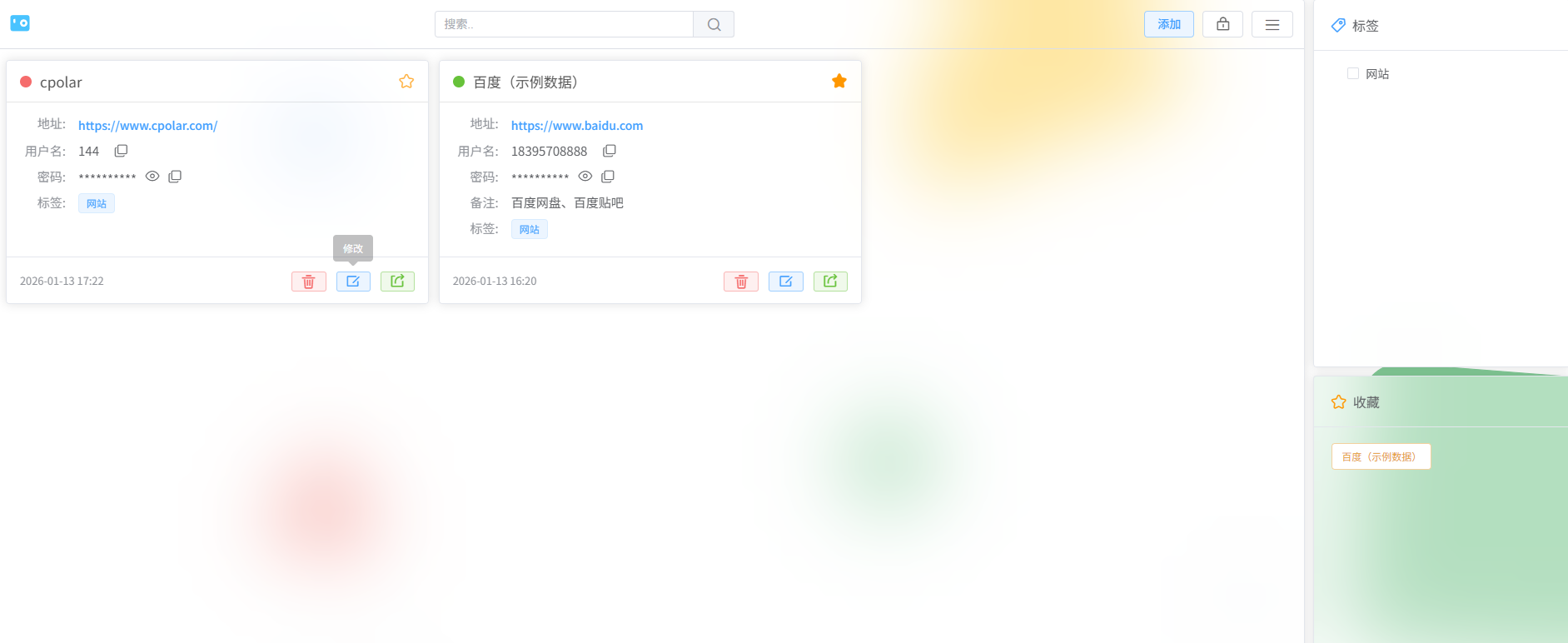
1.Password-XL是什么?
Password-XL是一款开源、轻量、自托管的Web密码管理器,专为注重隐私与安全的个人用户和家庭设计。它让你无需依赖Password、Bitwarden等第三方云服务,即可在本地(如NAS、树莓派或私有服务器)搭建属于自己的密码保险箱。
核心特性:
- 完全自托管:所有数据存储在你自己的设备上,不上传、不共享、不追踪。
- 端到端加密:支持主密码加密,即使数据库泄露,密码也无法被读取。
- 简洁直观的Web界面:响应式设计,手机、平板、电脑均可流畅访问。
- 多平台同步:通过内网或内网穿透(如cpolar),实现跨设备安全访问。
- 开源免费:代码公开透明,社区驱动,无隐藏收费。
- Docker一键部署:轻松集成到NAS(如群晖、TrueNAS)或Linux服务器。
2.在飞牛OS上部署Password-XL
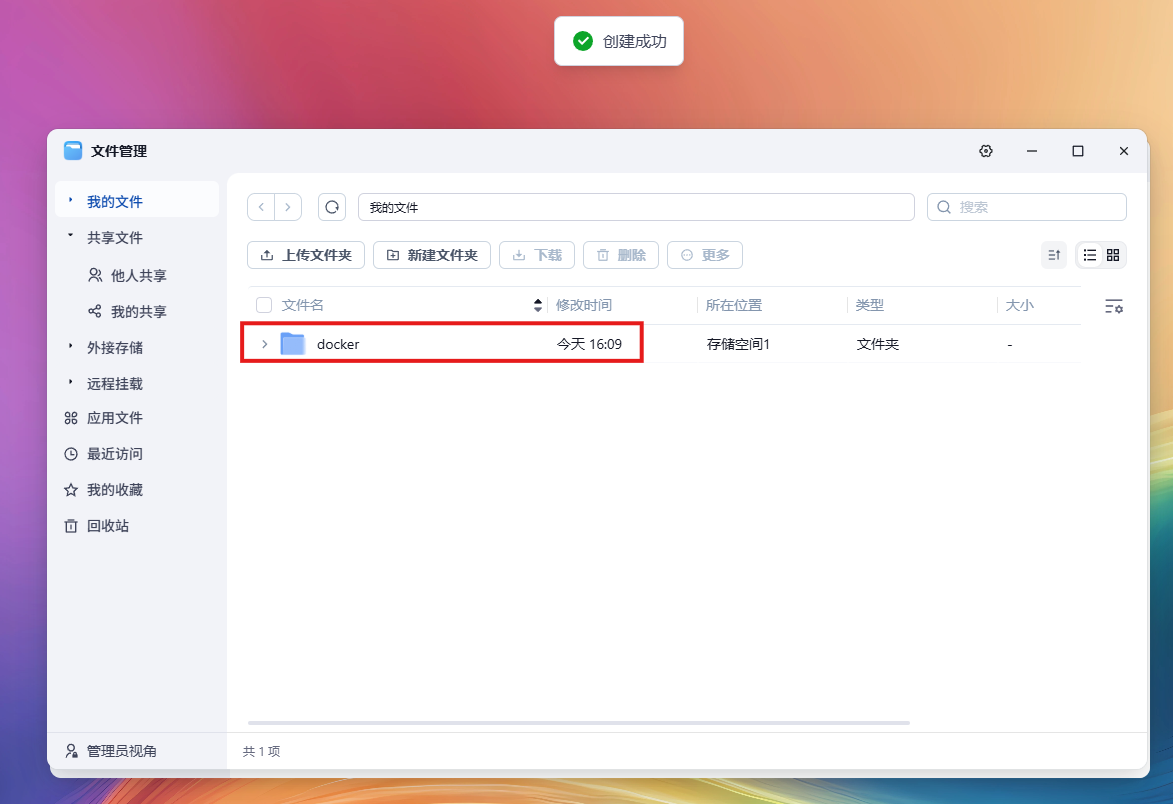
打开文件管理,创建一个docker文件(我是用来存放docker部署的应用):
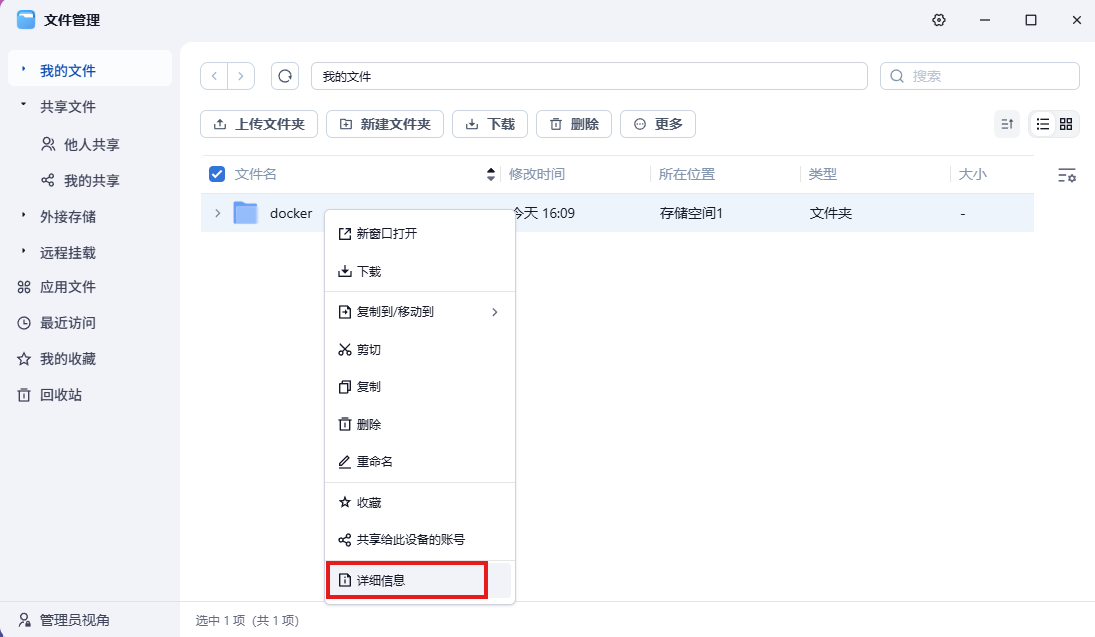
右键点击,选择"详细信息":
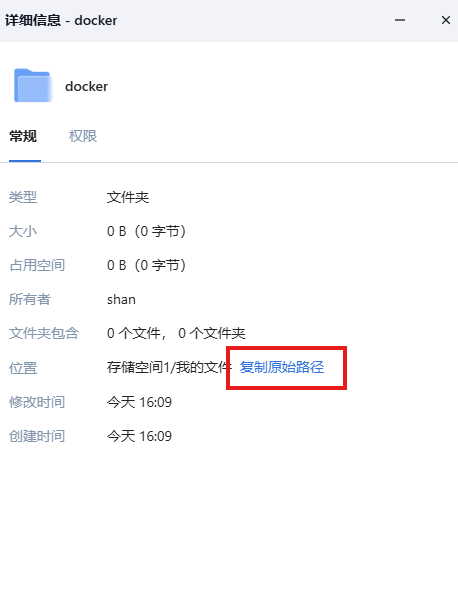
复制它的原始路径:
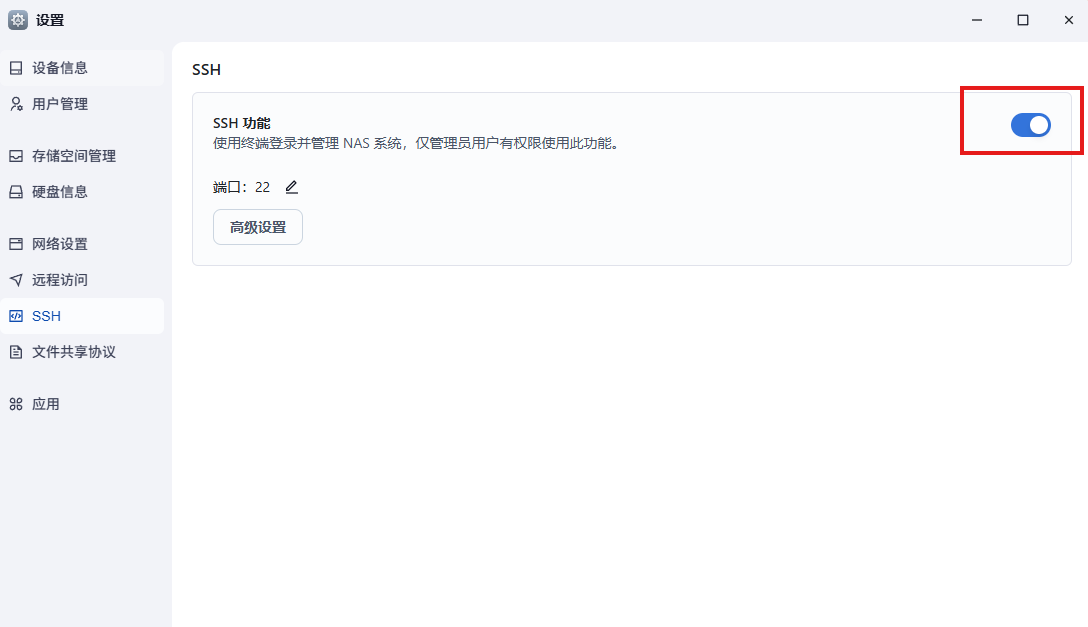
打开飞牛NAS的系统设置--SSH--SSH功能--启用:
-
使用终端软件通过SSH连接到NAS,并切换到root状态下。
-
进入到上面复制的文件路径。
shell
# 将 /vol1/1000/docker 换成你实际的文件夹路径
cd /vol1/1000/docker- 创建并进入项目文件夹
shell
mkdir password-xl && cd password-xl- 创建子文件夹
shell
mkdir -p password-xl-service/password-xl-data- 进入后端服务文件夹
shell
cd password-xl-service
- 创建用户列表文件
shell
vi password-xl.toml按需修改下面的模板代码,需要多少用户就创建多少个。
shell
[[user]]
username = "u1"
password = "123456"
[[user]]
username = "u2"
password = "123455"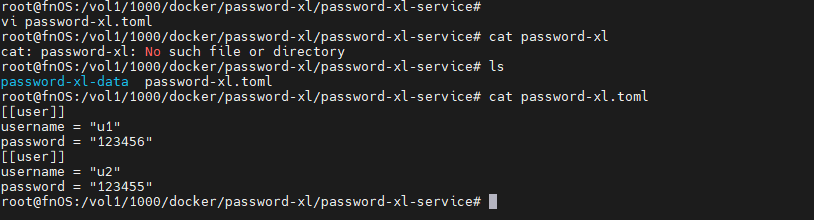
- 返回上一层文件夹路径
shell
cd ..- 编辑docker-compose.yml项目文件
shell
vi docker-compose.yml
shell
services:
  password-xl-web:
    image: huangypeng/password-xl-web
    container_name: password-xl-web
    restart: unless-stopped
    ports:
      - "8080:80"    # 左侧的8080前端端口可自由修改
  password-xl-service:
    image: huangypeng/password-xl-service
    container_name: password-xl-service
    restart: unless-stopped
    ports:
      - "8081:8080"    # 左侧的8081后端端口可自由修改
    volumes:
      - ./password-xl-service:/password-xl-service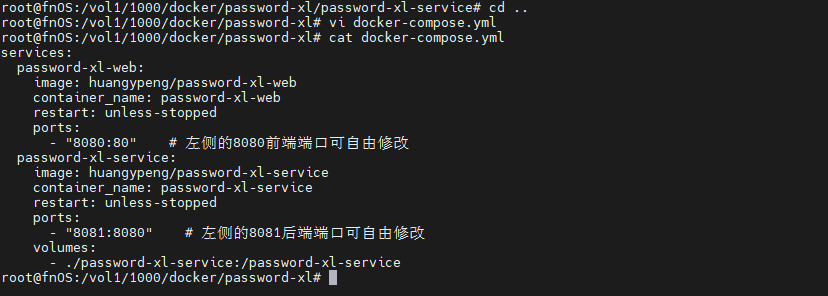
- 执行命令创建项目容器
shell
docker compose up -d- 查看项目容器的实时日志
shell
docker compose logs -f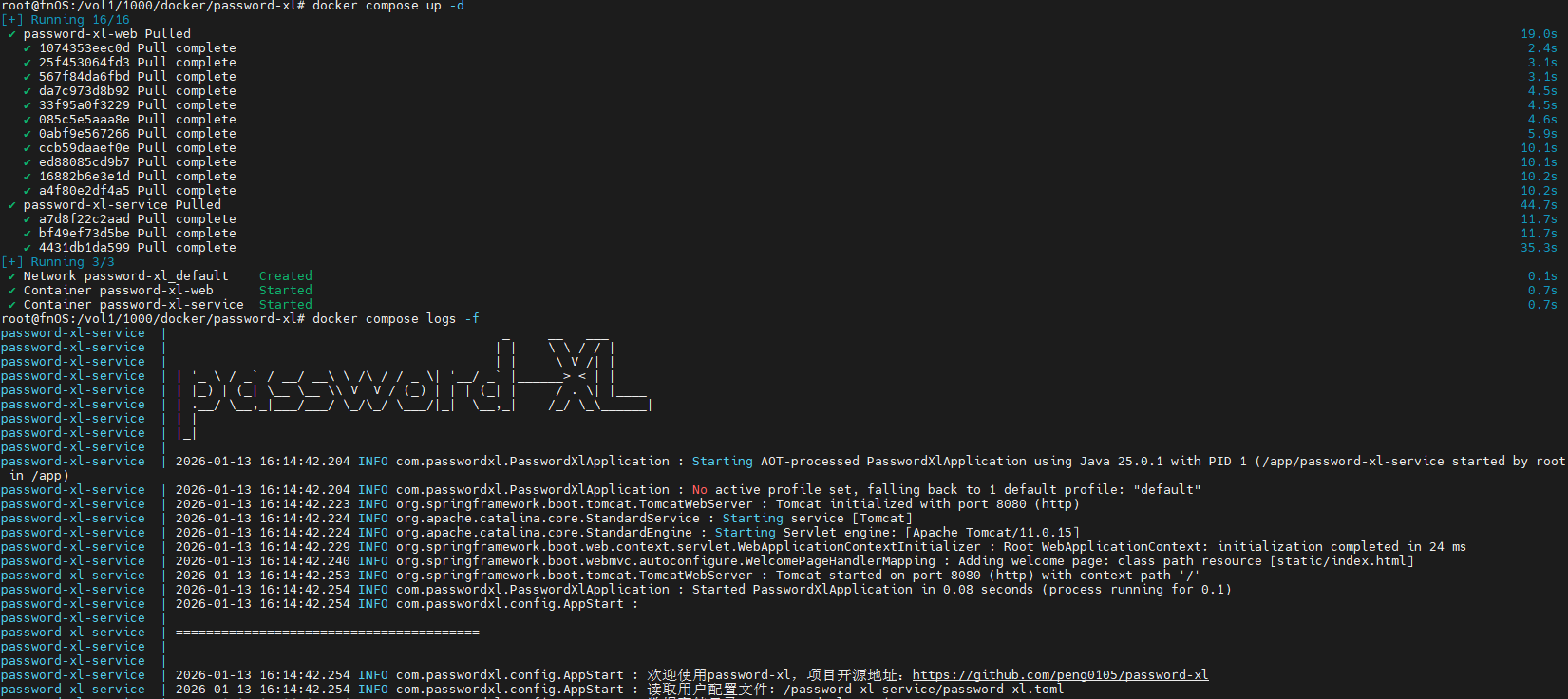
打开浏览器,以飞牛的IP地址+设置的端口进行访问 以本机为例:http://192.168.42.147:8080
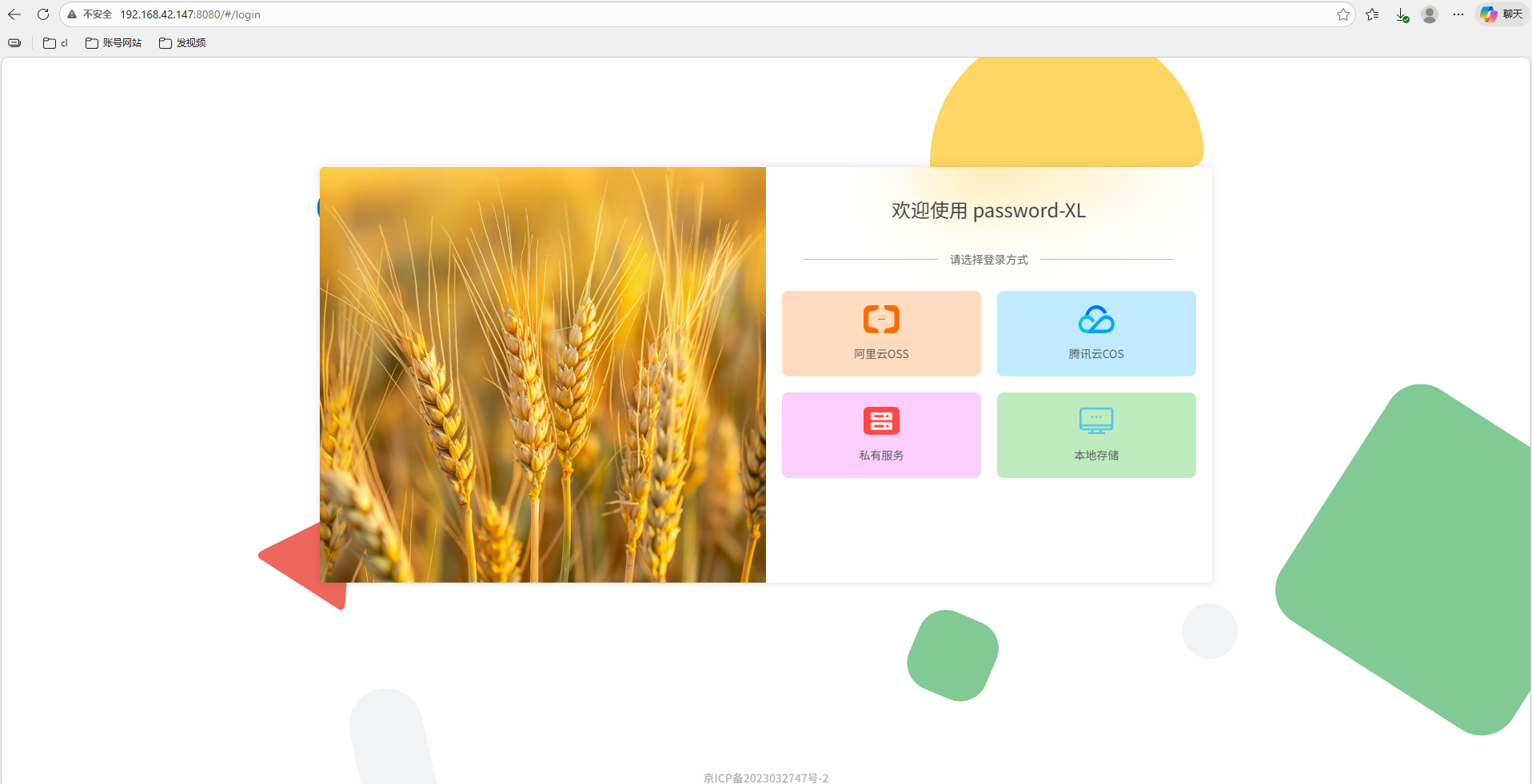
我们可以看到,访问成功啦!
3.如何使用Password-XL?
点击私有服务,点击登录:
服务地址: http://192.168.88.130:8081
用户名: 前面password-xl.toml文件中设置的
密码: 前面password-xl.toml文件中设置的
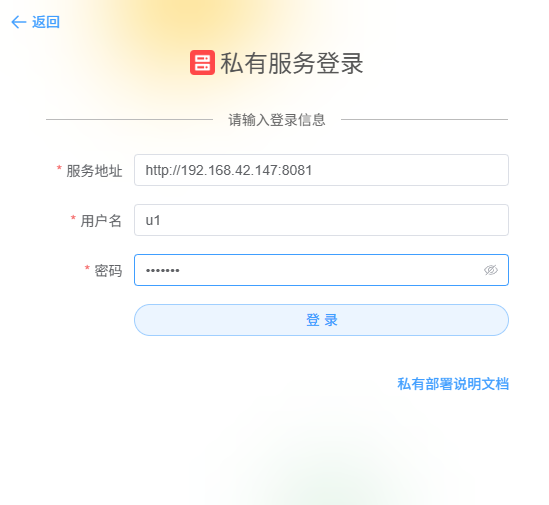
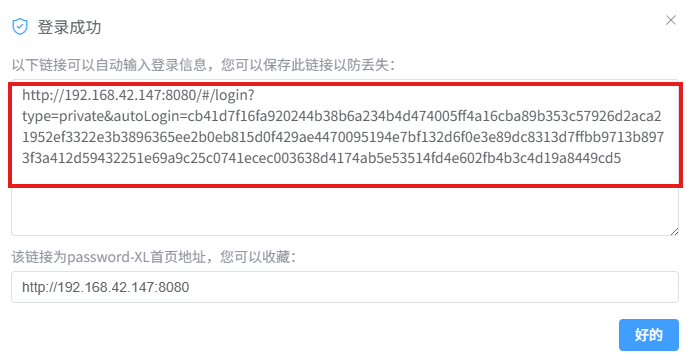
保存好提示的信息:
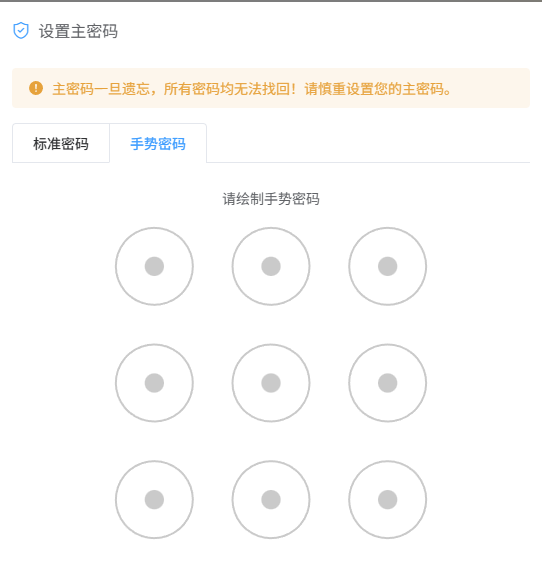
设置一个主密码,可以选择标准密码和手势密码。
然后就登录进来啦!
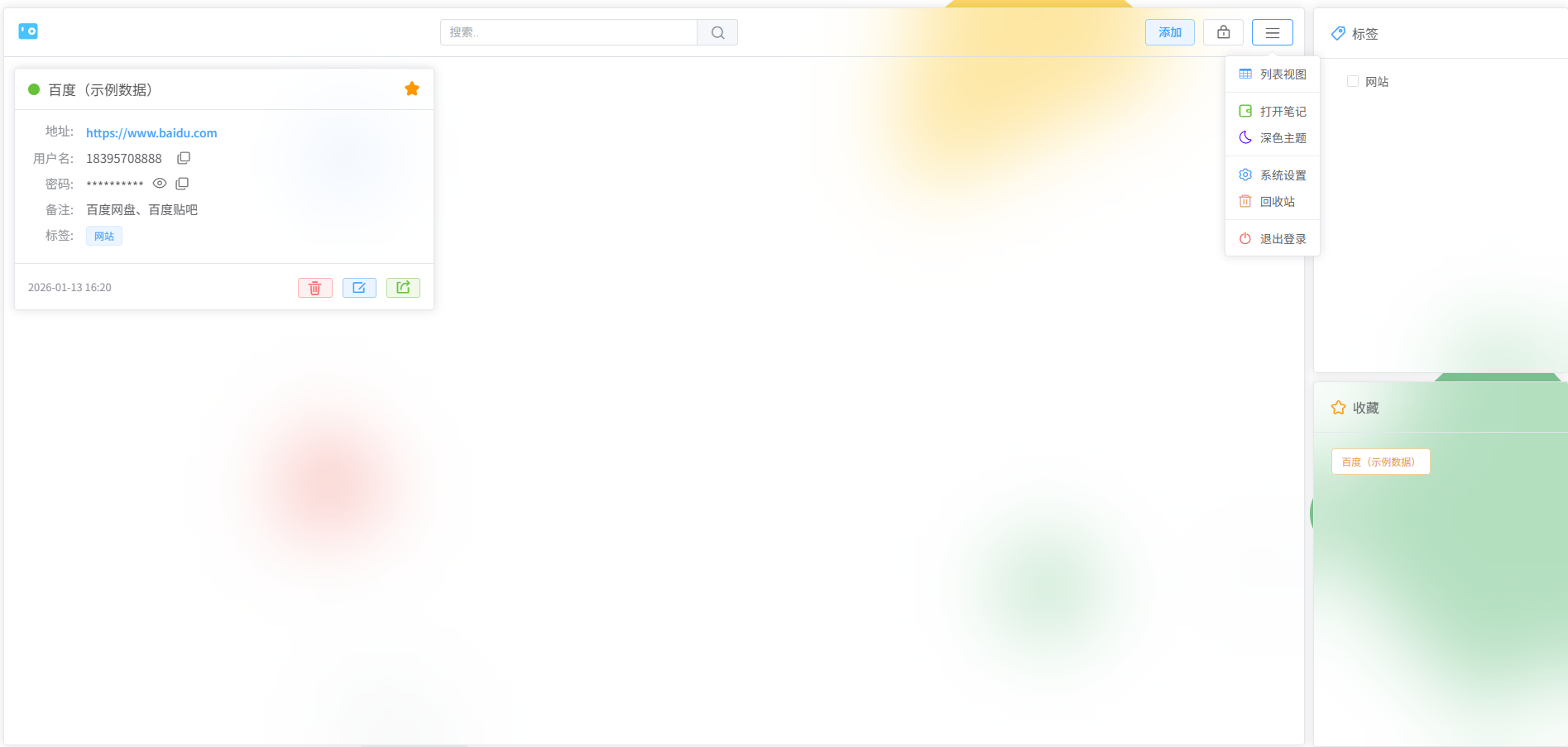
这个网页的安全性特别好,只要你点击了别的东西,一回来就会让你输入主密码:

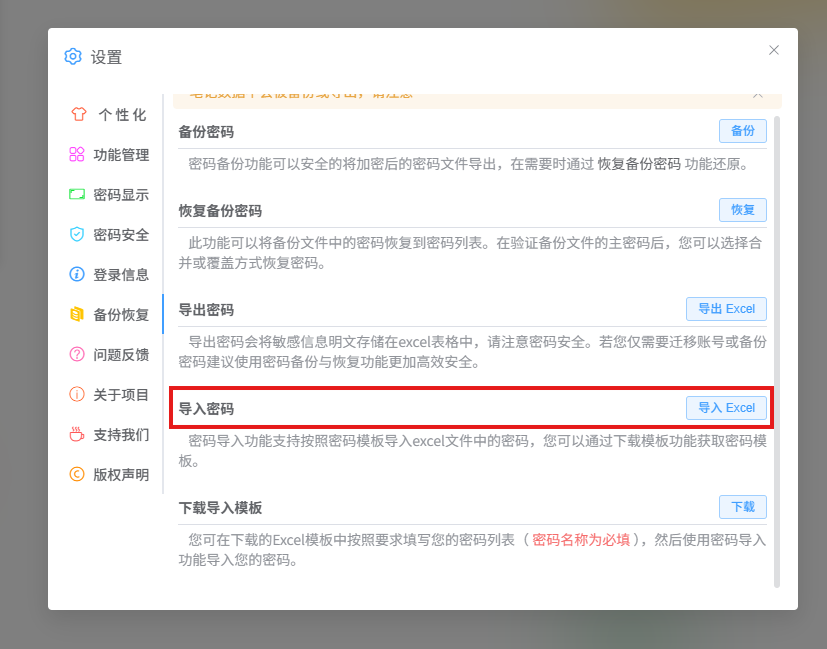
点击设置,还有很多功能:
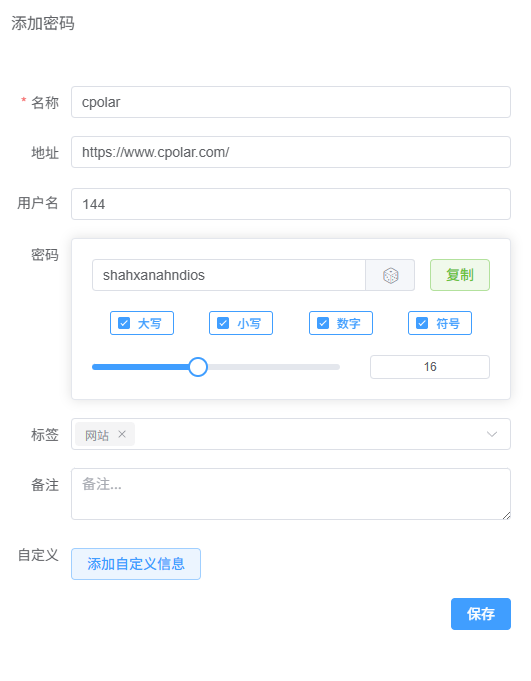
添加一个密码:
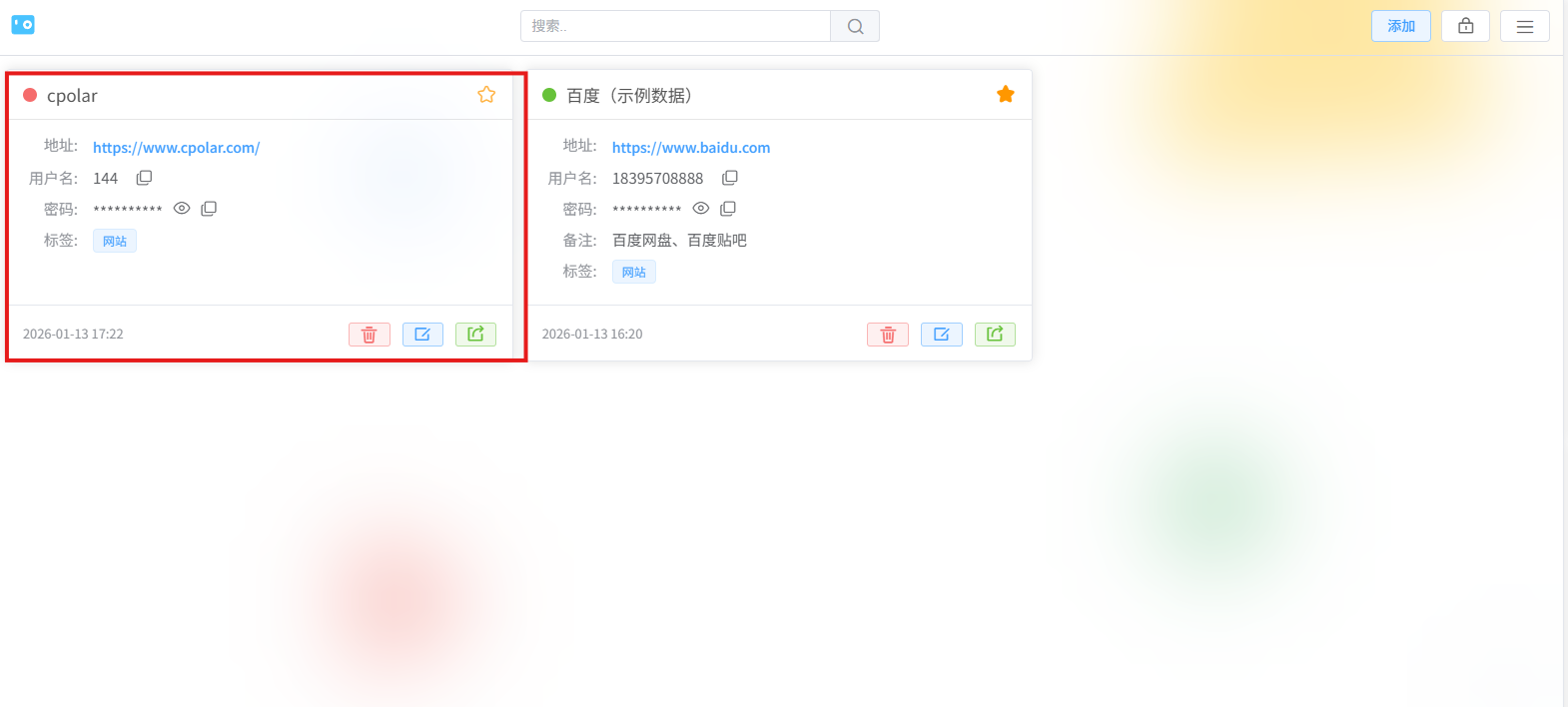
我们可以看到,添加成功,页面是非常简洁美观的:
我们成功部署了Password-XL!本地密码管理从未如此安全又便捷!
但......等等!如果某天深夜在家,突然想查一个重要密码------却发现Password-XL 部署在公司NAS上,根本无法访问?难道要等到第二天回公司才能解锁?那可太不方便了!
别担心!内网穿透神器 ------cpolar来拯救你!
借助cpolar,你可以轻松将部署在公司内网(NAS)上的Password-XL服务,安全地映射到公网。无论你是在家、在咖啡馆,还是在旅途中,只需一个链接,就能随时随地访问你的私有密码库!
安全可靠| 一键穿透| 全球可达
现在就用cpolar打通内外网壁垒,让Password-XL真正成为你"随身携带"的数字保险箱!
4.安装cpolar内网穿透
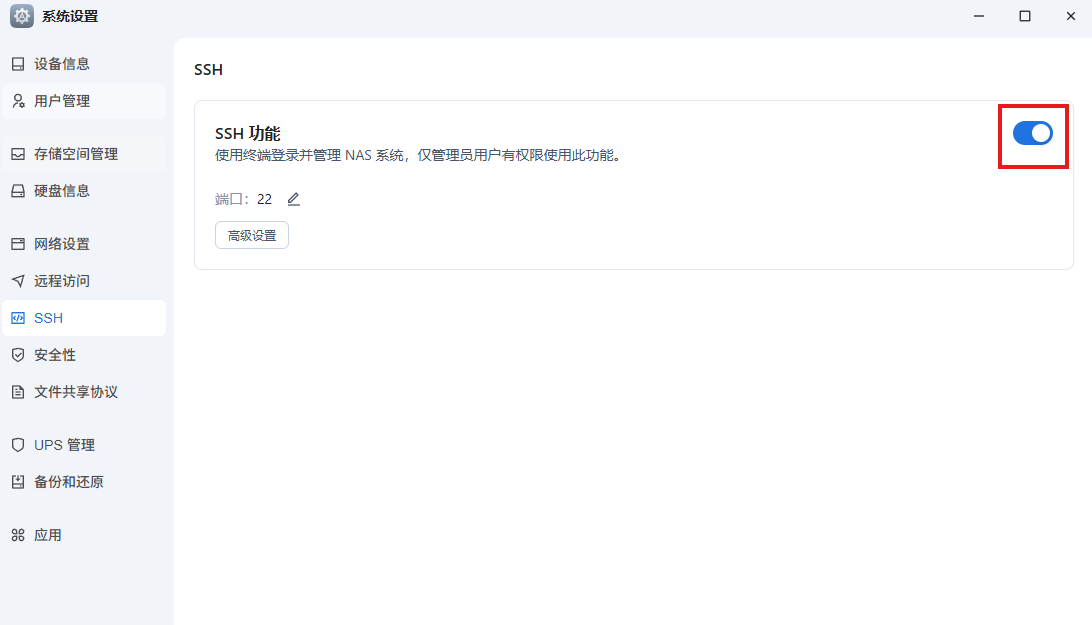
首先打开飞牛云NAS设置界面,开启ssh 连接,端口默认为22即可,开启后,我们就可以ssh 连接飞牛云NAS执行命令:
然后我们通过输入飞牛云NAS的IP地址ssh远程连接进去,因为fnOS是基于Linux 内核开发的,所以我们可以按照cpolar的Linux安装方法进行安装:
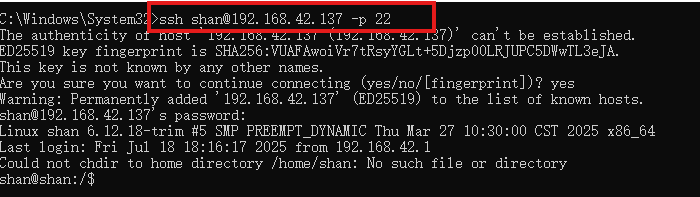
连接后执行下面cpolar Linux 安装命令:
shell
sudo curl https://get.cpolar.sh | sh再次输入飞牛云nas的密码确认后即可自动安装
安装完成后,执行下方命令查看cpolar服务状态:(如图所示即为正常启动)
shell
sudo systemctl status cpolar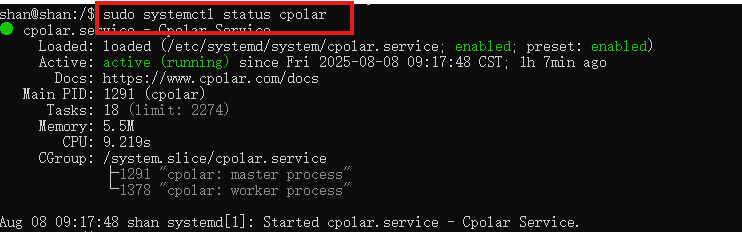
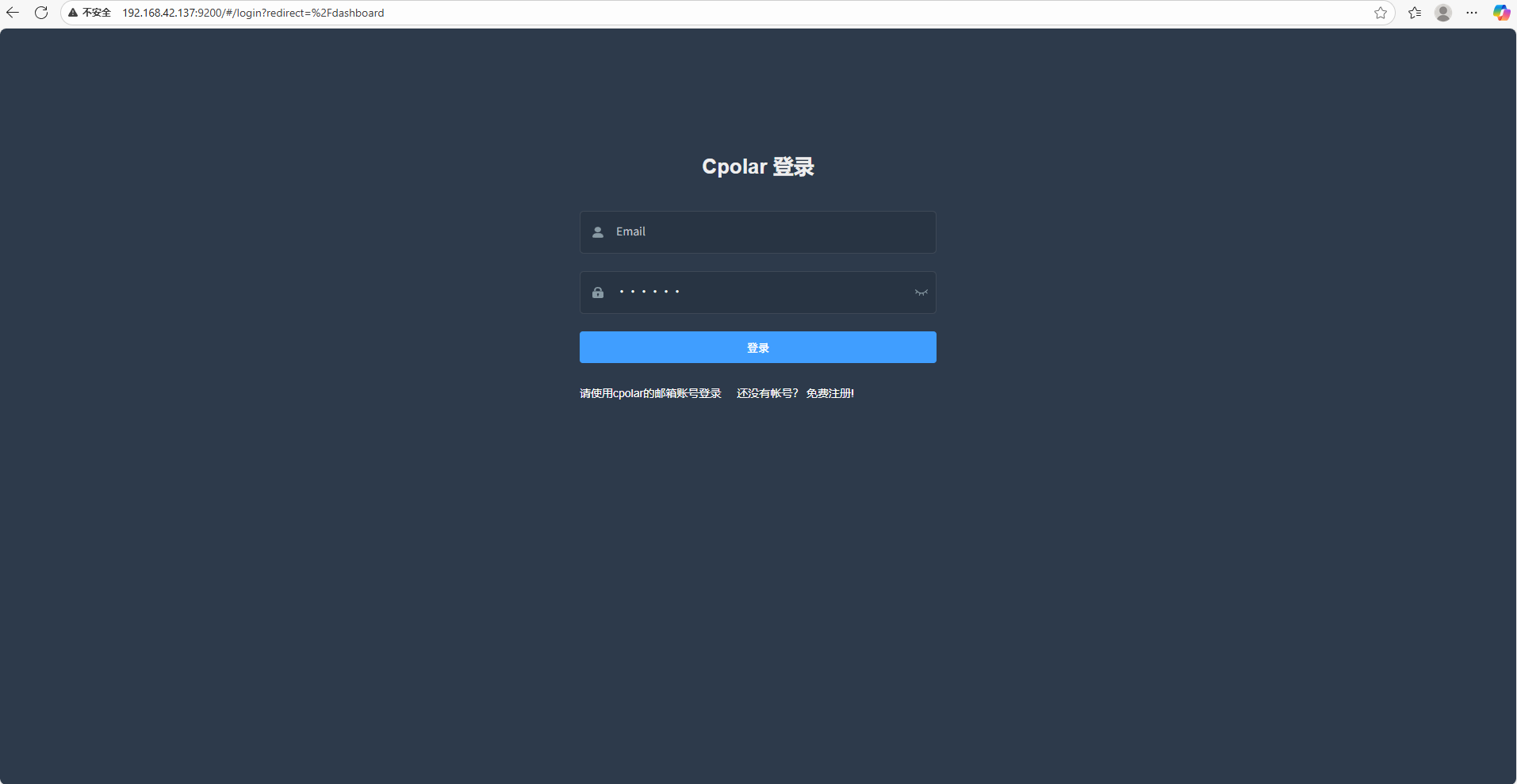
Cpolar安装和成功启动服务后,在浏览器上输入飞牛云主机IP加9200端口即:【http://localhost:9200】访问Cpolar管理界面,使用官网注册的账号登录,登录后即可看到配置界面,接下来在web界面配置即可:
5.配置公网地址
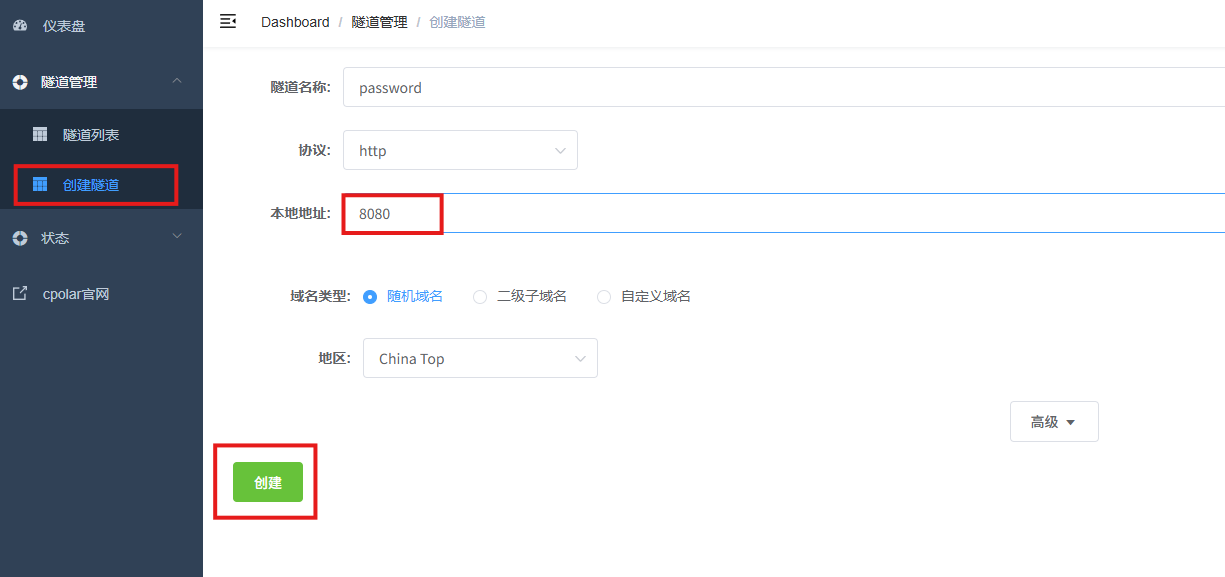
登录cpolar web UI管理界面后,点击左侧仪表盘的隧道管理------创建隧道:
-
隧道名称:可自定义,本例使用了:password,注意不要与已有的隧道名称重复
-
协议:http
-
本地地址:8080
-
域名类型:随机域名
-
地区:选择China Top
点击创建:
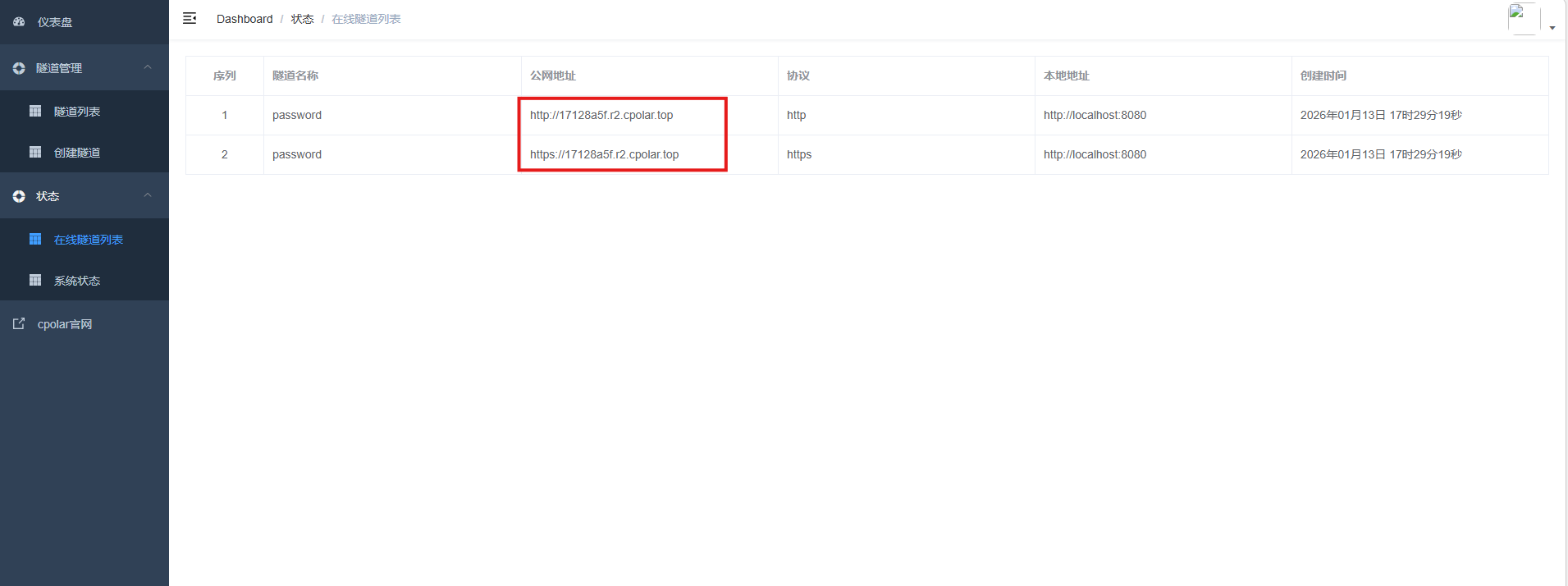
创建成功后,打开左侧在线隧道列表,可以看到刚刚通过创建隧道生成了公网地址,接下来就可以在其他电脑或者移动端设备(异地)上,使用地址访问。
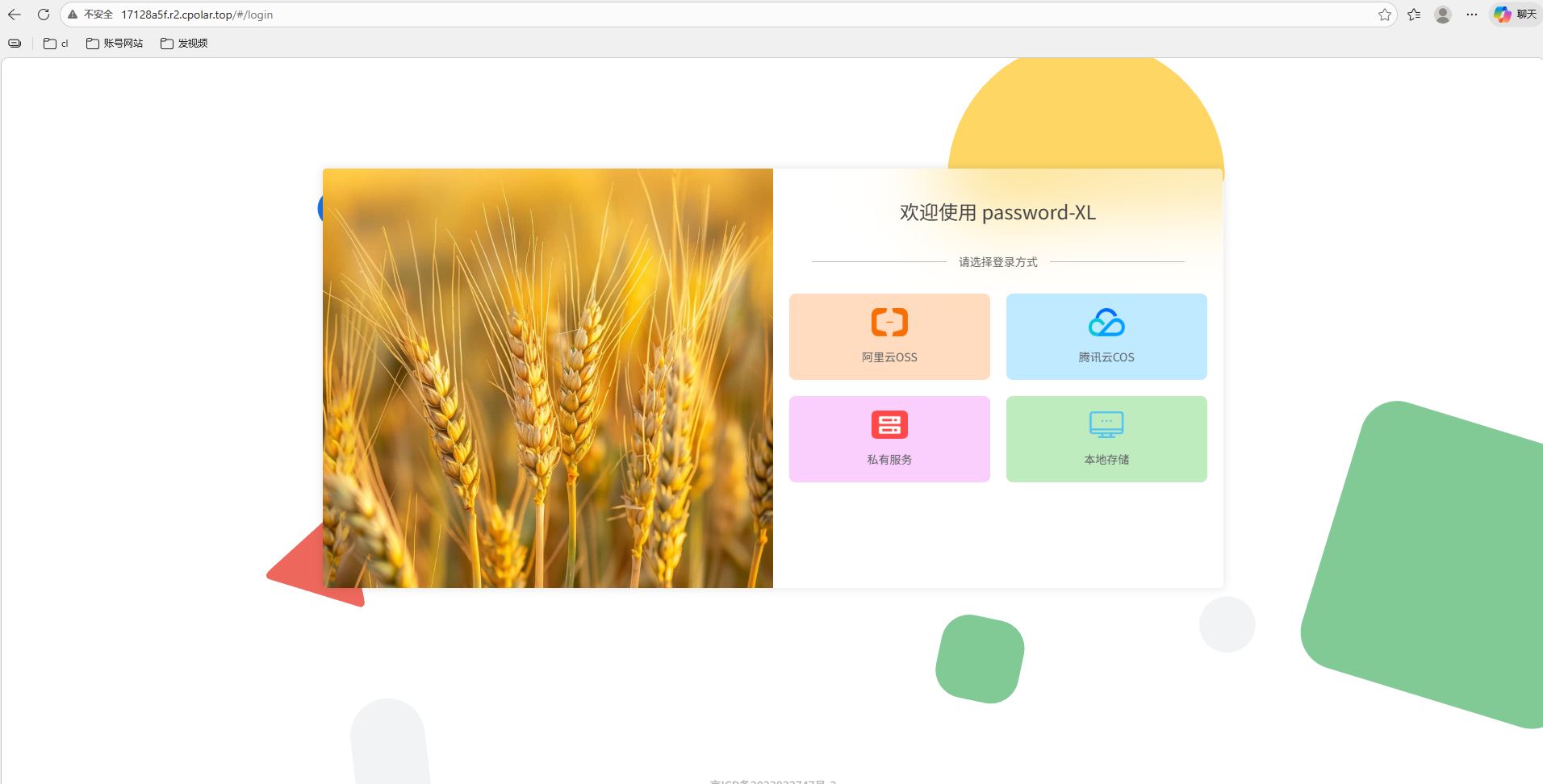
访问成功。
6.保留固定公网地址
使用cpolar为其配置二级子域名,该地址为固定地址,不会随机变化。
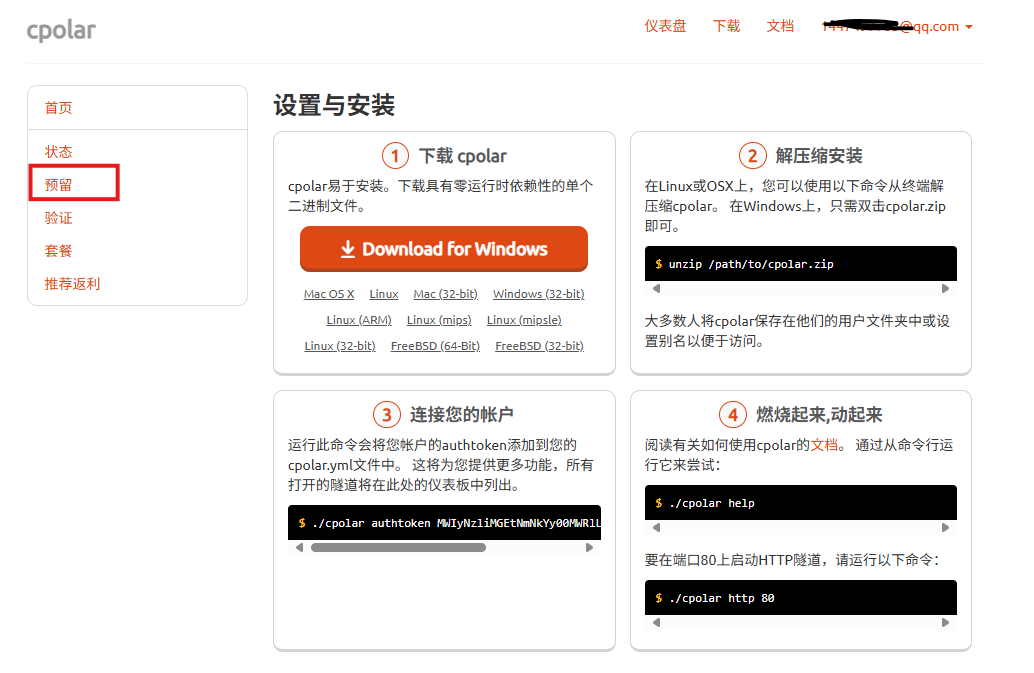
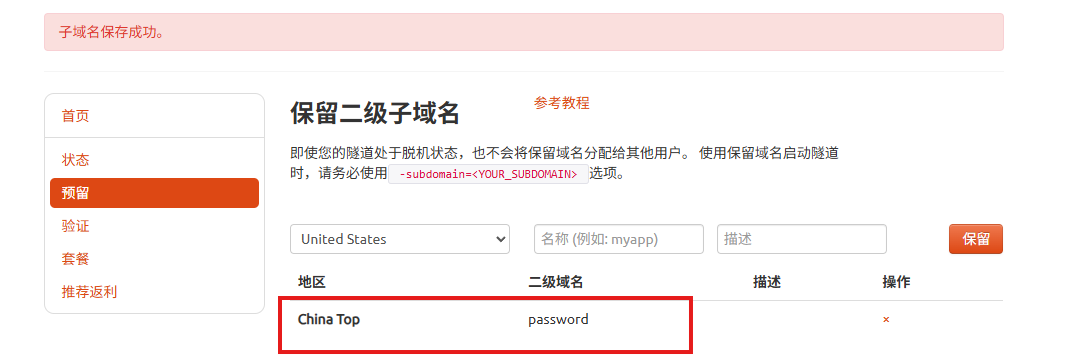
点击左侧的预留,选择保留二级子域名,地区选择china top,然后设置一个二级子域名名称,我这里演示使用的是password,大家可以自定义。填写备注信息,点击保留。
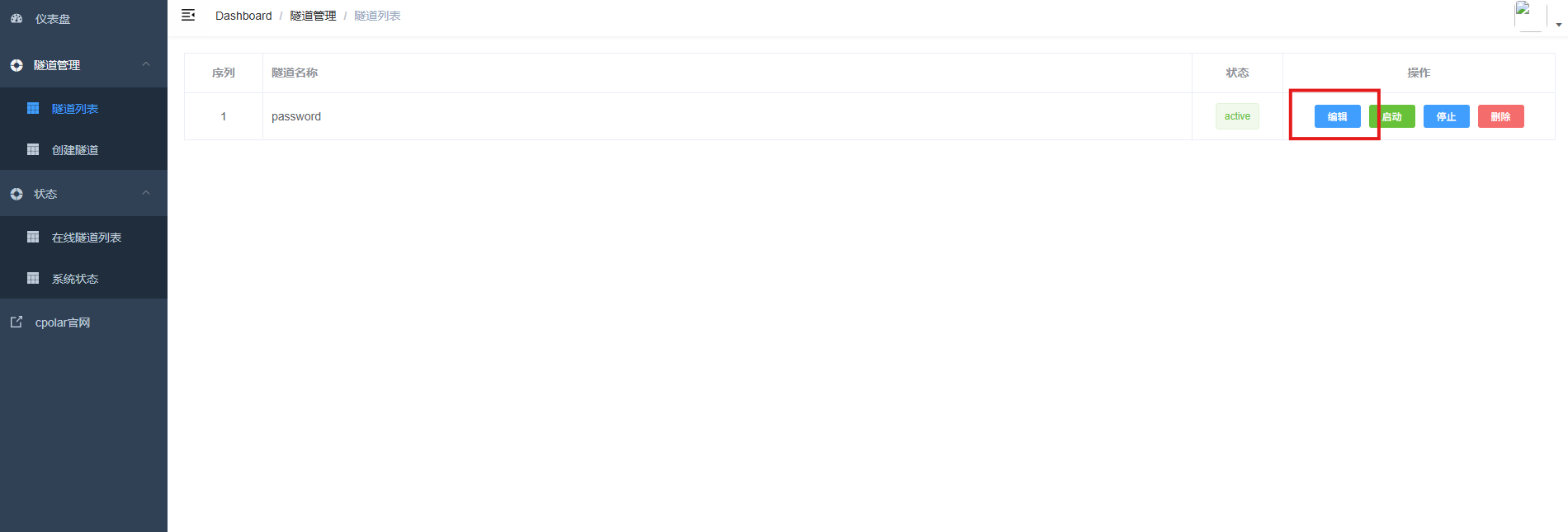
登录cpolar web UI管理界面,点击左侧仪表盘的隧道管理------隧道列表,找到所要配置的隧道,点击右侧的编辑。
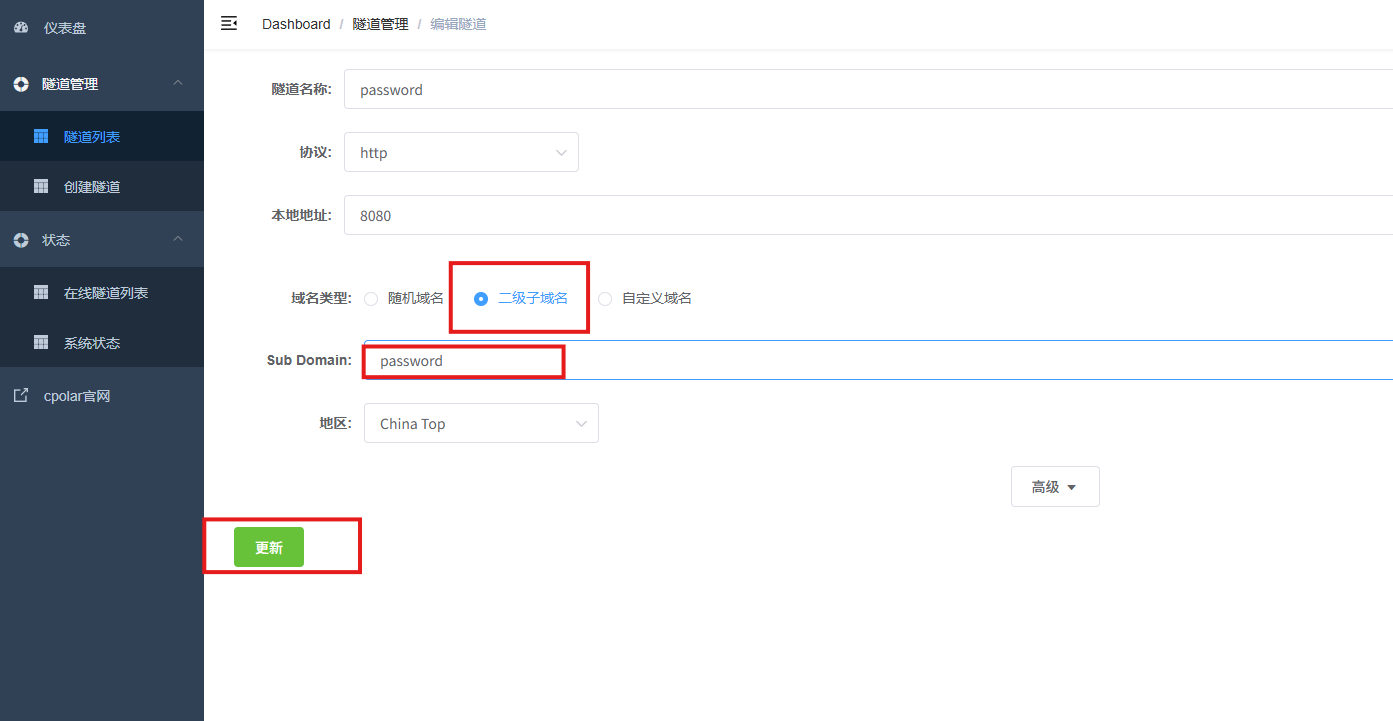
修改隧道信息,将保留成功的二级子域名配置到隧道中
- 域名类型:选择二级子域名
- Sub Domain:填写保留成功的二级子域名
- 地区: China Top
点击更新
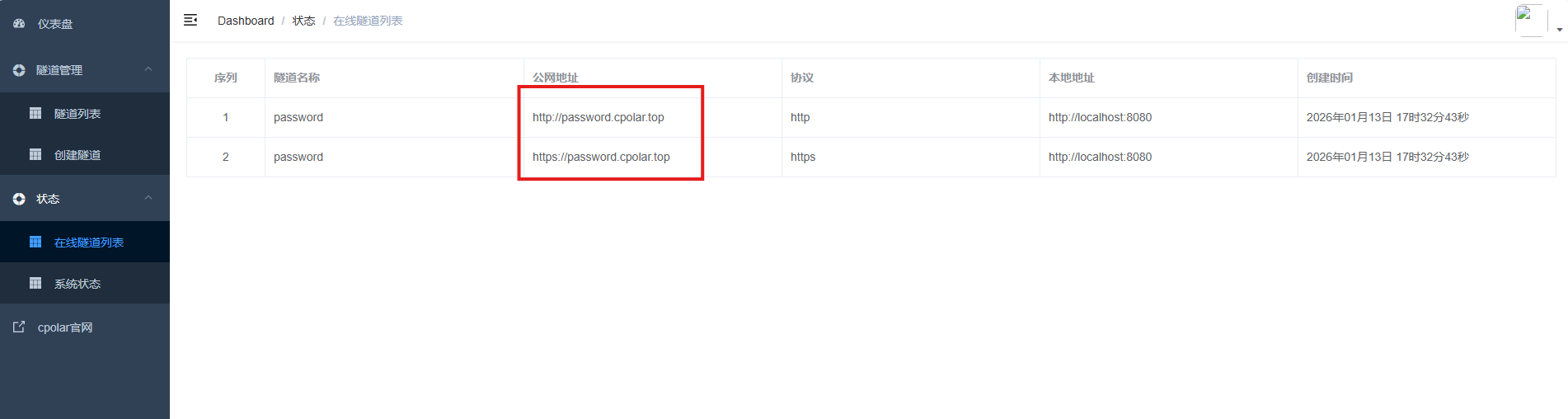
更新完成后,打开在线隧道列表,此时可以看到随机的公网地址已经发生变化,地址名称也变成了保留和固定的二级子域名名称。
最后,我们使用固定的公网地址在任意设备的浏览器中访问,可以看到成功访问本地部署的页面,这样一个永久不会变化的二级子域名公网网址即设置好了。
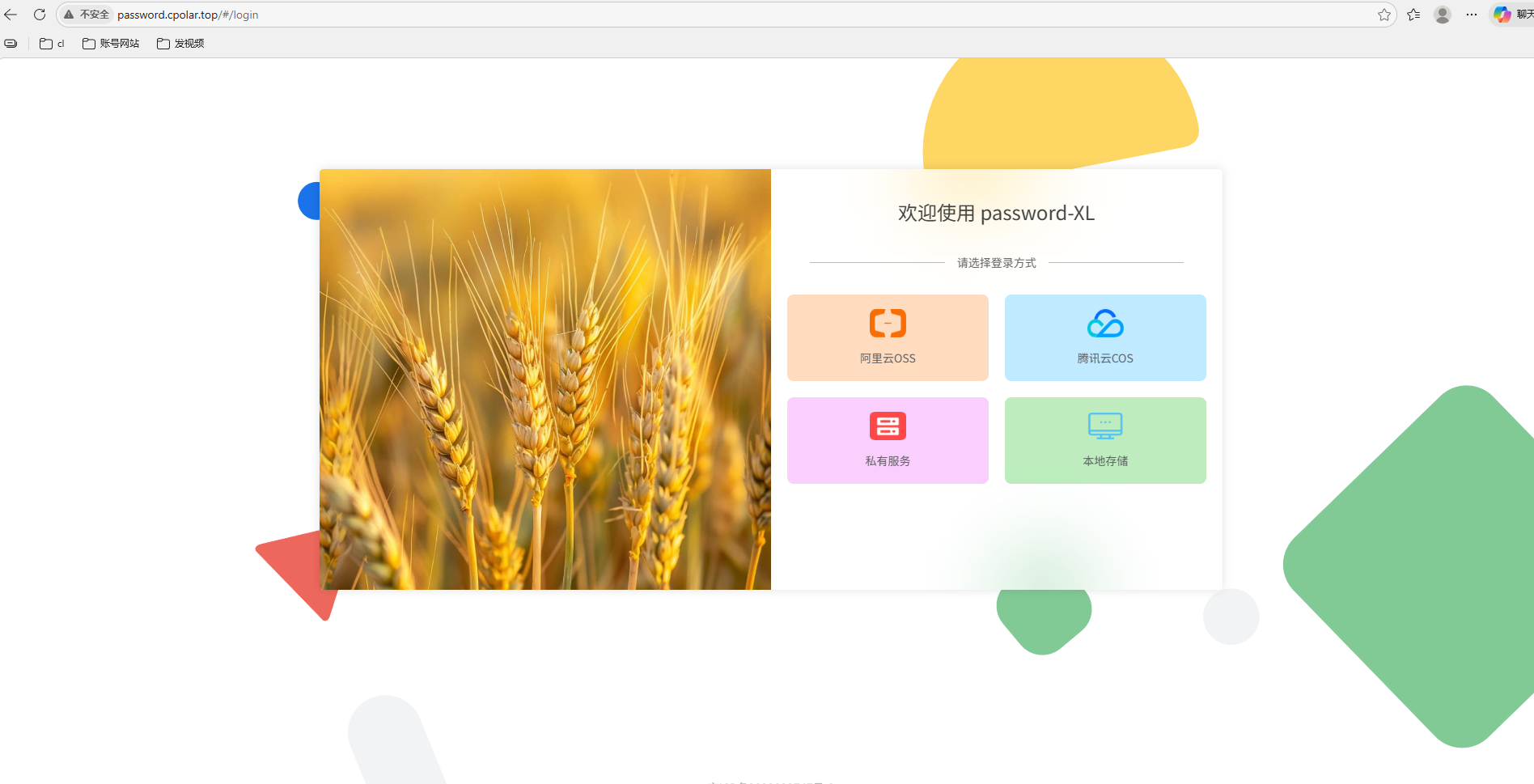
这样,我们就可以随时随地查看我们密码啦!
总结
密码这件事,估计是数字时代最让人又爱又恨的东西。各平台要求各不相同,大写字母、数字、特殊符号混着来,没有哪个正常人能靠脑子记住二三十个平台的账号密码。浏览器自动填充算是临时方案,但换了设备就抓瞎,而且说实话,把所有密码交给浏览器这件事,细想起来也不怎么踏实。
后来试过几个第三方云密码管理器,1Password、Bitwarden 这些,安全性其实没问题,但总觉得哪里不对------密码数据存在别人服务器上这件事,主观感受上就是不舒服。后来了解到 Bitwarden 其实也可以自建,但折腾了一圈觉得还是太重了。
最后用的是 Password-XL,配合家里闲置的 NAS 部署。说白了就是自己搭了一个密码管理服务,跑在自己的设备上,数据完全在自己手里,不上传任何第三方。NAS 这东西 24 小时开着,功耗不高,正好适合当私人密码保险箱的物理载体。NAS 的 RAID 还能做本地备份,加上主密码加密,就算硬盘被人拿走也读不出内容。出门在外需要查密码的时候,配合 cpolar 穿透直接访问,跟用云端服务体验一样,但数据主权实实在在在自己手上。