如果你曾在写论文时为 Word 里公式排版错乱、目录编号混乱而抓狂,或是在提交学术期刊时被要求 "必须使用规范排版格式",那你一定需要认识一下 LaTeX------ 这款被学术界奉为 "排版神器" 的工具。
它不像 Word 那样靠鼠标拖拽调整格式,而是用简洁的代码指令实现 "一次编写,自动搞定所有排版细节",尤其在处理复杂公式、长文档结构和专业格式要求时,效率和美观度甩传统文字处理软件几条街。
1. Latex介绍
1. LaTeX的核心作用
LaTeX不只是"写文字"的工具,而是通过代码指令控制排版的系统。它能自动完成你用Word要手动调几小时的工作,比如:
- 自动生成带章节编号的目录、参考文献索引、公式编号
- 精准排版复杂数学公式(比如微积分、矩阵、方程组)
- 统一控制文档字体、行距、页边距,避免格式错乱
- 支持插入高清图片、表格、代码块,且位置排版更稳定
2. LaTeX的核心应用场景
如果你属于以下领域,LaTeX几乎是"刚需"或"最优解":
- 学术科研:理工科(物理、数学、计算机)论文、毕业论文的标准格式,很多期刊/高校直接要求提交LaTeX源文件
- 数学/公式密集场景:编写习题集、教案、公式手册,避免Word中公式与文字排版错位的问题
- 专业文档:技术报告、会议论文、书籍(尤其是科技类书籍),能轻松处理几百页文档的交叉引用
2. 四步搭建VSCode+LaTeX环境
在动手搭建环境前,先聊聊一个很多人都会纠结的问题:用VSCode写LaTeX,和直接用Overleaf(在线LaTeX平台)比,到底有什么区别?
为什么更推荐本地搭建VSCode环境?
| 维度 | Overleaf(在线平台) | VSCode+LaTeX(本地环境) |
|---|---|---|
| 使用方式 | 纯在线,打开浏览器就能写,无需安装任何软件 | 本地软件+插件,需先搭建环境,但后续完全离线可用 |
| 网络依赖 | 必须联网,断网则无法编辑/编译 | 完全离线运行,无网络也能正常写作 |
| 速度与隐私 | 编译速度依赖服务器,文档内容存储在云端 | 编译速度取决于本地电脑性能,文档存本地更隐私 |
| 扩展性 | 模板和功能受平台限制,自定义配置较难 | 可自由安装插件、模板、字体,支持个性化配置 |
| 文件管理 | 依赖平台文件夹系统,本地同步需手动下载 | 直接对接本地文件夹,可结合Git等工具版本控制 |
| 适用场景 | 临时写短篇、多人快速协作(无需搭环境) | 长期写作、处理长文档(如毕业论文)、注重隐私和自定义需求 |
VSCode+LaTeX的核心优势:
-
完全离线,写作不被网络绑架
写论文时突然断网?Overleaf会直接"罢工",而VSCode+本地环境完全不受影响,哪怕在没有网络的实验室或出差途中,也能顺畅码字、编译PDF。
-
速度更快,长文档编译无压力
Overleaf的编译速度依赖服务器负载,几百页的毕业论文可能要等十几秒;而本地环境编译速度只看你的电脑性能,秒级生成PDF是常态,反复修改公式或图表时效率翻倍。
-
隐私更安全,敏感文档放心写
学术论文、未公开的研究成果等敏感内容,存在Overleaf云端始终有泄露风险;而VSCode环境下,文档直接存在本地硬盘,无需担心数据被平台获取或意外泄露。
-
高度自由,想怎么配置就怎么配置
可以自由安装小众模板(如特定高校的毕业论文格式)、添加自定义字体、集成语法检查工具,甚至通过插件实现"自动保存""代码片段快速插入"等个性化功能,比Overleaf的固定功能灵活10倍。
-
无缝对接本地工具链
写论文时需要插入MATLAB生成的图表?直接从本地文件夹拖入即可;想给文档做版本控制?VSCode内置Git支持,随时回溯修改记录,比Overleaf的"历史版本"功能更专业。
简单说:Overleaf适合"临时应急"或"多人快速协作",但长期写专业文档(尤其是毕业论文、期刊论文),VSCode+本地LaTeX环境绝对是更高效、更安全、更自由的选择。
1. 下载TeX Live
TeX Live是LaTeX的"运行核心",包含了编译LaTeX代码的工具、常用模板和字体,相当于给电脑装"LaTeX语言的解释器"。
- 打开开源镜像站:清华大学开源软件镜像站
- 点击获取下载链接 :
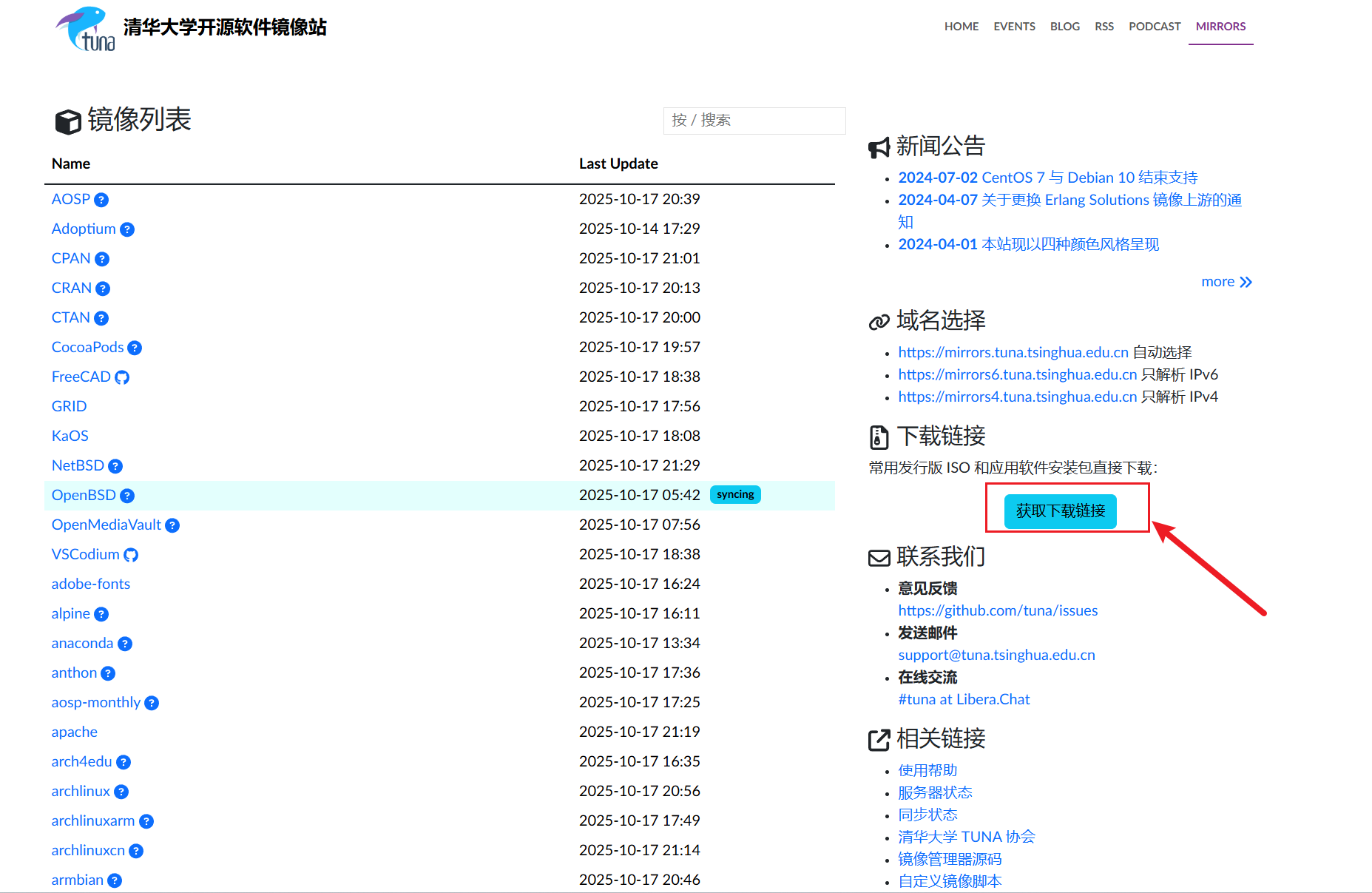
3.选择Tex排版系统:在应用软件中选择Tex排版系统后,点击对应的Tex版本下载即可,这样比在官网下载更快
2. 安装TeX Live
-
解压ISO镜像文件 :
找到下载好的
texlive2025-20250308.iso文件,右键点击它,选择「解压到texlive2025-20250308」(推荐用系统自带解压功能,或7-Zip等工具,避免解压失败)。等待解压完成后,会生成一个同名文件夹(如texlive2025-20250308),里面包含所有安装文件。 -
启动安装程序(两种方式,推荐第二种) :
打开解压后的文件夹,里面有两种启动方式,区别如下:
-
方式1:GUI图形界面安装(不推荐,易卡顿)
找到并双击
install-tl-windows.bat(批处理文件,图标为黑色齿轮),系统会加载图形界面(有可视化窗口和按钮)。这种方式操作直观,但在部分Windows 11系统中,容易在安装后期卡在"running package-specific postactions"步骤(进度条停滞,长时间无响应),原因是图形界面与系统权限或进程管理存在兼容性问题。 -
方式2:no-gui命令行安装(推荐,更稳定)
按住
Shift键,在解压后的文件夹空白处右键点击,选择「在此处打开PowerShell窗口」(或"打开命令窗口"),在弹出的命令行窗口中输入以下命令并回车:powershell.\install-tl-windows.bat --no-gui此时会进入纯命令行安装模式(无图形界面,只有文字提示),按
Enter键确认默认设置,或根据文字提示修改安装路径(输入D后回车,按提示输入路径),确认后输入I并回车开始安装。这种方式完全通过命令行运行,避开了图形界面的兼容性问题,几乎不会出现卡顿,安装成功率更高。
-
-
关键设置(两种方式通用,必须注意):
- 安装路径 :默认路径为
C:\texlive\2025(约需10GB空间)。若修改路径,必须是纯英文路径,且无空格/特殊符号 (如D:\texlive\2025可行,D:\我的软件\texlive会失败)。 - 组件选择:保持默认的"Full scheme"(完整安装),包含所有模板和工具,避免后续缺包。
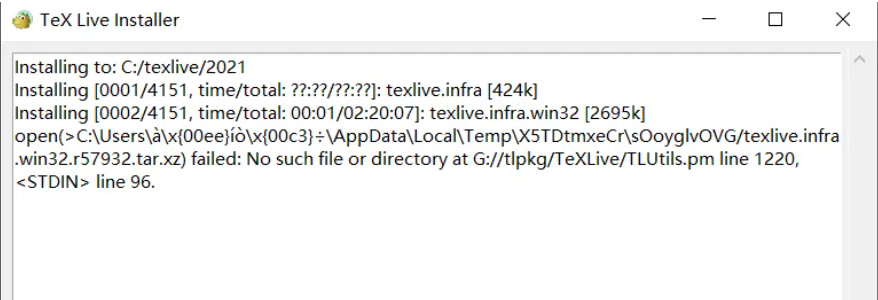
- 设置电脑临时文件目录 :如果电脑默认临时文件存储路径中包含中文,则会出现下图所示的错误,因此需要在电脑环境变量中修改默认临时文件存储路径。
- 安装路径 :默认路径为
-
开始安装:
- 若用GUI方式:点击界面底部「Install」后,若卡在"running package-specific postactions"超过30分钟,建议强制关闭后改用no-gui方式重新安装。
- 若用no-gui方式:命令行中输入
I回车后,会显示文字进度(如"Installing xxx package"),全程约30-40分钟,耐心等待至显示"Installation finished successfully"即可。
-
验证安装是否成功 :
安装完成后,按下
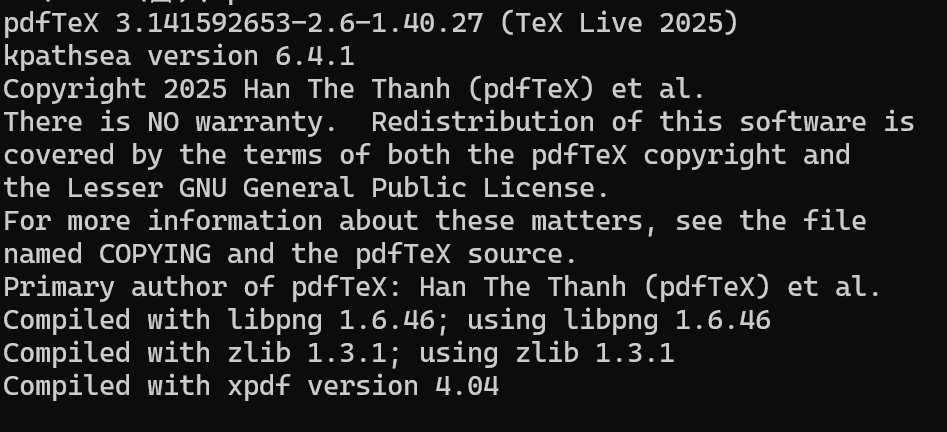
Win+R,输入cmd打开命令提示符,输入pdflatex -v并回车。若弹出"pdfTeX 3.141592653-2.6-1.40.26 (TeX Live 2025)"等版本信息,说明安装成功;若提示"不是内部或外部命令",重启电脑后再试(命令行安装会自动配置环境变量,重启可解决路径识别问题)。
3. 下载并安装VSCode
VSCode是轻量、免费的代码编辑器,配合插件能完美支持LaTeX代码的编写、预览和编译。
- 打开官网:VSCode官方下载页
- 下载对应系统版本:根据你的电脑是Windows/macOS/Linux,点击对应按钮下载(Windows选"User Installer",更简单)
- 安装VSCode:双击安装包,一路点击"下一步",建议勾选"添加到PATH"(方便后续命令调用),最后点击"完成"
4. 安装LaTeX Workshop插件
这个插件是VSCode支持LaTeX的核心,能实现"代码高亮、实时预览、一键编译"等功能。
- 打开VSCode,点击左侧边栏的"扩展"图标(或按
Ctrl+Shift+X) - 在搜索框输入"LaTeX Workshop",找到对应插件(作者是James Yu)
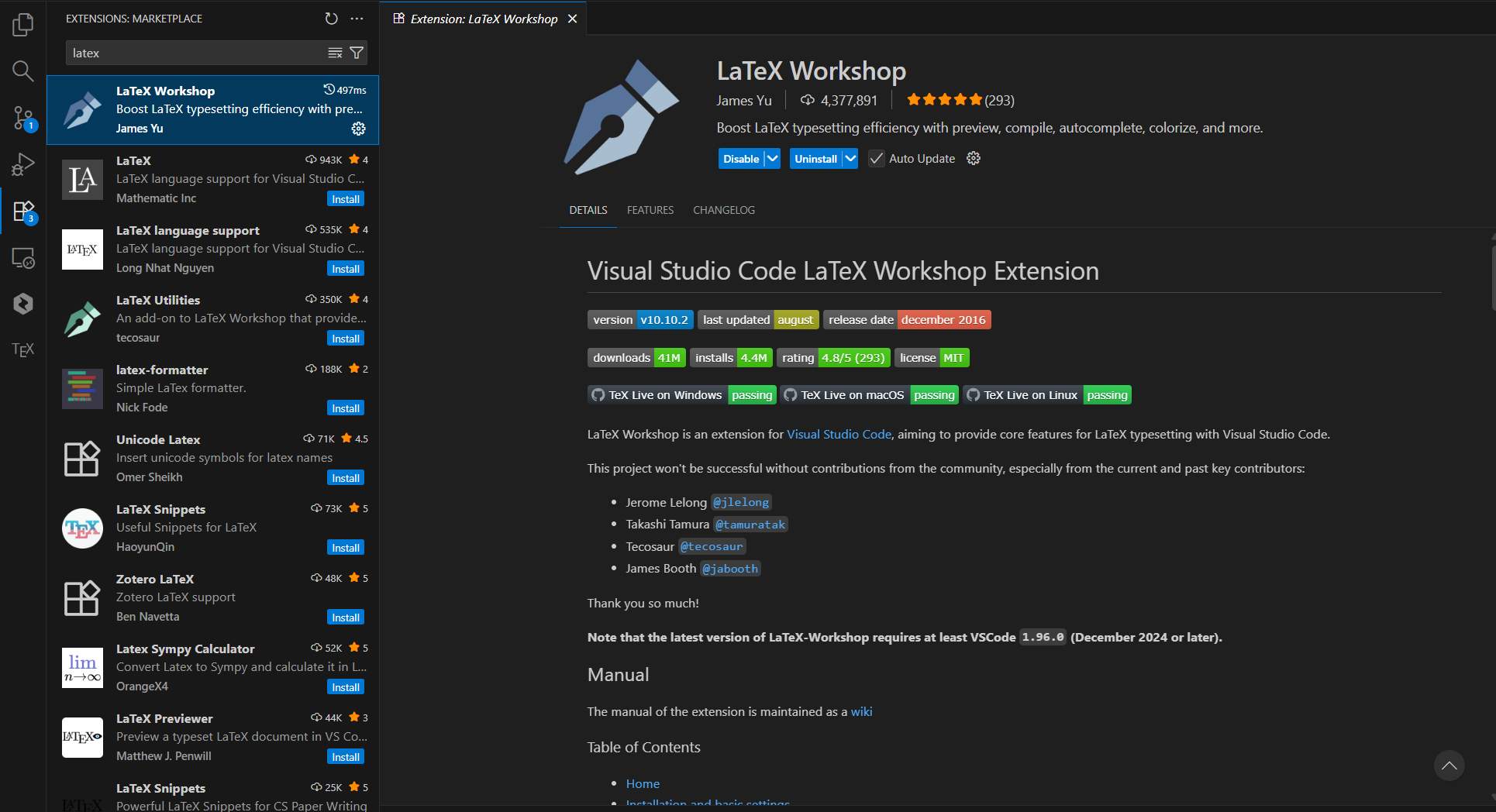
- 点击"安装",等待安装完成(约1分钟,安装后无需重启VSCode,自动生效)
- 添加配置,按下F1或者Ctrl+Shitf+P,在搜索框中输入json,选择Preferences:Open User Setting,有的可能是Preferences:Open Setting,然后出现如下界面:
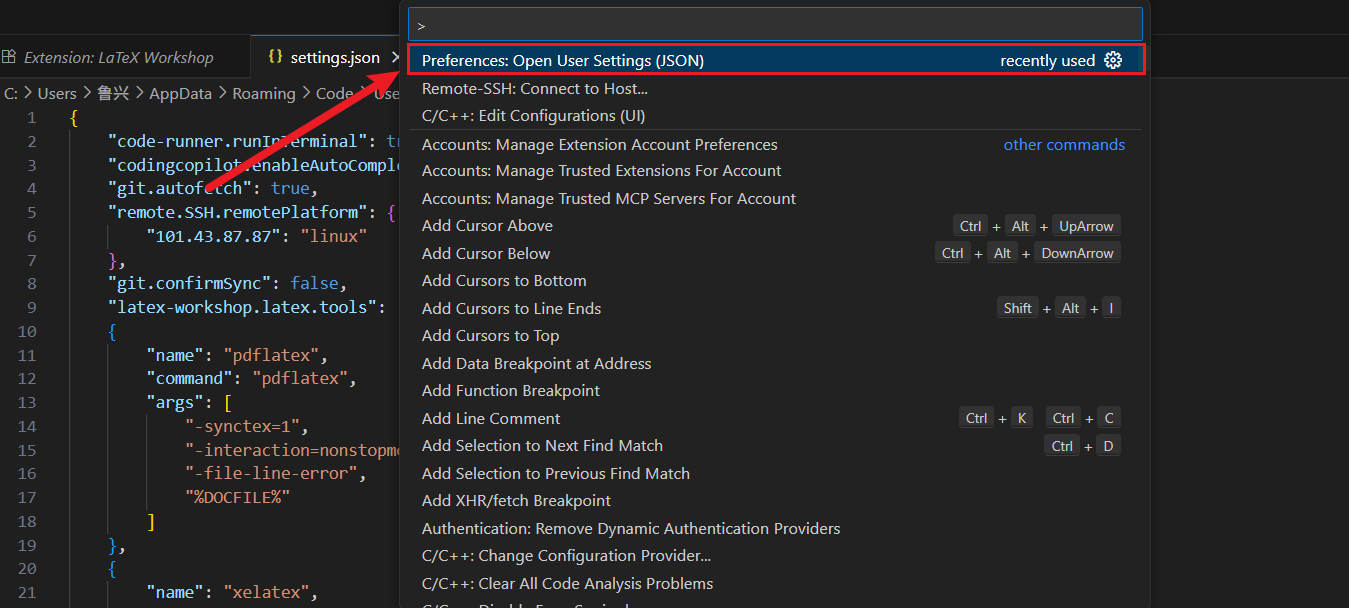
之后将下面的配置文件加入{}中,具体如下:
json
"latex-workshop.latex.tools": [
    {
        "name": "pdflatex",
        "command": "pdflatex",
        "args": [
            "-synctex=1",
            "-interaction=nonstopmode",
            "-file-line-error",
            "%DOCFILE%"
        ]
    },
    {
        "name": "xelatex",
        "command": "xelatex",
        "args": [
            "-synctex=1",
            "-interaction=nonstopmode",
            "-file-line-error",
            "%DOCFILE%"
        ]
    },
    {
        "name": "bibtex",
        "command": "bibtex",
        "args": [
            "%DOCFILE%"
        ]
    }
],
"latex-workshop.latex.recipes": [
    {
        "name": "xelatex",
        "tools": [
            "xelatex"
        ],
    },
    {
        "name": "pdflatex",
        "tools": [
            "pdflatex"
        ]
    },
    {
        "name": "xe->bib->xe->xe",
        "tools": [
            "xelatex",
            "bibtex",
            "xelatex",
            "xelatex"
        ]
    },
    {
        "name": "pdf->bib->pdf->pdf",
        "tools": [
            "pdflatex",
            "bibtex",
            "pdflatex",
            "pdflatex"
        ]
    }
],
"latex-workshop.latex.clean.fileTypes": [
    "*.aux",
    "*.bbl",
    "*.blg",
    "*.idx",
    "*.ind",
    "*.lof",
    "*.lot",
    "*.out",
    "*.toc",
    "*.acn",
    "*.acr",
    "*.alg",
    "*.glg",
    "*.glo",
    "*.gls",
    "*.ist",
    "*.fls",
    "*.log",
    "*.fdb_latexmk"
],
//tex文件浏览器,可选项为"none" "browser" "tab" "external"
"latex-workshop.view.pdf.viewer": "tab",
//自动编译tex文件
"latex-workshop.latex.autoBuild.run": "onFileChange",
//显示内容菜单:(1)编译文件;(2)定位游标
"latex-workshop.showContextMenu": true,
//显示错误
"latex-workshop.message.error.show": false,
//显示警告
"latex-workshop.message.warning.show": false,
//从使用的包中自动补全命令和环境
"latex-workshop.intellisense.package.enabled": true,
//设置为never,为不清除辅助文件
"latex-workshop.latex.autoClean.run": "never",
//设置vscode编译tex文档时的默认编译链
"latex-workshop.latex.recipe.default": "lastUsed",
// 用于反向同步的内部查看器的键绑定。ctrl/cmd +点击(默认)或双击
"latex-workshop.view.pdf.internal.synctex.keybinding": "double-click",
5. 测试效果
-
新建LaTeX文件:
- 在VSCode中,点击"文件"→"新建文件",然后按
Ctrl+S保存,文件名后缀必须是.tex(如test.tex)
- 在VSCode中,点击"文件"→"新建文件",然后按
-
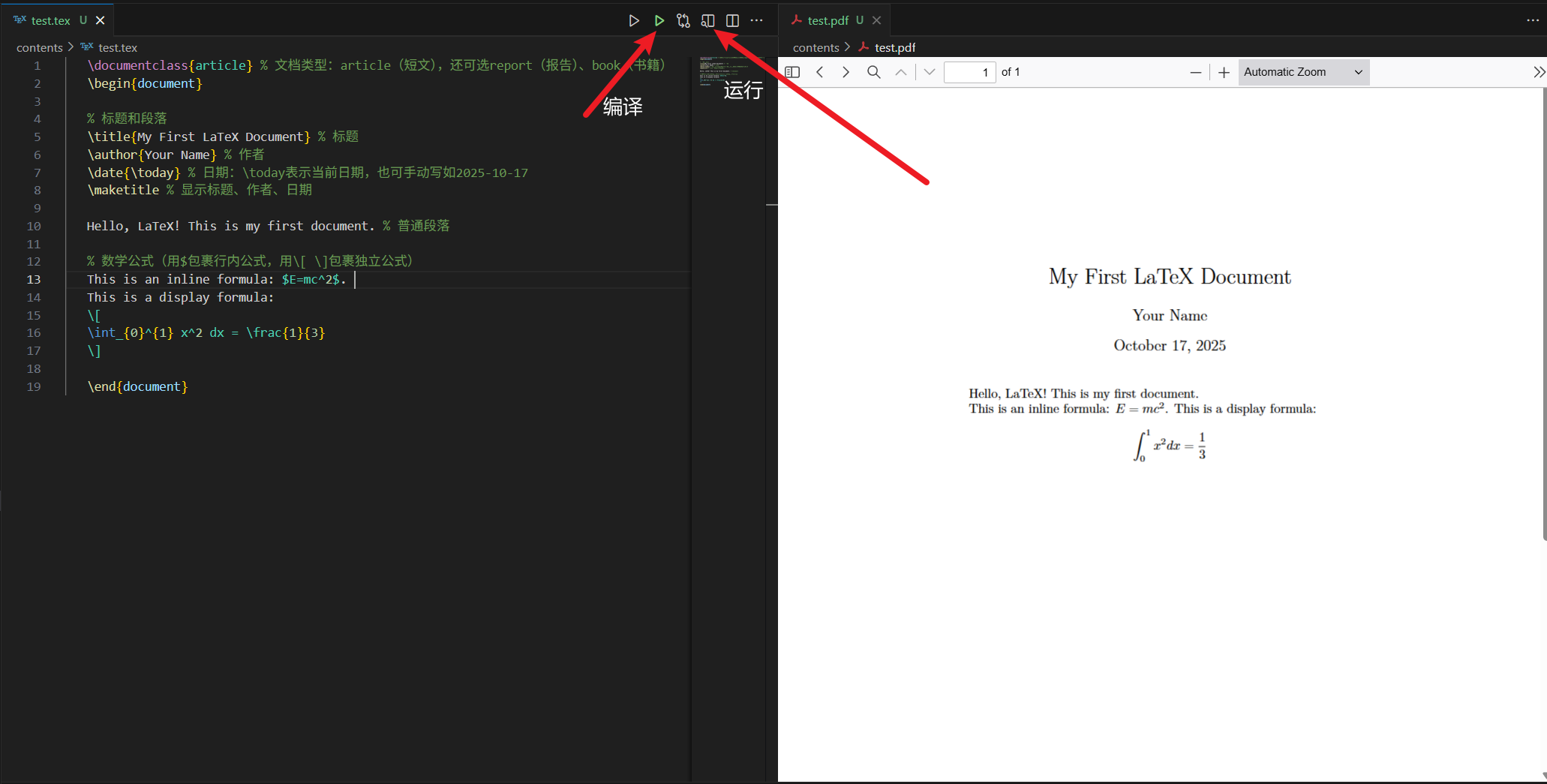
粘贴测试代码(这段代码会生成一个带标题、段落和公式的PDF):
latex\documentclass{article} % 文档类型:article(短文),还可选report(报告)、book(书籍) \begin{document} % 标题和段落 \title{My First LaTeX Document} % 标题 \author{Your Name} % 作者 \date{\today} % 日期:\today表示当前日期,也可手动写如2025-10-17 \maketitle % 显示标题、作者、日期 Hello, LaTeX! This is my first document. % 普通段落 % 数学公式(用$包裹行内公式,用\[ \]包裹独立公式) This is an inline formula: $E=mc^2$. This is a display formula: \[ \int_{0}^{1} x^2 dx = \frac{1}{3} \] \end{document} -
编译生成PDF:
- 点击VSCode左侧边栏的"TeX"图标(LaTeX Workshop的入口)
- 在右侧弹出的菜单中,找到"Build LaTeX project"→选择"Recipe: pdflatex"(编译方式,新手默认选这个)
-
查看结果:
- 编译完成后,点击左侧"TeX"→"View LaTeX PDF"→"View in VSCode tab",就能在VSCode中看到生成的PDF,里面会显示标题、段落和公式,说明环境搭建成功!