一、前言:OpenCode 是什么?为什么值得用?
1.1 OpenCode 简介
官网OpenCode | The open source AI coding agent
OpenCode 是一个开源的 AI 编程助手,支持:
-
✅ 在终端(CLI)中直接对话写代码,与ClaudeCodeCLI类似
-
✅ 在 VSCode 中辅助写代码
-
✅ 自动生成代码、重构代码、解释代码
-
✅ 不绑定平台、可自由扩展
-
✅ 对开发者非常友好
-
✅ 有很多免费的大模型可以使用,不收费不排队
-
1.2 本教程你能学到什么?
看完本文,你可以做到:
-
✔ 从 0 安装 Git
-
✔ 安装 Node.js(OpenCode 必需)
-
✔ 一行命令安装 OpenCode
-
✔ 在终端中直接用 OpenCode 写代码
-
✔ 在 VSCode 中使用 OpenCode 辅助开发
二、环境说明(很重要)
-
操作系统:Windows 10 / Windows 11
-
终端示例:PowerShell / CMD / VSCode Terminal
-
Node.js 要求 :≥ 18(强烈推荐 20 LTS)
三、第一步:安装 Git
3.1 为什么要安装 Git?
OpenCode 依赖 Git 环境,用于:
-
项目管理
-
代码上下文分析
-
工程结构识别
3.2 Git 下载地址
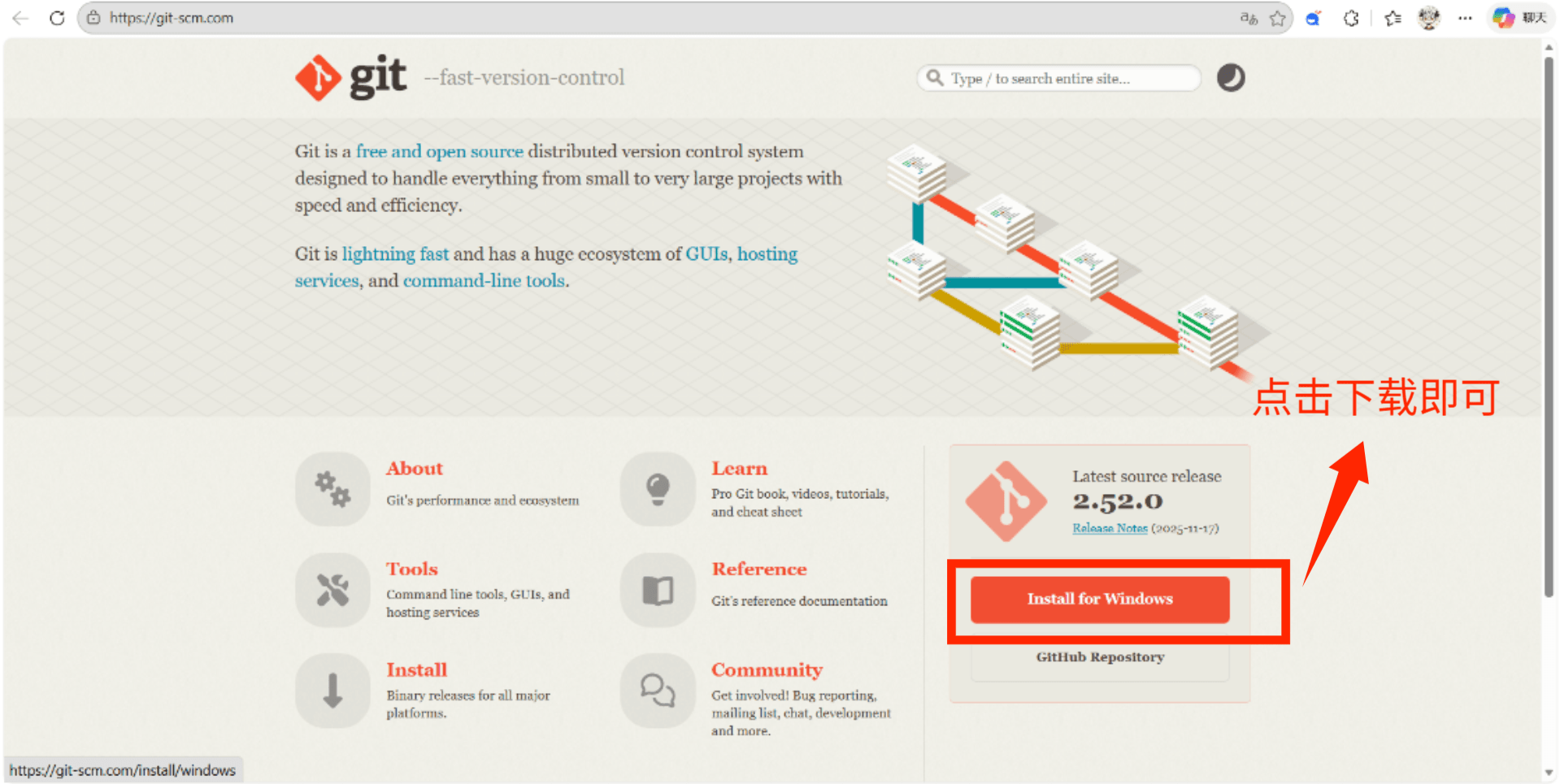
👉 官方网站
https://git-scm.com/
点击首页的 Download for Windows 即可自动下载。
3.3 Git 安装步骤(Windows)
-
双击安装包
-
一路 Next
-
编辑器选择:
- 已装 VSCode 👉 选 Use Visual Studio Code
-
PATH 选项:
- ✅ Git from the command line and also from 3rd-party software
-
其余全部默认
-
点击 Install
3.4 验证 Git 是否安装成功
打开 命令提示符 / PowerShell,输入:
bash
git --version如果看到类似:

说明 Git 安装成功 ✅
四、第二步:安装 Node.js(必须)
4.1 为什么必须安装 Node.js?
OpenCode 是基于 Node.js 开发的 CLI 工具:
-
Node 版本过低 → 无法运行
-
版本:大于Node 20
4.2 Node.js 下载地址
👉 官网
https://nodejs.org/
请选择:
✅ LTS(长期支持版)
❌ 不要选 Current(新手不推荐)
4.3 Node.js 安装步骤(Windows)
确保 Node 版本 ≥ 20
-
双击
.msi安装包 -
一路 Next
-
勾选:
- ✅ Automatically install the necessary tools
-
等待安装完成
4.4 验证 Node.js 安装
⚠️ 一定要重新打开终端
bash
node -v npm -v确保 Node 版本 ≥ 20
示例输出:
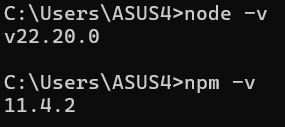
说明 Node.js 和 npm 均安装成功 ✅
五、第三步:安装 OpenCode(核心)
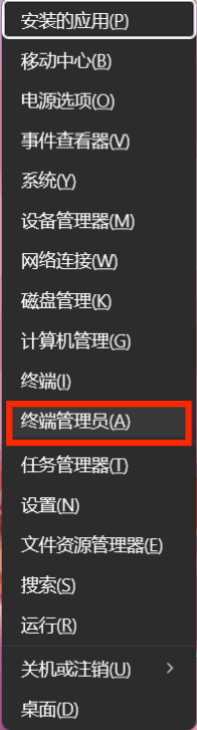
5.1 管理员启动终端(Window)
-
按 Win + X
-
选择 终端(管理员) 或 PowerShell(管理员)
5.2 使用 npm 全局安装 OpenCode
bash
npm install -g opencode-ai安装过程可能 1~3 分钟,请耐心等待。
5.3 验证 OpenCode 是否安装成功
bash
opencode --version如果能输出版本号,例如:

说明安装成功 🎉
六、在终端中使用 OpenCode(CLI)
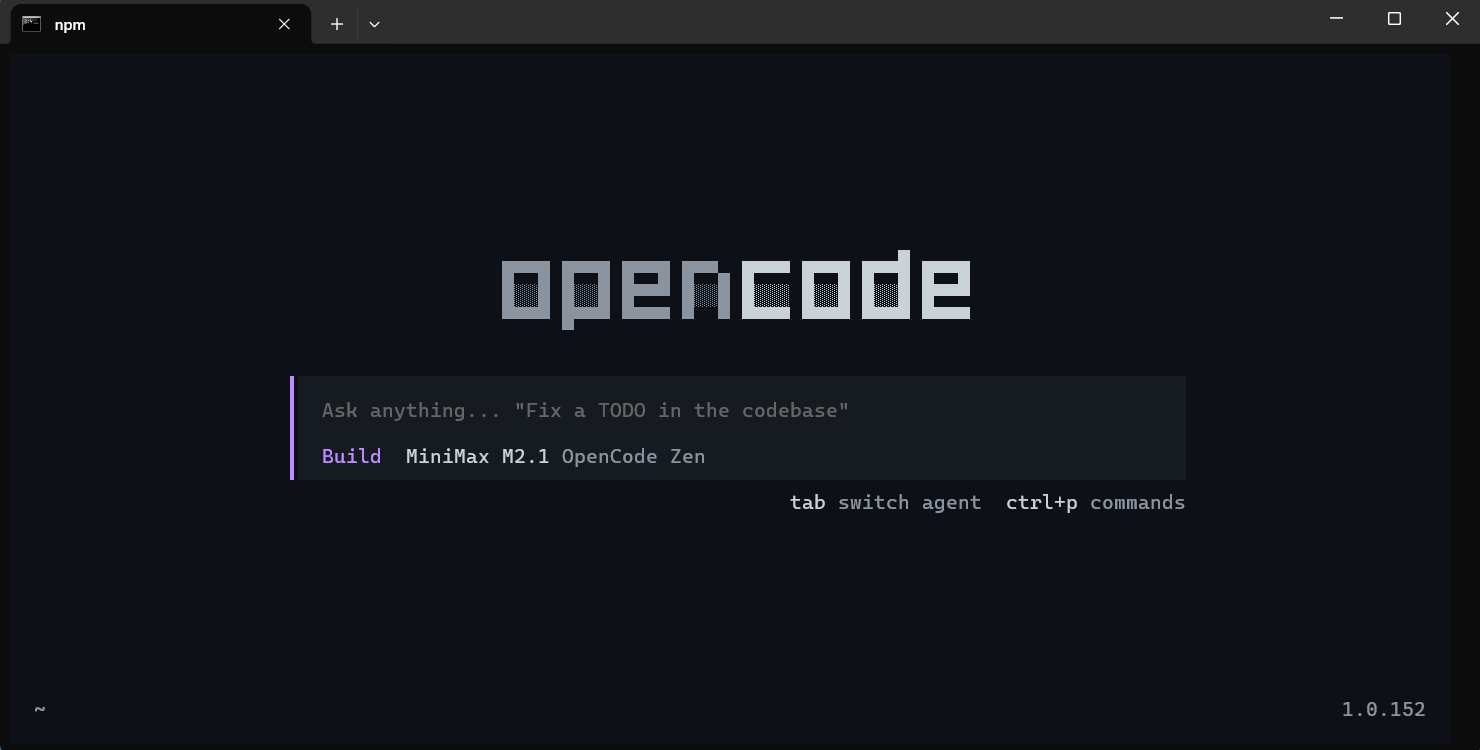
6.1 启动 OpenCode
在任意目录打开终端,输入:
bash
opencode你会进入 OpenCode 的交互界面。
6.2 终端中常见用法示例
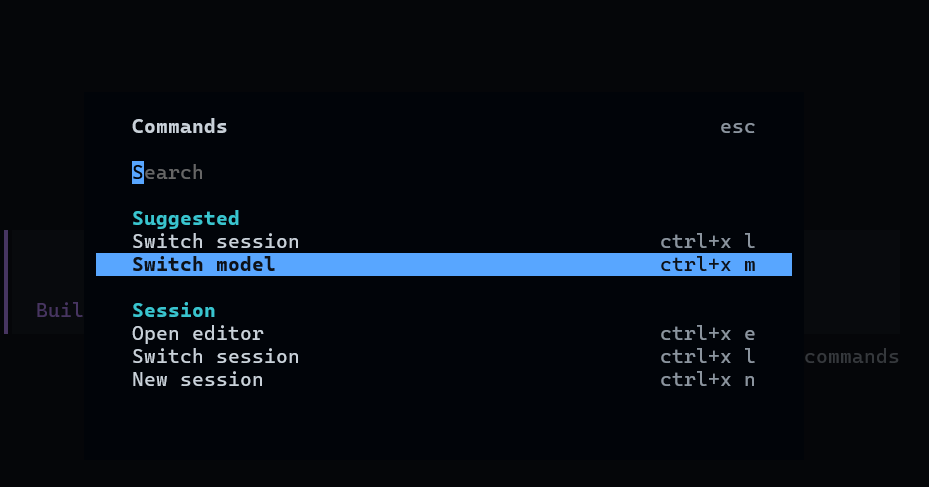
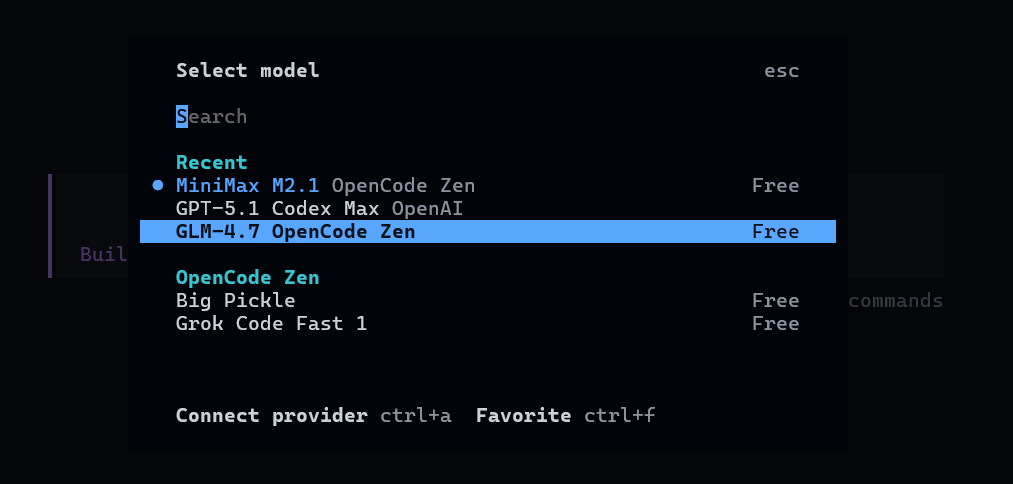
1:Opencode切换模型
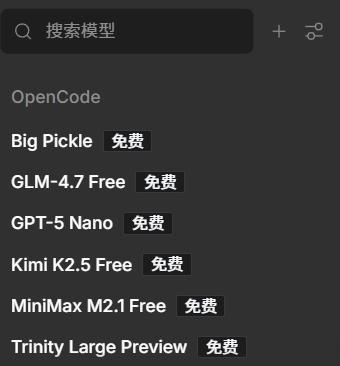
按住ctrl+P,选择Switch model可以进行模型切换
可以看到后面有Free的就是免费模型
2:Plan和Build模式的切换
在交互页面,按住tab键就可以切换Plan和Build模式
Plan模式不会修改你的文件和代码,只能阅读你的文件以及给你建议构思等等
Build模式可以进行文件和代码的修改,建议先用Plan模式构思好,再用Build模式执行
3:使用示例(创建个人主页)
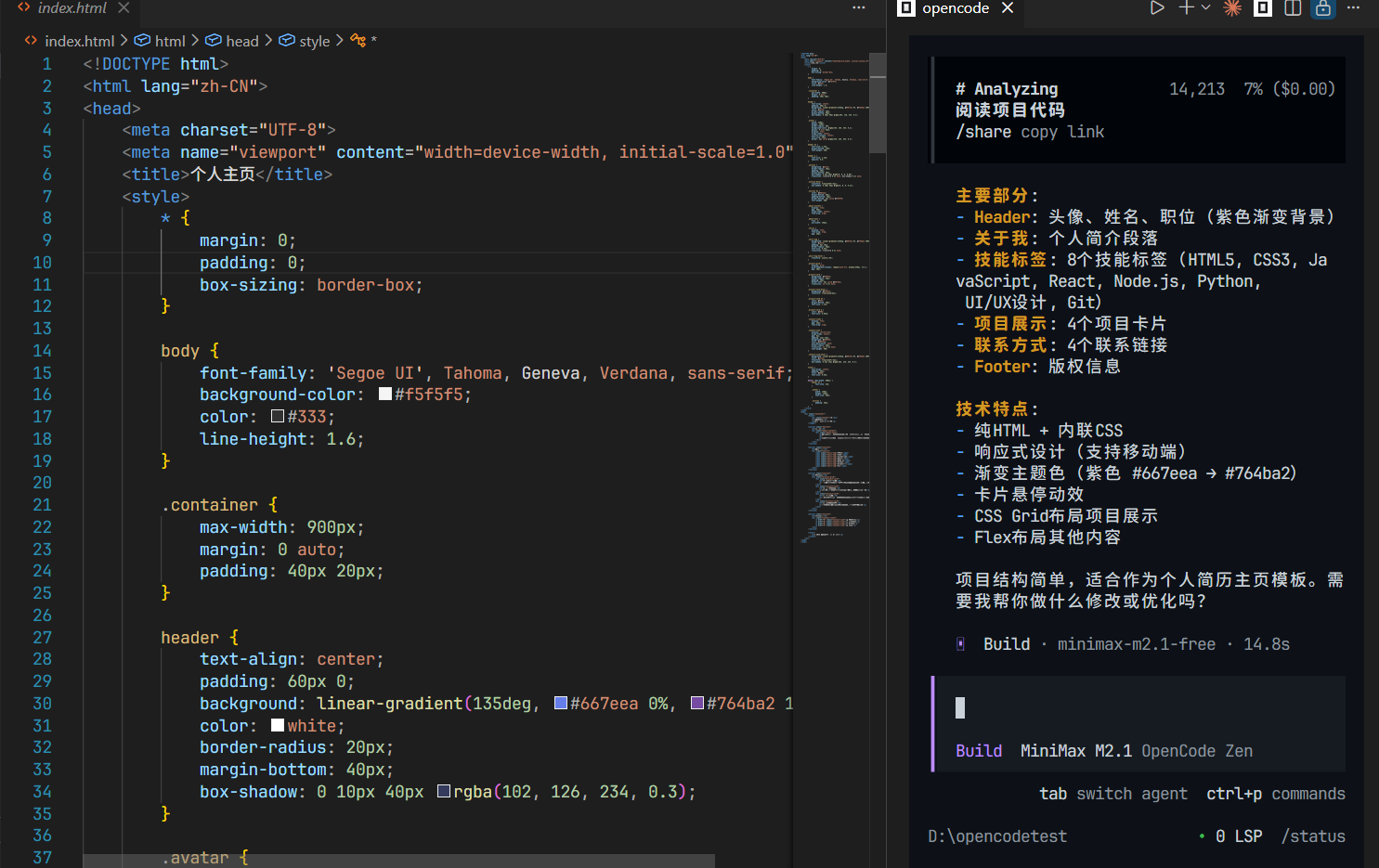
打开项目文件夹并且启动opencode后输入,这里我用的是MiniMax M2.1的模型,项目简单直接使用了Build模式
bash
帮我创建一个精致的个人主页,HTML+CSS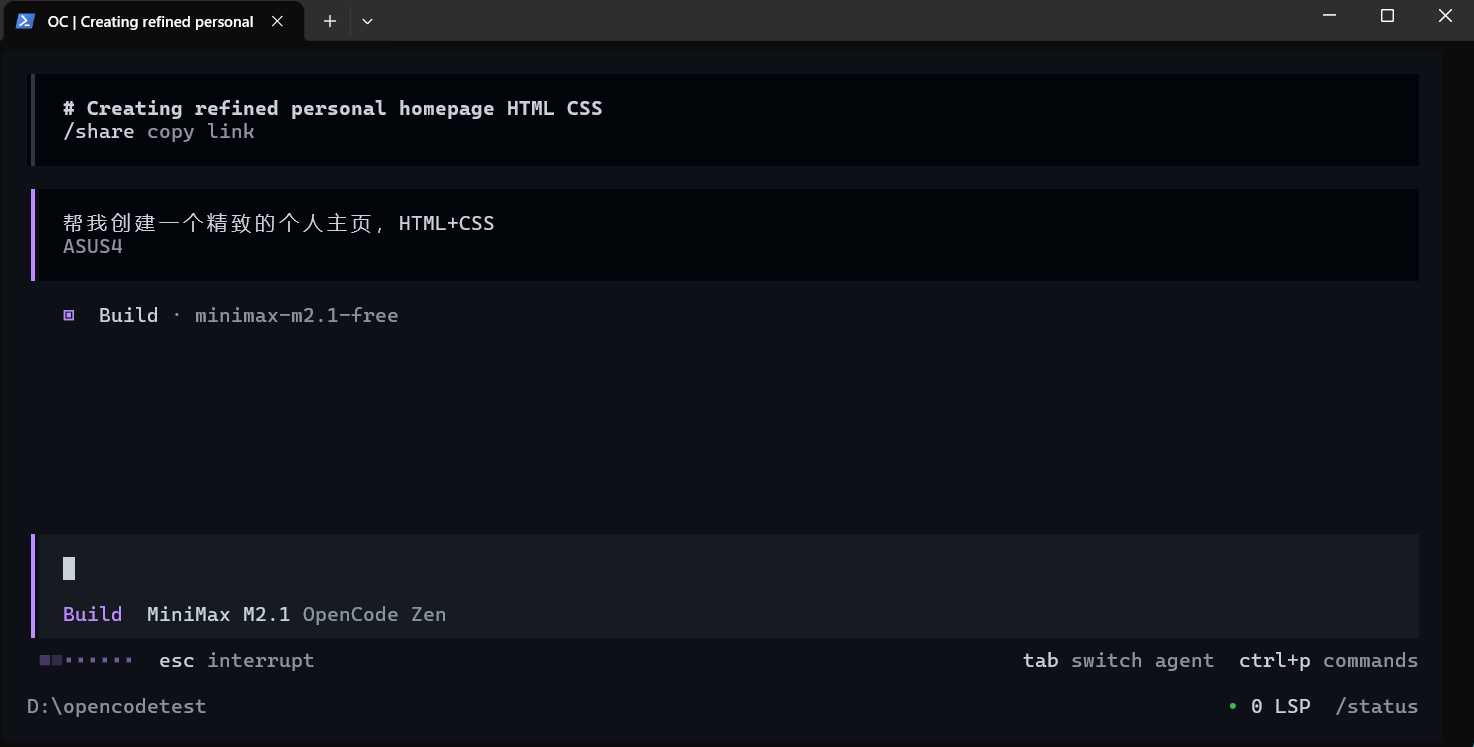
点击两下esc就可以打断AI生成
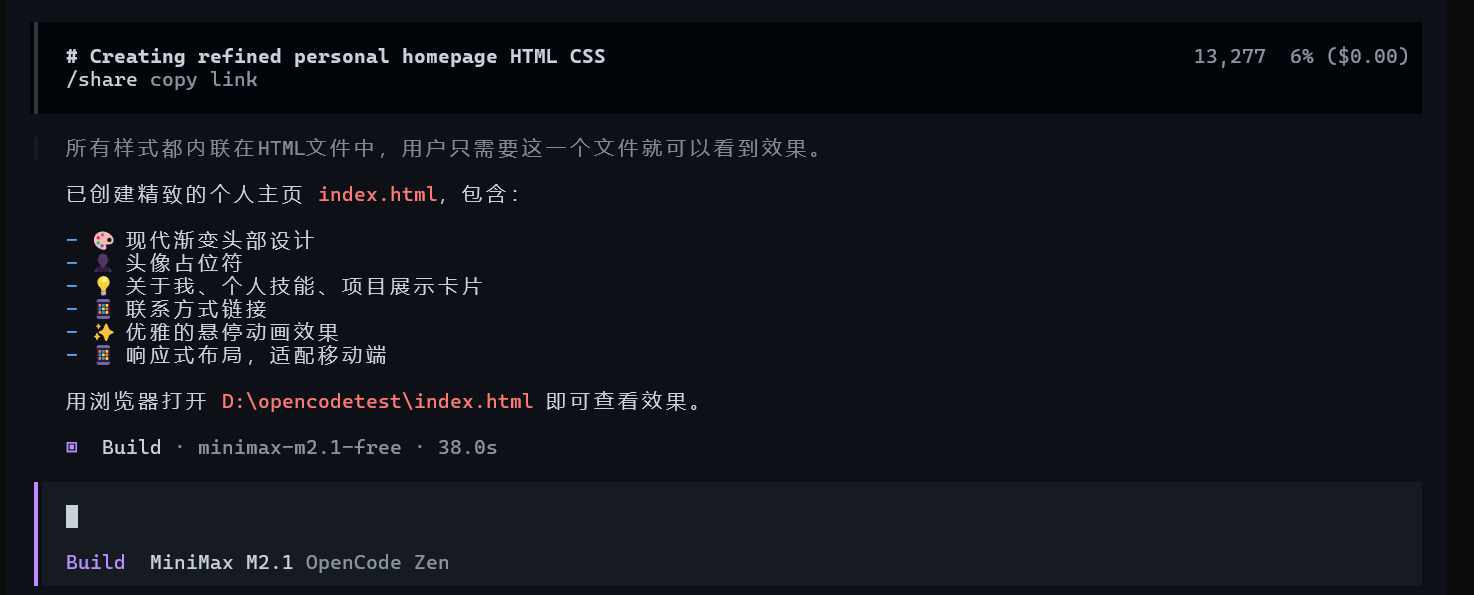
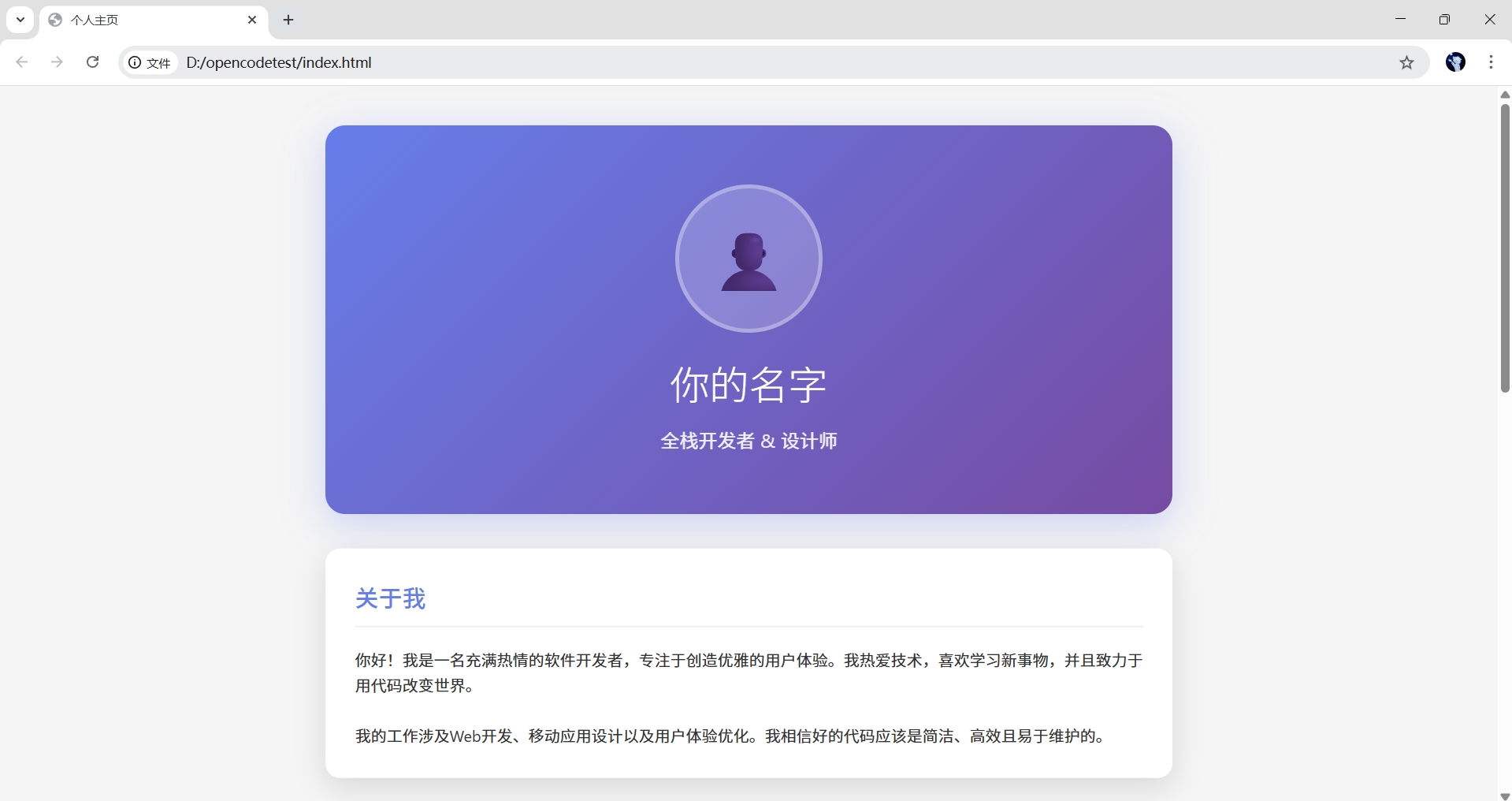
可以看到个人主页已经创建完成
6.3 退出 OpenCode
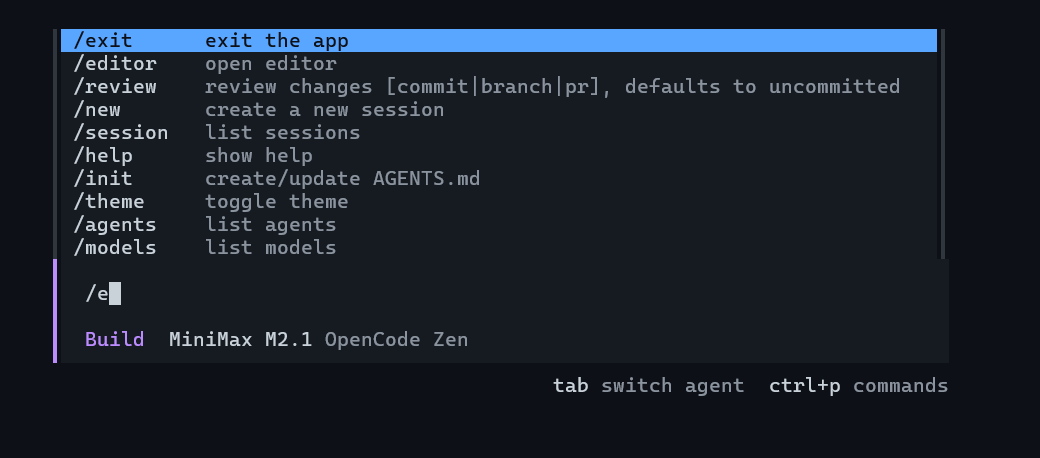
和Claude code 类似输入
bash
/exit输入/会弹出一些操作
七、在 VSCode 中使用 OpenCode
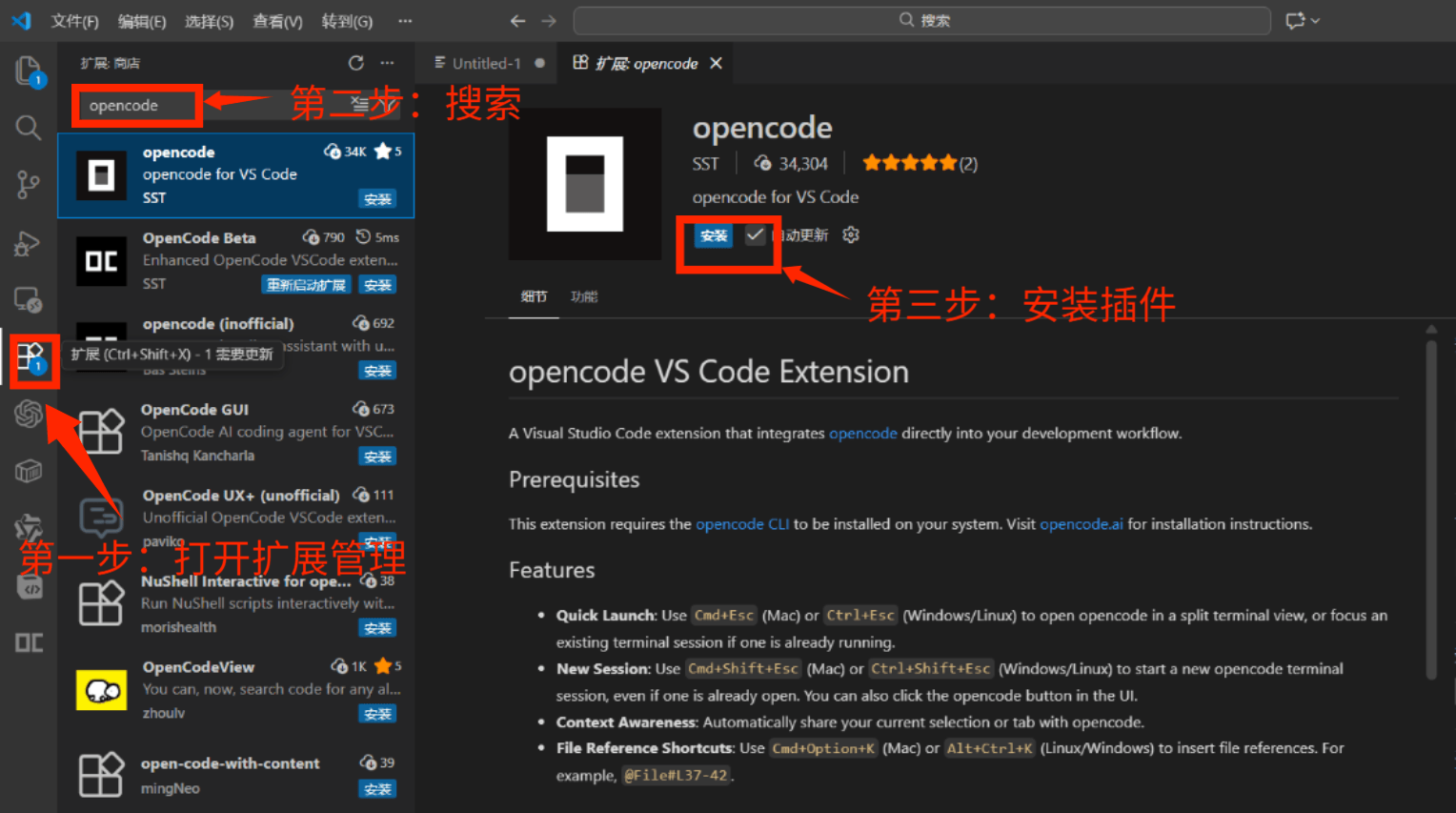
7.1 安装 插件
7.2 在 VSCode 中打开opencode
打开你的项目(这里我打开刚刚的个人主页)
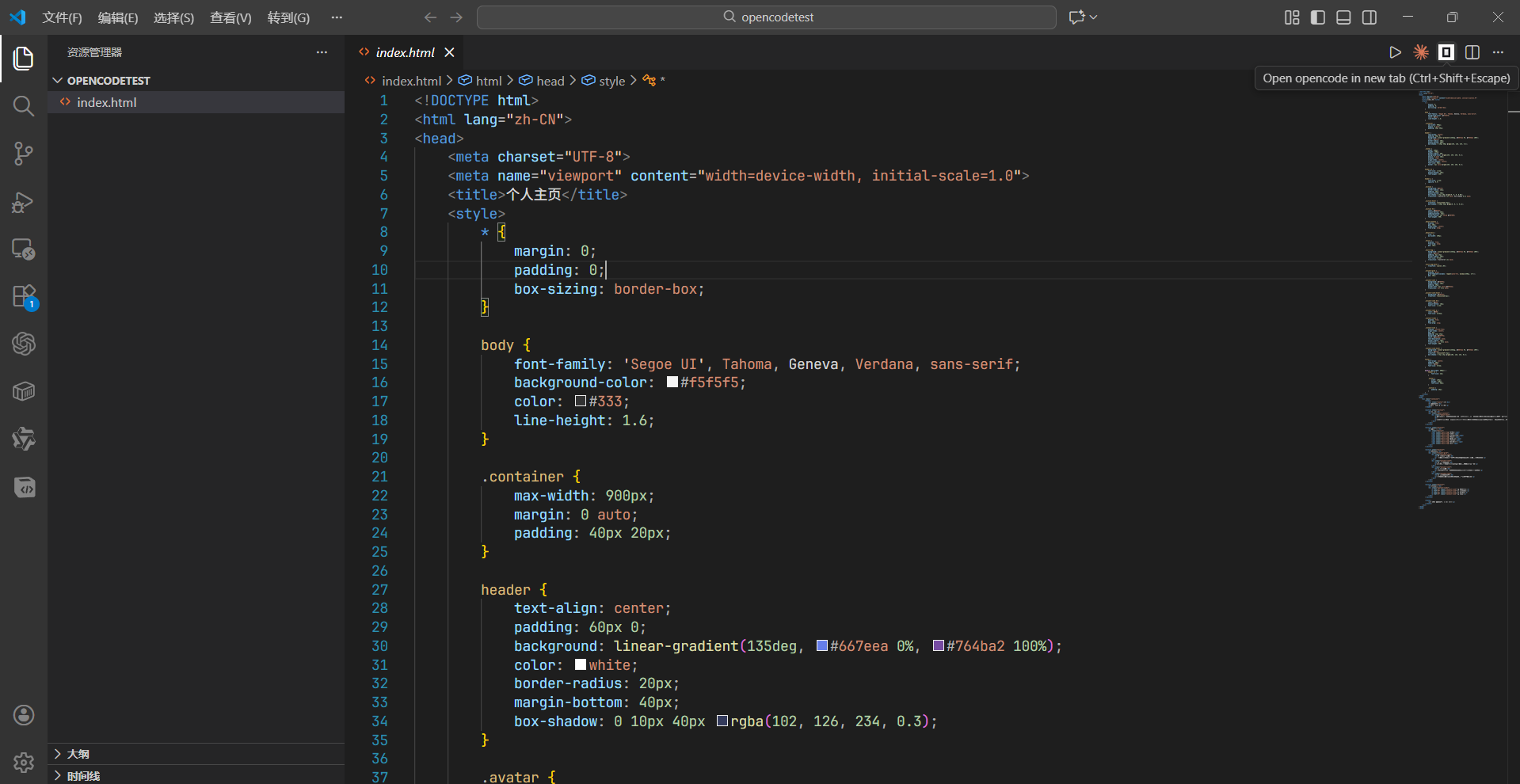
在右上角可以看到opencode的logo
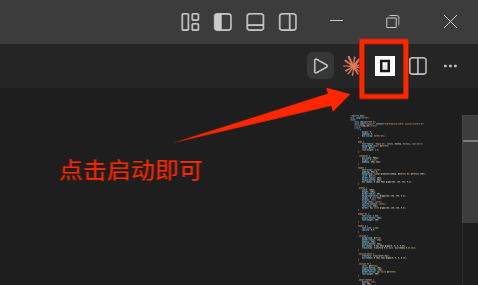
点击就可以启动,测试一下,阅读我的个人主页代码