提示:文章写完后,目录可以自动生成,如何生成可参考右边的帮助文档
文章目录
- 前言
- 在统信UOS系统中配置VNC服务端
-
- 一、x11vnc安装并临时启用
- [二、设置 VNC 密码(密码默认保存至 ~/.vnc/passwd)](#二、设置 VNC 密码(密码默认保存至 ~/.vnc/passwd))
- [三、创建 systemd 服务(实现开机自启)](#三、创建 systemd 服务(实现开机自启))
- 三、启动服务
- 四、检查服务
- 总结
前言
这几年随着信创电脑的普及使用,不免会碰上需要远程统信UOS系统的电脑。
统信UOS系统的安装包是deb后缀的,应用商店没有vnc server端,需用命令配置VNC服务端
一、x11vnc临时启用;二、systemd自启服务;三、xrdp兼容Windows RDP;四、ufw放行5900/3389端口;五、内置远程协助零配置局域网共享。
在统信UOS系统中配置VNC服务端
打开UOS终端,检查x11vnc是否已安装
bash
dpkg -l | grep x11vnc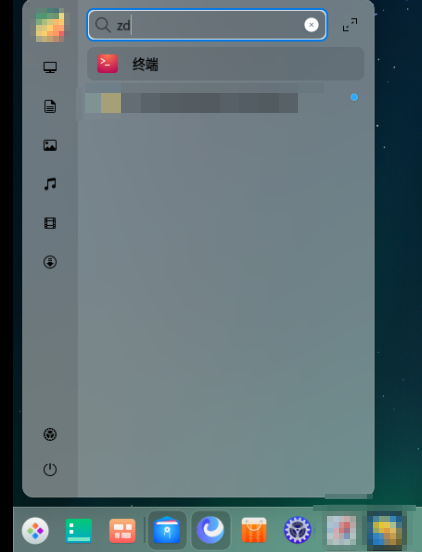
没有安装则进行以下步骤安装
一、x11vnc安装并临时启用
bash
sudo apt update && sudo apt install x11vnc -y二、设置 VNC 密码(密码默认保存至 ~/.vnc/passwd)
运行以下命令并按提示设置密码(该密码用于后续vnc客户端连接认证):
bash
x11vnc -storepasswd三、创建 systemd 服务(实现开机自启)
创建服务文件("自己用户名"可以在终端输入 whoami 确认):
bash
sudo vim /usr/lib/systemd/system/x11vnc.service
写入以下内容:

[Unit]
Description=x11vnc VNC Server
After=display-manager.service network.target

[Service]
Type=simple
ExecStart=/usr/bin/x11vnc -forever -shared -rfbauth /home/自己用户名/.vnc/passwd -display :0 -rfbport 5900 -o /var/log/x11vnc.log
ExecStop=/usr/bin/killall x11vnc
Restart=on-failure

[Install]
WantedBy=multi-user.target
三、启动服务
bash
sudo systemctl enable x11vnc.service
sudo systemctl start x11vnc.service
四、检查服务
验证服务状态
bash
sudo systemctl status x11vnc.service
确保显示 active (running)。
检查端口监听
bash
sudo netstat -tulnp | grep 5900检查防火墙状态
bash
sudo ufw status   #Status: inactive --表示没开启

#如果 ufw 是 active,需放行 5900端口

sudo ufw allow 5900
最后用vnc客户端远程即可
总结
提示:这里对文章进行总结:
例如:以上就是今天要讲的内容,本文仅仅简单介绍了统信UOS安装vncserver(服务端),vnc客户端可以直接在应用商店搜索安装即可。