Degrees To Radians 节点是 Unity URP Shader Graph 中一个基础但至关重要的数学转换节点。在计算机图形学和着色器编程中,角度与弧度之间的转换是常见且必要的操作,特别是在处理旋转、三角函数计算和几何变换时。该节点专门负责将角度值转换为弧度值,为后续的数学运算提供正确的输入格式。
在 Unity 的着色器开发环境中,虽然角度对于人类理解更加直观,但底层的数学函数(如 sin、cos、tan 等)通常要求输入参数以弧度为单位。因此,Degrees To Radians 节点充当了用户友好角度表示与计算机高效弧度计算之间的桥梁。
该节点的设计遵循了直观的工作流程,开发者只需将角度值连接到输入端口,节点就会自动输出对应的弧度值,无需手动进行数学计算或记忆转换公式。这种抽象化大大简化了着色器开发的复杂度,特别是对于不熟悉弧度概念的初学者。
描述
基本功能
Degrees To Radians 节点的核心功能是将输入的角度值转换为对应的弧度值。从数学角度来看,这是一个简单的线性变换,但其在图形编程中的应用却十分广泛和重要。
该节点接受一个名为 In 的输入参数,这个参数代表以度为单位的角度值。节点内部执行转换计算后,通过 Out 端口输出对应的弧度值。转换过程基于标准的数学关系:一个完整的圆周(360度)等于 2π 弧度,因此每度的弧度值约为 0.0174533。
数学原理
从数学角度深入理解这个转换过程对于有效使用该节点至关重要:
- 弧度定义:1弧度定义为圆周上长度等于半径的弧所对应的圆心角
- 转换公式:弧度 = 度 × (π / 180)
- 精确值:1度 = π/180 弧度 ≈ 0.017453292519943295 弧度
- 完整圆周:360度 = 2π 弧度 ≈ 6.283185307179586 弧度
在 Shader Graph 内部,这个转换通常通过调用内置的 radians() 函数实现,该函数针对着色器的并行计算特性进行了优化。
数据类型支持
Degrees To Radians 节点的一个强大特性是其对动态矢量的支持:
- 支持标量值(单个浮点数)
- 支持二维向量(float2)
- 支持三维向量(float3)
- 支持四维向量(float4)
当输入多维向量时,节点会对每个分量独立执行相同的角度到弧度的转换,这使得批量处理多个角度值变得十分高效。
应用场景
该节点在着色器开发中有多种应用场景:
- 旋转矩阵和四元数计算
- 三角函数参数准备
- 极坐标与笛卡尔坐标转换
- 自定义光照模型中的角度计算
- 几何着色器中的顶点变换
端口
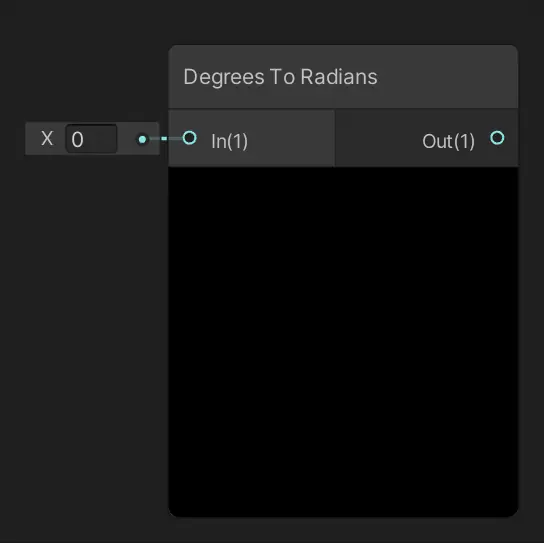
输入端口
In 端口是节点的唯一输入接口,具有以下特性:
- 方向:输入
- 类型:动态矢量
- 描述:接受要转换的角度值,以度为单位
输入端口的设计考虑了灵活性和易用性:
- 可以接受常量值、属性、其他节点的输出或复杂的表达式结果
- 支持自动类型转换和标量扩展
- 当连接多维向量时,每个分量独立处理
- 无范围限制,可以处理任意大小的角度值,包括负值和超过360度的值
在实际使用中,输入值可以来自多种来源:
scss
// 直接常量输入
float angleInDegrees = 45.0;

// 来自材质属性
[Range(0, 360)] _RotationAngle("Rotation Angle", Float) = 0.0

// 来自其他计算节点
float computedAngle = someComplexCalculation();

// 来自时间动画
float animatedAngle = _Time.y * 30.0; // 30度每秒
输出端口
Out 端口提供转换后的结果:
- 方向:输出
- 类型:动态矢量
- 描述:输出转换后的弧度值
输出端口的特点包括:
- 输出类型与输入类型保持一致(维度相同)
- 输出值可以直接用于需要弧度输入的数学函数
- 可以连接到多个后续节点,实现数据复用
- 在预览模式下提供实时可视化反馈
输出值的数学特性:
- 当输入为0度时,输出为0弧度
- 当输入为180度时,输出为π弧度
- 当输入为360度时,输出为2π弧度
- 转换是线性的,保持比例关系
生成的代码示例
基本代码结构
在 Shader Graph 生成的实际着色器代码中,Degrees To Radians 节点通常对应一个函数调用。以下示例展示了该节点的典型代码实现:
scss
void Unity_DegreesToRadians_float4(float4 In, out float4 Out)
{
    Out = radians(In);
}
这个生成的函数揭示了节点的内部工作机制:
- 函数名遵循 Unity 的命名约定:
Unity_DegreesToRadians_float4 - 后缀
_float4表示处理四维向量的特定版本 - 使用 HLSL 内置的
radians()函数执行实际转换 - 通过输出参数
Out返回结果
不同数据类型的实现
根据输入数据类型的不同,Shader Graph 会生成相应版本的函数:
标量版本(float):
csharp
void Unity_DegreesToRadians_float(float In, out float Out)
{
    Out = radians(In);
}
二维向量版本(float2):
scss
void Unity_DegreesToRadians_float2(float2 In, out float2 Out)
{
    Out = radians(In);
}
三维向量版本(float3):
scss
void Unity_DegreesToRadians_float3(float3 In, out float3 Out)
{
    Out = radians(In);
}
底层 HLSL 函数
了解底层的 radians() 函数有助于深入理解节点的行为:
radians()是 HLSL 内置函数,直接映射到 GPU 指令- 在大多数现代 GPU 上,这个转换是高度优化的
- 函数实际上执行的是:
x * (π / 180) - 对于向量输入,对每个分量独立应用相同的计算
自定义实现示例
虽然 Shader Graph 自动生成转换代码,但了解手动实现有助于调试和高级应用:
arduino
// 手动实现度到弧度转换
float degreesToRadians(float degrees)
{
    return degrees * 0.017453292519943295;
}

// 使用预定义常量
#ifndef PI
#define PI 3.14159265358979323846
#endif

float degreesToRadiansPrecise(float degrees)
{
    return degrees * (PI / 180.0);
}
使用示例与实战应用
基础用法示例
创建一个简单的旋转动画是理解 Degrees To Radians 节点基础用法的好方法:
- 首先创建一个 Time 节点获取游戏时间
- 将时间值乘以旋转速度(如 90 表示每秒90度)
- 连接至 Degrees To Radians 节点的 In 端口
- 将输出连接至 Rotation 节点的 Angle 端口
- 最终实现随时间旋转的效果
这种设置可以用于创建旋转的风扇、钟表指针或环境动画效果。
三角函数应用
在着色器中,三角函数通常需要弧度输入。以下示例演示如何计算一个摆动的正弦波:
scss
// 角度输入(例如来自时间动画)
float angleInDegrees = _Time.y * 60.0; // 60度每秒

// 转换为弧度
float angleInRadians = radians(angleInDegrees);

// 计算正弦值
float sineValue = sin(angleInRadians);

// 应用正弦波偏移
position.x += sineValue * amplitude;
在 Shader Graph 中,这个流程对应以下节点连接:
Time → Multiply (×60) → Degrees To Radians → Sine → Multiply (×amplitude) → Add to position
极坐标转换
极坐标系统在创建圆形图案和特效时非常有用:
scss
// 将笛卡尔坐标转换为极坐标
float2 polar = cartesianToPolar(worldPosition.xy);

// 角度分量(以度为单位)
float angleDegrees = polar.y;

// 转换为弧度用于进一步计算
float angleRadians = radians(angleDegrees);

// 基于角度创建颜色渐变
float3 color = hueToRGB(angleRadians);
复杂材质示例
创建一个模拟雷达扫描效果的材质:
- 使用物体位置计算相对于雷达中心的角度
- 通过 Degrees To Radians 转换为弧度
- 与扫描角度(随时间旋转)比较
- 在匹配的角度范围内显示高亮
- 结合距离计算创建距离环效果
这种效果需要精确的角度计算和比较,凸显了正确单位转换的重要性。
性能优化技巧
虽然 Degrees To Radians 节点本身计算开销很小,但在性能敏感的场景中仍可优化:
- 对于不变的角度值,预先计算弧度值
- 避免在片段着色器中重复计算相同的转换
- 利用向量化操作同时转换多个角度
- 考虑使用近似值换取性能(如使用 3.14159 而非更精确的π值)
常见问题与解决方案
转换精度问题
在使用 Degrees To Radians 节点时可能遇到的精度问题:
- 问题:累积的旋转误差导致物体位置漂移
- 原因:浮点数精度限制和重复转换
- 解决方案:在关键计算中保持一致的单位(全程使用弧度)
单位混淆错误
新手常见的错误是单位混淆:
- 错误:将弧度值误认为角度值,导致过度旋转
- 识别:360度的旋转仅显示约57度效果
- 验证:检查 90 度输入是否产生 π/2 弧度输出
负角度处理
负角度的处理行为:
- 节点正确处理负角度,转换为负弧度值
- 180 度转换为 -π 弧度
- 这在逆向旋转和振荡效果中很有用
大角度值处理
超出常规范围的角度值:
- 节点可以处理任意大的角度值
- 但三角函数具有周期性,通常需要规范化
- 建议在转换前使用模运算规范化角度:
fmod(angle, 360.0)
与其他节点的配合使用
与三角函数节点配合
Degrees To Radians 节点与三角函数节点的配合是最常见的用法:
- Sine 节点:创建波动和振荡效果
- Cosine 节点:常用于圆形运动和旋转
- Tangent 节点:特殊效果和投影计算
连接模式通常为:角度源 → Degrees To Radians → 三角函数节点
与数学节点组合
在复杂的数学表达式中组合使用:
- 与 Multiply 节点:调整转换后的弧度值幅度
- 与 Add 节点:添加相位偏移
- 与 Lerp 节点:在角度间平滑过渡
在子图中的应用
在创建可重用的子图时,Degrees To Radians 节点很有价值:
- 创建"Rotate by Degrees"子图,内部处理单位转换
- 开发"Oscillate at Frequency"子图,接受赫兹输入但内部使用弧度
- 构建极坐标工具集,提供度数为单位的接口
最佳实践
命名规范
在使用 Degrees To Radians 节点时保持良好的命名习惯:
- 为节点添加有意义的注释,说明其特定用途
- 使用清晰的变量名区分角度和弧度值
- 在复杂图表中分组相关的角度转换操作
性能考虑
优化角度转换的性能:
- 在顶点着色器而非片段着色器中执行转换(如果可能)
- 对不变的角度值缓存转换结果
- 避免在循环内重复调用转换
调试技巧
调试角度相关问题的技巧:
- 使用预览端口检查转换结果
- 创建测试用例:输入90度应输出约1.57弧度
- 将弧度值转换为颜色可视化,验证转换正确性
- 使用分离的RGB节点分别检查向量分量的转换
【Unity Shader Graph 使用与特效实现】专栏-直达 (欢迎点赞留言探讨,更多人加入进来能更加完善这个探索的过程,🙏)