CleanMyMac X 是一款深受 Mac 用户喜爱的系统清理与维护工具,能够帮助用户高效管理磁盘垃圾、重复文件、潜在恶意软件以及系统性能问题。通过其"智能保养"功能,用户可以一键执行深度清理、安全扫描、性能优化、软件更新以及存储空间释放等操作,确保 Mac 始终处于整洁、流畅的运行状态。
Clean我的Mac X 不仅能释放宝贵的存储空间,还能彻底移除不再使用的应用程序及其残留文件,让 Mac 即使在高负载下也能保持稳定运行。此外,它还能帮助用户整理云存储中的冗余文件,进一步优化云端空间。凭借直观的界面设计和出色的清理效果,Clean我的Mac X 成为现代 Mac 用户信赖的必备工具。
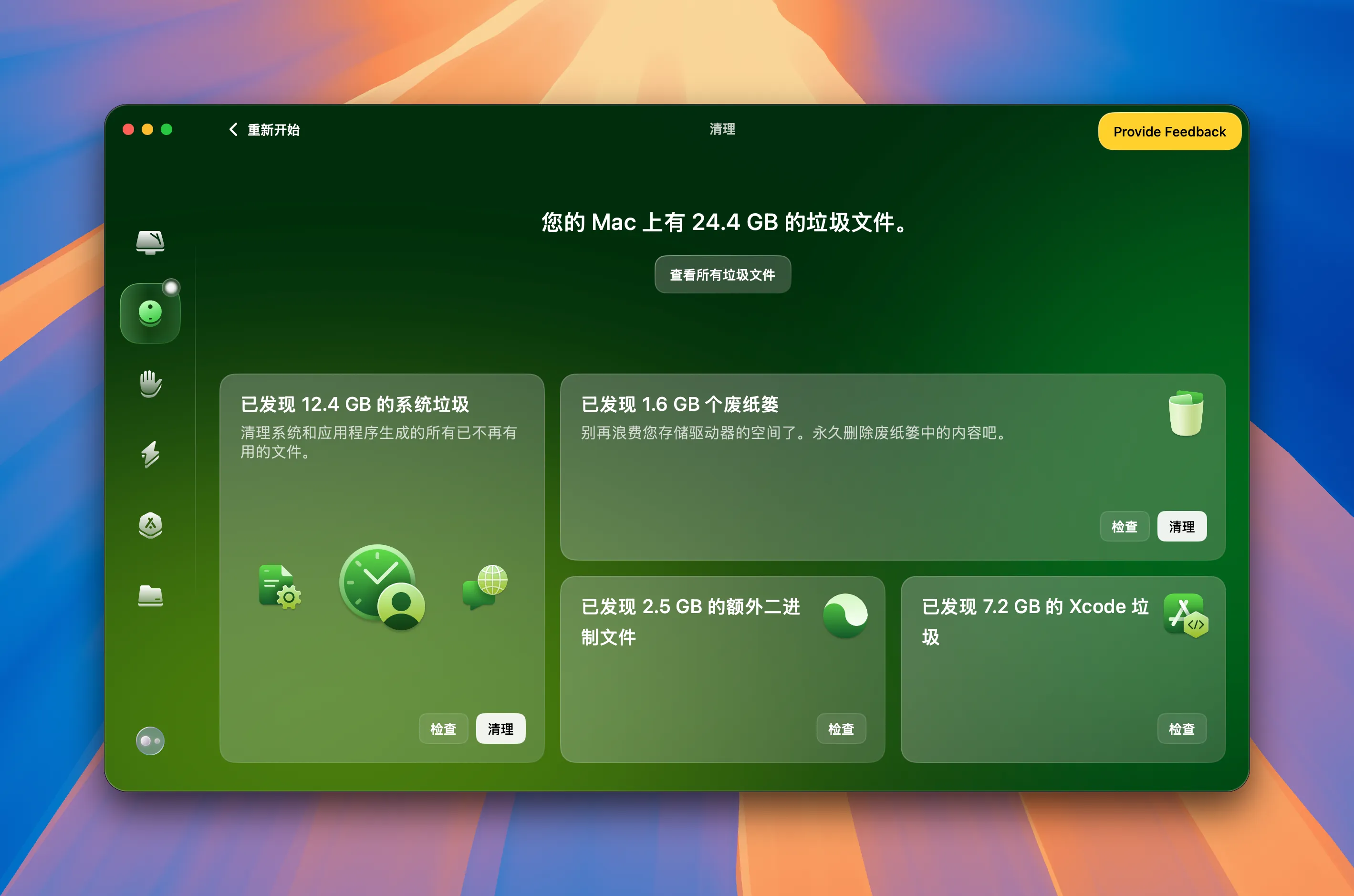
功能亮点
**Clean我的Mac -- 让您的 Mac 重新焕发活力**
Clean我的Mac 集成了超过 30 种实用工具,覆盖清理、防护、管理、监控等方方面面。其设计理念强调简单与智能,让日常 Mac 维护变得轻松而高效。
**主要功能包括:**
-
**空间释放**:自动清除系统垃圾、损坏的缓存文件,查找并删除占用空间的大文件与旧文件,直观展示存储空间使用情况,帮助用户快速定位无用数据。
-
**Mac 保护**:深度扫描 Mac,识别并移除最新病毒、广告软件、键盘记录程序及间谍软件代理;同时清理浏览历史与追踪 Cookie,保护用户隐私与安全。
-
**应用管理**:提供简单的方式彻底删除不需要的应用及其所有残留文件;支持将损坏的应用重置为默认状态,并移除不必要的扩展程序和后台插件。
-
**健康监控**:实时监控电池电量、处理器负荷、网络速度及可用内存,并根据系统状态向用户提供个性化的清理建议。
-
**外置存储管理**:扫描连接到 Mac 的外置存储设备,查找并清理其中的垃圾文件,帮助用户整理文件,定位占用空间较大的内容。
-
**加速 Mac**:通过优化与维护工具恢复 Mac 的运行速度,自动识别不必要的文件与应用垃圾,一键点击"运行"即可完成清理。
-
**更新与卸载应用**:一站式解决应用的更新与卸载问题,确保所有应用保持最新版本,且卸载后不留下任何残留文件。
-
**恶意软件移除与隐私保护**:定期扫描 Mac,识别并消除潜在的病毒威胁,同时清理浏览数据以保护用户隐私。
-
**彻底清理大文件**:使用 Shredder 功能安全、彻底地删除不再需要的大文件,释放更多存储空间。
-
**存储空间视图**:通过 Space Lens 功能详细查看存储空间使用情况,包括隐藏文件,帮助用户做出更明智的存储管理决策。
Clean我的Mac 以其全面的功能、优秀的用户体验和屡获殊荣的设计,成为提升 Mac 性能的首选方案,堪称每位 Mac 用户的得力助手。
个人使用评价
我在自己的 MacBook Pro 上使用 Clean我的Mac 已有近半年时间,整体感受可以用"省心"和"高效"两个词概括。
-
**清理效果明显**:第一次扫描时,发现系统垃圾高达 20 多 GB,包括 Xcode 衍生文件、旧版 iOS 备份、各类缓存和日志。一键清理后,磁盘空间明显宽裕,系统启动和软件打开速度也有所提升。
-
**操作极其简单**:没有复杂的设置,每个功能模块都有清晰的说明。对于不熟悉 macOS 文件结构的普通用户来说,也能轻松上手,不用担心误删重要系统文件。
-
**实时监控很实用**:菜单栏小图标会显示当前 CPU、内存、网络和电池状态。偶尔感觉电脑变慢时,点开一看就能发现是哪个进程占用了大量资源,方便及时处理。
-
**隐私保护值得称赞**:浏览器中积累的大量追踪 Cookie 和历史记录,手动清理很麻烦。Clean我的Mac 的隐私模块可以一键扫描并清理,还能保留常用网站的登录状态,非常智能。
不足之处:软件本身的资源占用略高,尤其是在进行全盘扫描时,CPU 和风扇转速会有明显上升。不过扫描过程通常只需几分钟,尚可接受。另外,正版软件的价格相对偏高,但考虑到其功能集成度和更新频率,对于追求稳定与安全的用户来说,性价比还是不错的。
安装过程中可能遇到的问题及解决方法
我安装的过程中遇到了两个小问题,供大家参考:
- **安装后无法打开,提示"来自未验证的开发者"**
这是 macOS 安全机制导致的。解决方法是:打开"系统设置" → "隐私与安全性" → 在"允许从以下位置下载的应用"中,选择"App Store 和被认可的开发者"。如果仍然无法打开,可以尝试在"访达"中找到应用,右键点击选择"打开",然后按提示允许运行。
- **智能扫描一直停留在"正在准备"阶段**
出现该问题通常是因为软件没有获得"全盘访问"权限。解决方法:打开"系统设置" → "隐私与安全性" → "全盘访问",找到 Clean我的Mac X 并开启权限。如果已经开启但仍无效,可以尝试关闭后重新开启,或者重启 Mac 再试。
- **卸载残留导致清理数据不准确(仅限旧版本升级用户)**