在 IntelliJ IDEA 中安装、配置 Claude Code 及解决连接错误完全指南
本指南详细介绍了在 IntelliJ IDEA 中安装、配置 Anthropic Claude Code 的完整流程,并重点解决了国内用户常见的连接错误问题。
第一部分:安装 Claude Code
安装过程分为两个核心步骤:安装命令行工具(CLI)和安装 IDEA 插件。
第一步:安装 Claude Code CLI(命令行工具)
IDEA 插件依赖于本地的 Claude Code 命令行工具,需首先安装。
前置要求:
- 所有用户:建议安装 Node.js (v18.0 或更高版本)。
- Windows 用户 :必须安装 Git for Windows,因为 CLI 依赖 Git Bash 环境运行 Unix 命令。
安装命令(推荐使用 npm):
打开终端(Windows 可用 PowerShell 或 CMD,macOS/Linux 用 Terminal),执行:
bash
npm install -g @anthropic-ai/claude-code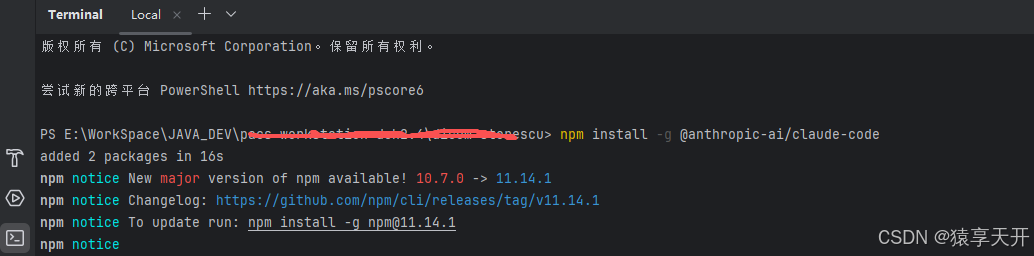
验证安装:
执行以下命令,若显示版本号则成功。
bash
claude --version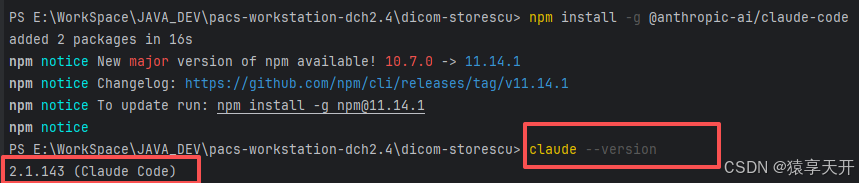
注 :Windows 用户也可尝试管理员身份运行 PowerShell 执行官方脚本:
irm https://claude.ai/install.ps1 | iex
第二步:在 IntelliJ IDEA 中安装插件
-
打开 IntelliJ IDEA。
-
进入 Settings (Windows/Linux) 或 Preferences (macOS)。
-
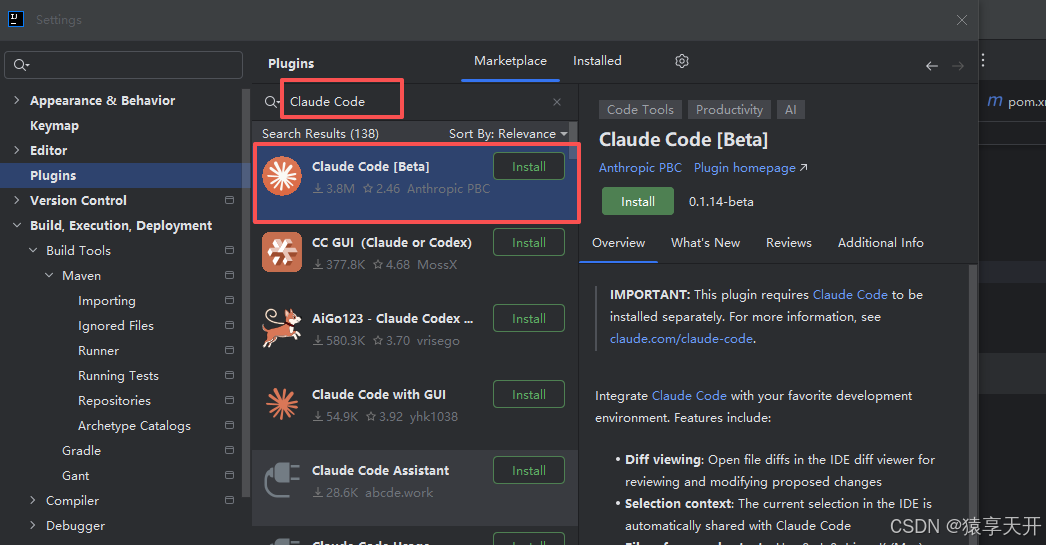
选择 Plugins -> Marketplace。
-
搜索 "Claude Code"。
-
找到由 Anthropic 发布的官方插件(通常标记为 Beta),点击 Install。
-
安装完成后,重启 IDEA。
第二部分:配置与连接
重启后,需进行配置以正常使用。
基础配置
- 配置 CLI 路径 :进入 Settings -> Tools -> Claude Code (Beta) 。在 Claude command 字段,通常填写
claude即可。若提示找不到命令,请填写 CLI 的完整路径(如 Windows 下可能是C:\Users\<用户名>\AppData\Roaming\npm\claude.cmd)。 - 登录与授权 :
- 点击 IDEA 右侧边栏或右上角的 Claude Code 图标(紫色菱形)打开面板。
- 首次使用会请求文件读写权限,请务必点击 "Allow",否则核心功能无法使用。
连接配置(针对不同网络环境)
方式一:官方直连(需可访问 Anthropic 服务)
在插件面板点击登录,浏览器将跳转至官网授权。
方式二:使用 API Key 与中转服务(推荐给国内等受限网络用户)
由于官方服务对部分地区 IP 有限制,你需要配置支持 Anthropic API 格式的第三方中转服务(如阿里云百炼、智谱清言、DeepSeek 等兼容服务)。这里我使用的是DeepSeek账号:
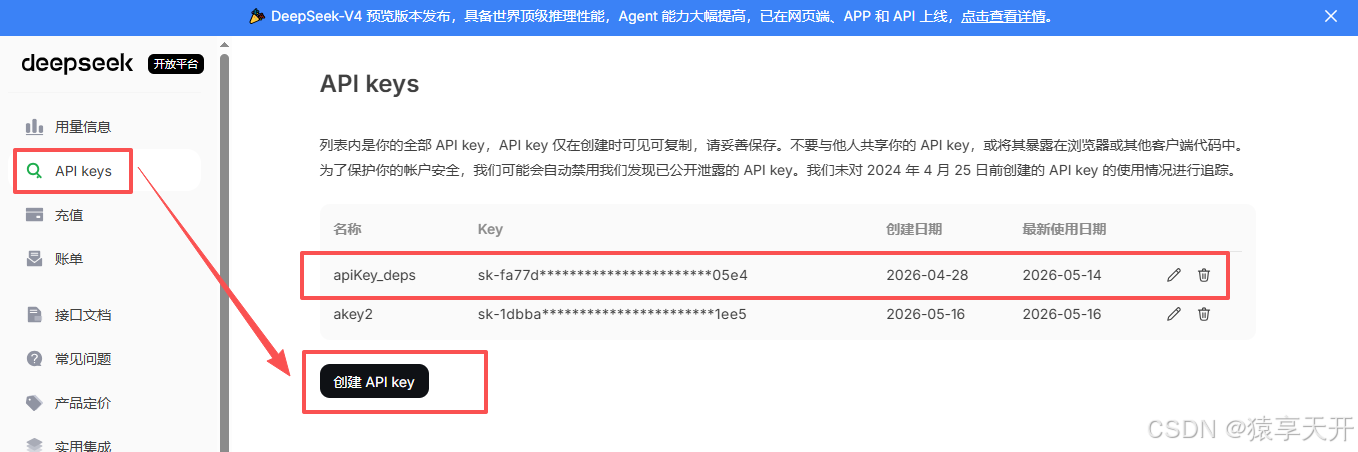
第一步:打开deepseek官网地址 https://www.deepseek.com/ 登录,选择API开放平台,如果没有账号可以注册一个。
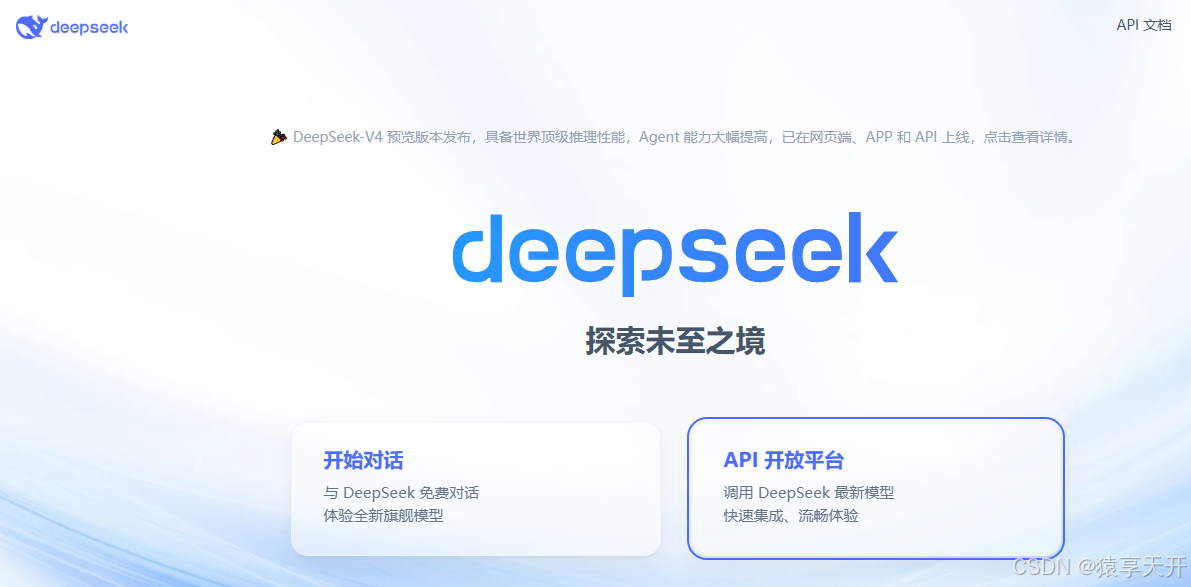
2、创建API KEY,这个key复制后保存好,后面配置模型时需要。
关键是通过配置文件 或环境变量 设置 ANTHROPIC_BASE_URL 和认证 Token。
具体配置详见后面使用中转 API 服务操作。
第三部分:解决 "Failed to connect to api.anthropic.com: ERR_BAD_REQUEST" 错误
此错误通常意味着请求被服务器拒绝或客户端引导流程失败,而非单纯网络不通。以下是解决方案,请按顺序尝试。
快速诊断与首选方案(解决国内引导问题)
问题根源:Claude Code 首次启动会强制连接官方服务器完成"新手引导",若网络被阻则报此错。
解决方案:修改用户配置文件,标记引导已完成,跳过此检查。
-
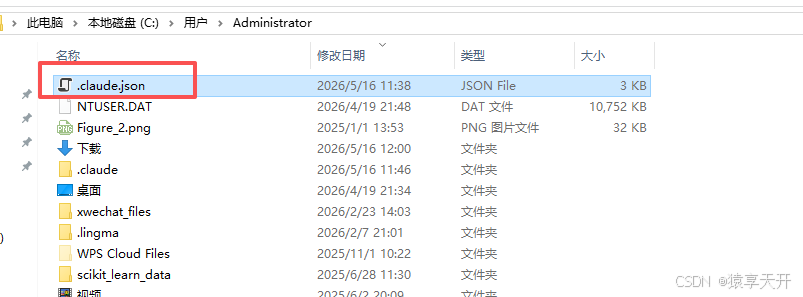
找到配置文件:
- Windows :
C:\Users\<你的用户名>\.claude.json - macOS/Linux :
~/.claude.json - (如果不存在,可手动创建)
- Windows :
-
编辑
.claude.json文件 :用文本编辑器打开,确保包含以下配置:
json{ "hasCompletedOnboarding": true }如果文件已有内容,请确保 JSON 格式正确,添加该行。例如:
json{ "existingConfig": "value", "hasCompletedOnboarding": true } -
重启 Claude Code(终端或 IDEA)。
绝大多数情况下,仅此一步即可解决问题。
完整配置:使用中转 API 服务
如果跳过引导后,仍需配置第三方中转服务以获得稳定访问,请创建或编辑另一个配置文件。
-
找到配置文件路径:
- Windows :
C:\Users\<你的用户名>\.claude\settings.json - macOS/Linux :
~/.claude/settings.json - 如果
.claude目录或文件不存在,请手动创建。
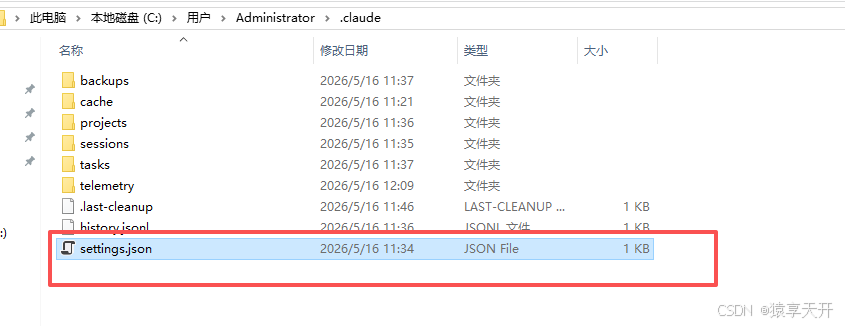
这个配置文件我是手动创建的。
- Windows :
-
编辑
settings.json文件 :填入你从服务商处获取的中转地址和 API Key。
json{ "env": { "ANTHROPIC_BASE_URL": "https://你的中转地址", // 例如 https://api.example.com/v1 "ANTHROPIC_AUTH_TOKEN": "sk-你的密钥", // 或 ANTHROPIC_API_KEY,具体以服务商要求为准 "ANTHROPIC_MODEL": "claude-3-5-sonnet-20241022" // 可选,指定默认模型 }, "hasCompletedOnboarding": true // 确保此项为 true }重要提示 :不同中转服务商要求的认证变量名可能不同,
ANTHROPIC_AUTH_TOKEN和ANTHROPIC_API_KEY可尝试替换使用。
我这里配置的DeepSeek,模型用的是deepseek-v4-flash,费用还是比较低的,复杂的业务逻辑也可以试试deepseek-v4-pro,我的配置如下,需要把刚才复制的DeepSeek的API key替换一下,如果忘了可以重建一个。
{
"env": {
"ANTHROPIC_BASE_URL": "https://api.deepseek.com/anthropic",
"ANTHROPIC_AUTH_TOKEN": "sk-1trytytytyddd9gggllghfhfhffd71-test",
"ANTHROPIC_MODEL": "deepseek-v4-flash"
},
"hasCompletedOnboarding": true
}
- 在 IDEA 中验证 :
- 重启 IntelliJ IDEA。
- 打开 Claude Code 面板,输入简单指令测试。如能正常回复,则配置成功。
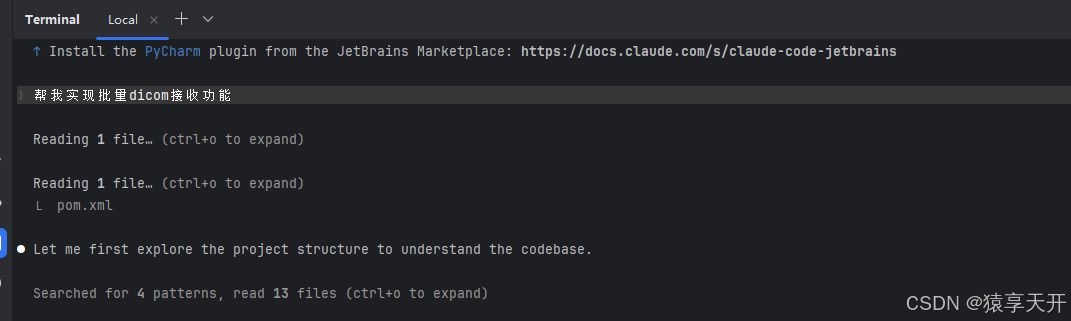
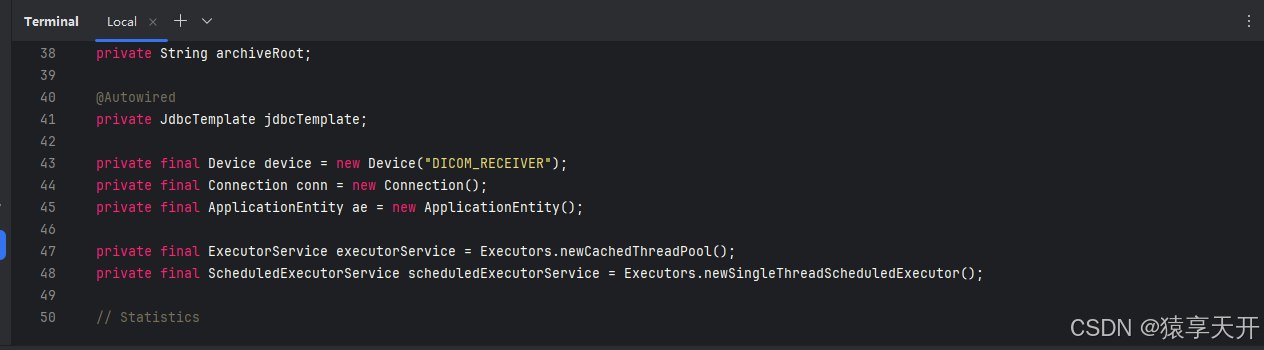
在idea终端输入claude 就可以体验了,总体来说还是不错的,deepseek-v4-flash性价比还是很高的,收费的确实比免费的好很多,响应速度挺快的,而且基本都是一次编译通过。

备选方案:通过 IDEA 插件界面直接配置
如果上述配置文件方式不生效,可在 IDEA 插件设置中直接注入环境变量:
- 打开 File -> Settings -> Tools -> Claude Code。
- 找到 Environment Variables 或 Extra Args 设置区域。
- 添加以下键值对:
ANTHROPIC_BASE_URL=https://你的中转地址ANTHROPIC_AUTH_TOKEN=sk-你的密钥
- 保存设置并重启插件/IDEA。
常见问题与排查
-
'claude' 不是内部或外部命令:
- 原因:CLI 未正确安装或未加入系统 PATH。
- 解决 :重新运行
npm install -g @anthropic-ai/claude-code,并重启终端/IDEA。Windows 用户可尝试以管理员身份运行安装命令。
-
401 Unauthorized 错误:
- 原因:API Key 无效或 Base URL 不正确。
- 解决 :检查
ANTHROPIC_AUTH_TOKEN或ANTHROPIC_API_KEY的值是否正确,并确认ANTHROPIC_BASE_URL是否完全按照服务商提供的地址填写(注意是否需要/v1等后缀)。
-
JSON 格式错误:
- 修改
.claude.json或settings.json后如果插件报错,请使用在线 JSON 校验工具检查文件格式,确保括号、引号和逗号使用正确。
- 修改
-
IDEA 插件未读取配置:
- 确保修改的是正确的配置文件路径。
- 尝试通过上述"备选方案"在插件设置中直接配置环境变量。
- 检查 IDEA 的 Settings -> Appearance & Behavior -> System Settings -> HTTP Proxy ,如果使用了本地代理工具,可尝试设置为 No proxy,避免干扰本地请求。
完成以上所有步骤后,你应该可以在 IntelliJ IDEA 中顺畅地通过 Claude Code 进行代码生成、解释、重构和调试。