版权声明
- 本文原创作者:谷哥的小弟
- 作者博客地址:http://blog.csdn.net/lfdfhl

下载Git
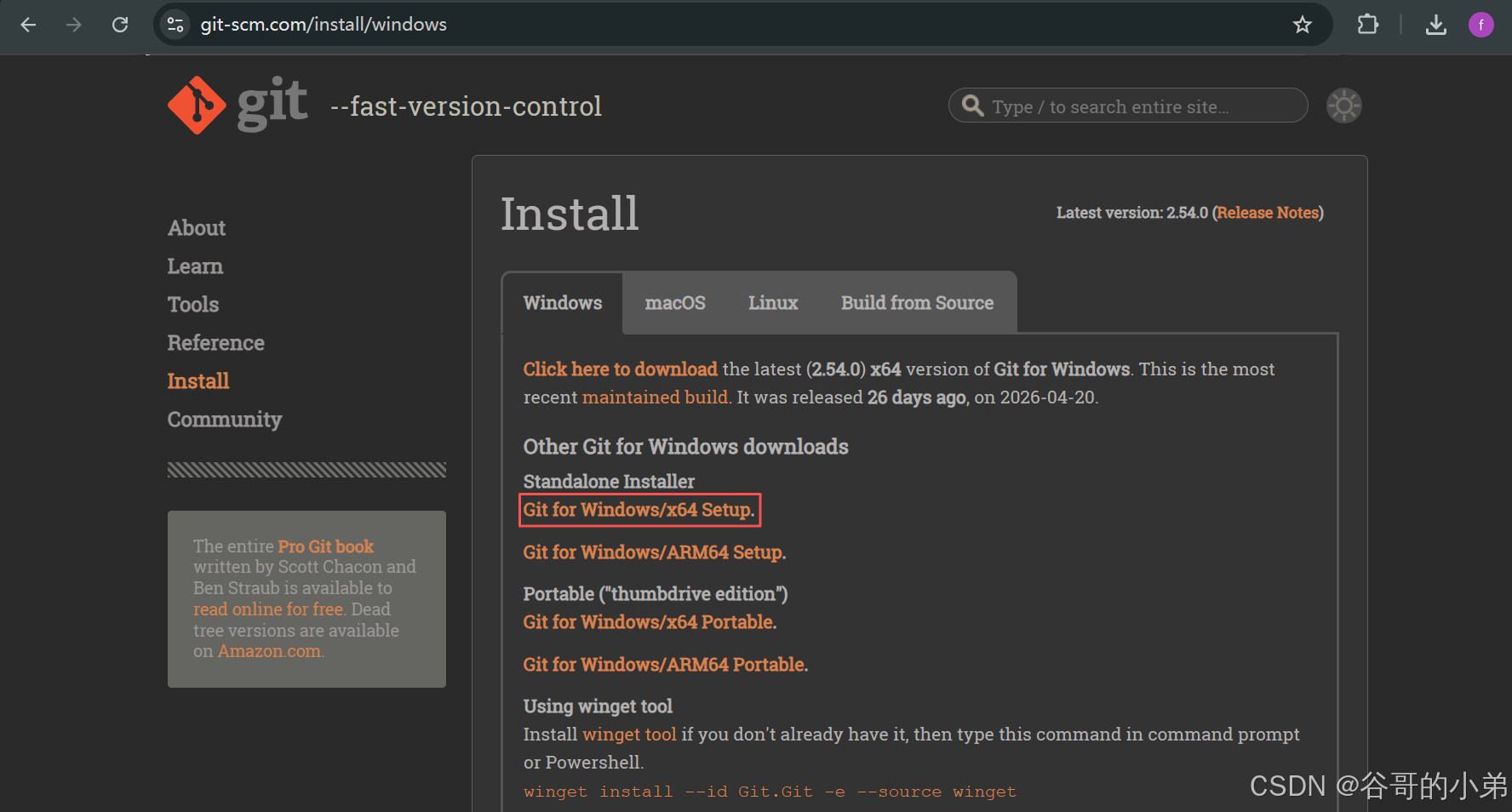
请从Git官网下载Git安装文件;链接如下:
https://git-scm.com/install/windows
图示如下:
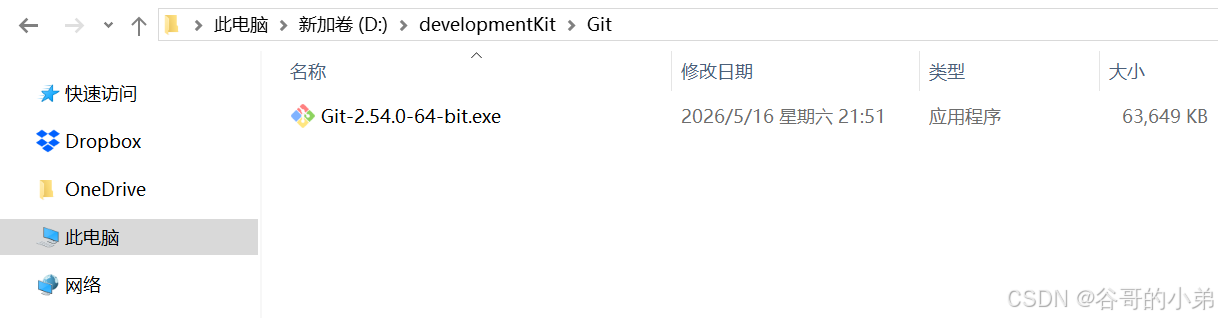
下载完毕,图示如下:
安装Git
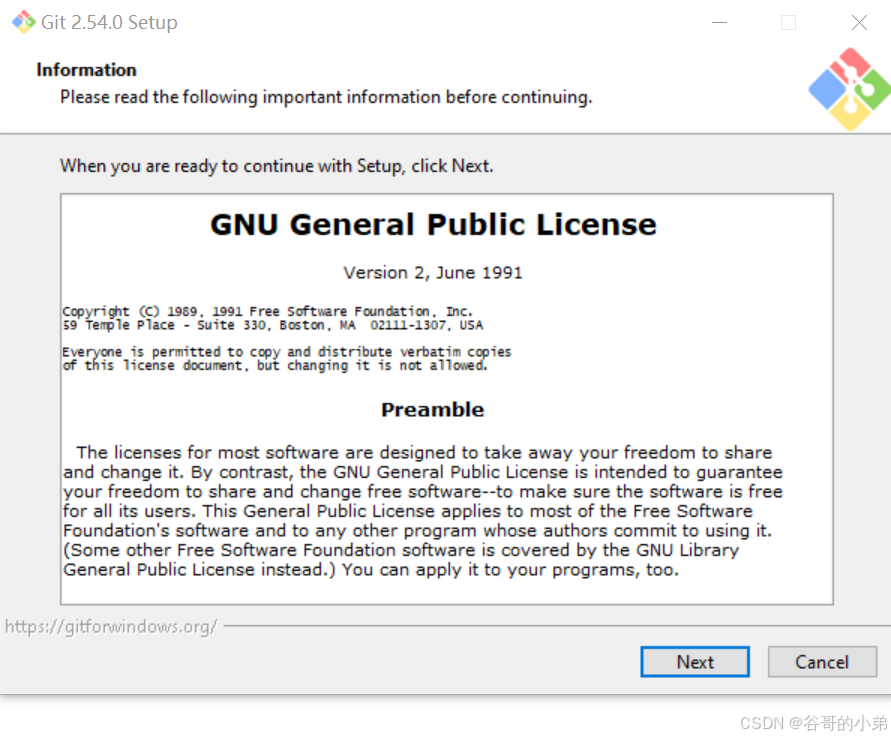
在此,详述Git的安装过程及其注意事项。请双击安装文件执行安装;图示如下:
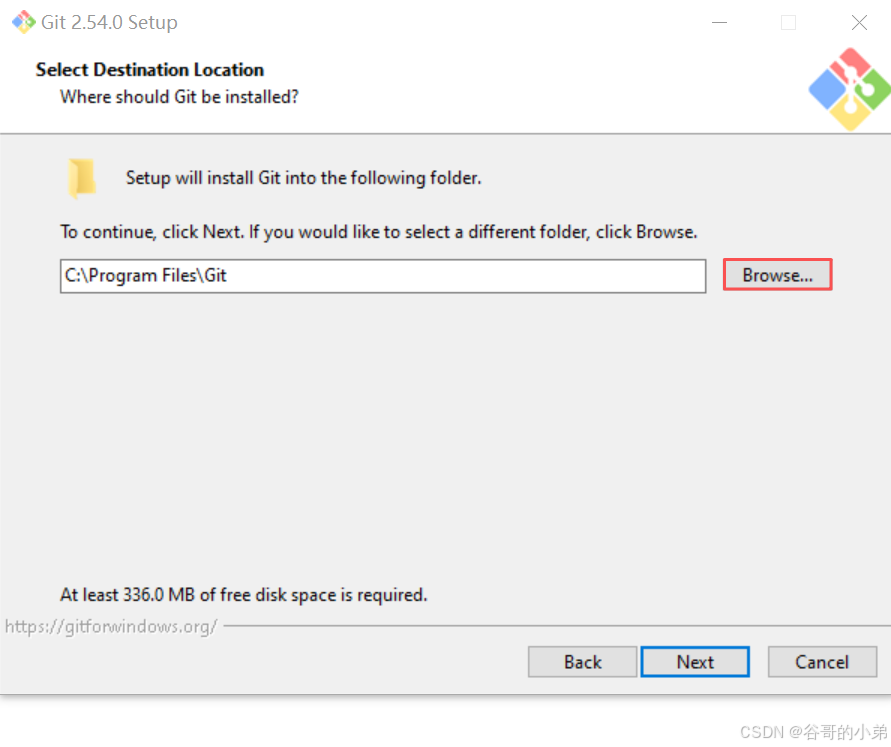
选择安装位置,使用默认位置即可;图示如下:
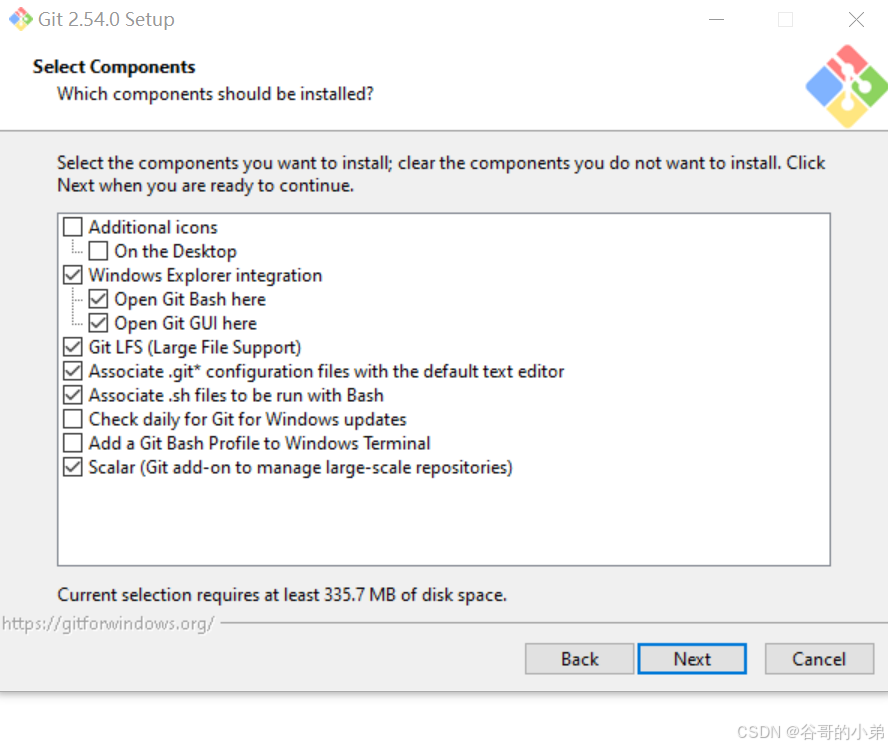
选择将安装的组件,使用默认选项即可;图示如下:
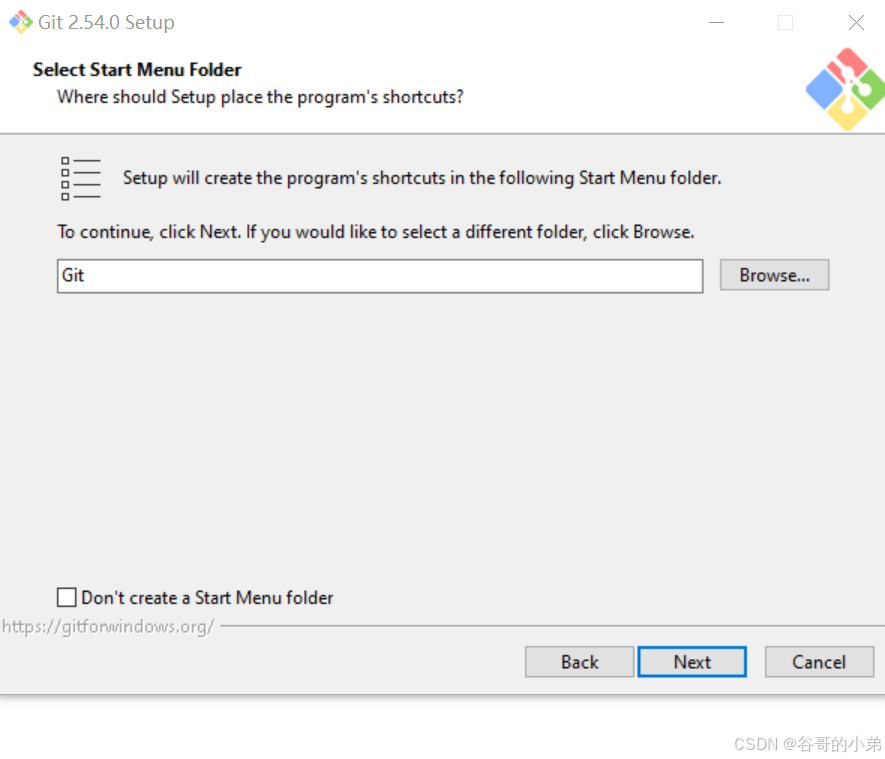
选择安装Git的目录,采用默认配置即可;图示如下:
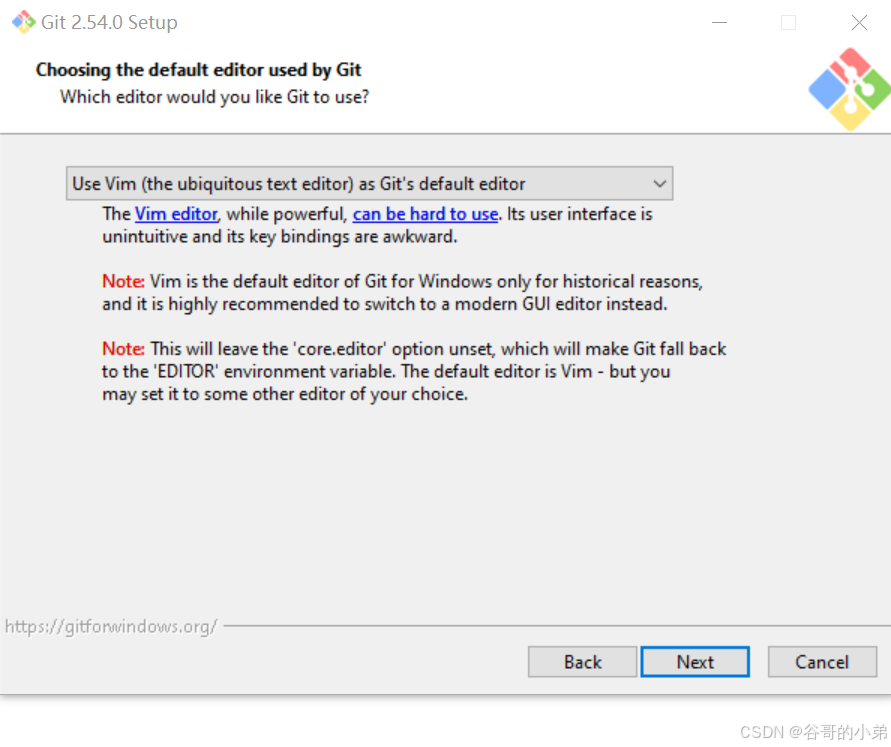
选择编辑器,建议采用默认的Vim编辑器即可;图示如下:
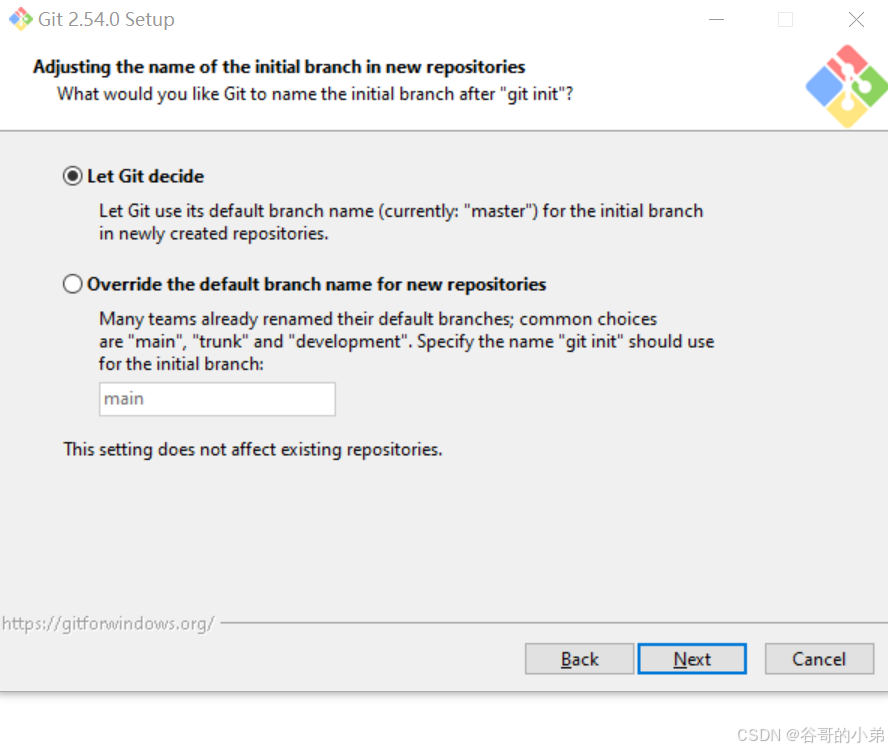
设置新仓库默认的分支名称,建议选用默认配置即有Git自主决定分支名;图示如下:
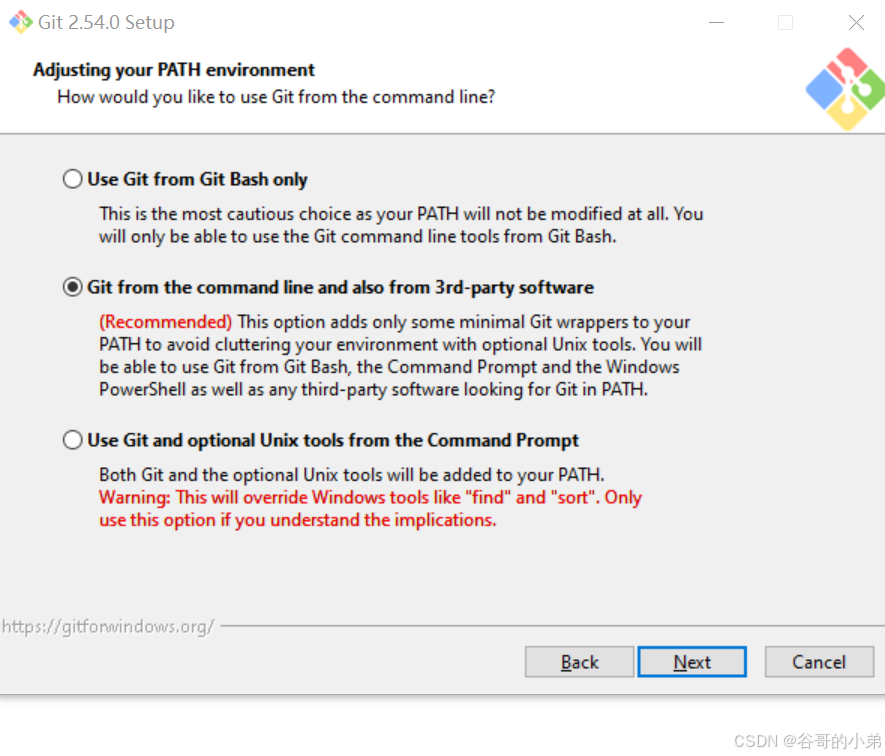
选择以哪种方式将 Git 添加到系统的 PATH 环境变量,建议选择默认配置;图示如下:
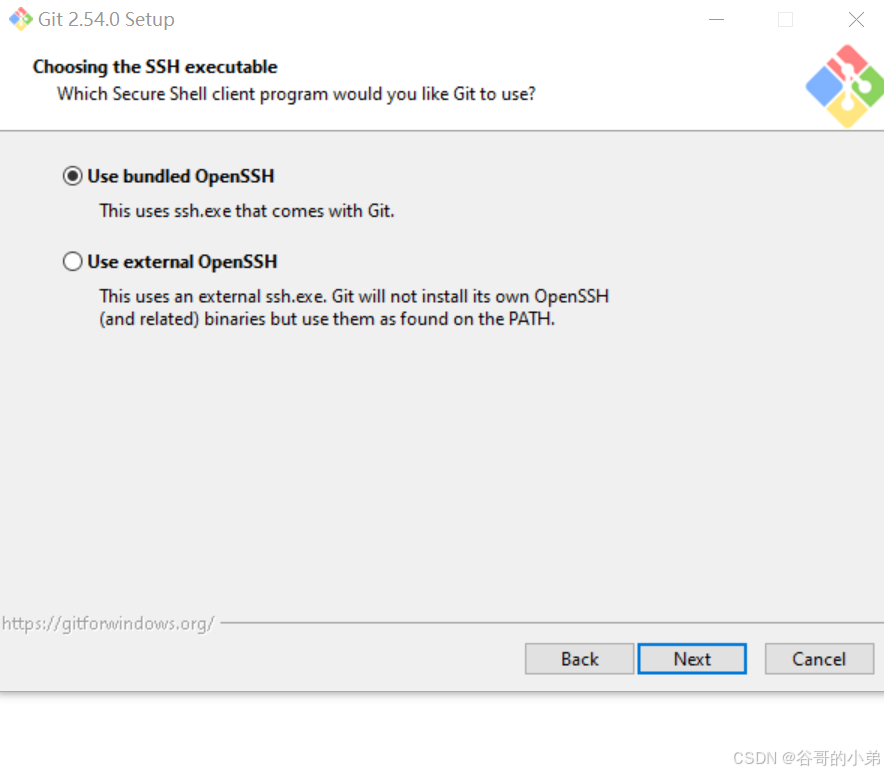
选择使用哪个SSH客户端与远程服务器进行通信,建议选择默认配置;图示如下:
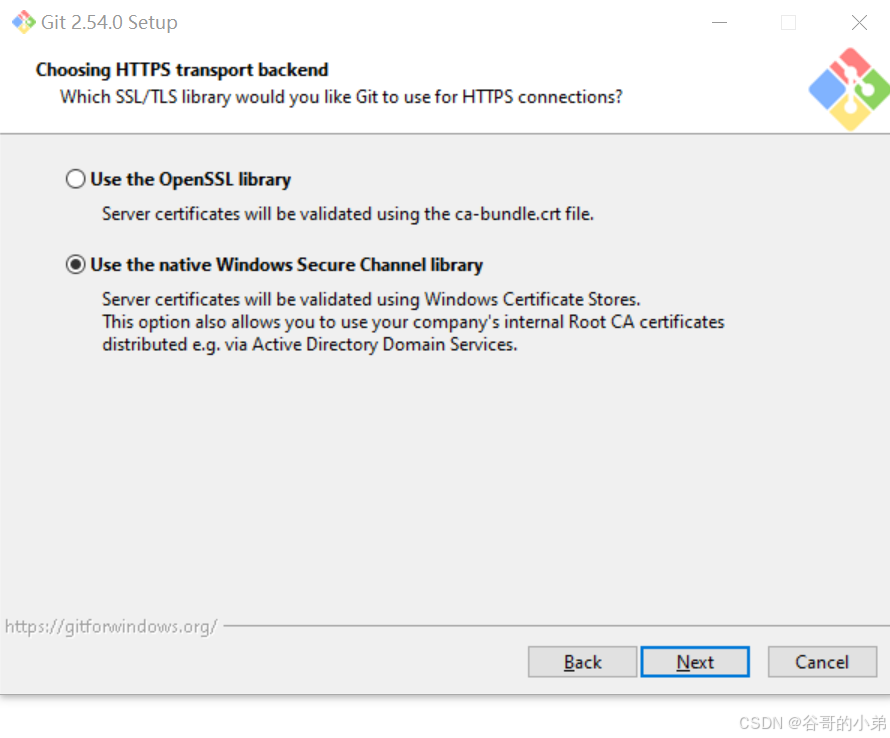
使用哪个 SSL/TLS 加密库验证服务器的安全证书,建议使用默认配置;图示如下:
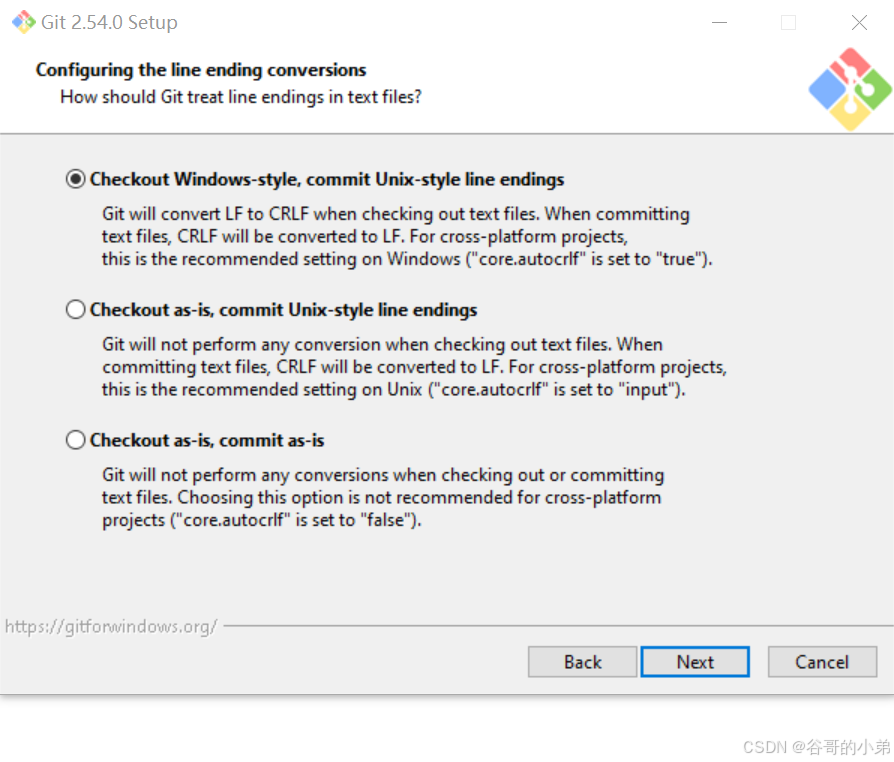
设置Git 如何处理文本文件的行尾换行符,建议选择默认配置;图示如下:
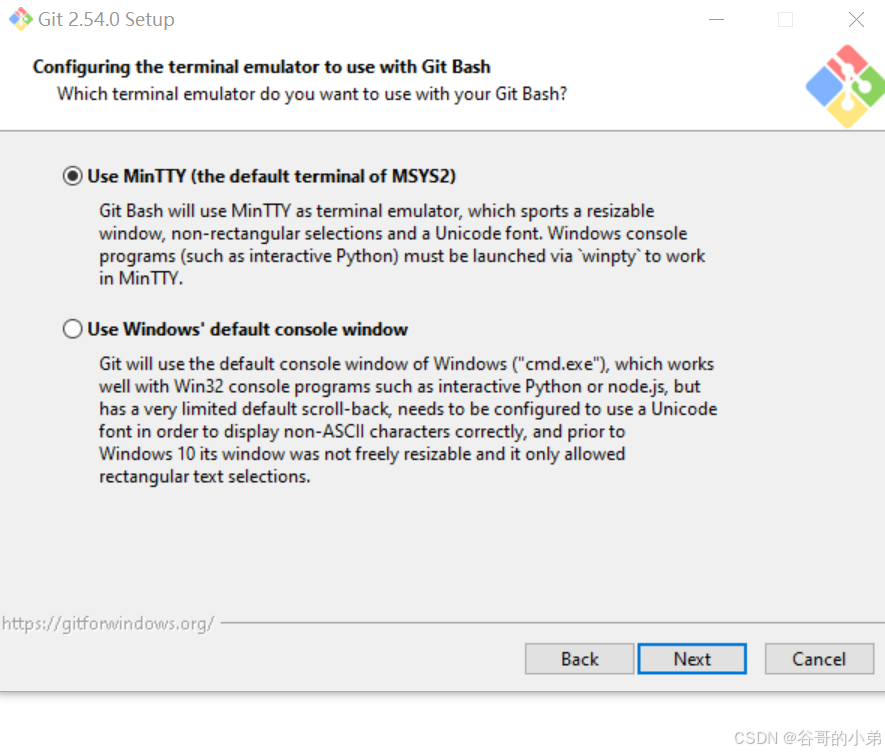
选择Git Bash使用哪个终端模拟器显示命令行窗口,建议选择默认配置;图示如下:
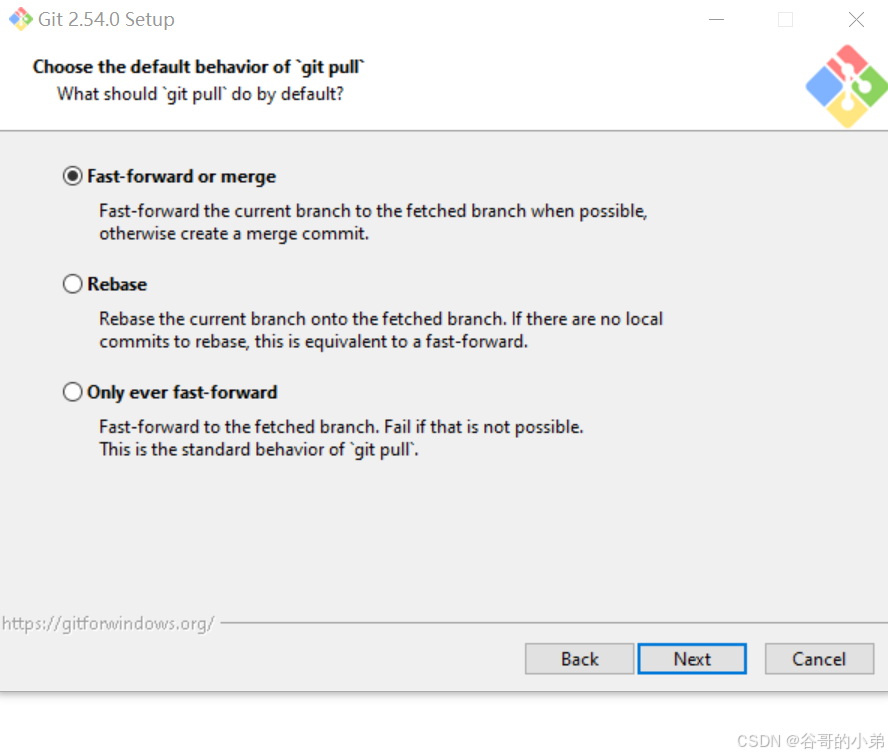
设置Git采用哪种策略将远程分支的更新合并到当前本地分支;建议采用默认选项;图示如下:
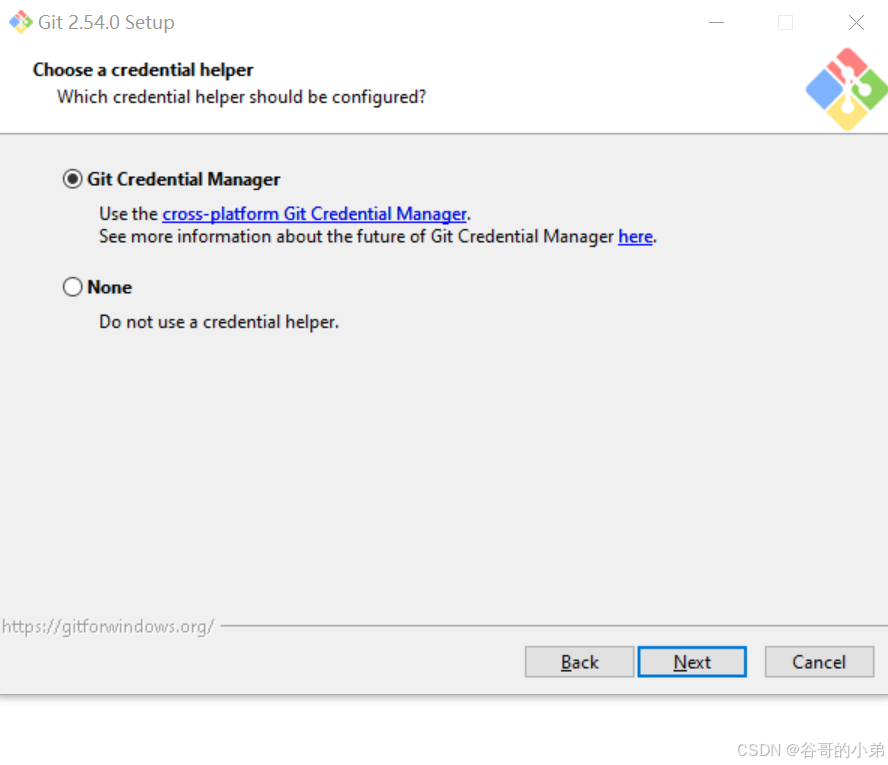
配置Git如何处理登录凭证,建议选择默认配置;图示如下:
配置是否启用一些能提升性能或扩展能力的特性,建议选择默认配置;图示如下:
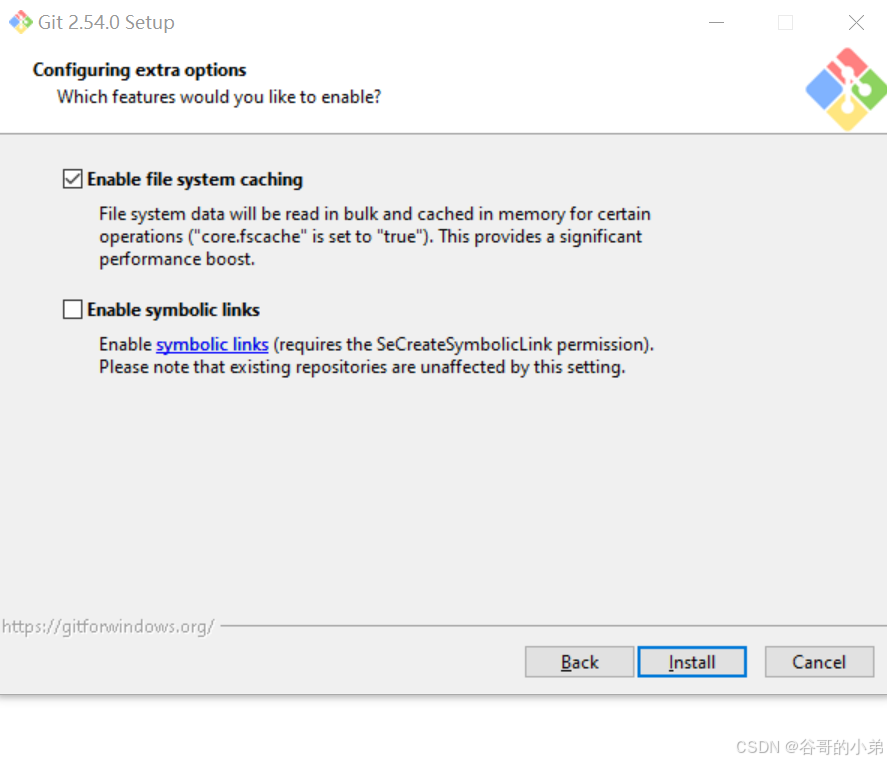
开始安装;图示如下:
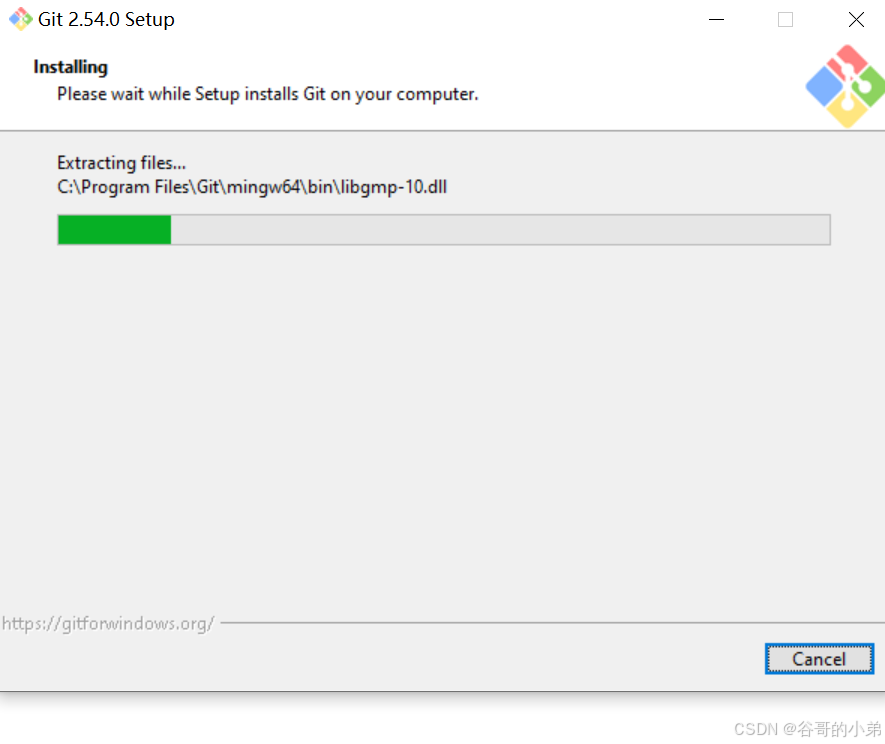
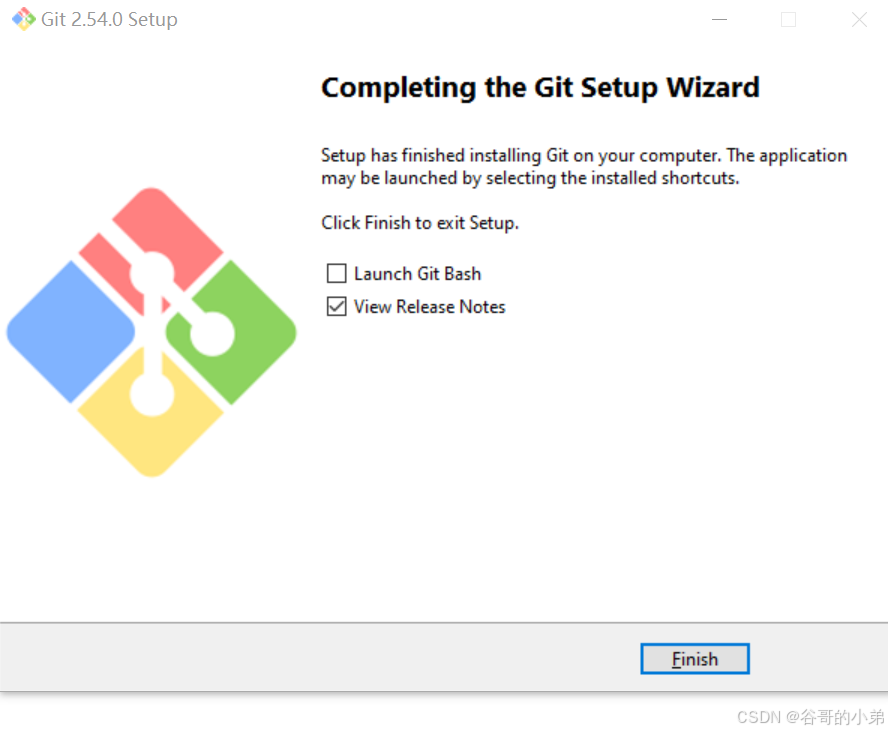
安装完毕;图示如下:
验证Git
在电脑任意位置,从鼠标右键菜单里选择 Git Bash Here 即可打开 Git Bash 命令行终端;图示如下:
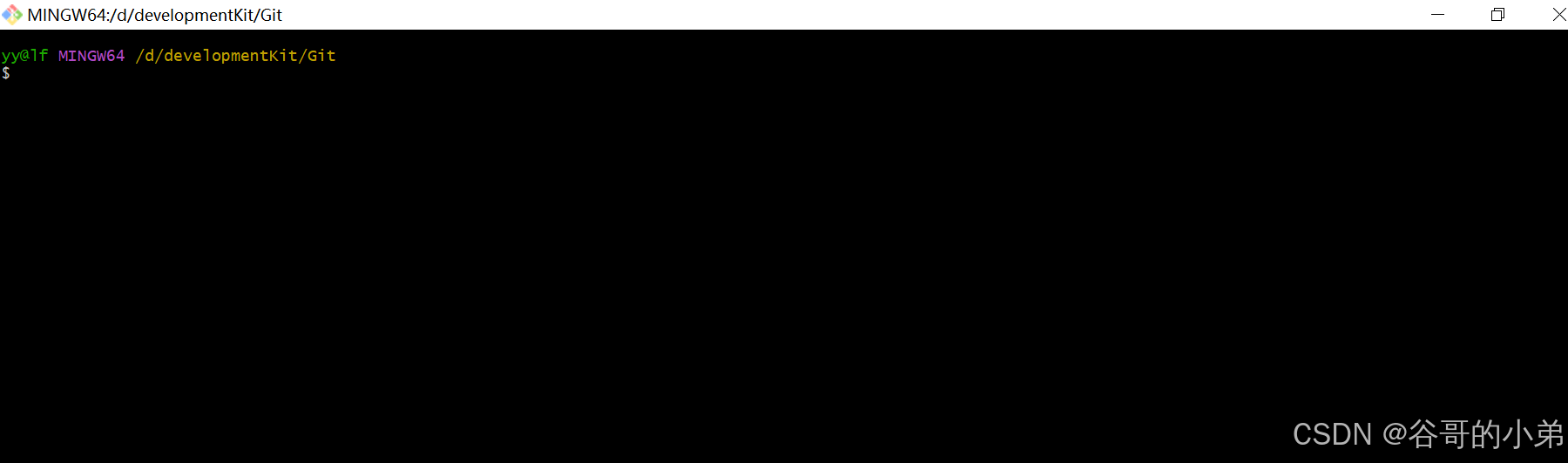
在 Git Bash 终端里输入 git --version 查看 git 版本;图示如下:

至此,已经成功安装了Git。
配置Git全局用户标识
在完成Git的安装后请配置用户标识用于区分不同操作者身份。Git首次安装必须设置用户签名,否则无法提交代码。Git 的全局用户标识,其指定的姓名和电子邮箱将被永久镌刻在每一次提交记录中,作为该次变更的责任签名。
命令如下:
xml
git config --global user.name 输入用户名后回车
git config --global user.email 输入邮箱后回车
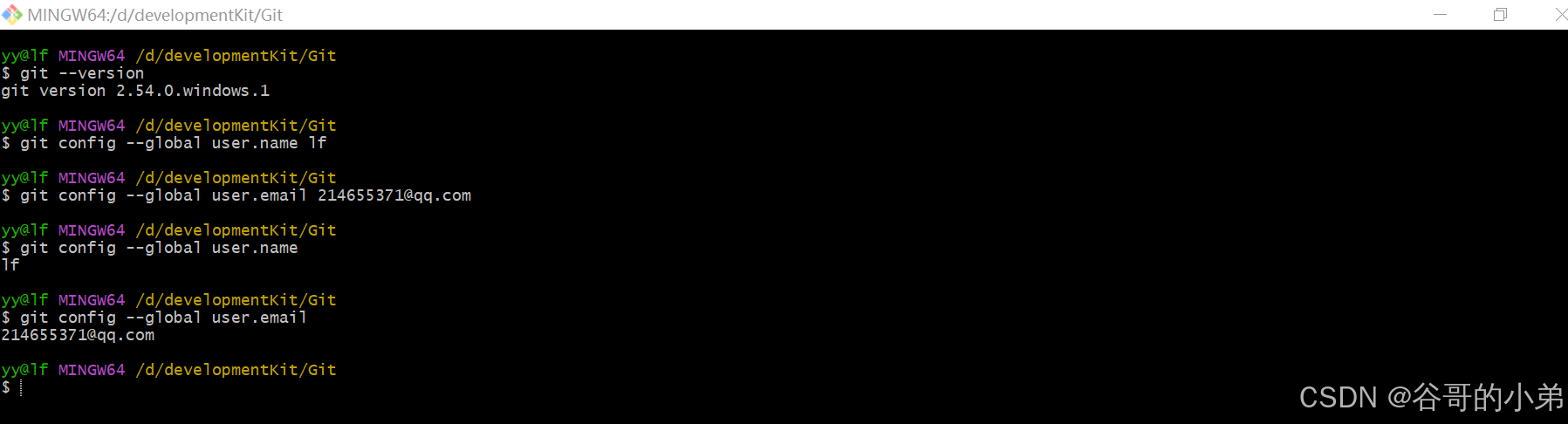
图示如下:

完成以上操作后,可使用如下命令查询已配置的用户标识。
命令如下:
xml
git config --global user.name 回车
git config --global user.email 回车
图示如下:
请注意:此处设置用户签名与以后登录 GitHub(或其它代码托管中心)的账号没有任何关系。
Git中文文档
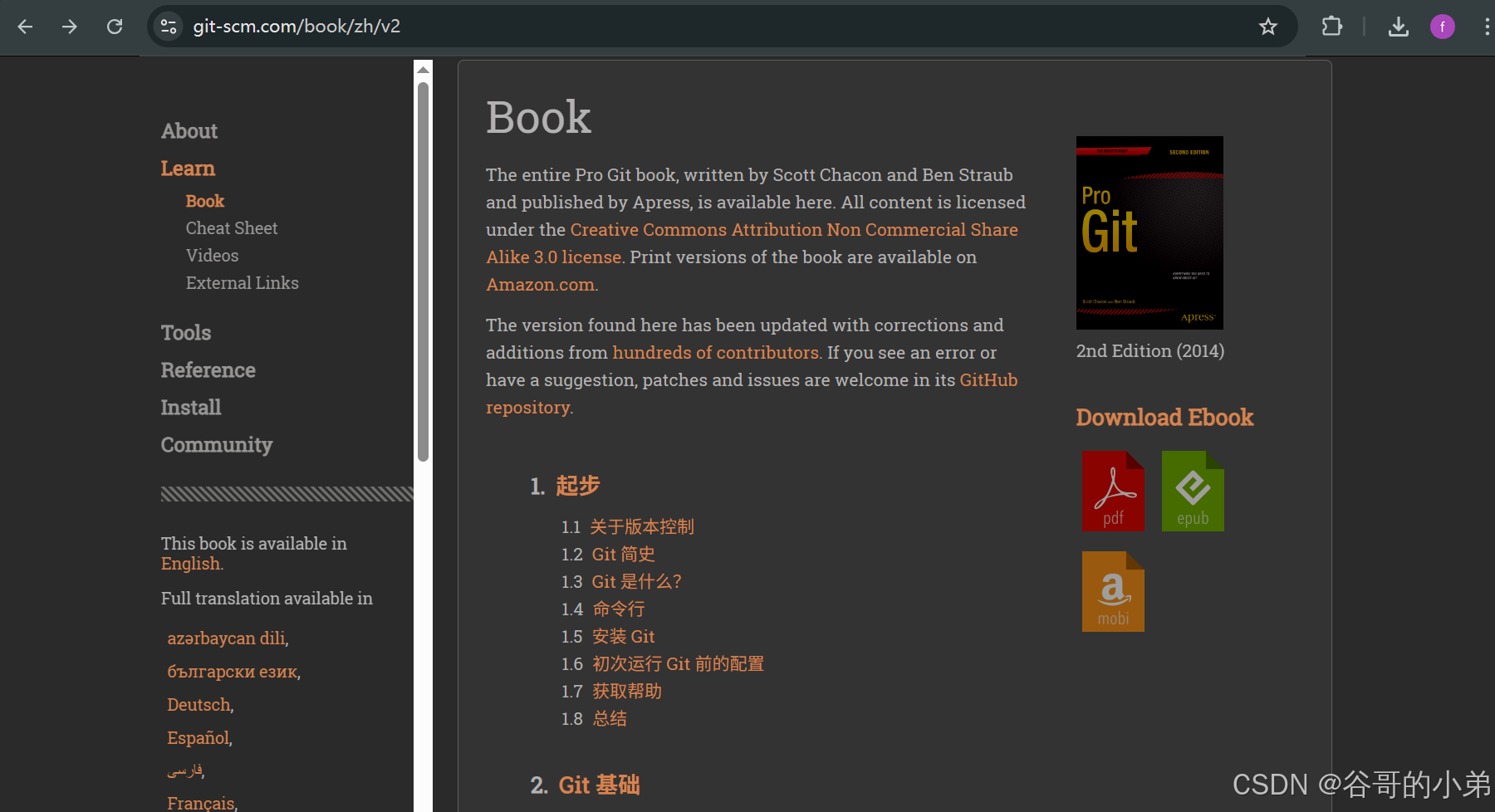
Git官方提供了Git中文文档,链接为:https://git-scm.com/book/zh/v2
图示如下: