罗技鼠标驱动下载安装其实很简单,常见做法包括:通过官方软件下载安装、使用驱动人生一键安装,或手动在官网查找型号下载。对于大多数用户来说,推荐使用驱动人生自动识别安装,省时省力且成功率更高。下面整理了3种主流方法,按步骤操作即可快速完成驱动下载与安装。

一、使用驱动人生一键下载安装
对于不清楚鼠标型号或不想手动查找驱动的用户来说,借助"驱动人生"可以自动识别设备并匹配最合适的驱动版本,避免下载错误或安装失败的问题,整体效率更高。
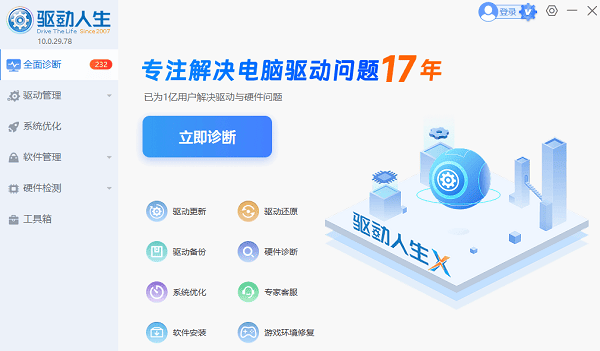
1、下载并安装"驱动人生"软件;
2、打开软件后,点击【立即诊断】;
3、扫描完成后,找到"鼠标设备"相关驱动,点击【升级驱动】或【修复】按钮;
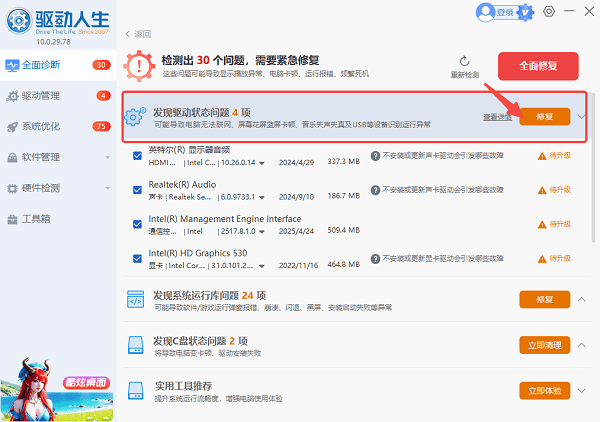
4、等待驱动下载并自动安装完成;
5、安装完成后,重启电脑即可生效。
二、通过罗技官方软件下载安装
罗技官方提供了专用驱动管理软件,可以对旗下鼠标进行驱动更新和功能管理,适合需要自定义按键、调节DPI的用户使用。
1、打开浏览器,进入罗技官网;
2、搜索并下载"Logitech Options"或"Logitech G Hub";
3、下载安装程序,并双击运行;
4、按照提示完成安装;
5、打开软件后,自动识别鼠标设备;
6、如有驱动更新,点击【更新】即可完成安装。
三、手动下载罗技鼠标驱动
如果你知道具体的鼠标型号,也可以通过官网手动下载对应驱动,但这种方法对用户有一定要求,需要准确匹配型号和系统版本。
1、确认鼠标型号(可查看鼠标底部标签);
2、进入罗技官网支持页面;
3、输入鼠标型号进行搜索;
4、选择对应操作系统(如Windows 10/11);
5、下载驱动安装包;
6、双击安装程序,按照提示完成安装。
常见问题解答
1、罗技鼠标不装驱动可以用吗?
可以正常使用基础功能,但无法使用宏设置、DPI调节等高级功能,建议安装驱动以获得完整体验。
2、驱动安装失败怎么办?
建议优先使用驱动人生重新扫描安装,或卸载旧驱动后再重新安装,避免冲突问题。
3、找不到鼠标型号怎么办?
可以通过驱动人生自动识别设备型号,无需手动查询,更加方便快捷。
罗技鼠标驱动下载方法主要有三种:自动工具安装、官方软件安装以及手动下载。综合来看,使用驱动人生是一种更高效、稳定的方式,特别适合不熟悉电脑操作的用户。如果你追求更丰富的功能设置,可以选择官方软件进行管理。根据自身需求选择合适的方法,即可轻松完成驱动安装。