导语
在河道水文监测、污染模拟及应急制图工作中,如何快速生成河道中心线、融合水质监测数据并输出专业渲染成果图,是提升工作效率的关键。
本文将系统讲解从河道面绘制、中心线生成、采样点布设到浓度分级渐变渲染的完整流程。
一、河道基础图斑构建
1.1 手动勾勒河道面
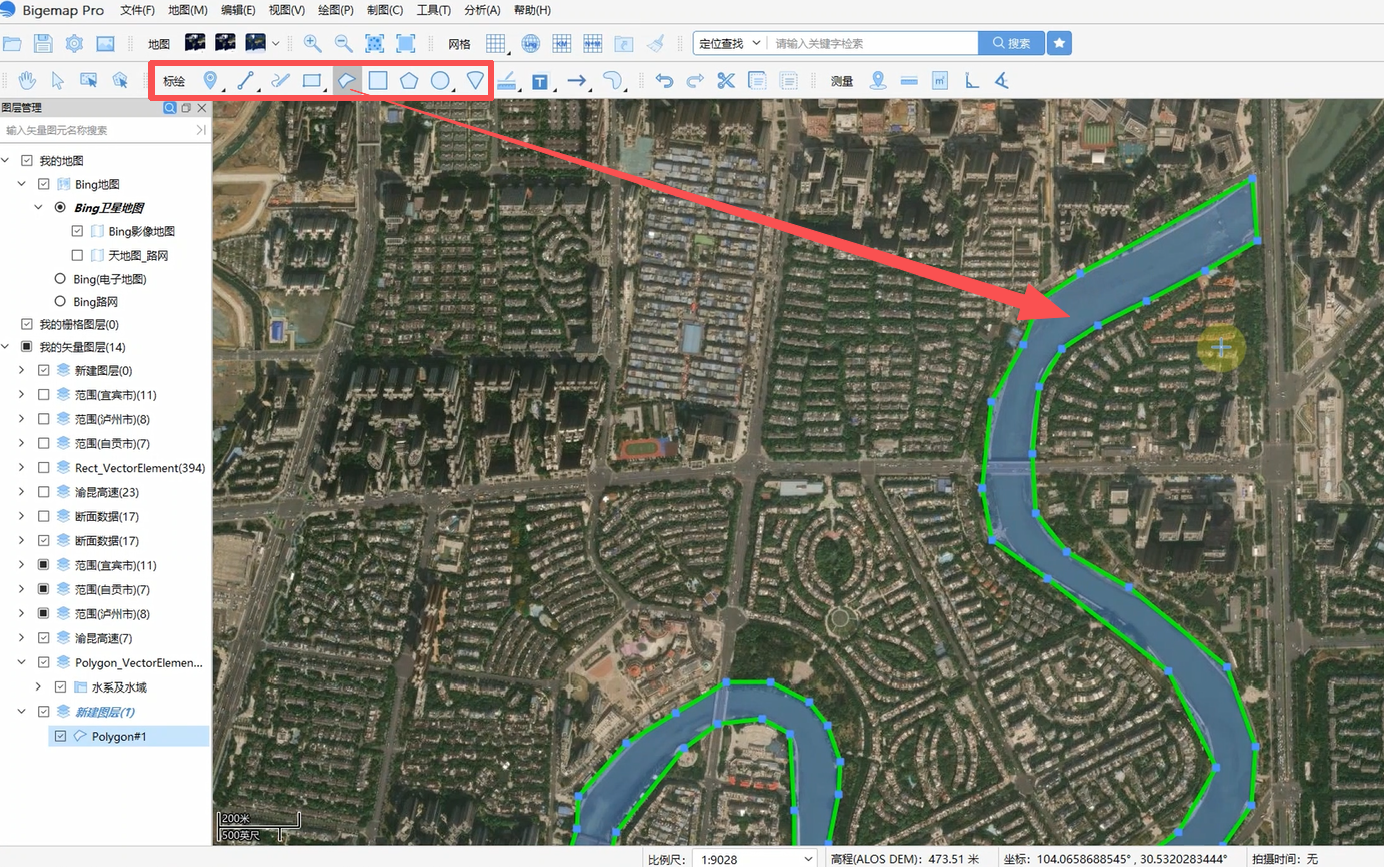
针对小范围局部河道快速圈绘场景,无需导入外部数据,可直接使用软件多边形标绘工具,沿河道走向手动勾勒河道面轮廓。
1.2 河道面生成中心线
- 选中已绘制的河道面,右键选择 网格点位生成 → 生成中心线
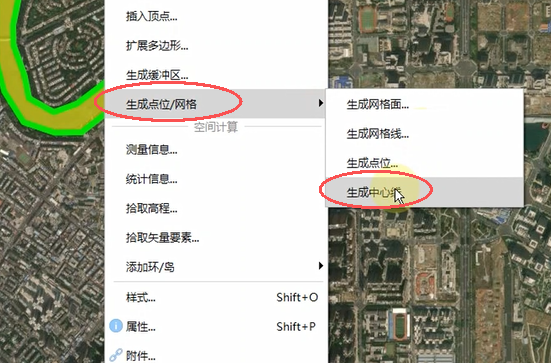
- 系统自动计算并生成河道中心线,同时独立新建图层存储

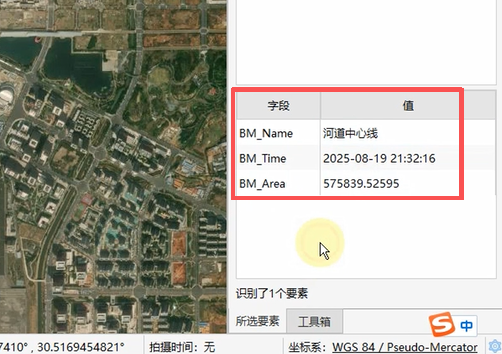
- 在右侧图层字段面板中找到
name字段,可直接修改河道名称,标注信息将实时同步更新
1.3 河道长度测量
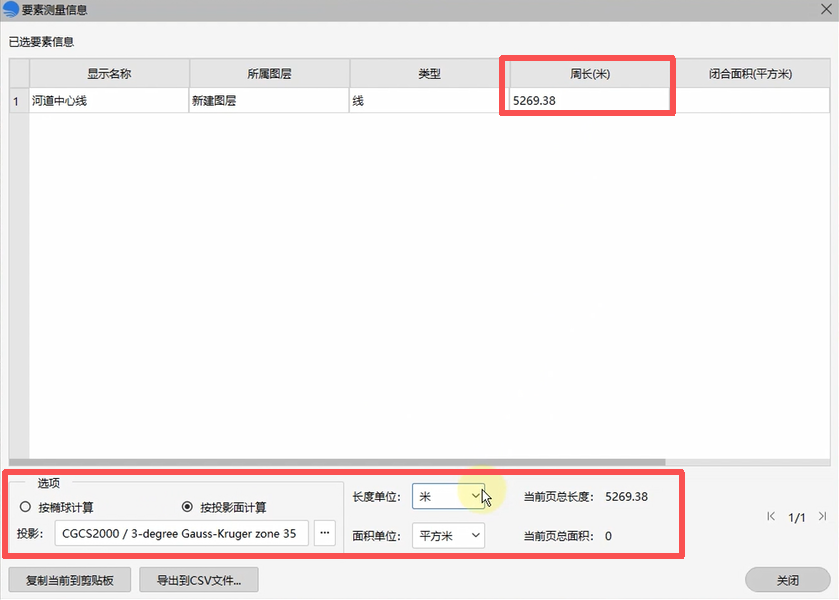
- 选中生成的河道中心线,通过测量信息 功能可查看河道总长
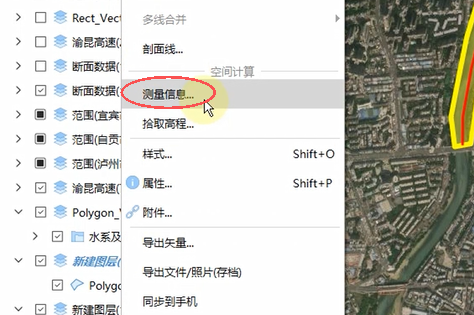
- 软件默认采用 WGS84椭球 进行长度计算,可按需切换为 国家2000平面投影 ,支持米、千米等单位自由选择
1.4 线-面互转
除由河道面生成中心线外,亦可逆向操作:
-
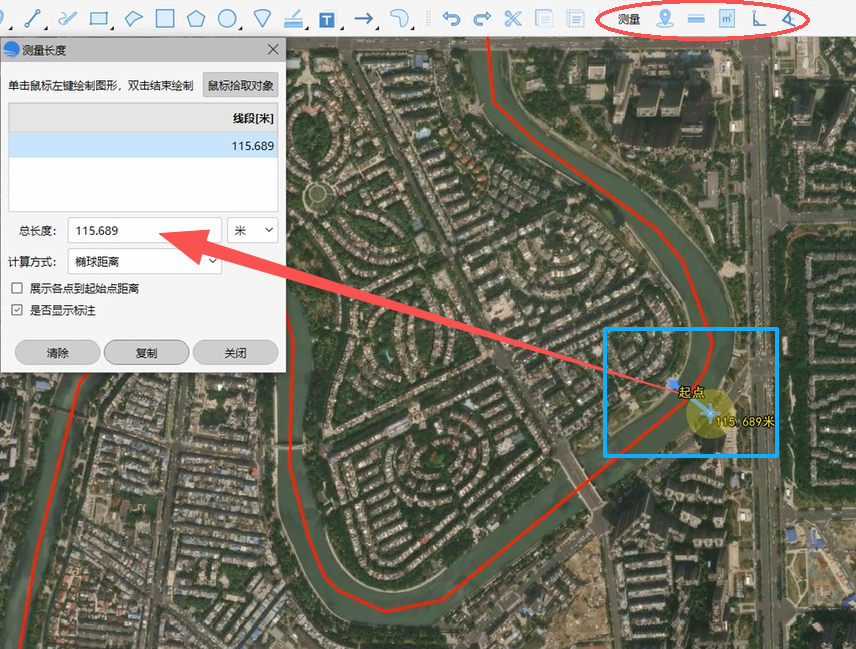
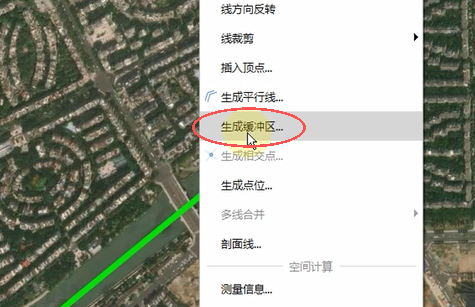
先测量河道单侧宽度,选中中心线后右键调用缓冲区 功能
-
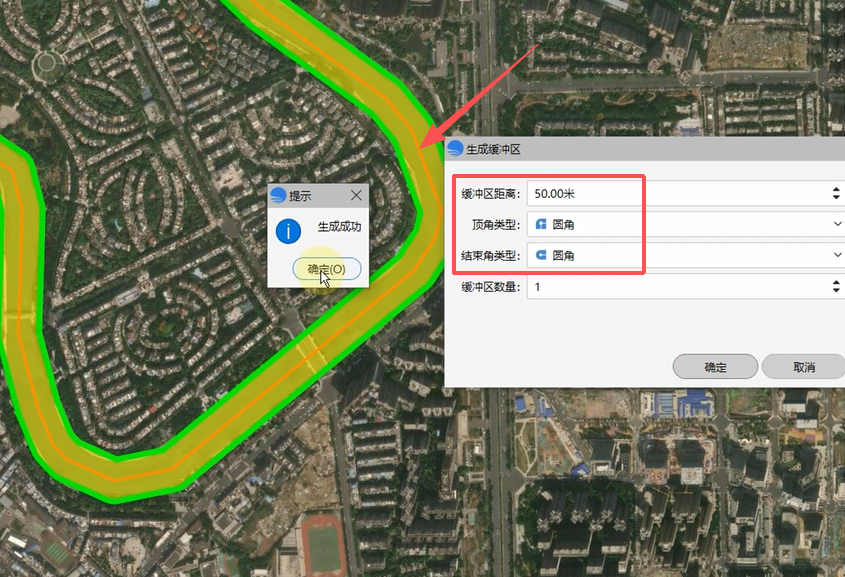
按河道半宽数值设置缓冲距离,通过双向缓冲自动生成河道面轮廓,实现线与面的快速互转
二、水质监测采样点布设
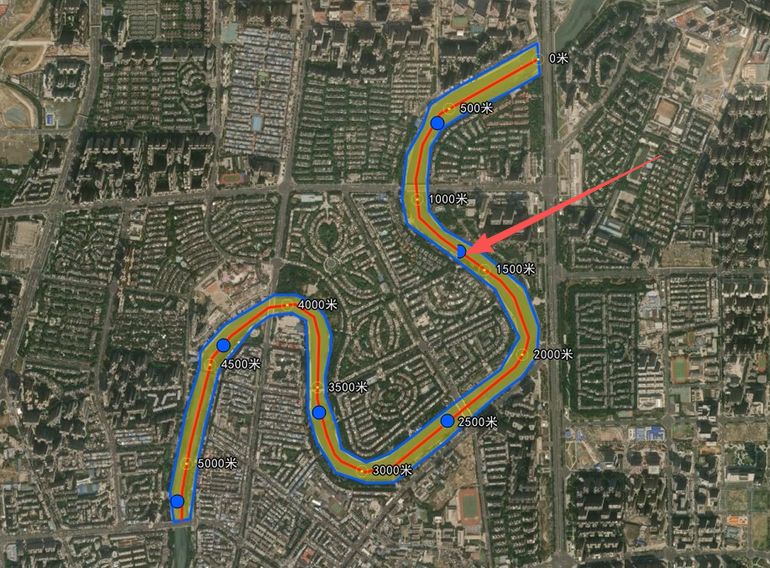
2.1 等距采样点生成
-
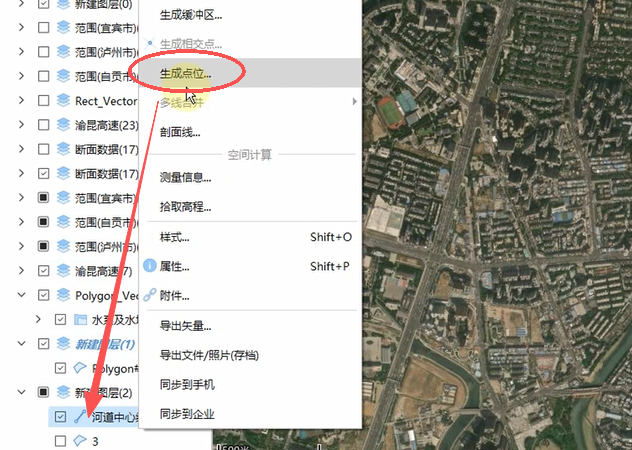
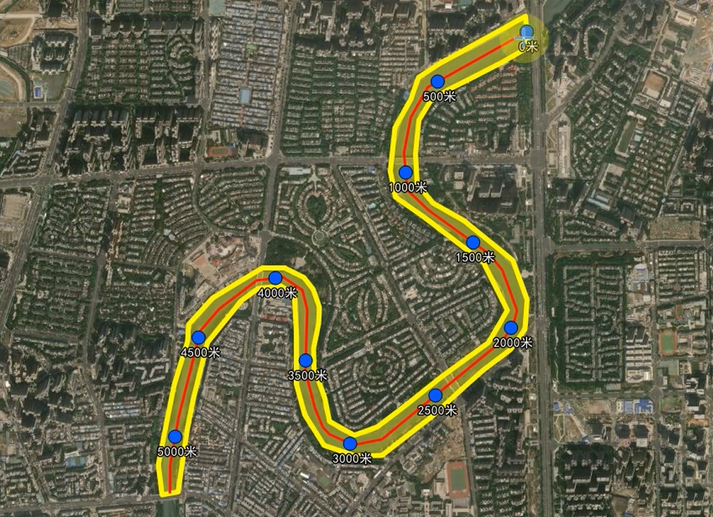
选中河道中心线,右键选择 按间隔生成点位
-
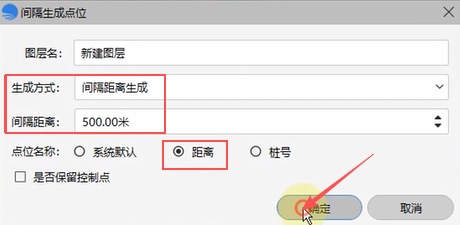
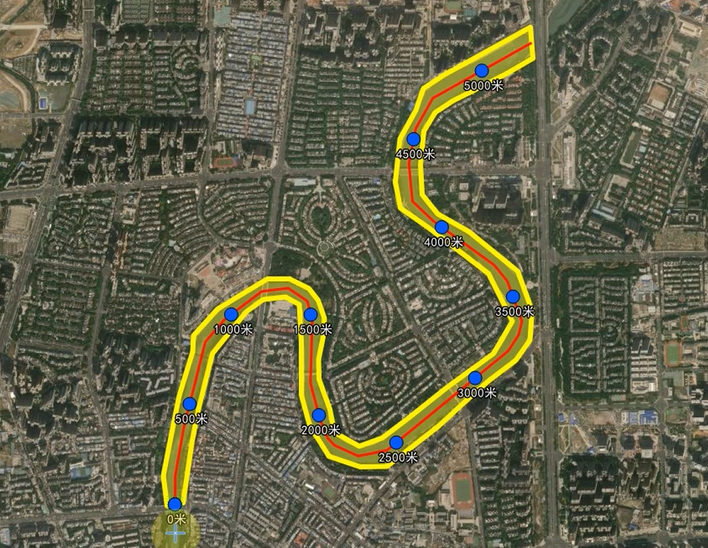
输入固定距离(如每500米布设一个采样点)
-
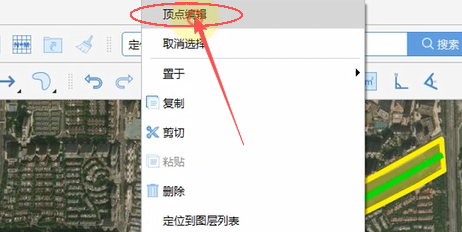
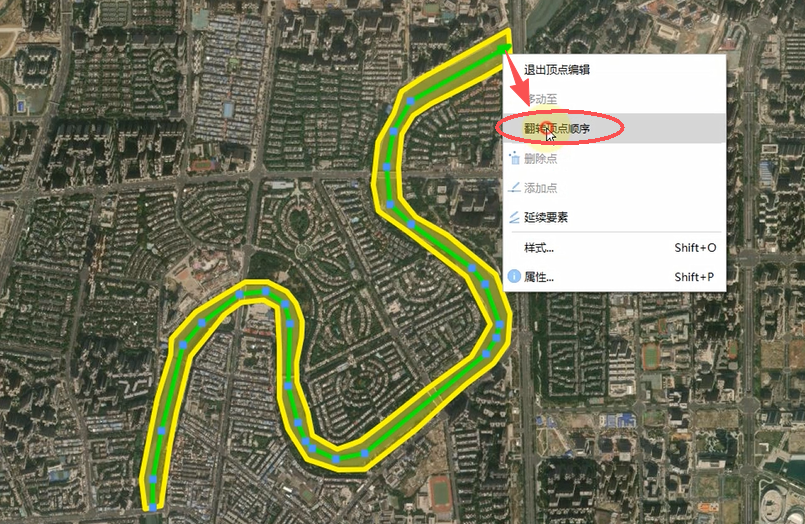
若生成的点位方向出现倒置,可进入顶点编辑模式 查看线条箭头流向
-
右键执行顶点翻转 调整起始计算方向,再次按间隔生成合规采样点
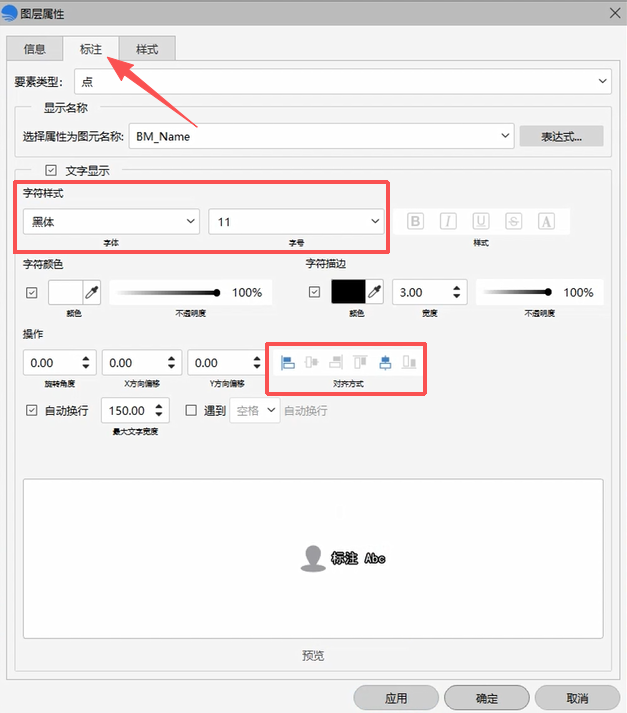
2.2 点位样式规范化
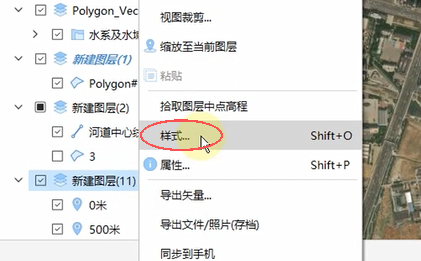
- 选中点位图层后右键进入样式设置
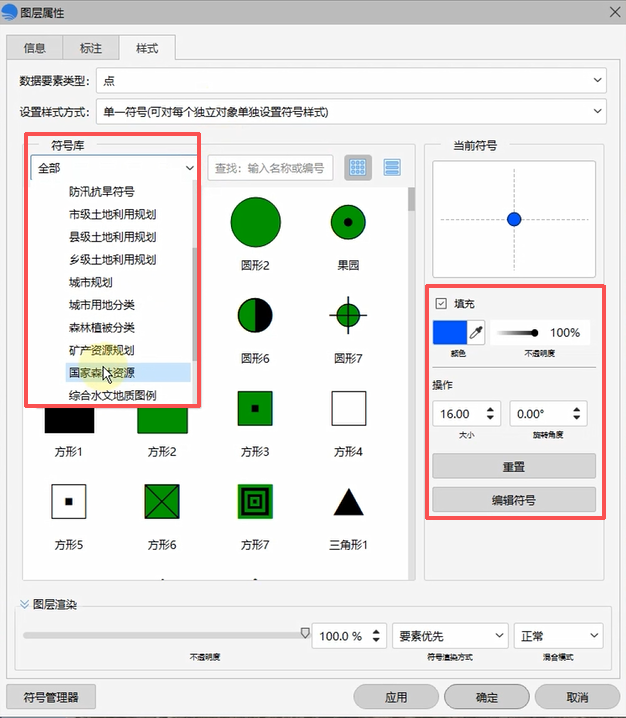
- 软件内置多行业矢量图标库,可选用圆点等符号,自定义颜色与大小
- 在标注面板中,调整文字位置,并设置字体大小与样式,确保采样点位规整、美观
三、污染浓度数据融合与分级渲染
3.1 外部数据导入与字段转换
- 将包含坐标及污染浓度值的CSV表格直接拖拽入软件,系统自动匹配WGS84投影并定位至河道对应位置
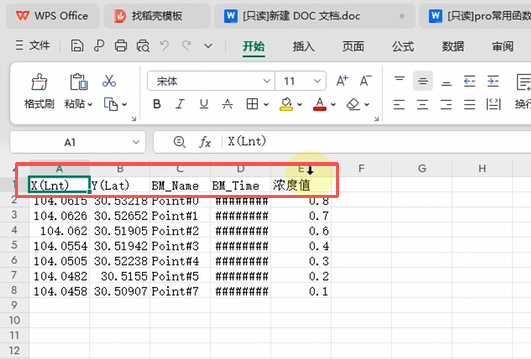
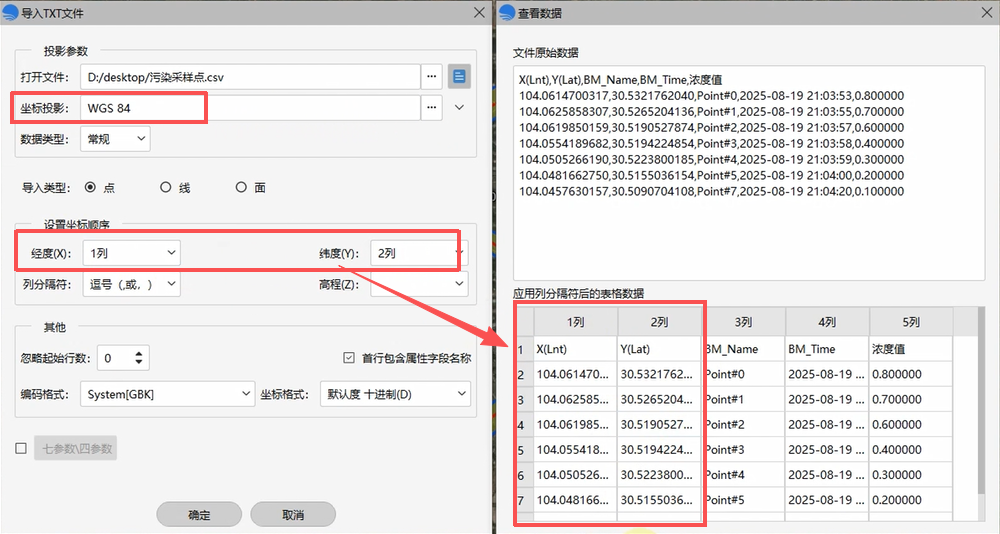
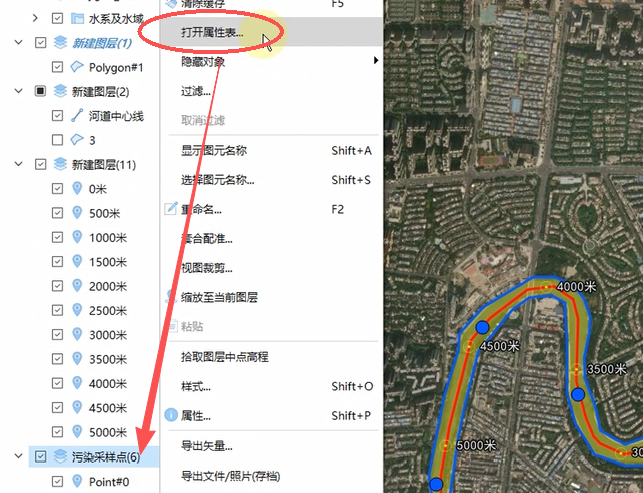
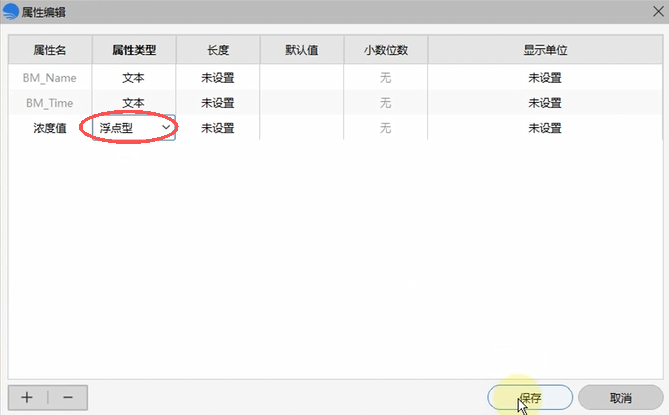
- 打开属性表,将浓度值文本字段转为浮点型 ,确保后续渲染计算的正确性
3.2 点位浓度梯度渲染
- 右键进入样式设置 ,切换为按属性字段渲染
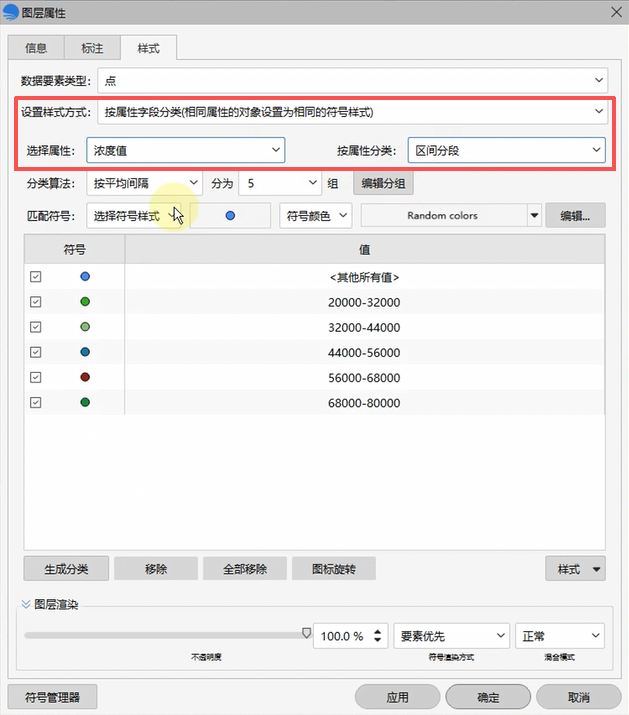
- 支持唯一值分类或区间分段分级,按污染浓度梯度设置 蓝→绿→红 渐变配色
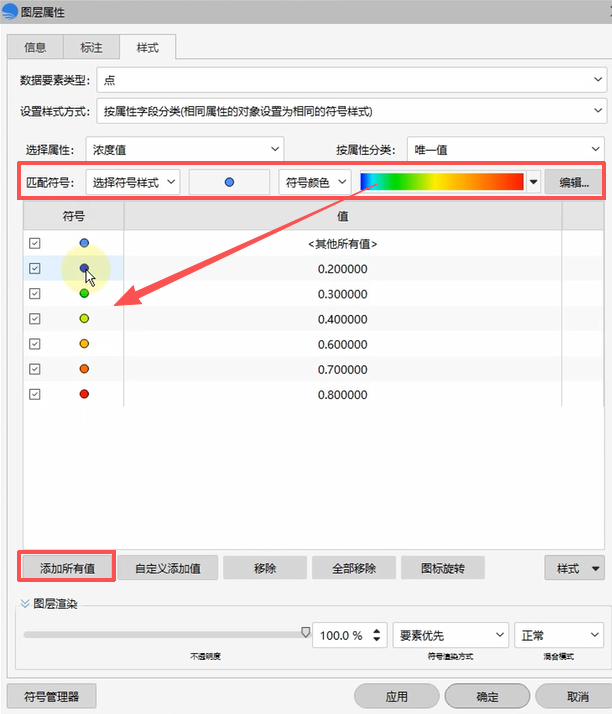
- 可直观区分轻度、超标等污染等级
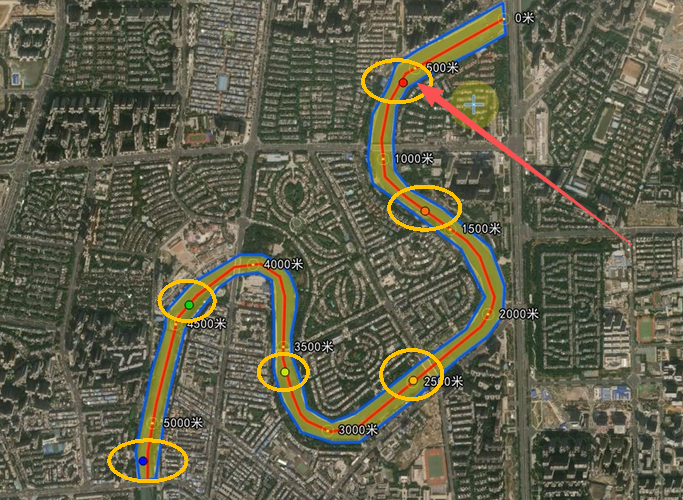
3.3 河道连续渐变映射
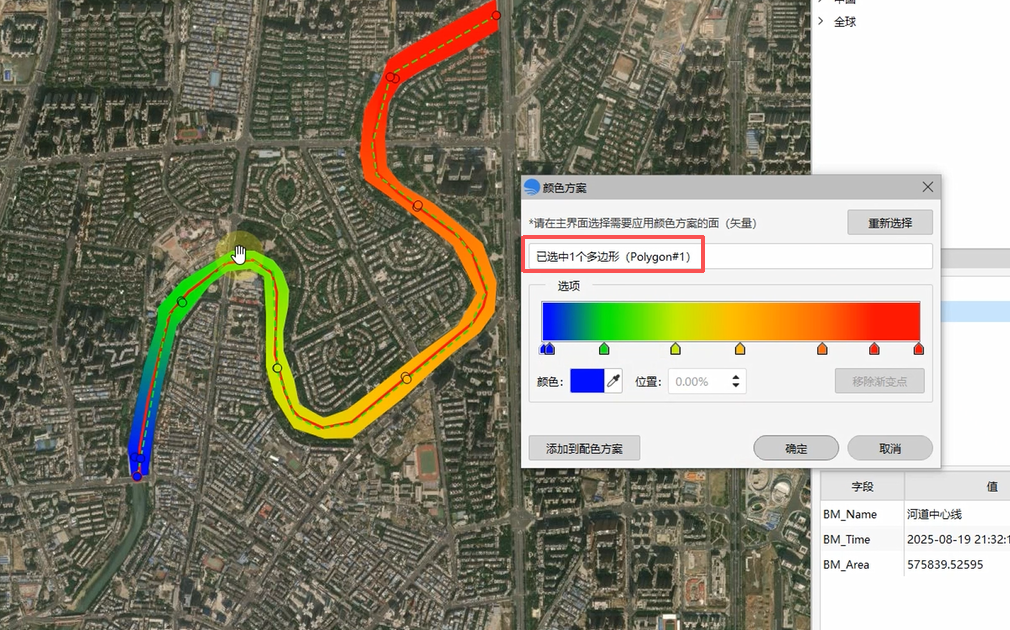
- 框选所有监测采样点位,右键选择 应用点样式到面文件 ,并匹配对应河道面
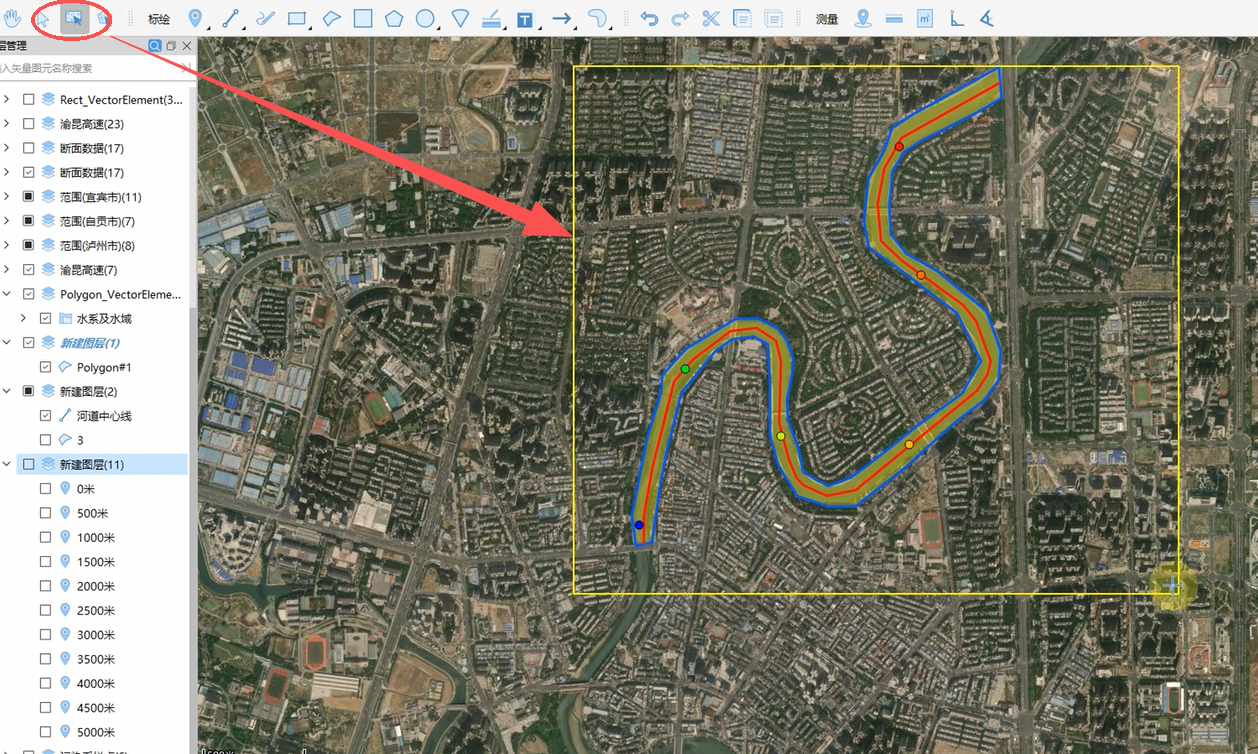
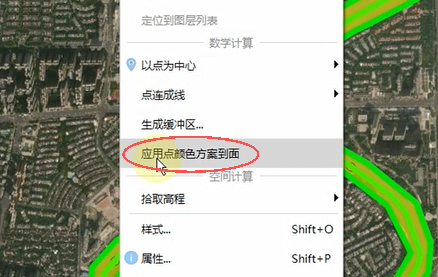
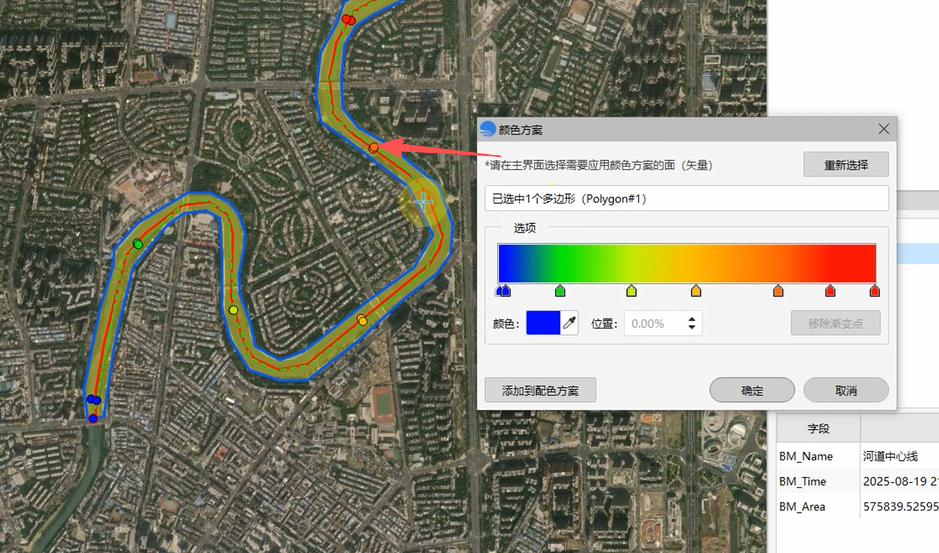
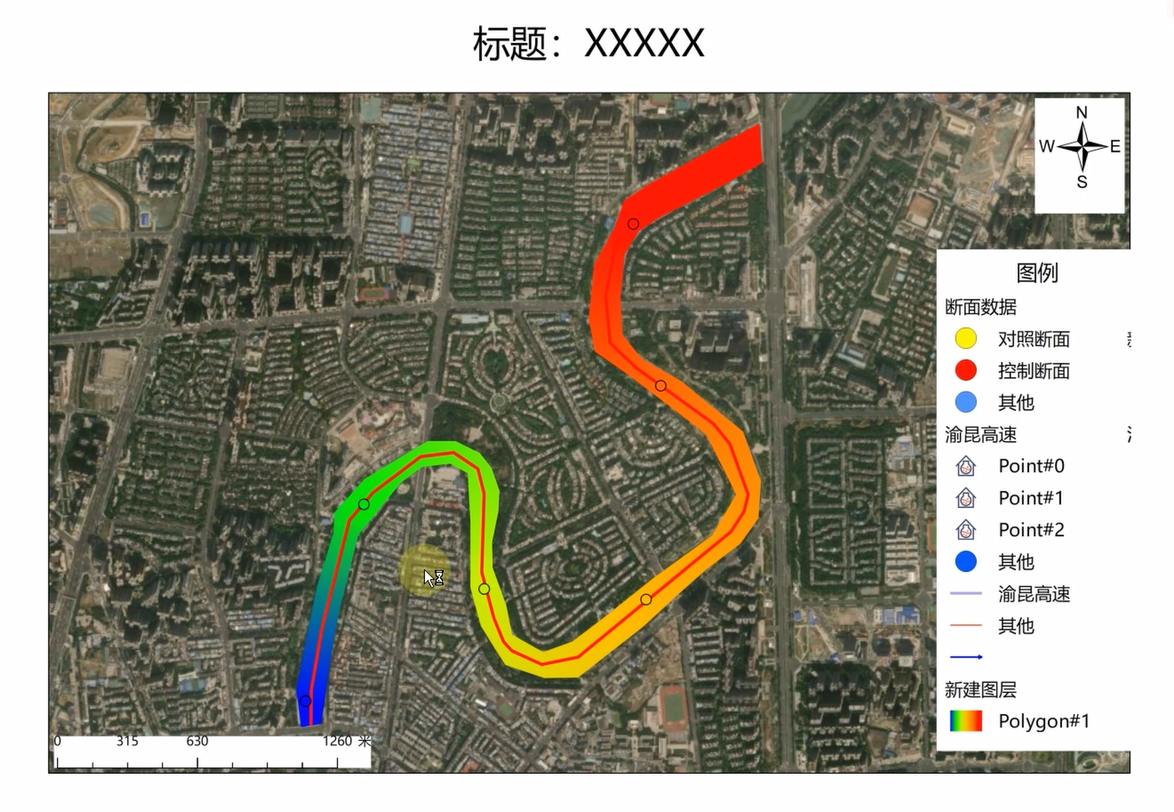
- 系统自动将各点位的浓度渐变色彩映射渲染至整条河道,形成连续、平滑的污染浓度可视化效果
四、制图布局与成果输出
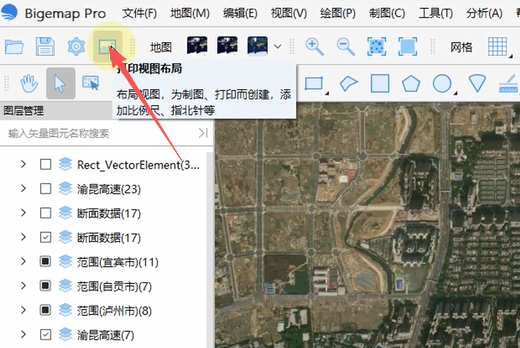
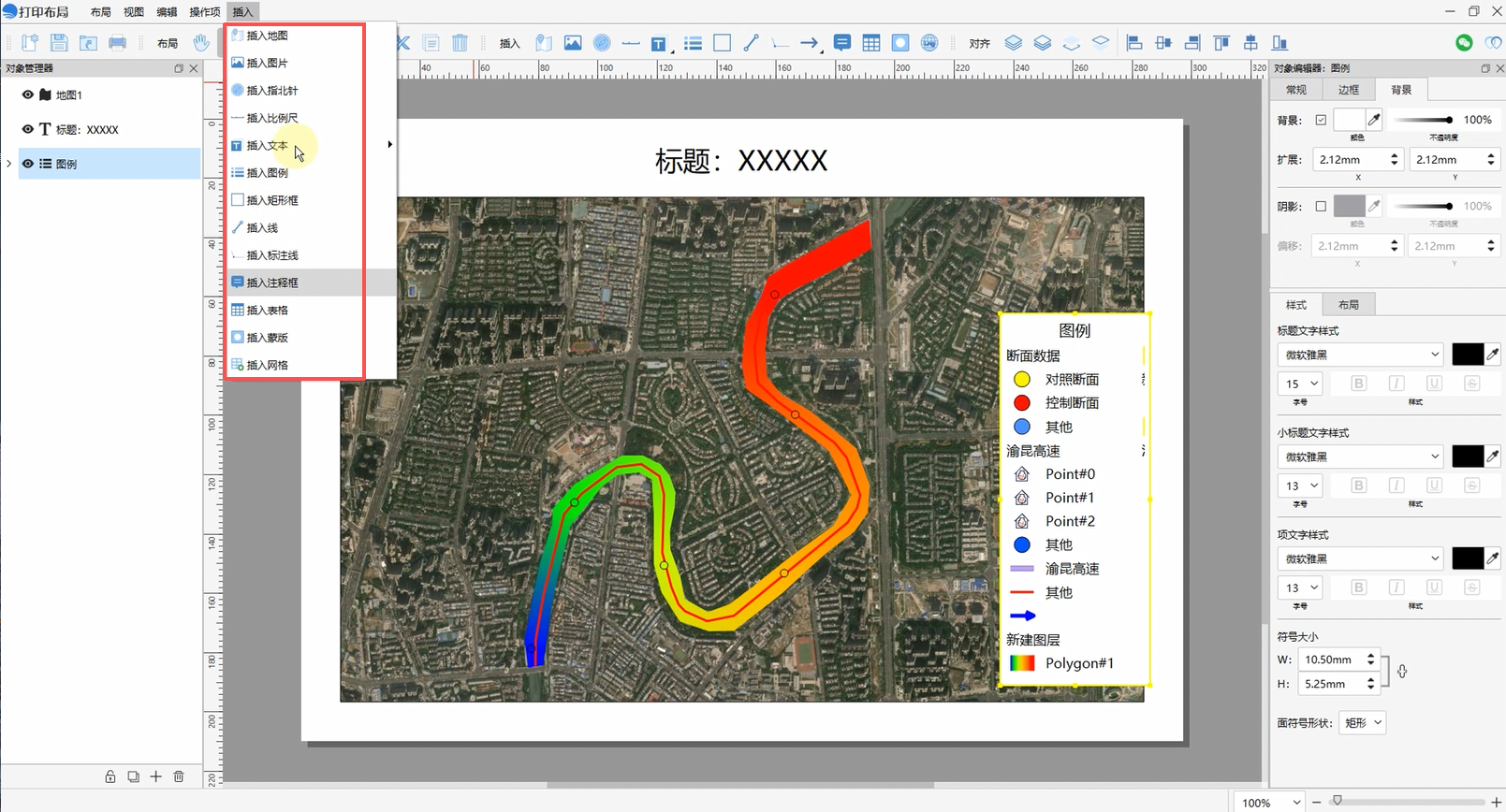
完成渲染后,进入打印视图布局 模块,可添加以下制图要素:
- 文本信息:标题、日期、数据来源等
- 图例:解释颜色对应的污染等级
- 比例尺:标示实际距离
- 指北针 :指示地理方向
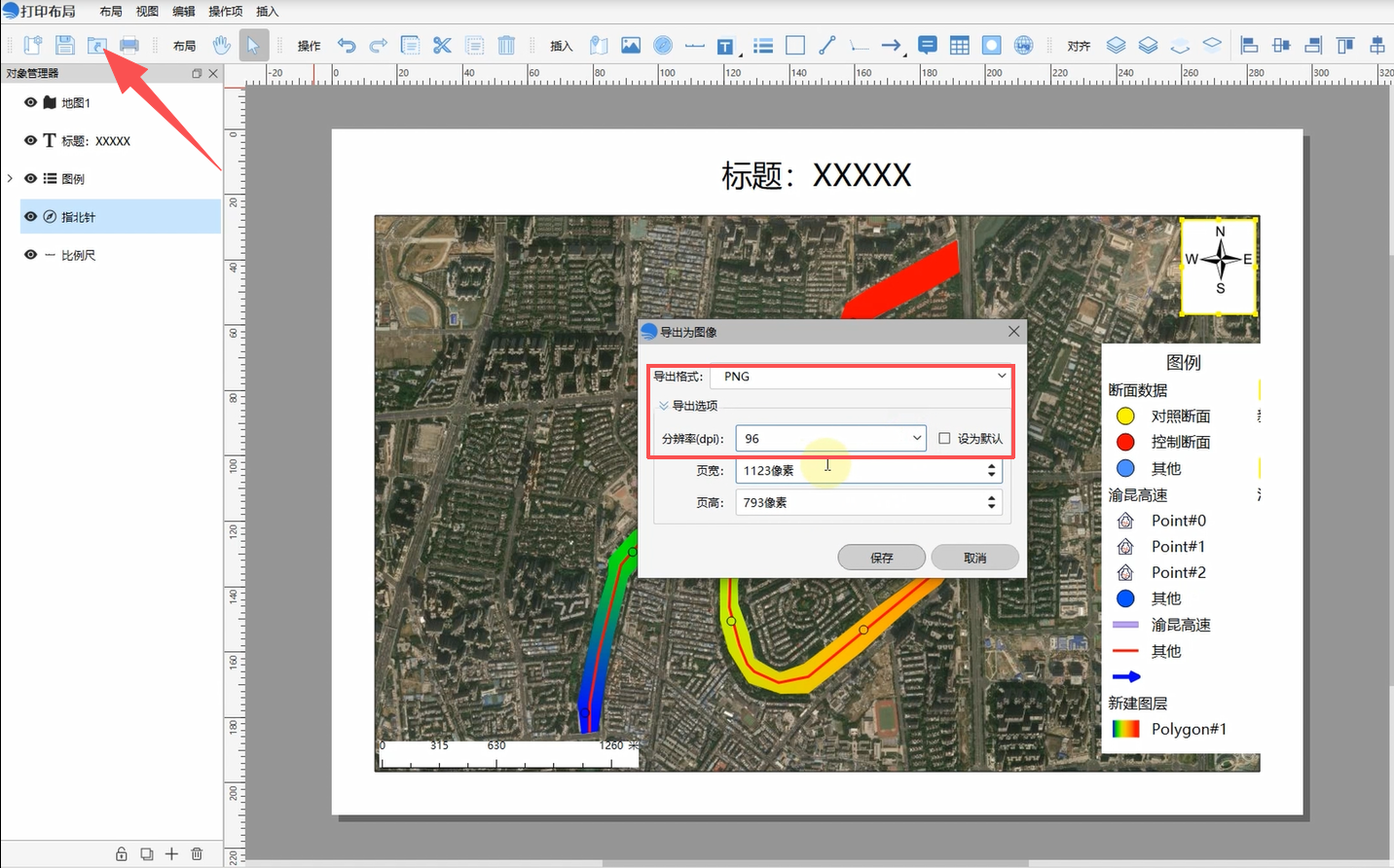
版式调整完成后,选择导出格式(如PNG/JPEG/PDF),设置输出分辨率,保存得到专业的河道污染监测渲染成果图,可直接用于报告、汇报或归档。
结语
本流程涵盖了从河道基础数据构建到高质量污染监测成果输出的完整环节,适用于水文监测、环境评估及应急制图等多种业务场景。
掌握上述操作,可显著提升河道相关可视化工作的效率与专业性。