1、Visual Studio Community 2017/2019下载链接
2017:https://aka.ms/vs/15/release/vs_community.exe
2019:https://aka.ms/vs/16/release/vs_community.exe
2、安装 SQL Server Data Tools (SSDT)
下载地址:
安装 SQL Server Data Tools (SSDT) - SQL Server Data Tools (SSDT) | Microsoft Learn
注意:安装时勾选 Analysis Services 组件(必须勾选,否则无法做数据挖掘)
2017独立安装包链接:
SQL Server 数据工具(SSDT)的早期版本- SQL Server Data Tools(SSDT) |Microsoft Learn
3、SQL Server 下载
下载地址:
2022下载地址:
SQL Server 2022 | Microsoft Evaluation Center
2017下载地址:
SQL Server 2017 | Microsoft Evaluation Center
4、安装SQL Server Management Studio(SSMS)
下载地址:
安装 SQL Server Management Studio | Microsoft Learn
注意:连接时下方的 「信任 (T) 服务器证书」 复选框,把它勾上。
5、准备示例数据库
下载并附加 AdventureWorksDW 示例数据库(微软官方提供,包含训练数据)。
下载地址:
AdventureWorks 示例数据库 - SQL Server |Microsoft Learn
补充说明:
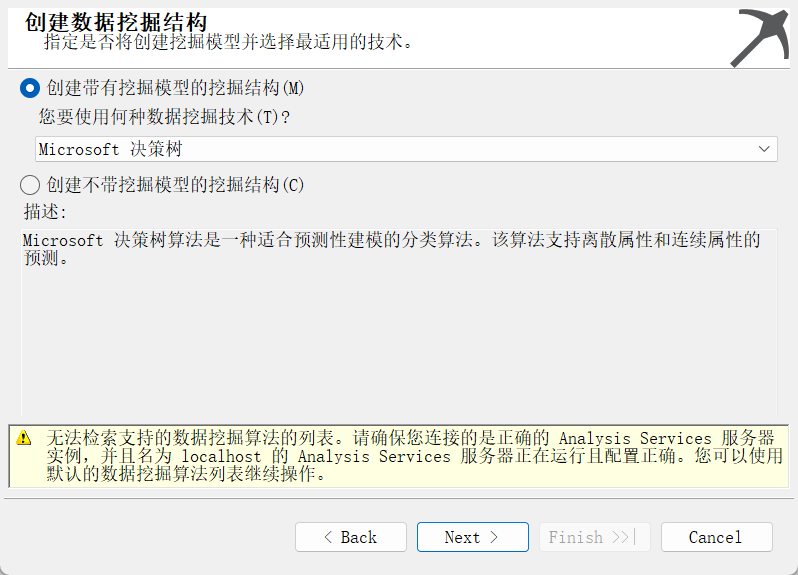
解决办法:
向导报错,是因为项目里的目标服务器还是默认的 localhost,我们需要改成你的实例名:
- 打开你的数据挖掘项目
- 在「解决方案资源管理器」里,右键项目 → 「属性」
- 在属性窗口里找到「部署」→ 「服务器」
- 把原来的
localhost改成:SSMS数据库右键属性里的名称 - 点击「确定」保存修改