版权声明
- 本文原创作者:谷哥的小弟
- 作者博客地址:http://blog.csdn.net/lfdfhl

本教程主要讲解远程仓库GitHub相关配置。
注册GitHub
请在GitHub官方网站https://github.com/注册GitHub账号;图示如下:
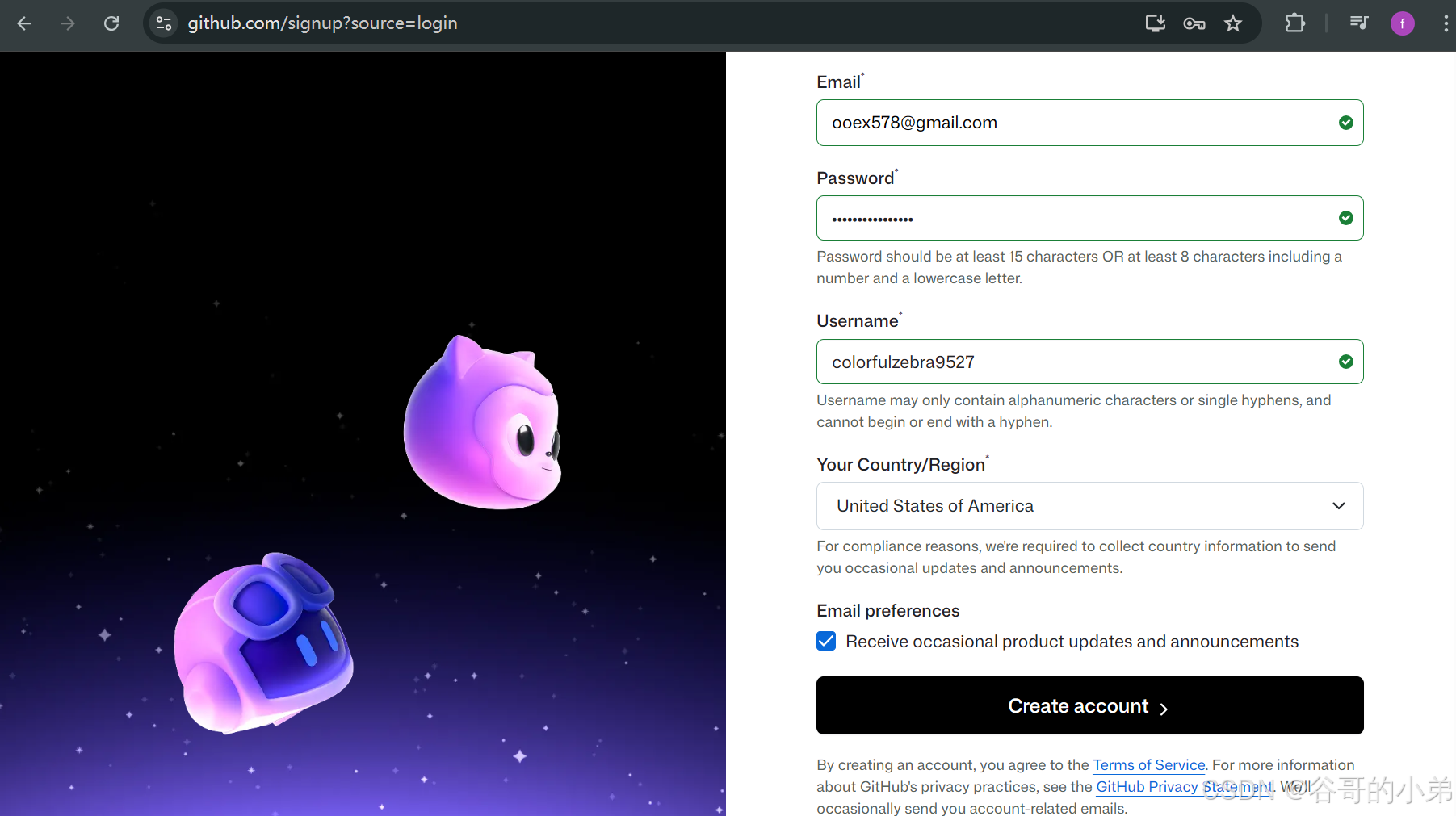
在填写注册信息时,请注意以下事项:
- 1、GitHub的账号,即为你的谷歌邮箱(或其他邮箱)号。
- 2、在选择国家时,请与账号实际情况吻合。比如,这个账号是用中国手机号注册的谷歌邮箱,那么所在国家请选择中国。
- 3、此处设置的密码不是谷歌邮箱的密码。这个密码是GitHub账号对应的的密码。
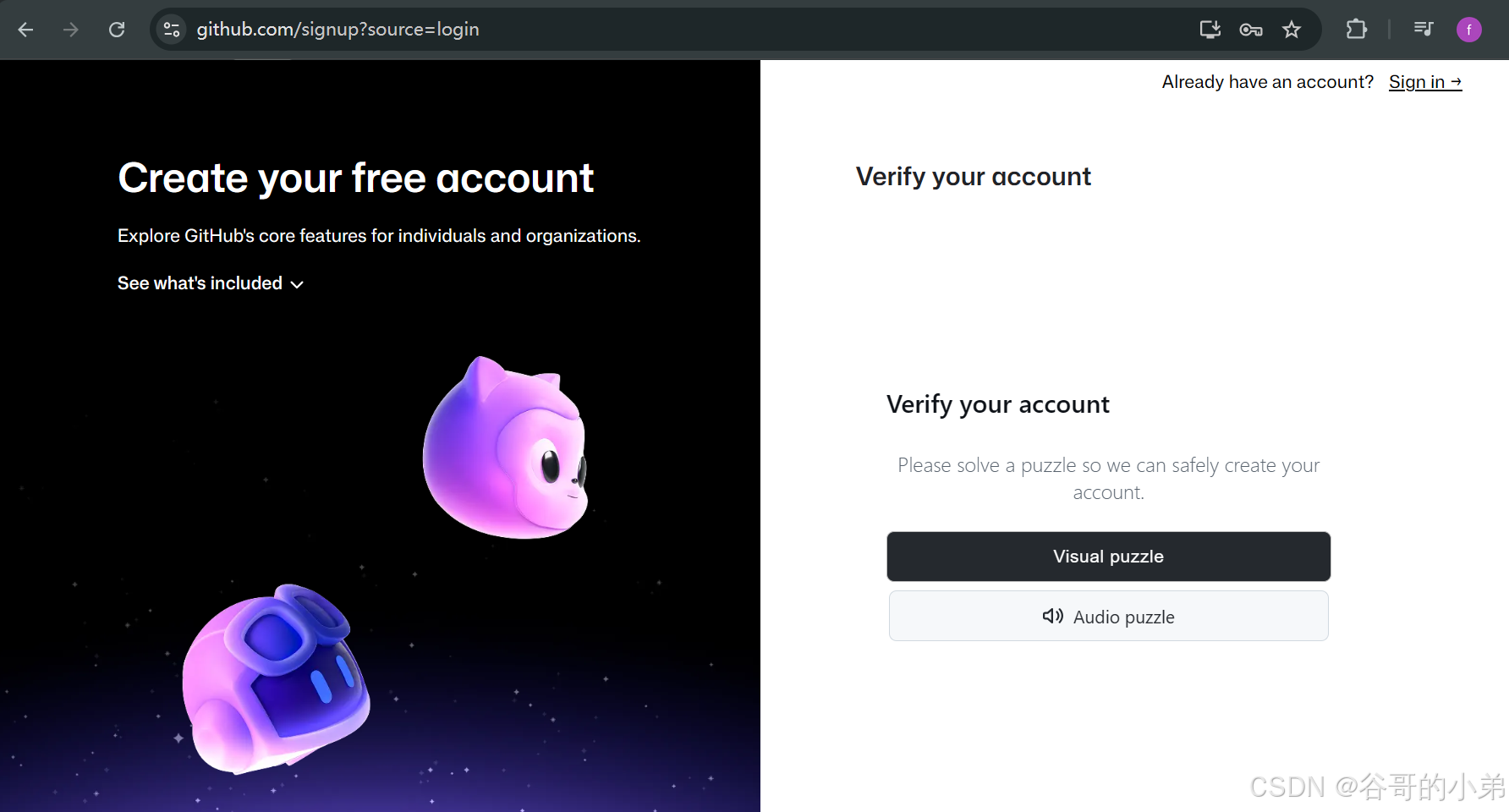
账号验证;图示如下:
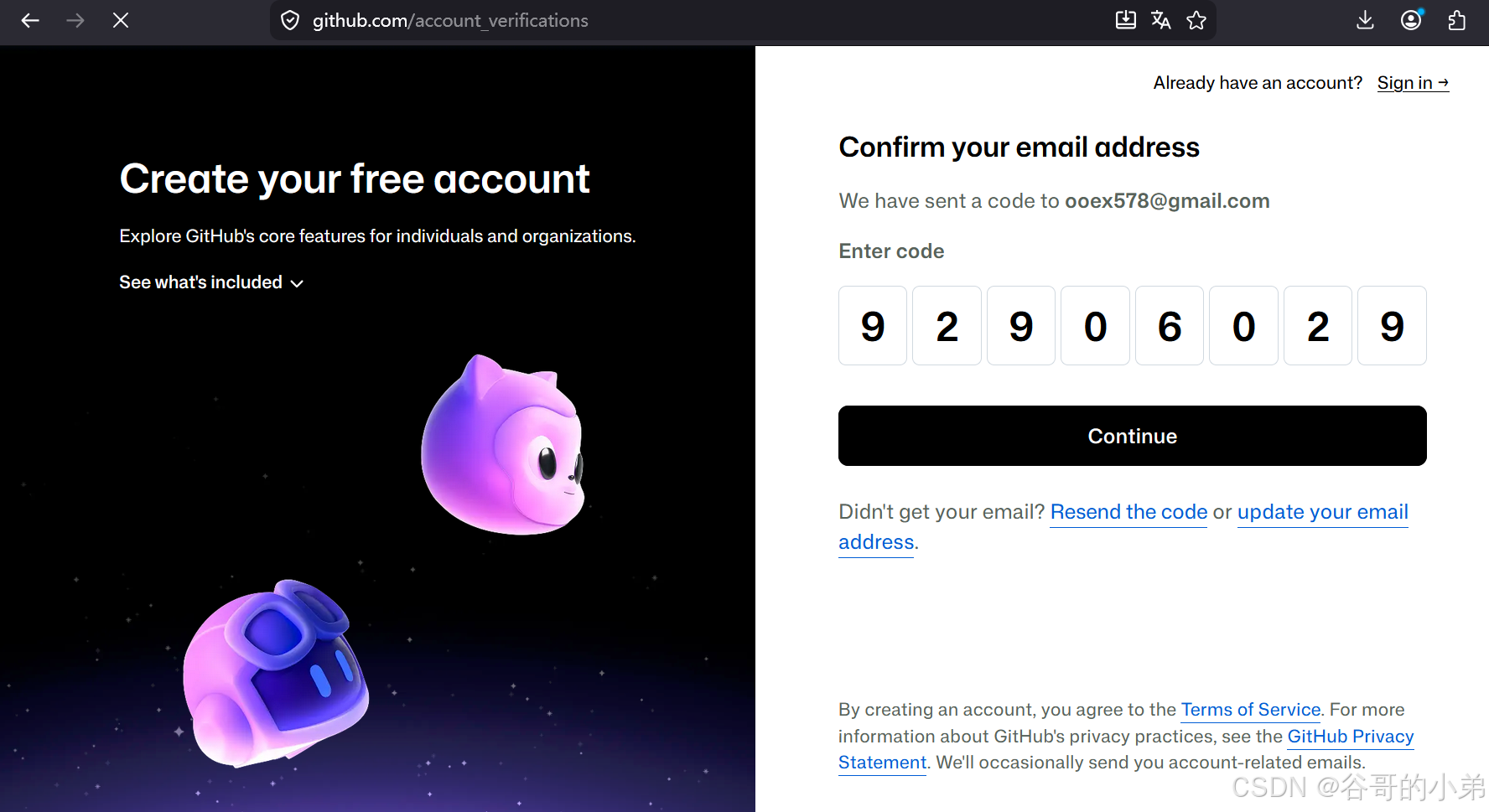
输入邮箱收到的验证码;图示如下:
点击登录;图示如下:
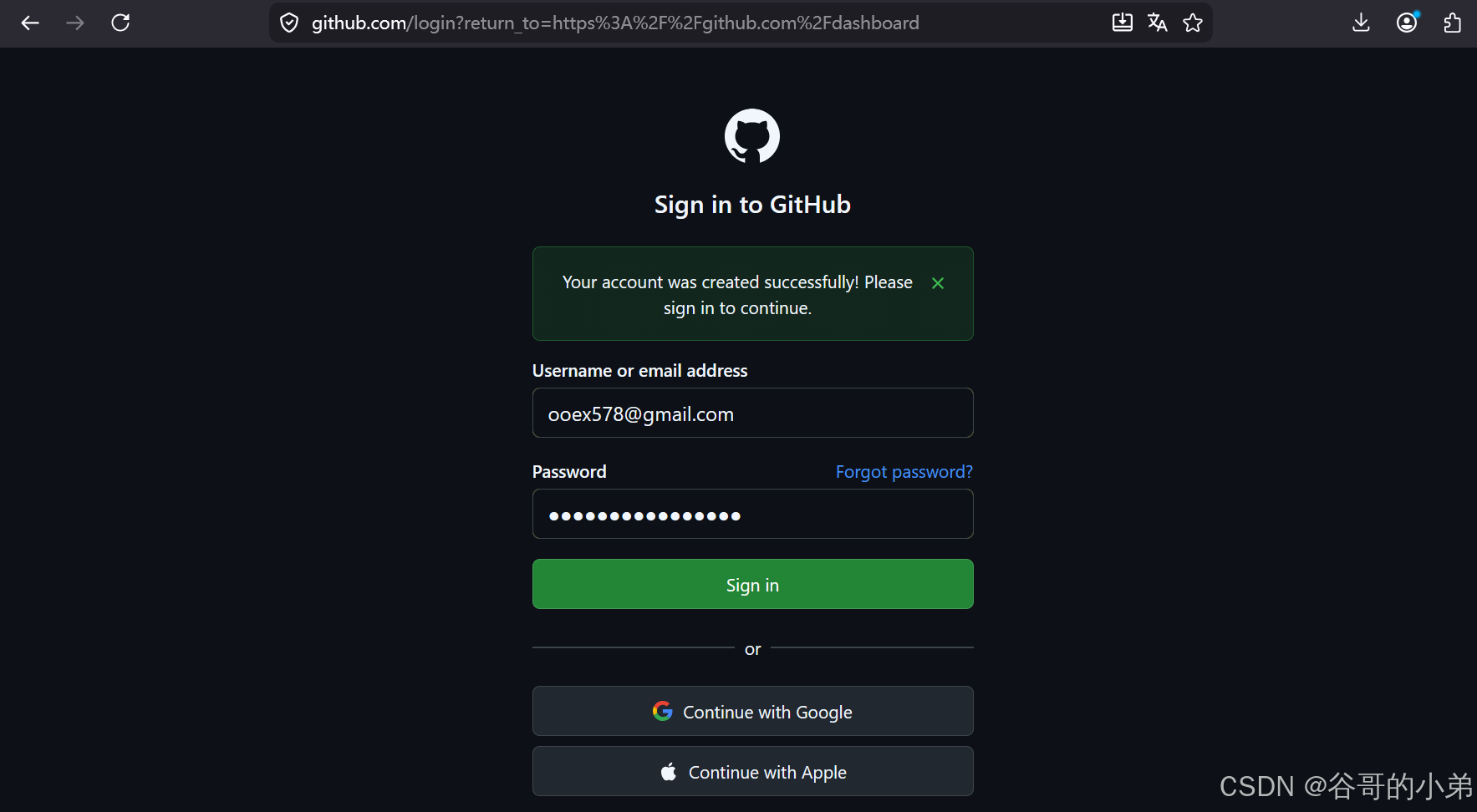
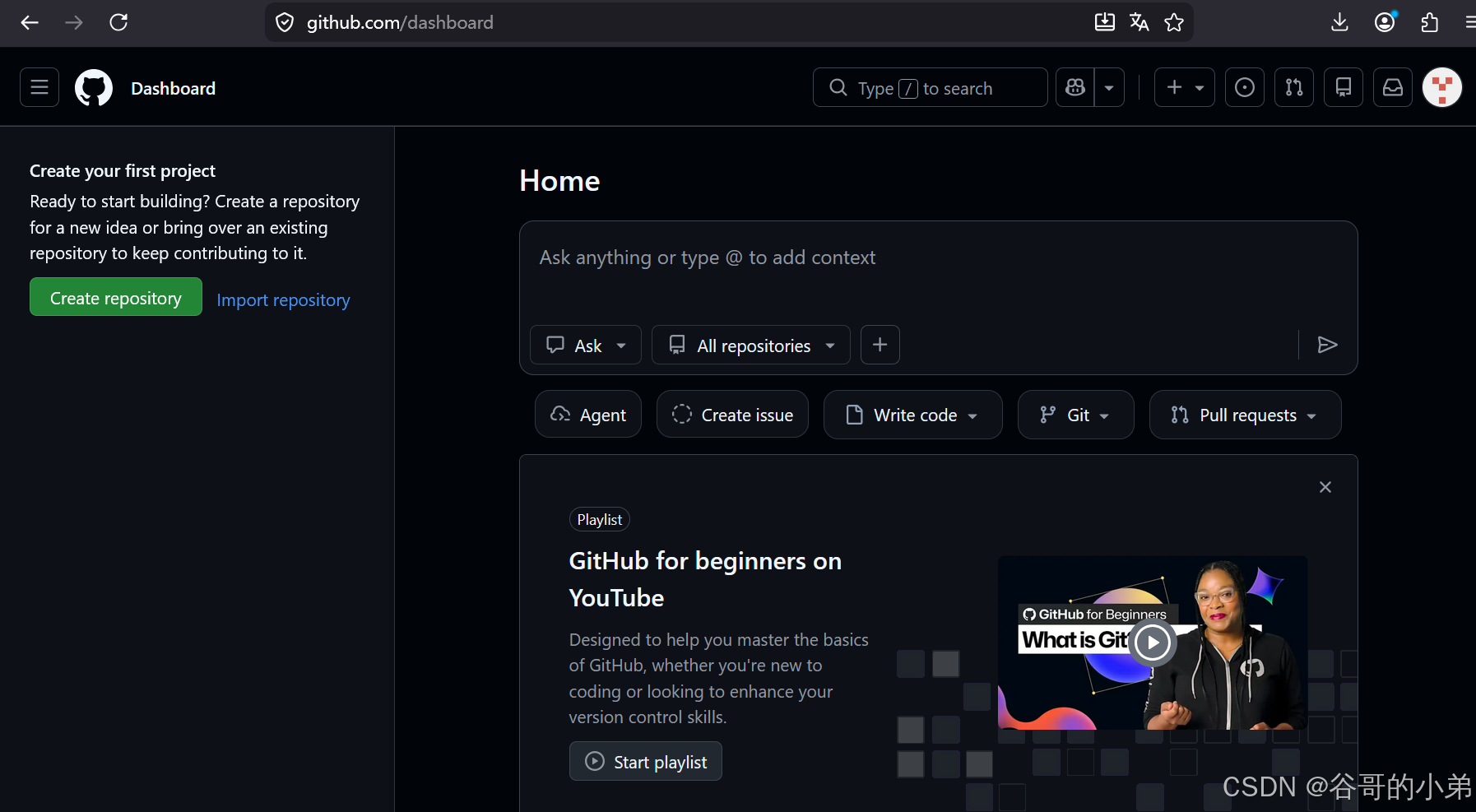
登录成功;图示如下:
配置双重身份验证
注册GitHub账号后,需要配置双重身份验证;否则,后续无法正常提交代码至远程仓库GitHub。
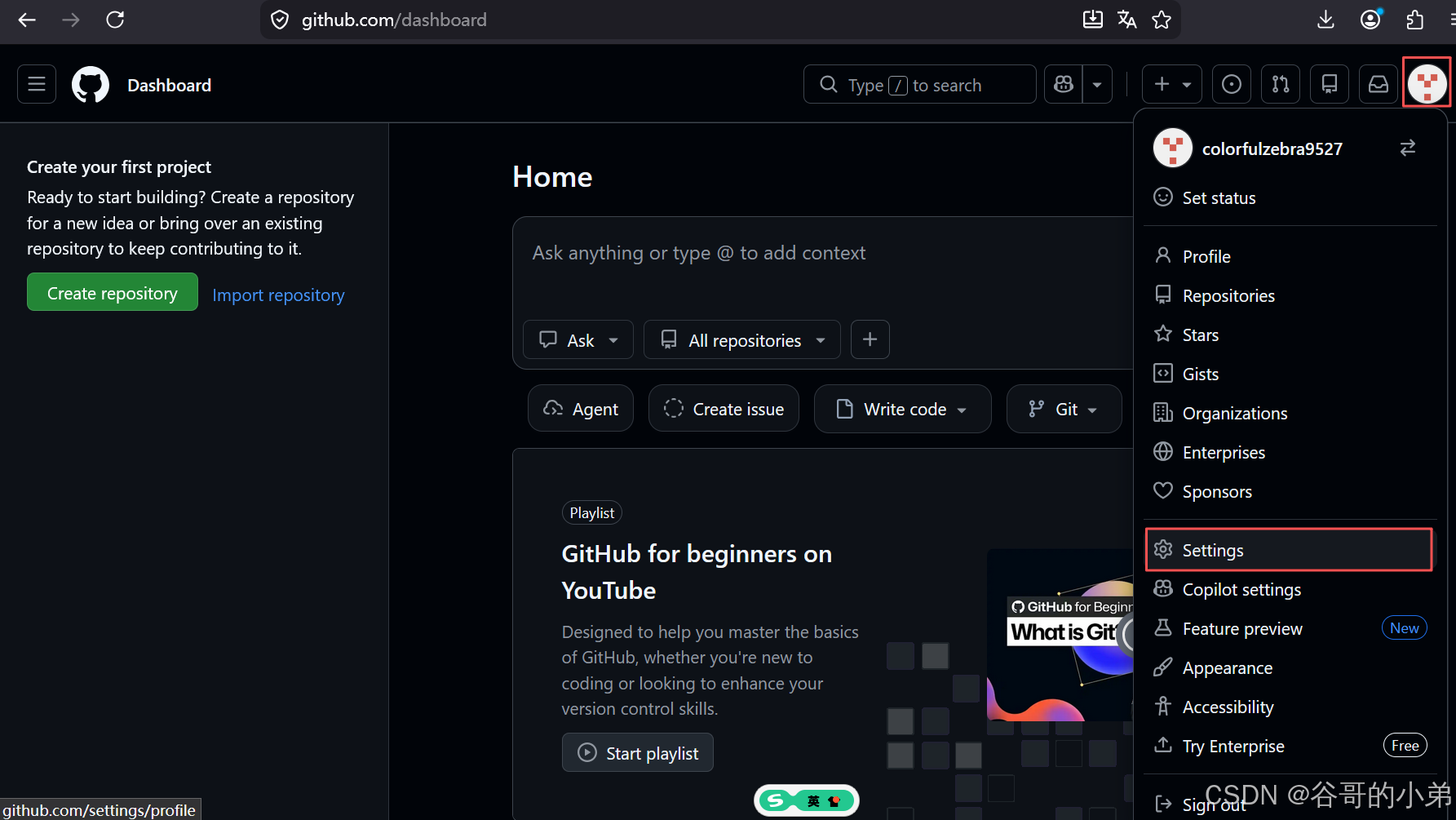
请点击头像后选择Settings;图示如下:
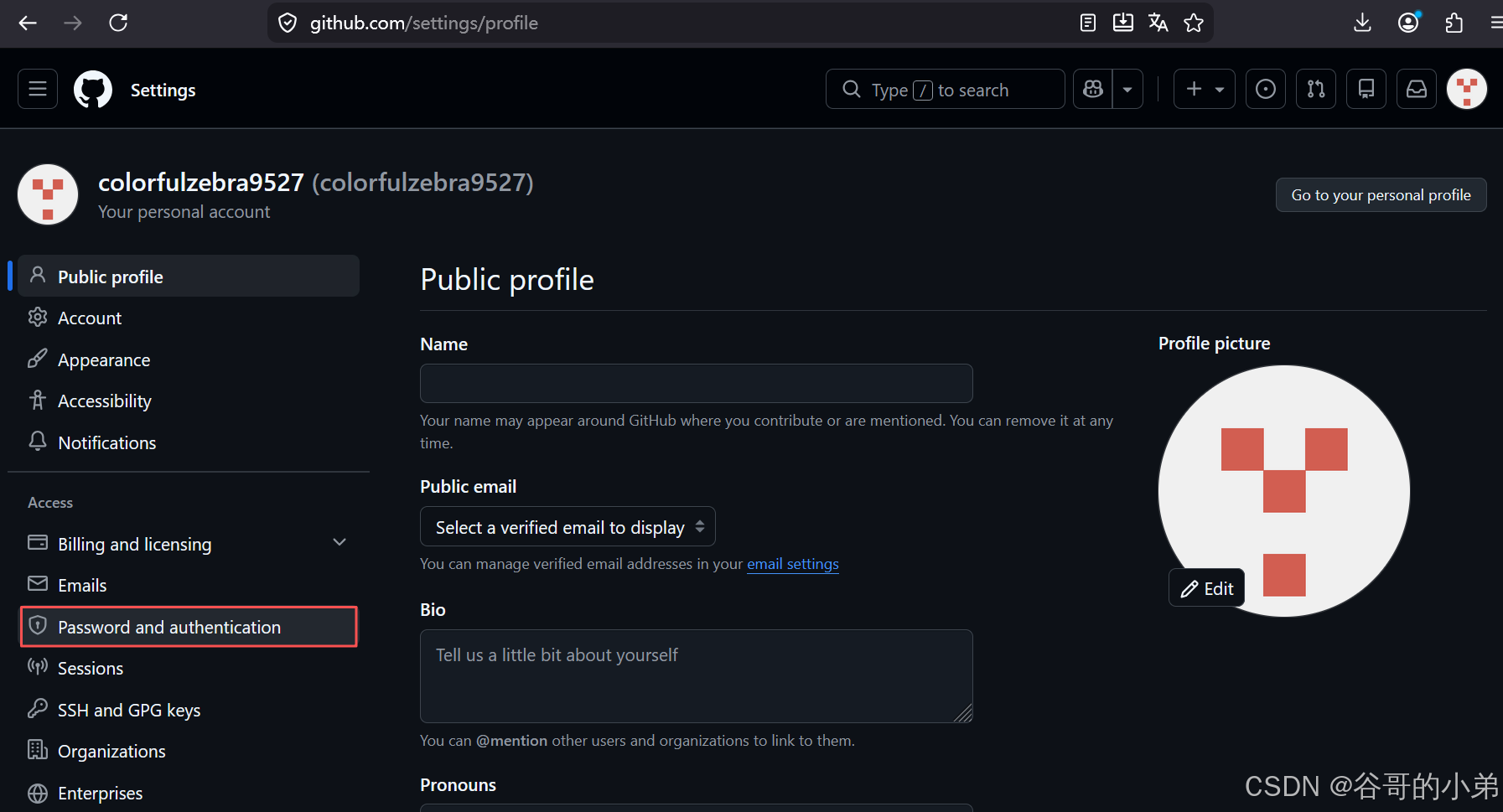
选择Password and authentication;图示如下:
选择开启双重身份验证;图示如下:
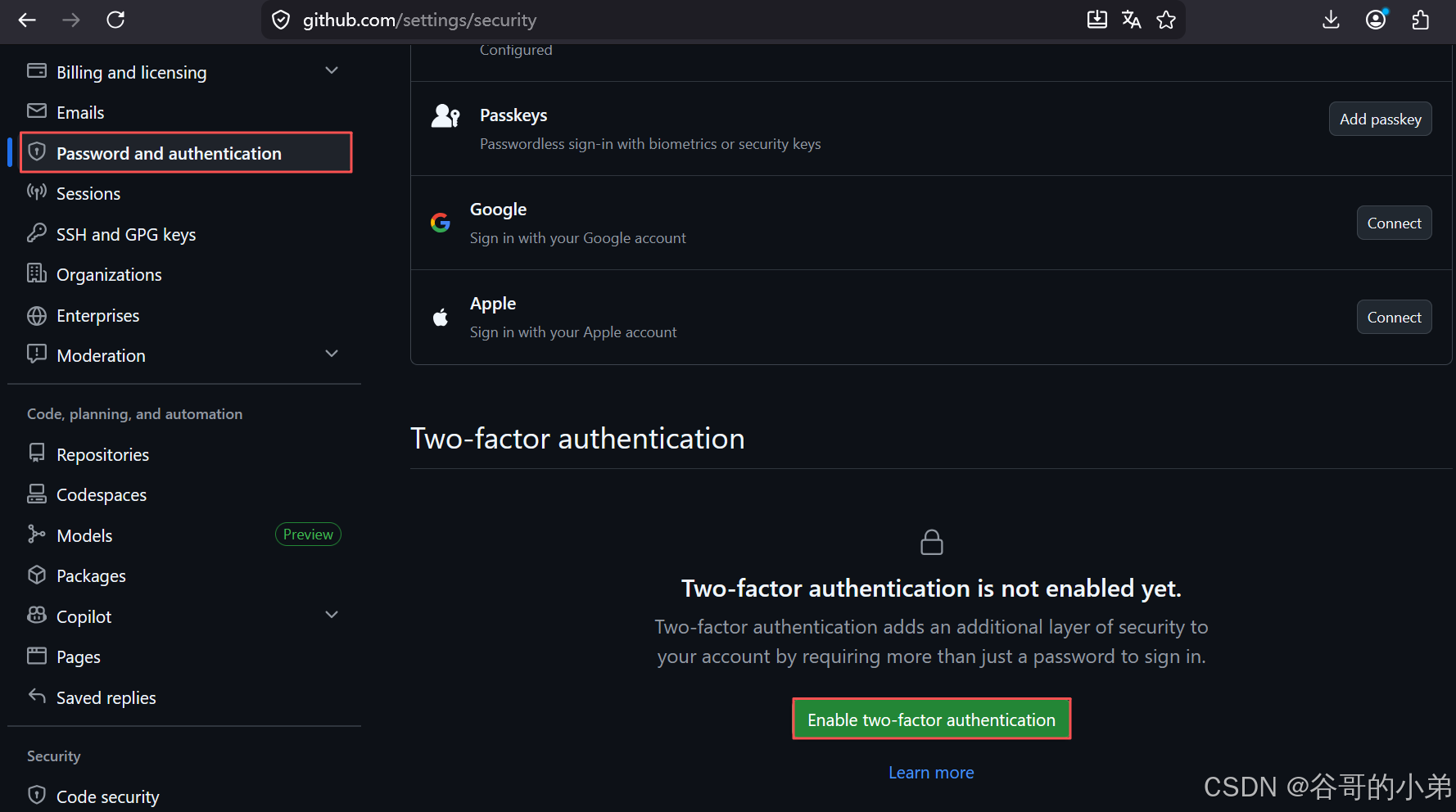
进入页面后,可见一个二维码;图示如下:

请在您的手机中打开应用商店下载手机APP Microsoft Authenticator;图示如下:
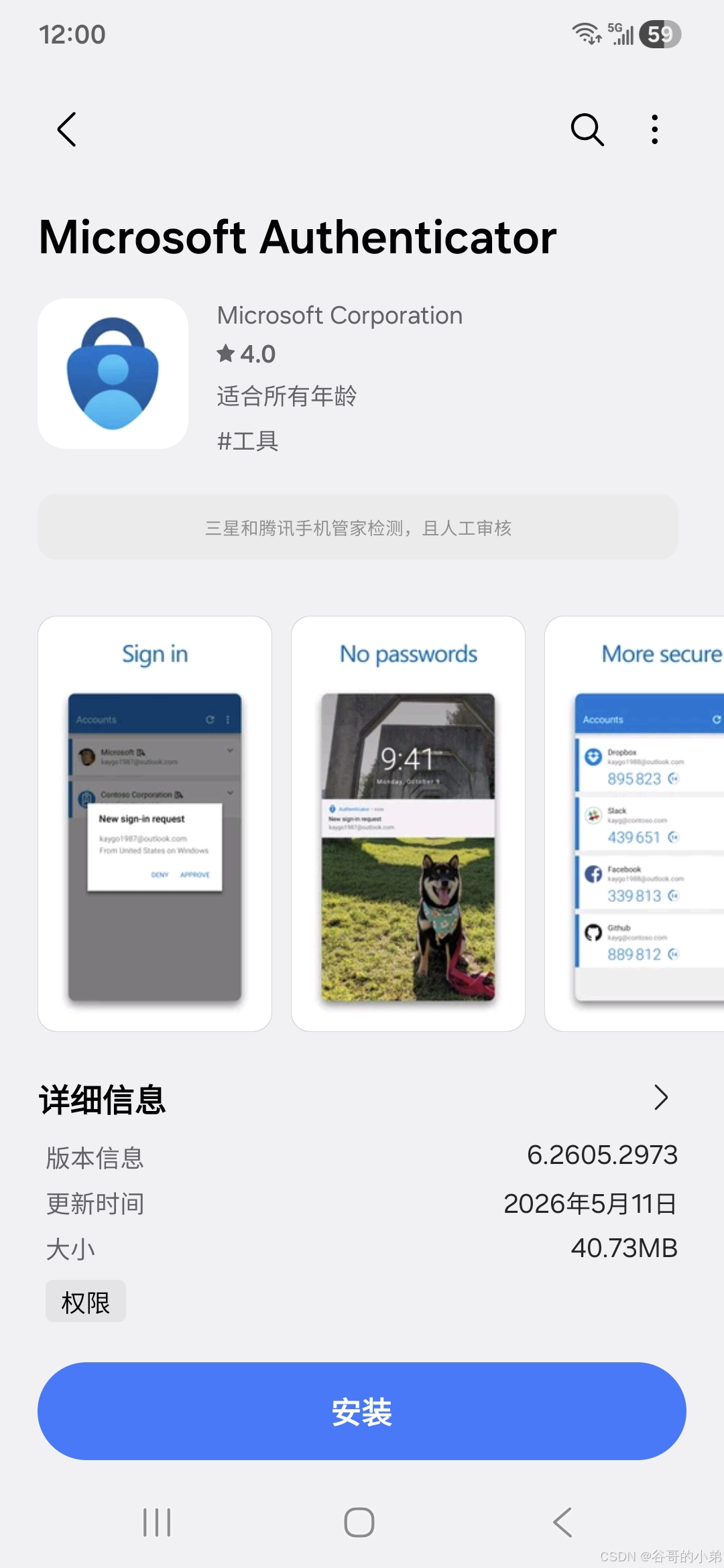
打开应用后,使用该应用中的扫描QR码功能,扫描网页中的二维码后手机中弹出验证码;请把该验证码填写到网页中;图示如下:

通过验证后,页面显示GitHub恢复码;图示如下:
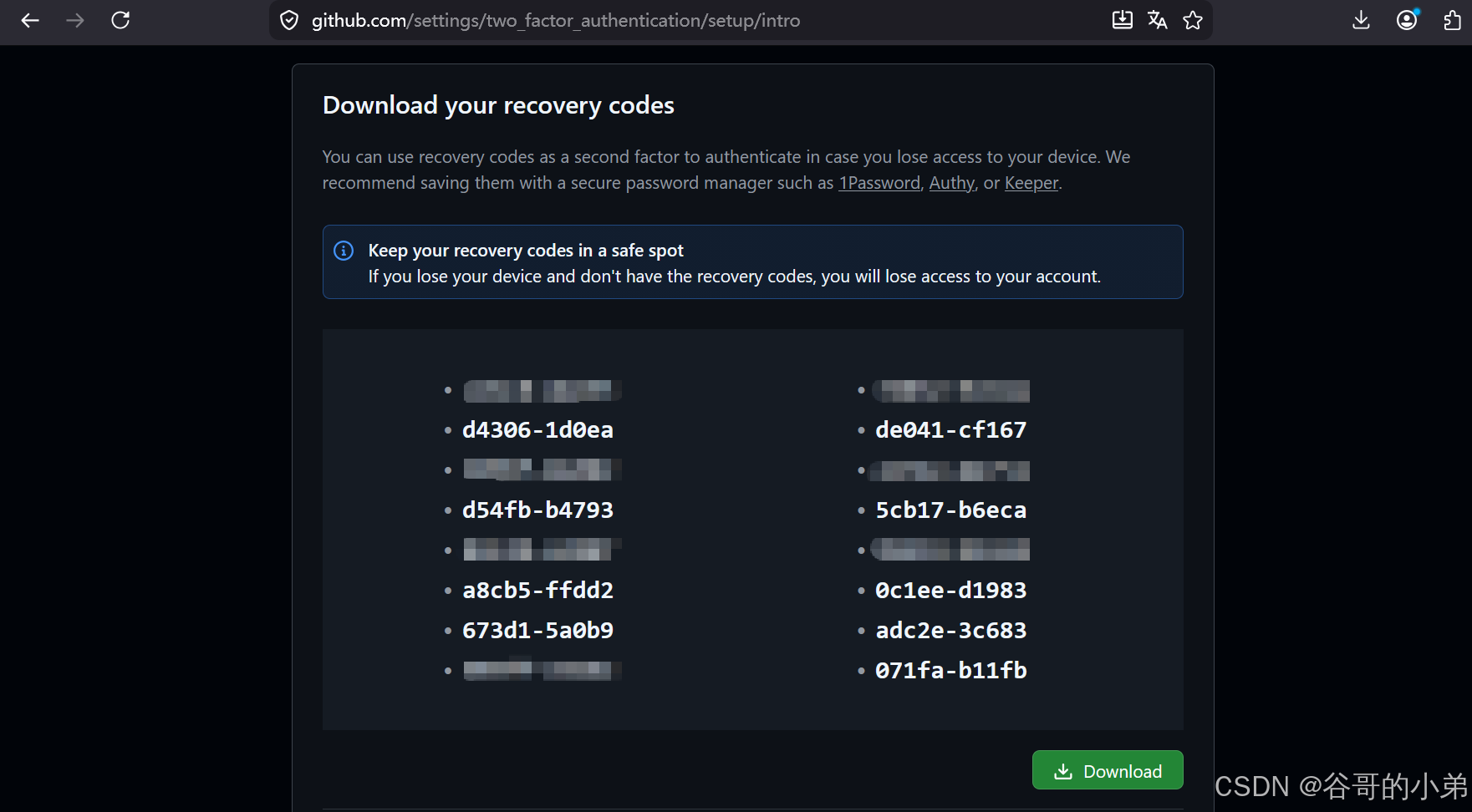
请注意该验恢复码非常重要,请下载恢复码后妥善保管!
进入下一步;图示如下:
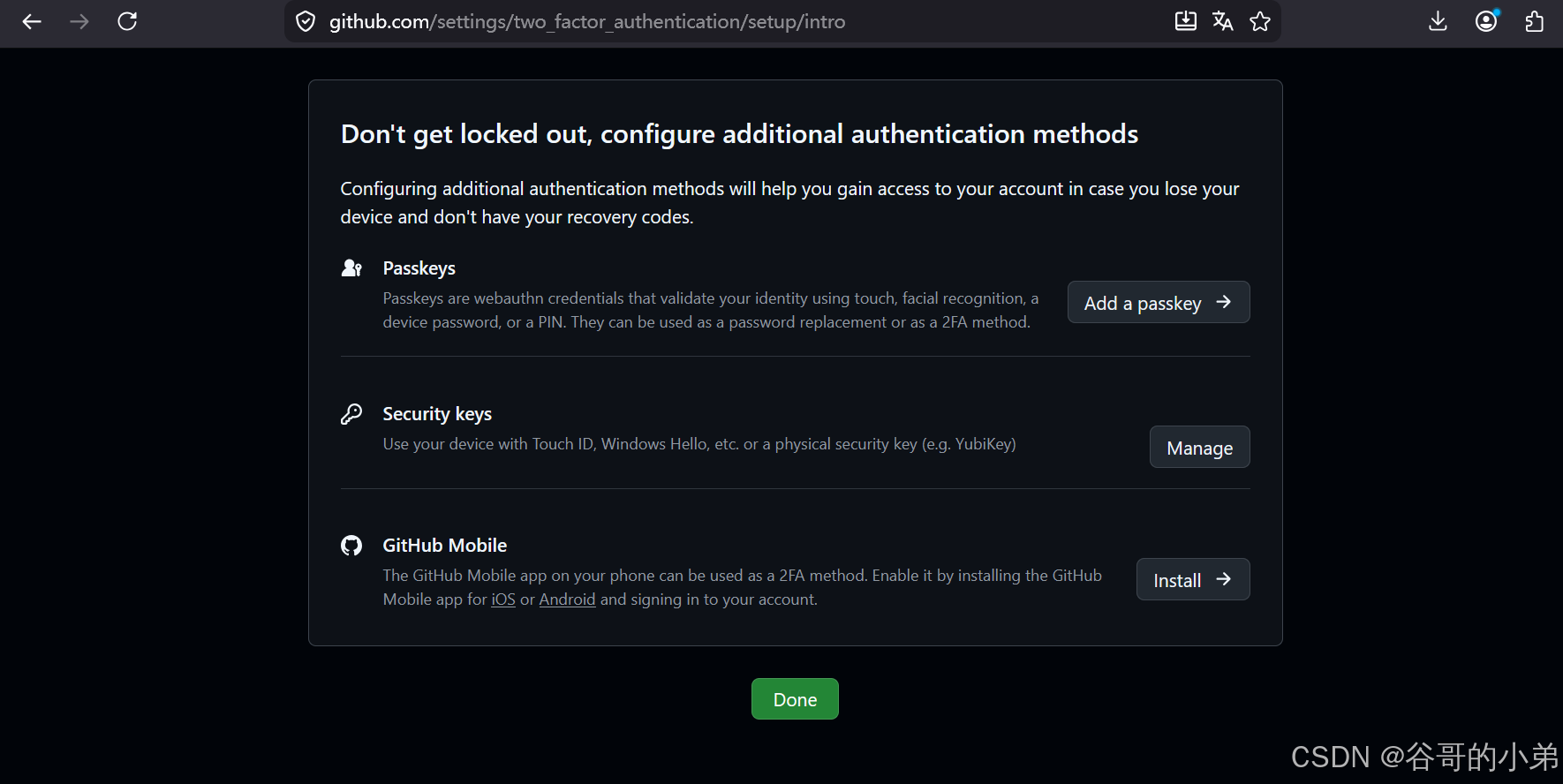
点击Done后完成双重身份验证;图示如下: