在实际项目中使用 PlayCanvas 的 WebGPU 功能
创建日期 : 2026年5月17日
适用版本 : PlayCanvas Engine v2.18.1+
目标读者: 希望在 Web 应用中利用现代 GPU 性能的开发者
📋 目录
- [WebGPU 在 PlayCanvas 中的现状](#WebGPU 在 PlayCanvas 中的现状)
- [启用 WebGPU 支持](#启用 WebGPU 支持)
- [检测 WebGPU 支持](#检测 WebGPU 支持)
- [WebGPU 特性与 API](#WebGPU 特性与 API)
- 完整代码示例
- 降级策略
- 性能优化
- 常见问题
- 最佳实践
一、WebGPU 在 PlayCanvas 中的现状
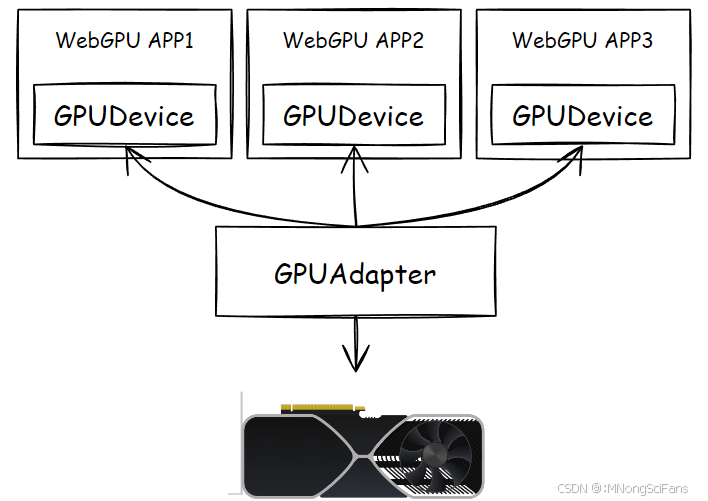
1.1 PlayCanvas v2.18.1 的 WebGPU 支持状态
好消息 ✅:
- PlayCanvas 官方已将 WebGPU 列为核心图形后端
- 引擎同时支持 WebGL 2.0 和 WebGPU 双后端
- 自动降级:不支持 WebGPU 时自动回退到 WebGL 2.0
当前状态(基于公开信息):
| 功能模块 | 状态 | 说明 |
|---|---|---|
| 基础渲染 | ✅ 稳定 | 三角形渲染、纹理、采样器 |
| PBR 材质 | ✅ 稳定 | 物理渲染支持 |
| 渲染管线 | ✅ 稳定 | Render Pipeline 管理 |
| 计算着色器 | 🔶 部分支持 | 可能处于实验阶段 |
| 异步操作 | ✅ 支持 | createPipelineAsync 等 |
| Worker 支持 | 🔶 部分支持 | 可能有限制 |
1.2 为什么要在项目中使用 WebGPU?
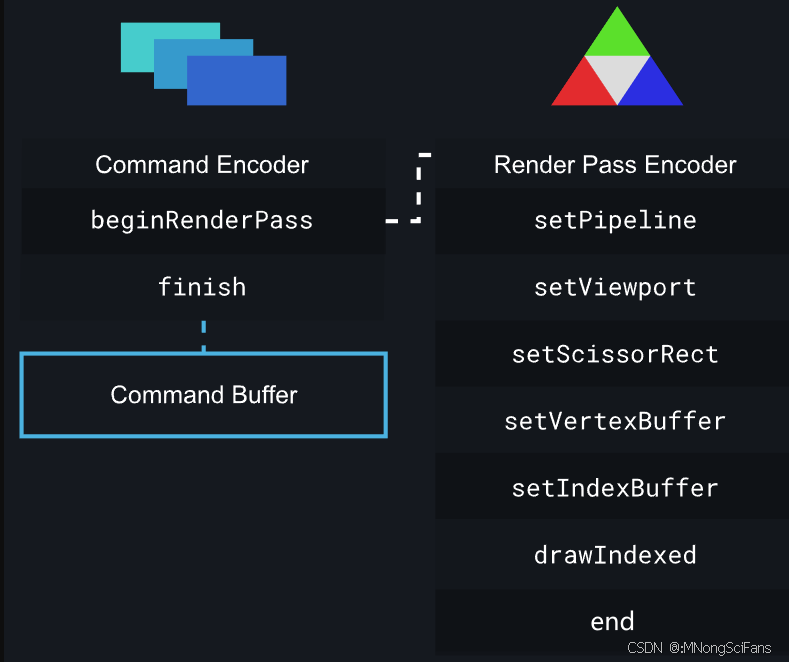
性能优势
| 对比维度 | WebGL 2.0 | WebGPU | 性能提升 |
|---|---|---|---|
| Draw Call 开销 | 高(每次调用都有 CPU 开销) | 低(命令批处理) | 3-5x |
| 状态切换 | 慢(状态机模型) | 快(不可变管线对象) | 2-3x |
| 计算能力 | 有限(通过扩展) | 原生计算着色器 | 10x+ |
| 多线程 | 不支持 | 支持 Worker 线程 | 可变 |
| 内存管理 | 隐式(浏览器管理) | 显式(开发者控制) | 更可控 |
新特性支持
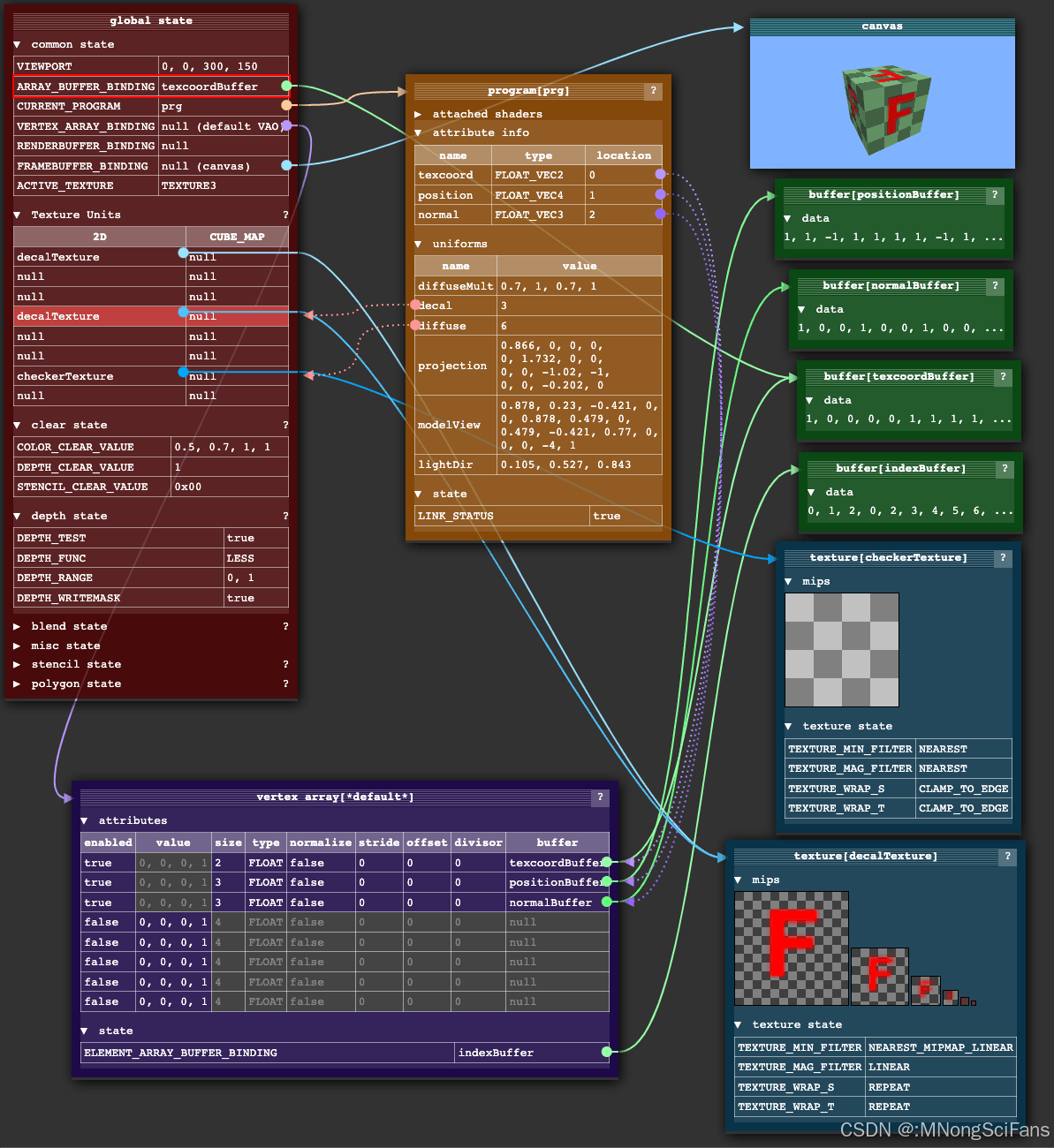
- 计算着色器 (Compute Shader):GPU 通用计算,可用于物理模拟、粒子系统、AI 推理等
- 更高级的渲染特性:保守光栅化、采样器反馈等
- 更好的 Shader 语言:WGSL (WebGPU Shading Language),更现代、更安全
二、启用 WebGPU 支持
2.1 方法 1:在 PlayCanvas 编辑器中启用(推荐给非程序员)
如果你使用 PlayCanvas 在线编辑器:
1. 登录 PlayCanvas 编辑器:https://playcanvas.com/
2. 打开你的项目
3. 进入项目设置 (Project Settings)
4. 找到「Rendering (渲染)」选项
5. 将「Graphics API (图形 API)」设置为:
   - 「WebGPU (Preferred)」:优先使用 WebGPU,不支持时回退
   - 「WebGPU (Required)」:强制使用 WebGPU,不支持时报错
   - 「WebGL 2.0 (Default)」:仅使用 WebGL 2.0
6. 保存设置并重新发布项目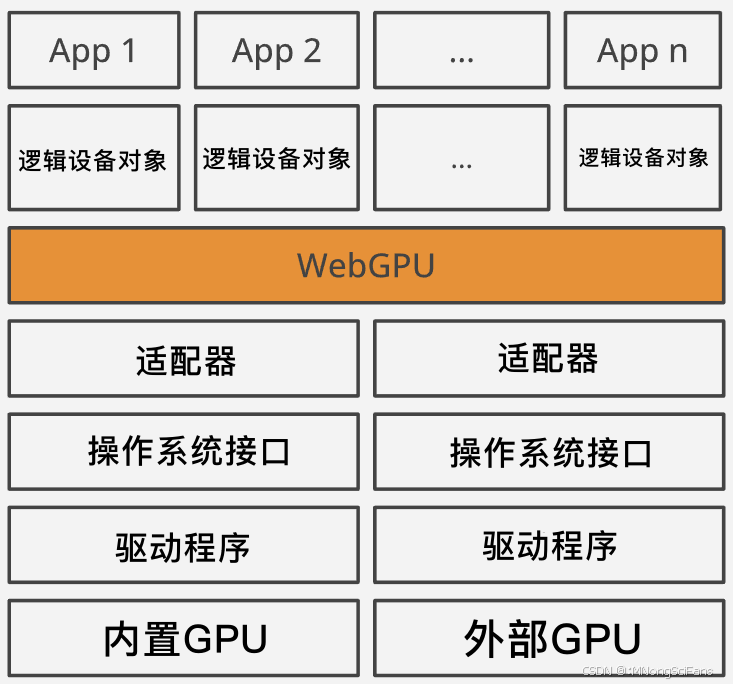
2.2 方法 2:在独立引擎中启用(推荐给开发者)
如果你使用 npm 包 或 独立引擎:
步骤 1:安装 PlayCanvas
bash
# 方法 A:使用 npm 安装
npm install playcanvas@latest

# 方法 B:使用 create-playcanvas 脚手架
npm create playcanvas@latest my-project
cd my-project
npm install
步骤 2:启用 WebGPU
javascript
import { Application } from 'playcanvas';

// 创建应用,优先使用 WebGPU
const canvas = document.getElementById('application-canvas');
const app = new Application(canvas, {
    graphicsDeviceOptions: {
        // 优先使用 WebGPU,如果不支持则回退到 WebGL 2.0
        preferWebGpu: true,

        // 可选:强制使用 WebGPU(不支持时会报错)
        // forceWebGpu: true,

        // 可选:指定 WebGPU 设备选项
        webGpuDeviceOptions: {
            // 电源偏好:'low-power' 或 'high-performance'
            powerPreference: 'high-performance',

            // 是否开启错误捕获(开发时有用)
            enableErrorReporting: true
        }
    }
});

// 启动应用
app.start();
步骤 3:检测 WebGPU 是否成功启用
javascript
// 检测当前使用的图形后端
app.on('start', () => {
    const device = app.graphicsDevice;

    if (device.isWebGpu) {
        console.log('✅ WebGPU 已启用!');
        console.log('    GPU 适配器:', device.webGpuAdapter.name);
        console.log('    设备限制:', device.webGpuDevice.limits);
    } else if (device.isWebGl2) {
        console.log('⚠️ 使用 WebGL 2.0(WebGPU 不可用)');
    } else {
        console.log('❌ 使用回退方案(WebGL 1.0 或其他)');
    }
});
2.3 方法 3:本地开发环境
如果你在本地开发并希望使用 WebGPU:
步骤 1:确保浏览器支持 WebGPU
Chrome/Edge(推荐):
1. 访问 chrome://flags/
2. 启用「Unsafe WebGPU」
3. 重启浏览器Firefox:
1. 访问 about:config
2. 设置 dom.webgpu.enabled = trueSafari:
1. 打开 Safari
2. 菜单:Develop → Experimental Features → WebGPU
步骤 2:本地服务器配置
bash
# 使用 Vite(推荐)
npm create vite@latest my-playcanvas-app -- --template vanilla
cd my-playcanvas-app
npm install playcanvas
npm run dev

# 使用 Webpack
npm install --save-dev webpack webpack-cli webpack-dev-server
# ... 配置 webpack.config.js
三、检测 WebGPU 支持
3.1 浏览器兼容性检测
方法 1:使用 PlayCanvas 内置检测
javascript
import { Application } from 'playcanvas';

async function initApp() {
    const canvas = document.getElementById('canvas');

    // PlayCanvas 会自动检测并选择合适的后端
    const app = new Application(canvas, {
        graphicsDeviceOptions: {
            preferWebGpu: true
        }
    });

    app.on('start', () => {
        if (app.graphicsDevice.isWebGpu) {
            console.log('WebGPU 可用');
            initWebGpuFeatures(app);
        } else {
            console.log('WebGPU 不可用,使用 WebGL 2.0');
            initWebGlFeatures(app);
        }
    });

    app.start();
}

initApp();
方法 2:手动检测 WebGPU 支持
javascript
// 在使用 PlayCanvas 之前,手动检测 WebGPU 支持
async function checkWebGpuSupport() {
    // 检查 navigator.gpu 是否存在
    if (!navigator.gpu) {
        console.log('❌ 此浏览器不支持 WebGPU');
        return false;
    }

    try {
        // 尝试请求 GPU 适配器
        const adapter = await navigator.gpu.requestAdapter();

        if (!adapter) {
            console.log('❌ 未找到 WebGPU 适配器(可能是硬件不支持)');
            return false;
        }

        console.log('✅ WebGPU 支持可用');
        console.log('    适配器名称:', adapter.name);
        console.log('    后端类型:', adapter.backendType);
        console.log('    设备类型:', adapter.deviceType);

        // 请求设备
        const device = await adapter.requestDevice();
        console.log('    API 版本:', device.limits);

        return true;

    } catch (error) {
        console.error('❌ WebGPU 初始化失败:', error);
        return false;
    }
}

// 使用检测结果决定配置
async function init() {
    const isWebGpuSupported = await checkWebGpuSupport();

    const canvas = document.getElementById('canvas');
    const app = new Application(canvas, {
        graphicsDeviceOptions: {
            preferWebGpu: isWebGpuSupported,
            forceWebGpu: false // 不支持时回退
        }
    });

    app.start();
}
3.2 功能检测(渐进增强)
即使用户浏览器支持 WebGPU,也可能不支持某些高级特性。你应该检测特性支持:
javascript
function checkWebGpuFeatures(device) {
    const supportedFeatures = device.features;

    const featureList = [
        'depth-clip-control',
        'depth32float-stencil8',
        'timestamp-query',
        'chrome-specific-texture-layout',
        'texture-compression-bc',
        'texture-compression-bc-sliced-3d',
        'texture-compression-etc2',
        'texture-compression-astc',
        'indirect-first-instance',
        'shader-f16',
        'rg11b10ufloat-renderable',
        'bgra8unorm-storage',
        'float32-filterable',
        'clip-distances',
        'dual-source-blending'
    ];

    console.log('WebGPU 支持的特性:');
    for (const feature of featureList) {
        if (supportedFeatures.has(feature)) {
            console.log(`    ✅ ${feature}`);
        } else {
            console.log(`    ❌ ${feature}`);
        }
    }
}
四、WebGPU 特性与 API
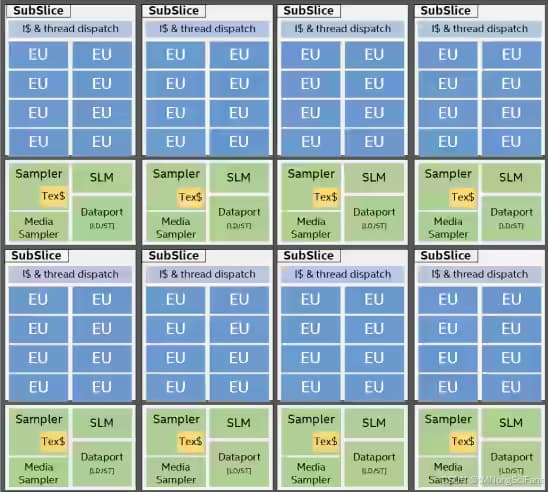
4.1 计算着色器 (Compute Shader)
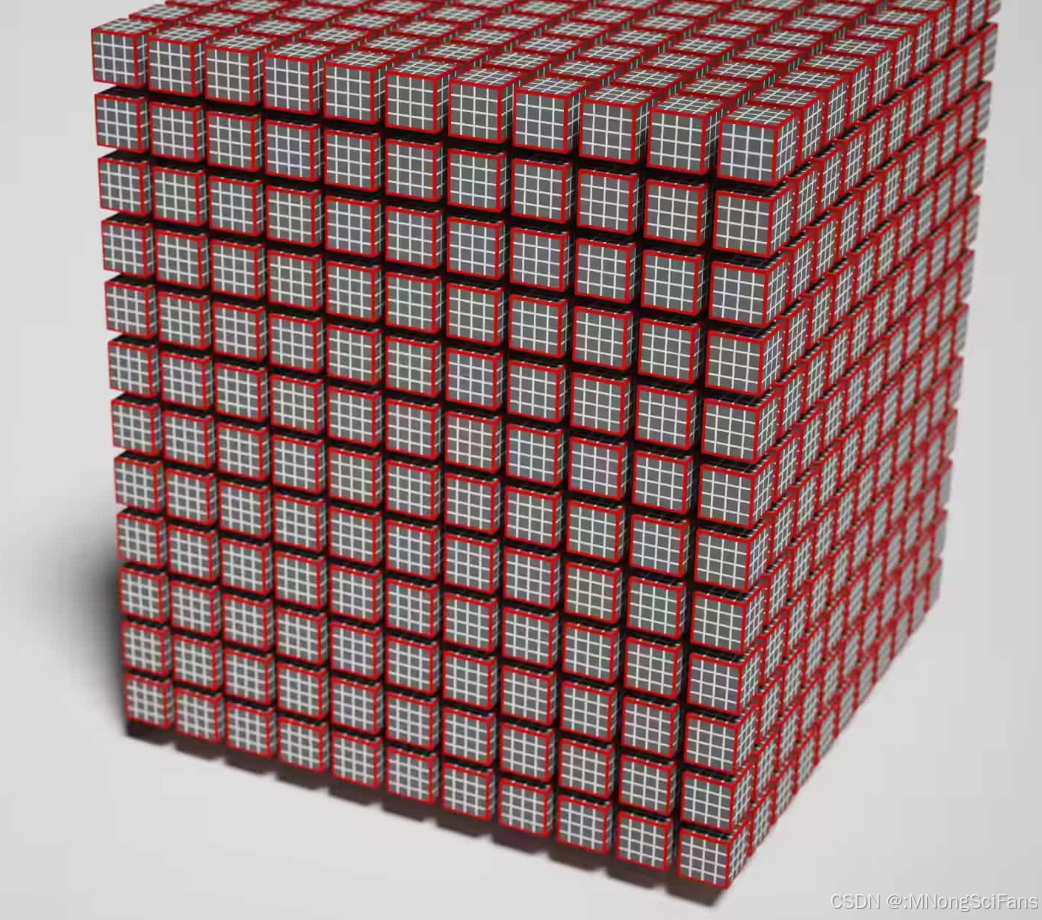
计算着色器是 WebGPU 最强大的新特性,它允许你在 GPU 上执行通用计算任务。
使用场景
| 应用场景 | 说明 | PlayCanvas 中的潜在用途 |
|---|---|---|
| 粒子系统 | 在 GPU 上更新粒子位置/速度 | 高性能粒子效果 |
| 物理模拟 | 刚体动力学、流体模拟 | 更准确的物理效果 |
| 骨骼动画 | 在 GPU 上计算骨骼变换 | 支持更多骨骼角色 |
| 地形生成 | 程序化生成高度图 | 实时地形修改 |
| 图像处理 | 后处理效果 | 自定义后处理 |
| AI 推理 | 神经网络前向传播 | 浏览器端 AI 功能 |
PlayCanvas 中的计算着色器 API(推测)
javascript
// 注意:以下 API 基于 WebGPU 标准和 PlayCanvas 架构推测
// 实际 API 请参考官方文档:https://api.playcanvas.com/engine/

// 创建计算着色器
const computeShader = pc.createShader(device, {
    type: pc.SHADER_COMPUTE,  // 新增类型
    code: `
        // WGSL 代码
        @compute @workgroup_size(64)
        fn main(@builtin(global_invocation_id) id: vec3<u32>) {
            // 计算逻辑
            let index = id.x;
            if (index >= arrayLength) { return; }

            // 读取输入数据
            let inputValue = inputBuffer[index];

            // 执行计算
            let outputValue = inputValue * 2.0;

            // 写入输出数据
            outputBuffer[index] = outputValue;
        }
    `
});

// 创建计算管线
const computePipeline = pc.createComputePipeline({
    shader: computeShader,
    entryPoint: 'main'
});

// 创建绑定组(GPU 资源绑定)
const bindGroup = device.createBindGroup({
    layout: computePipeline.getBindGroupLayout(0),
    entries: [
        { binding: 0, resource: { buffer: inputBuffer } },
        { binding: 1, resource: { buffer: outputBuffer } },
        { binding: 2, resource: { buffer: uniformBuffer } }
    ]
});

// 执行计算
device.computeDispatch(computePipeline, bindGroup, {
    x: Math.ceil(numParticles / 64),
    y: 1,
    z: 1
});
4.2 异步管线创建
WebGPU 支持异步创建渲染管线,避免阻塞主线程。
javascript
async function createPipelineAsync(device) {
    try {
        // 异步创建管线,不阻塞主线程
        const pipeline = await device.createRenderPipelineAsync({
            vertex: {
                module: vertexShaderModule,
                entryPoint: 'main',
                buffers: vertexBufferLayout
            },
            fragment: {
                module: fragmentShaderModule,
                entryPoint: 'main',
                targets: [{
                    format: 'bgra8unorm',
                    blend: {
                        color: {
                            srcFactor: 'src-alpha',
                            dstFactor: 'one-minus-src-alpha'
                        },
                        alpha: {
                            srcFactor: 'one',
                            dstFactor: 'one-minus-src-alpha'
                        }
                    }
                }]
            },
            primitive: {
                topology: 'triangle-list',
                cullMode: 'back'
            },
            depthStencil: {
                format: 'depth24plus-stencil8',
                depthWriteEnabled: true,
                depthCompare: 'less'
            }
        });

        console.log('✅ 管线创建成功');
        return pipeline;

    } catch (error) {
        console.error('❌ 管线创建失败:', error);
        return null;
    }
}
4.3 显式内存管理
WebGPU 使用显式内存管理,开发者需要手动控制 GPU 资源的生命周期。
javascript
// 创建 GPU 缓冲区
const buffer = device.createBuffer({
    size: 1024,  // 缓冲区大小(字节)
    usage: GPUBufferUsage.VERTEX | GPUBufferUsage.COPY_DST,
    mappedAtCreation: false  // 是否在创建时映射(用于初始化数据)
});

// 写入数据
device.queue.writeBuffer(buffer, 0, dataArray);

// 使用完毕后销毁缓冲区(释放 GPU 内存)
buffer.destroy();
对比 WebGL 的隐式管理:
javascript
// WebGL:隐式内存管理(开发者无法直接控制)
const texture = gl.createTexture();
gl.bindTexture(gl.TEXTURE_2D, texture);
gl.texImage2D(gl.TEXTURE_2D, 0, gl.RGBA, width, height, 0, gl.RGBA, gl.UNSIGNED_BYTE, data);
// GPU 内存由浏览器管理,开发者无法直接释放
4.4 Worker 多线程支持
WebGPU 支持在 Web Worker 中编码渲染命令,实现多线程渲染。
javascript
// main.js
const canvas = document.getElementById('canvas');
const offscreenCanvas = canvas.transferControlToOffscreen();

// 将 canvas 转移到 Worker
const worker = new Worker('render-worker.js');
worker.postMessage({ canvas: offscreenCanvas }, [offscreenCanvas]);

// render-worker.js
onmessage = async (e) => {
    const canvas = e.data.canvas;

    // 在 Worker 中初始化 WebGPU
    const adapter = await navigator.gpu.requestAdapter();
    const device = await adapter.requestDevice();

    const context = canvas.getContext('webgpu');
    context.configure({
        device: device,
        format: 'bgra8unorm'
    });

    // 在 Worker 中执行渲染循环
    function render() {
        const commandEncoder = device.createCommandEncoder();
        const passEncoder = commandEncoder.beginRenderPass(renderPassDescriptor);

        // 渲染逻辑...

        passEncoder.end();
        device.queue.submit([commandEncoder.finish()]);

        requestAnimationFrame(render);
    }

    render();
};
五、完整代码示例
5.1 基础示例:带 WebGPU 回退的旋转立方体
html
<!DOCTYPE html>
<html lang="zh-CN">
<head>
    <meta charset="UTF-8">
    <meta name="viewport" content="width=device-width, initial-scale=1.0">
    <title>PlayCanvas WebGPU 示例</title>
    <style>
        body { margin: 0; padding: 0; overflow: hidden; }
        canvas { display: block; width: 100vw; height: 100vh; }
        #info {
            position: absolute;
            top: 10px;
            left: 10px;
            color: white;
            background: rgba(0,0,0,0.5);
            padding: 10px;
            font-family: monospace;
        }
    </style>
</head>
<body>
    <canvas id="application-canvas"></canvas>
    <div id="info">正在初始化...</div>

    <script type="module">
        import { Application, Color, Entity, FILLMODE_FILL_WINDOW, RESOLUTION_AUTO } from 'playcanvas';

        // 获取 canvas 和信息显示元素
        const canvas = document.getElementById('application-canvas');
        const info = document.getElementById('info');

        // 配置应用,优先使用 WebGPU
        const app = new Application(canvas, {
            graphicsDeviceOptions: {
                preferWebGpu: true,
                forceWebGpu: false,  // 不支持时回退到 WebGL
                webGpuDeviceOptions: {
                    powerPreference: 'high-performance',
                    enableErrorReporting: true
                }
            }
        });

        // 配置 canvas
        app.setCanvasFillMode(FILLMODE_FILL_WINDOW);
        app.setCanvasResolution(RESOLUTION_AUTO);

        // 窗口大小变化时自动调整
        window.addEventListener('resize', () => app.resizeCanvas());

        // 应用启动后检测使用的图形后端
        app.on('start', () => {
            const device = app.graphicsDevice;
            let backendInfo = '';

            if (device.isWebGpu) {
                backendInfo = '✅ WebGPU 已启用';
                if (device.webGpuAdapter) {
                    backendInfo += `<br>适配器: ${device.webGpuAdapter.name}`;
                }
            } else if (device.isWebGl2) {
                backendInfo = '⚠️ 使用 WebGL 2.0(WebGPU 不可用)';
            } else {
                backendInfo = '❌ 使用回退方案';
            }

            info.innerHTML = backendInfo;
            console.log(backendInfo);
        });

        // 创建旋转立方体
        const box = new Entity('cube');
        box.addComponent('render', {
            type: 'box'
        });
        app.root.addChild(box);

        // 创建相机
        const camera = new Entity('camera');
        camera.addComponent('camera', {
            clearColor: new Color(0.1, 0.2, 0.3)
        });
        app.root.addChild(camera);
        camera.setPosition(0, 0, 3);

        // 创建光源
        const light = new Entity('light');
        light.addComponent('light', {
            type: 'directional'
        });
        app.root.addChild(light);
        light.setEulerAngles(45, 0, 0);

        // 每帧旋转立方体
        app.on('update', (dt) => {
            box.rotate(10 * dt, 20 * dt, 30 * dt);
        });

        // 启动应用
        app.start();
    </script>
</body>
</html>
5.2 高级示例:使用计算着色器更新粒子系统(推测 API)
javascript
// 注意:此示例基于 WebGPU 标准和 PlayCanvas 架构推测
// 实际 API 可能有所不同,请参考官方文档

import { Application, Entity } from 'playcanvas';

async function initParticleSystem() {
    const canvas = document.getElementById('canvas');
    const app = new Application(canvas, {
        graphicsDeviceOptions: {
            preferWebGpu: true
        }
    });

    app.start();

    // 等待应用启动
    await new Promise(resolve => app.on('start', resolve));

    const device = app.graphicsDevice;

    // 检查是否支持计算着色器
    if (!device.isWebGpu) {
        console.error('❌ 计算着色器需要 WebGPU 支持');
        return;
    }

    // 粒子数量
    const numParticles = 100000;
    const particleSize = 4 * 3;  // 3 个 float32 (position)
    const bufferSize = numParticles * particleSize;

    // 创建粒子位置缓冲区
    const particleBuffer = device.createBuffer({
        size: bufferSize,
        usage: GPUBufferUsage.STORAGE | GPUBufferUsage.COPY_DST
    });

    // 初始化粒子位置
    const initialData = new Float32Array(numParticles * 3);
    for (let i = 0; i < numParticles; i++) {
        initialData[i * 3 + 0] = (Math.random() - 0.5) * 10;  // x
        initialData[i * 3 + 1] = (Math.random() - 0.5) * 10;  // y
        initialData[i * 3 + 2] = (Math.random() - 0.5) * 10;  // z
    }
    device.queue.writeBuffer(particleBuffer, 0, initialData);

    // 创建计算着色器(更新粒子位置)
    const updateShader = pc.createShader(device, {
        type: pc.SHADER_COMPUTE,
        code: `
            struct Particle {
                position: vec3<f32>,
                _pad: f32
            };

            @group(0) @binding(0) var<storage, read_write> particles : array<Particle>;
            @group(0) @binding(1) var<uniform> time : f32;

            @compute @workgroup_size(64)
            fn main(@builtin(global_invocation_id) id : vec3<u32>) {
                let index = id.x;
                if (index >= ${numParticles}) { return; }

                // 更新粒子位置(简单圆周运动)
                let p = particles[index].position;
                let angle = time * 0.5;
                particles[index].position.x = p.x * cos(angle) - p.z * sin(angle);
                particles[index].position.z = p.x * sin(angle) + p.z * cos(angle);
                particles[index].position.y = p.y + sin(time + p.x) * 0.1;
            }
        `
    });

    // 创建计算管线
    const updatePipeline = pc.createComputePipeline({
        shader: updateShader
    });

    // 创建统一缓冲区(时间)
    const timeBuffer = device.createBuffer({
        size: 4,
        usage: GPUBufferUsage.UNIFORM | GPUBufferUsage.COPY_DST
    });

    // 创建绑定组
    const bindGroup = device.createBindGroup({
        layout: updatePipeline.getBindGroupLayout(0),
        entries: [
            { binding: 0, resource: { buffer: particleBuffer } },
            { binding: 1, resource: { buffer: timeBuffer } }
        ]
    });

    // 渲染循环
    let time = 0;
    app.on('update', (dt) => {
        time += dt;

        // 更新统一缓冲区
        device.queue.writeBuffer(timeBuffer, 0, new Float32Array([time]));

        // 执行计算着色器(更新粒子位置)
        const commandEncoder = device.createCommandEncoder();
        const computePass = commandEncoder.beginComputePass();
        computePass.setPipeline(updatePipeline);
        computePass.setBindGroup(0, bindGroup);
        computePass.dispatchWorkgroups(Math.ceil(numParticles / 64));
        computePass.end();
        device.queue.submit([commandEncoder.finish()]);

        // 使用更新后的粒子位置进行渲染
        // ...(渲染逻辑)
    });
}

initParticleSystem();
六、降级策略
6.1 为什么需要降级策略?
WebGPU 的浏览器支持情况(2026年5月):
| 浏览器 | 支持状态 | 说明 |
|---|---|---|
| Chrome | ✅ 默认启用 | 版本 113+ |
| Edge | ✅ 默认启用 | 基于 Chromium |
| Firefox | 🔶 实验性支持 | 需要手动启用 |
| Safari | 🔶 实验性支持 | 需要手动启用 |
| 移动端 | ❌ 部分支持 | 取决于设备和浏览器 |
结论:你必须提供降级方案,以确保所有用户都能使用你的应用。
6.2 PlayCanvas 的自动降级
PlayCanvas 内置了自动降级机制:
javascript
const app = new Application(canvas, {
    graphicsDeviceOptions: {
        preferWebGpu: true,  // 优先 WebGPU
        // 如果不支持,自动回退到 WebGL 2.0
    }
});

app.on('start', () => {
    const device = app.graphicsDevice;

    if (device.isWebGpu) {
        console.log('✅ 使用 WebGPU');
        initWebGpuFeatures();
    } else if (device.isWebGl2) {
        console.log('⚠️ 使用 WebGL 2.0');
        initWebGlFeatures();
    } else {
        console.log('❌ 使用回退方案');
        initFallbackFeatures();
    }
});
6.3 手动降级策略
如果你需要更精细的控制,可以手动检测并降级:
javascript
async function initAppWithFallback() {
    const canvas = document.getElementById('canvas');

    // 检测 WebGPU 支持
    let useWebGpu = false;

    if (navigator.gpu) {
        try {
            const adapter = await navigator.gpu.requestAdapter();
            if (adapter) {
                useWebGpu = true;
            }
        } catch (e) {
            console.warn('WebGPU 不可用,将使用 WebGL 2.0');
        }
    }

    // 根据检测结果配置应用
    const app = new Application(canvas, {
        graphicsDeviceOptions: {
            preferWebGpu: useWebGpu,
            forceWebGpu: false
        }
    });

    // 根据后端提供不同功能
    app.on('start', () => {
        if (app.graphicsDevice.isWebGpu) {
            // 启用 WebGPU 专属特性
            enableWebGpuOnlyFeatures(app);
        }

        // 启用通用特性
        enableCommonFeatures(app);
    });

    app.start();
}
6.4 特性检测与渐进增强
即使用户浏览器支持 WebGPU,也可能不支持某些高级特性。使用特性检测:
javascript
function initFeaturesBasedOnSupport(device) {
    // 检测计算着色器支持
    if (device.features.has('timestamp-query')) {
        console.log('✅ 支持时间戳查询');
        enablePerformanceMonitoring();
    } else {
        console.log('❌ 不支持时间戳查询,使用备用方案');
        enableFallbackPerformanceMonitoring();
    }

    // 检测纹理压缩支持
    if (device.features.has('texture-compression-bc')) {
        console.log('✅ 支持 BC 纹理压缩');
        loadCompressedTextures('bc');
    } else if (device.features.has('texture-compression-etc2')) {
        console.log('✅ 支持 ETC2 纹理压缩');
        loadCompressedTextures('etc2');
    } else {
        console.log('❌ 不支持纹理压缩,使用未压缩纹理');
        loadUncompressedTextures();
    }
}
七、性能优化
7.1 WebGPU 特有的优化技术
7.1.1 命令批处理 (Command Batching)
问题:频繁的 draw call 会导致 CPU 开销。
解决方案 :使用 WebGPU 的命令编码器批量提交命令。
javascript
// 优化前:多个单独的 draw call
for (let i = 0; i < 100; i++) {
    passEncoder.setPipeline(pipelines[i]);
    passEncoder.draw(3, 1, 0, 0);
}

// 优化后:批量绘制
const commandEncoder = device.createCommandEncoder();
const passEncoder = commandEncoder.beginRenderPass(descriptor);

// 对相同管线的绘制调用进行批处理
batchDrawCalls(passEncoder, drawCalls);

passEncoder.end();
device.queue.submit([commandEncoder.finish()]);
7.1.2 使用 Bundles 减少命令录制开销
WebGPU 提供了 GPURenderBundle,可以预录制一系列渲染命令,然后重复执行。
javascript
// 预录制渲染命令
const bundleEncoder = device.createRenderBundleEncoder({
    colorFormats: ['bgra8unorm']
});

// 录制一系列命令
bundleEncoder.setPipeline(pipeline);
bundleEncoder.setVertexBuffer(0, vertexBuffer);
bundleEncoder.draw(3, 1, 0, 0);

// 完成录制
const bundle = bundleEncoder.finish();

// 在渲染通道中执行 bundle(开销很低)
const passEncoder = commandEncoder.beginRenderPass(descriptor);
passEncoder.executeBundles([bundle]);
passEncoder.end();
7.1.3 异步管线创建
问题:创建渲染管线是开销很大的操作,会阻塞主线程。
解决方案 :使用 createRenderPipelineAsync 异步创建。
javascript
// 同步创建(阻塞主线程)
const pipeline = device.createRenderPipeline(descriptor);

// 异步创建(不阻塞主线程,推荐)
const pipeline = await device.createRenderPipelineAsync(descriptor);
7.2 通用优化建议
优化 1:减少 Draw Call
javascript
// 使用实例化渲染 (Instanced Rendering)
const instanceCount = 1000;

// 创建实例数据缓冲区
const instanceBuffer = device.createBuffer({
    size: instanceCount * 16,  // 每个实例 4 个 float32
    usage: GPUBufferUsage.VERTEX | GPUBufferUsage.COPY_DST
});

// 在着色器中使用实例数据
// vertex.wgsl:
// @location(0) var<per_instance> instanceData : vec4<f32>;
// ...

// 单次 draw call 渲染所有实例
passEncoder.draw(vertexCount, instanceCount, 0, 0);
优化 2:纹理压缩
javascript
// 根据设备支持选择纹理压缩格式
function getSupportedTextureFormat(device) {
    if (device.features.has('texture-compression-bc')) {
        return 'bc1-rgba-unorm';  // Desktop
    } else if (device.features.has('texture-compression-etc2')) {
        return 'etc2-rgba8unorm';  // Android
    } else if (device.features.has('texture-compression-astc')) {
        return 'astc-4x4-rgba-unorm';  // Modern mobile
    } else {
        return 'rgba8unorm';  // Fallback (uncompressed)
    }
}
优化 3:视锥剔除 (Frustum Culling)
javascript
// 只渲染相机可见的物体
function frustumCull(objects, camera) {
    const visibleObjects = [];

    for (const obj of objects) {
        if (isInsideFrustum(obj.bounds, camera.frustum)) {
            visibleObjects.push(obj);
        }
    }

    return visibleObjects;
}

// 在渲染前执行剔除
const visibleObjects = frustumCull(allObjects, camera);
renderObjects(visibleObjects);
八、常见问题
8.1 启用 WebGPU 后页面空白
可能原因:
- 浏览器不支持 WebGPU
- 强制使用 WebGPU 但设备不支持
- 着色器编译错误
解决方案:
javascript
const app = new Application(canvas, {
    graphicsDeviceOptions: {
        preferWebGpu: true,
        forceWebGpu: false,  // 改为 false,允许回退
        webGpuDeviceOptions: {
            enableErrorReporting: true  // 启用错误报告
        }
    }
});

// 检查错误信息
app.on('error', (error) => {
    console.error('PlayCanvas 错误:', error);
});
8.2 性能不如预期
可能原因:
- 没有充分利用 WebGPU 的特性
- 仍然在使用 WebGL 后端
- 存在 CPU 瓶颈
解决方案:
javascript
// 1. 确认正在使用 WebGPU
console.log('正在使用:', app.graphicsDevice.isWebGpu ? 'WebGPU' : 'WebGL');

// 2. 使用性能分析工具
// Chrome: chrome://tracing/
// Firefox: about:performance

// 3. 优化 CPU 开销
// - 使用命令批处理
// - 使用 GPURenderBundle
// - 减少状态切换
8.3 计算着色器不工作
可能原因:
- 设备不支持计算着色器
- WGSL 代码有语法错误
- 绑定组配置错误
解决方案:
javascript
// 1. 检查计算着色器支持
if (!device.features.has('timestamp-query')) {
    console.warn('设备可能不完全支持计算着色器');
}

// 2. 检查 WGSL 代码
// 使用 GPUError 捕获
device.pushErrorScope('validation');
// ... 执行计算操作
const error = await device.popErrorScope();
if (error) {
    console.error('WGSL 错误:', error);
}

// 3. 检查绑定组
console.log('绑定组布局:', pipeline.getBindGroupLayout(0));
九、最佳实践
9.1 开发流程建议
1. 开发阶段
   ├── 启用 WebGPU 错误报告
   ├── 使用 Chrome DevTools 的 WebGPU 调试工具
   └── 频繁测试回退方案

2. 测试阶段
   ├── 在多种浏览器上测试
   ├── 在多种设备上测试(桌面、移动、集成显卡)
   └── 使用性能分析工具

3. 部署阶段
   ├── 提供清晰的浏览器要求说明
   ├── 提供回退方案
   └── 监控实际使用情况的统计数据
9.2 代码组织建议
javascript
// 将 WebGPU 和 WebGL 的代码分开
class Renderer {
    constructor(device) {
        this.device = device;
        this.isWebGpu = device.isWebGpu;

        if (this.isWebGpu) {
            this.initWebGpuPipeline();
        } else {
            this.initWebGlPipeline();
        }
    }

    initWebGpuPipeline() {
        // WebGPU 专属初始化
    }

    initWebGlPipeline() {
        // WebGL 专属初始化
    }

    render(objects) {
        if (this.isWebGpu) {
            this.renderWebGpu(objects);
        } else {
            this.renderWebGl(objects);
        }
    }

    renderWebGpu(objects) {
        // WebGPU 渲染逻辑
    }

    renderWebGl(objects) {
        // WebGL 渲染逻辑
    }
}
9.3 监控和统计
javascript
// 收集实际使用情况的统计数据
function collectStatistics(app) {
    const stats = {
        backend: app.graphicsDevice.isWebGpu ? 'webgpu' : 'webgl',
        userAgent: navigator.userAgent,
        timestamp: Date.now()
    };

    // 发送到服务器
    fetch('/api/stats', {
        method: 'POST',
        body: JSON.stringify(stats)
    });
}

// 在应用启动时收集
app.on('start', () => {
    collectStatistics(app);
});
十、总结
10.1 核心要点
✅ PlayCanvas v2.18.1+ 已支持 WebGPU
✅ 自动降级 :不支持时回退到 WebGL 2.0
✅ 计算着色器 :开启 GPU 通用计算的新时代
✅ 性能提升 :Draw Call 开销降低 3-5x
✅ 渐进增强:根据设备能力提供不同体验
10.2 实施建议
- 从简单开始:先使用自动降级,确保兼容性
- 逐步增强:为支持 WebGPU 的用户提供更好的体验
- 充分测试:在多种浏览器和设备上测试
- 监控反馈:收集实际使用数据,持续优化
10.3 下一步学习资源
- PlayCanvas 官方文档: https://developer.playcanvas.com/
- WebGPU 规范: https://www.w3.org/TR/webgpu/
- WGSL 规范: https://www.w3.org/TR/WGSL/
- WebGPU 示例: https://webgpufundamentals.org/
- PlayCanvas GitHub: https://github.com/playcanvas/engine
祝你在使用 PlayCanvas 和 WebGPU 的旅程中一切顺利! 🚀
如有问题,欢迎访问 PlayCanvas 社区论坛 或 Discord 社区 寻求帮助。