
一、Codeium 核心概述
Codeium 是一款免费且强大的 AI 编程助手 ,对标 GitHub Copilot,支持 40+ 编程语言与 20+ 主流 IDE,核心能力包括智能代码补全、AI 对话生成、代码搜索、重构优化 等。其最大优势在于个人版永久免费、无需信用卡、支持私有部署、上下文感知精准,能深度理解项目结构与代码逻辑,大幅提升开发效率,是程序员替代付费工具的首选方案。截至 2026 年,Codeium 已迭代至 V1.8 版本,新增跨文件上下文索引、多模型切换、中文深度适配等功能,适配国内开发者需求。
1.1 核心优势对比
|--------|----------------------------|----------------|---------|
| 特性 | Codeium | GitHub Copilot | 通义灵码 |
| 个人费用 | 永久免费 | $10 / 月 | 免费 + 付费 |
| 支持 IDE | 20+(VS Code/JetBrains/Vim) | 5+ | 10+ |
| 上下文感知 | 全项目索引 | 单文件 + 部分跨文件 | 单文件 |
| 中文支持 | 深度优化 | 一般 | 优秀 |
| 私有部署 | 支持 | 不支持 | 企业版支持 |
1.2 适用场景
-
个人开发者:免费替代付费 AI 编程工具,提升编码速度;
-
学生群体:学习编程时获取代码示例、调试思路,降低学习门槛;
-
企业开发:高安全需求场景(金融 / 政务),支持私有部署,保障代码安全;
-
全栈工程师:多语言开发(Java/Python/JS/Go),统一工具链,减少切换成本。
二、安装前准备(环境要求)
安装 Codeium 前需确保开发环境满足以下要求,避免安装失败或功能异常:
-
系统支持:Windows 10+/macOS 11+/Linux(Ubuntu 20.04+);
-
IDE 版本:
-
VS Code:1.70+(推荐最新版);
-
JetBrains 系列(IntelliJ IDEA/PyCharm/WebStorm):2022.3+;
-
Vim/Neovim:Neovim 0.8+,需安装 Node.js 16+;
-
-
网络要求:可正常访问外网(用于插件下载与 API 连接,国内可配置镜像加速);
-
账号准备:支持 GitHub、Google 账号快速登录,或邮箱注册(无需手机号)。
三、主流 IDE 详细安装步骤
3.1 VS Code 安装(最常用,推荐)
VS Code 是 Codeium 适配最完善的 IDE,安装方式分为扩展商店安装(推荐)、命令行安装、离线安装三种。
方式一:扩展商店安装(新手首选)
-
打开 VS Code,点击左侧活动栏「扩展」图标(或快捷键
Ctrl+Shift+X); -
在搜索框输入「Codeium」,找到官方插件(开发者:Codeium,下载量超千万);
-
-
点击「安装」,等待 1-2 分钟完成下载与自动启用;
-
安装完成后,VS Code 右下角弹出授权提示,点击「Sign in to Codeium」;
-
跳转至 Codeium 官网,选择「GitHub」「Google」登录,或邮箱注册并验证;
-
授权成功后,返回 VS Code,状态栏显示 Codeium 图标,安装完成。
方式二:命令行安装(高效,适合批量部署)
-
打开终端(Windows CMD/PowerShell、macOS/Linux 终端);
-
输入以下命令,通过 VS Code 内置 CLI 安装:
code --install-extension Codeium.codeium
-
命令执行完成后,重启 VS Code,按方式一步骤 4-6 完成授权。
方式三:离线安装(无外网环境)
-
访问 Codeium 官网下载页面(https://www.codeium.com/download),下载 VS Code 对应的
.vsix安装包; -
打开 VS Code → 扩展 → 右上角「...」→「Install from VSIX...」;
-
选择下载的
.vsix文件,等待安装完成并授权。
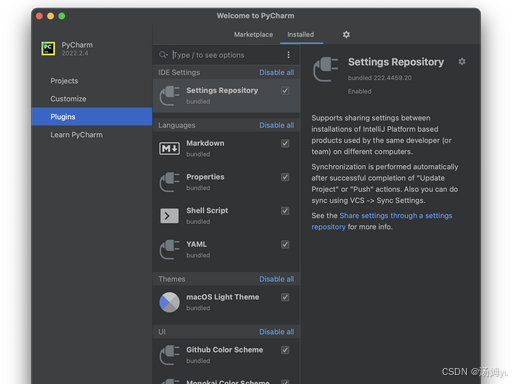
3.2 JetBrains 系列安装(IntelliJ IDEA/PyCharm 等)
JetBrains 全系 IDE(IntelliJ IDEA、PyCharm、WebStorm、CLion 等)均支持 Codeium,安装步骤一致。
-
打开目标 IDE(如 IntelliJ IDEA),点击「File」→「Settings」(Windows/Linux)或「Preferences」(macOS);
-
选择左侧「Plugins」→「Marketplace」,搜索「Codeium」;
-
点击「Install」,安装完成后点击「Restart IDE」重启激活;
-
重启后,右下角弹出登录提示,点击「Log In」跳转官网授权;
-
授权成功后,返回 IDE,状态栏显示 Codeium 图标,安装完成。
3.3 Vim/Neovim 安装(终端党必备)
-
确保已安装 Node.js 16+(终端输入
node -v验证); -
执行官方一键安装脚本:
bash <(curl -sSL https://codeium.com/install.sh)
-
按照终端提示,选择 Vim/Neovim 插件管理器(如 vim-plug),自动配置插件;
-
重启 Vim/Neovim,终端输入
:CodeiumAuth完成授权,安装完成。
四、基础配置(安装后必做,提升体验)
安装完成后,默认配置即可使用,但通过简单优化可显著提升补全精准度与响应速度。
4.1 VS Code 基础配置
-
打开设置(
Ctrl+,),搜索「Codeium」,核心配置项如下:-
Enable Codeium:勾选启用(默认开启,取消则关闭所有功能);
-
Inline Suggestion Enabled:启用行内补全(默认开启,建议保留);
-
Model :选择模型(
stable:日常推荐,质量高;fast:响应快,适合简单代码); -
Language Support:勾选常用语言(Java/Python/JS 等,减少无关建议)。
-
-
快捷键配置(必记,提升操作效率):
-
Tab:接受当前补全建议; -
Esc:取消补全建议; -
Alt+(:查看上一条建议; -
Alt+):查看下一条建议。
-
4.2 JetBrains 基础配置
-
打开 IDE →「Settings」→「Tools」→「Codeium」;
-
配置项与 VS Code 一致,可调整补全延迟、模型选择、语言过滤;
-
快捷键:默认与 VS Code 相同,可在「Keymap」中自定义。
4.3 跨 IDE 同步配置
在多个 IDE(如 VS Code+IDEA)使用时,登录同一 Codeium 账号,即可同步以下配置:
-
模型偏好(stable/fast);
-
语言支持列表;
-
自定义快捷键;
-
项目上下文索引设置。
五、核心功能实操(2026 最新,附案例)
5.1 智能代码补全(高频使用,效率翻倍)
Codeium 最核心功能,实时感知上下文,补全单行、多行代码甚至整个函数,支持 40+ 语言。
实操案例(Python 数据处理)
- 新建
data_process.py,输入注释与开头代码:
# 加载CSV文件,处理空值并返回DataFrame
import pandas as pd
def load_csv(file_path: str) -> pd.DataFrame
- 输入到冒号后,Codeium 自动生成完整函数:
# 加载CSV文件,处理空值并返回DataFrame
import pandas as pd
def load_csv(file_path: str) -> pd.DataFrame:
"""
加载CSV文件并处理空值
:param file_path: 文件路径
:return: 处理后的DataFrame
"""
df = pd.read_csv(file_path)
df.fillna(method='ffill', inplace=True)
return df按
Tab接受补全,10 秒完成原本 5 分钟的编码。
补全技巧
-
先写意图注释:用中文 / 英文描述代码功能,补全更精准;
-
分步输入:先导入库、定义函数名,再补全逻辑,减少错误;
-
多建议切换:按
Alt+()切换不同方案,选择最优解。
5.2 AI 对话生成(Codeium Chat,复杂需求必备)
内置 AI 聊天面板,支持自然语言生成代码、调试错误、解释代码、重构优化,无需切换工具。
实操案例(Java 用户登录接口)
-
打开 VS Code,点击左侧「Codeium」图标,打开聊天面板;
-
输入中文需求:
用Java Spring Boot写一个用户登录接口,包含用户名密码校验、JWT令牌生成,返回JSON格式
点击「Send」,10 秒生成完整代码:
@RestController
@RequestMapping("/api/auth")
public class AuthController {
@Autowired
private JwtUtil jwtUtil;
@PostMapping("/login")
public ResponseEntity<Map<String, Object>> login(@RequestBody User user) {
Map<String, Object> result = new HashMap<>();
// 校验用户名密码(模拟数据库查询)
if ("admin".equals(user.getUsername()) && "123456".equals(user.getPassword())) {
String token = jwtUtil.generateToken(user.getUsername());
result.put("code", 200);
result.put("token", token);
result.put("message", "登录成功");
} else {
result.put("code", 401);
result.put("message", "用户名或密码错误");
}
return new ResponseEntity<>(result, HttpStatus.OK);
}
}
支持追问优化:输入 "增加参数校验,用户名长度 5-20",自动修改代码。
5.3 跨文件上下文感知(大型项目必备)
2026 最新功能,自动索引整个项目文件,理解模块间依赖、变量作用域,补全跨文件调用代码。
实操场景
在 Spring Boot 项目中,UserService.java 定义了 getUserById 方法,在 UserController.java 中调用时,Codeium 自动感知 Service 方法,补全调用代码,无需手动查看 Service 源码。
开启步骤
-
打开项目根目录(而非单个文件);
-
Codeium 设置中开启「Context Awareness」;
-
状态栏显示「Indexing project files...」,等待索引完成(大型项目 1-3 分钟)。
5.4 代码搜索与重构(维护老项目神器)
-
代码搜索:支持语义搜索,输入 "查询所有订单状态为已完成的方法",快速定位相关代码;
-
重构优化:选中代码,右键选择「Codeium → Refactor」,自动优化命名、简化逻辑、提取公共方法。
六、高级技巧(2026 独家,进阶必备)
6.1 中文优化技巧
-
注释用中文:Codeium 2026 深度适配中文,中文注释生成代码更精准;
-
自定义中文模板:在设置中添加常用中文代码模板(如 "生成 Java 实体类"),一键调用。
6.2 性能优化(解决卡顿 / 无建议)
-
网络优化:国内配置 GitHub 镜像,提升 API 响应速度;
-
模型切换:卡顿时将模型从
stable改为fast,响应速度提升 50%; -
语言过滤:仅勾选当前项目使用的语言,减少无关建议干扰;
-
重启插件:无建议时,按
Ctrl+Shift+P,输入「Codeium: Restart」重启服务。
6.3 安全使用规范(企业 / 敏感项目)
-
禁止生成核心安全代码(鉴权、加密、支付逻辑),需手动编写并审计;
-
定期清理聊天记录,避免敏感代码泄露;
-
企业用户开启私有部署,代码数据本地存储,不上传公共服务器。
七、常见问题解决(2026 最新,避坑指南)
7.1 安装后无补全建议
-
原因:插件未启用、网络异常、模型加载失败;
-
解决:
-
检查状态栏 Codeium 图标是否正常(无红色报错);
-
重启 IDE 或 Codeium 服务;
-
切换网络(手机热点),重新授权账号。
-
7.2 JetBrains 安装后重启失败
-
原因:插件版本与 IDE 不兼容;
-
解决:在 JetBrains 插件市场下载历史兼容版本(2023 版 IDE 适配 V1.5 以下)。
7.3 Vim/Neovim 授权失败
-
原因:Node.js 版本过低或网络代理问题;
-
解决:升级 Node.js 至 18+,关闭代理后重新执行授权命令。
八、总结
Codeium 作为 2026 年最值得使用的免费 AI 编程助手,凭借永久免费、多 IDE 适配、中文优化、上下文感知等优势,成为程序员提升效率的必备工具。本文从环境准备、多 IDE 安装、基础配置、核心功能实操、高级技巧、问题解决六个维度,全面覆盖 Codeium 的使用全流程,新手可快速上手,进阶用户可掌握高效技巧。
建议立即安装体验,将 Codeium 融入日常开发,减少重复编码,专注业务逻辑,大幅提升开发效率。后续可关注 Codeium 官网更新,及时体验新功能(如多模型切换、团队协作等)。