电脑安装双系统
本次是在Windows 10的环境下安装Ubuntu的系统。
1、可能需要的准备工作
首先打开cmd输入msinfo32的命令查看电脑的BIOS的模式是不是UEFI,如下所示:
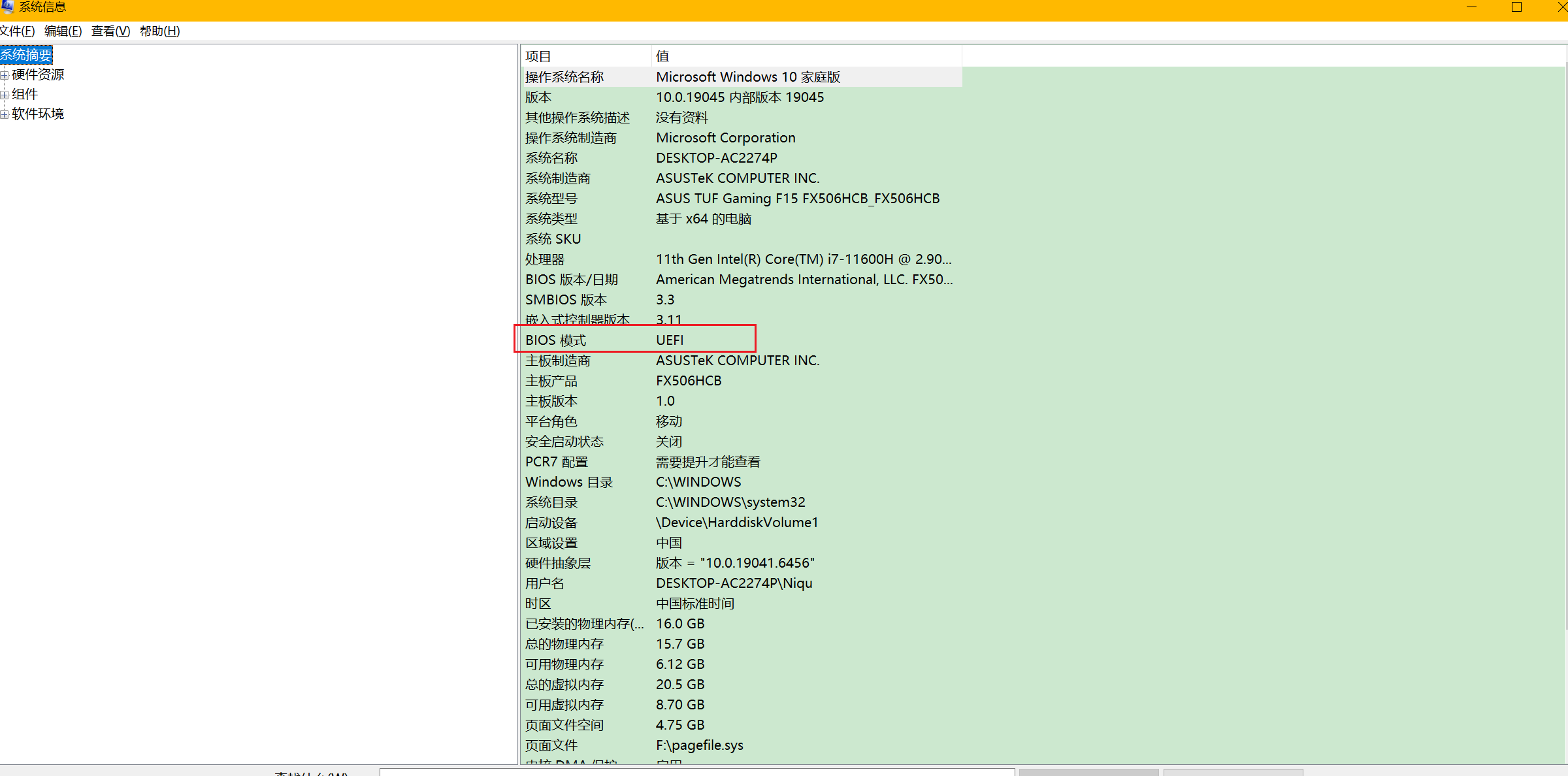
本次安装系统基于以上的BIOS模式下。此外如果遇到安装之后不能跳转到ubuntu系统的问题,可以尝试进入BIOS系统,关闭安全启动。
2、下载 easyUEFI
eayUEFI到官网下载即可,下载免费的就行了。
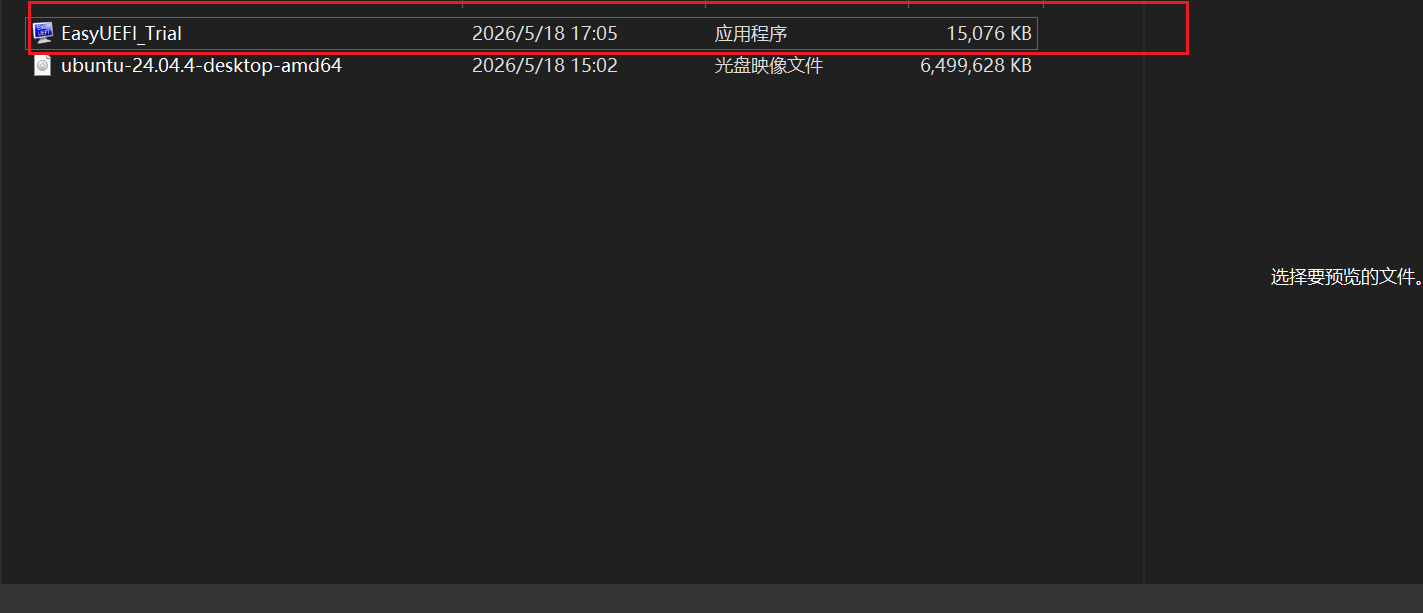
3、下载Ubuntu镜像
https://cn.ubuntu.com/download
ubuntu系统可以下载最新的稳定版本,可以找国内的镜像,下载得快。
硬盘分配空间
磁盘分配主要有两个目的,一个是要分配一块区域用来保存解压后的镜像目录文件,一个是用来给后面的ubuntu使用的空间。
第一个保存镜像解压文件的空间,分配出来之后进行分区,文件格式设置为FAT32。
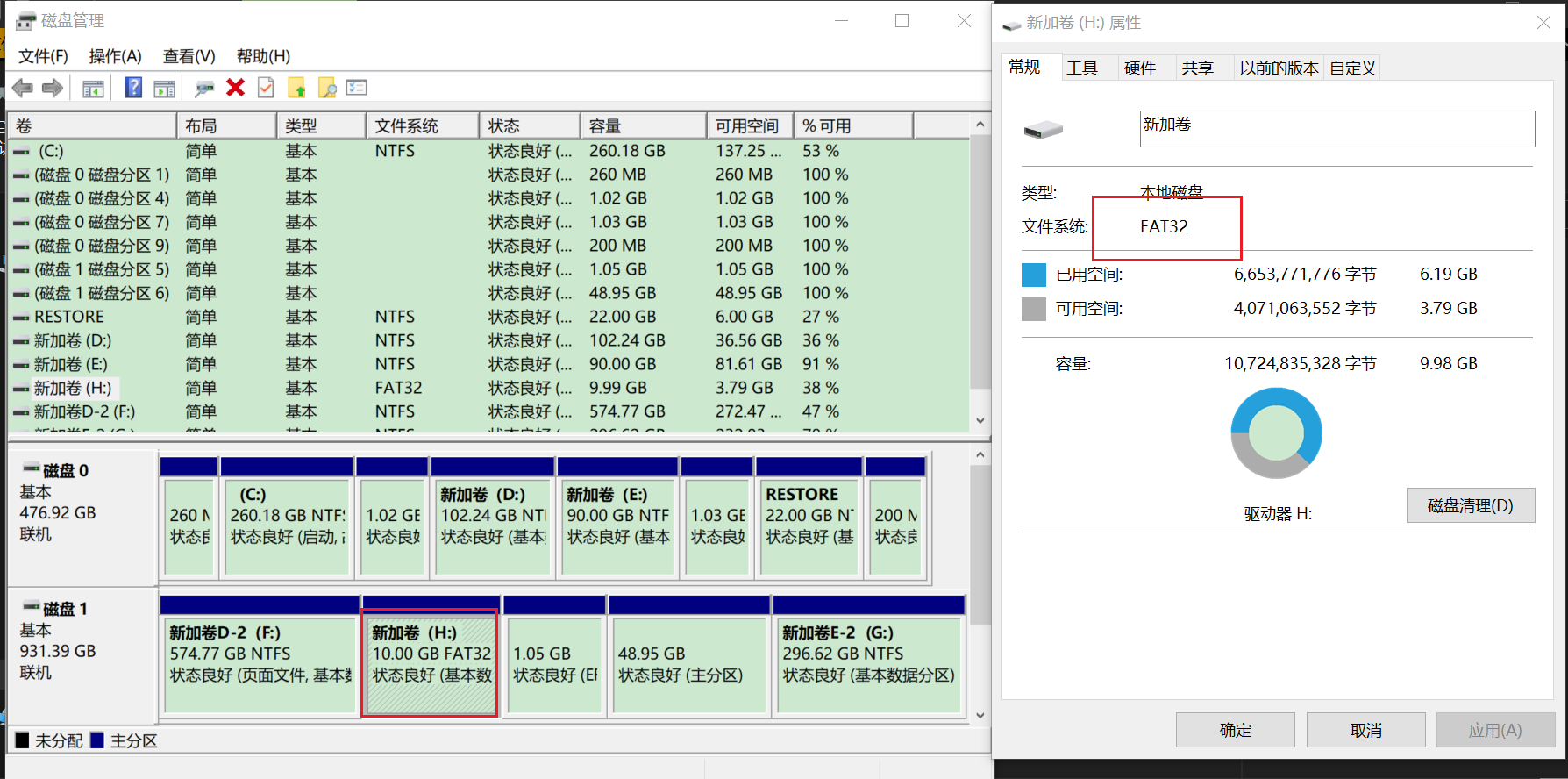
还有一块空间分配好就行不用分区。在Ubuntu安装之后就会自动进行使用。
4、解压镜像到一个分配的分区根目录
镜像解压如下所示会出现光盘形状的驱动设备。
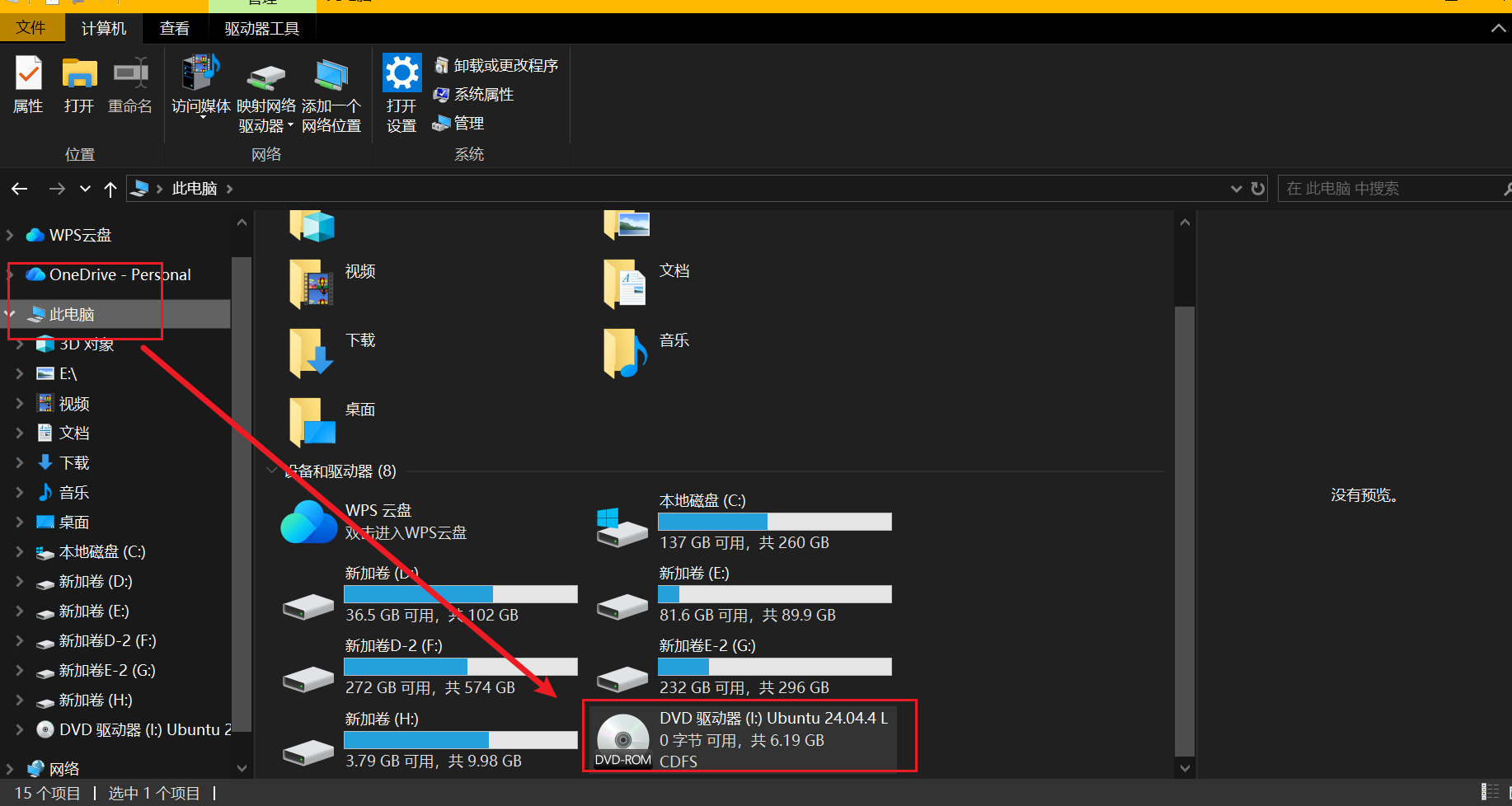
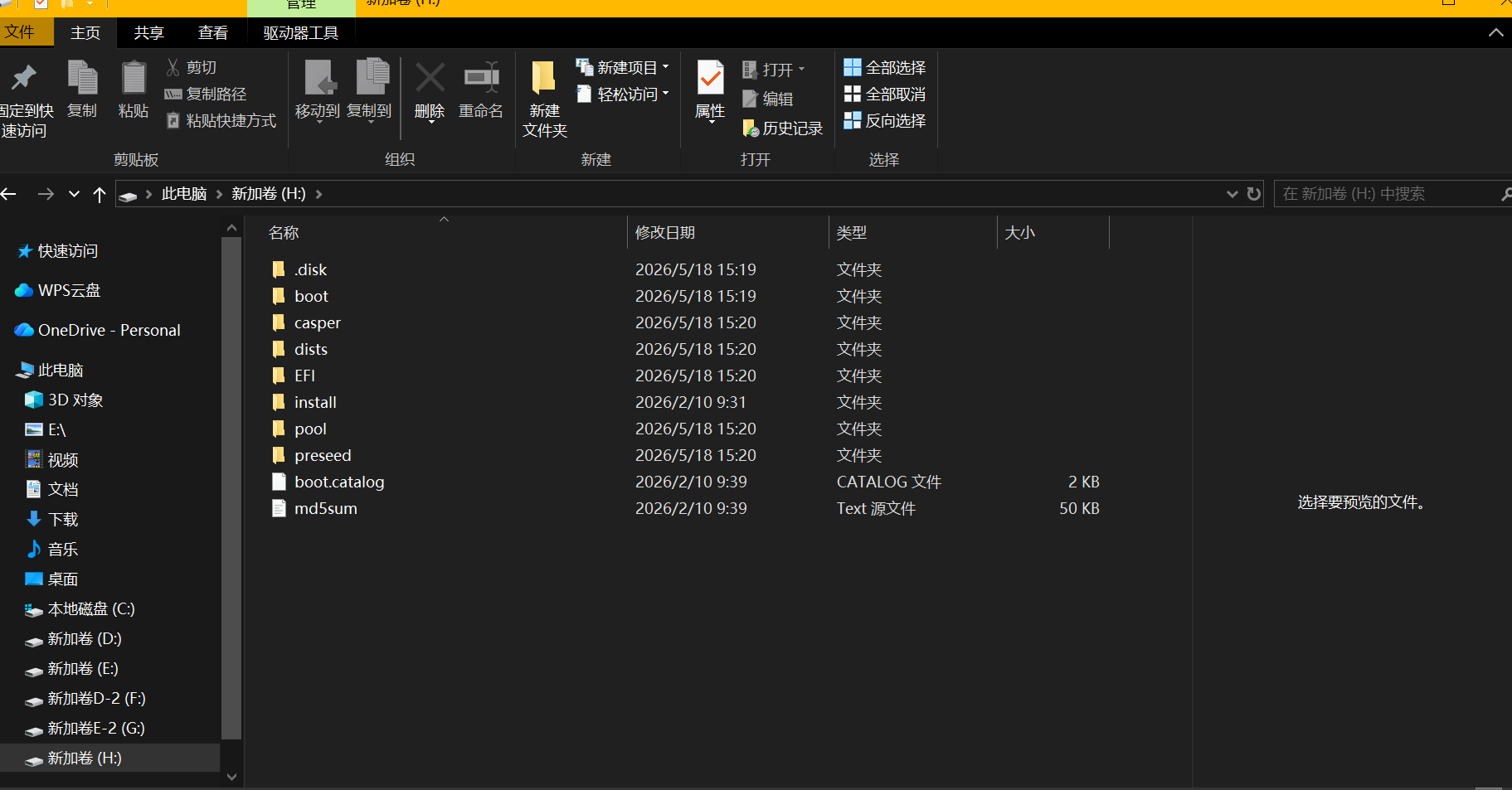
打开这个驱动器并复制里面的内容到之前分配的用来保存这个镜像文件的分区。
注意:把这个里面的内容直接复制进去,不要再在这个分区下创建文件夹再放置到文件夹下,这样后面安装就可能出现问题
5、easyUEFI中添加系统启动
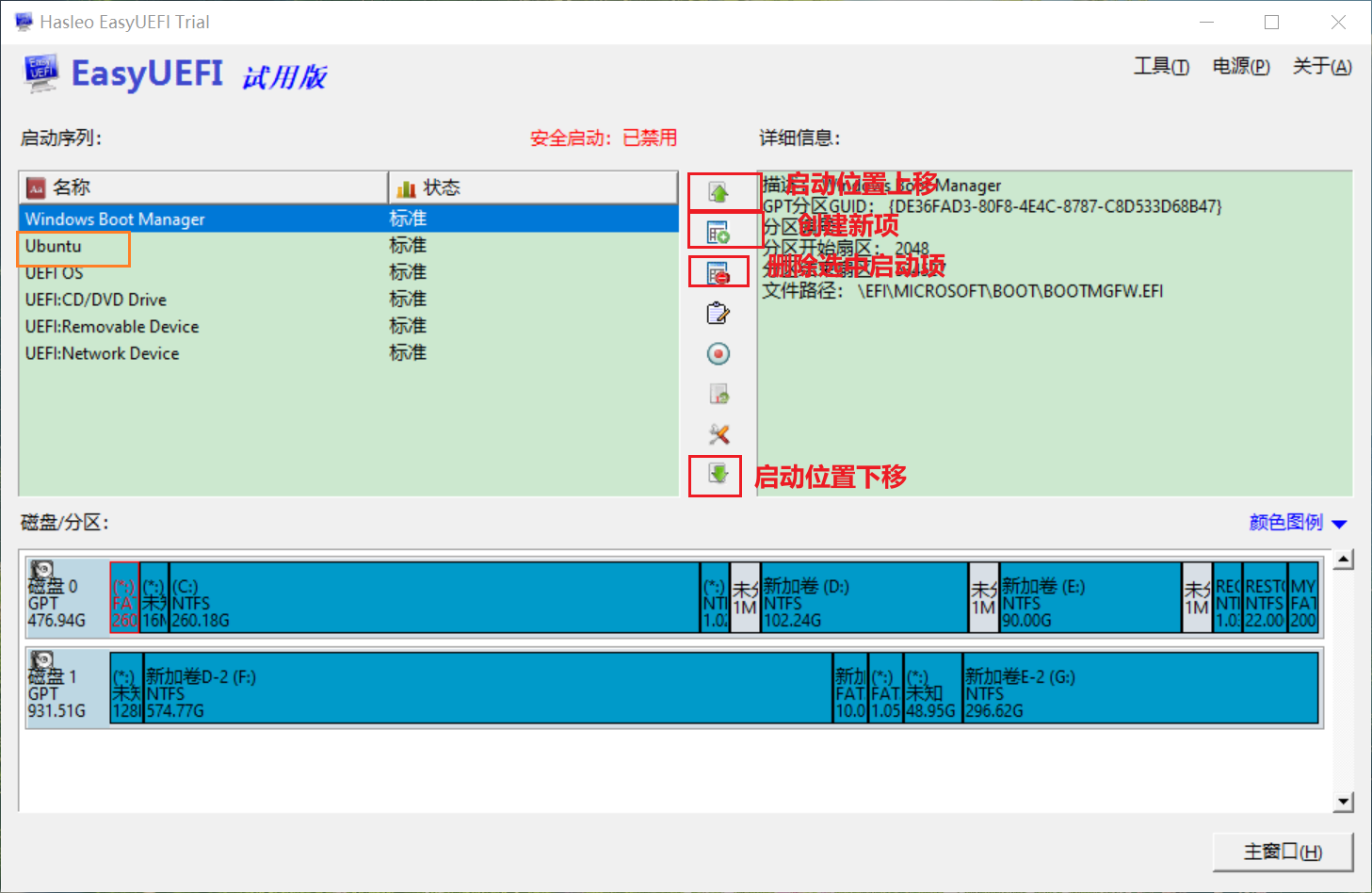
打开easyUEFI:
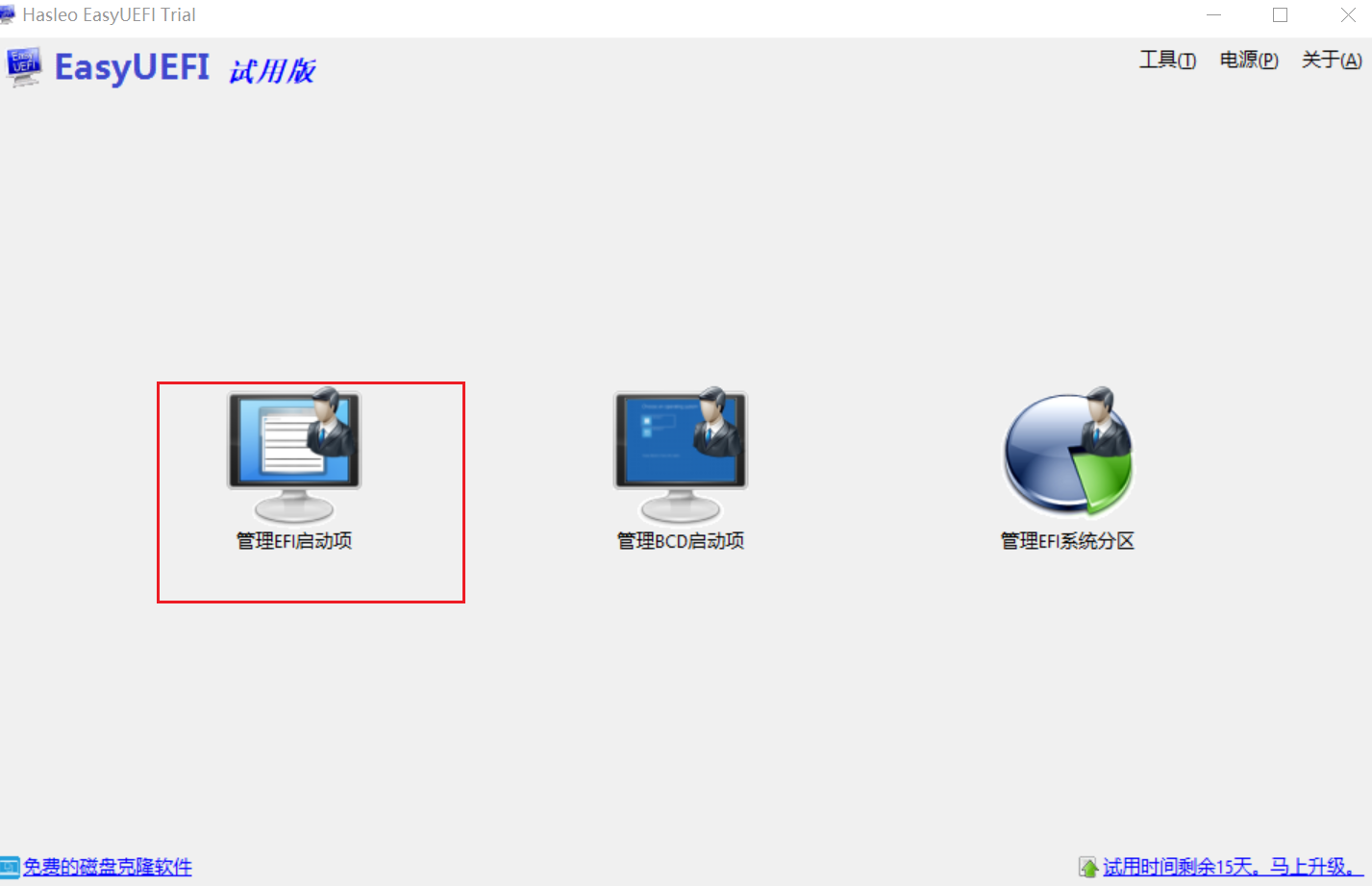
如下所示,点击创建新项来设置一个新的启动项。
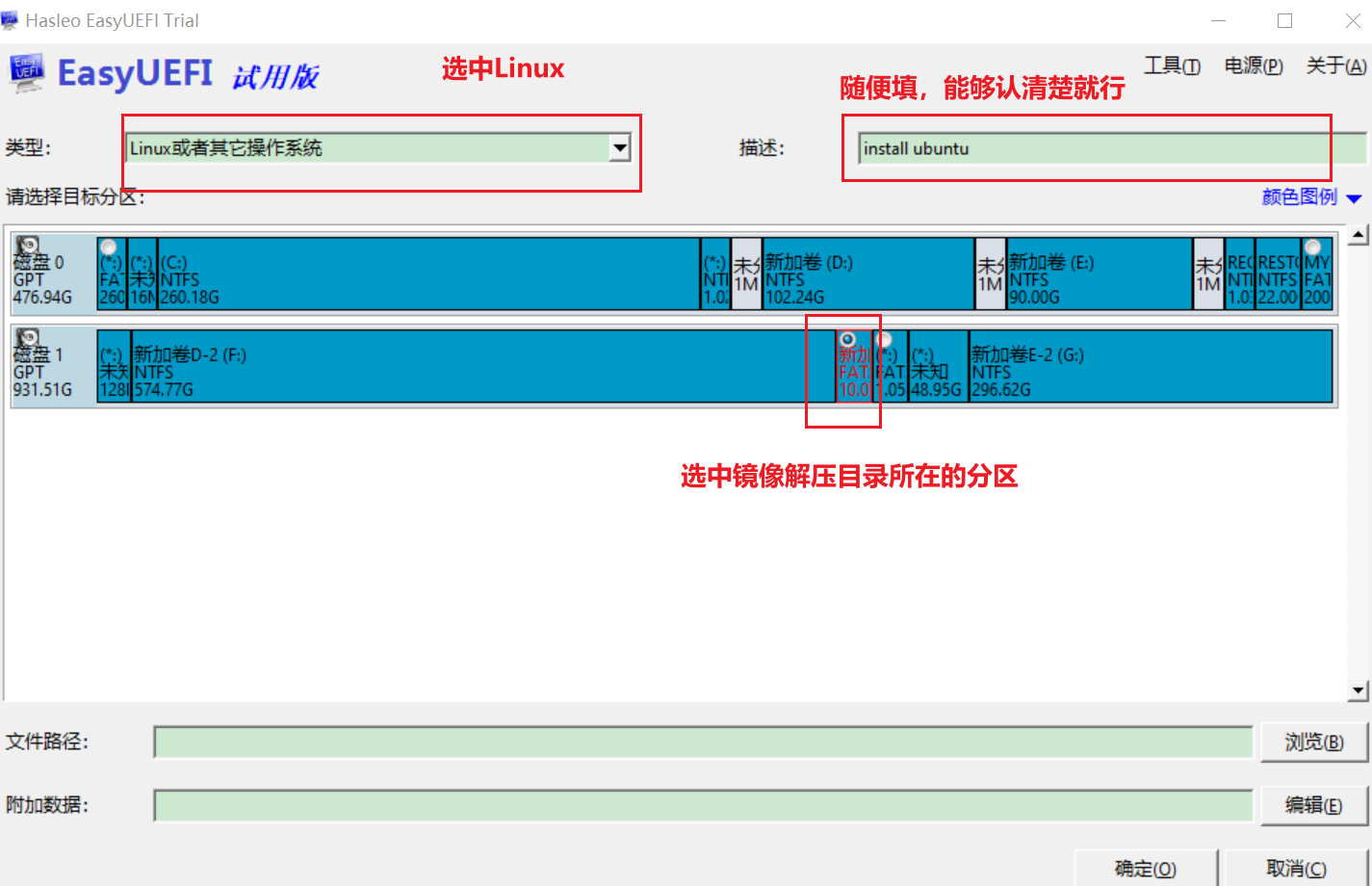
选中启动的执行文件
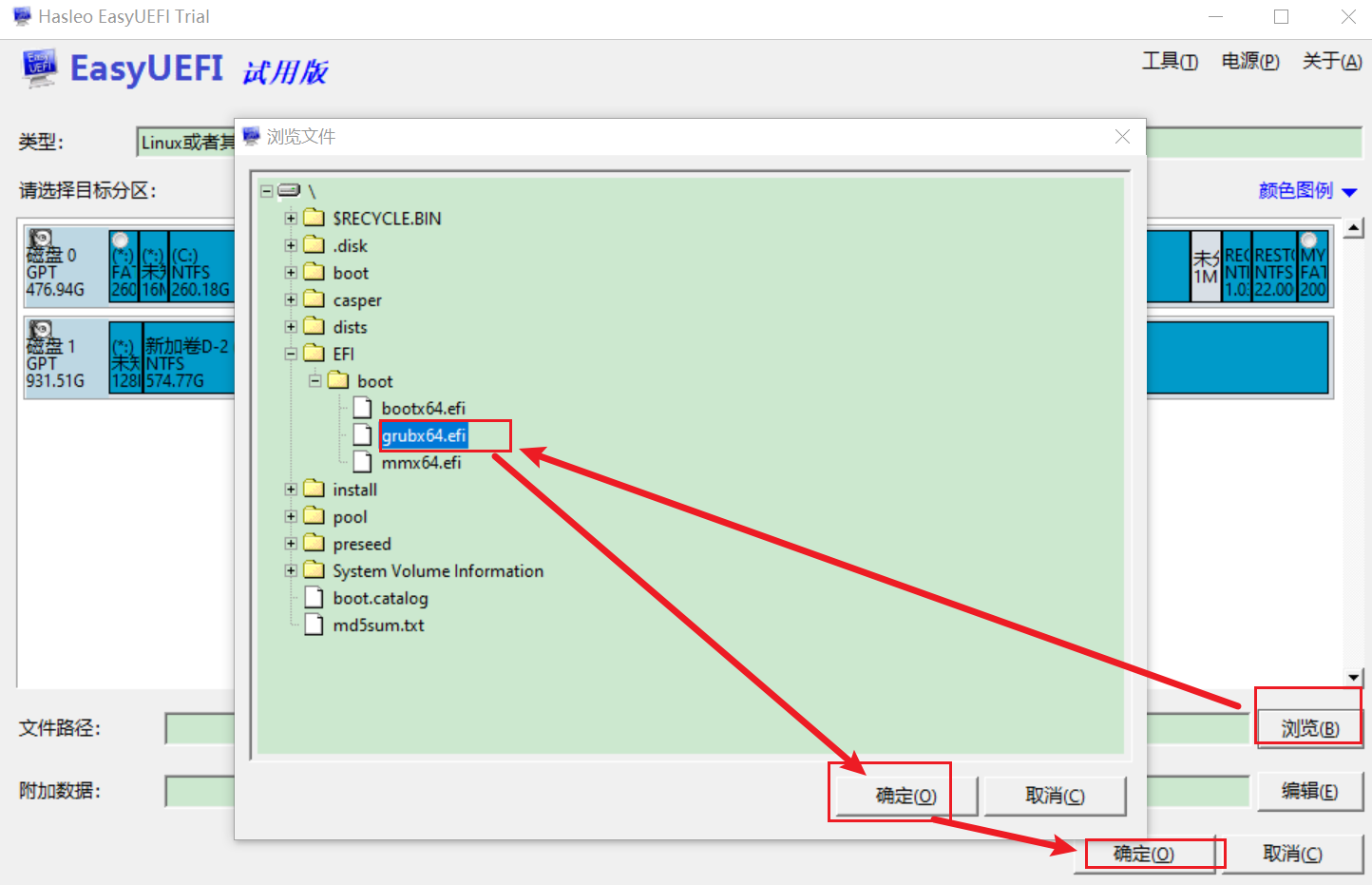
确定之后就行了。
6、重启系统安装Ubuntu
重新启动选择Ubuntu的系统启动就完成了。
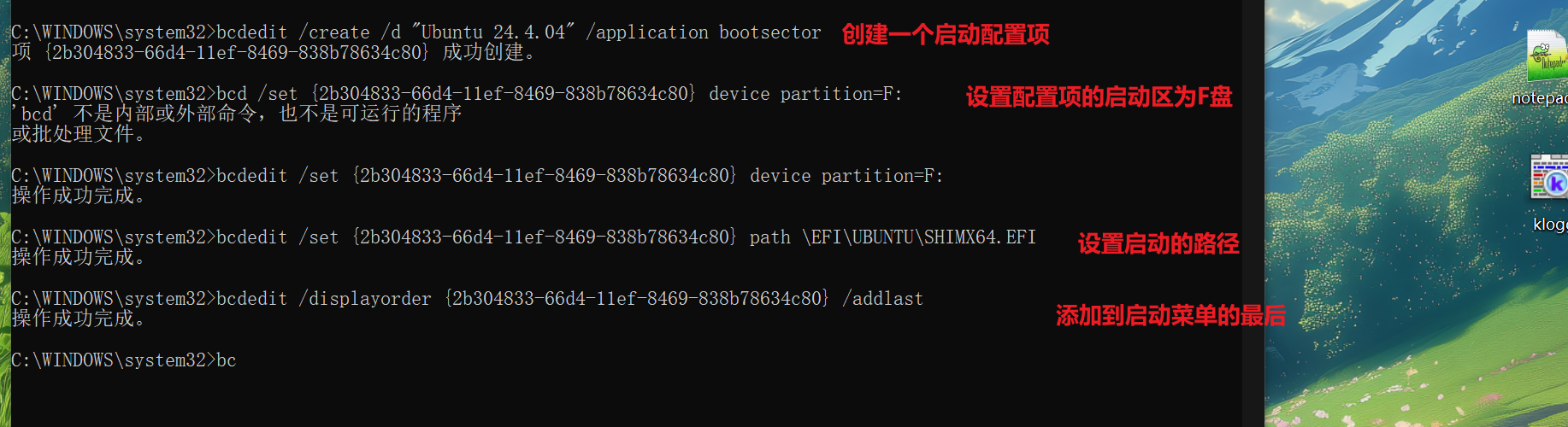
7、添加Ubuntu的启动执行文件到Windows的启动菜单中
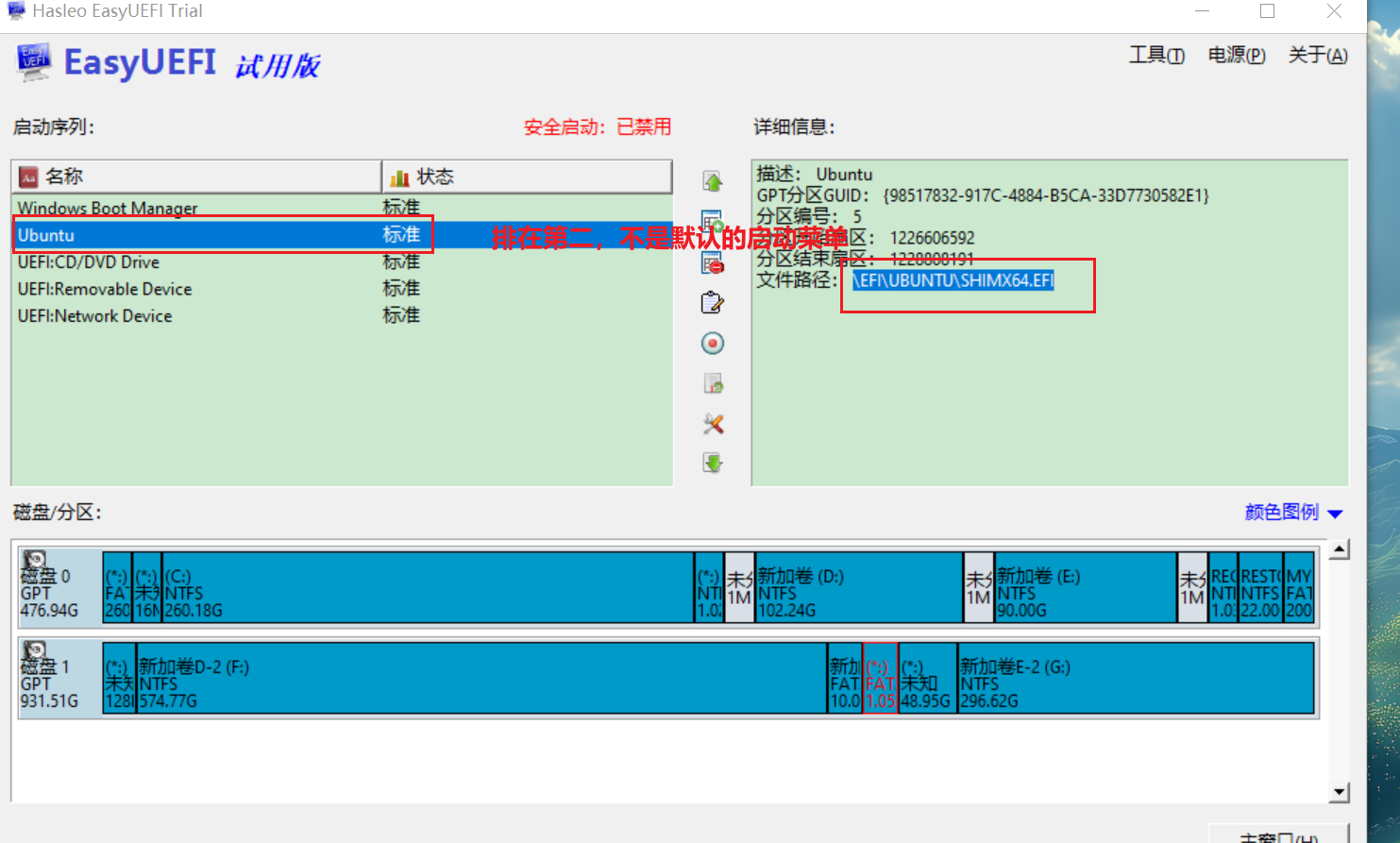
实际上我们可以让Ubuntu的启动菜单项优先运行,可以自动识别到windows的系统启动项。如果设置了windows的启动菜单为默认启动,则就有可能没有识别到Ubuntu的系统启动项,所以按照以下步骤设置:
首先可以从以下图中看到Ubuntu的系统启动路径: