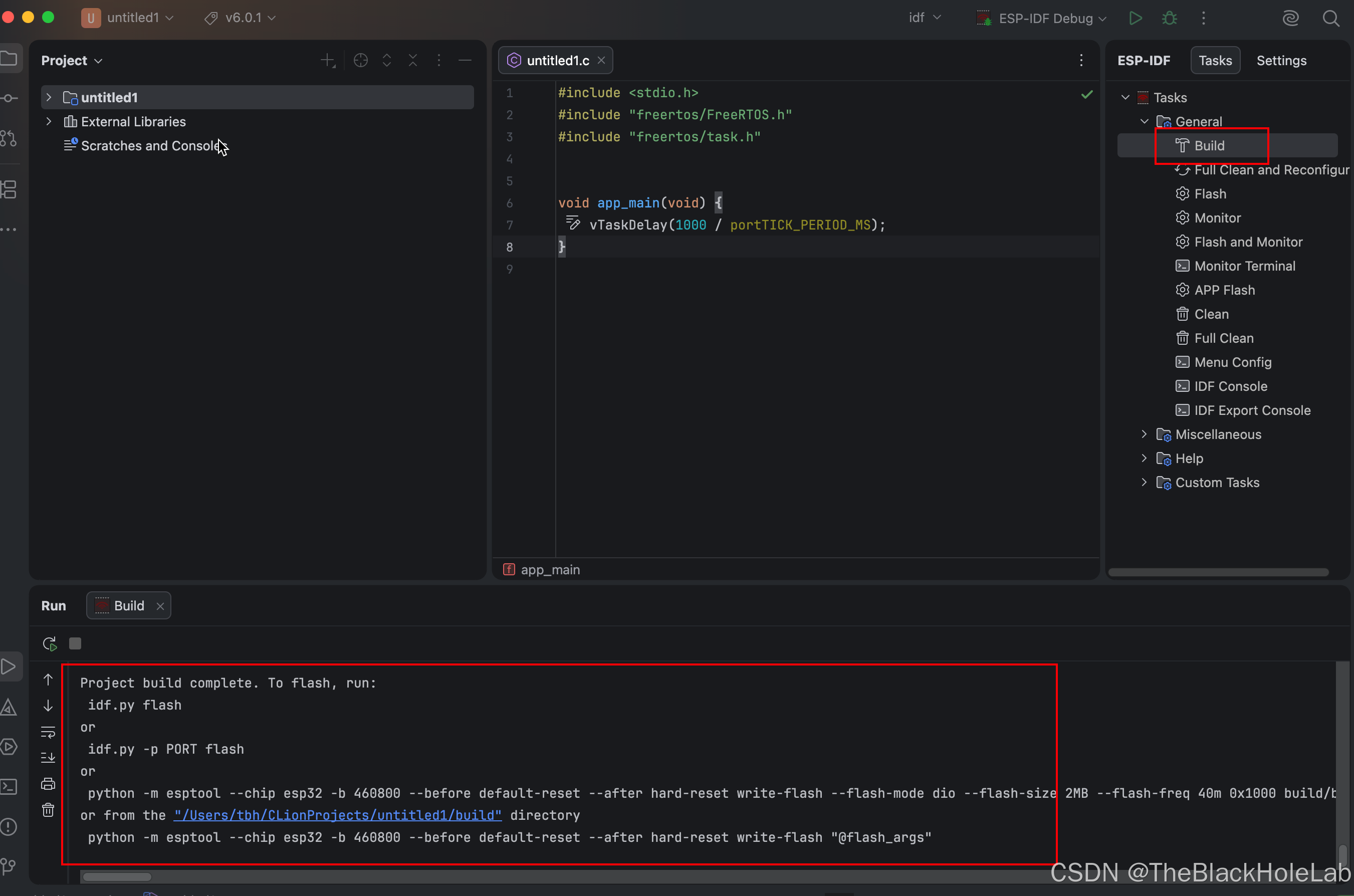
本教程基于离线版本包进行安装,对于使用EIM工具进行版本管理的可能无法识别,请知悉。使用eim工具在macOs上可能出现不可预测的问题,此安装方式可以作为另一种特别的途径。
安装前的准备
下载必需离线包
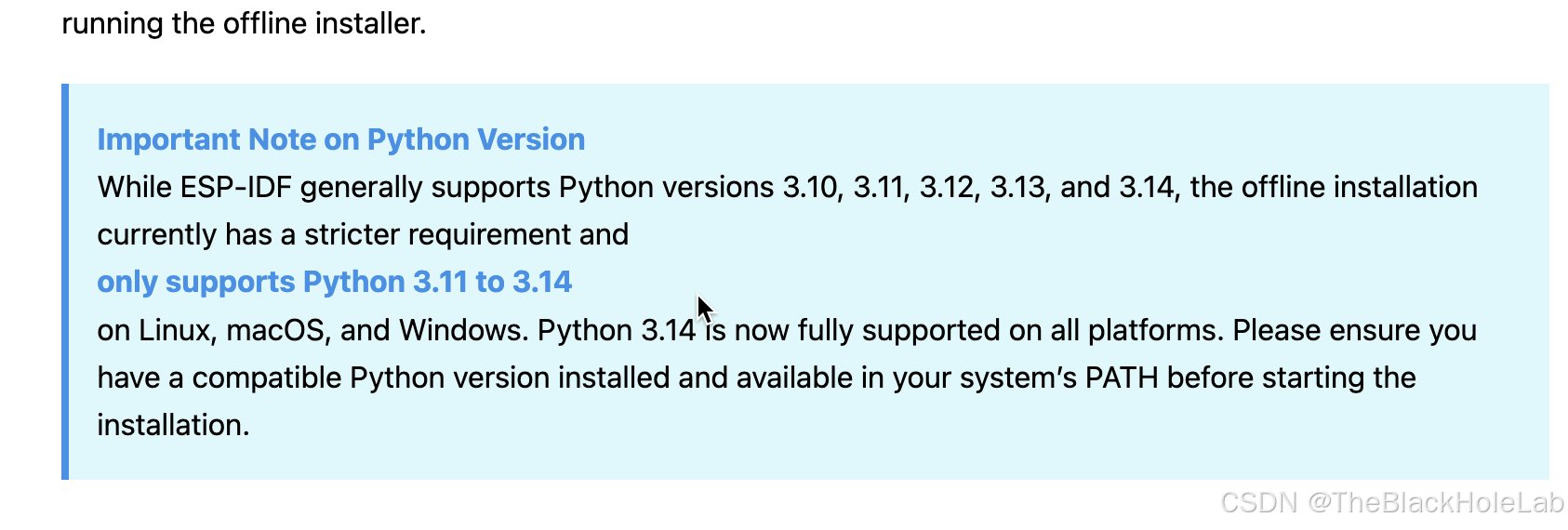
访问 https://dl.espressif.cn/dl/eim/?tab=offline,根据自己的系统类型以及版本选择合适的离线包。
首先切换到 Offline Installer
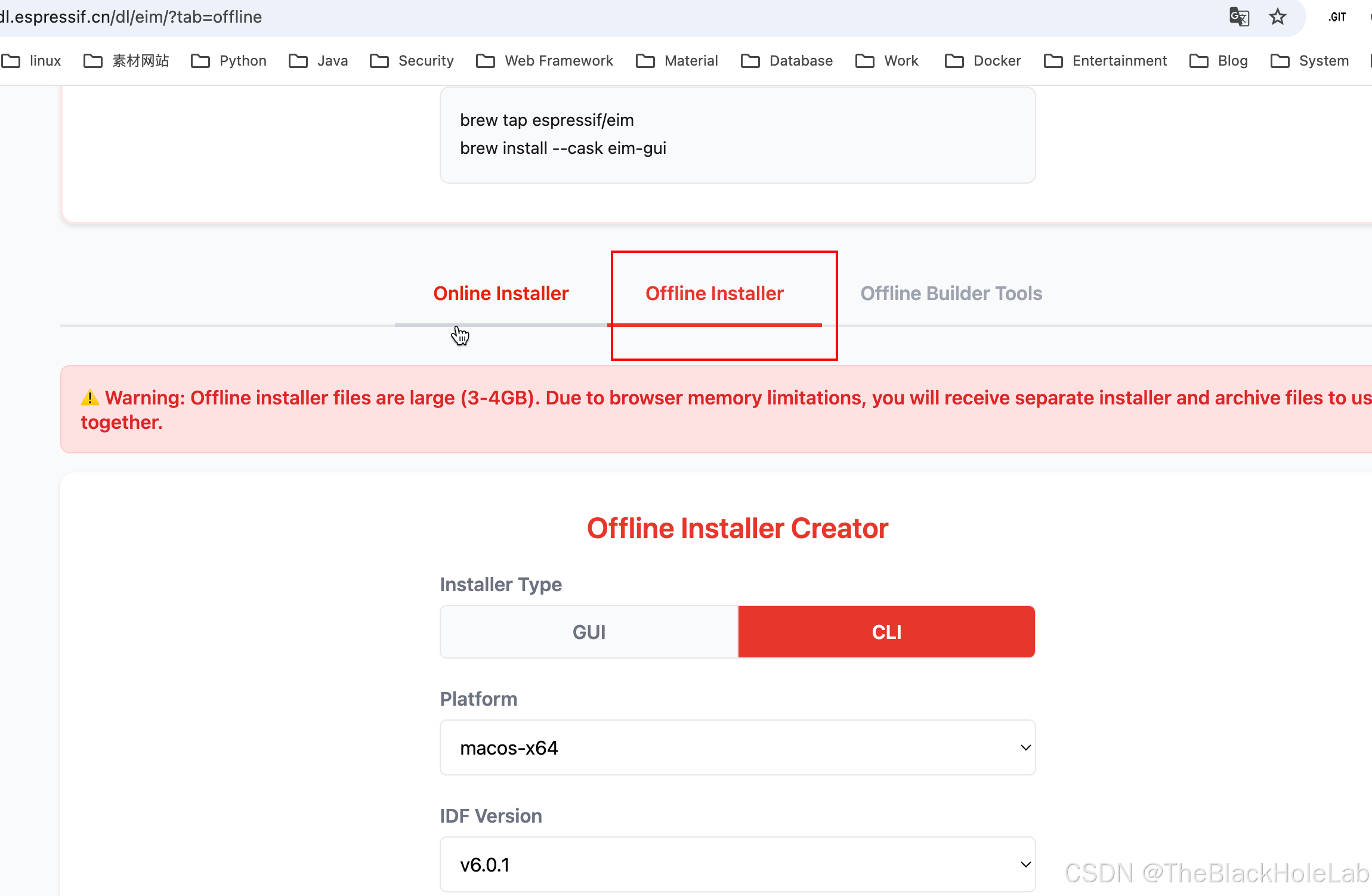
往下滑,找到对应系统的zst包。要确定版本哟。
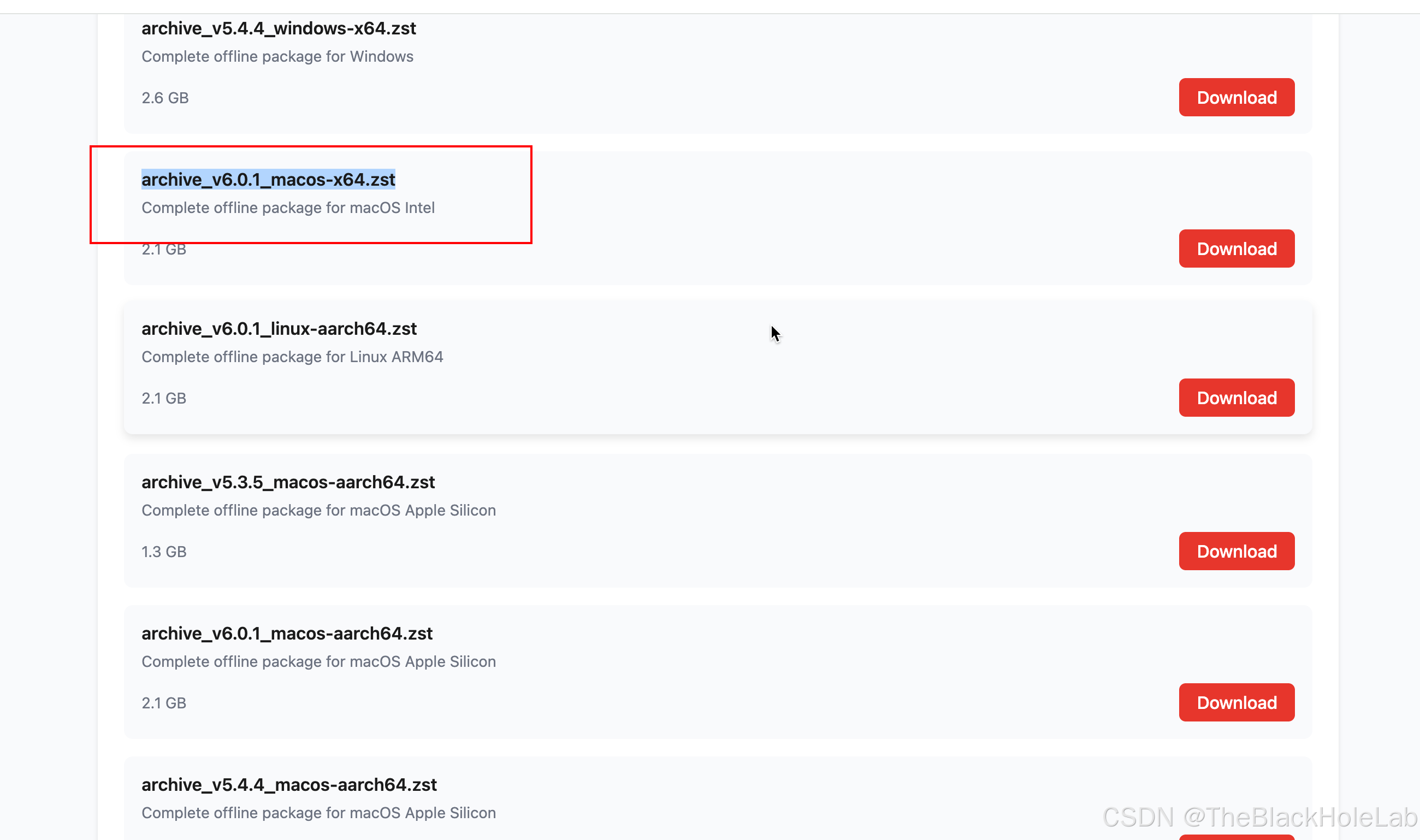
确认你的python版本
运行 python --version 看输出内容。对于离线版最好是3.11-3.14
官方小提示:
开始安装
- 进入下载目录,将下载后的zst解压,可能需要进行二次解压,大概长这样。将整个 archive_v6.0移动到你想放的位置,后续会将其所在目录作为IDF_PATH自动配置。
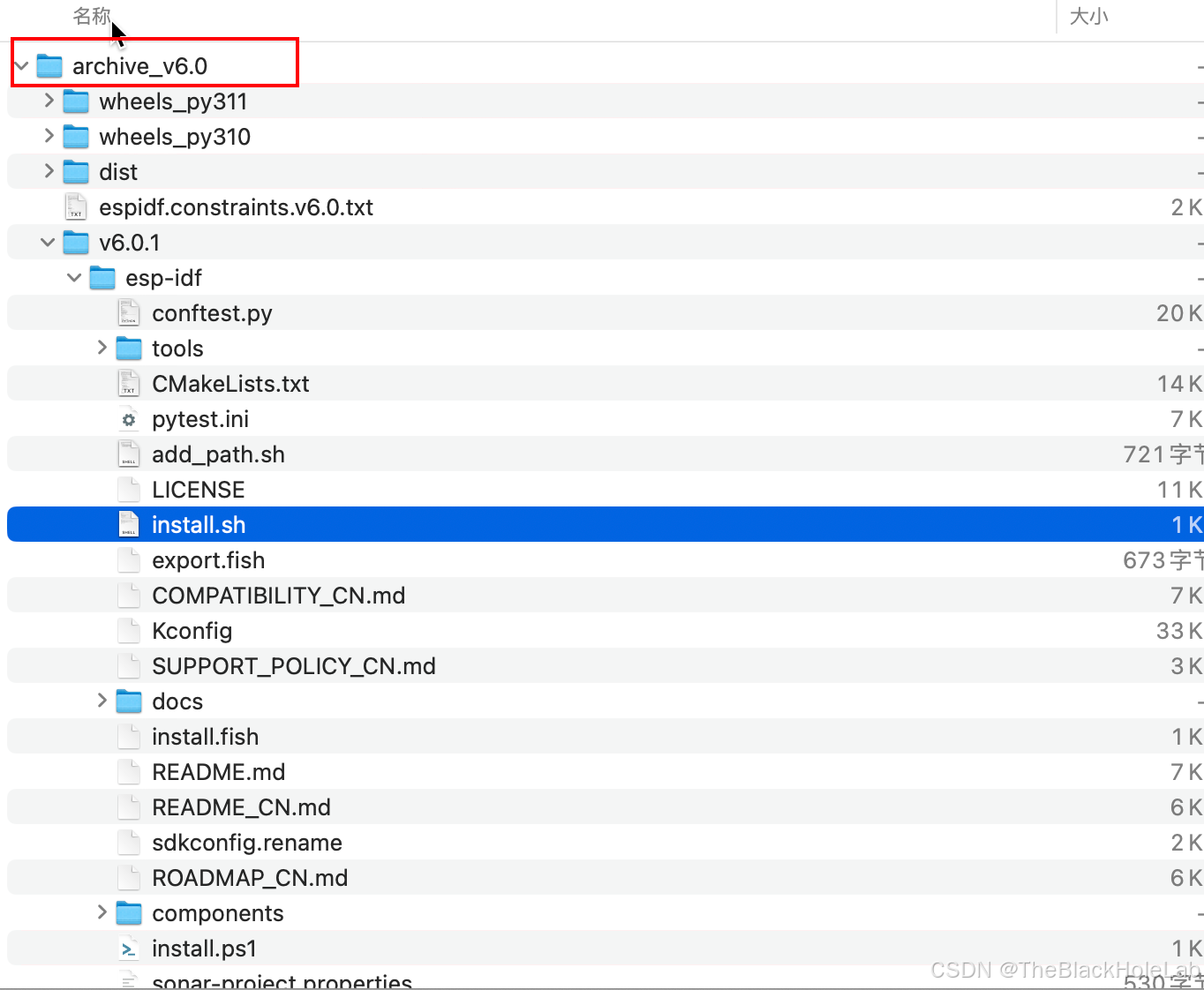
- 将目录切换到 v6.0.1下的esp-idf目录下,打开terminal,运行
./install.sh
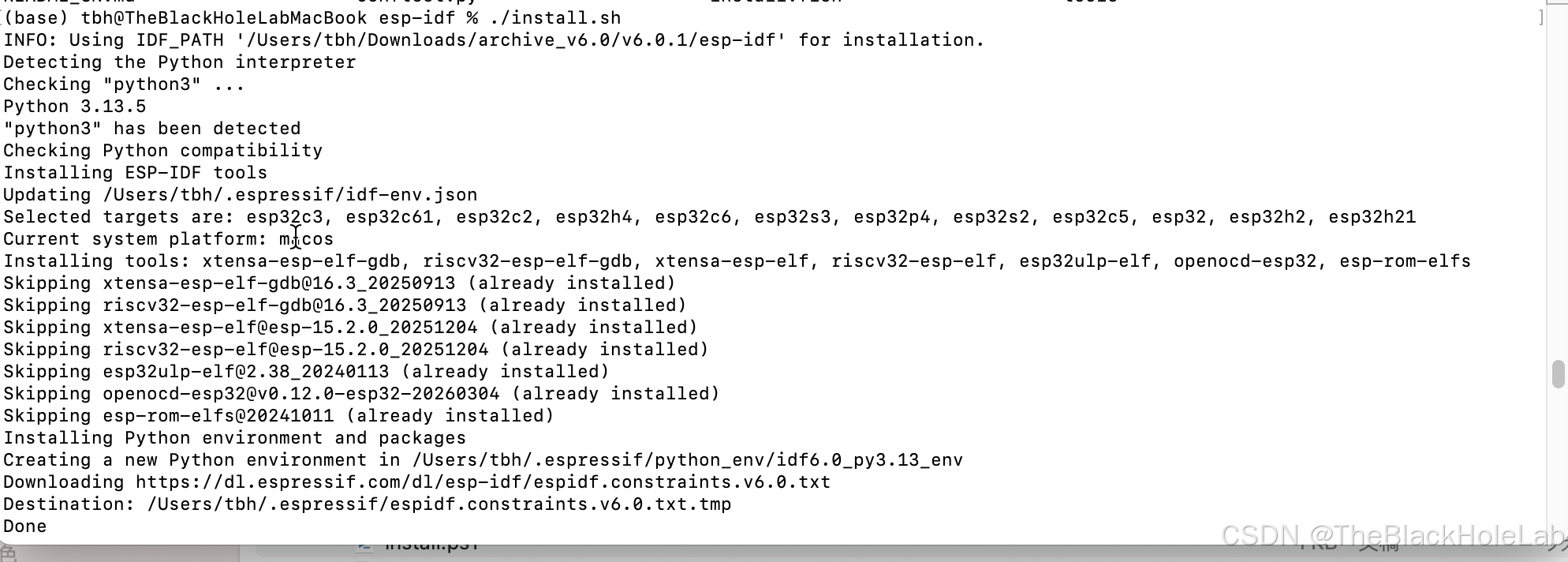
过程中可能会自动下载缺失的工具。等待如下图所示 出现All done 说明安装完成。
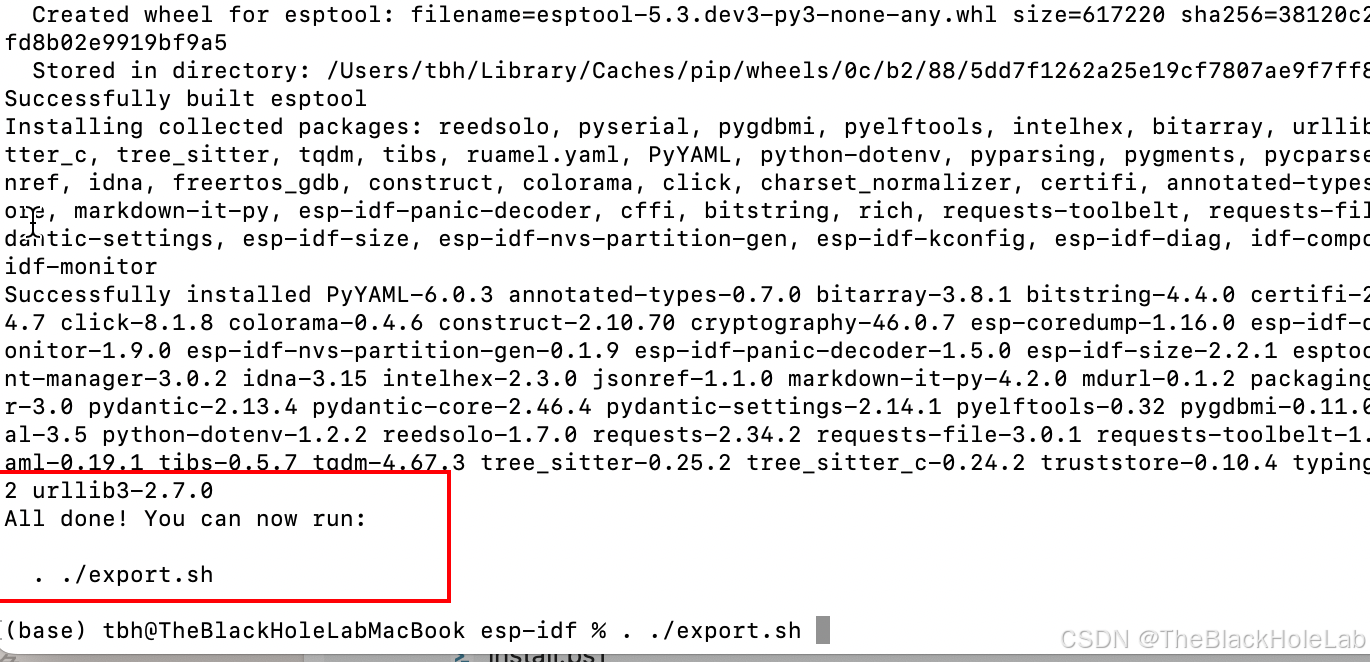
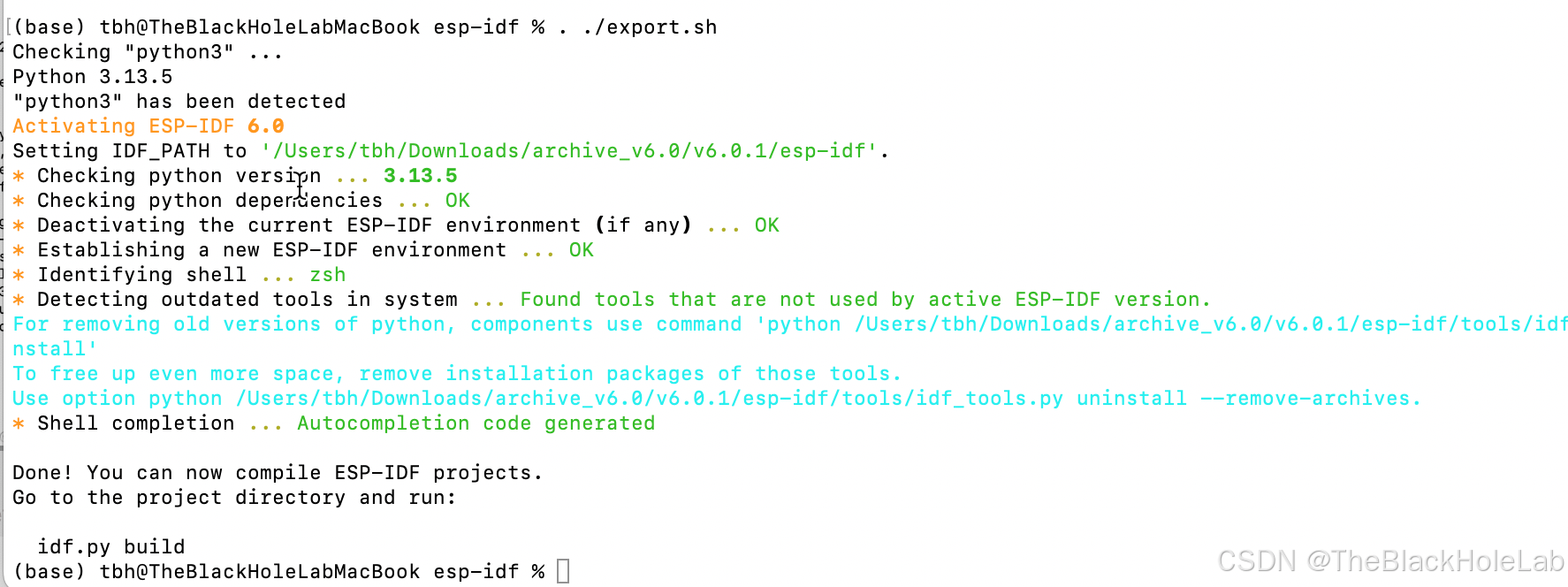
- 然后再运行
. ./export.sh,程序会自动配置一些环境变量。出现下图所示内容说明配置成功,可以愉快的玩耍了。
注意
上面的安装方式使用的是其提供的默认配置安装,如果需要自定义配置,比如只安装esp32的,可以编辑解压后的根目录中的config.toml文件,具体长这样。
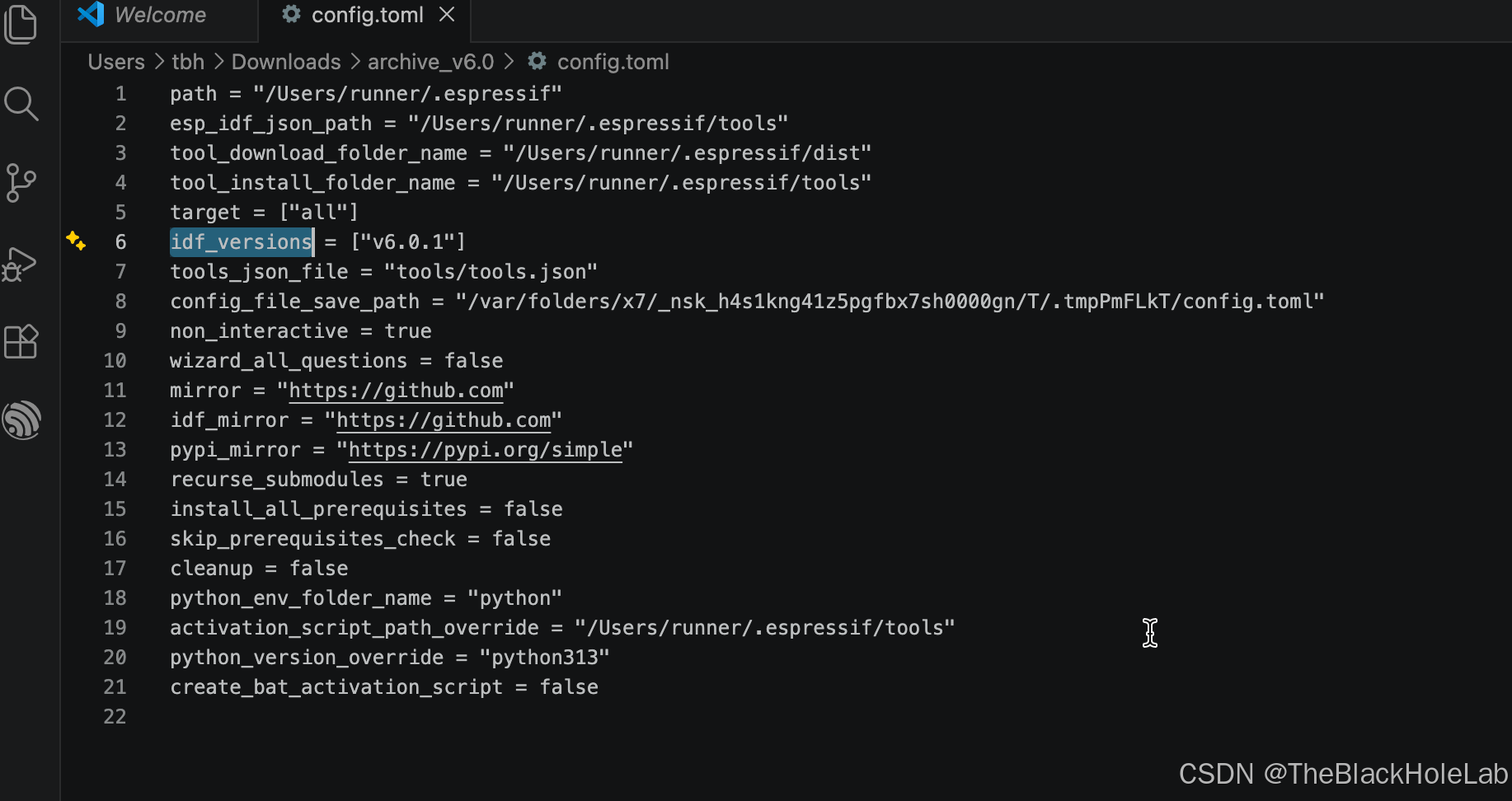
具体配置可以参考https://docs.espressif.com/projects/idf-im-ui/en/latest/configuration.html
最后再简单说明一下Clion的配置(非官方)。
- 打开Clion,默认显示欢迎页,找到plugins
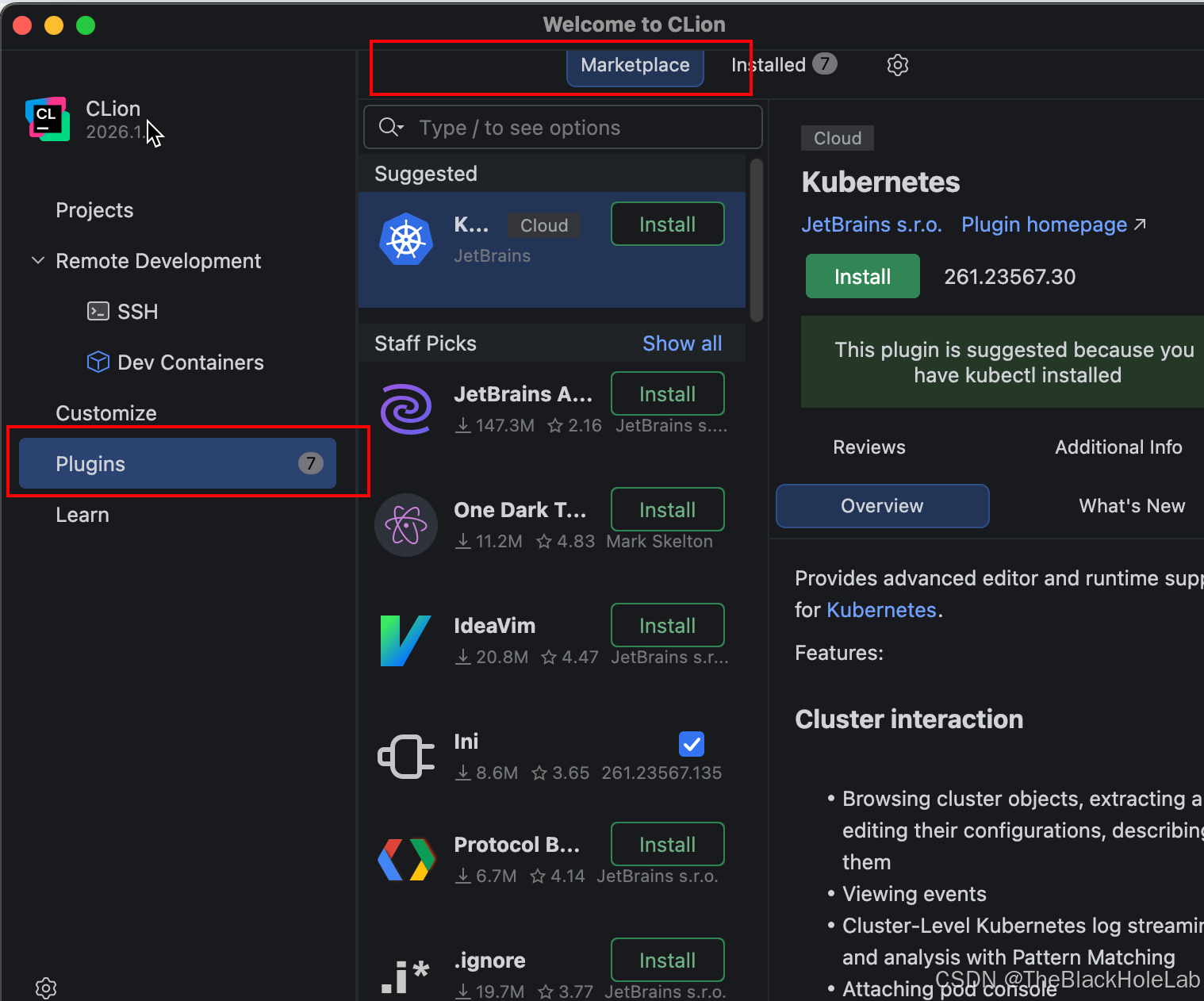
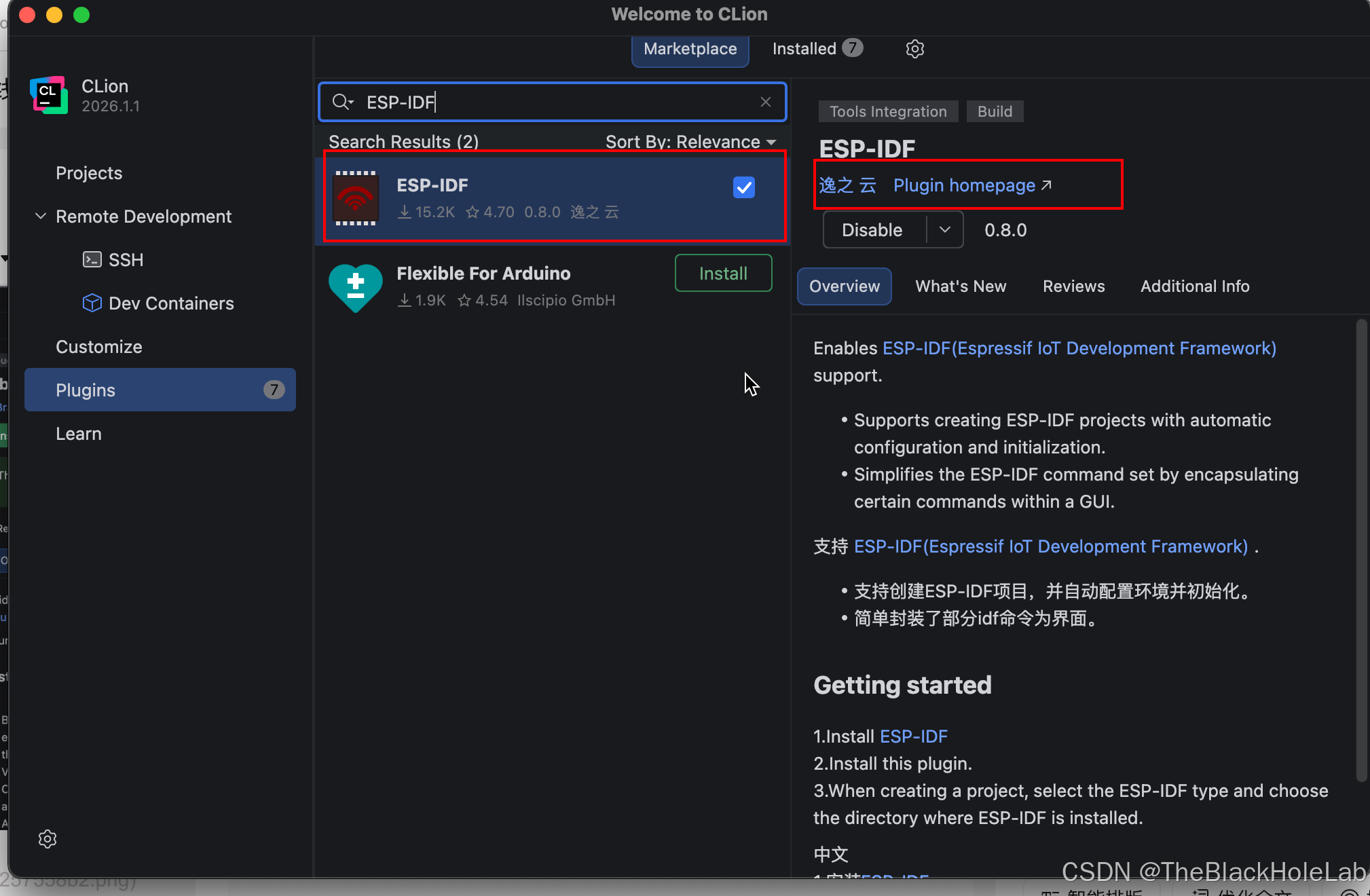
- 直接搜索ESP-IDF,如图这个,直接点击安装。
- 安装完重启,创建项目的时候从左侧选择 ESP-IDF相关的两个,其中第一个需要手动配置,第二个legacy的会自动获取。选择第二个即可。
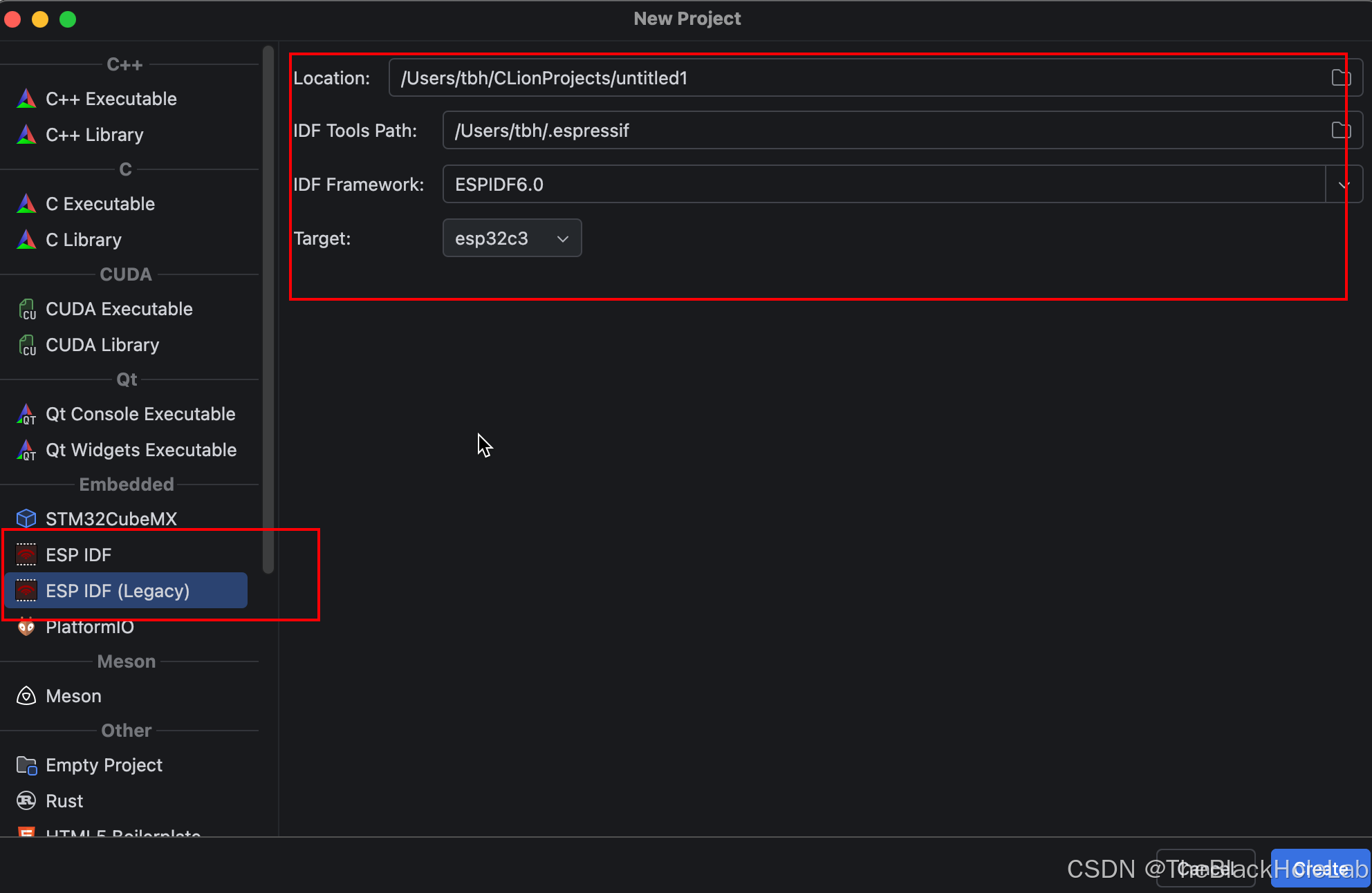
再根据你的平台选择对应的target,配置项目名。配置完成点击Create - 等待一会项目初始化成功,可以观察console
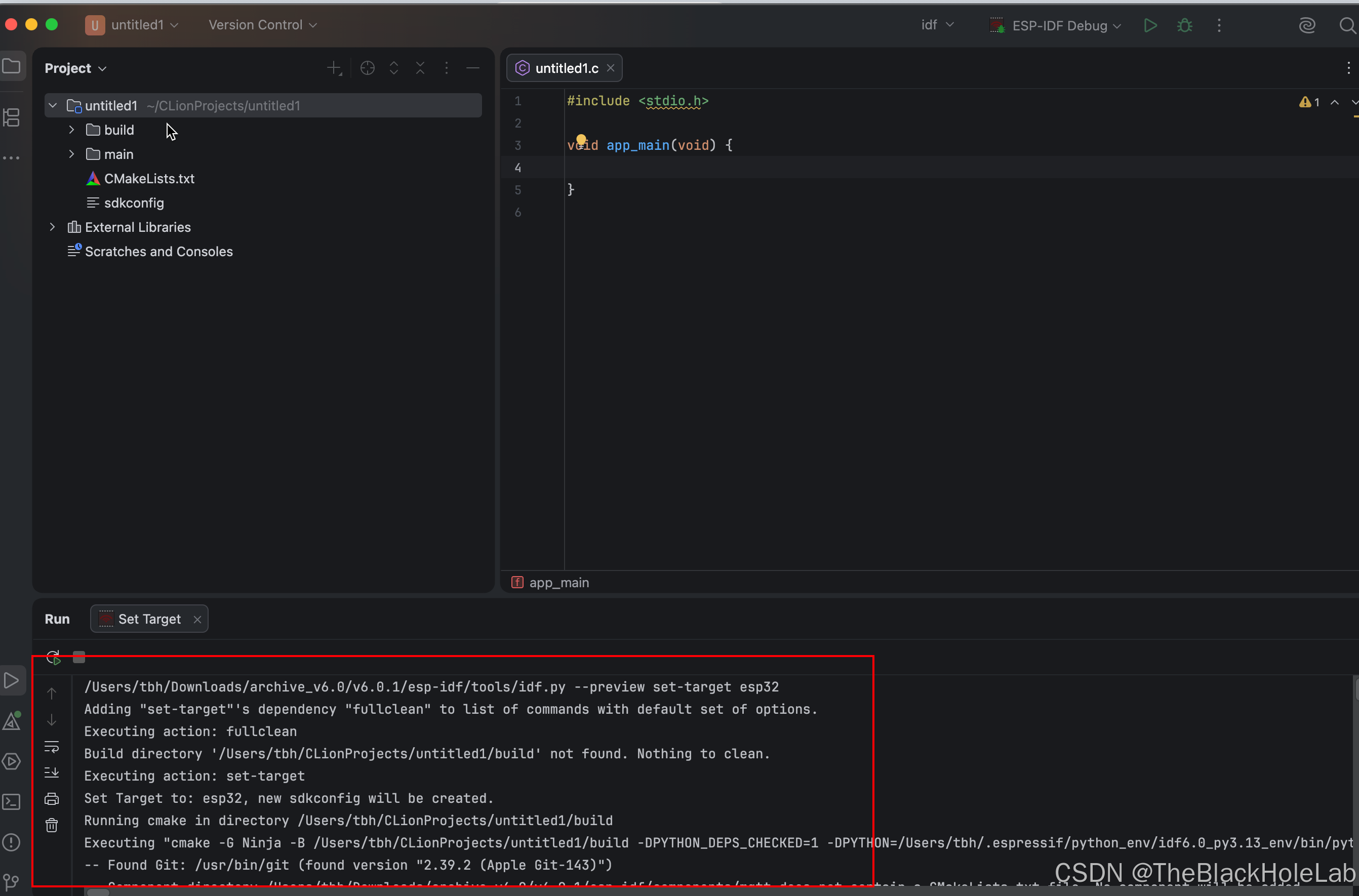
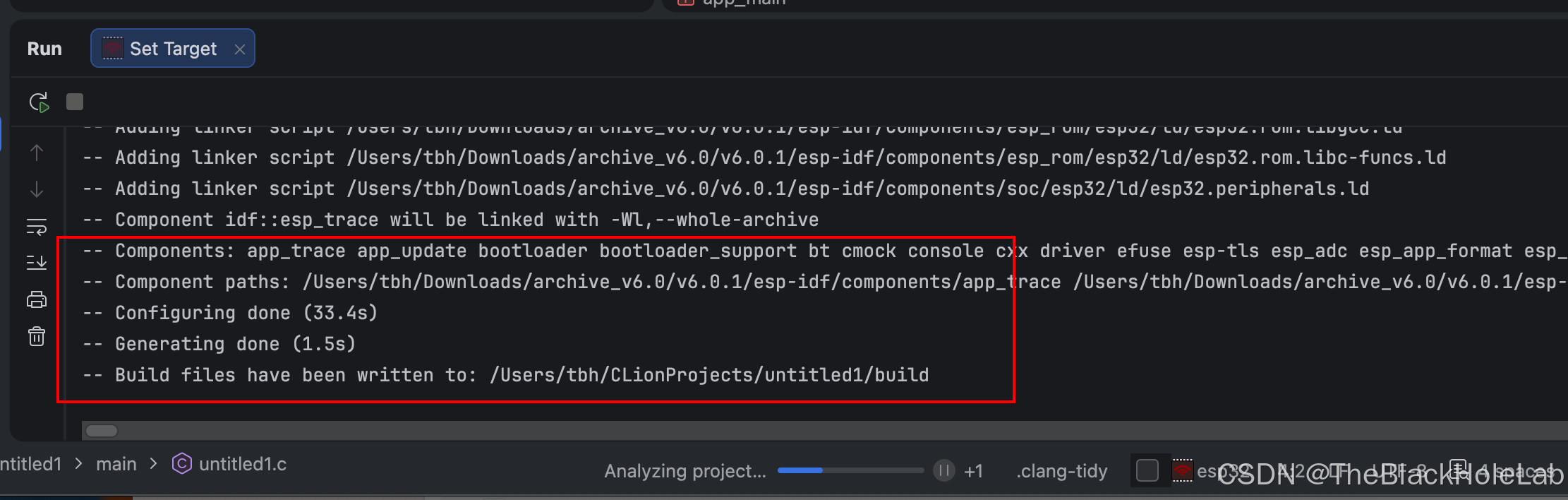
- 具体使用的话,看右侧边栏,集成了一些常见的命令。
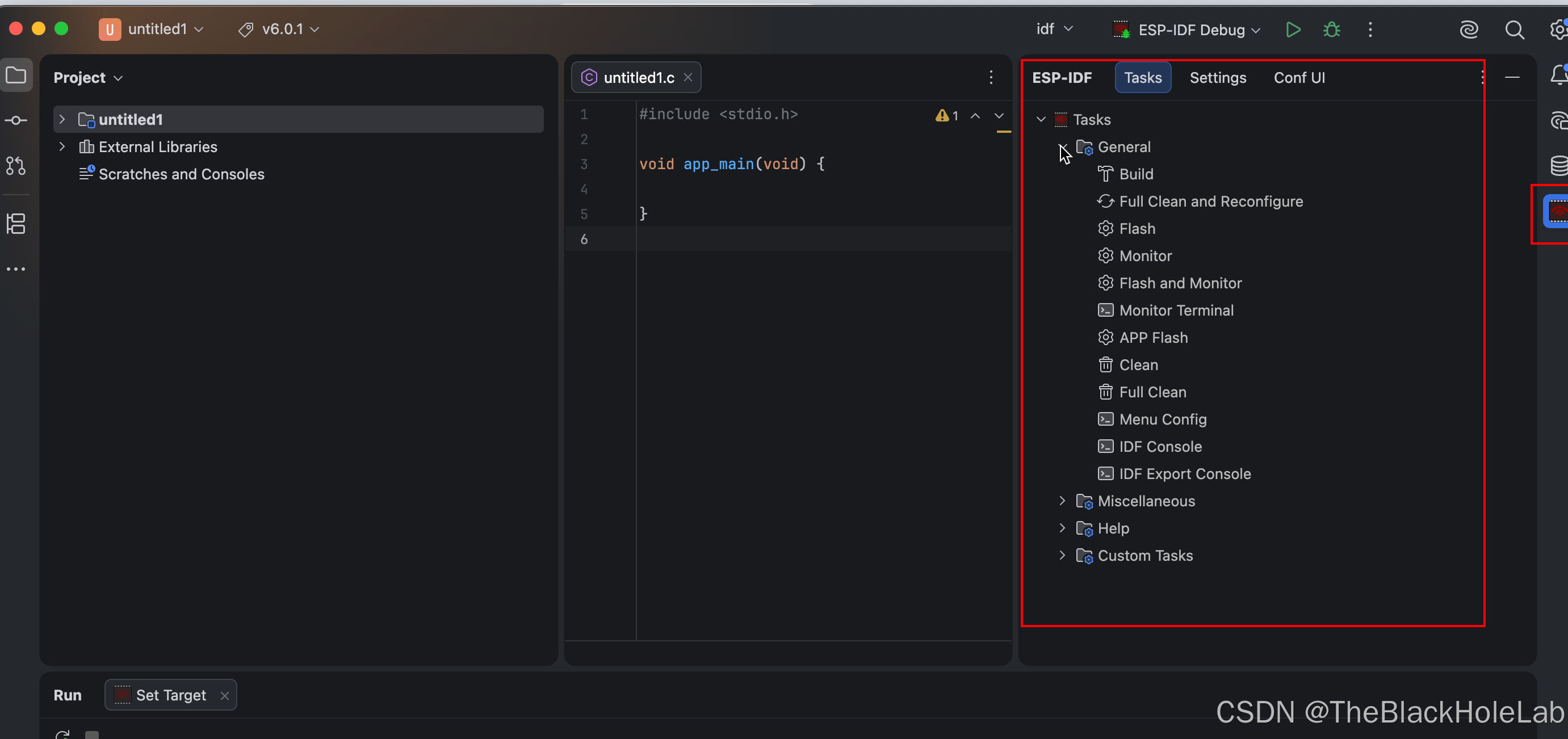
写个简单的东西 build一下,效果如下