Ubuntu下Zotero与Prism高效文献管理指南
由于实验大部分都在ubuntu22.04下完成的,为了方便论文文献收集读取和论文写作,将ubuntu也安装一个zotero
1.1 概要
整体逻辑:
本地下载zotero软件,下载chrome的zotero connector插件
首先需要添加参考文献到zotero软件:在chrome浏览器将参考论文通过Zotero Connector导入本地软件Zotero
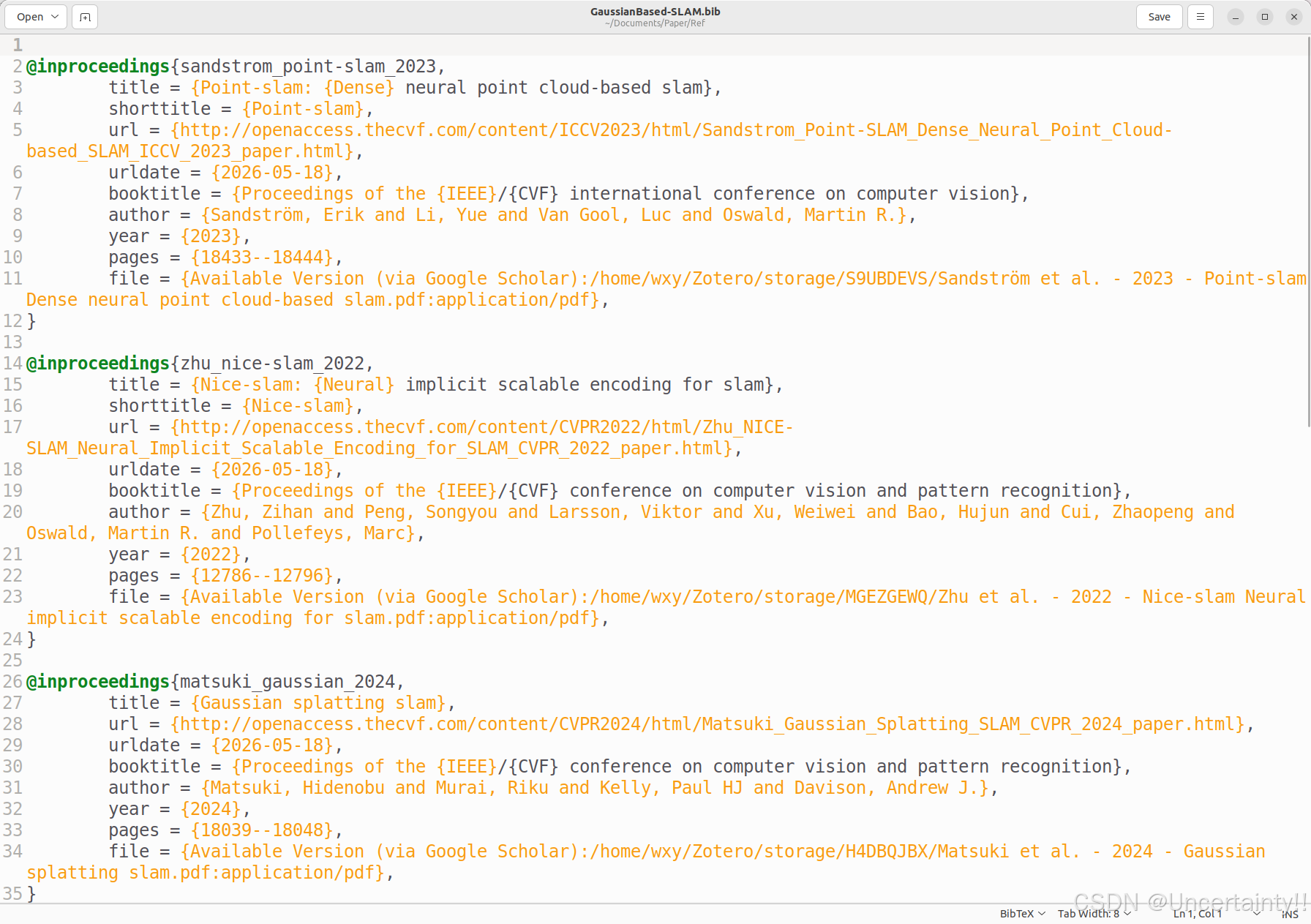
bib导入方式:在Zotero软件中批量导出bib到论文写作工具 Prism或者 Overleaf 中
官网地址:Zotero官网
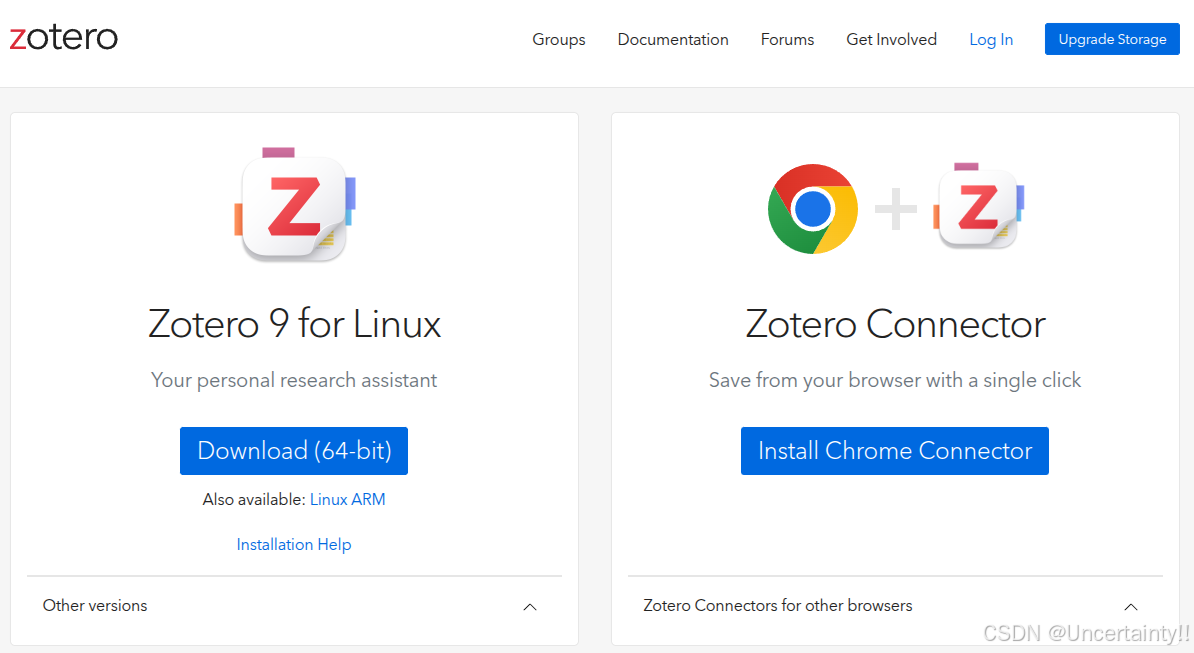
下载zotero软件到本地,下载zotero chrome链接器插件到chrome浏览器
AI Latex 工具 Prism
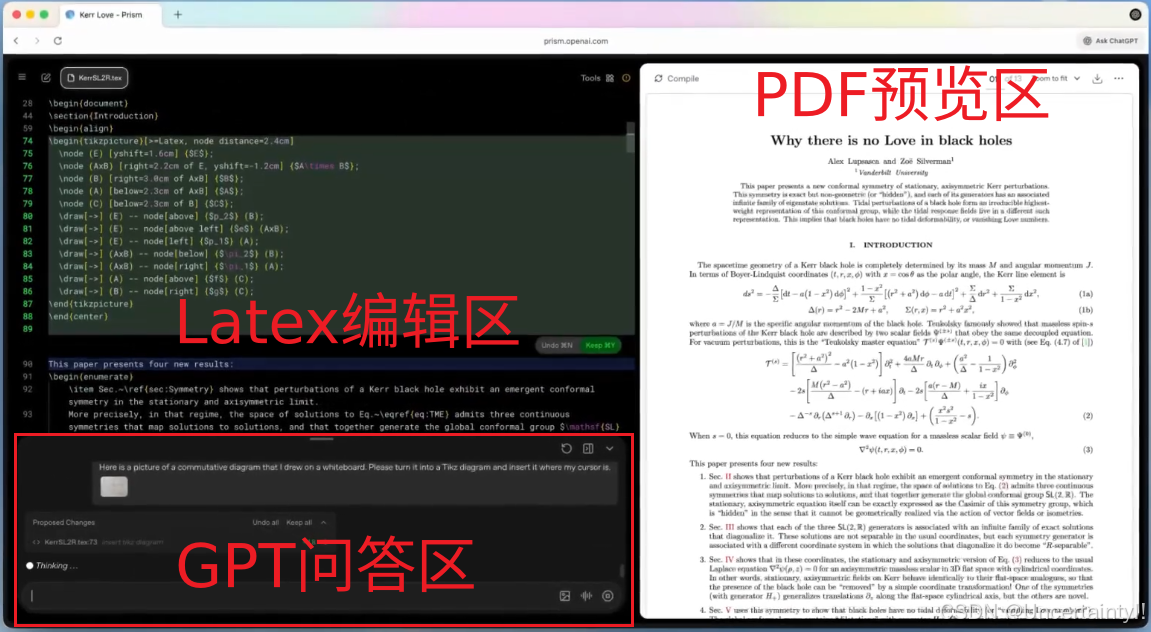
Prism只能访问zotero在线库,无法访问本地zotero仓库

1.2 安装Zotero和ZoteroConnector
1.2.1 安装Zotero
官网点击下载后得到一个压缩包,将此包移动到你要安装的位置,笔者安装到/opt中
bash
mv ~/Download/Zotero-9.0.3_linux-x86_64.tar.xz ~/opt/移动后解压包
bash
tar -xvf Zotero-9.0.3_linux-x86_64.tar.xz为了能够让 GNOME / Ubuntu Dock 正确识别zotero图标icon,我们下载一个小工具xrop
Ubuntu Dock / GNOME Shell 识别应用图标依赖于 窗口的 WM_CLASS:
安装x11-utils "告诉 Ubuntu 这个窗口是谁"
运行 Zotero:
bash
/opt/Zotero_linux-x86_64/zotero安装 xprop
bash
sudo apt install x11-utils打开另外一个终端执行
bash
xprop | grep WM_CLASS随后移动鼠标到zotero软件界面,让系统认识这个是zotero
点击后输出WM_CLASS(STRING) = "Navigator", "Zotero"
创建 / 重建 Zotero .desktop 文件
bash
nano ~/.local/share/applications/zotero.desktop
bash
[Desktop Entry]
Name=Zotero
Comment=文献管理工具
Exec=env ZOTERO_NO_OPENOFFICE=1 MOZ_DISABLE_CONTENT_SANDBOX=1 /opt/Zotero_linux-x86_64/zotero
Icon=/opt/Zotero_linux-x86_64/icons/icon128.png
StartupWMClass=Navigator
Terminal=false
Type=Application
Categories=Office;Education;
Ctrl+o保存,Enter写入,Ctrl+x退出nano
给快捷方式运行权限
bash
chmod +x ~/.local/share/applications/zotero.desktop点击ubuntu dock中图标后启动zotero
1.2.1 安装ZoteroConnector
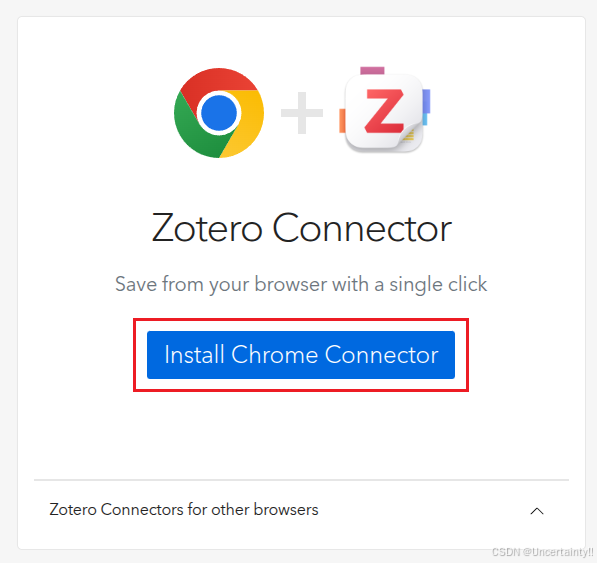
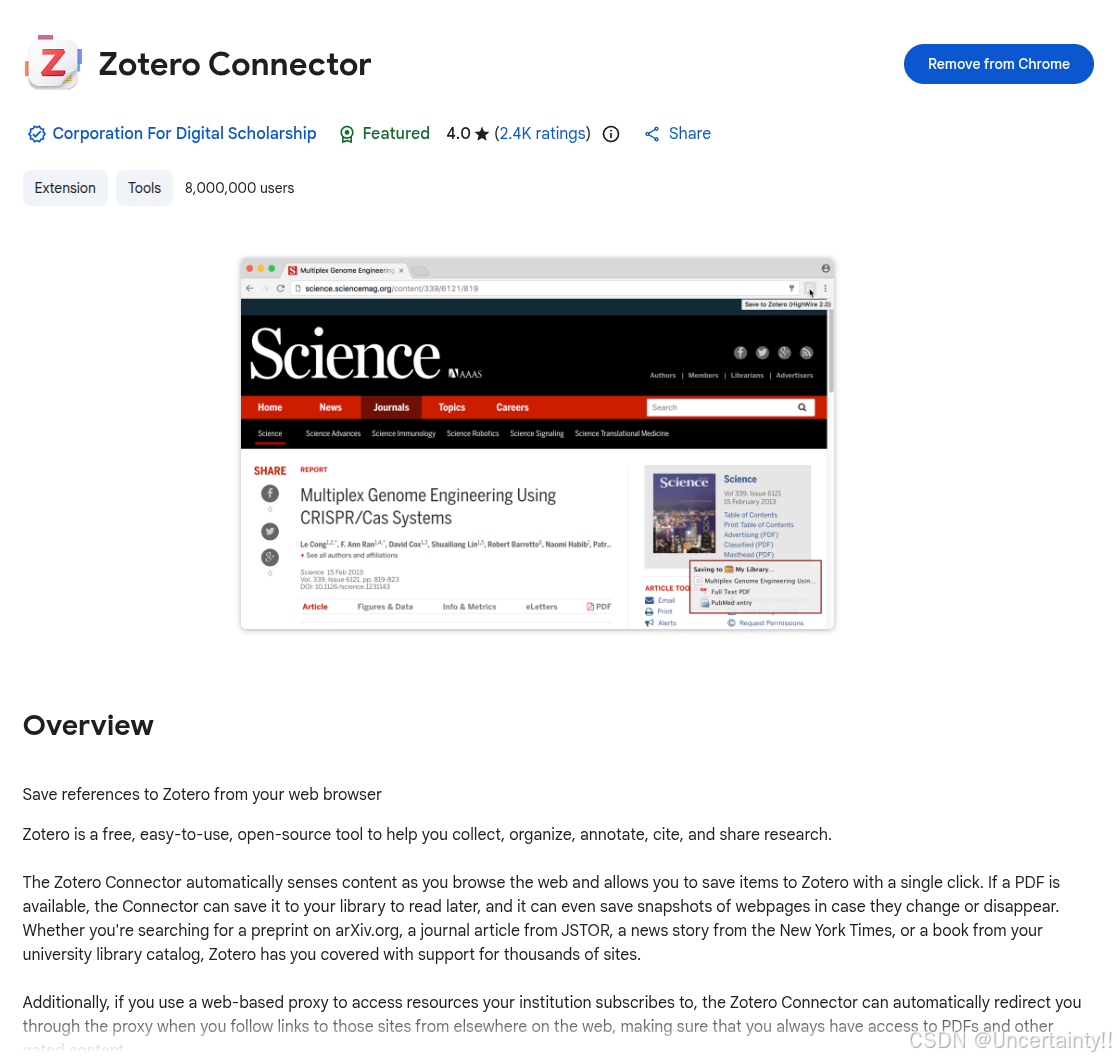
直接点击官网 Install Chrome Connector
1.3 通过Zotero Connector向Zotero导入参考文献
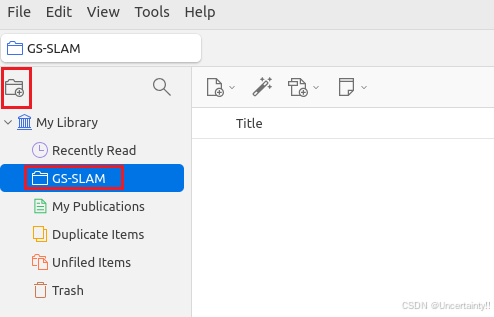
安装好zotero connector后就可以去找参考论文了,找之前要启动zotero软件并建立文件夹
随后打开chrome浏览器去google scholar查找文献

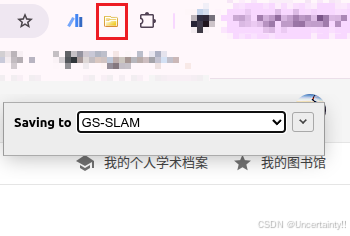
点击扩展程序中的Zotero Connector后跳出保存文件夹和文献选择窗口
选择要导入的文件夹
选择勾选你要导入的文献
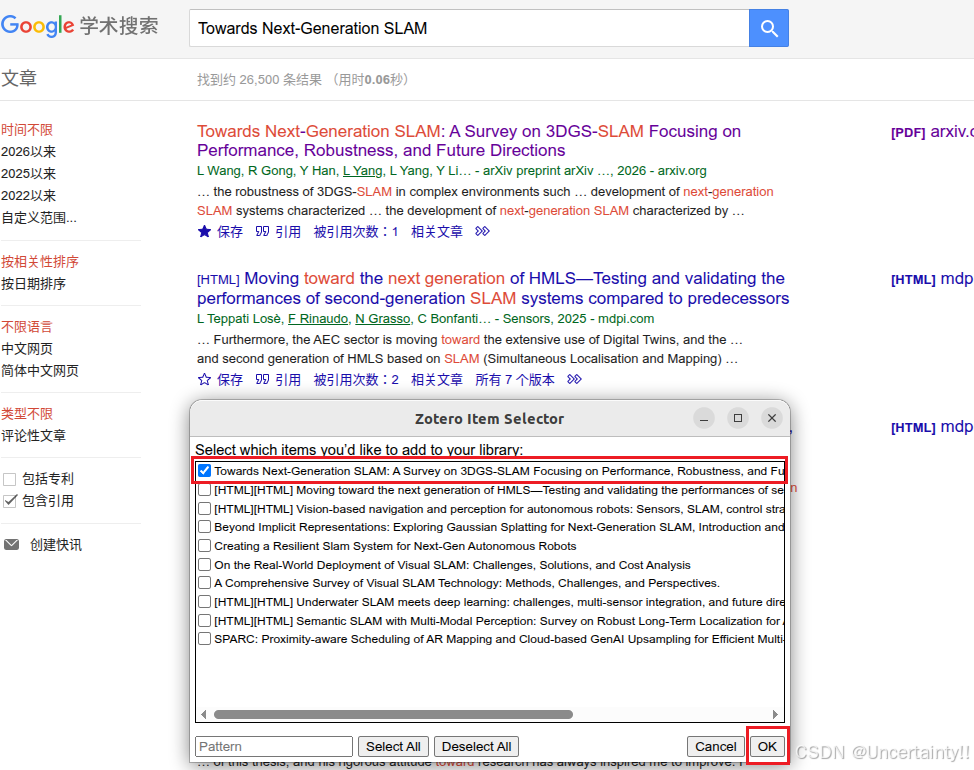
选好点击ok后稍等一会就会将论文下载到本地zotero对应文件夹内
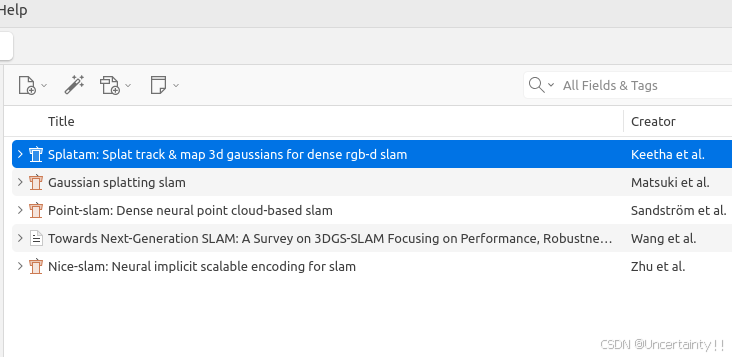
1.4 通过 Zotero离线批量导出参考文献bib
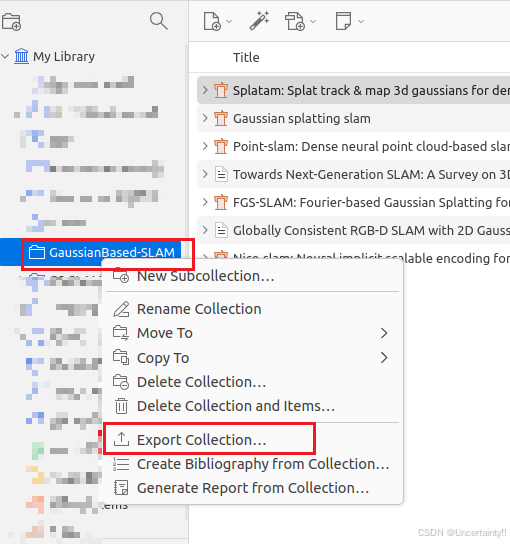
选择参考文献导出格式选择bibtex适合prism中使用
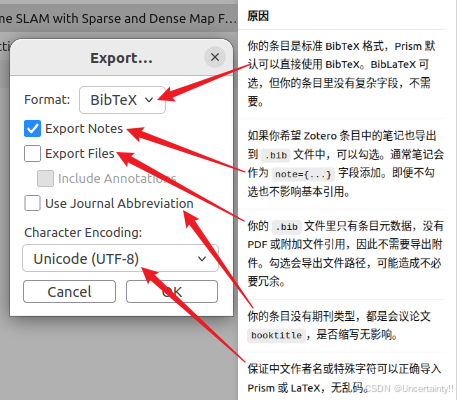
将导出的bib放入prism或overleaf项目中,可以直接复制全部到你的bib中