一、前置环境搭建(安装 Java 环境)
Windows 系统无默认 Java 命令,需手动安装配置 JDK
- 下载安装包 推荐下载:OpenJDK 11 Windows x64下载地址:https://jdk.java.net/archive/
- 解压部署 将压缩包解压至纯英文路径,示例:
D:\jdk11 - 配置系统环境变量 ① 右键此电脑 → 属性 → 高级系统设置 → 环境变量② 新建系统变量变量名:
JAVA_HOME变量值:填写 JDK 解压根目录D:\jdk11③ 编辑系统变量Path,新增变量值:%JAVA_HOME%\bin - 环境验证重新打开 PowerShell/CMD,输入命令校验
powershell
java -version
输出版本号即代表配置成功。
二、签名文件准备
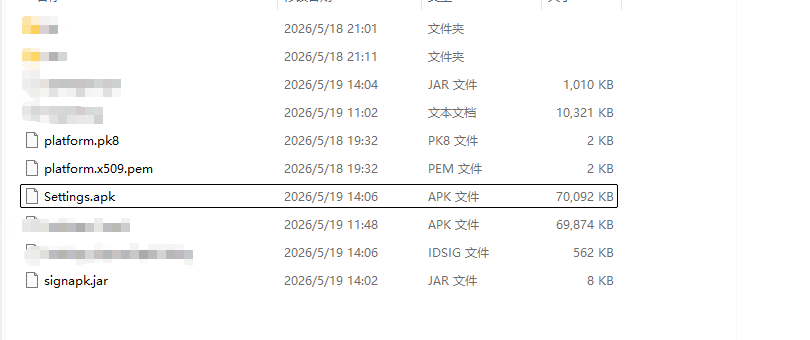
将以下 4 个文件统一放置在同一文件夹内
- 系统私钥:
platform.pk8 - 系统证书:
platform.x509.pem - 待签名 APK:如
Settings.apk - 签名工具:
signapk.jar
签名工具下载地址:https://www.top139.com/AndroidTools.html
三、正式签名命令
进入文件所在目录,执行签名指令
powershell
java -jar apksigner.jar sign --key platform.pk8 --cert platform.x509.pem --in Settings.apk --out Settings_signed.apk命令参数说明
sign:固定签名指令,必填--key:指定系统私钥文件--cert:指定系统证书文件--in:填写待签名原始 APK 路径及文件名--out:自定义输出已签名 APK 名称
四、签名结果验证
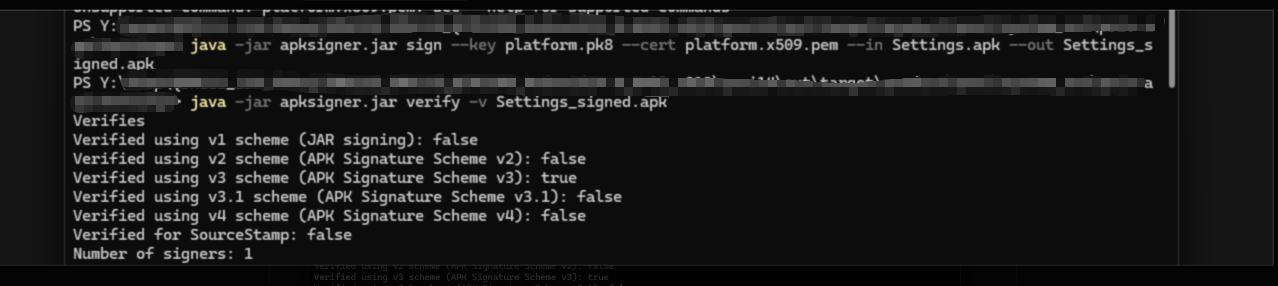
执行以下命令校验签名是否生效
powershell
java -jar apksigner.jar verify -v Settings_signed.apk出现Verified using v3 scheme: true、Number of signers: 1即为签名成功,适配 Android14 系统平台签名规范。
五、设备替换使用命令
adb root
adb remount
adb push Settings_signed.apk /system_ext/priv-app/Settings/Settings.apk
adb reboot