Claude Code 的基本使用
- Overview
- [Claude Code 安装](#Claude Code 安装)
-
- [Claude Code CLI](#Claude Code CLI)
- [VSCode Claude 安装](#VSCode Claude 安装)
- 交互模式
-
- 操作说明
-
- [/ ------ 操作型命令](#/ —— 操作型命令)
- [@ ------ 上下文注入](#@ —— 上下文注入)
- [! -- Bash 命令](#! -- Bash 命令)
- 项目目录结构
- 作用域
|---|
| |
Overview
Claude Code 是 Anthropic 推出的面向开发者的 AI 编程协作工具。它的定位不是聊天,而是在本地代码仓库中执行高权限、可上下文感知的工程任务。
Claude Code 不是一个代码生成器,而是一个能读项目、懂上下文、遵守约束的 AI 编程搭档。
Claude Code 是 Agent(智能体工具),不是 Chat(聊天工具)。
Claude Code 的核心理念是协作,而不是替代。人负责目标、约束、判断和审美,AI 负责执行、分析、对比和重复劳动。
GitHub 开源:claude-code
|---|
| |
Claude Code 安装
Claude Code 有几种不同的使用方式:Web、App、CLI 和编辑器集成(VS Code 等)。
Claude Code CLI
第三方 AI API:「Claude Code API 配置」
VSCode Claude 安装
VSCode Claude Code 基本的安装和使用:「VS Code 安装 Claude Code」
Windows 下使用 VSCode Claude Code:
① 安装 VS Code 和 Claude Code for VS Code 插件
② 安装 Git Bash,并设置环境变量
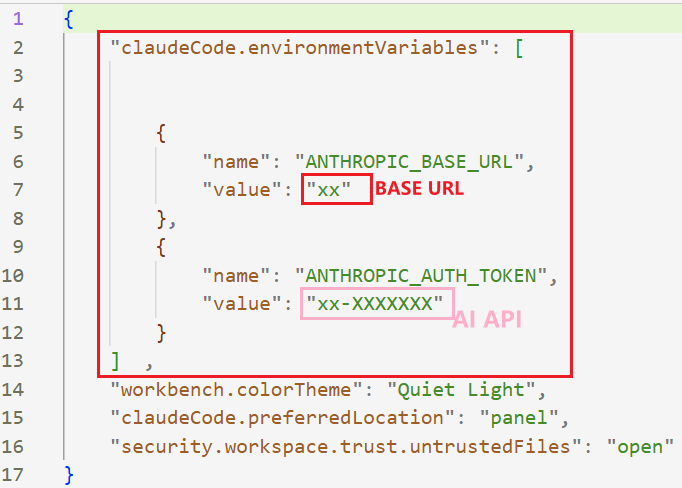
③ 如果需要第三方 AI API,配置流程如下:
-
打开 C:\Users${username}\AppData\Roaming\Code\User\setting.json 文件(也可以通过 VS Code 打开)
-
添加如下内容:
-
重启 VS Code
|---|
| |
交互模式
使用 Claude Code 最简单直接的方法就是问他问题,然后它回答。
但是,Claude Code 并不是一个单纯的聊天工具,而是一个具备工程上下文、权限控制和执行能力的开发协作系统。
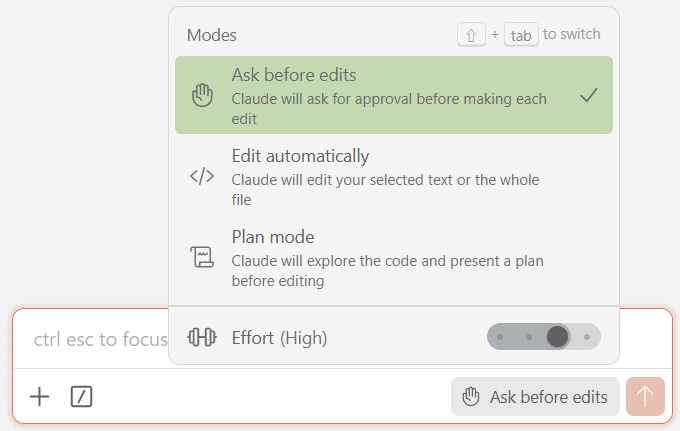
因此,在处理任务时,它有三种核心的思维模式(也就是工作模式或交互模式):Ask(询问)、Plan(规划)和 Edit(编辑)。
在 VS Code 插件中可以手动切换交互模式:
使用 Claude Code 时,其实不需要手动切换交互模式,Claude 会根据的指令内容,自动判断当前应进入哪一种模式。
-
Ask:只看不动
Ask 模式是 Claude Code 的默认安全模式。该模式下,Claude 可以读取代码,可以进行分析、解释、推理,绝对不会修改任何文件,也不会执行任何 Shell 命令。
-
Plan:谋定而后动
该模式下,Claude 不会直接改代码,只会先给出完整的实施方案,通常以步骤列表(TODO List)的形式呈现。用户确认方案后,才进入 Edit 阶段执行。
-
Edit:直接执行
当你已经明确知道要改哪、改成什么,并且改动风险可控,此时就可以直接进入 Edit 模式。
在该模式下,Claude 会定位相关文件,生成精确的 Diff(差异修改)。这个过程中,可能会请求执行测试、构建等命令。
默认情况下,所有的所有写入操作都需要用户确认。
Ask 是搞清楚问题,Plan 是避免走弯路,Edit 是谨慎执行。
在 VS Code Claude 中,使用 shift +tab 可以在三种工作模式之间进行切换。
操作说明
Claude Code 的输入框不是纯聊天框,而是一个:AI + 编辑器 + 命令调度器的融合终端。
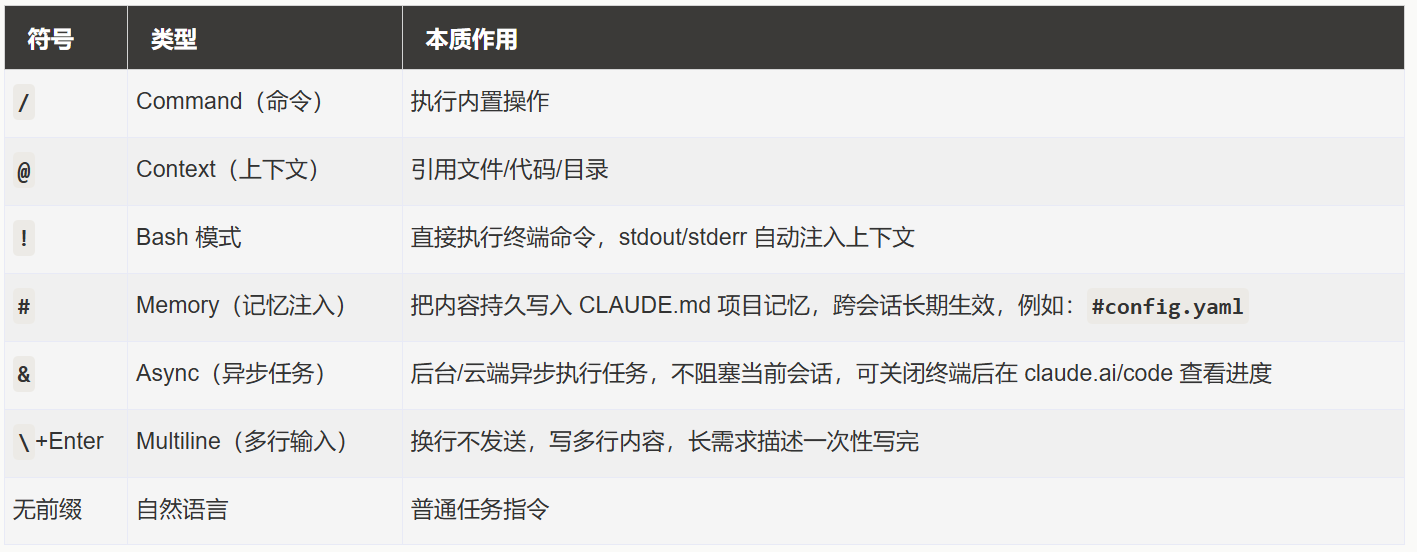
在 Claude Code 的输入框输入一些特殊字符,可以触发不同的功能:
/ ------ 操作型命令
/ 是 Claude Code 中触发内置命令工具的核心符号,类似终端命令行的指令前缀,用于告诉 Claude 执行特定操作而非单纯生成文本。
/ 后紧跟命令关键词,是 Claude Code 区分自然语言对话和代码操作指令的关键。
在对话框输入 / 会自动弹出命令列表:
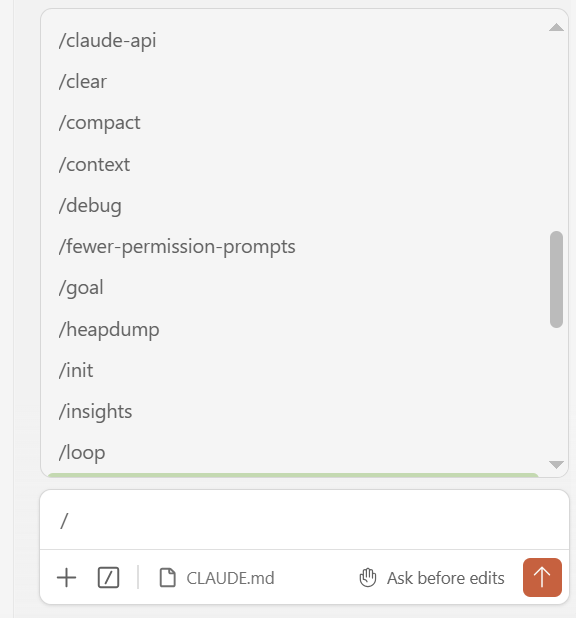
一些常见高频命令的功能如下:
| 命令 | 作用 |
|---|---|
/help |
查看全部能力 |
/clear |
清空对话 |
/plan |
进入 Plan Mode |
/model |
切换模型 |
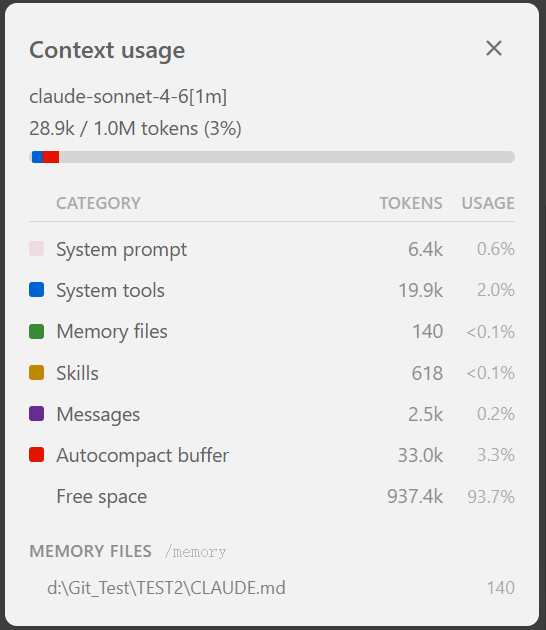
/context |
查看上下文使用情况 |
/export |
导出对话 |
/status |
环境状态 |
/tasks |
管理后台任务 |
/theme |
主题切换 |
/memory |
编辑 CLAUDE.md |
在 VS Code Claude 中,使用 /context 命令可以看到如下图所示的上下文使用情况:
@ ------ 上下文注入
@ 是引用文件或目录,在输入文件名的时候,Claude Code 会主动联想。
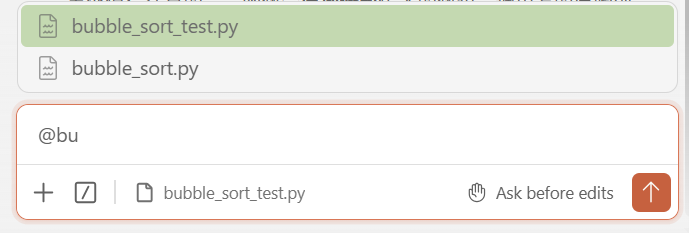
@ 的一些基本使用示例如下:
-
引用单个文件
shell@main.py 帮我检查 bug @npm-debug.log 找出失败原因 -
引用多个文件
shell@main.py @main2.py 这两个是否有重复逻辑? -
引用目录:@ + 路径
shell@src/ 分析项目结构并给出优化建议
! -- Bash 命令
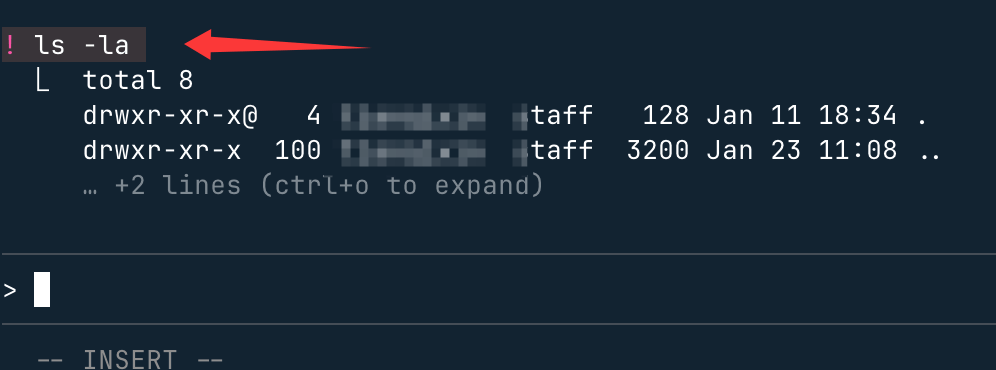
通过在输入前加上 !,可以直接运行 bash 命令,无需通过 Claude。
例如,查看当前目录下的文件:
|---|
| |
项目目录结构
使用 Claude Code 的时候,整个项目的目录结构应该是这样的:
shell
your-project/
├── src                          项目代码
│   ├── api/                     项目代码
│   ├── services/                项目代码
│   └── models/                  项目代码
├── CLAUDE.md                    ← 团队共享指令,提交到 git
├── CLAUDE.local.md              ← 个人覆盖,被 git 忽略
└── .claude/
    ├── settings.json            ← 权限 + 配置,提交到 git
    ├── settings.local.json      ← 个人权限,被 git 忽略
    ├── commands/                ← 自定义斜杠命令
    │   ├── review.md            →  /project:review
    │   ├── fix-issue.md         →  /project:fix-issue
    │   └── deploy.md            →  /project:deploy
    ├── rules/                   ← 模块化指令文件(全局生效)
    │   ├── code-style.md
    │   ├── testing.md
    │   └── api-conventions.md
    ├── skills/                  ← 自动调用的工作流
    │   ├── security-review/
    │   │   └── SKILL.md
    │   └── deploy/
    │       └── SKILL.md
    └── agents/                  ← 子代理角色定义
        ├── code-reviewer.md
└── security-auditor.md-
src
src就是项目目录,包含当前项目相关的所有文件。 -
Claude 进入项目时第一个读取的文件,相当于项目欢迎手册。
CLAUDE.md 通常放在项目根目录,所有团队成员共享,它告诉 Claude:这个项目是什么、如何运行、有什么约定。
CLAUDE.md 的用法和 Skill 一样,基本就是
##后面加一个标题,表示描述的内容,然后后面直接写内容即可。例如,设置一些写代码时的常用规则。
shell## Code Conventions - 使用 snake_case 命名变量 - 所有 API 需要写单元测试 - PR 合并前必须通过 CI -
个人专属的覆盖层,优先级高于 CLAUDE.md 之上,用于个性化设置或者临时指令。
比如,你从 GItHub 上拉一个项目下来,准备优化某一部分内容,你就可以在 CLAUDE.local.md 中写一些和本次优化相关的命令或规则。
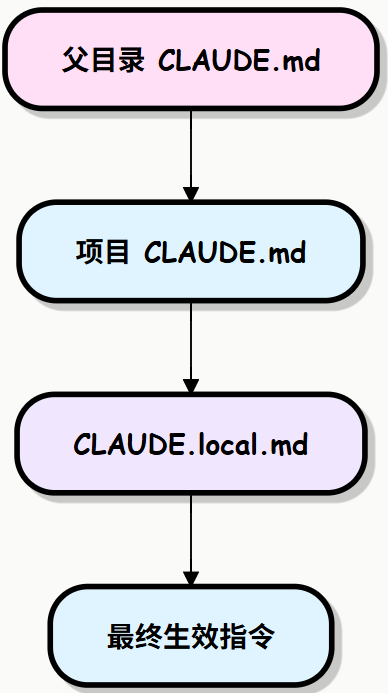
-
.claude/settings.json -- 权限与配置中心
给 Claude Code 设置权限,控制 Claude 允许或禁止执行哪些操作。
该文件一般是团队共享的配置文件,用做团队安全基线。
-
settings.local.json
个人本地权限覆盖,临时放开或收紧某些权限,不影响团队其他成员。
-
.claude/commands/ -- 自定义斜杠命令
该目录下每个 .md 文件会自动映射为一条
/project:文件名命令。比如,你再
.claude/commands/目录下放一个my_data.md文件,文件中的内容如下: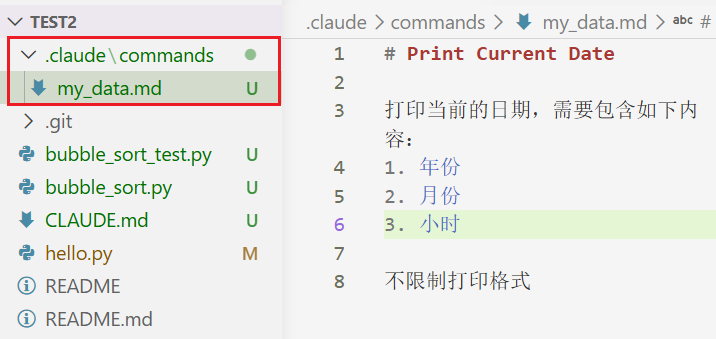
输入
/my_date之后,Claude Code 最终会输出如下内容: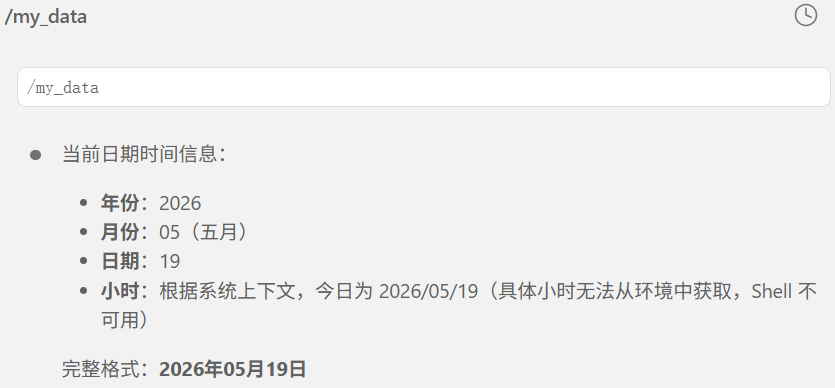
-
.claude/rules/ -- 模块化行为规则
将 CLAUDE.md 中的规则拆分模块化存放,Claude 在整个会话中始终遵守。适合存放长期稳定执行的行为约定,避免 CLAUDE.md 过于臃肿。
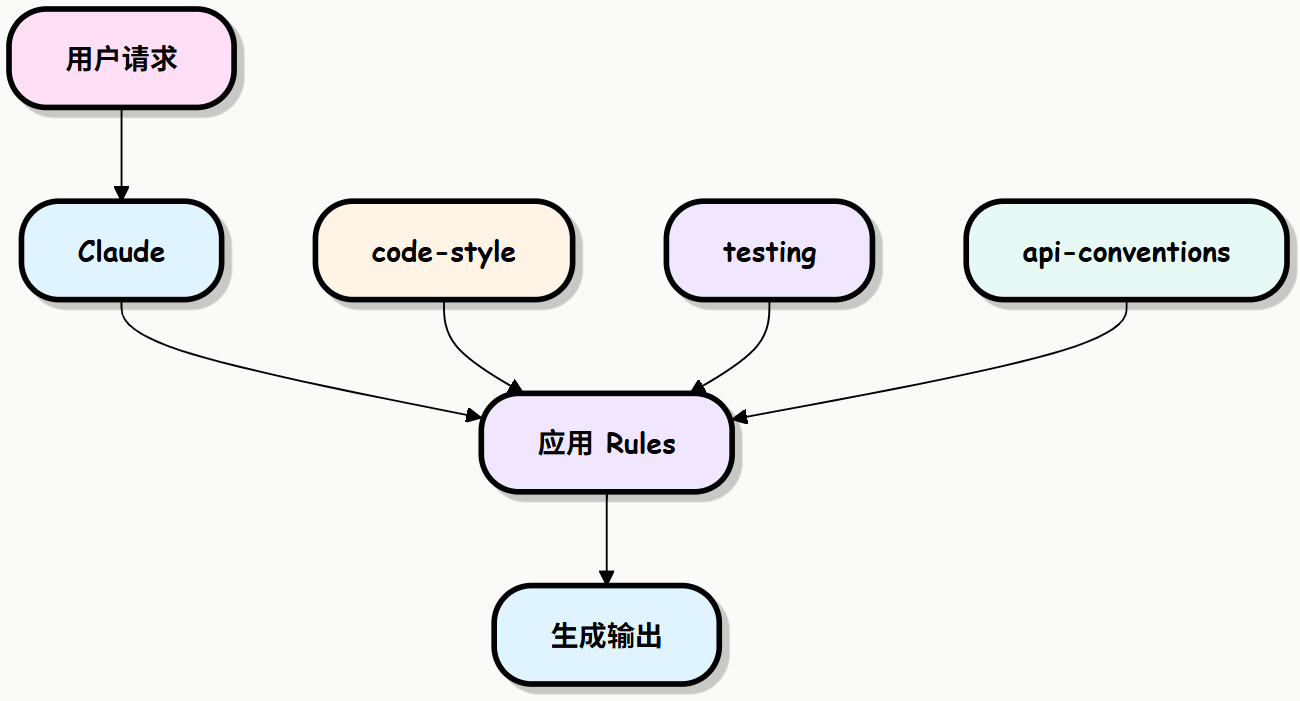
-
.claude/skills/ -- 自动调用的工作流
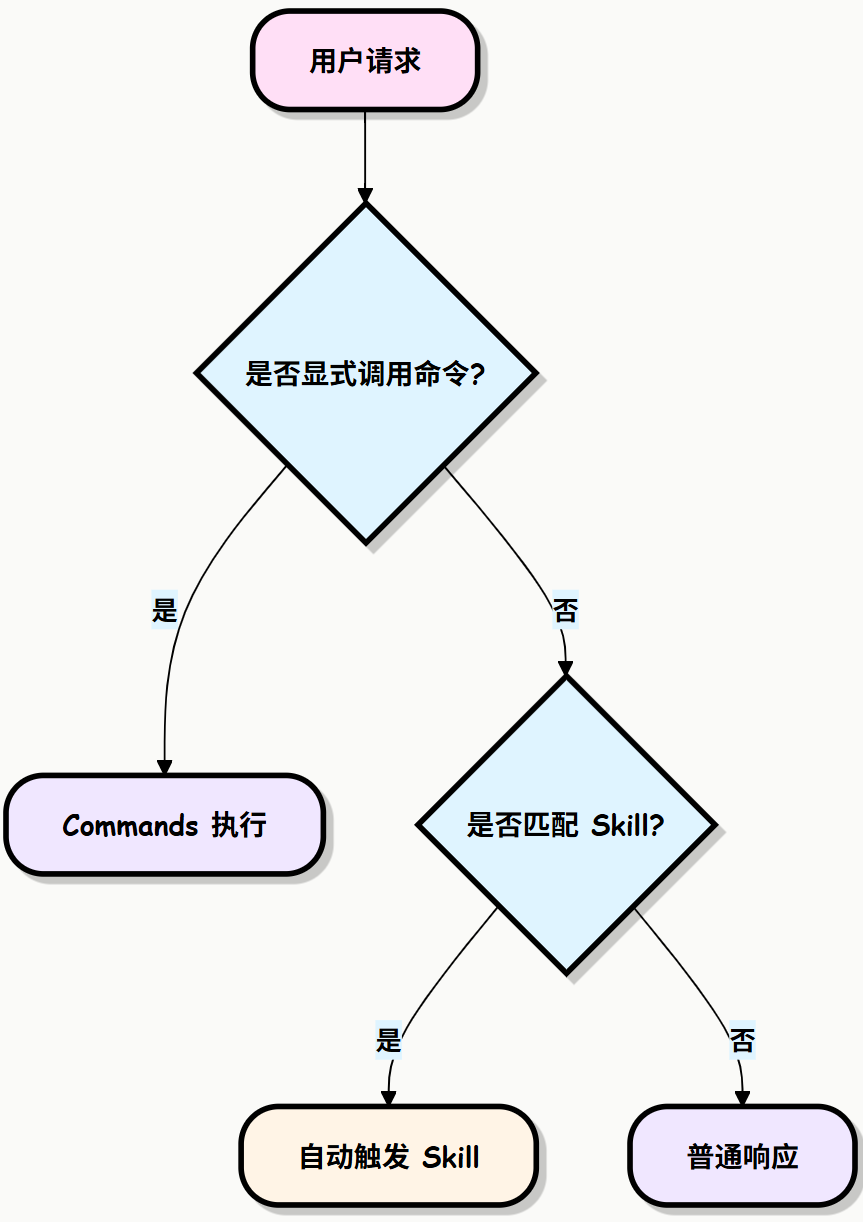
Skills 是更高级的复合工作流。当 Claude 判断某个任务适合某个 skill 时,会自动读取并执行对应的 SKILL.md,无需手动调用。
Commands 需要用户主动输入斜杠命令触发,是"工具箱",而 Skills 由 Claude 根据上下文自动判断是否调用,是"智能本能"。
-
.claude/agents/ -- 子代理角色
定义可被主 Claude 实例派遣的专业子代理。
在复杂任务中,主代理将子任务委派给对应专家角色,实现多代理协作。
子代理在隔离上下文中运行,拥有独立的权限范围。
子代理本质上是带 YAML frontmatter 的 Markdown 文件。
示例:agents/code-reviewer.md
shell--- name: code-reviewer description: 资深代码审查员,专注代码质量与可维护性 --- # 代码审查员 ## 角色定位 你是一名拥有 10 年经验的资深工程师,专注于代码可读性、性能优化和最佳实践。 ## 审查重点 - 命名是否清晰表达意图 - 函数/类的单一职责原则 - 边界条件和错误处理 - 性能瓶颈(N+1 查询、不必要的循环等) ## 权限 只读访问,不直接修改文件。 ## 输出格式 使用 Markdown 表格输出,包含:问题位置、严重程度、建议方案。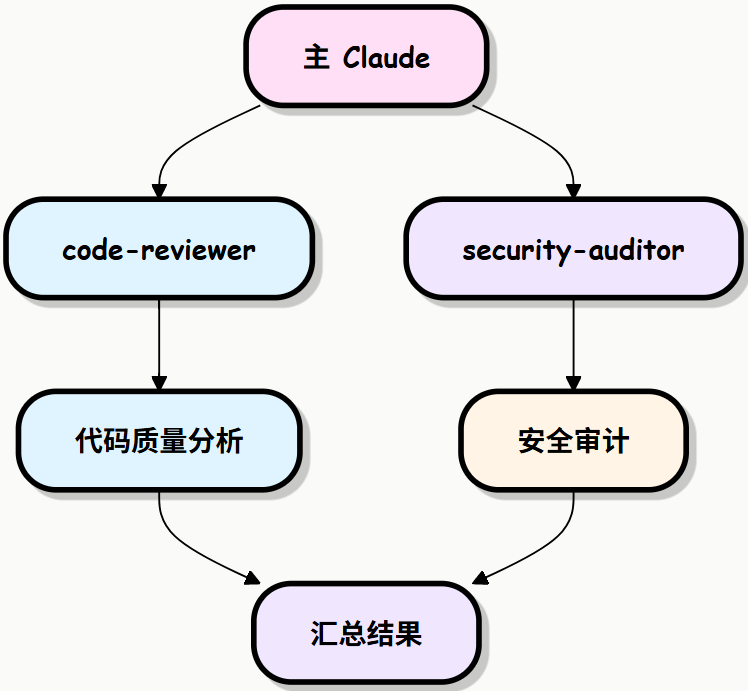
作用域
settings.json 是一个配置文件,Claude Code 使用作用域系统来决定配置文件的生效范围。
Claude Code 中有如下四个作用域:
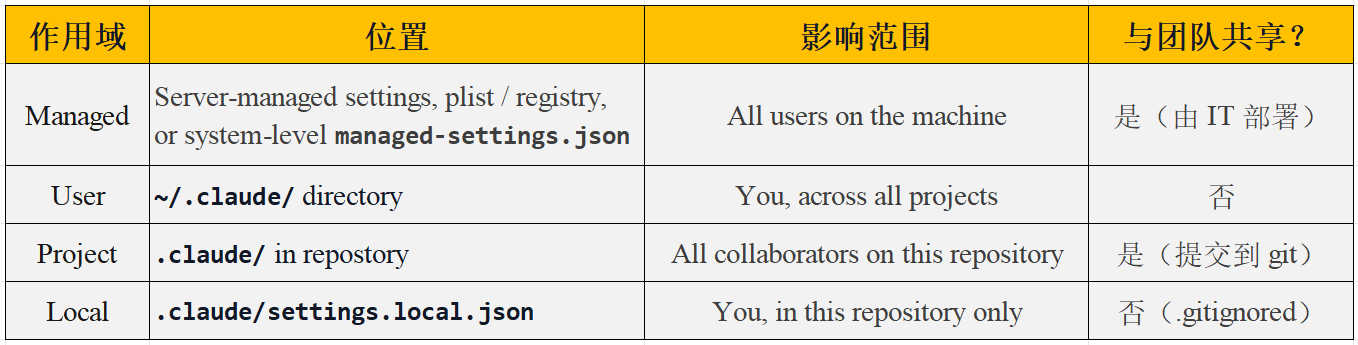
当多个作用域中有相同的配置的时,优先级从高到底的排序如下:
- Managed (highest) - can't be overridden by anything
- Command line arguments - temporary session overrides
- Local - overrides project and user settings
- Project - overrides user settings
- User (lowest) - applies when nothing else specifies the setting
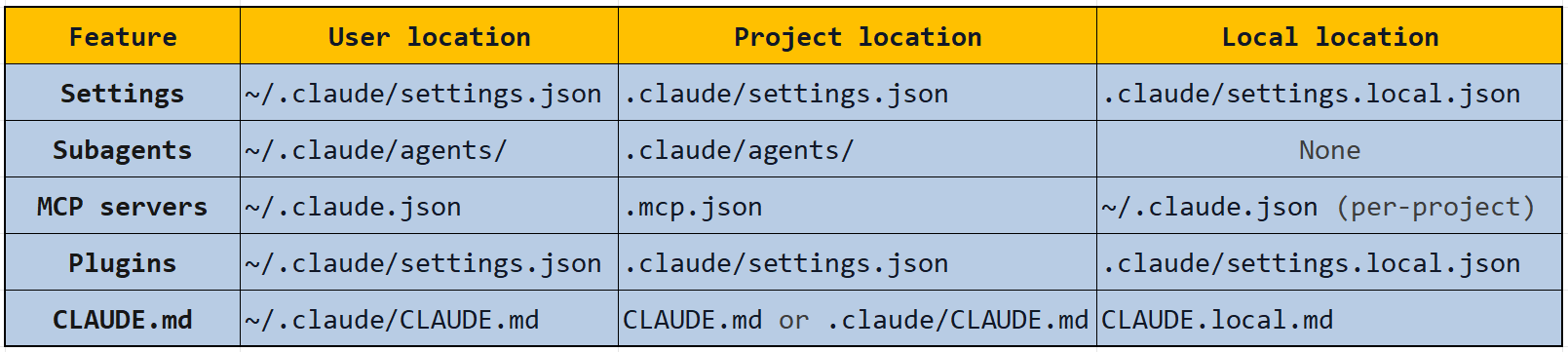
除了 setting.json 之外,Claude Code 的一些其他文件也有类似的作用域: