一键截图上传,URL 直接输入到光标位置 ------ 解决远程开发场景下的图片粘贴难题
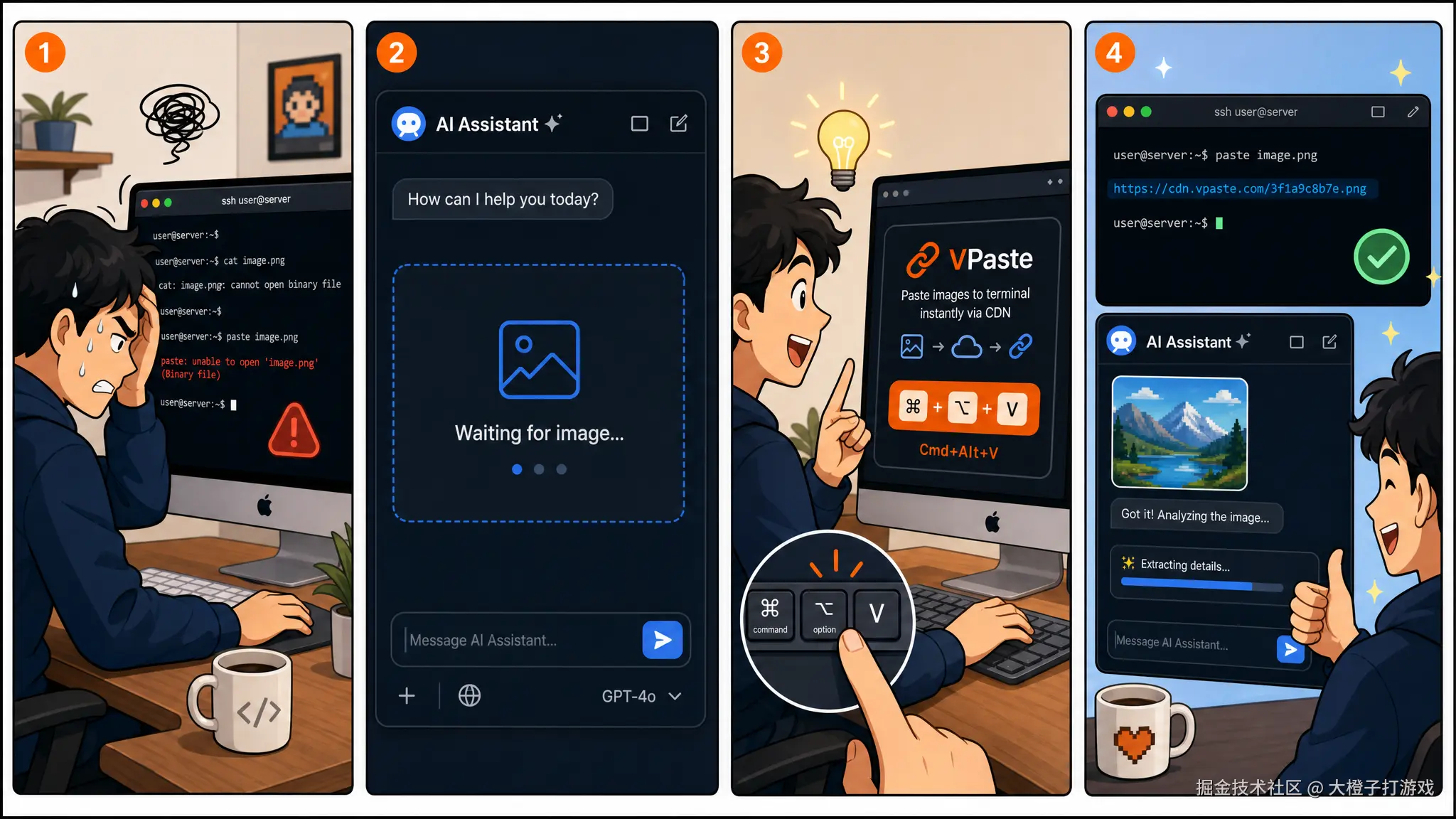
痛点:SSH 终端无法粘贴图片
作为一个开发者,你是否遇到过这样的场景:
- 在本地 Mac 截图了一张 UI 问题
- SSH 连接到远程服务器,想用 Claude Code 或 Codex 分析这个问题
- 按
Cmd+V想粘贴图片......但终端只能粘贴文本,图片丢失了 - 只能手动把图片上传到某处,复制 URL,再粘贴 URL
这个流程太繁琐了!尤其是在和 AI 助手交互时,图片输入的效率直接影响开发体验。
解决方案:VPaste
VPaste 是一个 Mac 本地工具,核心思路很简单:
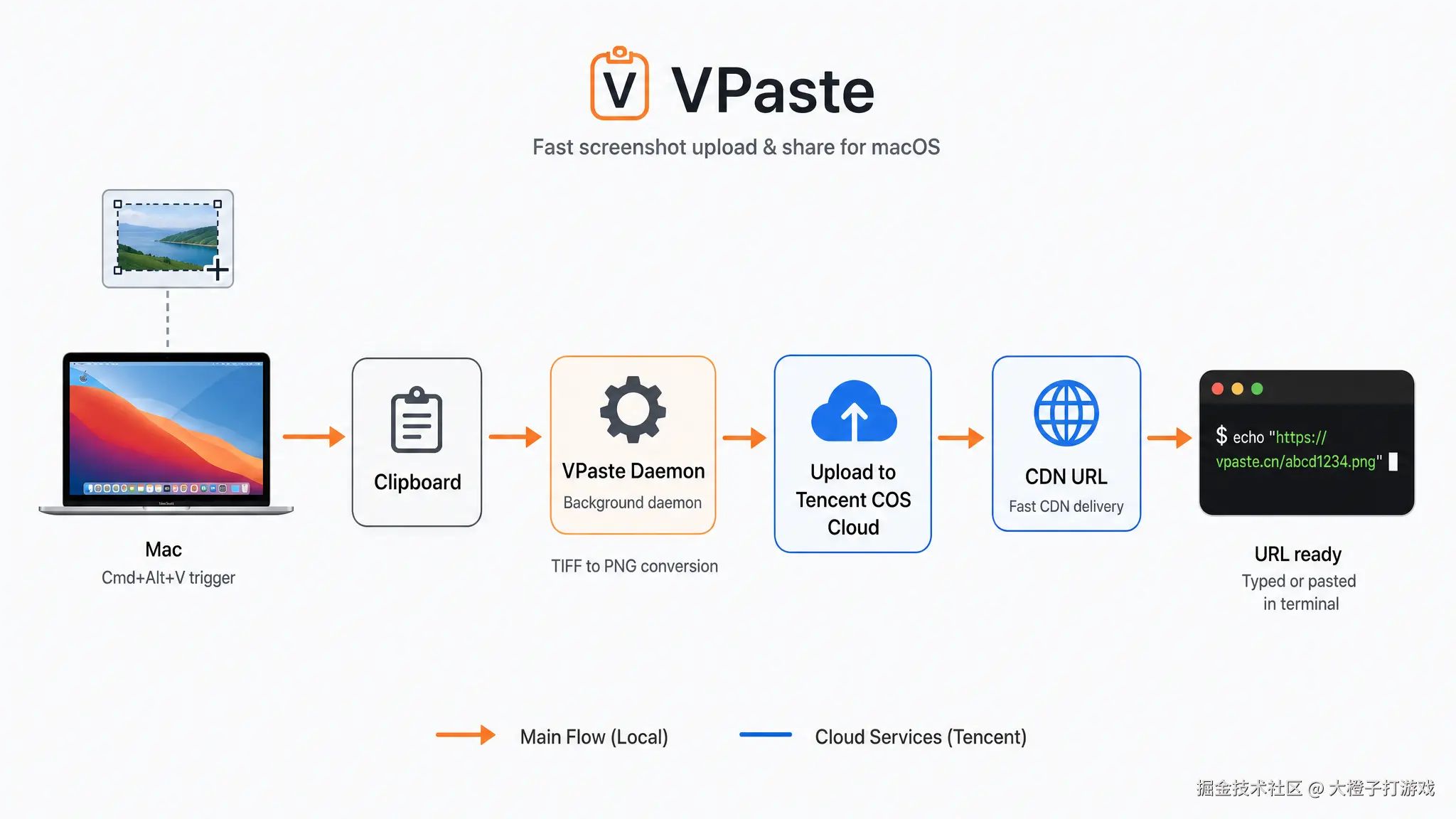
截图在剪贴板 → 按 Cmd+Alt+V → CDN URL 直接"打"到光标位置
原来的 Cmd+V 粘贴图片功能完全保留,两个快捷键各司其职:
| 快捷键 | 功能 |
|---|---|
Cmd+V |
正常粘贴剪贴板内容(图片/文本) |
Cmd+Alt+V |
上传图片,粘贴 CDN URL |
技术实现
1. 快捷键监听
用 Swift 编写一个后台守护进程,通过 CGEventTap 监听全局键盘事件:
swift
func eventTapCallback(proxy: CGEventTapProxy, type: CGEventType,
                      event: CGEvent, refcon: UnsafeMutableRawPointer?) -> Unmanaged<CGEvent>? {
    if type == .keyDown {
        let keyCode = event.getIntegerValueField(.keyboardEventKeycode)
        let flags = event.flags

        // V = keyCode 9, Cmd + Alt
        if keyCode == 9 && flags.contains(.maskCommand) && flags.contains(.maskAlternate) {
            runVPaste()  // 异步执行上传
            return nil   // 消费事件,不传递
        }
    }
    return Unmanaged.passRetained(event)
}
2. 剪贴板图片读取
macOS 剪贴板中的图片默认是 TIFF 格式,需要转换成 PNG:
go
// AppleScript 读取剪贴板图片
script := `
    set theImage to the clipboard as TIFF picture
    write theImage to file "/tmp/vpaste/image.png"
`

// sips 转换为真正的 PNG
exec.Command("sips", "-s", "format", "png", tempPath, "--out", tempPath).Run()
3. 上传到 COS
使用腾讯云 COS SDK 上传,生成带日期路径的文件名:
go
func (c *COSClient) UploadFile(ctx context.Context, filePath string) (string, error) {
    key := fmt.Sprintf("vpaste/temp/%s/%s.png",
        time.Now().Format("2006/01/02"), filename)

    client.Object.Put(ctx, key, reader, opt)

    return fmt.Sprintf("https://%s/%s", c.cdnDomain, key), nil
}
4. URL 输入到光标位置
不是用键盘模拟逐字输入(会被输入法干扰),而是:
- 把 URL 写入剪贴板
- 模拟
Cmd+V粘贴
swift
func pasteURL(_ url: String) {
    let pasteboard = NSPasteboard.general
    pasteboard.clearContents()
    pasteboard.setString(url, forType: .string)

    // 模拟 Cmd+V
    let cmdDown = CGEvent(keyboardEventSource: source, virtualKey: 0x37, keyDown: true)
    let vDown = CGEvent(keyboardEventSource: source, virtualKey: 0x09, keyDown: true)
    vDown?.flags = .maskCommand
    // ... post events
}
安装使用
bash
# 克隆仓库
git clone https://github.com/talkcozy/vpaste.git
cd vpaste

# 一键安装
./install.sh
配置你的 COS 凭证:
yaml
# ~/.config/vpaste/config.yaml
secret_id: "your_cos_secret_id"
secret_key: "your_cos_secret_key"
bucket: "your-bucket-1234567890"
region: "ap-shanghai"
cdn_domain: "cdn.your-domain.com"
upload_path: "vpaste/temp"
首次使用需要授予辅助功能权限(用于监听全局快捷键)。
设计哲学
- 最小改动 :不改变原有的
Cmd+V行为,新增独立快捷键 - 零感知:后台守护进程自动启动,无需手动操作
- 即刻可用:URL 直接出现在光标位置,不需要额外复制
- 云端销毁:可配置 COS 生命周期规则,自动清理临时图片
适配场景
- ✅ SSH 终端远程开发
- ✅ Claude Code / Codex AI 助手交互
- ✅ 浏览器地址栏、搜索框
- ✅ 任何支持文本输入的地方
开源
项目已在 GitHub 开源:github.com/talkcozy/vp...
MIT License,欢迎 Star、Fork、PR!