如大家所熟悉的,CAXA 3D实体设计是一款面向工业领域的三维CAD设计软件工具,集创新设计、工程设计、协同设计于一体,支持双模式建模(创新模式 + 工程模式),并深度融合2D/3D设计、仿真分析、工艺制造等功能,广泛应用于机械装备、汽车、航空航天、电子电气等行业。

接下来,小编将从应用场景、核心功能学习、详细安装教程、安装包资源获取等方面,来详细介绍一下这款思维导图工具,以便初学者能够快速的了解、熟悉和掌握。
一、典型应用场景
专用设备与工装夹具设计;
零部件快速开发与变型设计;
大型装配体(如汽车、航空部件)布局与干涉检查;
钣金、管路、钢结构专项设计;
从概念设计到工程出图的全流程一体化开发。
二、核心功能特点介绍与学习
双模式建模
创新模式:基于直接建模技术,无需参数约束,通过拖拽、智能手柄、"三维球"工具快速构建模型,适合概念设计和快速迭代;
工程模式:采用传统参数化建模,支持草图驱动、特征历史树、尺寸驱动修改,适合精确工程设计与修改。
大装配设计能力
支持超过20万个零件的大型装配体轻量化处理,采用大装配模式和按需加载技术,保障流畅运行。
无缝2D/3D集成
内嵌CAXA电子图板,可在同一环境进行3D建模与2D工程图绘制,支持DWG/DXF/EXB等格式直接读写,实现3D与2D联动。
专业仿真与分析
集成CAXA CAE模块,支持结构、热、流体、电磁等多物理场耦合分析,包括静力学、模态、屈曲、频域等分析类型;
支持机构运动仿真、爆炸动画、照片级渲染,减少对物理样机的依赖。
四、CAXA 3D实体设计安装图文教程
注:这里以2024版本为例,其他版本安装方法大同小异。
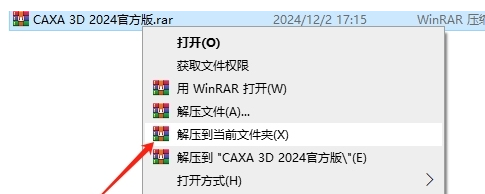
1.把文中用百度云盘保存和下载的CAXA 3D实体设计安装包解压打开
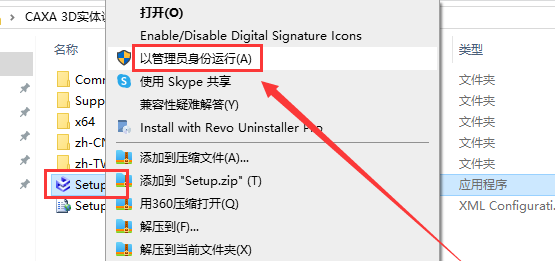
2.鼠标右击安装程序,选择【以管理员身份运行】
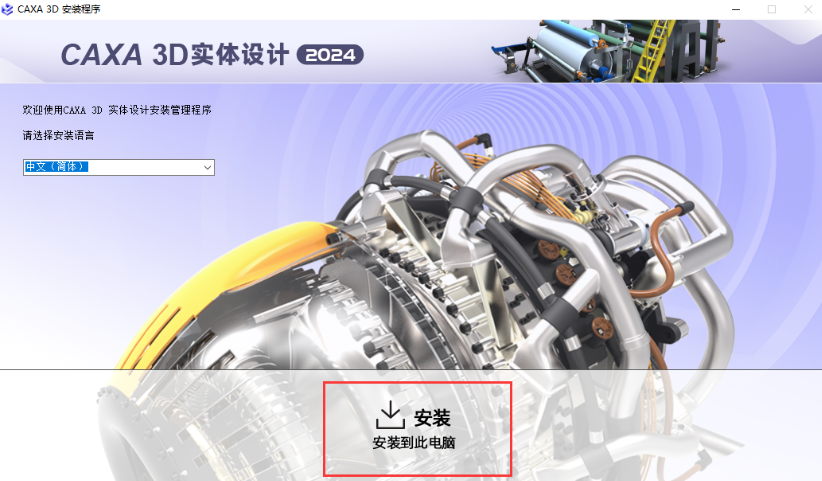
3.点击安装
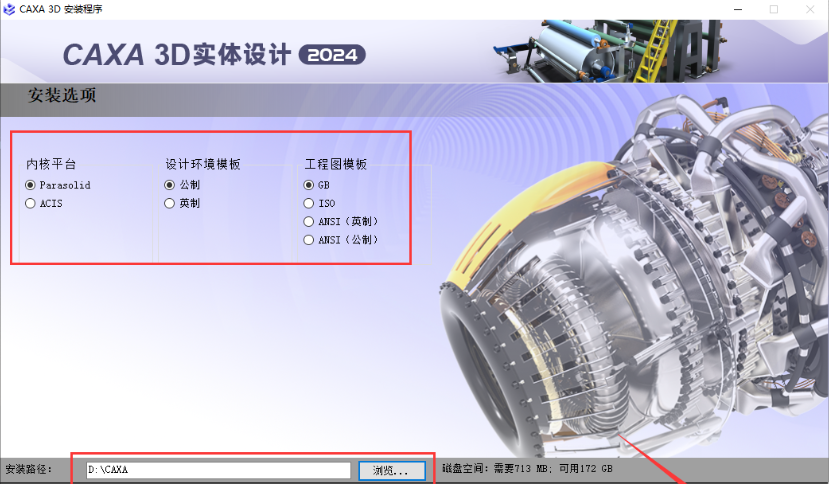
4.自定义安装,选择安装选择和更改安装位置
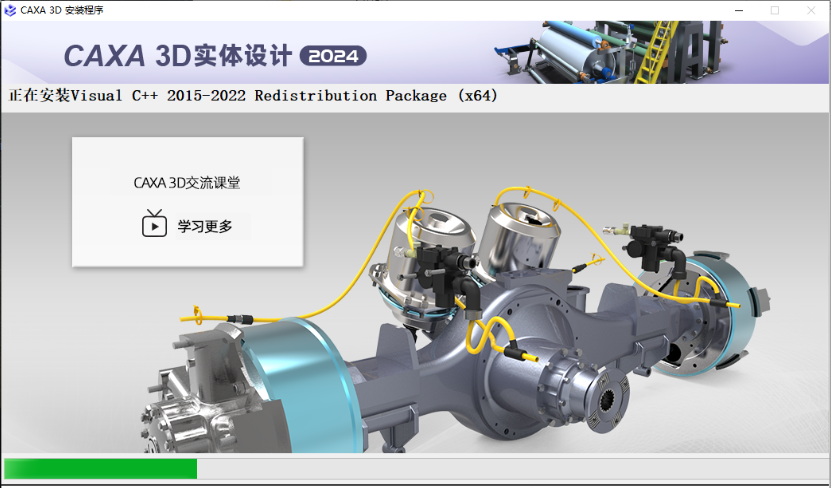
5.软件正在安装中
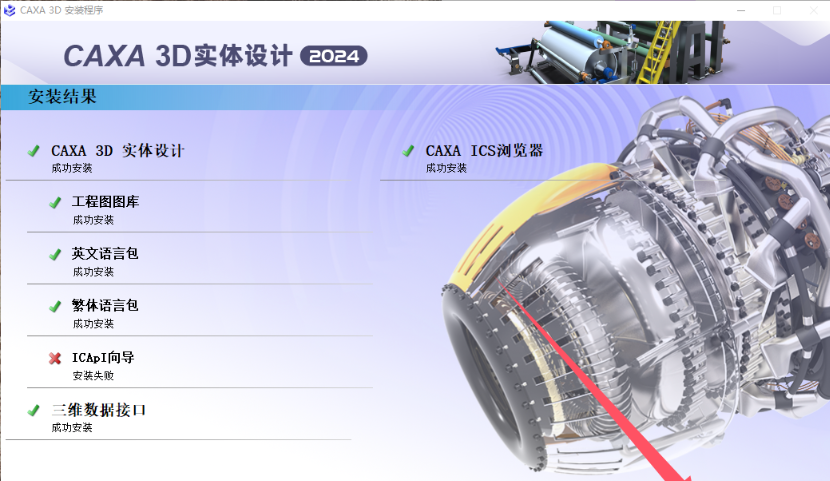
6.安装成功
7.自动启动软件
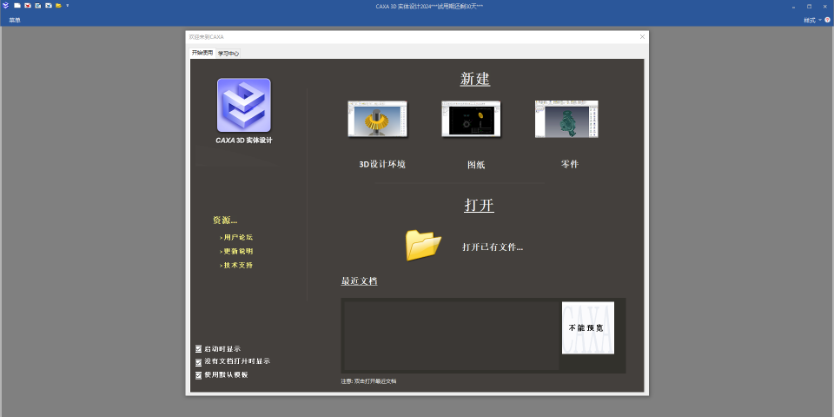
8.软件开始界面
四、安装包资源获取
|-----------------------------|
| 软件版本:CAXA 3D实体设计中文版 |
| 适配性:Windows系统 |
| 下载地址:https://ourl.cn/z33uKm |
ps:这里是以2024版本为参考,篇幅有限,没有展示全部完整步骤。具体安装步骤以安装包里的图文详细安装教程为主,不同版本略有不同。
结尾:本文关于CAXA 3D实体设计的介绍和分享到这里就结束了,希望认真阅读全文的小伙伴,都能有所收获。当然了,如果在学习和使用上有问题,也欢迎留言一起探讨哦~