将 MP4 转为 886×1920 (竖屏),最常用、最稳的是 FFmpeg 命令行 (免费、跨平台、可批量),其次是 HandBrake(图形界面,免费开源),还有剪映 / 爱剪辑等可视化工具。
一、FFmpeg 命令行(推荐,最灵活)
1. 安装 FFmpeg
- Windows:官网下载解压,添加到系统 PATH
- macOS:
brew install ffmpeg - Linux:
sudo apt install ffmpeg
2. 核心命令(直接转 886×1920)
# 强制拉伸为 886×1920(可能变形)
ffmpeg -i input.mp4 -vf scale=886:1920 -c:v libx264 -crf 23 -c:a aac output_886x1920.mp4

# 保持原比例 + 填充黑边(推荐,不变形)
ffmpeg -i input.mp4 -vf "scale=886:1920:force_original_aspect_ratio=decrease,pad=886:1920:(ow-iw)/2:(oh-ih)/2" -c:v libx264 -crf 23 -c:a aac output_886x1920_pad.mp4

# 保持原比例 + 裁剪多余部分(无黑边)
ffmpeg -i input.mp4 -vf "scale=886:1920:force_original_aspect_ratio=increase,crop=886:1920" -c:v libx264 -crf 23 -c:a aac output_886x1920_crop.mp4
-crf 23:质量控制(18--28,越小越清晰、文件越大)-c:v libx264:H.264 编码,兼容性最好
二、HandBrake(图形界面,免费开源)
- 打开 HandBrake → 拖入 MP4
- Summary:格式选 MP4
- Dimensions :
- Resolution Limit → Custom
- Width: 886,Height: 1920
- Anamorphic: None
- 选择 Pad (填充黑边)或 Crop(裁剪)
- Video:Codec H.264,RF 20--23
- 选输出路径 → 点 Start Encode
三、剪映 / 爱剪辑(可视化,新手友好)
剪映(电脑 / 手机)
- 新建项目 → 导入视频
- 导出 → 分辨率 → 自定义
- 宽:886,高:1920
- 选择填充 / 裁剪 → 导出
爱剪辑
- 新建 → 视频尺寸 → 自定义 886×1920
- 导入视频 → 选择 "保持原比例" 并填充黑边或裁剪
- 导出 MP4
四、关键注意事项
- 886×1920 是竖屏,原视频是横屏时必然出现黑边或裁剪
- 低分辨率视频强行上采样到 886×1920 会模糊,不建议
- 批量处理优先用 FFmpeg 脚本,效率最高
- 编码建议用 H.264,兼容性最好
五、使用ffmpeg处理
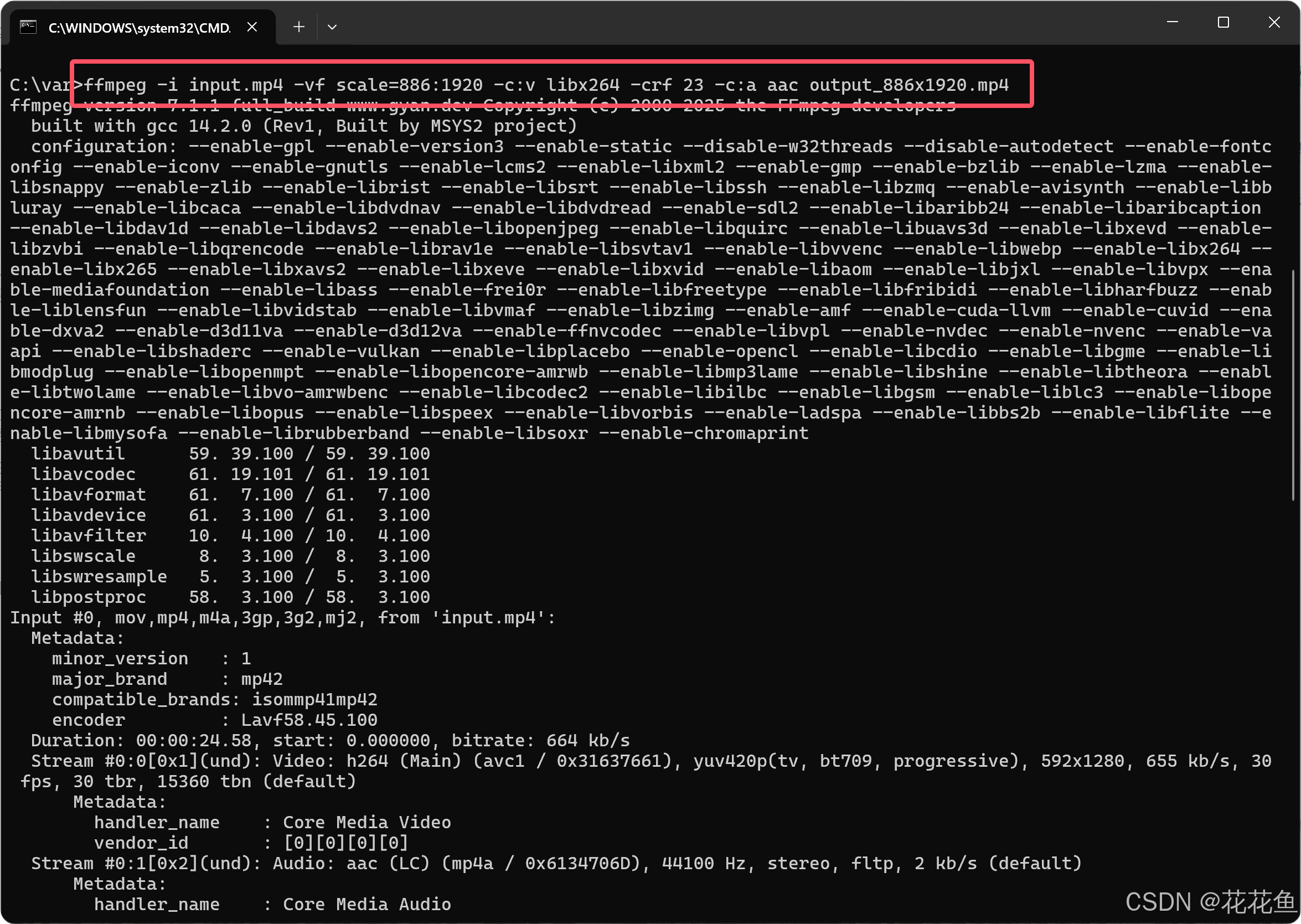
以上是使用ffmpeg处理的,然后很快就成功了,而且可以成功上传到预览。
上面的剪辑软件可以自己尝试下。