很多人在处理录音、音乐、课程音频、会议文件或者视频提取出来的声音时,经常会遇到一个问题:文件明明是音频,但换到另一个设备上就播放不了。比如手机录音是M4A格式,电脑下载的是WAV或FLAC格式,剪辑软件导出的是AAC格式,放到车载播放器、U盘音响、蓝牙设备或某些平台上传时,就可能提示格式不支持、无法播放、导入失败、文件识别不了。
这类问题通常不是音频损坏,而是不同设备对格式的支持范围不一样。MP3之所以常用,是因为它兼容性更强,手机、电脑、车载、U盘、蓝牙音响、剪辑软件和网页平台基本都能识别。很多人会直接把文件后缀改成".mp3",但这样只是改了文件名,并没有真正改变音频编码。那么,音频怎么转换MP3格式?如果想让音频文件更方便播放、上传、分享和保存,可以参考下面这些方法。
问题原因分析
• 音频文件不一定都是MP3,常见格式还包括M4A、WAV、AAC、FLAC、AMR、OGG等,不同格式适合的设备和场景不一样。
• 有些格式在原软件里能播放,但换到车载、U盘音响、剪辑软件或网页上传系统时,就可能出现兼容问题。
• 直接把".m4a/.wav/.flac"改成".mp3",并不是真正转换格式 ,文件内部编码仍然没有变化。
• WAV、FLAC这类格式音质较高,但文件体积也更大,发送、上传或长期保存时可能不够方便。
• 如果音频来自平台缓存或特殊软件导出,可能带有特殊封装,普通转换工具可能无法直接识别。
• 转换MP3时,如果输出参数设置过高,某些老款车载播放器也可能无法正常读取。
• MP3通用性更强,更适合手机播放、电脑管理、U盘保存、车载收听、蓝牙设备播放和平台上传。
方法一、XMedia Recode
XMedia Recode是一款偏实用型的音视频转码工具,适合电脑用户处理多种音频格式转换。它支持的输入格式比较多,不仅可以处理常见的WAV、M4A、AAC、FLAC,也能处理部分视频文件中的音频轨道。相比单纯音频转换器,它的参数设置更灵活,适合需要调整码率、采样率、声道的用户。如果你想把不同来源的音频统一成MP3,用它会比较方便。
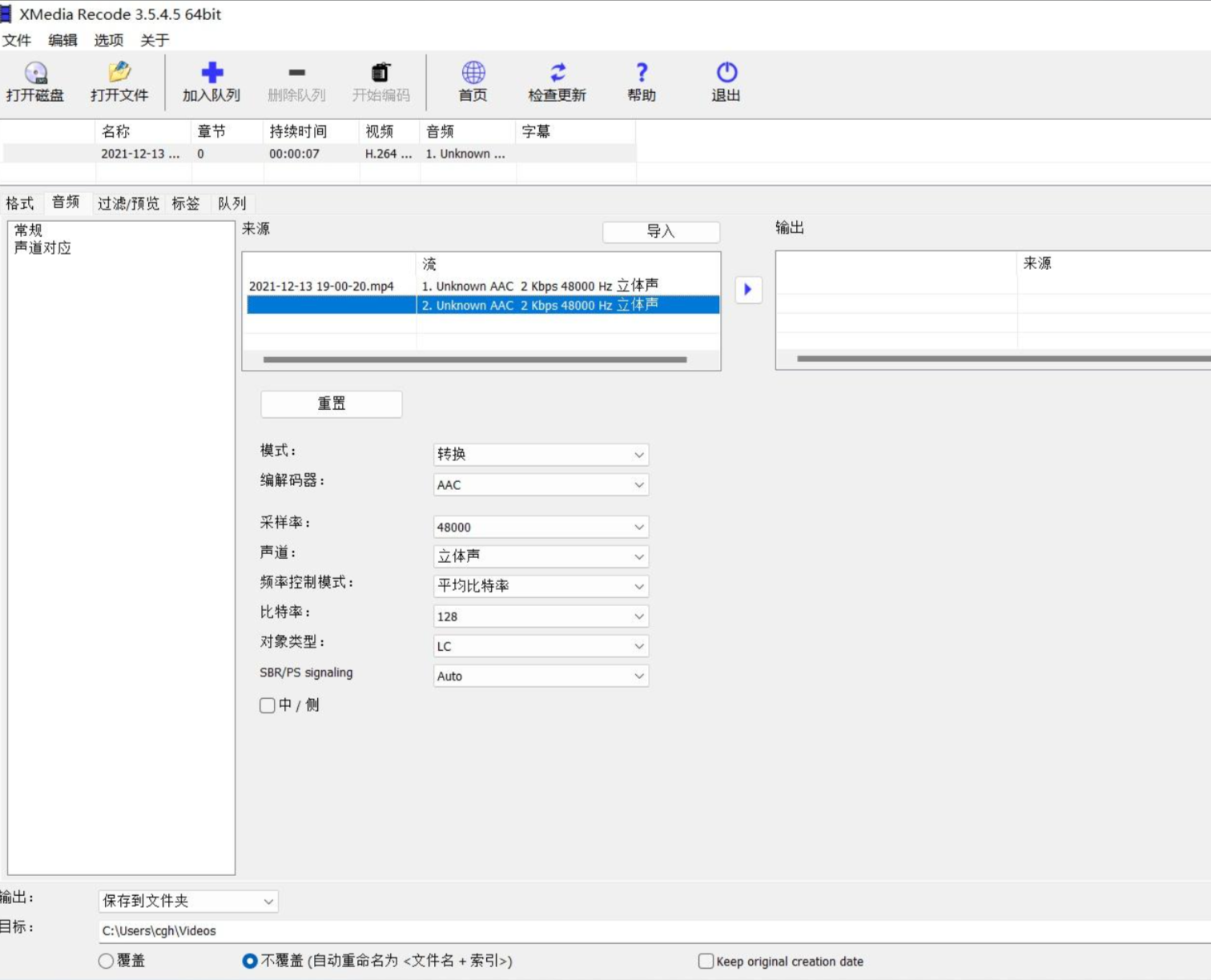
适用场景:电脑端音频转MP3、多格式音频整理、音频参数调整、视频音频统一处理。
操作步骤:
1、下载安装XMedia Recode,并打开软件主界面。
2、点击"打开文件",导入需要转换的音频文件。
3、在输出格式中选择MP3 ,并选择合适的音频编码方式。
4、根据需要设置码率、采样率、声道等参数,也可以保持默认。
5、选择保存目录后点击开始转换,完成后测试MP3是否正常播放。
方法二、硬柿子音视频转换器APP
硬柿子音视频转换器APP比较适合手机用户,尤其是音频文件本来就保存在手机里,不想再传到电脑处理的情况。它的操作逻辑比较直接,进入音频格式转换功能后,导入需要处理的文件,再选择MP3输出即可。对于小白用户来说,不需要理解复杂的编码参数,也不用反复研究格式差异。平时处理手机录音、微信音频、课程文件、音乐文件时,用手机端转换会更顺手。
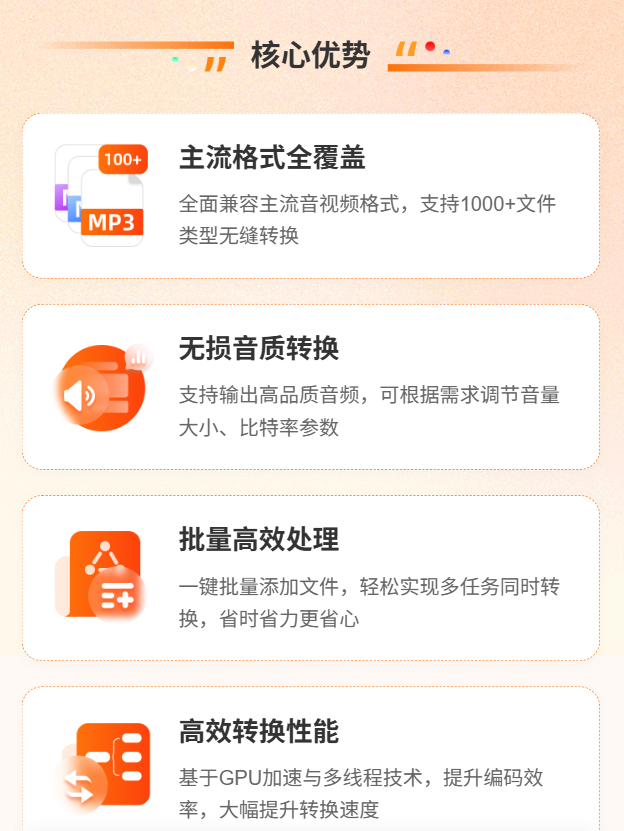
适用场景:手机音频转MP3、录音文件转换、微信音频整理、车载音乐准备、本地音频保存。
操作步骤:
1、在手机上打开硬柿子音视频转换器APP 。
2、进入"音频格式转换"功能,并允许软件读取本地音频文件。
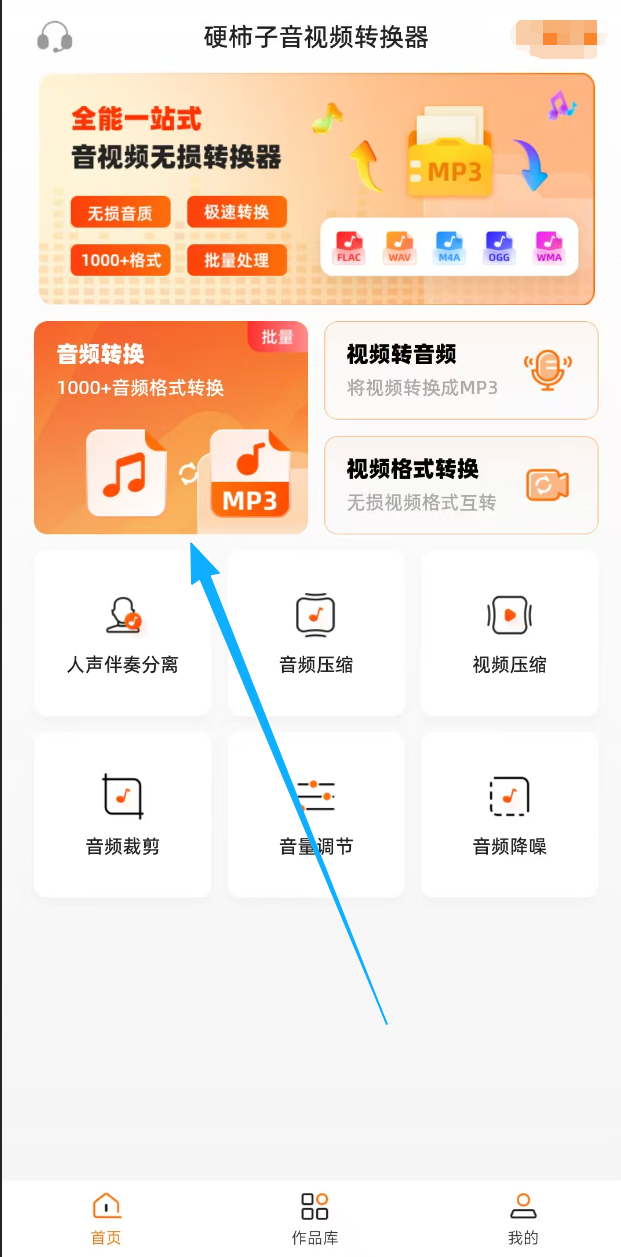
3、从文件管理器、录音目录或微信文件中选择需要转换的音频。
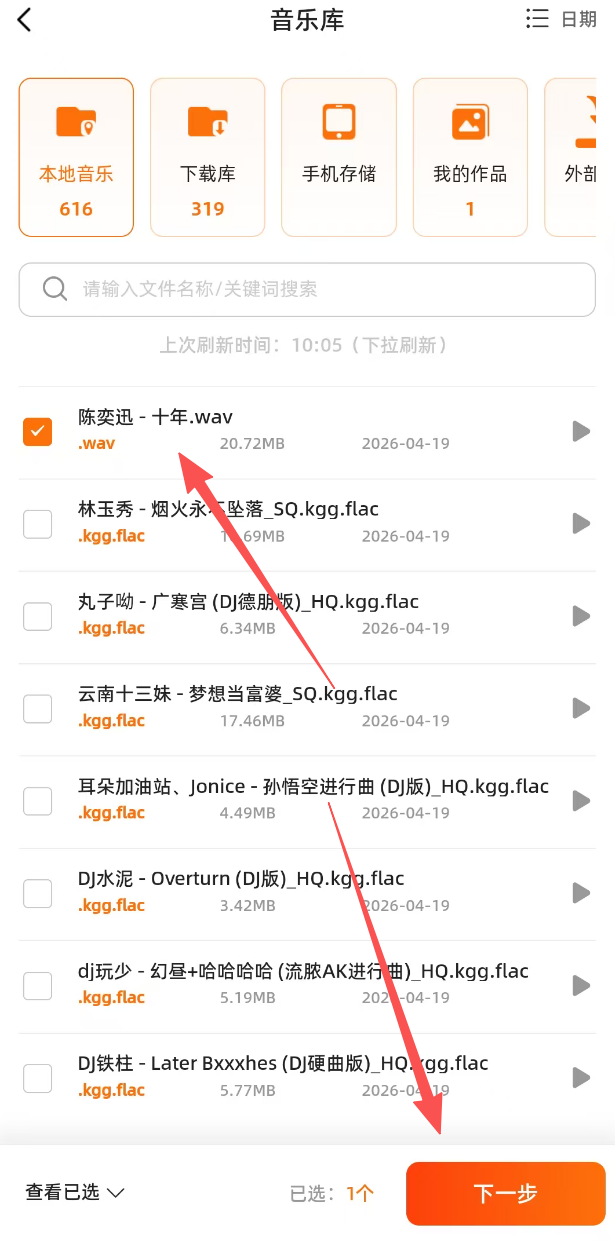
4、导入后将输出格式设置为MP3,并选择保存位置。
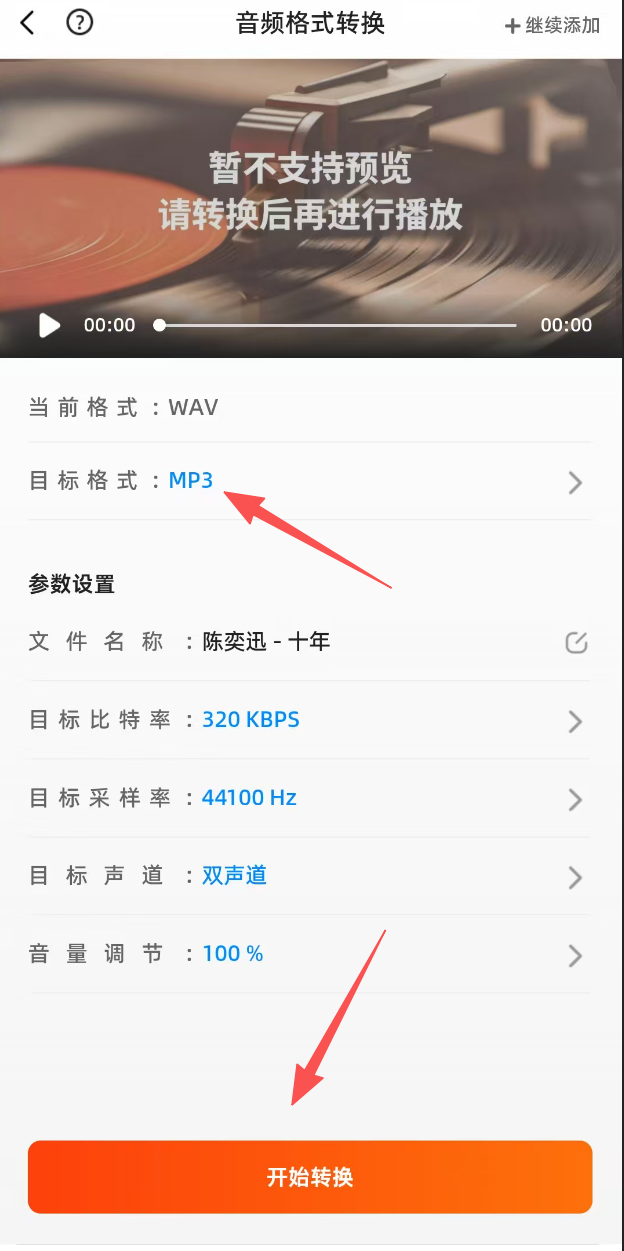
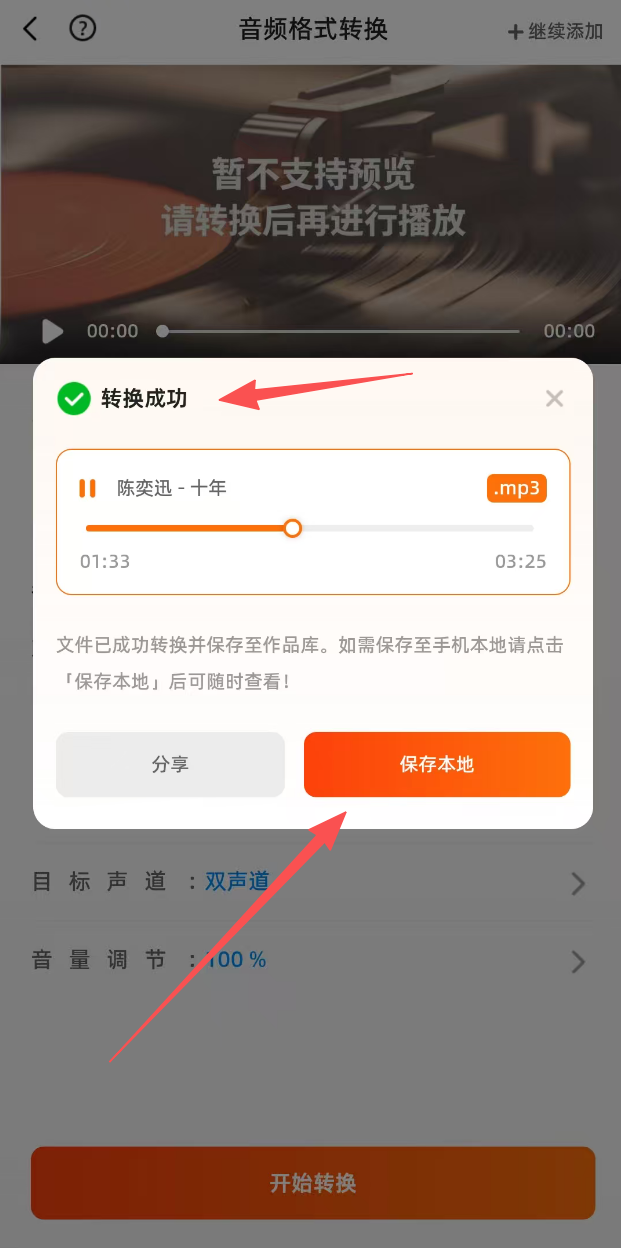
5、点击开始转换,完成后在保存目录中查看新的MP3文件。
方法三、Permute
Permute是Mac用户常用的一款格式转换工具,界面比较简洁,适合处理音频、视频和图片格式转换。对于苹果电脑用户来说,如果经常需要把M4A录音、AAC音频、视频声音素材转成MP3,Permute会比较顺手。它的优势是拖拽式操作,转换流程不复杂,适合不想面对复杂参数的新手用户。对于少量音频快速转换、Mac本地文件整理来说,这类工具比较省事。
适用场景:Mac音频转MP3、M4A录音转换、苹果设备文件整理、轻量格式转换。
操作步骤:
1、在Mac上打开Permute软件。
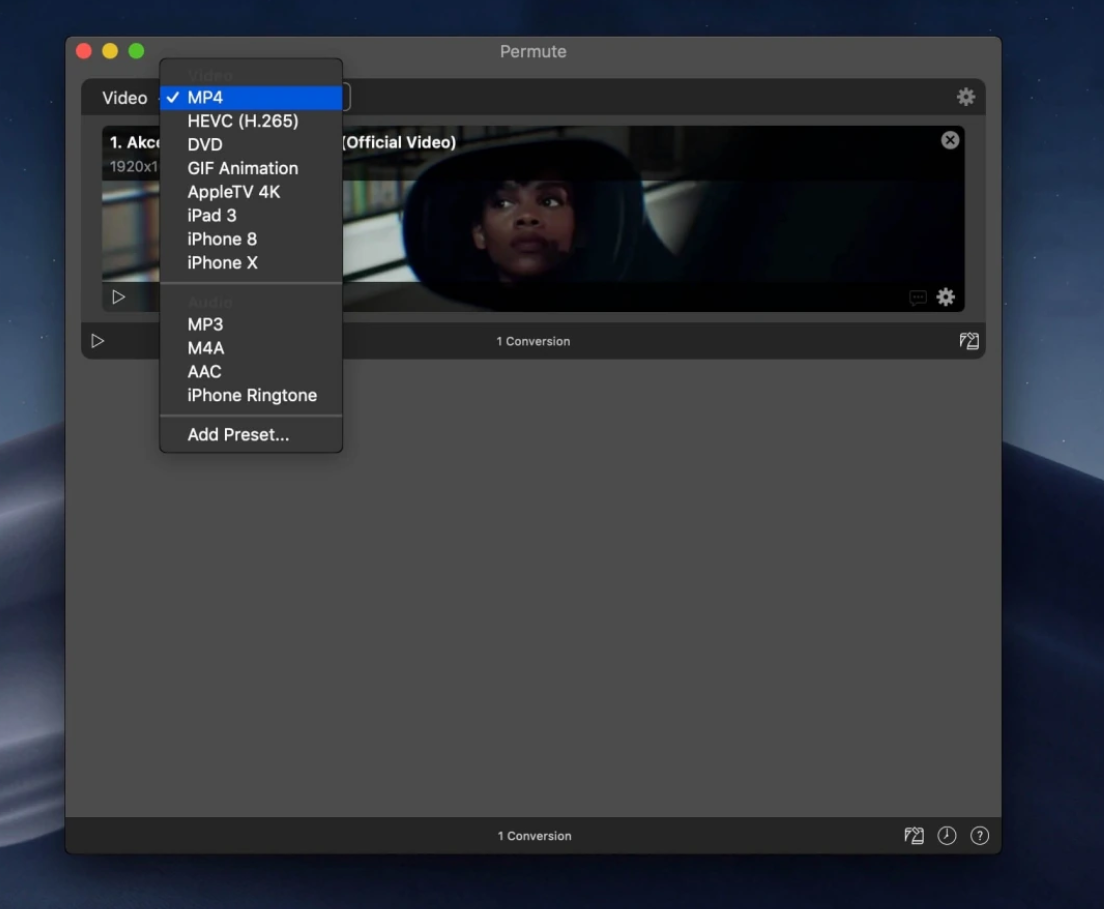
2、将需要转换的音频文件拖入软件窗口。
3、在输出类型中选择Audio,并设置格式为MP3 。
4、确认输出文件名和保存位置。
5、点击开始转换,完成后在本地文件夹中查看MP3音频。
方法四、SoundConverter
SoundConverter更适合Linux用户或习惯开源工具的用户使用。它主要用于音频格式转换,支持常见音频文件批量处理。相比命令行工具,它有图形界面,操作会更直观一些。对于想把大量WAV、OGG、FLAC文件统一转换成MP3的用户来说,它可以减少重复操作。它不适合所有平台用户,但对Linux环境下的音频整理非常实用。
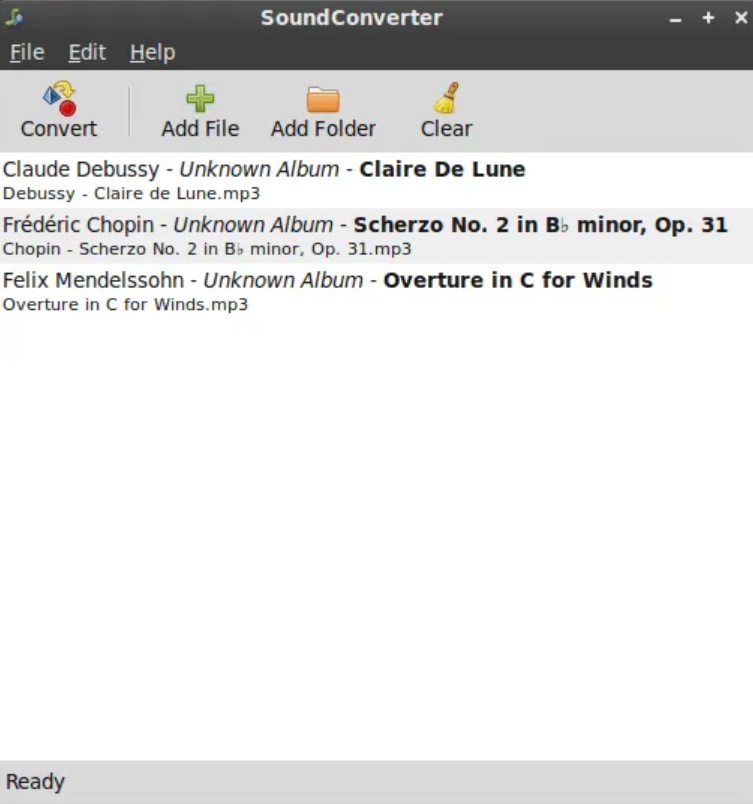
适用场景:Linux音频转MP3、开源工具转换、批量音频处理、本地音乐整理。
操作步骤:
1、在Linux系统中安装SoundConverter。
2、打开软件后,添加需要转换的音频文件或文件夹。
3、进入偏好设置,将输出格式设置为MP3 。
4、选择输出目录,并确认文件命名规则。
5、点击转换,等待任务完成后检查生成的MP3文件。
方法五、Online-Convert
Online-Convert是一个在线文件转换平台,适合偶尔处理一两个音频文件、不想安装软件的用户。它支持多种格式转MP3,操作方式也比较简单:上传文件、选择输出参数、等待转换、下载结果。对于小体积、非隐私的音频文件来说,在线转换比较方便。不过如果音频内容涉及会议、采访、客户沟通等隐私信息,或者文件很大,就更建议使用本地工具处理。
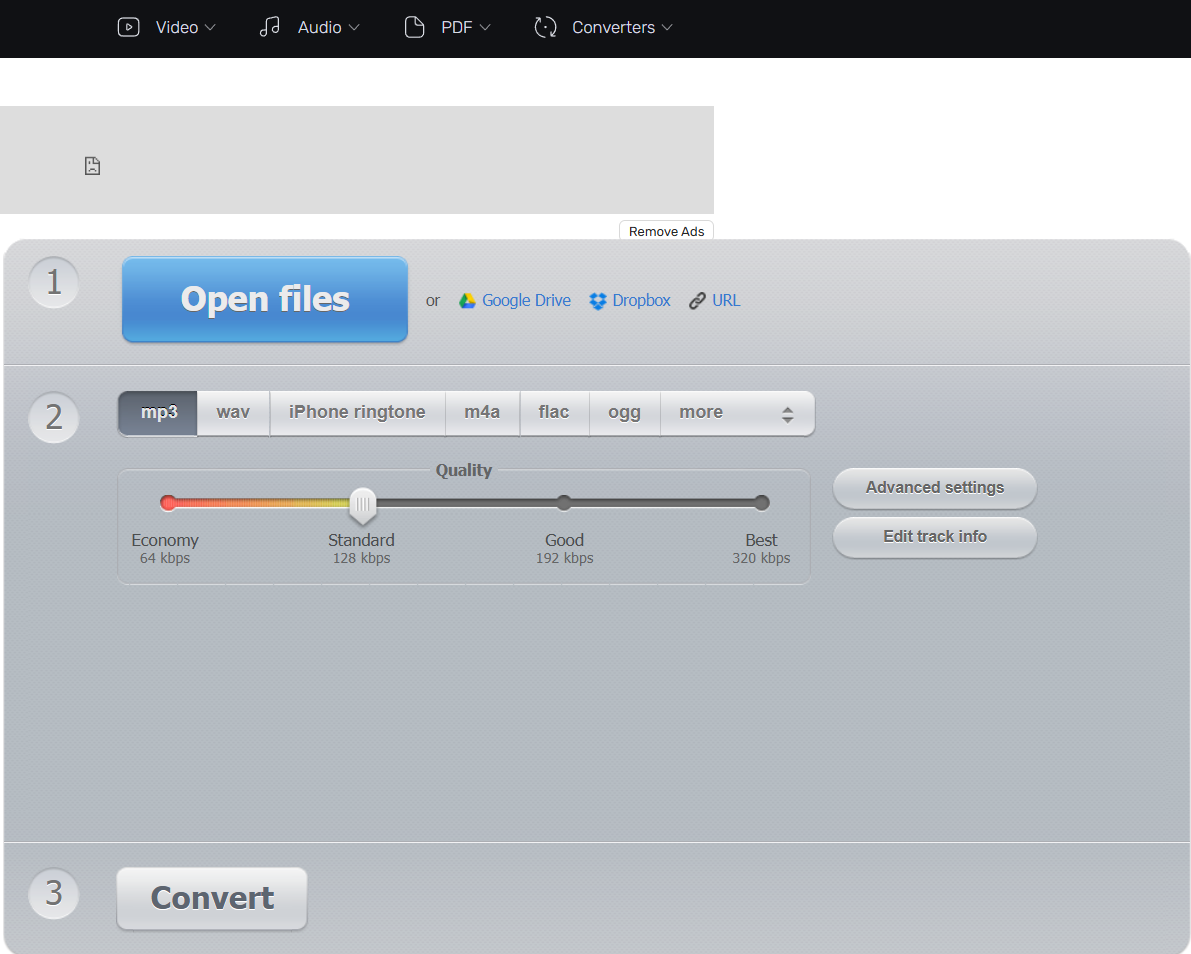
适用场景:在线音频转MP3、小文件临时转换、无需安装软件、普通音频处理。
操作步骤:
1、打开Online-Convert网站,进入Audio Converter相关页面。
2、选择"Convert to MP3"功能,并上传需要转换的音频。
3、根据需要设置音质、码率、采样率等参数,也可以保持默认。
4、点击开始转换,等待网页完成处理。
5、转换完成后下载MP3文件,并保存到本地。
方法六、硬柿子音视频转换器Windows版
硬柿子音视频转换器Windows版更适合电脑端批量处理音频格式转换,尤其是文件数量多、格式比较杂、需要统一整理成MP3的情况。相比手机端,电脑端在批量导入、文件夹管理、输出目录设置方面更方便。它不仅可以做音频转MP3,也能处理视频提取音频、音频压缩、音视频格式转换等需求。对于经常整理录音、音乐、课程音频和车载歌曲的用户来说,电脑端会更适合长期使用。
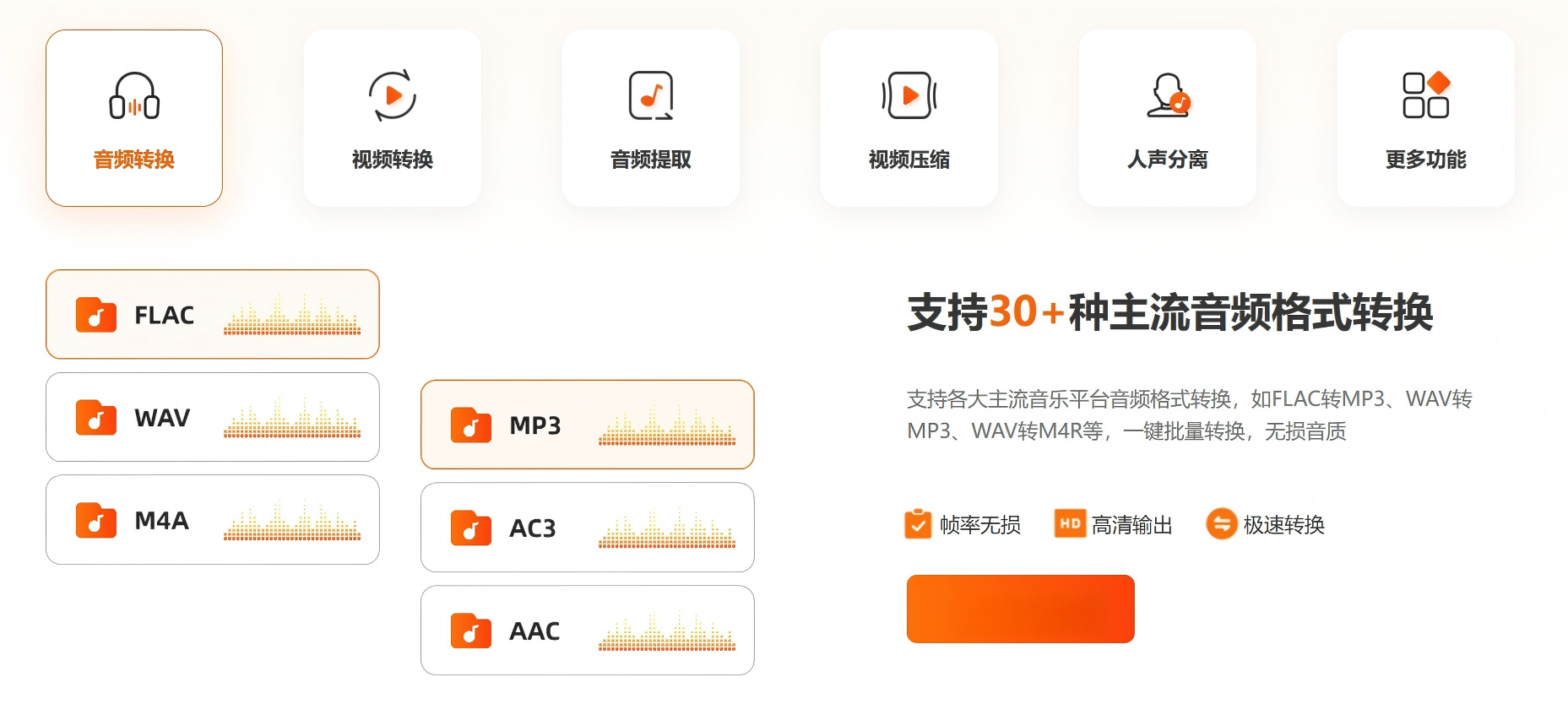
适用场景:电脑批量音频转MP3、多格式统一转换、车载U盘音乐整理、大文件音频处理。
操作步骤:
1、打开硬柿子音视频转换器Windows版 ,进入音频转换功能。
2、点击"添加文件"或"添加文件夹",导入需要转换的音频。
3、在输出格式中选择MP3 ,并设置清晰的保存目录。
4、如果有多个音频,可以统一设置输出参数后批量处理。
5、点击"全部转换",完成后打开输出文件夹查看MP3文件。
方法七、Helium Converter
Helium Converter是一款比较轻量的桌面音频转换工具,适合用户把常见音频格式转换成MP3、WAV、FLAC等格式。它的界面比较简单,重点就是音频转换,不会加入太多复杂功能。对于想快速处理本地歌曲、录音文件、普通音频素材的用户来说,它的使用门槛比较低。它更适合已经能正常播放的普通音频文件,如果遇到平台专用或加密格式,可能需要先确认是否支持。
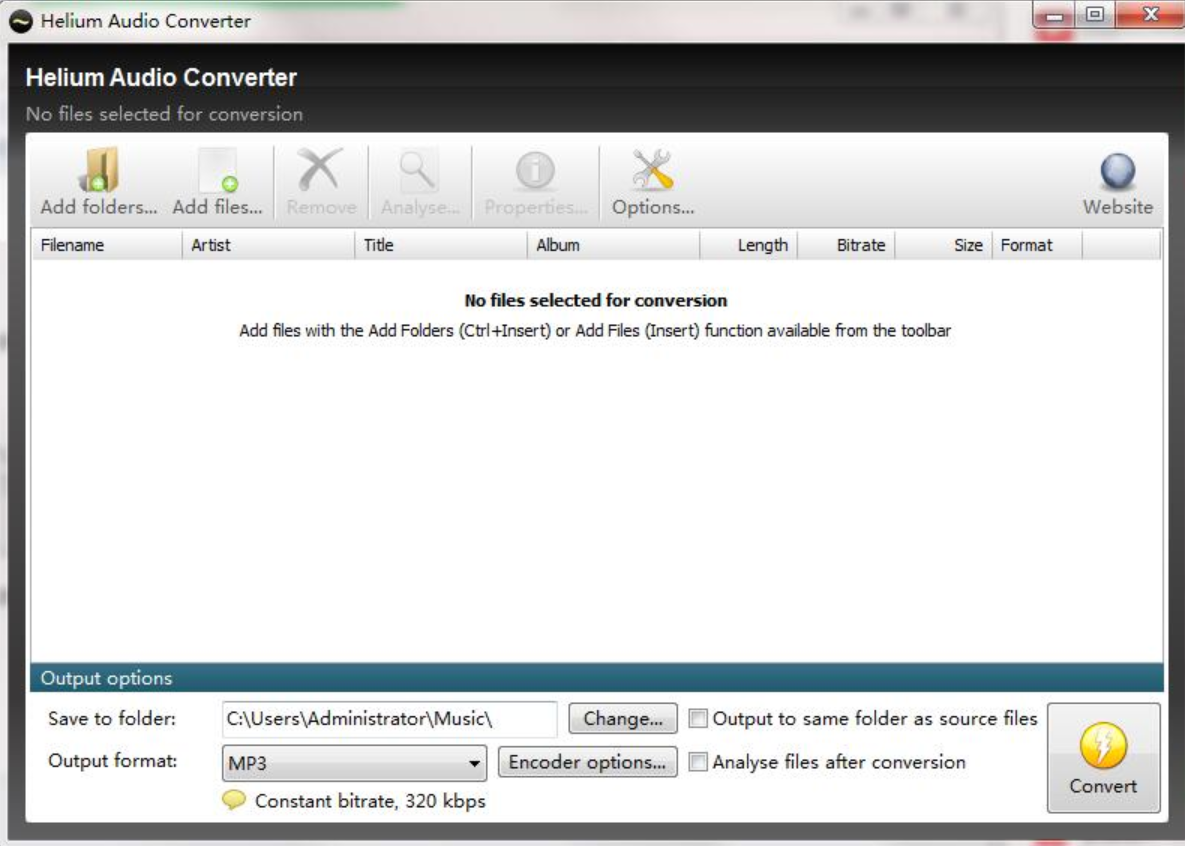
适用场景:轻量音频转换、本地音频转MP3、普通音乐文件整理、录音文件处理。
操作步骤:
1、下载安装Helium Converter,并打开软件。
2、点击添加文件,将需要转换的音频导入列表。
3、在输出格式中选择MP3 。
4、设置输出文件夹和音质参数。
5、点击转换,完成后用播放器试听生成的MP3文件。
如果音频转换MP3时遇到"转换失败""文件打不开""导出后没声音"等情况,不一定是软件本身的问题。音频转换涉及原始格式、文件完整性、编码方式、输出参数和播放设备兼容性,只要其中一个环节异常,就可能影响最终结果。建议先从下面几个方向检查。
转换失败排查
1、确认音频文件是否完整,损坏或未下载完成的文件可能无法转换。
2、不要只修改后缀,把.m4a/.wav/.flac改成.mp3并不是真正转换 。
3、确认转换工具是否支持原始音频格式,比如AMR、OGG、AAC等。
4、如果使用在线工具,检查上传是否完整,网络中断可能导致失败。
5、转换后没有声音时,可以换播放器测试,排除播放器兼容问题。
6、如果MP3在车载无法播放,可以尝试使用常见码率和采样率重新导出。
7、保存路径不要太深,也尽量避免文件名包含特殊符号。
8、转换前建议保留原始文件,确认MP3可用后再删除。
9、如果音频内容涉及隐私,建议优先使用本地软件处理。
以上就是关于音频怎么转换MP3格式 的方法介绍。像M4A、WAV、AAC、FLAC、AMR、OGG这类音频格式,在不同设备和软件中的兼容表现并不完全一样;而MP3是更通用的音频格式,适合手机、电脑、U盘、车载、蓝牙设备、剪辑软件和网页平台使用。
如果只是偶尔转换一两个小文件,可以使用在线工具临时处理;如果经常整理录音、音乐、课程音频或车载文件,更建议使用硬柿子音视频转换器APP 或硬柿子音视频转换器Windows版进行处理,操作更直观,也更适合长期管理音频文件。