
文档适用:纯新手小白
核心优势:利用浪浪云预装宝塔镜像,免去手动安装环境的繁琐步骤。
1. 前言与工具介绍
服务器最大的用途,就是可以搭建网站,许多人都认为搭建网站是一件很难的事情,因为包含许多的比较专业东西,比如服务器、编程之类的,确实,在几年前是这样的,普通人想要自己做一个网站太难了
但是随着网站发展了那么多年,已经有许多的其他人做好的工具我们可以利用起来,建一个网站已经越来越简单了,甚至不需要了解代码点几下鼠标就能创建自己的网站,而且比以前的更加的好用,今天就介绍下新手如何使用宝塔面板和Wordpress搭建独立网站
🔧 什么是宝塔面板?
宝塔面板是一个简单好用的服务器管理工具。它能一键创建网站、FTP、数据库,支持 PHP 多版本切换和安全管理。装好宝塔,就等于配好了服务器环境。
🌐 什么是 WordPress?
全球最著名的 CMS(内容管理系统)。你不需要写代码,只需要用它就能做出漂亮的博客、企业站或商城。
📦 建站准备清单
-
**浪浪云轻量服务器:** 专为个人开发者和中小企业打造,性价比极高,且网络线路经过优化,国内访问速度很快。
-
备案: 如果你使用的是浪浪云的中国大陆节点 ,根据国家规定,域名是需要备案 的;如果你不想备案,可以选择他们的香港或海外节点,即买即用。
| 项目 | 说明 |
|---|---|
| 服务器 | 推荐 浪浪云 (LangLangy.cn),已预装宝塔。 |
| 域名 | 在阿里云、腾讯云等平台注册。 |
| FTP软件 | 推荐 FlashFXP,用于上传网站文件。 |
2. 第一步:购买浪浪云服务器
这是最关键的一步,选择正确的镜像能省去90%的麻烦。
-
操作重点 :在浪浪云下单购买服务器时,系统镜像请务必选择 "预装宝塔面板"。
-
效果 :实例创建成功后,服务器内部已经自动配置好了宝塔环境。你不需要再手动 SSH 连接去敲命令安装宝塔,真正做到开箱即用。

3. 第二步:安装网站环境
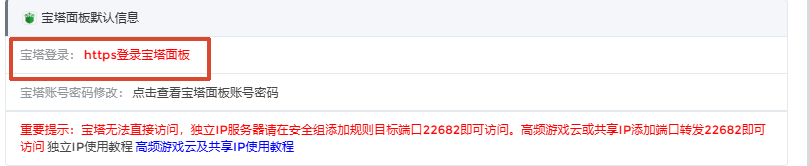
如果你是浪浪云用户,拿到服务器后直接点击控制面板点击登录宝塔即可访问宝塔面板。
-
登录面板 :
-
修改密码 :如果是首次登录,可能需要在在线ssh 中输入
bt 5来重置宝塔面板密码。 -
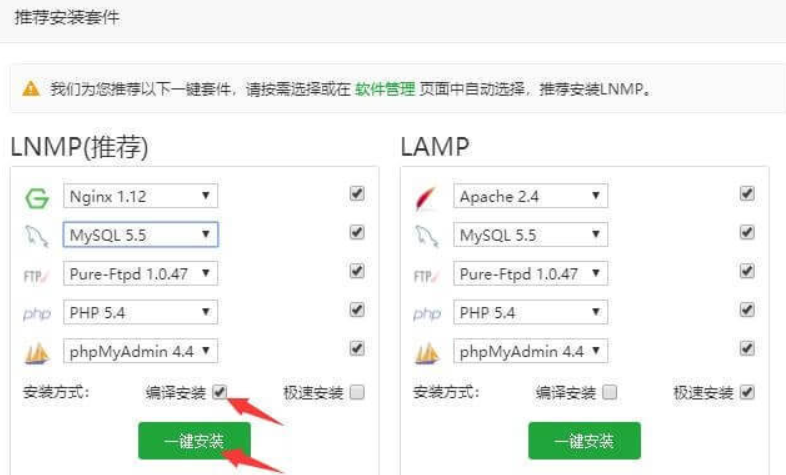
选择套件:登录后会弹出"一键安装环境"界面。
-
架构选择 :推荐左侧的 LNMP(Linux + Nginx + MySQL + PHP)。
-
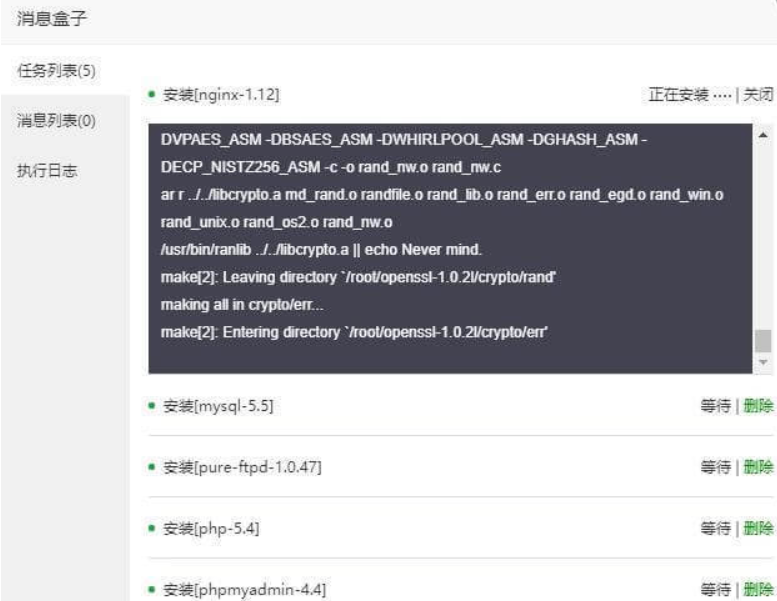
安装方式 :推荐 编译安装(更稳定,但耗时较长)。
-
⚙️ 环境版本选择建议
根据你的服务器内存配置选择合适的版本,避免卡顿:
| 服务器内存 | MySQL 版本 | PHP 版本 | 备注 |
|---|---|---|---|
| 1G | 5.5 | 5.4 | 兼容性好,适合小站 |
| **2G+** | 5.6 / 5.7 | 7.1 / 7.2 | 性能更强,建议选 7.1(兼容性最佳) |
注意:等待所有任务完成(通常需要 30-60 分钟),期间不要关闭窗口。
4. 第三步:宝塔面板创建站点
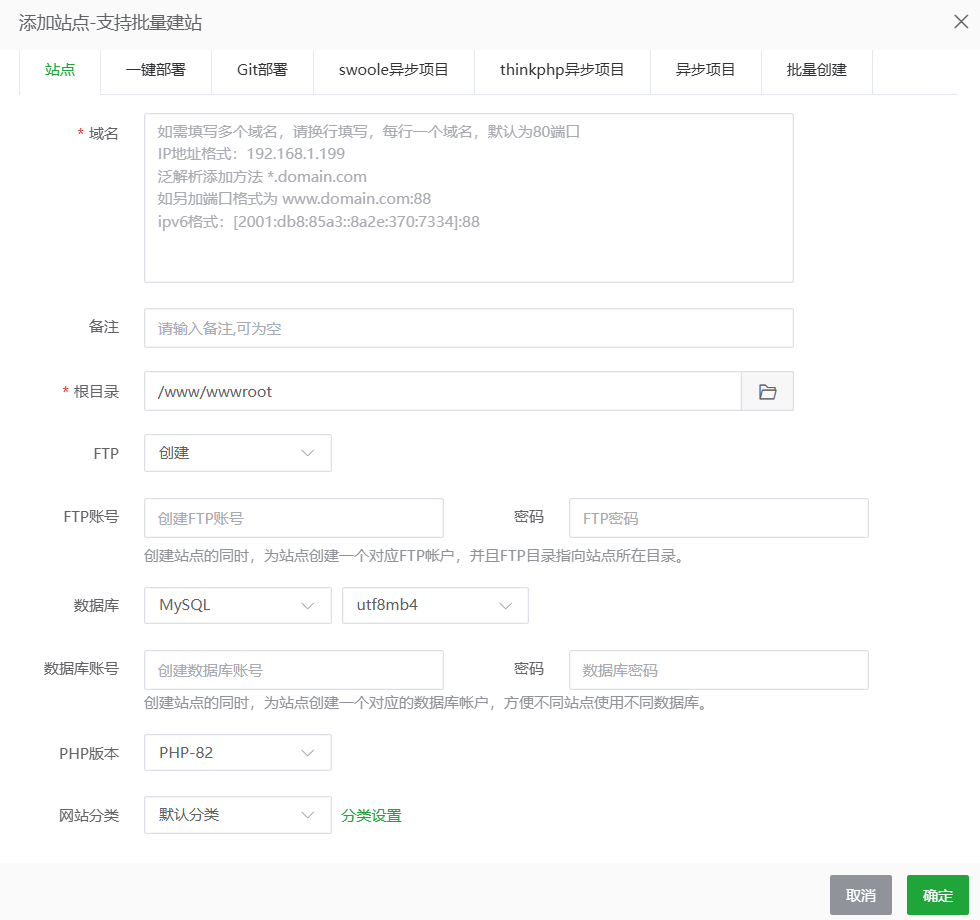
环境装好后,我们要为网站分配一个"房间"。
-
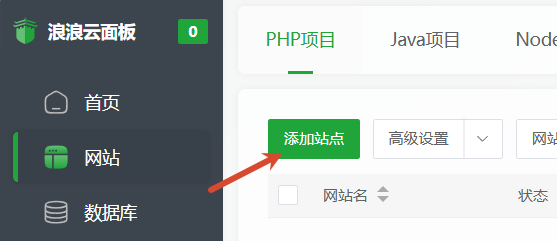
进入宝塔面板 → **【网!站】** → 【添加站点】。
-
填写域名 :在域名栏填写你的网址,务必同时填写带 www 和不带 www 的 (例如:
www.example.com和example.com,用回车换行隔开)。 -
创建数据库:勾选"创建数据库"和"创建 FTP"。
-
记录信息 :点击提交后,宝塔会弹出一个信息框。请务必保存好数据库名、用户名和密码,这是网站的"身份证",丢了网站就打不开了。
5. 第四步:域名解析
这一步是把域名指向你的浪浪云服务器 IP。
-
登录你的域名注册商后台。
-
找到 **【域名解析】** 或 【DNS设置】。
-
添加 2条 A记录:
-
记录类型 :
A -
主机记录 :
www| 记录值 :你的服务器IP -
主机记录 :
@| 记录值 :你的服务器IP
-
-
生效时间:通常 10 分钟左右生效,最长不超过 24 小时。
6. 第五步:上传与部署 WordPress
现在我们把 WordPress 程序传到服务器上。
6.1 下载与压缩
-
前往 WordPress 中文官网下载最新的 ZIP 压缩包。
-
⚠️ 重要 :宝塔面板不支持 解压
.rar格式,也不推荐直接用.tar.gz。请务必下载 .zip 格式。 -
下载后解压到本地,再重新压缩 为
.zip格式(确保里面是所有程序文件,而不是外层还有一个文件夹)。
6.2 上传文件
方法 A(推荐):宝塔在线上传
-
宝塔面板点击 【文件】。
-
进入你的网站目录(路径通常是
/www/wwwroot/你的域名/)。 -
点击左上角 【上传】,把刚才的 ZIP 包传上去。
-
刷新目录,右键点击 ZIP 文件,选择 【解压】。解压完成后删除 ZIP 包。
方法 B:FTP 上传
-
打开 FlashFXP,使用宝塔创建站点时生成的 FTP 账号连接服务器。
-
将 ZIP 压缩包直接拖入右侧的网站目录。
-
回到宝塔面板进行解压(同上)。
7. 第六步:安装 WordPress 系统
文件就位后,最后一步就是初始化网站。
-
访问域名 :在浏览器输入你的域名
http://example.com。 -
填写数据库信息:
-
将第 4 步中保存的数据库名、用户名、密码填入对应输入框。
-
数据库主机 :默认
localhost。 -
表前缀 :默认
wp_即可。
-
-
设置站点信息:
-
站点标题:你的网站名字。
-
用户名/密码 :设置 WordPress 后台的登录账号(请务必牢记!)。
-
电子邮件:填写真实邮箱,用于找回密码。
-
🎉 **恭喜!** 点击"安装 WordPress"后,你的网站就正式上线了。