SVN报错"Previous operation has not finished"通常是由于操作中断导致工作副本被锁定。
解决方法按优先级推荐:
1)首选执行Cleanup操作,勾选"Cleanup working copy status"和"Break write locks";
2)若Cleanup失败,使用SQLite工具手动清空任务队列(执行"delete from work_queue"命令);
3)终极方案是备份修改后重新检出代码。
操作时需注意关闭占用文件的程序,检查文件权限,并谨慎选择Cleanup选项以避免数据丢失。
建议在SVN操作过程中避免强制中断,以预防此类问题发生。
SVN 报错,提示需要 clean up
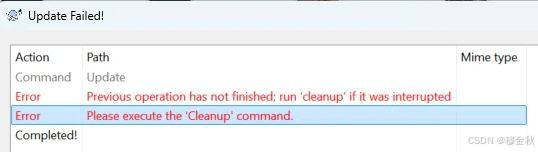
这个SVN报错 Previous operation has not finished; run 'cleanup' if it was interrupted 非常典型,通常是因为上次SVN操作(如更新、提交)被意外中断(比如电脑蓝屏、死机、网络断开或强制关闭),导致工作副本处于"锁定"状态,SVN的等待任务队列里还卡着没做完的活。
核心解决思路就是执行"清理"(Cleanup)操作,让SVN恢复常态。
解决方法 (按推荐顺序)
🥇 方法一:常规清理 (成功率最高,首选)
这是最直接有效的方法,能解决绝大多数情况。
-
如果你用的是 TortoiseSVN(小乌龟)客户端:
-
在项目文件夹的空白处 点击鼠标右键。
-
在菜单中找到 TortoiseSVN ,然后点击子菜单中的 Clean up...。
-
在弹出的窗口中,勾选所有选项 ,特别是 "破除写锁 "(Break locks) 和 "清理工作队列"(Cleanup working copy status)。
-
点击 "确定" 执行。
如果你的客户端是英文版,对应选项是 "Clean up working copy status" 和 "Break locks"。
-
-
如果你用的是命令行 :
打开终端(CMD或Git Bash),
cd到你的项目目录,直接运行:bash
svn cleanup
🥈 方法二:使用 SQLite 命令强制清空任务队列 (当方法一卡死或无效时)
如果执行 cleanup 命令本身也报错或卡住,说明数据库里的任务队列可能损坏了,需要手动清理。
-
下载 SQLite 工具 :访问 SQLite 官方网站,下载适用于你操作系统的命令行工具(如
sqlite-tools-win32-x86-*.zip)。 -
进入项目目录 :将下载的
sqlite3.exe文件放到你项目的最根目录下 (和.svn文件夹在同一级)。 -
打开命令行 :在当前目录下打开命令提示符(在文件夹路径栏输入
cmd然后回车)。 -
连接数据库:依次输入并执行以下命令:
bash
# 1. 查看当前卡住的任务(可以先执行这步看看) sqlite3 .svn/wc.db "select * from work_queue" # 2. 清空任务队列(关键步骤) sqlite3 .svn/wc.db "delete from work_queue" -
重新清理 :执行完上述命令后,再次运行 方法一 中的
svn cleanup操作,通常就能恢复正常了。
🥉 方法三:终极方案 - 重新检出 (Rescue)
如果以上所有方法都失败了(或者你本地没有未提交的修改),这是一个最干净、最省心的办法。
-
备份你的修改 :如果你有未提交的代码,请先把它们复制备份到电脑桌面或其他地方 。这一步非常重要!
-
删除问题文件夹:直接把你电脑上这个出错的SVN项目文件夹整个删掉。
-
重新下载 :重新从SVN服务器上执行
Checkout操作,下载一份全新的代码。 -
恢复修改:把你备份的本地修改,复制回新下载的文件夹中,再尝试提交。
💡 后续建议
为了避免以后再遇到这个问题,可以留意一下:
-
在SVN操作过程中,尽量不要强制关闭软件或电脑。
-
如果网络环境不稳定,建议先尝试
Update或Commit,避免操作超时中断。
通常执行完 方法一 就能解决问题。如果还是不行,可以试试 方法二。
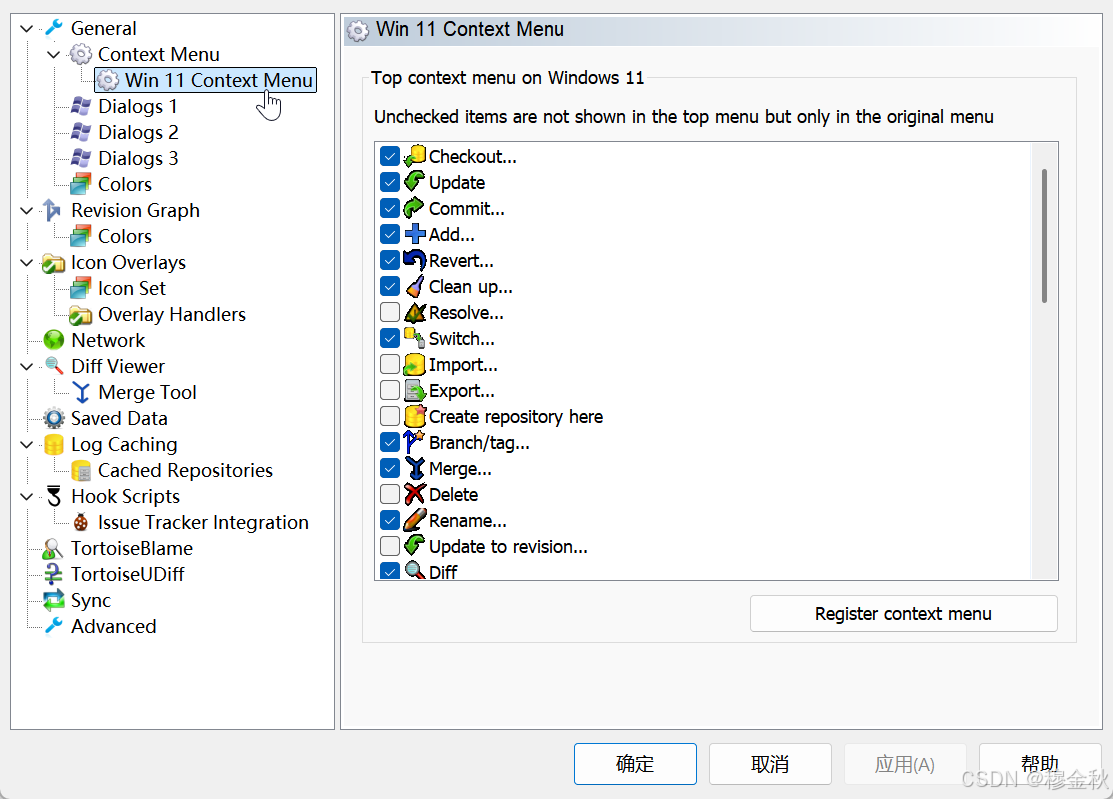
鼠标右键没有 clean up 选项
鼠标右键=》设置=》Menu
注意,这里的Menu还分两种,win11系统选 Win11 Context Menu
勾选后,先点应用再点确认
clean 选项怎么选
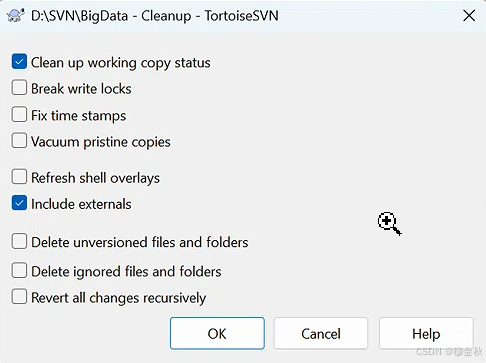
根据你的截图,TortoiseSVN 的 Cleanup 窗口列出了多个选项。针对你这个具体的报错("Previous operation has not finished"),推荐的勾选方式如下:
✅ 必选项(解决当前报错)
| 选项 | 是否勾选 | 作用 |
|---|---|---|
| Clean up working copy status | ✅ 必选 | 清理工作副本状态,这是解决报错的核心 |
| Break write locks | ✅ 必选 | 破除残留的写入锁,解除"被锁定"状态 |
💡 这两个组合就能解决你截图里的报错。其他选项按需勾选即可。
📌 其他选项说明(按需勾选)
| 选项 | 是否建议 | 说明 |
|---|---|---|
| Fix time stamps | 可选 | 修复文件时间戳,通常不需要 |
| Vacuum pristine copies | 可选 | 清理本地存储的旧文件副本,可释放磁盘空间 |
| Refresh shell overlays | 可选 | 刷新图标角标,不影响功能 |
| Include externals | 可选 | 同时清理外部引用的项目,一般不需要 |
⚠️ 谨慎勾选的选项(可能造成数据丢失)
| 选项 | 风险 | 说明 |
|---|---|---|
| Delete unversioned files and folders | 🔴 高风险 | 删除所有未纳入版本控制 的文件(如编译生成的 .class、.pyc、临时文件等)。建议不勾选,除非你确定不需要它们。 |
| Delete ignored files and folders | 🔴 中风险 | 删除被忽略的文件(如 .idea/、node_modules/、__pycache__/ 等)。建议不勾选。 |
| Revert all changes recursively | 🔴 高风险 | 还原所有本地修改 ,未提交的代码会丢失!千万不要勾选,除非你确定要放弃所有本地改动。 |
🎯 结论:你直接这样选就行
text
✅ Clean up working copy status
✅ Break write locks
❌ 其他所有选项都不要勾
然后点击 OK 执行即可。
执行成功后,报错就会消失,你可以正常进行 Update / Commit 操作了。
clean up 报错
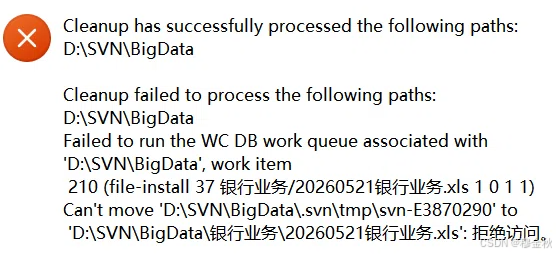
这次的报错比之前更具体了。核心问题是 SVN 想把一个临时文件 svn-E3870290 挪到正式文件 20260521银行业务.xls 时,被操作系统拒绝了(拒绝访问)。
通常有 3 个常见原因:
-
文件正被其他程序占用:比如你刚好打开了这个 Excel 文件。
-
文件/文件夹权限不足:Windows 权限设置导致 SVN 无法操作该文件。
-
SVN 内部任务队列卡住了:清理命令无法自动清除,需要手动去数据库里删除。
按照下面顺序操作,基本能解决:
1️⃣ 操作一:关闭占用程序,再试一次
这是最常见、也最简单有效的原因。
-
检查一下 :
20260521银行业务.xls这个文件是不是正在被 Excel 或 WPS 打开着?如果是,先保存并关闭它。 -
另外,检查下 Windows 资源管理器 的地址栏是不是正定位在这个文件或它所在的
银行业务文件夹里?如果是,请关掉这个窗口。 -
关闭 IDE:如果你在用 IntelliJ IDEA、Eclipse 或 VS Code 等编辑器,它们有时也会锁定文件,可以暂时全部关掉。
-
做完这些后,回到项目根目录(
D:\SVN\BigData),再次执行 Cleanup(只勾选前两项)。
很多情况下,这一步直接就解决问题了。
2️⃣ 操作二:手动清理 SVN 任务队列(如果方法一无效)
如果关闭程序后还是不行,说明是 SVN 内部的数据库卡住了,需要手动清理。
你需要下载一个小工具 sqlite3.exe 来操作。
步骤 1:下载 sqlite3.exe
-
访问 SQLite 官网下载页面:https://www.sqlite.org/download.html
-
在 "Precompiled Binaries for Windows" 区域,下载 sqlite-tools-win32-x86-xxxxxxx.zip 这个文件。
-
解压这个压缩包,找到里面的
sqlite3.exe。
步骤 2:找到并清理数据库
-
把
sqlite3.exe这个文件复制 到你的 SVN 项目根目录下,也就是和你的.svn文件夹在同一级目录 (D:\SVN\BigData里面)。 -
在这个文件夹里,按住 Shift 键 ,然后在空白处点击鼠标右键 ,选择 "在此处打开 PowerShell 窗口" 或 "打开命令窗口"。
-
在弹出的黑窗口里,依次输入并执行以下命令:
bash
# 第一步:查看卡住的任务(可以先看看)
sqlite3 .svn/wc.db "select * from work_queue;"

# 第二步:清空所有卡住的任务(这是解决问题的关键)
sqlite3 .svn/wc.db "delete from work_queue;"
执行第二条命令后,不会有任何提示,直接回到命令行提示符就代表成功了。
-
命令执行成功后,回到资源管理器,再次对
BigData文件夹执行 Cleanup(只勾选前两项)。
3️⃣ 操作三:检查文件权限
如果前两步都无效,可能是权限问题。
-
在资源管理器中,找到
D:\SVN\BigData\银行业务\这个文件夹。 -
右键点击它 -> 属性 -> 安全 选项卡。
-
在 "组或用户名" 列表中,找到你当前登录的用户名,在下面的权限列表中,确保 "完全控制" 是 "允许" 的状态。
-
如果不是,点击 编辑 按钮进行修改。
📌 备用方案:终极解决办法(简单粗暴)
如果上面所有方法都失败了,或者你嫌麻烦,最省心的办法就是重新下载一份代码。
如何确保安全:
备份修改 :把你本地有改动的文件(比如你正在写的代码)复制一份到桌面,千万不要直接复制整个SVN文件夹。
删除原文件夹 :直接把
D:\SVN\BigData这个文件夹删掉。重新下载 :找一个新位置,或者重新创建文件夹,再次从 SVN 服务器上 Checkout 一份全新的代码。
恢复修改:把你备份的本地修改文件,复制回新下载的对应目录里。
总的来说 :先按 方法一 关掉 Excel 和 IDE 试试。如果还不行,用 方法二 清理数据库,这是解决这类问题最核心的一招。如果实在搞不定,再考虑重新下载。