本文记录 Windows 平台下 Flutter 开发时,出现Android 命令行工具缺失、Java 版本不兼容、模拟器无法识别系列连锁报错问题,客观分析故障成因,附带分步实操修复流程,适配 Android Studio 常规开发环境。
一、故障现象汇总
- 执行
flutter doctor检测环境,提示cmdline-tools component is missing ,安卓工具链标红异常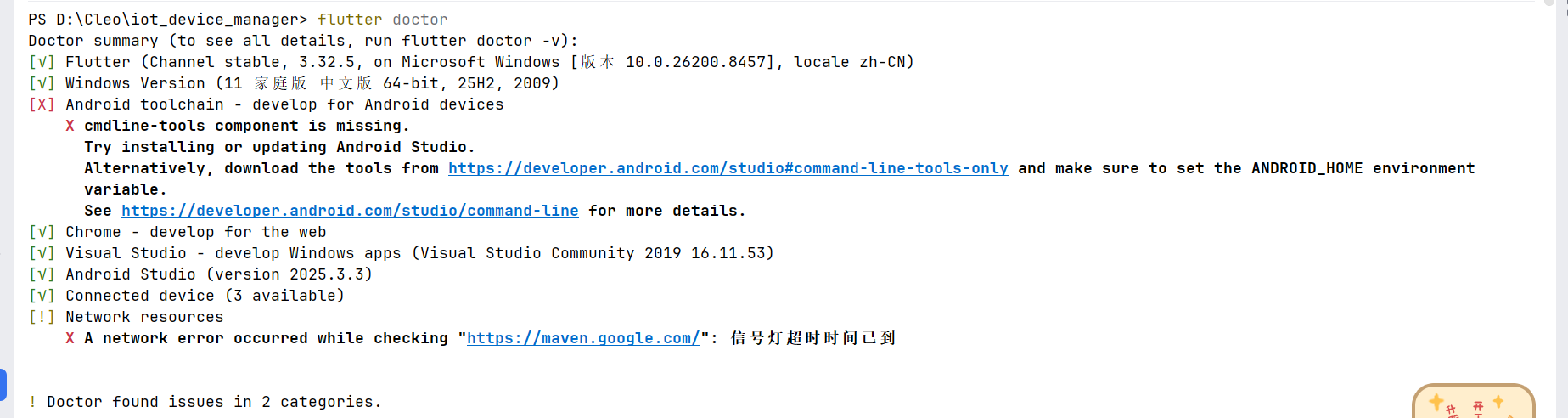
- 调用
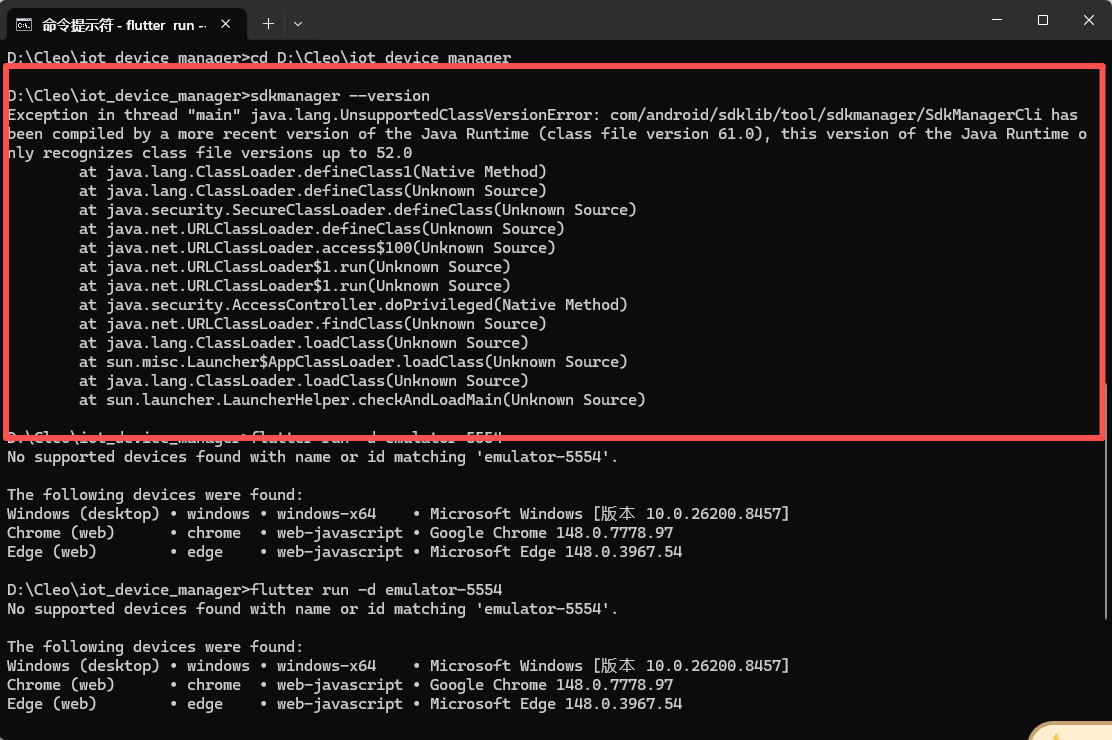
sdkmanager命令,抛出 Java 类版本不兼容错误
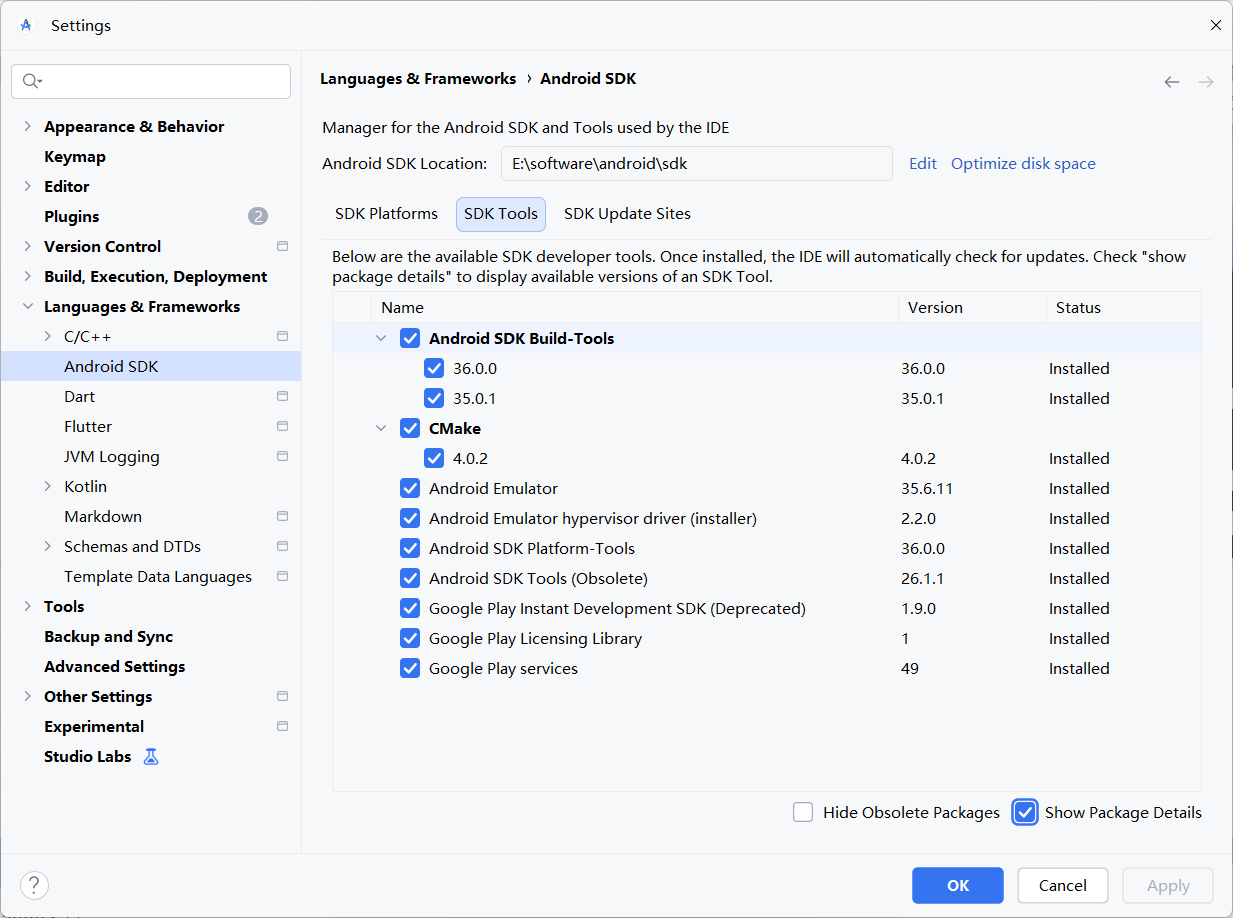
- Android Studio SDK Tools 面板无法正常显示命令行工具选项,勾选组件后依旧检测失败
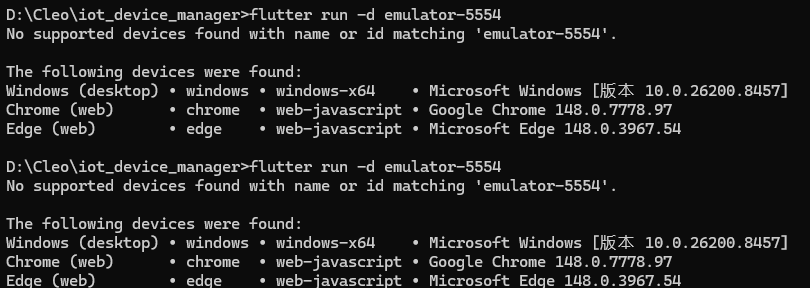
- Flutter 无法识别安卓模拟器设备,仅能识别桌面、网页运行设备
- 执行安卓授权协议命令,提示 Java 目录无效,工具调用退出异常
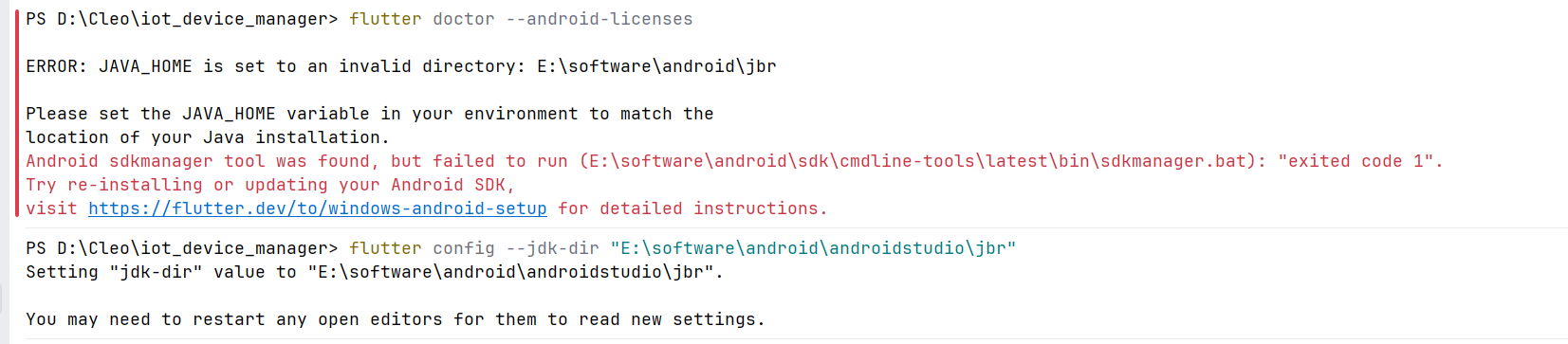
二、问题核心成因
-
命令行工具组件缺失 Android Studio 界面存在显示 BUG,无法检索并勾选 Android SDK Command-line Tools,物理目录未完整部署该组件,Flutter 校验直接判定安卓开发链不可用。
-
Java 运行版本不匹配 新版 Android 命令行工具编译基于高版本 JDK,系统本地默认低版本 Java 运行环境无法解析,执行工具命令直接报错终止。
-
路径配置识别异常 系统环境变量、Flutter 内部 SDK 路径、JDK 指向路径三者未统一匹配,存在路径指向偏差,工具无法正常调用读取文件。
-
SDK 组件误操作损坏 排查过程中卸载重建编译组件,导致 SDK 工具列表条目丢失,进一步加剧设备识别失败问题。
三、前置环境信息
- 操作系统:Windows 10
- 开发工具:Android Studio
- Flutter 版本:稳定版
- SDK 存放路径:
E:\software\android\sdk - 已配置系统变量:
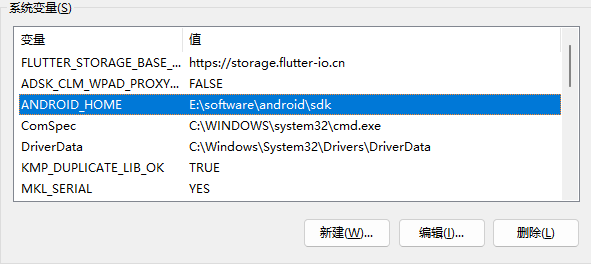
ANDROID_HOME=E:\software\android\sdk
四、分步图文式修复流程
步骤 1:手动补全缺失的命令行工具
- 访问谷歌官方命令行工具下载地址 https://developer.android.com/studio#command-line-tools-only,获取 Windows 端最新压缩包
- 解压压缩包得到
cmdline-tools文件夹 - 在 SDK 根目录
E:\software\android\sdk内新建同名文件夹 - 将解压文件放入新建目录,重命名内层文件夹为
latest最终标准目录结构
plaintext
E:\software\android\sdk\cmdline-tools\latest\binbin 目录内需包含sdkmanager.bat核心文件。
步骤 2:完善系统环境变量配置
- 右键此电脑→属性→高级系统设置→环境变量
- 确认系统变量存在
ANDROID_HOME,值为 SDK 根路径
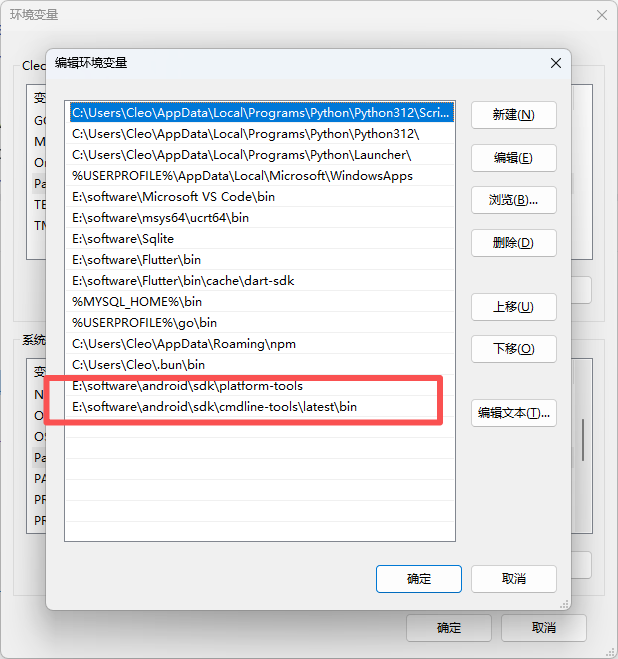
- 编辑Path 变量,新增两条路径
- 保存全部配置,关闭所有终端窗口。
步骤 3:修正 Flutter 内部 JDK 指向
规避本地 Java 版本兼容问题,直接绑定 Android Studio 自带适配 JDK
-
打开全新 PowerShell 窗口,执行路径绑定命令
flutter config --jdk-dir "E:\software\android\androidstudio\jbr"
-
执行 SDK 路径刷新命令,让 Flutter 读取本地 SDK
flutter config --android-sdk E:\software\android\sdk
步骤 4:同意安卓开发授权协议
flutter doctor --android-licenses弹出协议提示后,连续输入y回车,完成全部授权确认。
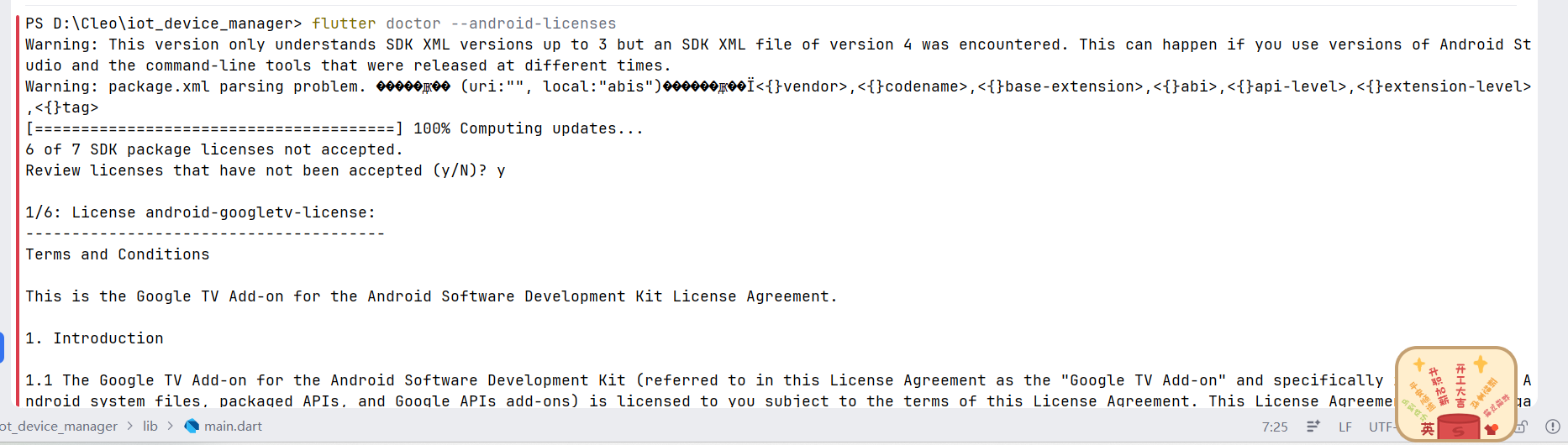
步骤 5:校验开发环境恢复状态
执行环境检测命令
flutter doctor出现[✓] Android toolchain即为修复成功。
步骤 6:验证设备识别与项目运行
-
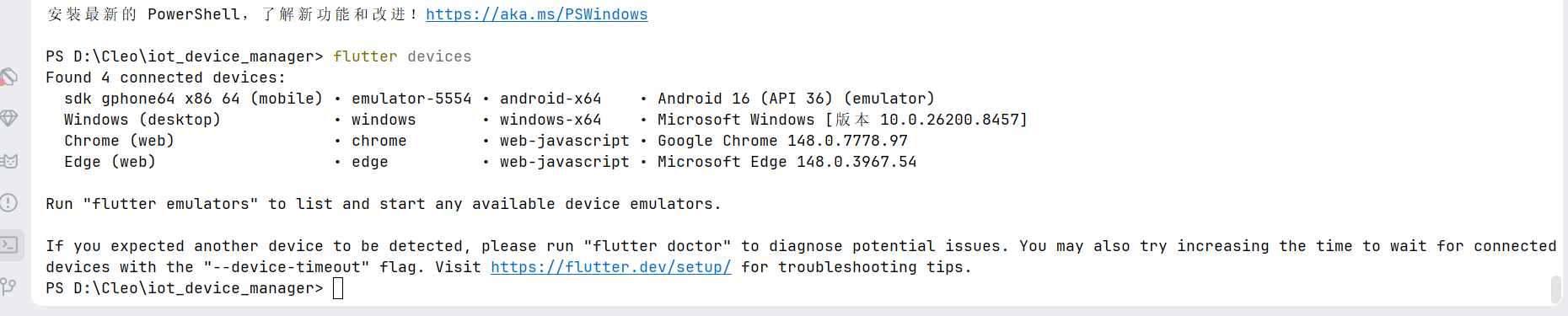
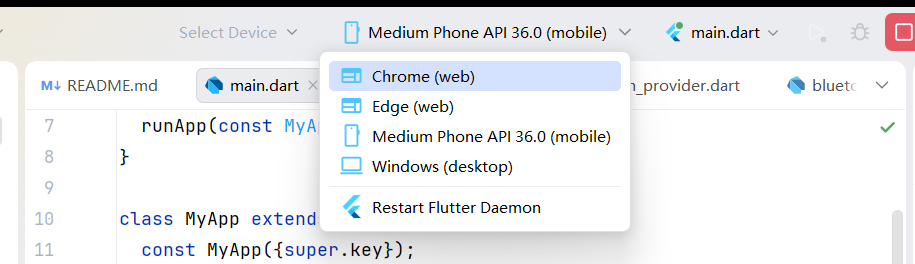
查看可运行设备
flutter devices
正常显示安卓模拟器设备编号
-
切入 Flutter 项目目录,启动项目
D:
cd D:\Cleo\iot_device_manager
flutter run
项目可正常编译并在安卓模拟器启动运行。
五、问题复盘总结
- Android Studio 界面检索异常是工具缺失排查受阻的主要原因,界面无法操作时优先采用手动放置组件文件方式补全。
- Java 版本不兼容无需手动卸载安装本地 JDK,直接关联编辑器自带 JDK 即可快速解决报错。
- 环境变量、Flutter 内部路径、工具物理目录三者必须保持统一,路径偏差会直接导致工具调用失败。
- SDK 组件谨慎卸载操作,误删除组件会扩大故障范围,优先采用路径修复、组件补全方式处理异常。
六、避坑小贴士
- 修改环境变量后,必须重启终端才能生效,旧窗口无法读取新配置
- 命令行区分 PowerShell 与 CMD 语法,特殊路径符号不可混用
- 日常排查优先使用
flutter doctor定位故障点,根据报错提示精准修复对应组件