文章目录
问题记录
以下是和客服的对话。
1
Thinkpad雷电接口连接带鱼屏显示器,画面被异常拉伸怎么解决?
显示器设置宽屏会被拉伸,图像比例改成设置27W就两侧有黑边,显示器上显示分辨率是3840*2160,windows电脑上也选择的是3840*2160。选择仅第二屏幕就没问题,选择扩展就有问题
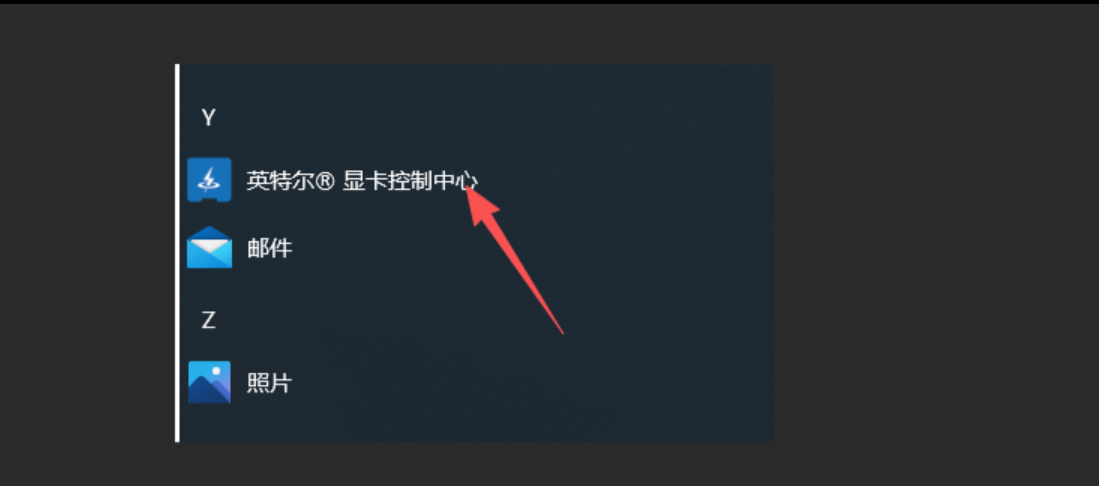
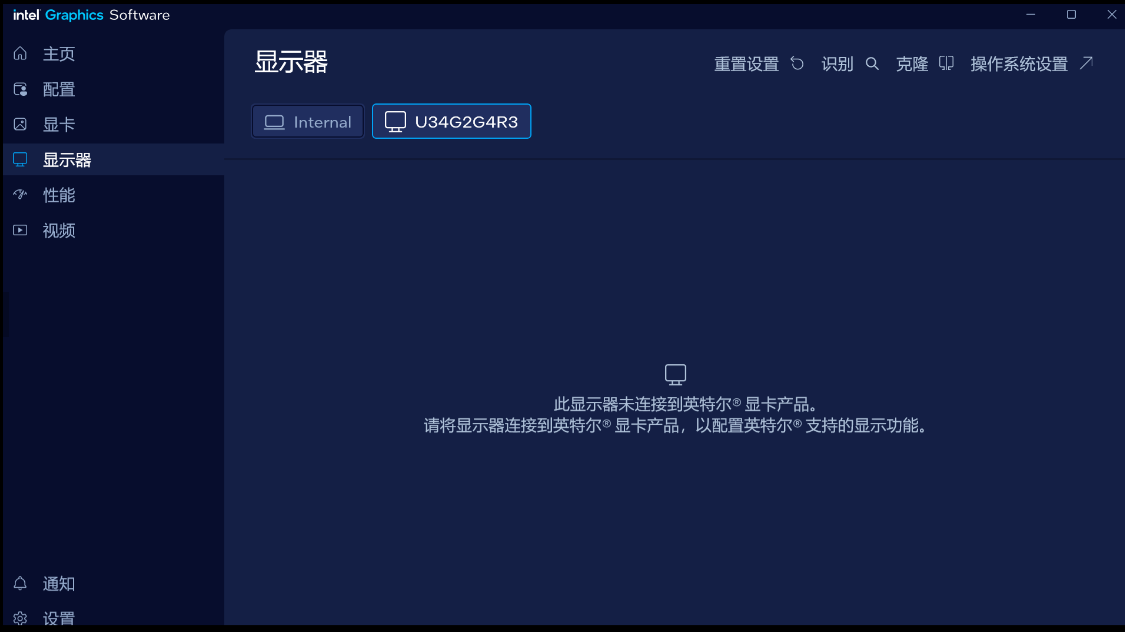
打开集显控制面板
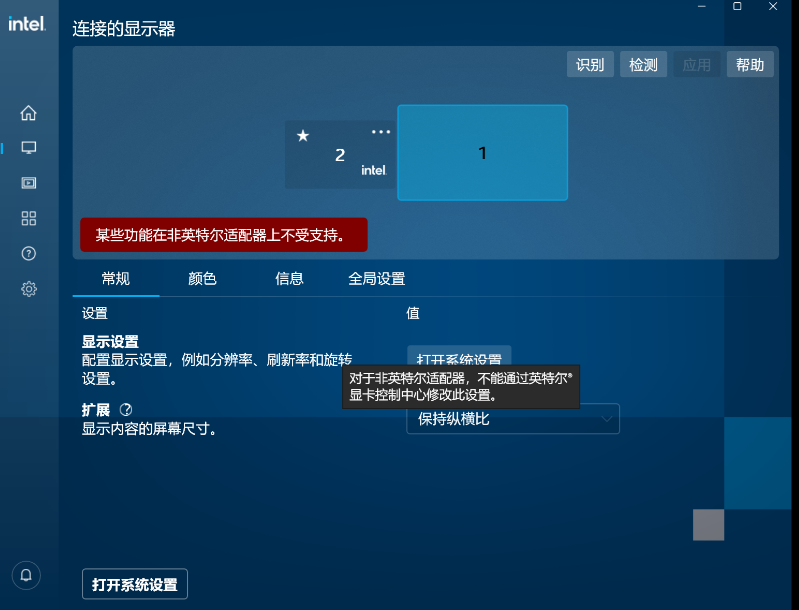
在这里 显示设置 布局看下
收到 请您稍等
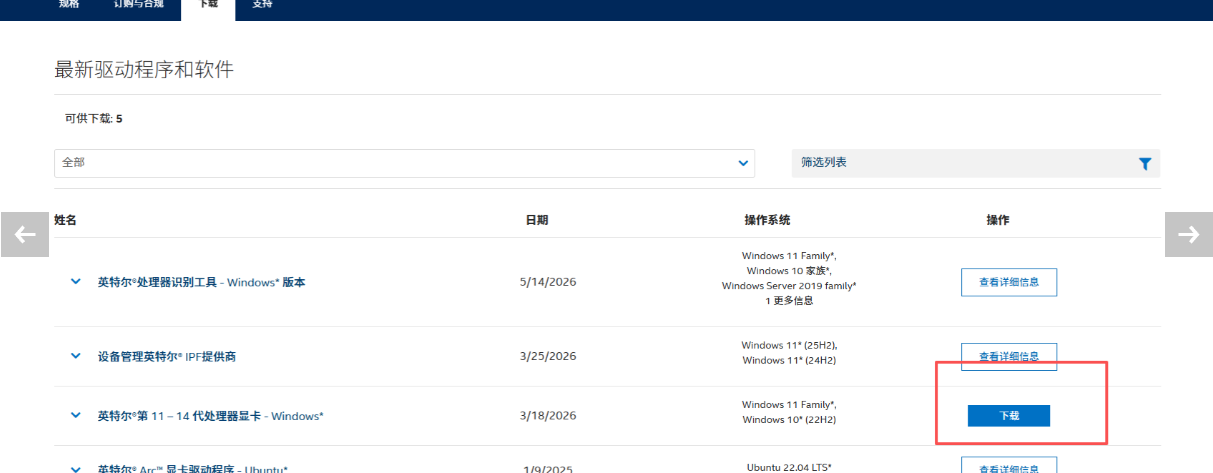
这里下载最新公版集显驱动在测试看下
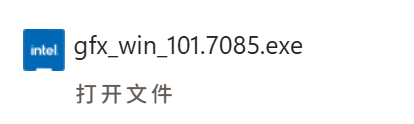
我选择了删除原有的驱动,然后安装了半个多小时。
系统提示:您好,一直没有收到您的信息,系统将在5分钟后自动结束会话。麻烦您看到消息后尽快回复一下,以免对话超时自动关闭,感谢~
2
Thinkpad雷电接口连接带鱼屏显示器,画面被异常拉伸怎么解决?显示器设置宽屏会被拉伸,图像比例改成设置27W就两侧有黑边,显示器上显示分辨率是3840*2160,windows电脑上也选择的是3840*2160。选择仅第二屏幕就没问题,选择扩展就有问题。我已经装了https://www.intel.cn/content/www/cn/zh/products/sku/132228/intel-core-i712700h-processor-24m-cache-up-to-4-70-ghz/downloads.html最新的显卡驱动
开始菜单右键 设备管理器 显示适配器
打开下这个顺序先看下哈
打开之后截图我看下哈
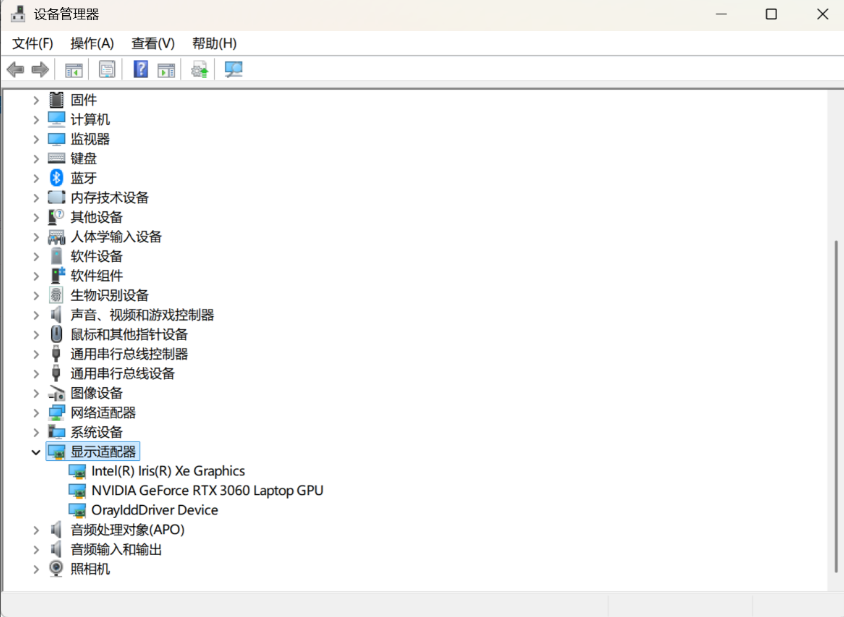
分别右键选卸载设备 勾选 尝试删除此设备的驱动程序。
中间的独显驱动不动
把第一个和第三个卸载
卸载之后机器重启下 使用这个网址安装
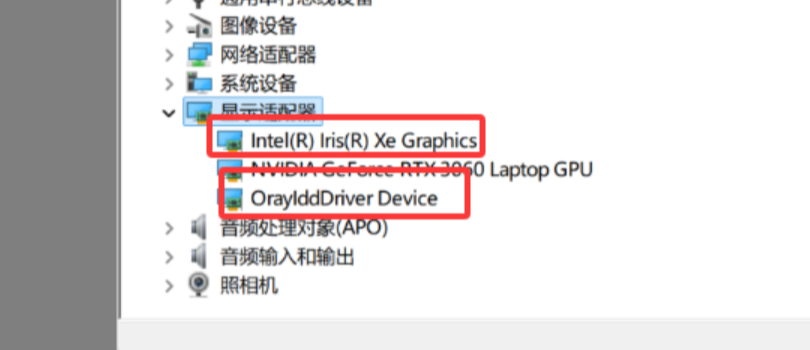
卸载之后立马就好了
还需要装驱动吗
那就不安装了哈
正常使用呢
结束咨询
3
为以防万一,我还是把我的集成显卡的驱动装了回来。
然后果然显示又变异常了。
这次我选择应用设备管理器中的集成显卡的这个设备,也是可以的,不用删掉。
总结
本文记录了使用 ThinkPad 雷电接口连接带鱼屏显示器时遇到的画面异常拉伸问题,并提供了完整的排查与解决过程。
问题现象:
- 显示器设置为宽屏模式时,画面被异常拉伸;
- 显示器设置为 27W 比例时,画面两侧出现黑边;
- 显示器与 Windows 系统均设置为 3840×2160 分辨率;
- 关键点:选择"仅第二屏幕"时显示正常,选择"扩展"模式时出现拉伸问题。
排查过程:
- 尝试通过英特尔集显控制面板调整显示布局,未彻底解决;
- 安装最新的英特尔公版集显驱动,问题依旧;
- 在设备管理器中卸载集显驱动并重启,问题立刻消失;
- 重新安装集显驱动后,问题复现;
- 最终发现:不需要卸载驱动,只需在设备管理器中禁用(或回退/停用)集成显卡设备,即可在扩展模式下正常显示。
最终结论与解决方法:
- 问题根源在于集显驱动对扩展模式下的外接显示器比例控制存在兼容性问题;
- 解决方法:在设备管理器中找到"显示适配器"下的集成显卡设备,右键选择"禁用设备"(或卸载驱动但不重装),无需删除独立显卡驱动;
- 若希望保留集显驱动以备他用,可在连接带鱼屏并扩展模式时临时禁用集显,用独显接管输出。
补充建议:
遇到类似"扩展模式异常、仅第二屏幕正常"的比例拉伸问题,优先怀疑集显驱动对显示器 EDID 或缩放逻辑的处理异常,可尝试禁用集显或回退到联想/笔记本厂商提供的原厂驱动版本。
本账号所有文章均为原创,欢迎转载,请注明文章出处:https://shandianchengzi.blog.csdn.net/article/details/161317159。百度和各类采集站皆不可信,搜索请谨慎鉴别。技术类文章一般都有时效性,本人习惯不定期对自己的博文进行修正和更新,因此请访问出处以查看本文的最新版本。