一步搞定Xshell远程连接vscode的问题

个人主页:小则又沐风

个人专栏:<数据结构>

<竞赛专栏>

<C语言>
<C++>

<Linux>

座右铭

路虽远,行则将至;事虽难,做则必成

前言

在之前我们使用Linux的时候我们编辑文本的工具是vim,但是这个编辑器实在是用来难受,但是我们也不得不使用这个,现在我们可以通过远程用vscode连接我们的机器,在远端的vscode上编辑文本,编辑的东西也会在机器上显示

那么话不多说我们直接开始今天的内容:

下载vscode

这是我们另一个强大的工具了,我们直接官方下载就行了,一般我们需要配置我们的环境但是我们学了Linux就不需要了.因为这个其实就是一个文本的编译器,不具有编译代码的功能但是我们学会了指令就不需要了

下载插件

中文切换插件

我们刚刚下载好的vscode是全是英文的,我们需要一个汉化的插件

Chinese
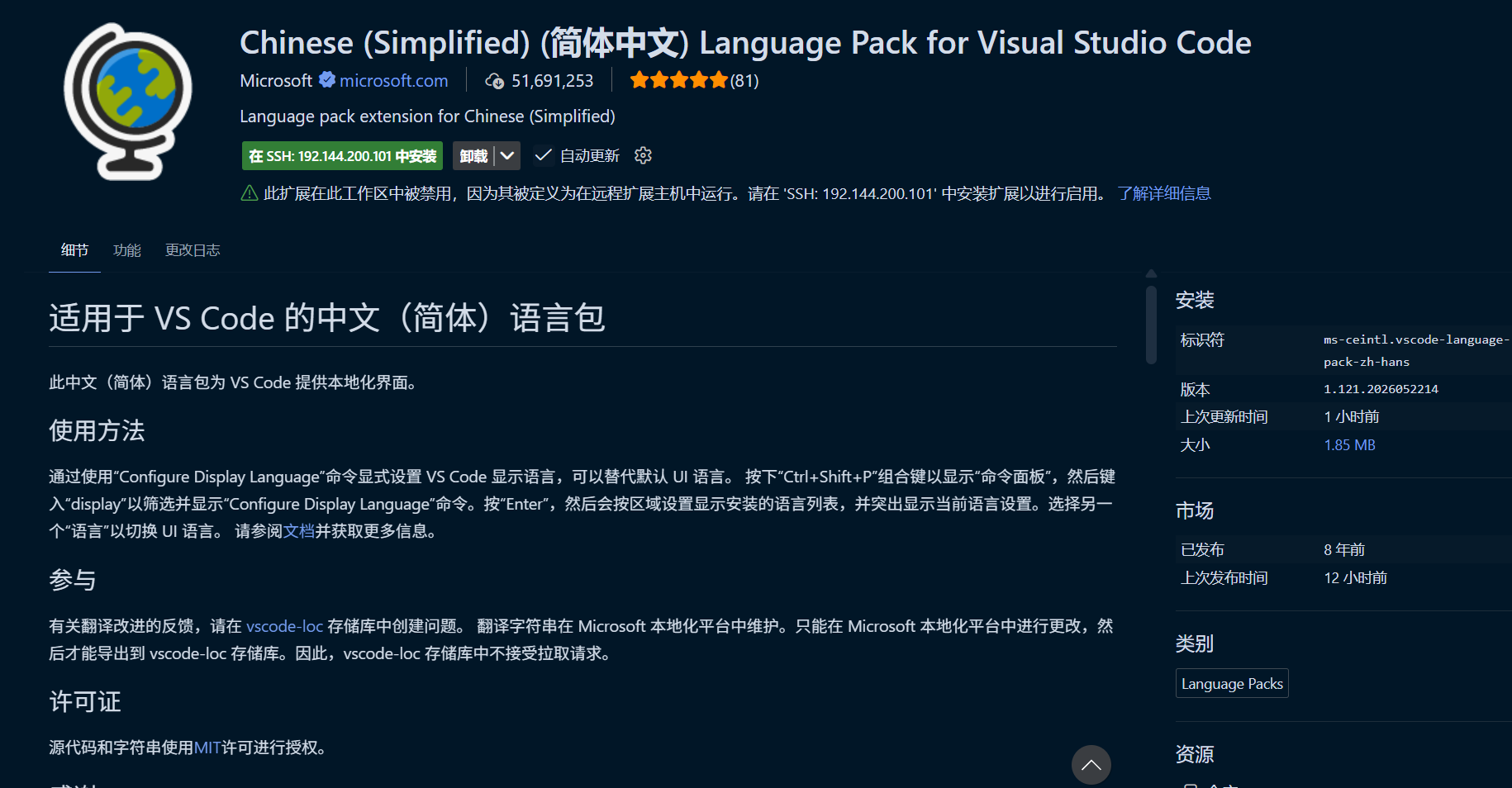
远程连接插件

插件就是实现我们远程连接机器的重要的东西,我们需要下载的插件是

Remote - SSH
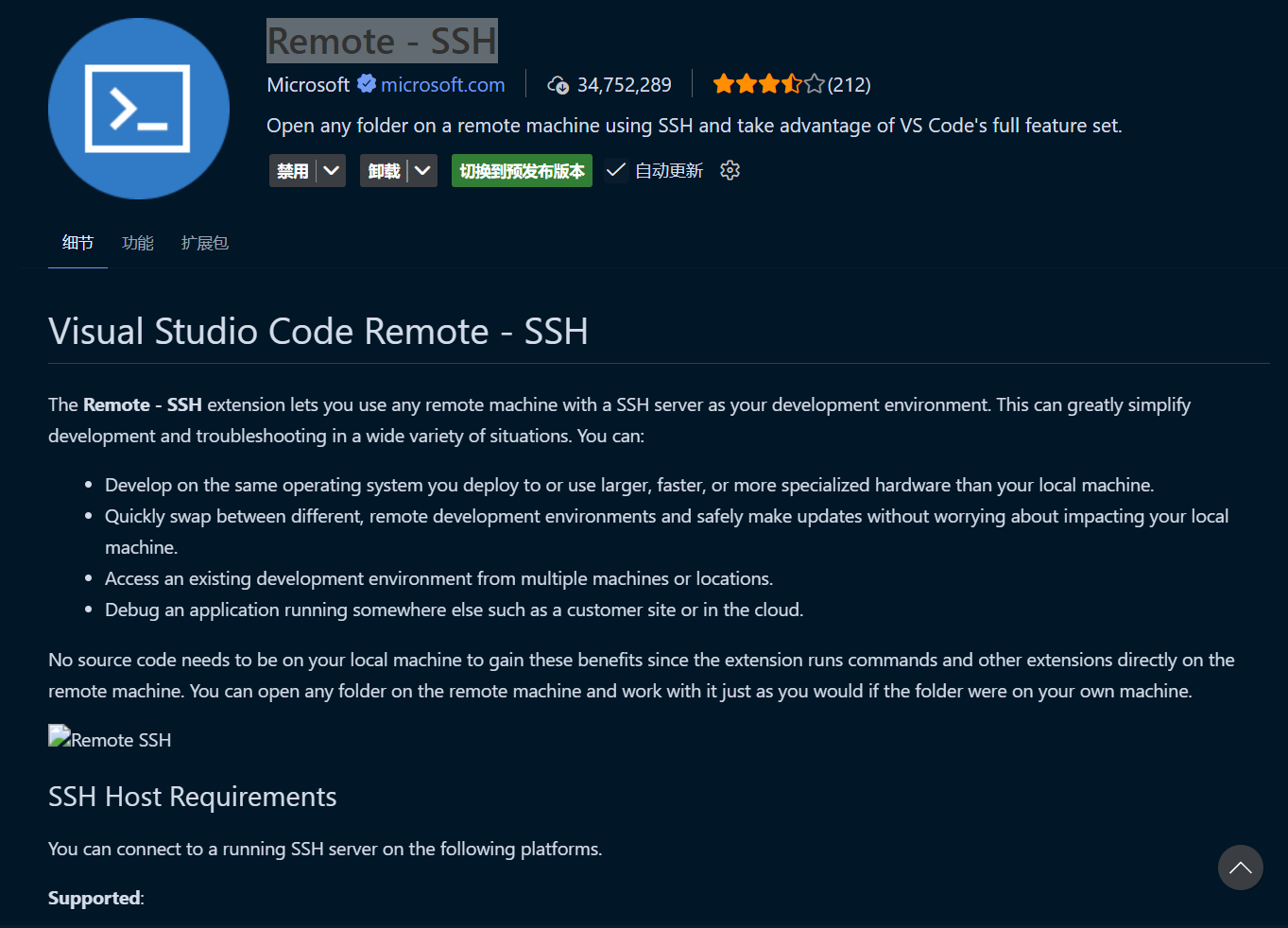
那么下载好这个插件之后
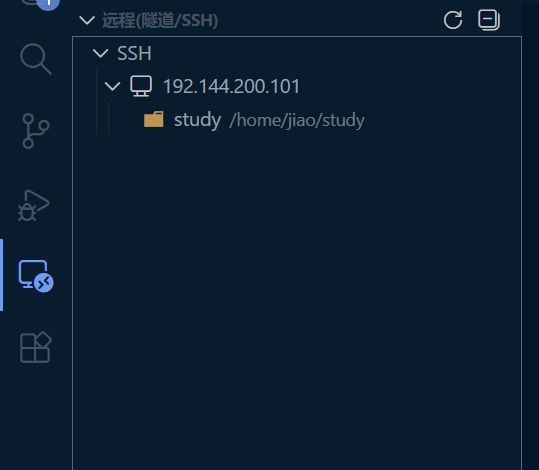
进入这个界面

然后你的应该是一个空的我们需要添加我们的机器

点击新建

在这里输入

ssh 你的添加机器的用户名@你的远程的机器码
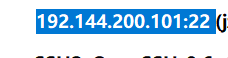
也就是这个东东

然后输入你的密码就可以了.这就加上机器了然后你就可以在你的vscode上写代码了

但是一般就不需要Xshell了因为
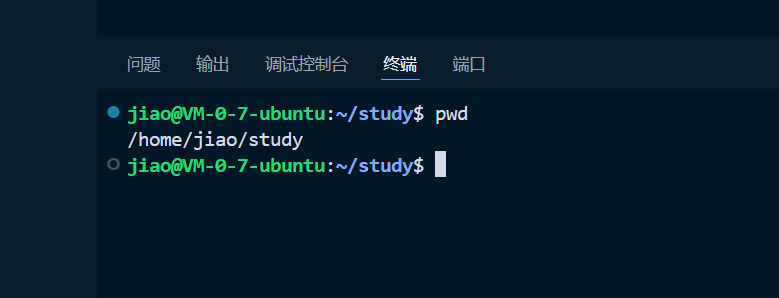
这里也有终端

这样你就可以在上面写代码在下面写指令了

介绍几个常用的插件

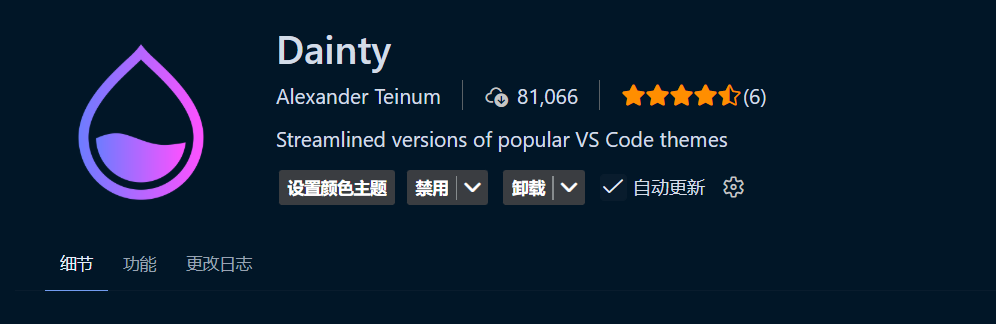
美化插件

可以设置主题的颜色
AI助手插件

Fitten Code : Faster and Better AI Assistant
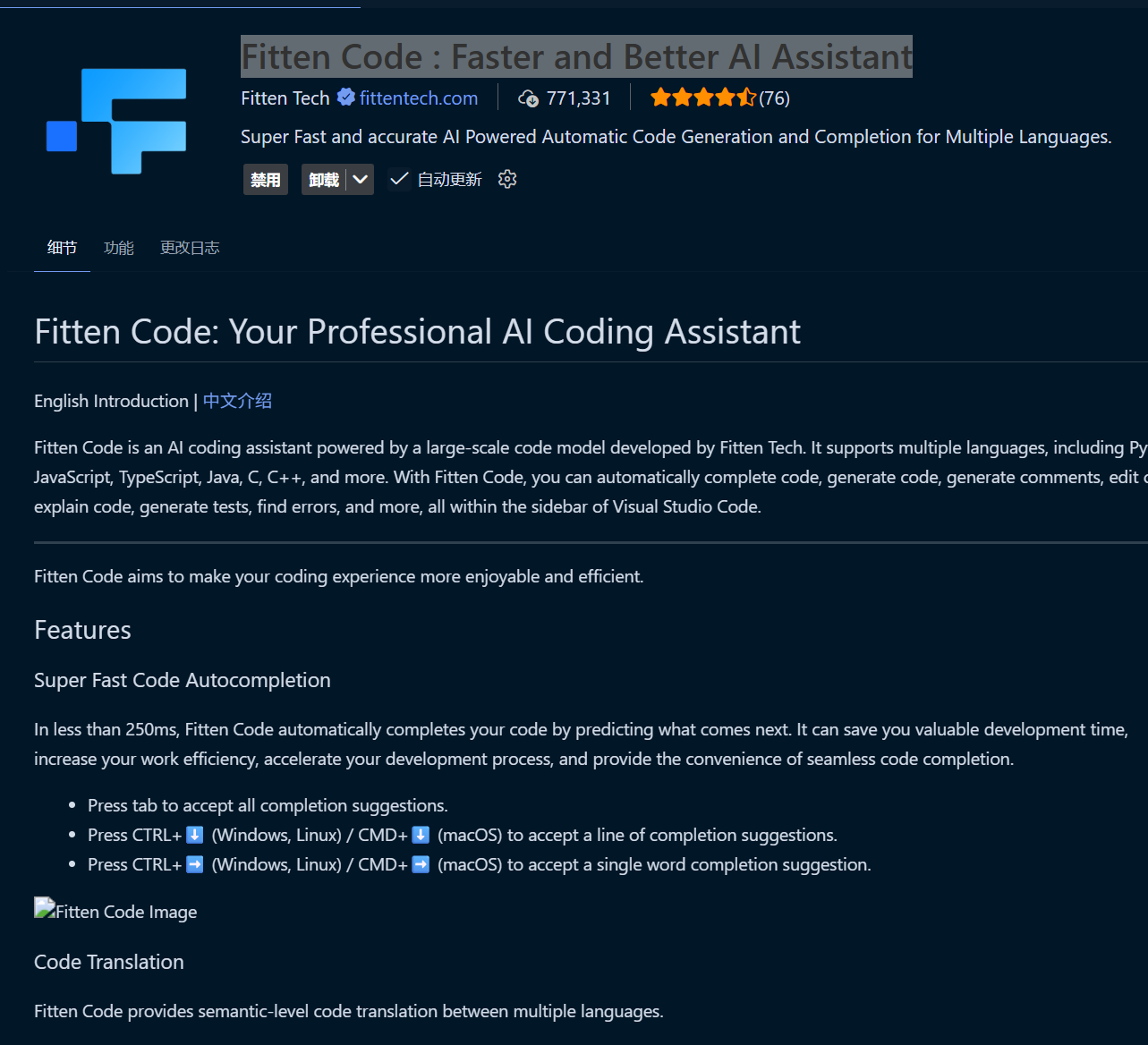
可以自动填充你的代码

新手阶段不建议使用可以先禁用

相关推荐
BD_Marathon1 天前
安装Jupyter notebook
ide·python·jupyter
讓丄帝愛伱3 天前
Zed Markdown 预览不能铺满全屏的原因及解决
ide
FungLeo3 天前
FengCMS · PHP+MySQL 升级实录 · 编辑器迁移:KindEditor → wangEditor5 +服务端 HTML Purifier
mysql·编辑器·php·富文本编辑器·fengcms
BD_Marathon3 天前
Jupyter魔法命令
ide·python·jupyter
郝学胜-神的一滴4 天前
Effective STL 条款 07:指针容器销毁前先删除
开发语言·c++·vscode·leetcode·rpc·visual studio
aaaameliaaa4 天前
VSCode的安装与配置
ide·笔记·vscode·编辑器
Star(up up up)5 天前
MySQL 事务隔离级别是如何实现的?从 MVCC 到锁机制原理详解
笔记·vscode·sql·学习·程序人生·mysql·学习方法
ScilogyHunter6 天前
[14] TMS570LC4357_VIM向量中断:128 通道、双 VIM 与硬件向量分发
单片机·编辑器·vim·excel·hercules·tms570
宝桥南山7 天前
Visual Studio 2026新特性 - 可以直接连接DeepSeek(使用Custom Endpoint Provider配置项)
ide·microsoft·微软·aigc·.net·visual studio
wangqiaowq7 天前
Protégé 开源本体(Ontology)编辑器
编辑器