✨✨✨✨✨✨✨✨✨✨✨✨✨✨✨✨✨✨✨✨
🎯 你正在阅读「半路出家玩前端」系列文章 🎯✨✨✨✨✨✨✨✨✨✨✨✨✨✨✨✨✨✨✨✨
🔥 弹简特 个人主页
❄️ 个人专栏直通车:
✨ 靠热爱去书写自己,靠勇敢去书写生活!
✨✨✨✨✨✨✨✨✨✨✨✨✨✨✨✨✨✨✨✨
🌟 博主简介:

文章目录:
- 一、vue的代码编写方式
- 二、视图渲染
-
- [第 1 步:模板语法 ------ 把数据放到页面上](#第 1 步:模板语法 —— 把数据放到页面上)
-
- [1.1 要学会什么](#1.1 要学会什么)
- [1.2 先理解:Vue 模板是什么?](#1.2 先理解:Vue 模板是什么?)
- [1.3 文本渲染:三种方式,怎么选?](#1.3 文本渲染:三种方式,怎么选?)
- [1.4 属性渲染:不能用 `{{ }}`,要用 `v-bind`](#1.4 属性渲染:不能用
{{ }},要用v-bind) - [1.5 事件绑定用 `v-on`(简写 `@`)](#1.5 事件绑定用
v-on(简写@))
- [第 2 步:响应式 ------ 数据变了,页面自己跟着变](#第 2 步:响应式 —— 数据变了,页面自己跟着变)
-
- [2.1 你要学会什么](#2.1 你要学会什么)
- [2.2 先理解:什么叫响应式?](#2.2 先理解:什么叫响应式?)
- [2.3 两个工具:`ref` 和 `reactive`](#2.3 两个工具:
ref和reactive) - [2.4 为什么学习响应式](#2.4 为什么学习响应式)
-
- [`ref` ------ 万能盒子](#
ref—— 万能盒子) - [`reactive` ------ 专门包对象](#
reactive—— 专门包对象)
- [`ref` ------ 万能盒子](#
- [2.4 一张对比表(复习时看)](#2.4 一张对比表(复习时看))
- [第 3 步:条件 & 列表 ------ 控制「显示什么」](#第 3 步:条件 & 列表 —— 控制「显示什么」)
-
- [3.1 条件渲染:`v-if` 和 `v-show`](#3.1 条件渲染:
v-if和v-show) - [3.2 列表渲染:`v-for`](#3.2 列表渲染:
v-for)
- [3.1 条件渲染:`v-if` 和 `v-show`](#3.1 条件渲染:
- [第 4 步:双向绑定 ------ 用户输入写回数据](#第 4 步:双向绑定 —— 用户输入写回数据)
-
- [4.1 先分清:单向 vs 双向](#4.1 先分清:单向 vs 双向)
- [4.2 怎么用(最常见)](#4.2 怎么用(最常见))
- 第5步:计算属性
- 第6步:生命周期
-
- [6.1 为什么学习生命周期](#6.1 为什么学习生命周期)
- [6.2、最常用 6 个钩子(执行顺序)](#6.2、最常用 6 个钩子(执行顺序))
- 6.3、核心使用场景
一、vue的代码编写方式
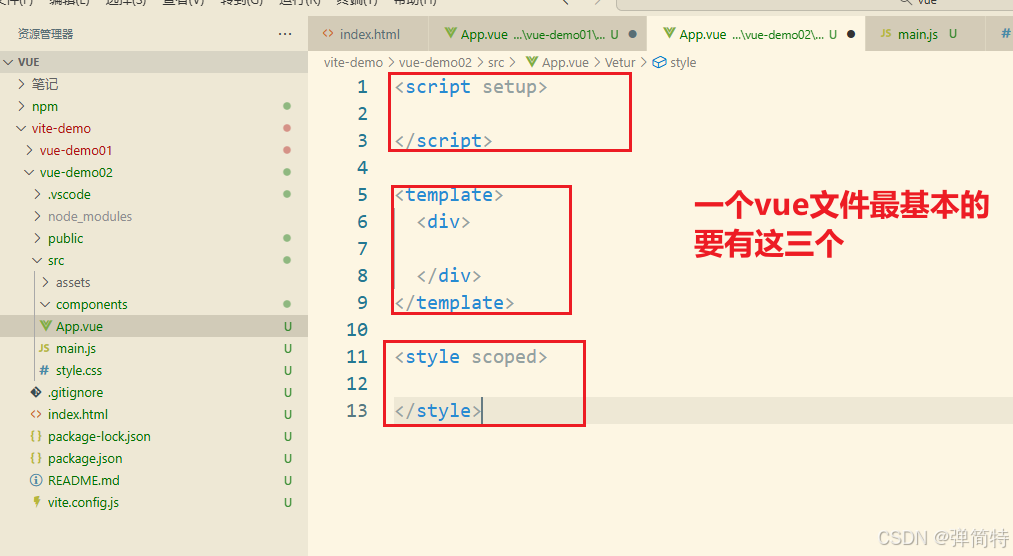
1、一个vue文件有的3个基本部分
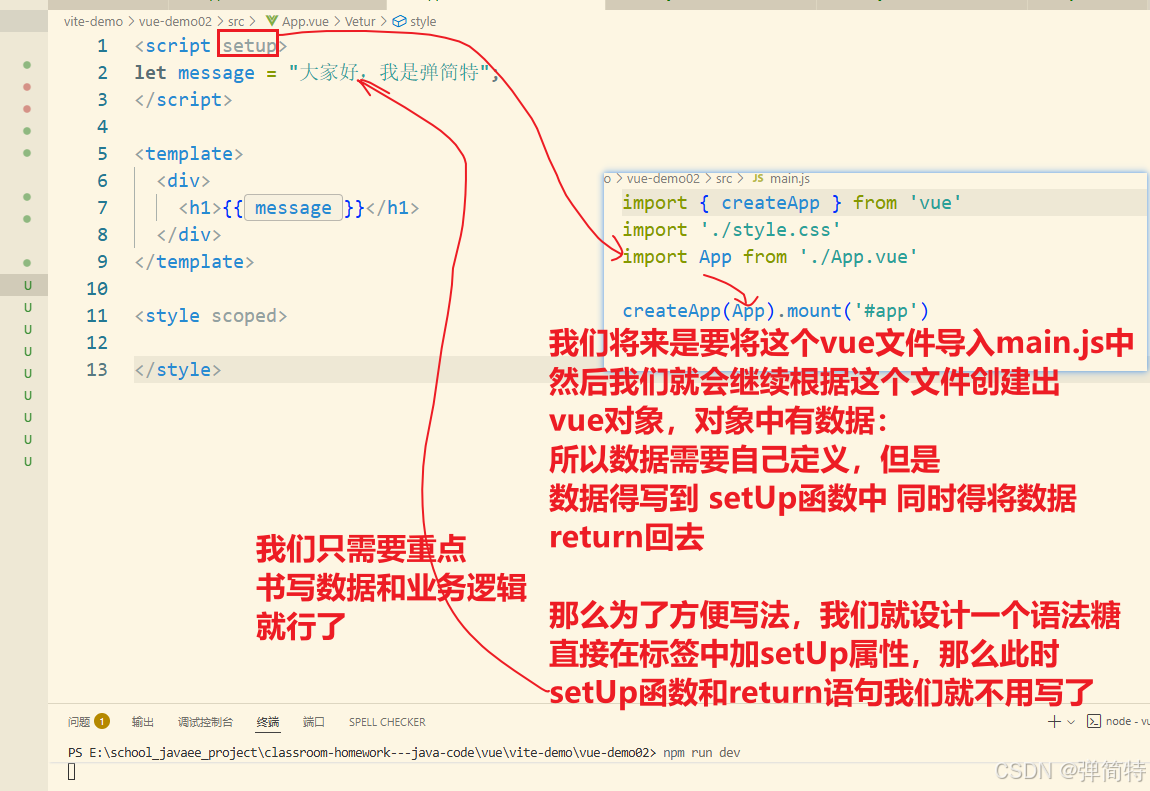
2、vue的setup语法糖
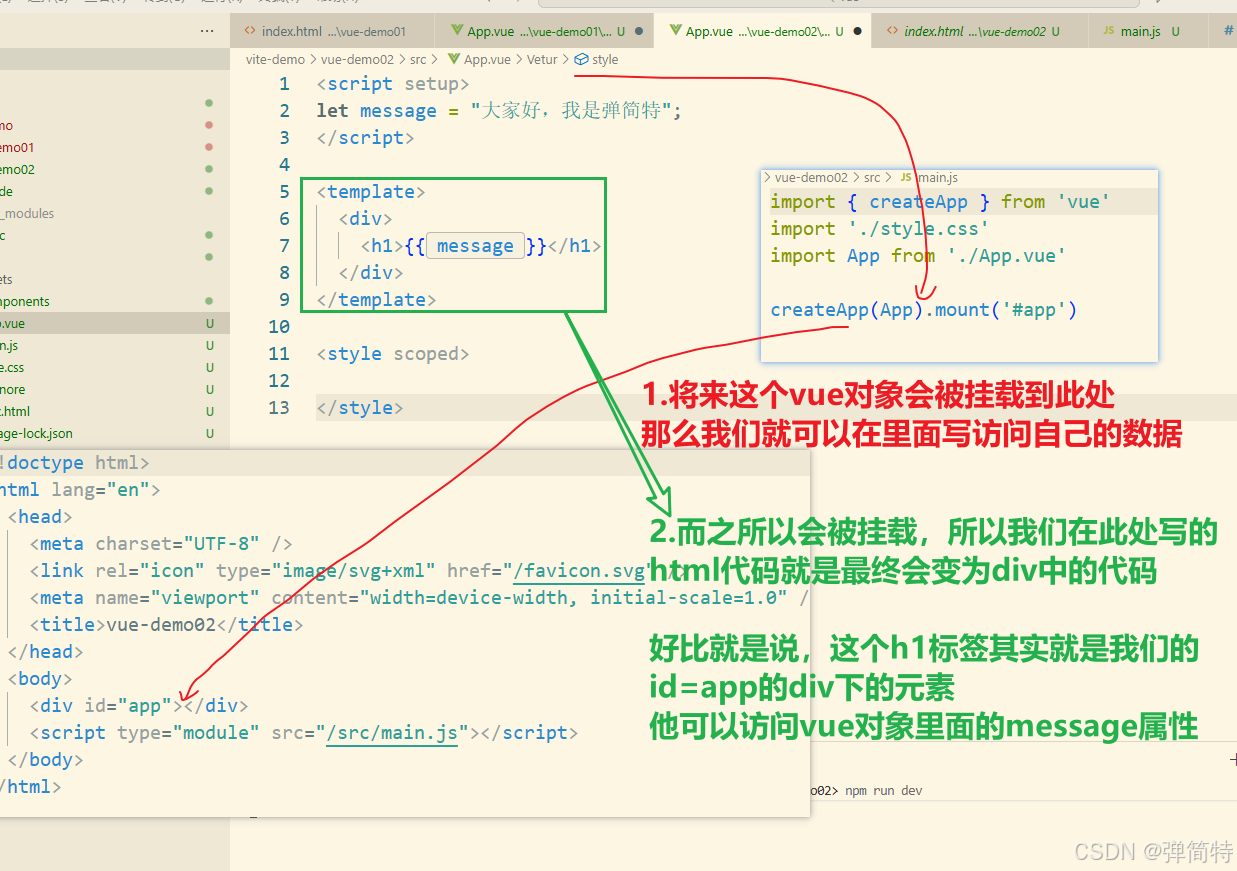
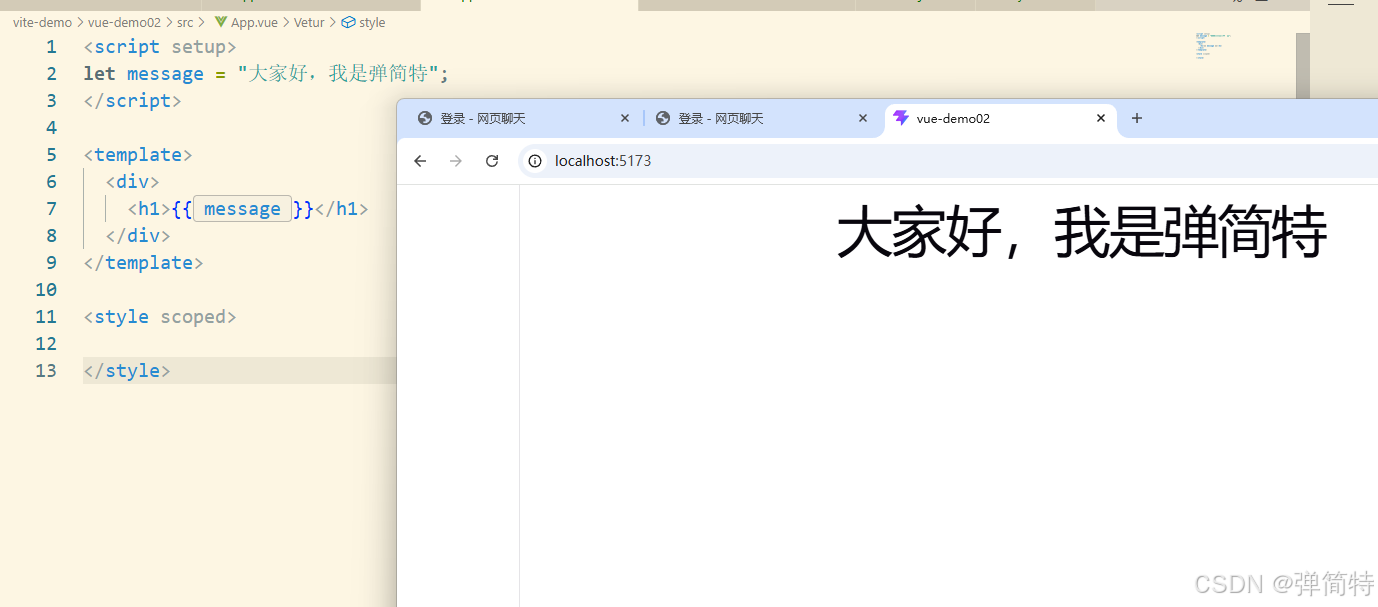
结果:
二、视图渲染
第 1 步:模板语法 ------ 把数据放到页面上
1.1 要学会什么
- 在 HTML 里写出
{``{ 数据 }},页面就能显示内容 - 会用几种常见「写法」:插值、指令
- 知道:显示文字、改属性、点按钮做事 分别用什么
1.2 先理解:Vue 模板是什么?
浏览器只认识普通 HTML。
Vue 在 HTML 上加了一层「说明书」,告诉它:这里要显示哪个变量、这里要监听点击。
编译之后,Vue 会帮你做一件事:
数据变了,只改需要改的那一小块页面(不用整页刷新)。
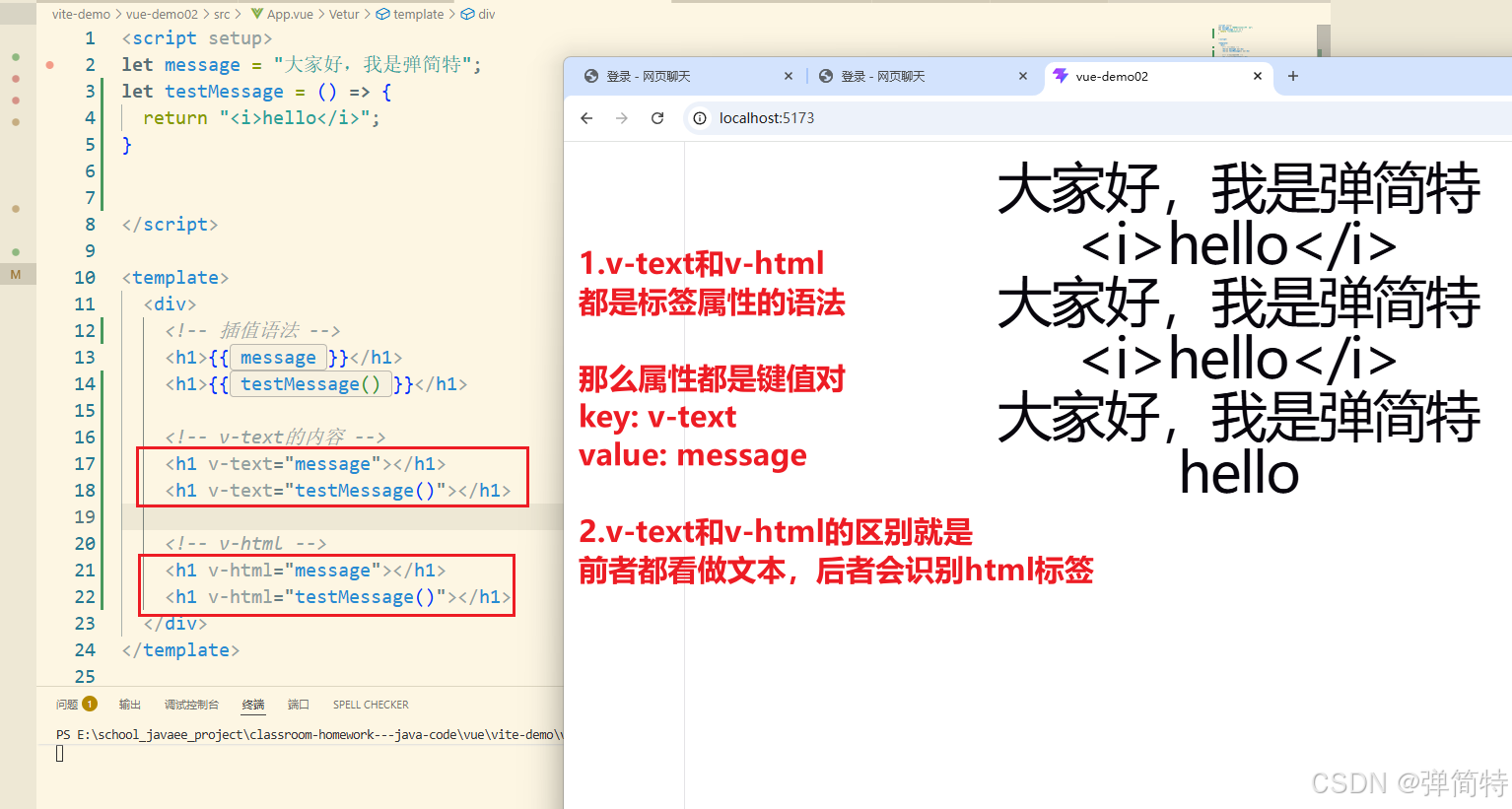
1.3 文本渲染:三种方式,怎么选?
想象你有一段文字 message = "你好":
| 方式 | 写法 | 通俗理解 | 什么时候用 |
|---|---|---|---|
| 插值 | {``{ message }} |
像填空,写在标签中间 | 最常用,还能写简单计算 |
| v-text | <p v-text="message"> |
整段文字塞进标签里 | 和插值类似,一般不优先 |
| v-html | <div v-html="msg"> |
把内容当 HTML 解析 | 只有你信任的内容才用 |
例子:
html
<script setup>
let message = "大家好,我是弹简特";
let testMessage = () => {
  return "<i>hello</i>";
}


</script>

<template>
  <div>
    <!-- 插值语法 -->
    <h1>{{ message }}</h1>
    <h1>{{ testMessage() }}</h1>

    <!-- v-text的内容 -->
    <h1 v-text="message"></h1>
    <h1 v-text="testMessage()"></h1>

    <!-- v-html -->
    <h1 v-html="message"></h1>
    <h1 v-html="testMessage()"></h1>


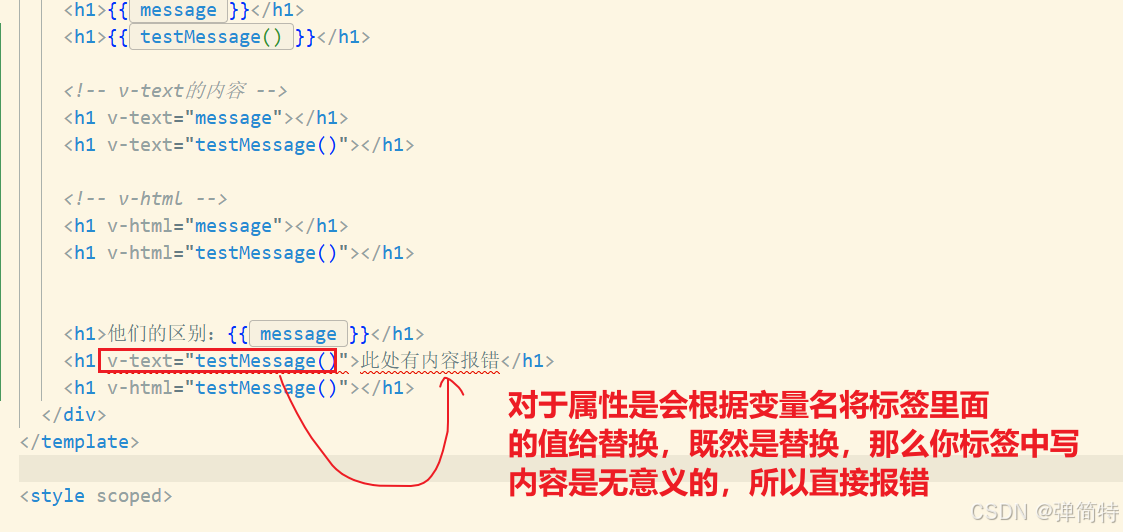
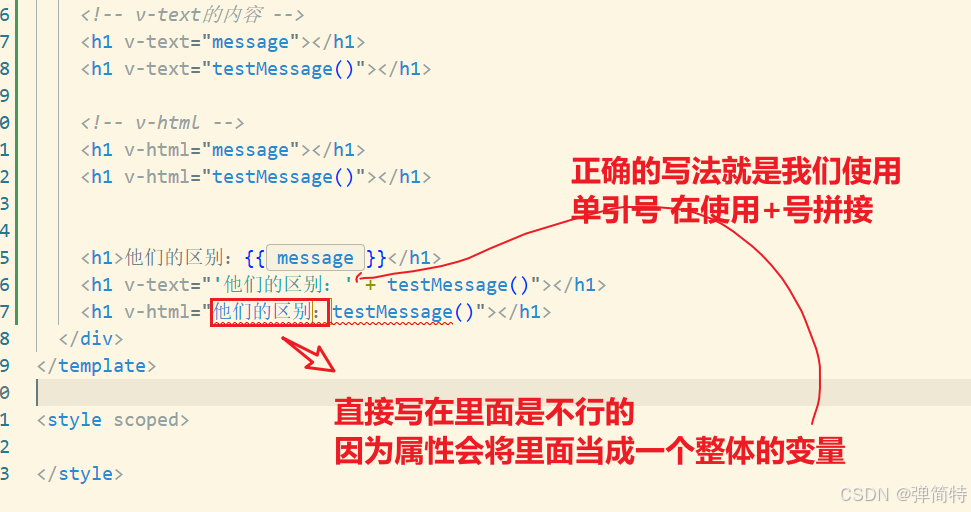
    <h1>他们的区别:{{ message }}</h1>
    <h1 v-text="'他们的区别:' + testMessage()"></h1>

  </div>
</template>

<style scoped>

</style>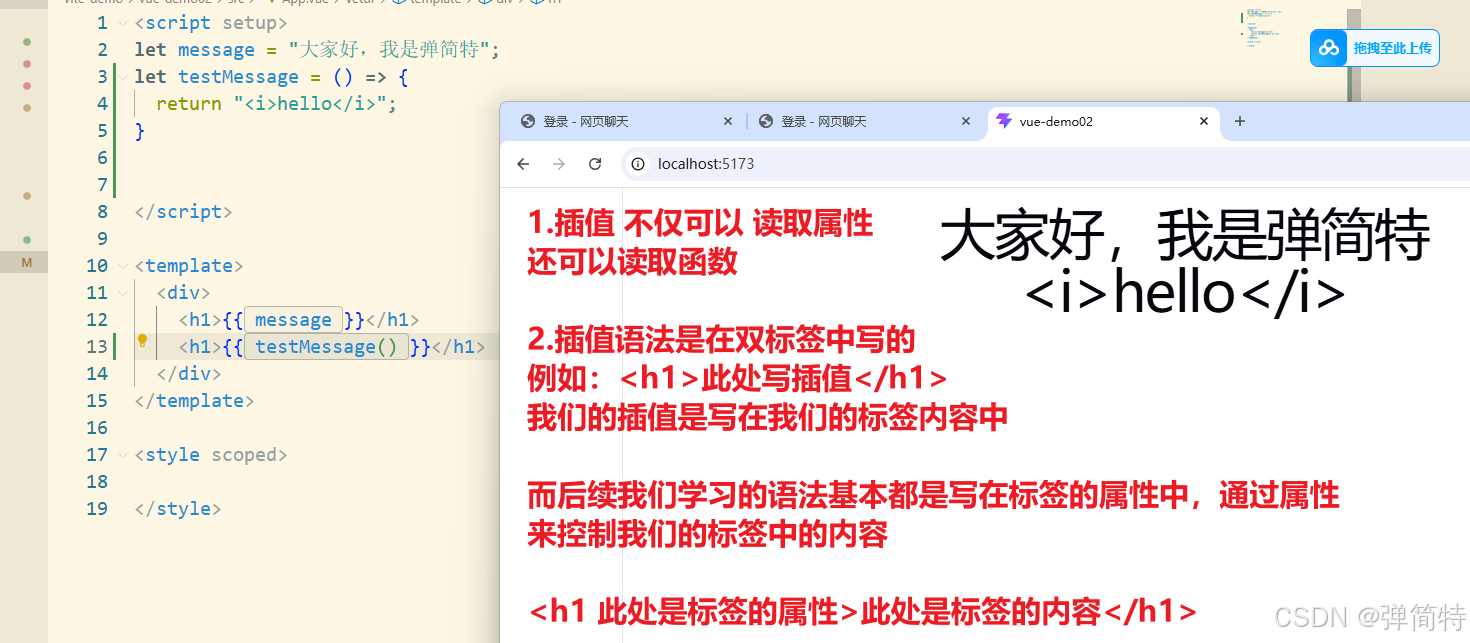
1.4 属性渲染:不能用 {``{ }},要用 v-bind
插值只能放在标签内容里。
属性(value、href、id)要用 v-bind,简写是 :。
html
<script setup>
let msg = "用户名";
let typeName = "button";
</script>


<template>
  <div>
    <input type="text" v-bind:value="msg">
    <br>
    <input type="text" :value="msg">
    <br>
    <input :type="typeName" :value="msg">
  </div>
</template>

<style scoped>

</style>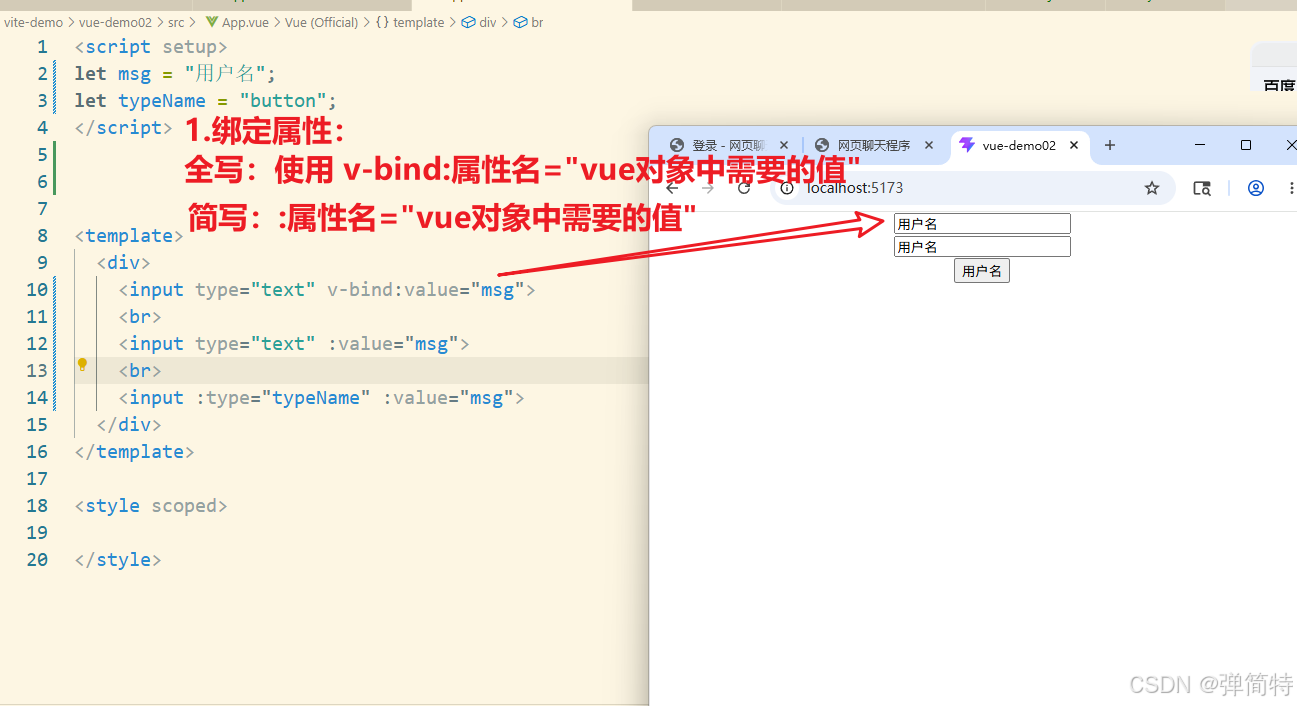
记忆口诀:
- 标签里面 →
{``{ }} - 标签属性 →
:xxx="数据"
1.5 事件绑定用 v-on(简写 @)
事件的写法:v-on:事件类型="事件方法名"
html
<script setup>
  let fun = ()=>{
    //点击的时候弹出框
    alert("按钮被点击")
  }
</script>


<template>
  <div>
    <input type="button" v-on:click="fun" value="按钮">
    <br>
    <input type="button" @click="fun" value="按钮">
  </div>
</template>

<style scoped>

</style>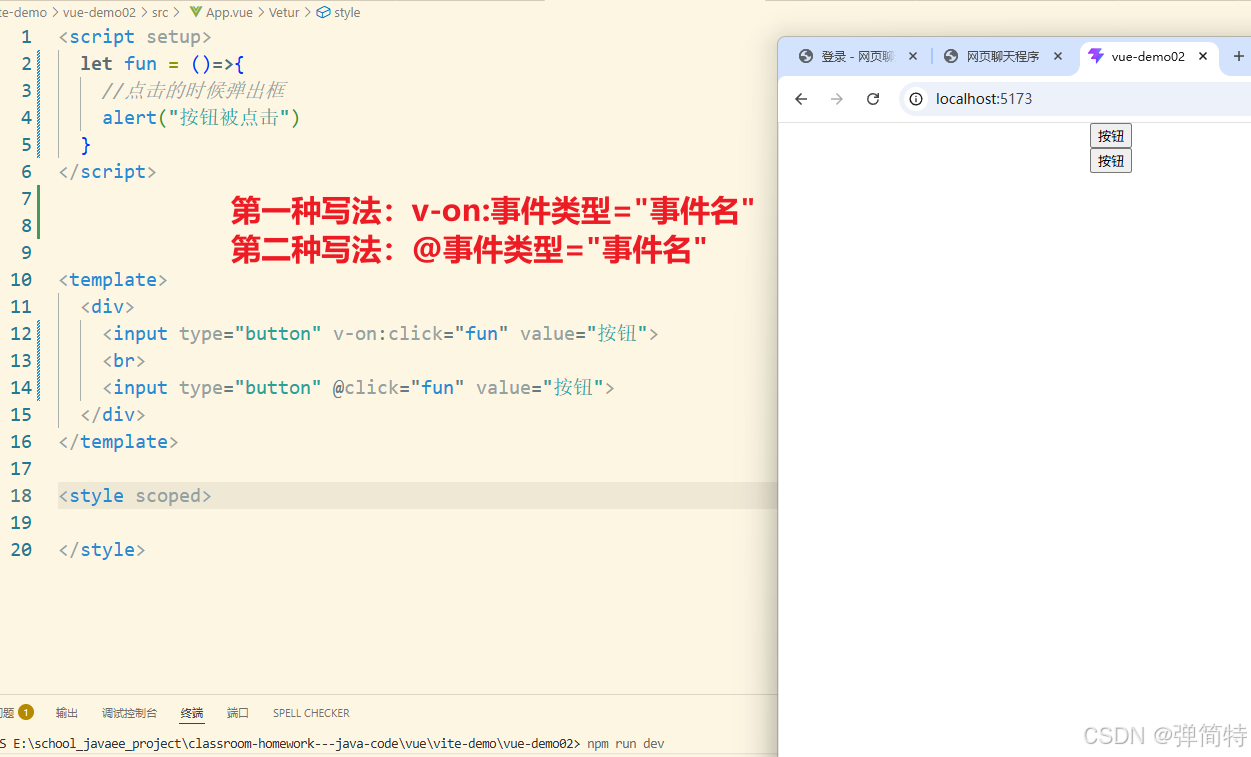
事件名:和原生一样,只是去掉 on ------ onclick → @click。
两个常用「小开关」(修饰符):
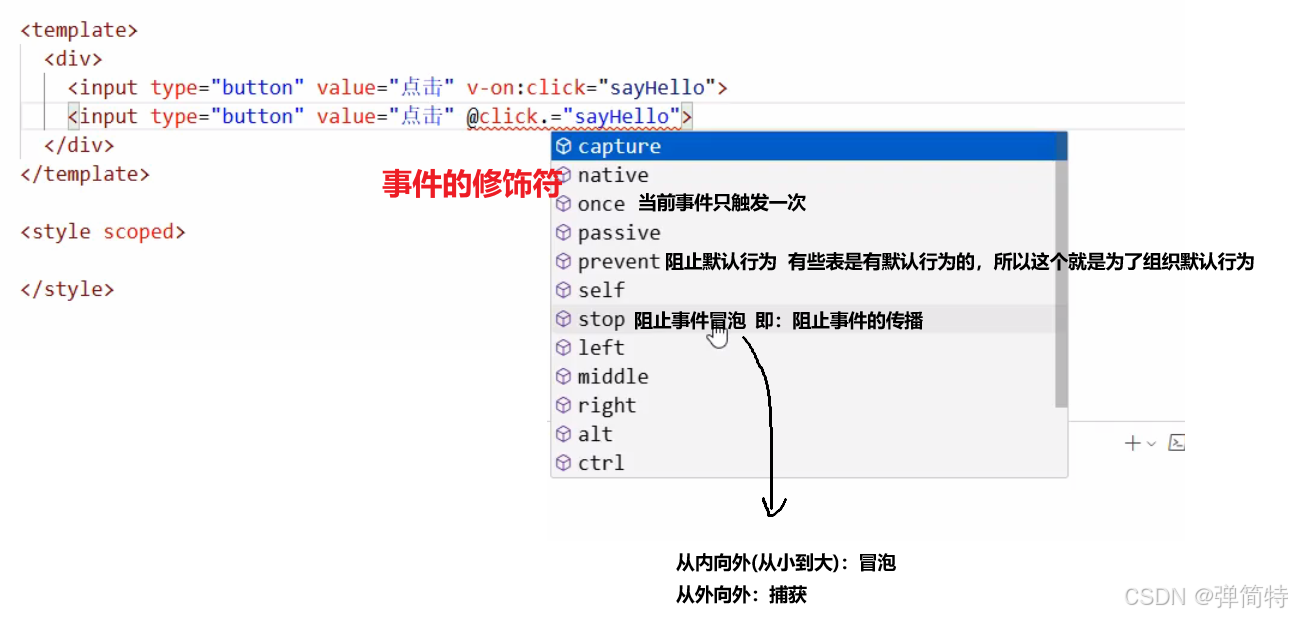
| 写法 | 作用 | 生活例子 |
|---|---|---|
@click.once |
只执行一次 | 「新人礼包只能领一次」 |
@click.prevent |
阻止默认行为 | 点链接但不跳转 |
第 2 步:响应式 ------ 数据变了,页面自己跟着变
2.1 你要学会什么
- 知道 Vue 3 里:普通变量改了,页面不会自动变
- 会用
ref、reactive把数据变成「活的」 - 分清在 JS 里 和 模板里 写法有什么不同
2.2 先理解:什么叫响应式?
可以记成一句话:
你改数据,页面自动更新;不用自己找 DOM 去改 innerHTML。
Vue 2 里选项式 data 默认就是响应式。
Vue 3 的 <script setup> 里,要自己包一层。
2.3 两个工具:ref 和 reactive
不用一次背完,先记使用场景:
数字、字符串、布尔 → 优先 ref
对象、数组 → ref 或 reactive 都行(初学建议 ref 更省心)
2.4 为什么学习响应式
所谓的响应式就是我们的数据在页面上实时更新,比如我们看以下的例子
html
<script setup>
  //我要在此处定义一个数据
  let num = 0;
  //自增函数
  let incr = ()=>{
    num++;
  }
  //自减函数
  let decr = ()=>{
    num--;
  }
</script>

<template>
  <div>
    <!-- 左侧是一个自减的按钮:同时给他绑定一个事件-->
    <input type="button" value="-" @click="decr">
    <span>{{ num }}</span>
    <!-- 有侧是一个自增按钮 -->
    <input type="button" value="+" @click="incr">

  </div>
</template>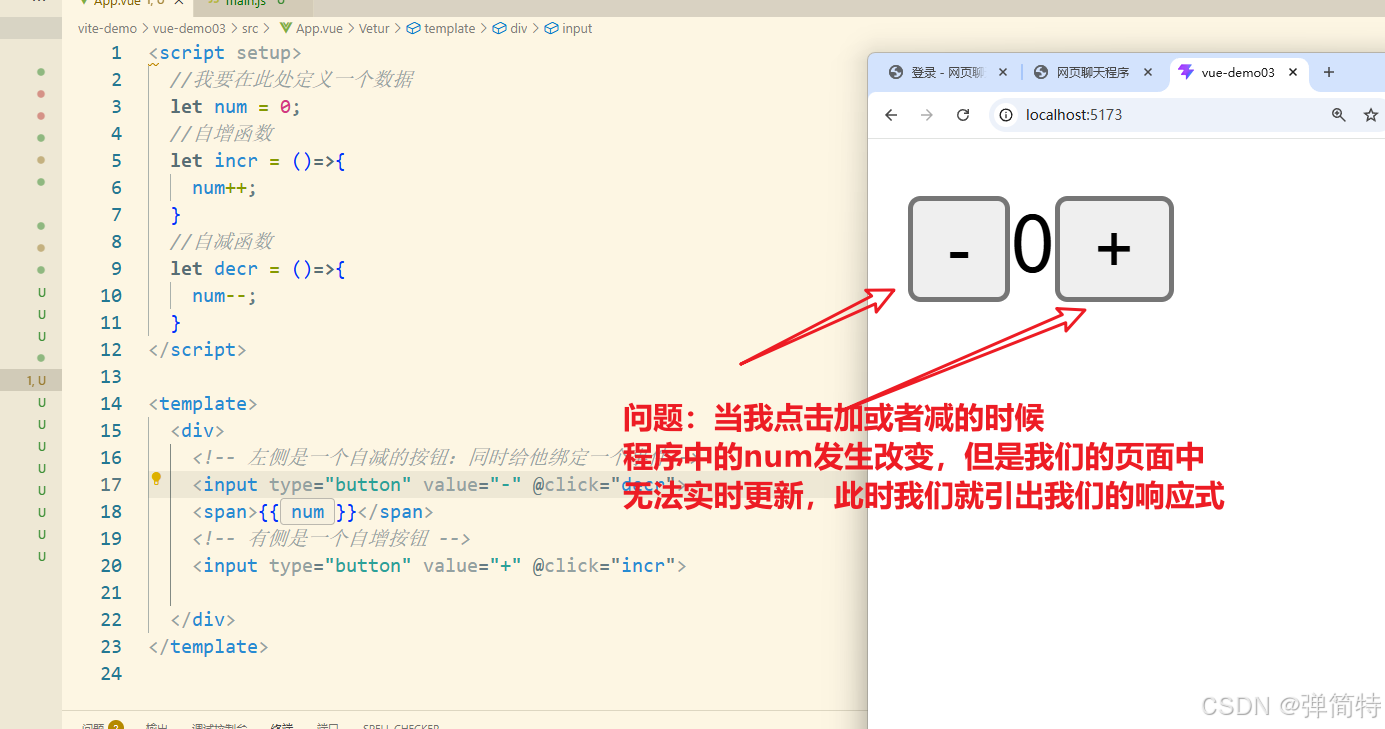
ref ------ 万能盒子
使用ref这种方式是我们最常使用的一种方式:
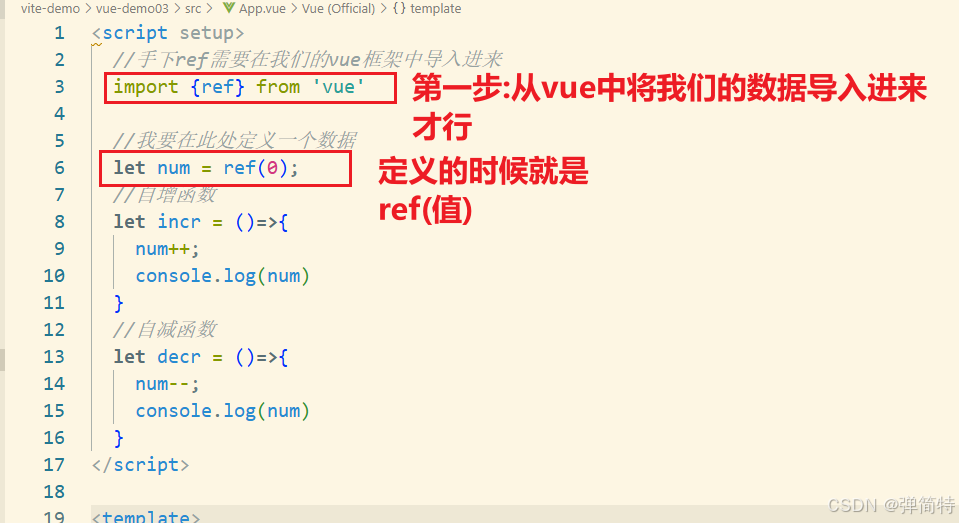
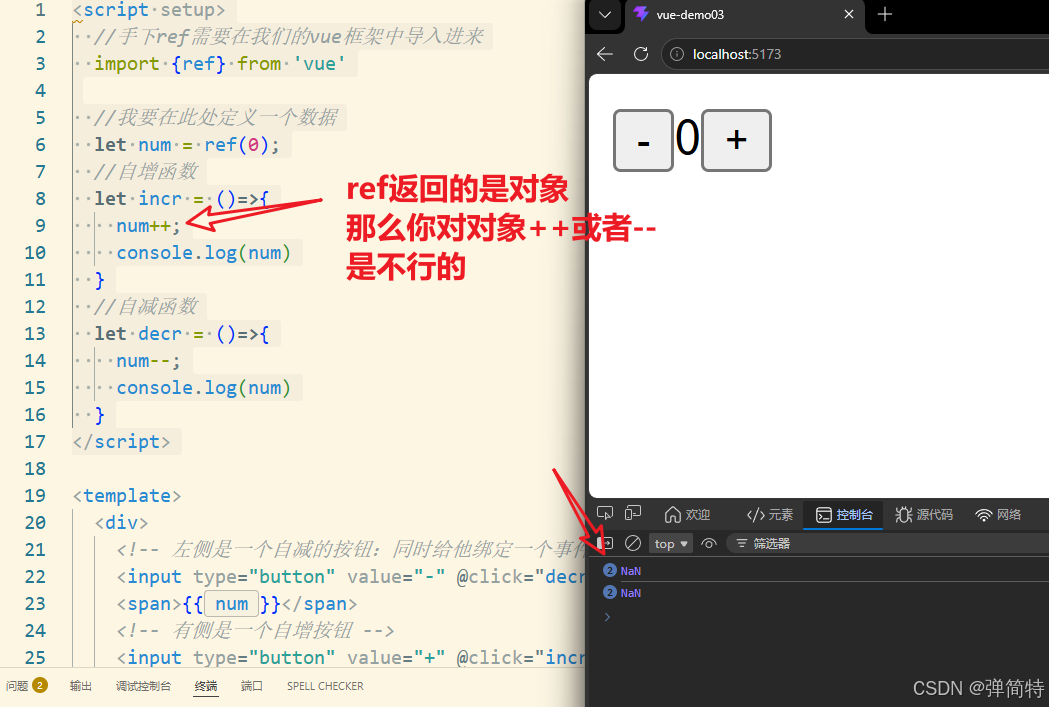
注意:ref返回的是对象,该对象里面有value属性,那么我们操作值,得通过value属性:
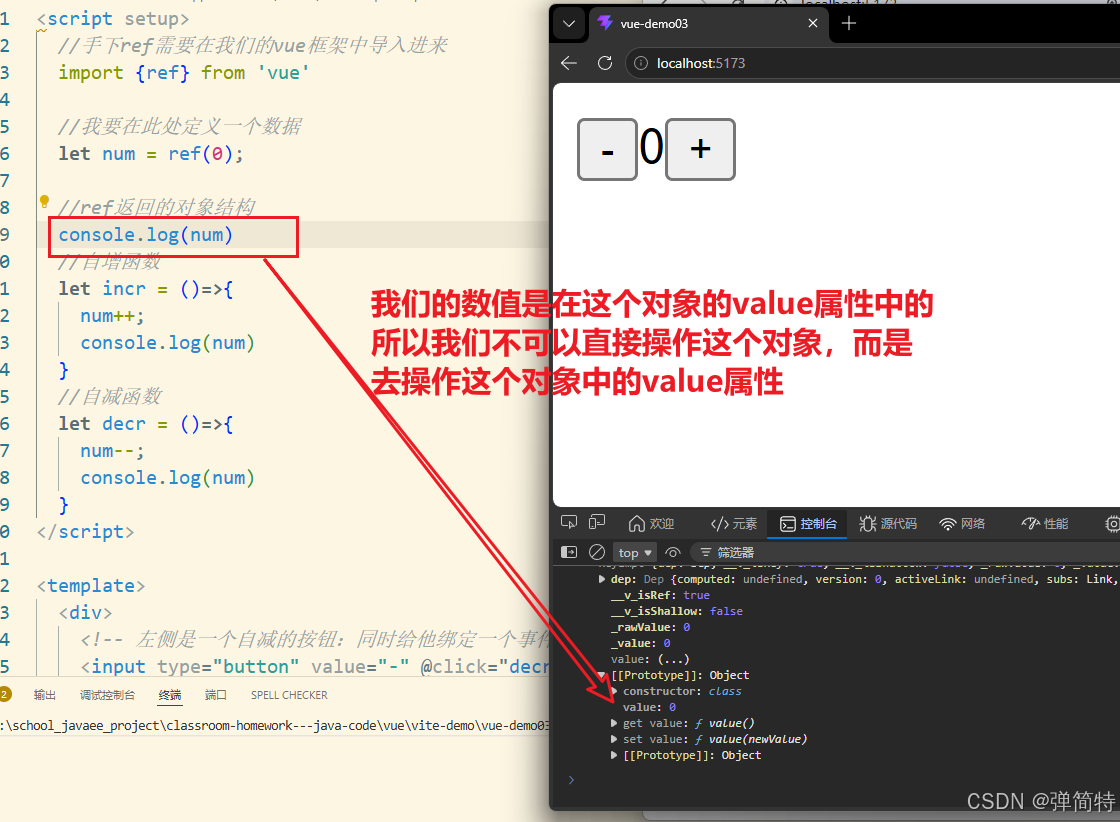
此时我们可以看一下ref返回的对象结构
修改之后:
html
<script setup>
  //首先ref需要在我们的vue框架中导入进来
  import {ref} from 'vue'

  //我要在此处定义一个数据
  let num = ref(0);

  //ref返回的对象结构
  console.log(num)
  //自增函数
  let incr = ()=>{
    num.value++;
    console.log(num.value)
  }
  //自减函数
  let decr = ()=>{
    num.value--;
    console.log(num.value)
  }
</script>

<template>
  <div>
    <!-- 左侧是一个自减的按钮:同时给他绑定一个事件-->
    <input type="button" value="-" @click="decr">
    <span>{{ num }}</span>
    <!-- 有侧是一个自增按钮 -->
    <input type="button" value="+" @click="incr">

  </div>
</template>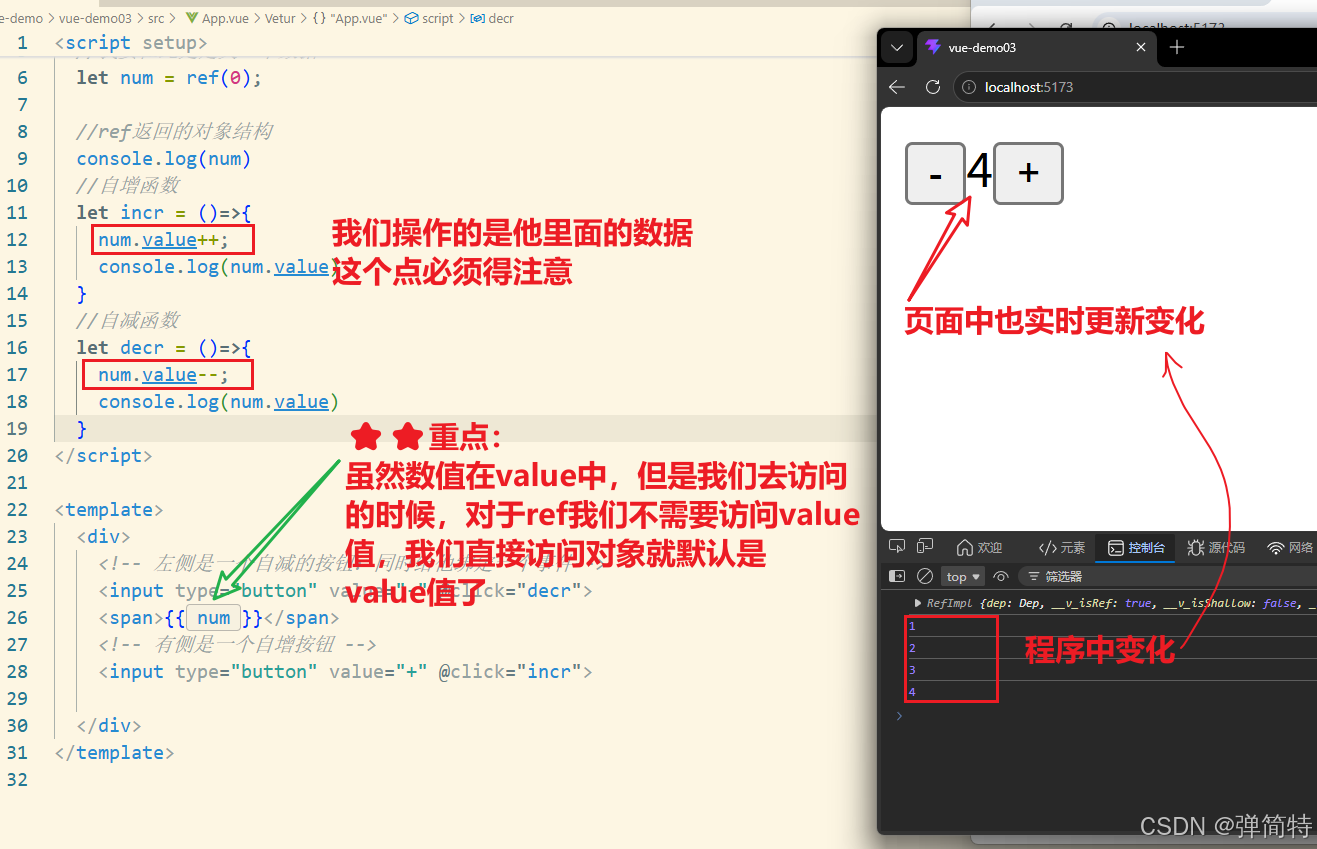
我们的ref使用包装基本数据类型,同时也可以包装数组和对象,如下所示:
html
<script setup>
  //首先ref需要在我们的vue框架中导入进来
  import {ref, reactive} from 'vue'

  //我要在此处定义一个数据
  let num = ref({
    data:0
  });

  //ref返回的对象结构
  console.log(num)
  //自增函数
  let incr = ()=>{
    num.value.data++;
  }
  //自减函数
  let decr = ()=>{
    num.value.data--;
  }
</script>

<template>
  <div>
    <!-- 左侧是一个自减的按钮:同时给他绑定一个事件-->
    <input type="button" value="-" @click="decr">
    <span>{{ num.data }}</span>
    <!-- 有侧是一个自增按钮 -->
    <input type="button" value="+" @click="incr">

  </div>
</template>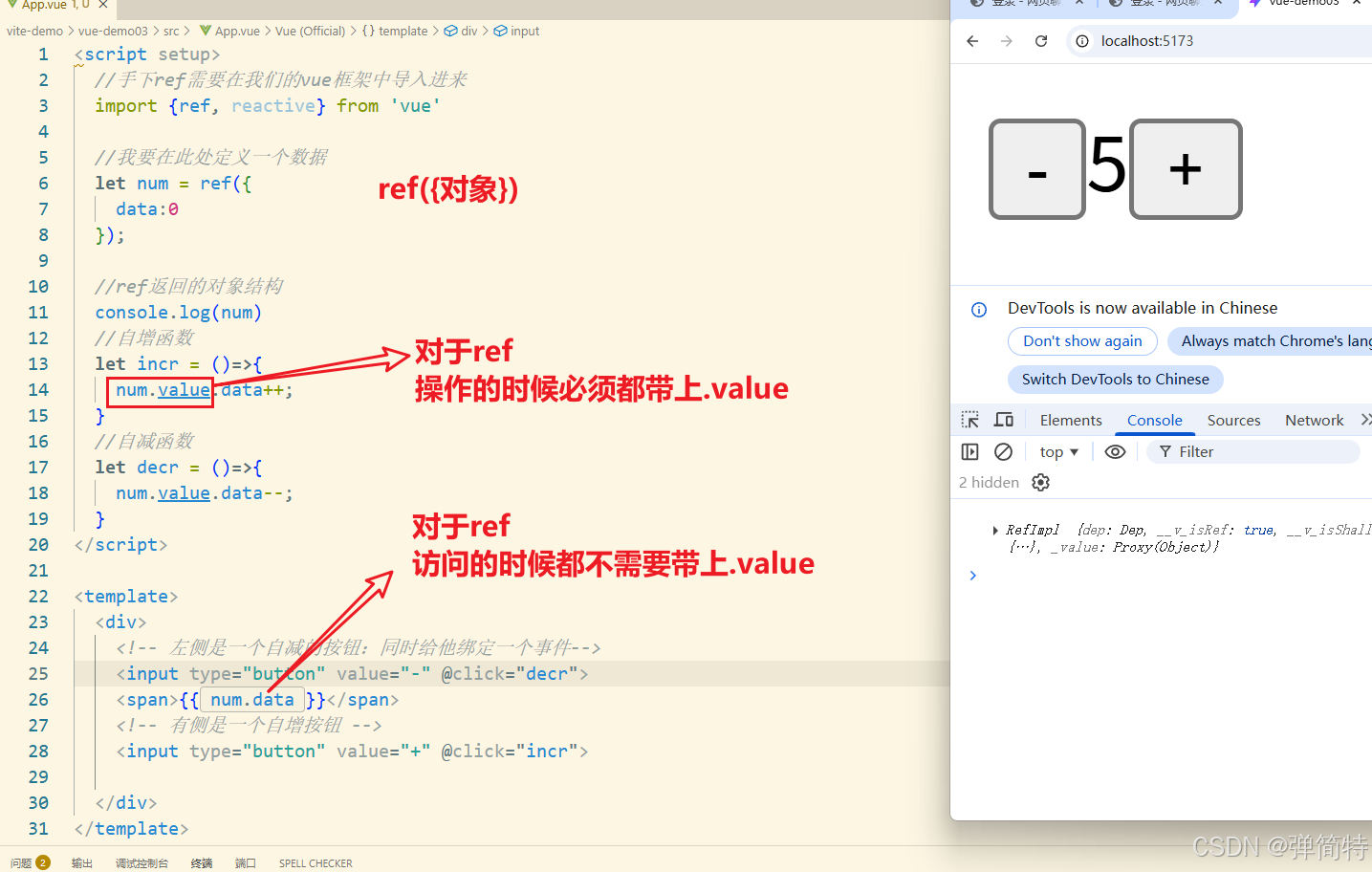
reactive ------ 专门包对象
这个我们基本很少用到:
html
<script setup>
  //首先ref需要在我们的vue框架中导入进来
  import {ref, reactive} from 'vue'

  //我要在此处定义一个数据
  let num = reactive({
    data:0
  });

  //ref返回的对象结构
  console.log(num)
  //自增函数
  let incr = ()=>{
    num.data++;
  }
  //自减函数
  let decr = ()=>{
    num.data--;
  }
</script>

<template>
  <div>
    <!-- 左侧是一个自减的按钮:同时给他绑定一个事件-->
    <input type="button" value="-" @click="decr">
    <span>{{ num.data }}</span>
    <!-- 有侧是一个自增按钮 -->
    <input type="button" value="+" @click="incr">

  </div>
</template>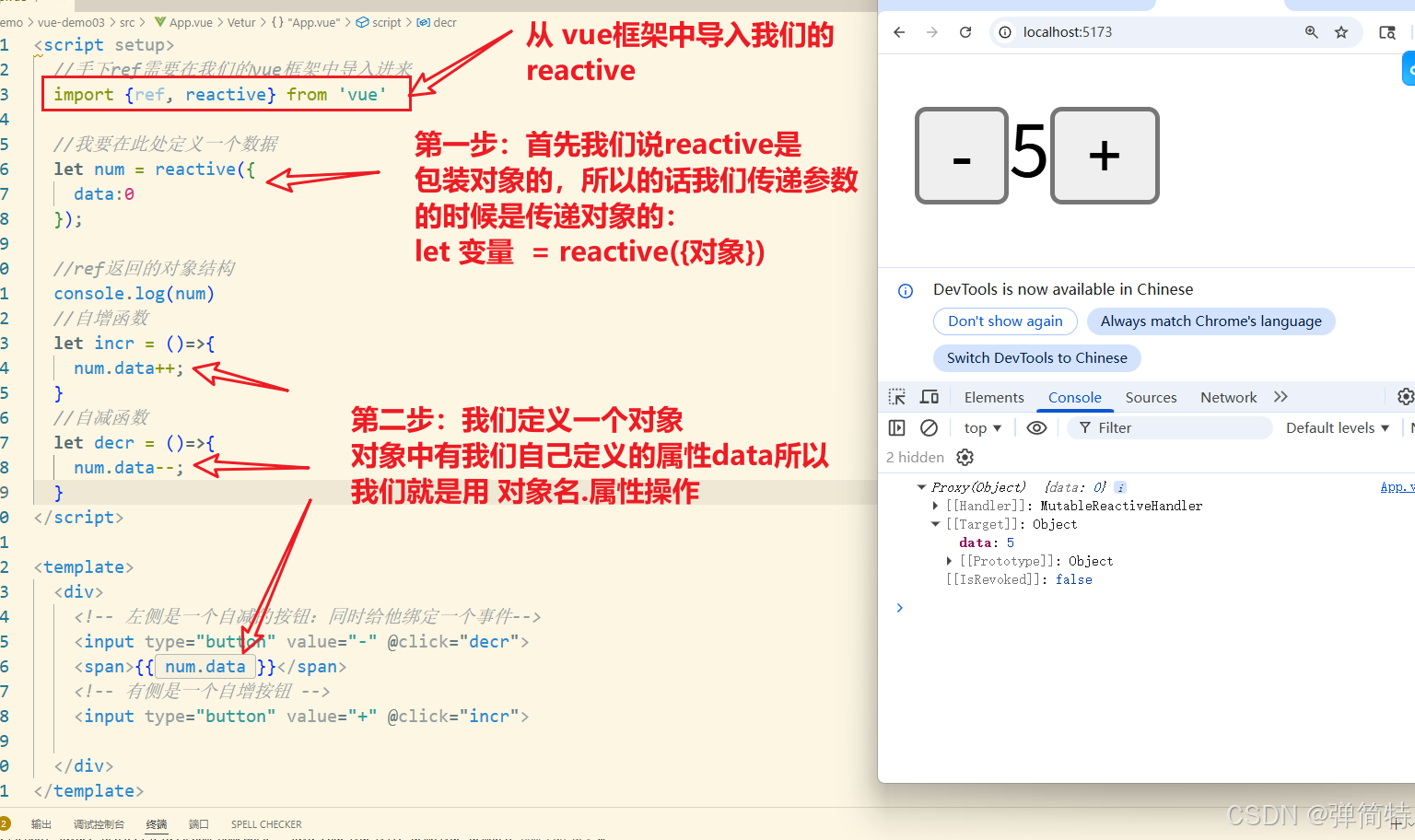
2.4 一张对比表(复习时看)
| ref | reactive | |
|---|---|---|
| 能包数字、字符串吗? | ✅ | ❌(只能对象/数组) |
| 在 JS 里读写 | 要 .value |
直接点属性 |
| 在模板里 | 自动拆开,不用 .value |
直接用 |
| 换一整个对象 | user.value = { ... } ✅ |
别 user = { ... } ❌ |
第 3 步:条件 & 列表 ------ 控制「显示什么」
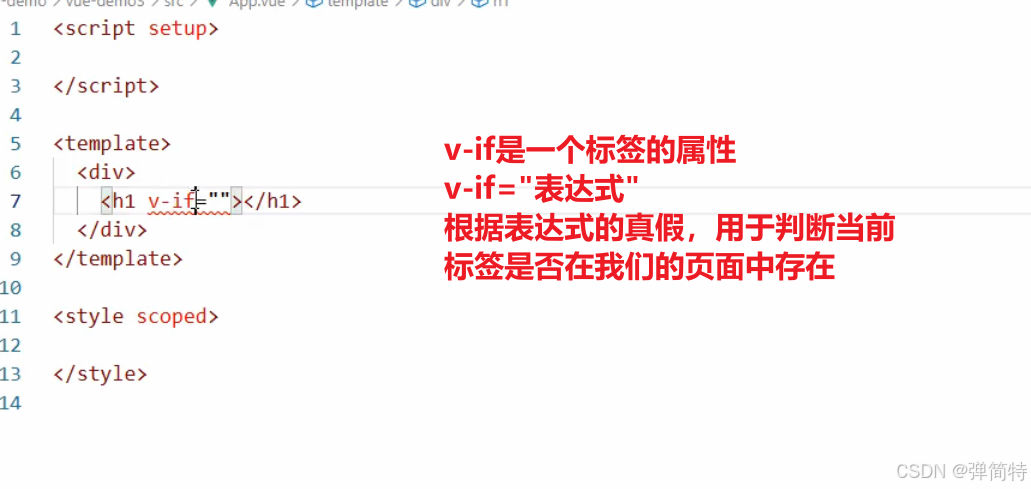
3.1 条件渲染:v-if 和 v-show
都是「条件不满足就不给人看」,但机制不同:
| v-if | v-show | |
|---|---|---|
| 不满足时 | 元素不存在(DOM 里没有) | 元素在,只是 display: none |
| 适合 | 不常切换、要彻底销毁内容 | 频繁显示/隐藏 |
| 搭配 | 可有 v-else |
不能和 v-else 一起用 |
例如:
html
<script setup>
  //导入ref
  import {ref} from 'vue'
  let lag = ref(true);//默认显示

  let flag = () => {
    lag.value = !lag.value;
  }
</script>

<template>
  <div>
    <h1 v-if="lag">v-if-真</h1>
    <h1 v-else>v-if-假</h1>
    <h1 v-show="lag">v-show</h1>
    <input type="button" value="显示" @click="flag">
  </div>
</template>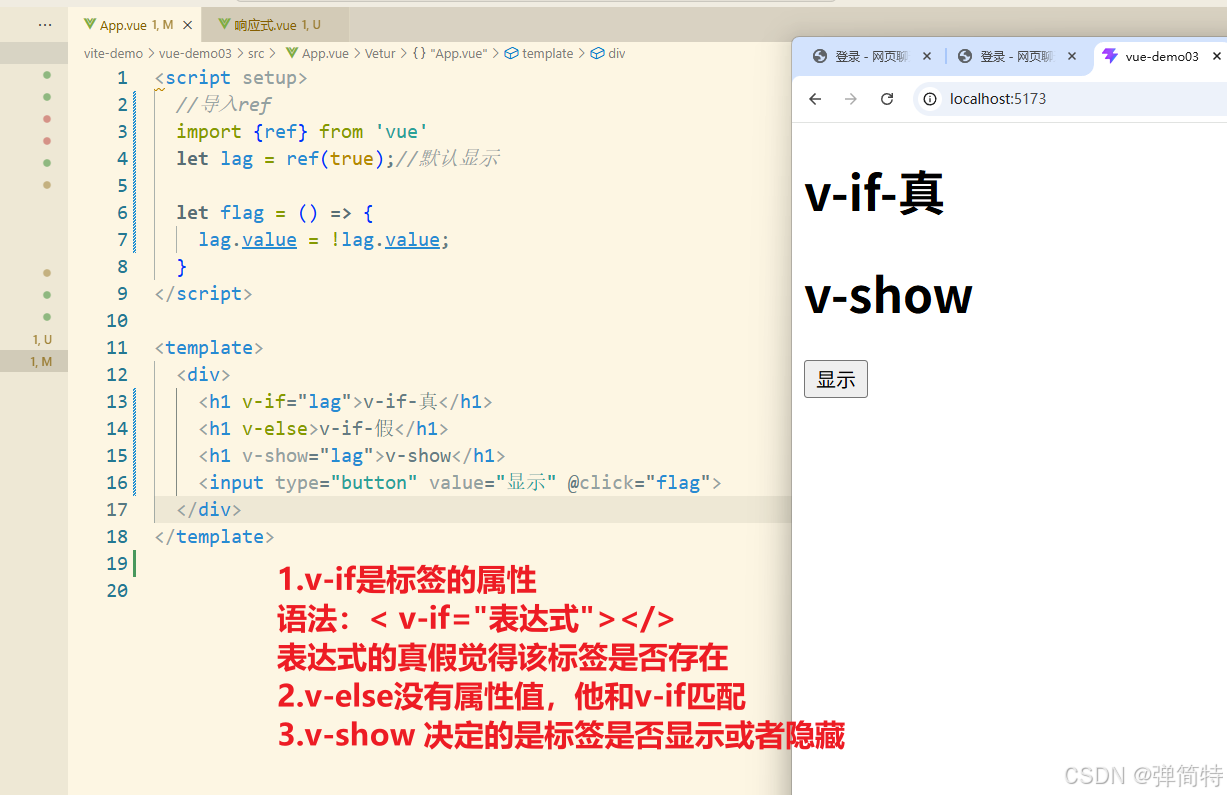
3.2 列表渲染:v-for
html
<script setup>
  //我们需要响应式,所以就先将我们的ref方法给导入进来
  import { ref } from 'vue';
  //定义一个响应式数组
  let nameList = ref(["李四", "王五", "张三", "赵六", "钱七"]);
</script>

<template>
  <div>
    <!-- 使用无序列列表来渲染 -->
    <ul>
      <li v-for="name,index in nameList" :key="index">{{ name }}</li>
    </ul>
  </div>
</template>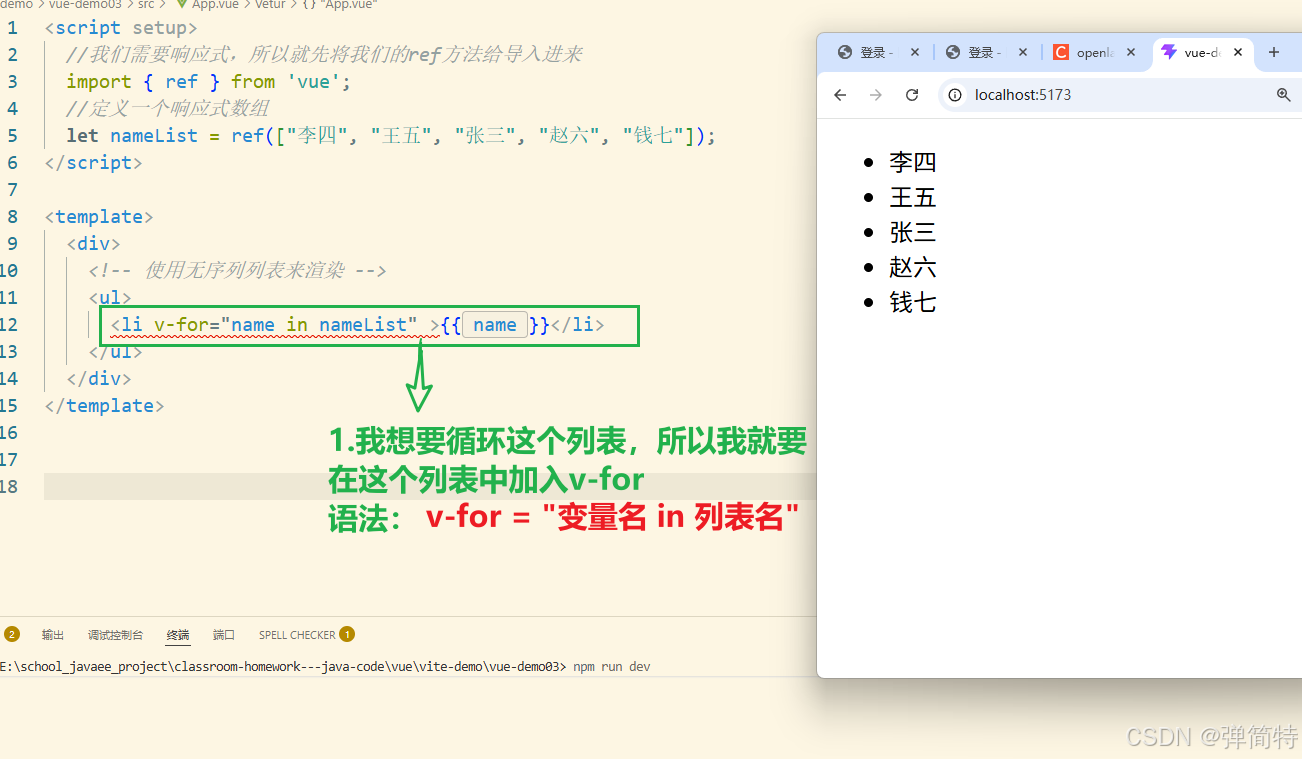
理解语法:
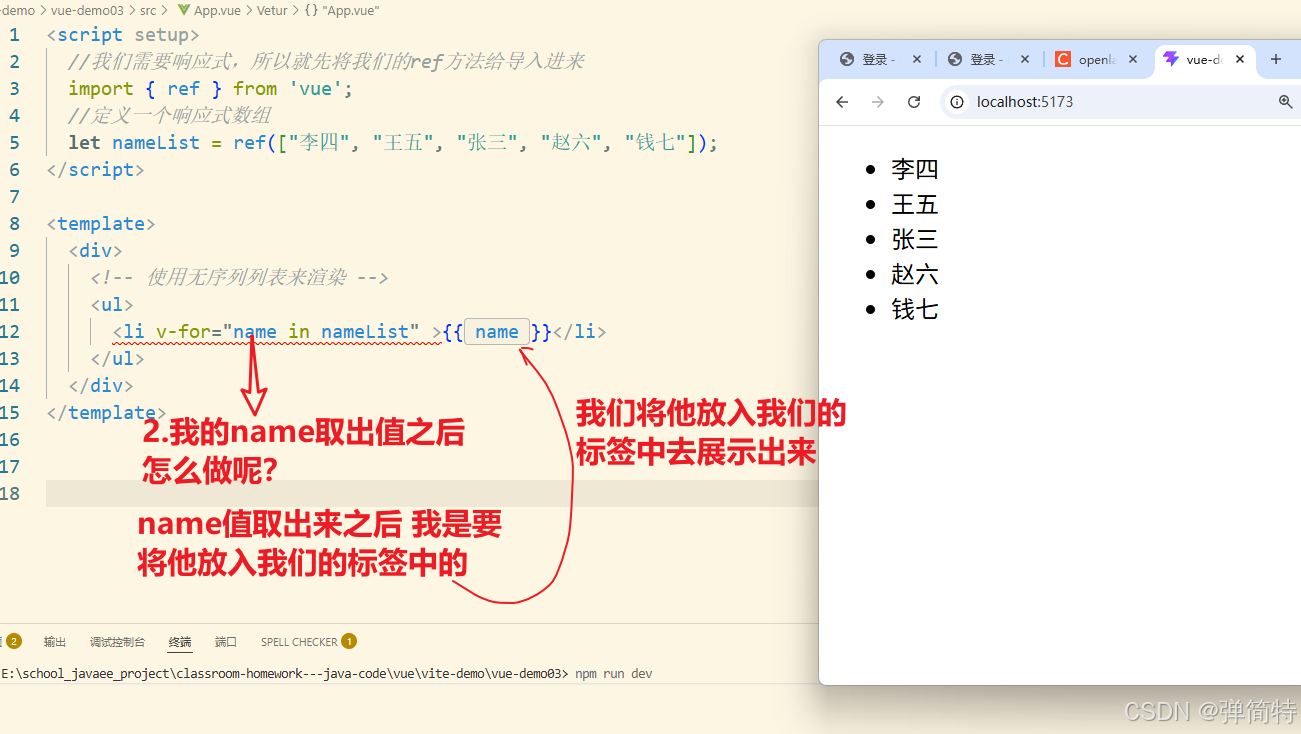
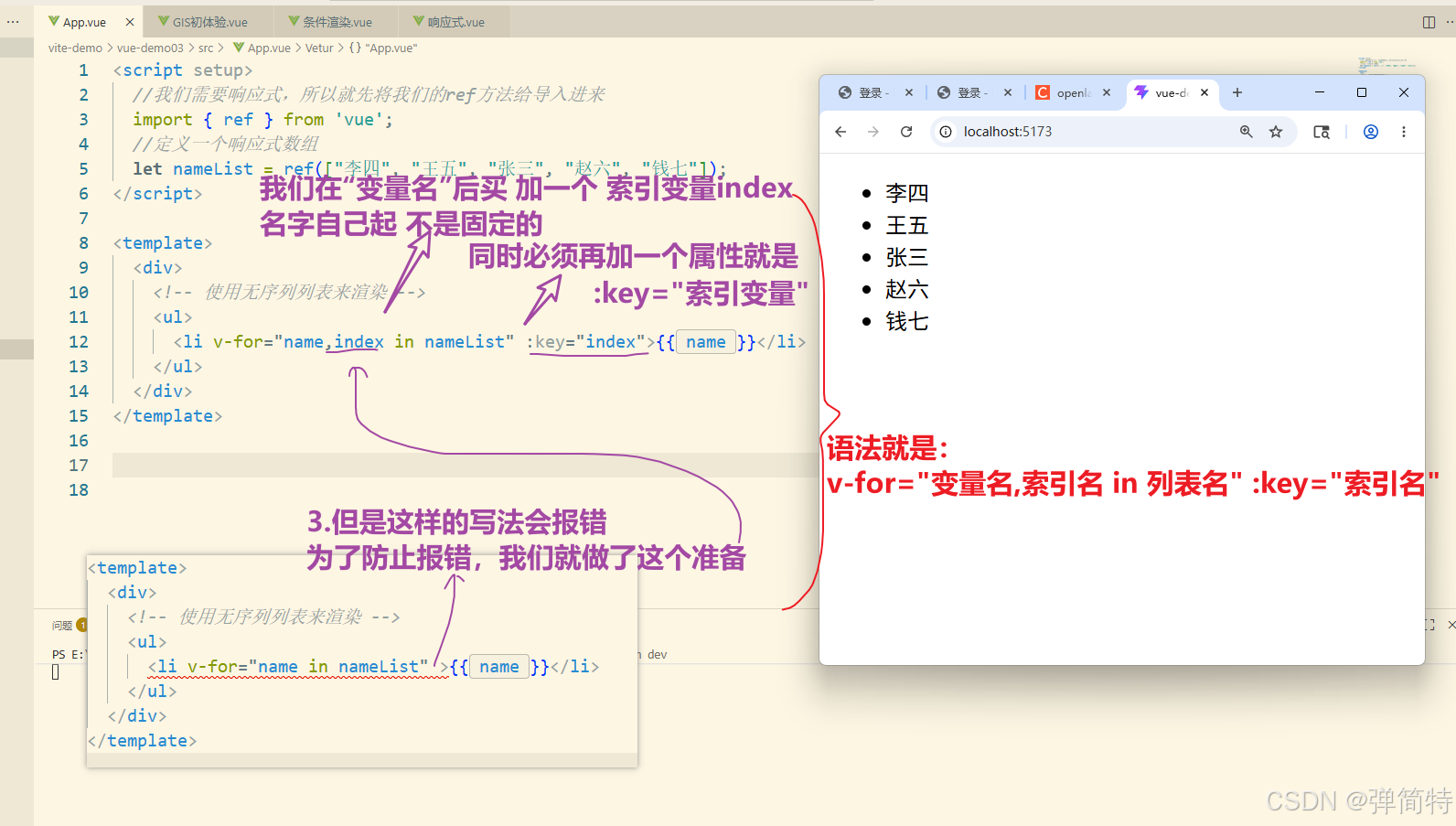
list:你的数组user:当前这一项index:下标(从 0 开始)
空列表怎么办? 配合 v-if:
html
<div v-if="list.length === 0">暂无数据</div>

<div v-else>...表格...</div>
:key 是什么?
给每一行一个「身份证号」,Vue 才能高效更新。用 user.id 这种稳定唯一的值,不要用随机数。
比较复杂一丢丢的例子:
html
<script setup>
  //我们需要响应式,所以就先将我们的ref方法给导入进来
  import { ref } from 'vue';
  //定义一个响应式数组
  let studentList = ref([
    {id:"1001", name:"李四1", age:10},
    {id:"1002", name:"李四2", age:20},
    {id:"1003", name:"李四3", age:30},
    {id:"1004", name:"李四4", age:40},
    {id:"1005", name:"李四5", age:50}
  ]);
</script>

<template>
  <div>
<!-- 完整表格结构 -->
<table border="1">
  <!-- 表头 -->
  <thead>
    <tr>  <!-- 行 -->
      <th>编号</th>  <!-- 表头单元格 -->
      <th>姓名</th>
      <th>年龄</th>
    </tr>
  </thead>

  <!-- 表体 -->
  <tbody>
    <tr v-for="student,index in studentList" :key="index">
      <td>{{ student.id }}</td>
      <td>{{ student.name }}</td>
      <td>{{ student.age }}</td>
    </tr>
  </tbody>
</table>
  </div>
</template>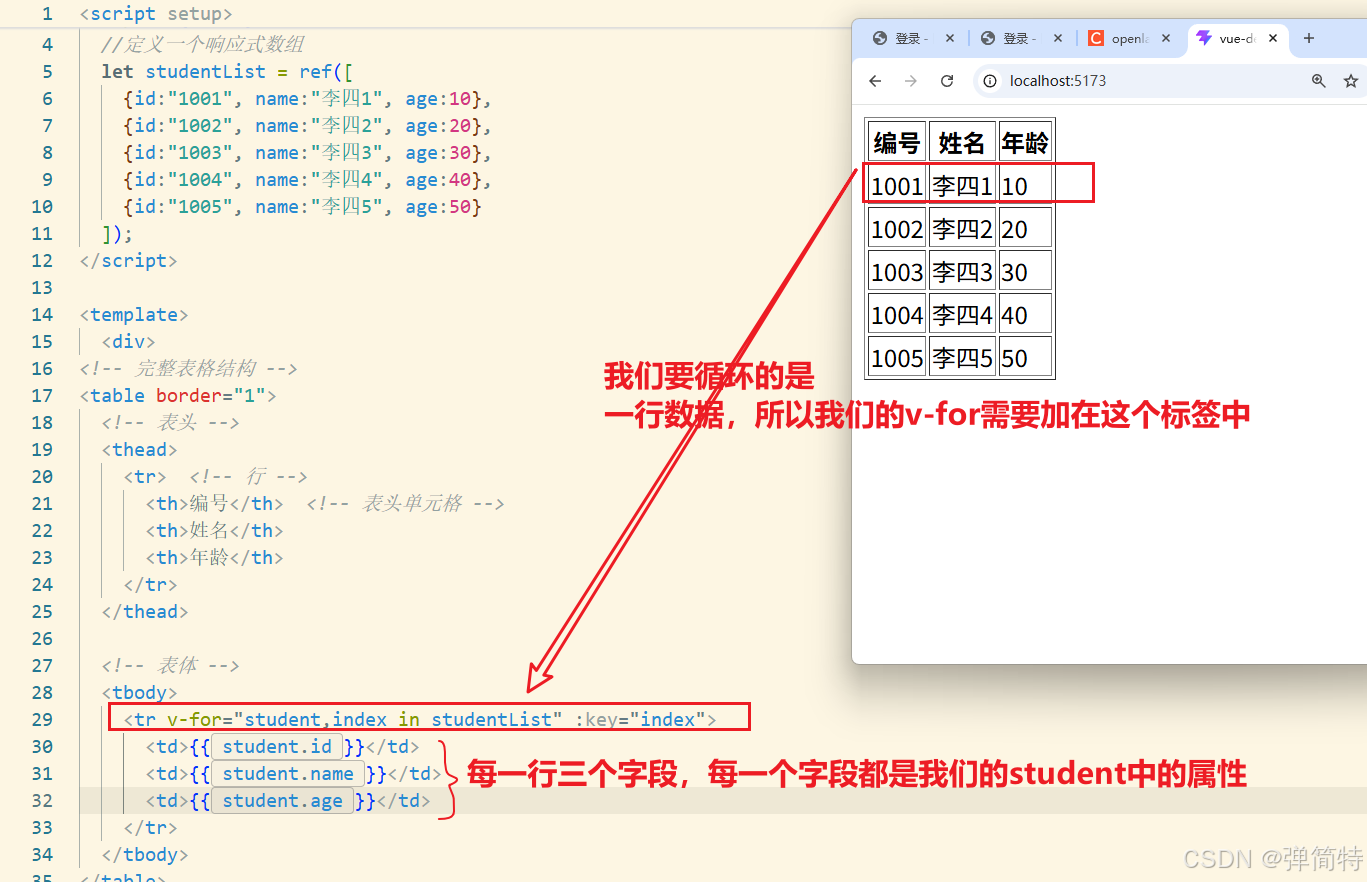
第 4 步:双向绑定 ------ 用户输入写回数据
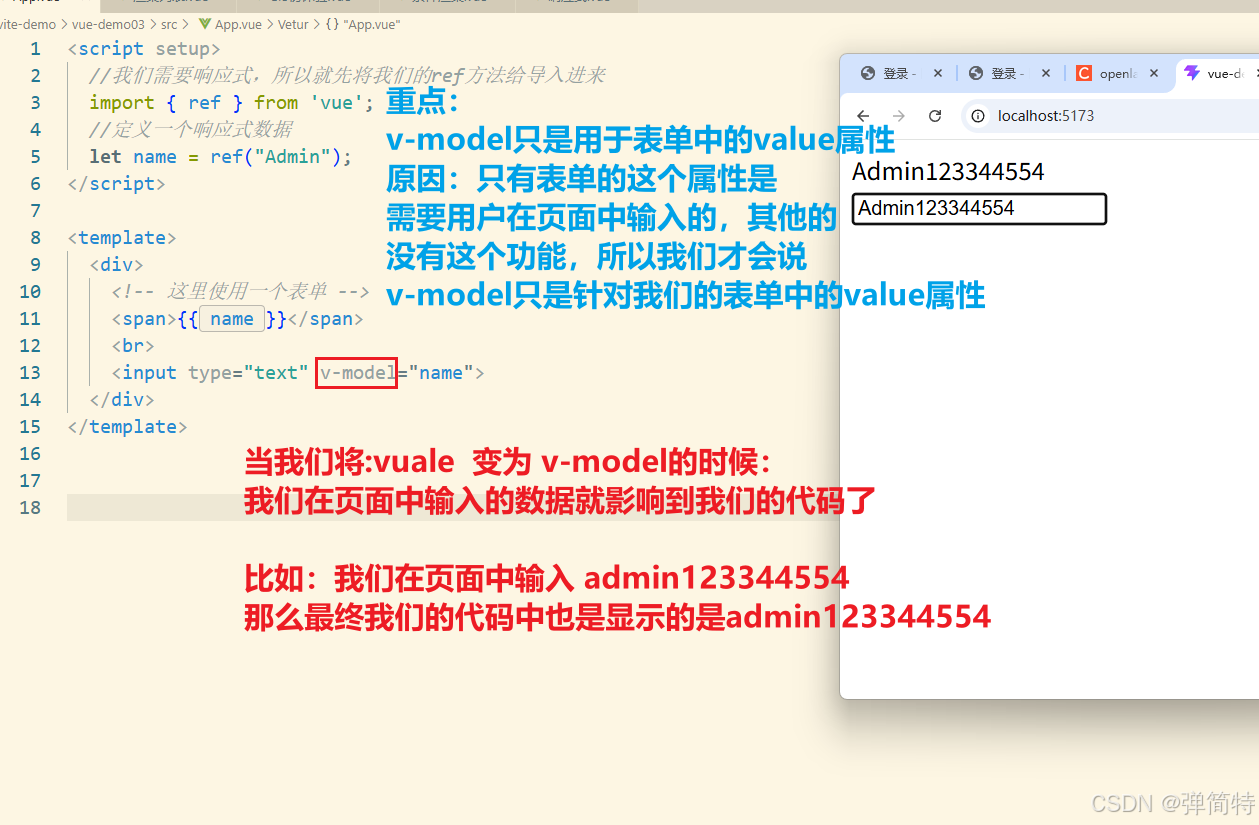
双向绑定:只针对用户表单的value属性
原因:我们需要在页面中输入的就只有表的中的value属性有这个功能~
4.1 先分清:单向 vs 双向
| 数据 → 页面 | 用户在输入框里打字 → 数据 | |
|---|---|---|
单向 :属性名,比如:value |
✅ | ❌ |
双向 v-model |
✅ | ✅ |
一句话:
- 只想「程序改,界面跟着变」→
:属性名(:value) - 还要「用户打字,程序里也能拿到」→
v-model
4.2 怎么用(最常见)
html
<script setup>
  //我们需要响应式,所以就先将我们的ref方法给导入进来
  import { ref } from 'vue';
  //定义一个响应式数据
  let name = ref("Admin");
</script>

<template>
  <div>
    <!-- 这里使用一个表单 -->
    <span>{{ name }}</span>
    <br>
    <input type="text" v-model="name">
  </div>
</template>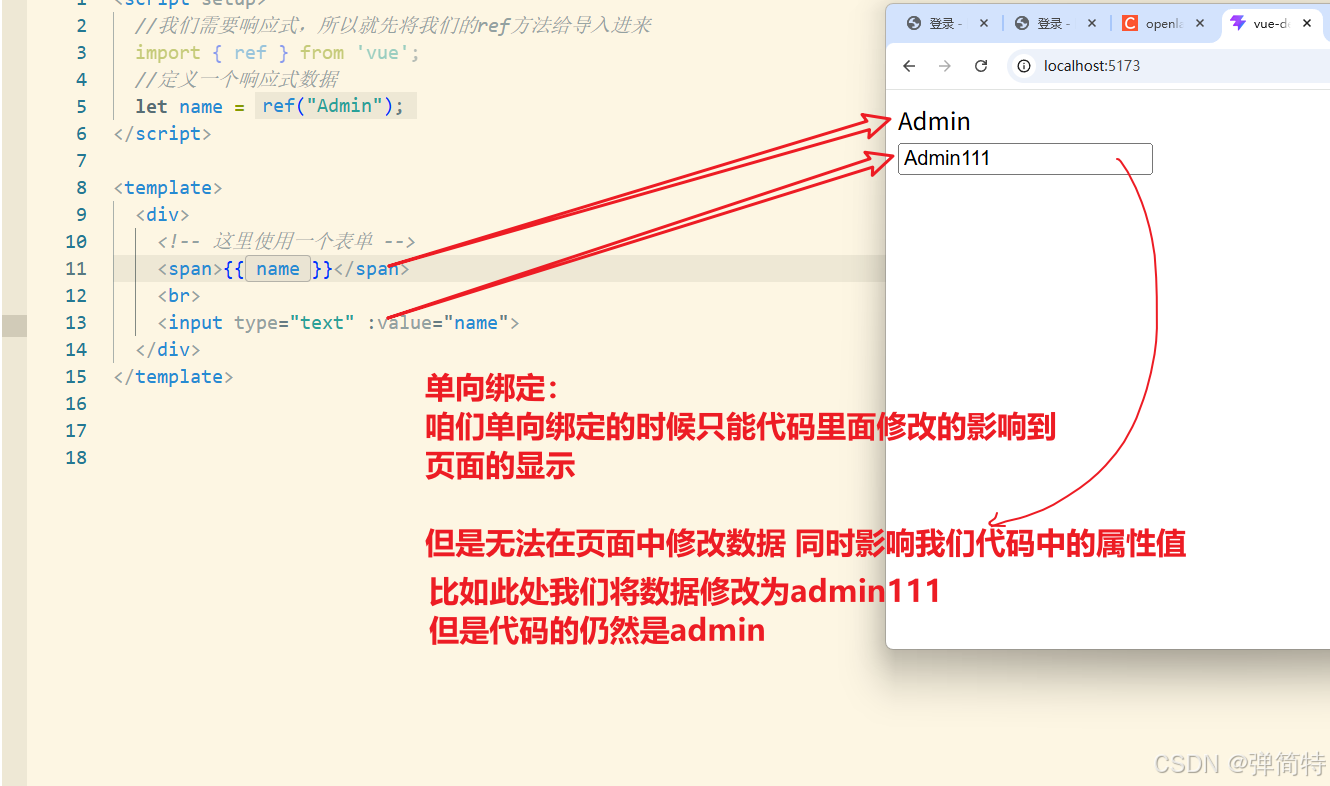
第5步:计算属性
这个所谓的计算属性,其实很简单,就一个函数:,他有一个机制就是无论你调用多少次,我们的方法都只会执行一次👇
如果没有使用计算属性:
html
<script setup>
  //我们需要响应式,所以就先将我们的ref方法给导入进来
  import { ref } from 'vue';
  //定义一个响应式数据
  let studentList = ref([
    {id:"1001", name:"李四1", age:10},
    {id:"1002", name:"李四2", age:20},
    {id:"1003", name:"李四3", age:30},
    {id:"1004", name:"李四4", age:40},
    {id:"1005", name:"李四5", age:50}
  ]);


  let ageCount = ()=>{
    //计算总的年龄数
  	let count = 0;
    //打印调用
    console.log("计算年龄---》ageCount");

    //计算总的年龄数
    for (let i = 0; i < studentList.value.length; i++) {
      count += studentList.value[i].age;
    }
    return count;

  }

</script>

<template>
  <div>
    <h1>年龄总和:{{ ageCount() }}</h1>
    <h1>年龄总和:{{ ageCount() }}</h1>
    <h1>年龄总和:{{ ageCount() }}</h1>
    <h1>年龄总和:{{ ageCount() }}</h1>
  </div>
</template>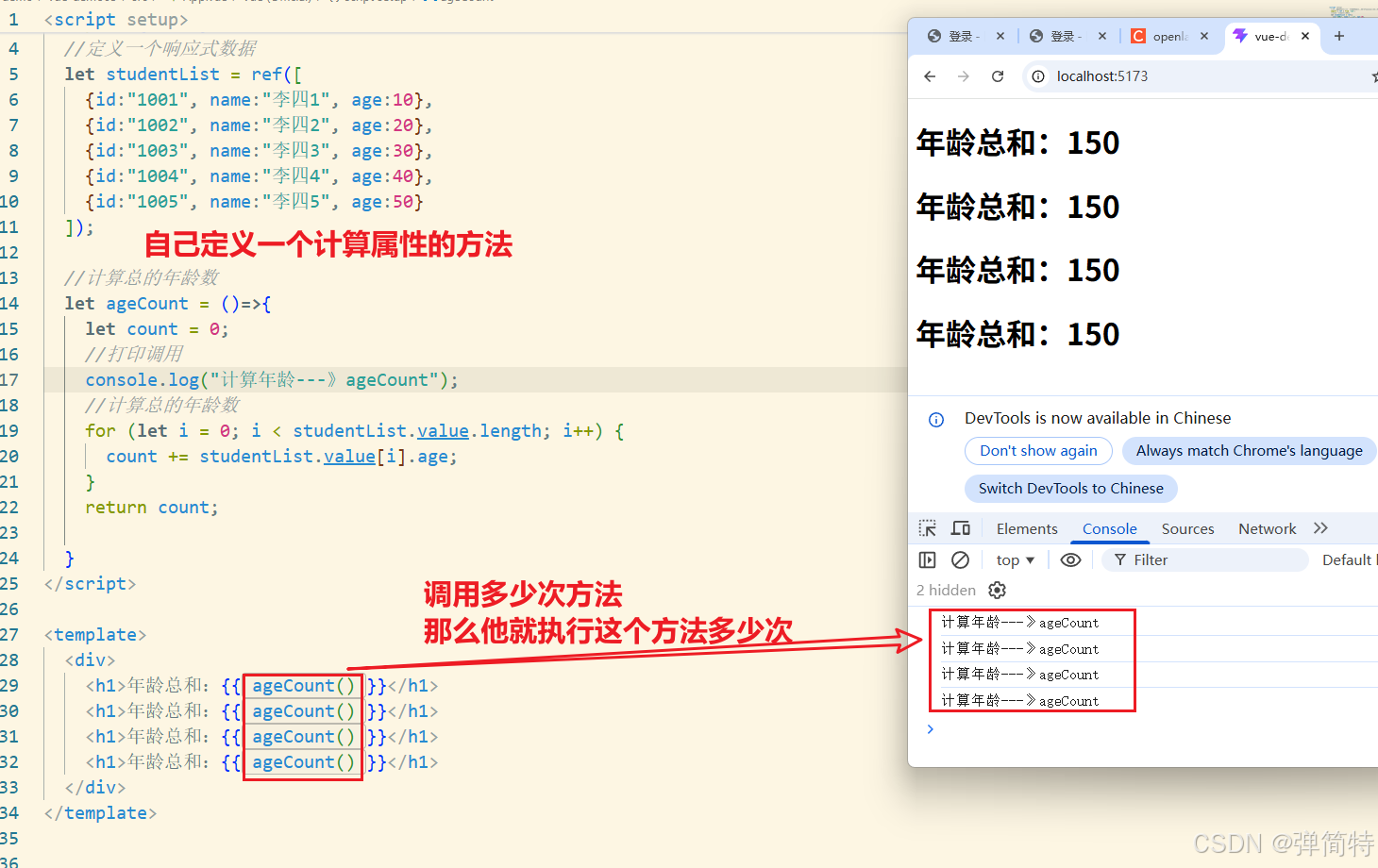
如果使用计算属性
html
<script setup>
  //我们需要响应式,所以就先将我们的ref方法给导入进来
  import { ref, computed } from 'vue';
  //定义一个响应式数据
  let studentList = ref([
    {id:"1001", name:"李四1", age:10},
    {id:"1002", name:"李四2", age:20},
    {id:"1003", name:"李四3", age:30},
    {id:"1004", name:"李四4", age:40},
    {id:"1005", name:"李四5", age:50}
  ]);

  //计算总的年龄数

  let ageCount = computed(
    ()=>{
    let count = 0;

    //打印调用
    console.log("计算年龄---》ageCount");

    //计算总的年龄数
    for (let i = 0; i < studentList.value.length; i++) {
      count += studentList.value[i].age;
    }
    return count;

  }
  )

</script>

<template>
  <div>
    <h1>年龄总和:{{ ageCount }}</h1>
    <h1>年龄总和:{{ ageCount }}</h1>
    <h1>年龄总和:{{ ageCount }}</h1>
    <h1>年龄总和:{{ ageCount }}</h1>
  </div>
</template>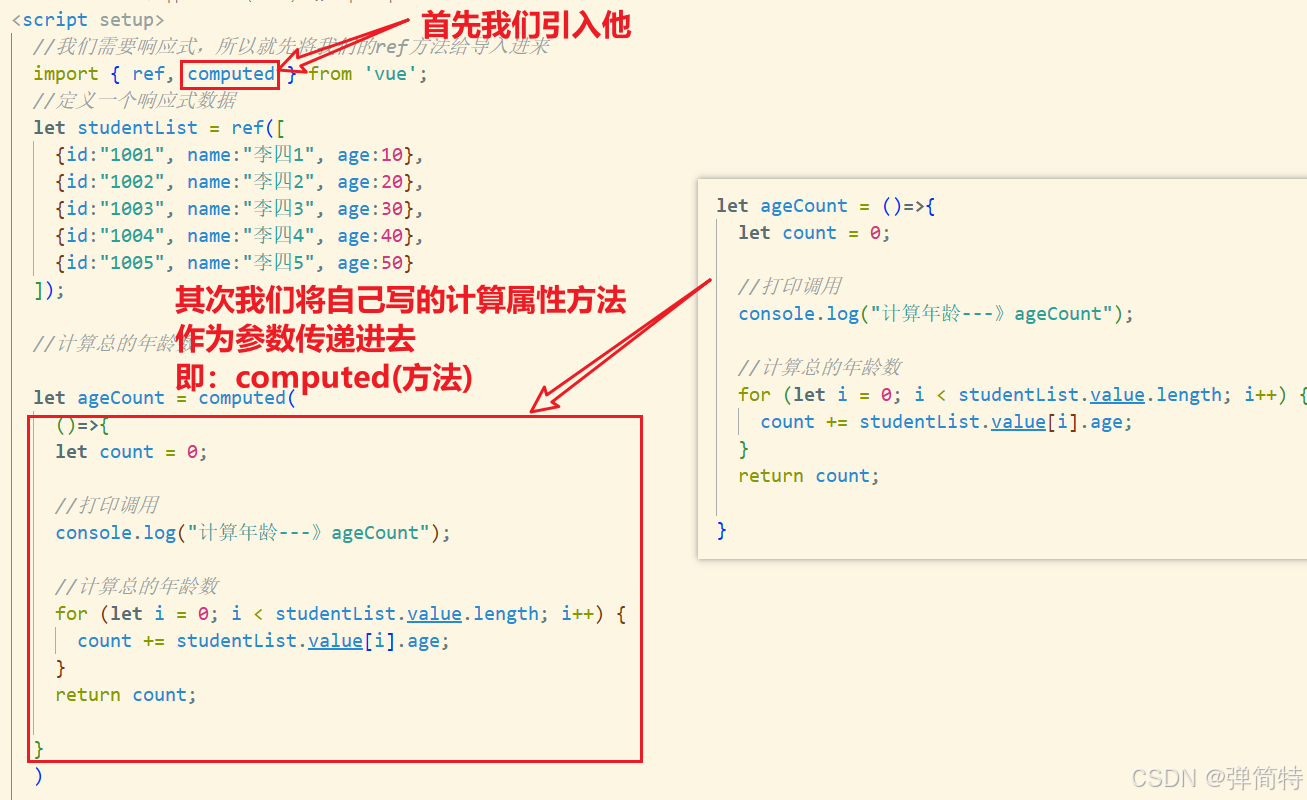
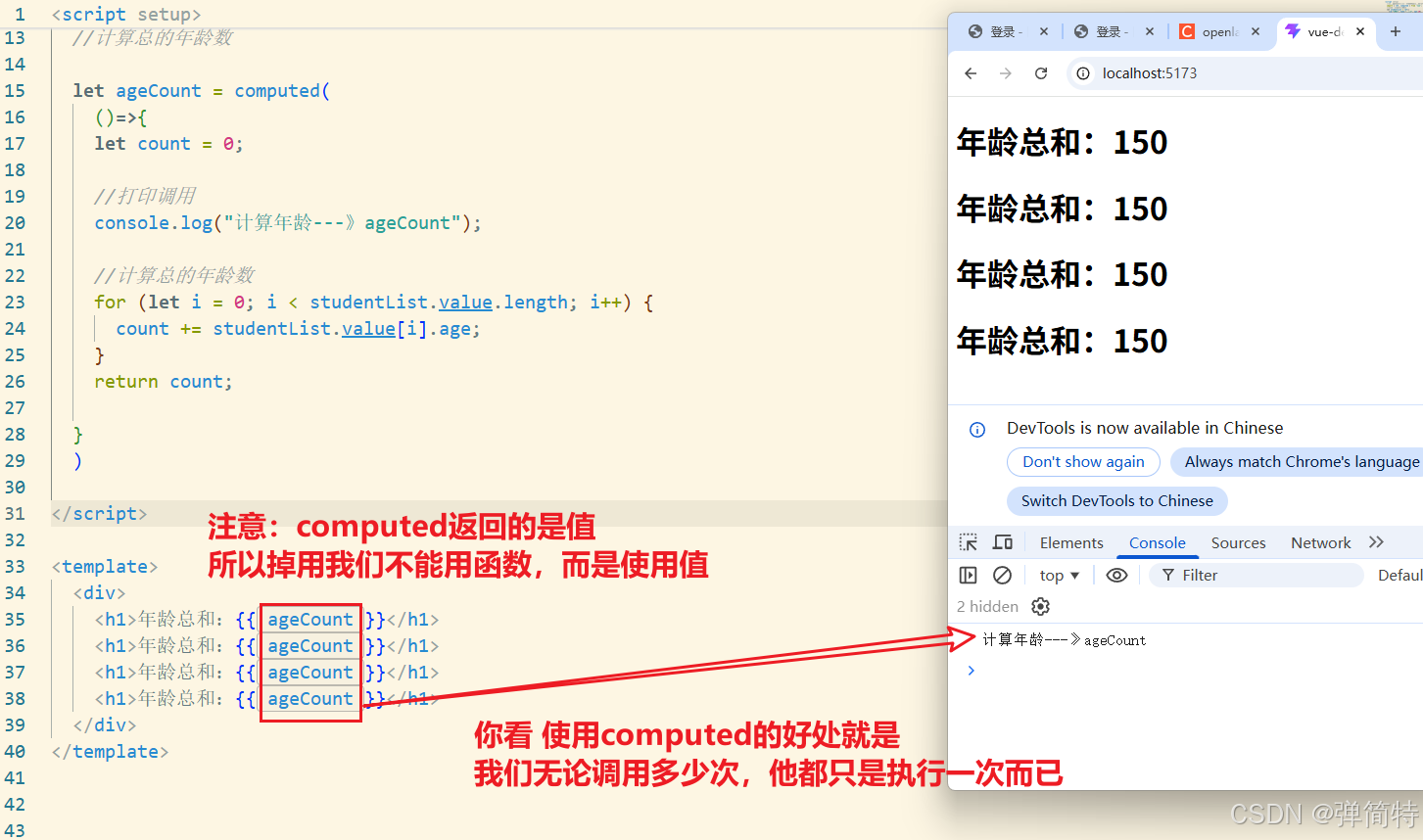
第6步:生命周期
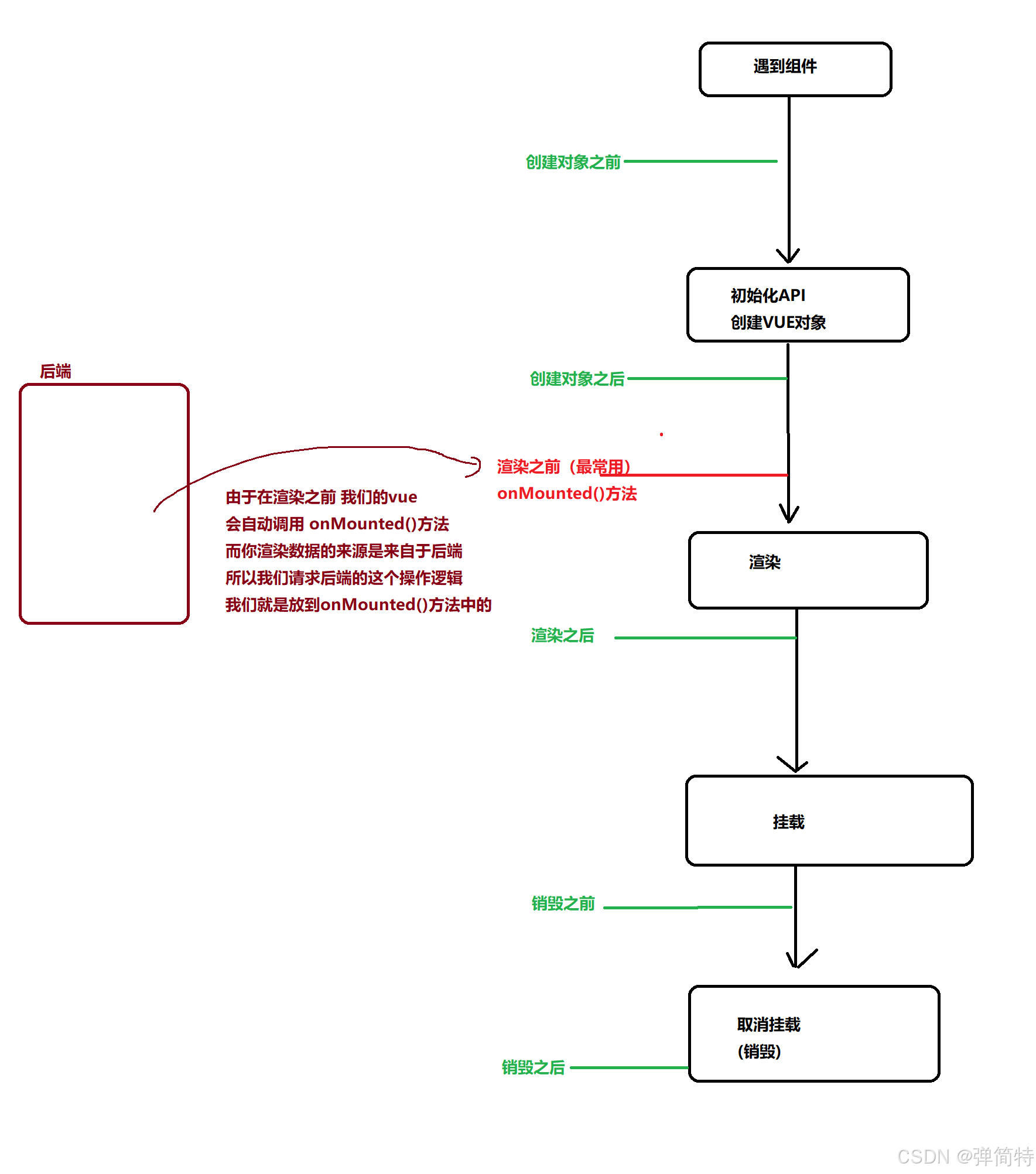
Vue 组件从创建 → 挂载 → 更新 → 销毁 的整个过程,就是生命周期;
钩子函数 = Vue 在特定阶段自动调用的函数,让你能在对应时机写自己的逻辑。
6.1 为什么学习生命周期
我们vue的生命周期里面有一些回调函数的执行时机,他们被称之为钩子函数,通过使用合适的回调函数,我们可以达成指定的目的,比如我前端需要渲染后端的数据,那么在渲染之前需要我们去请求后端的数据,这个请求过程一定是有时机的,他必须要在我们的渲染之前去做,那么渲染之前谁去做这件事情呢?由我们的onMounted函数去做,在里面我们就是写请求后端数据的逻辑。`钩子函数有好几个 我们重点介绍onMounted()`
html
<script setup>
  //我们需要响应式,所以就先将我们的ref方法给导入进来
  import { ref, onMounted } from 'vue';
  //定义一个响应式数据

  onMounted(() => {


  })


</script>

<template>
  <div>

  </div>
</template>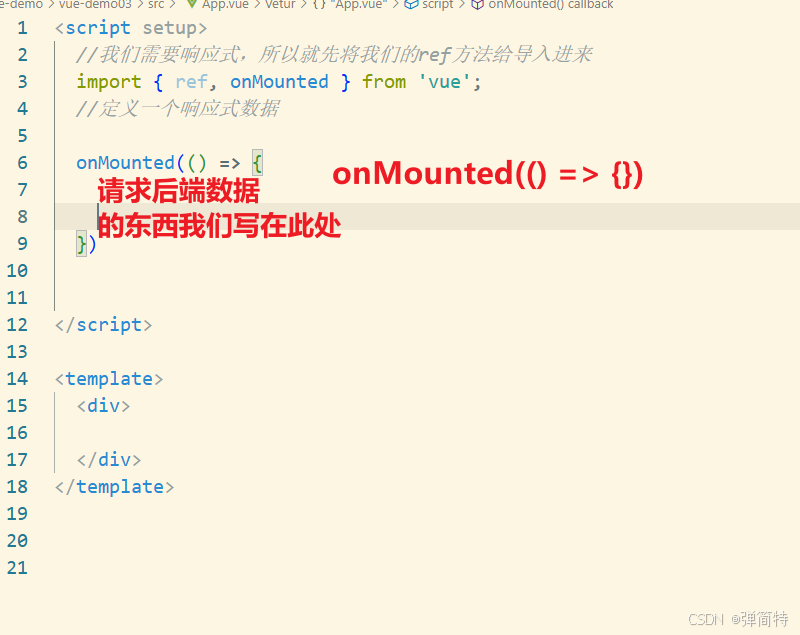
6.2、最常用 6 个钩子(执行顺序)
onBeforeMount:挂载前(DOM 还没渲染,拿不到页面元素)onMounted:挂载完成 (DOM 渲染完毕,最常用! 发请求、操作 DOM 都在这)onBeforeUpdate:数据更新了,但 DOM 还没重新渲染onUpdated:数据更新 + DOM 重新渲染完成onBeforeUnmount:组件销毁前(清理定时器、取消订阅)onUnmounted:组件销毁完成
6.3、核心使用场景
| 钩子 | 最常用场景 |
|---|---|
| onMounted | 接口请求、初始化操作、获取 DOM 元素 |
| onUpdated | 数据更新后,操作最新的 DOM |
| onBeforeUnmount / onUnmounted | 清除定时器/事件监听,防止内存泄漏 |