***、 重要:EPLAN部件与其库认识与创建
重要:EPLAN部件与其库认识与创建
重要:EPLAN部件与其库认识与创建文档
一、 设备符号宏
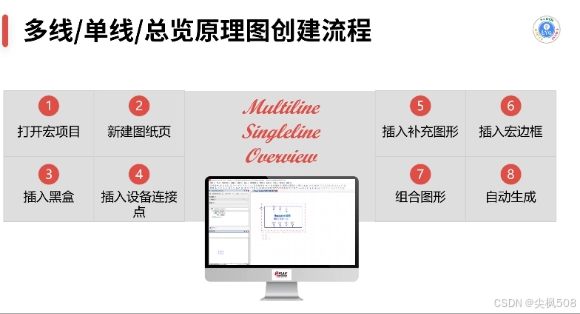
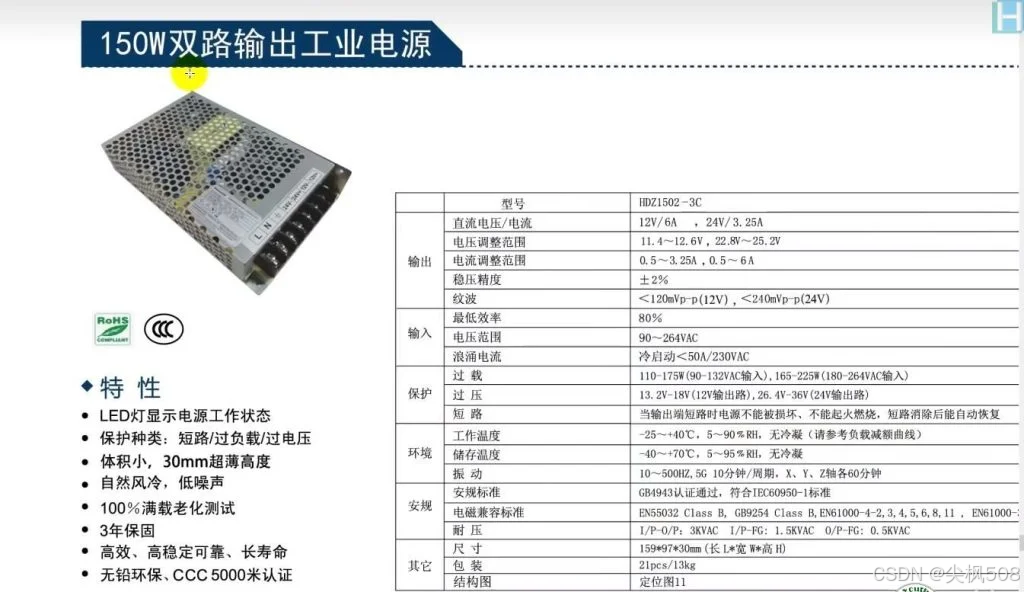
今天以150w双路输出⼯业电源来讲解⼀下绘制Eplan多线原理图宏的步骤教程。
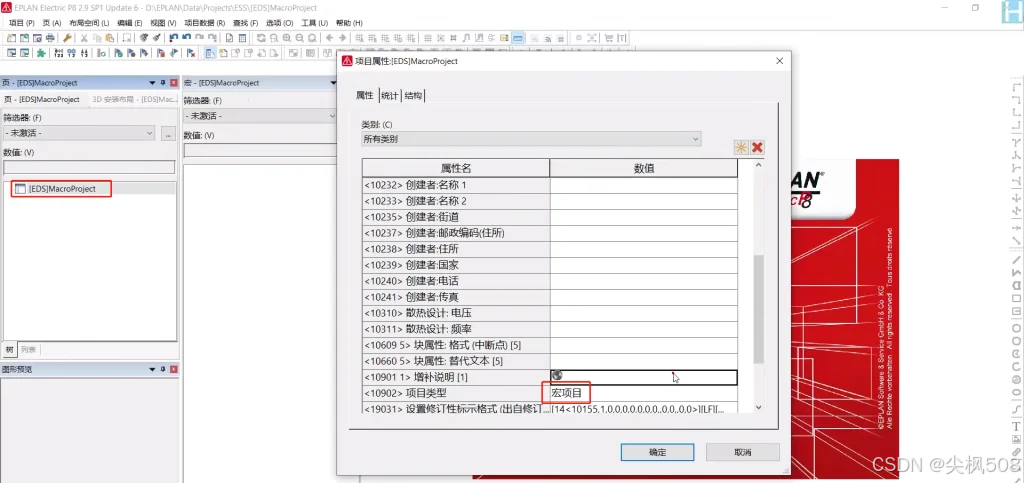
1.创建宏项⽬,项⽬属性中项⽬类型为宏项⽬。
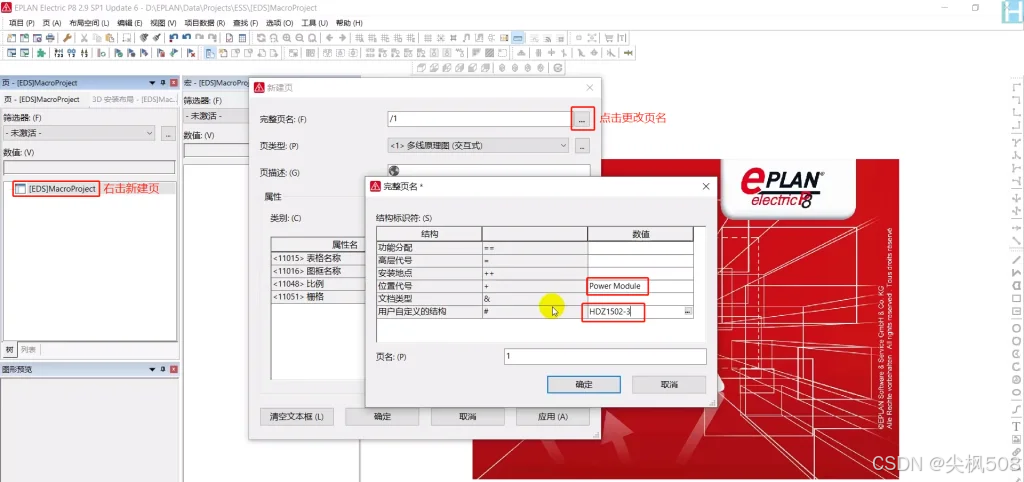
2.新建⻚,根据结构规划更改⻚名及⻚描述。
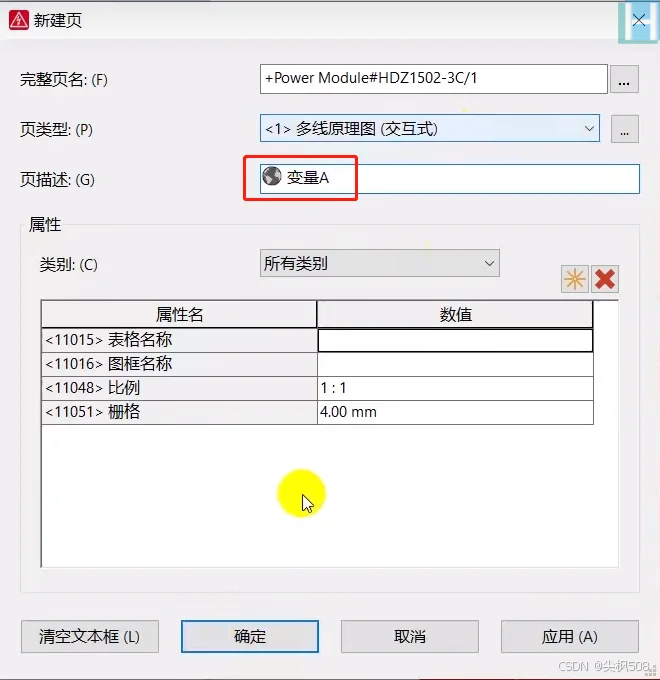
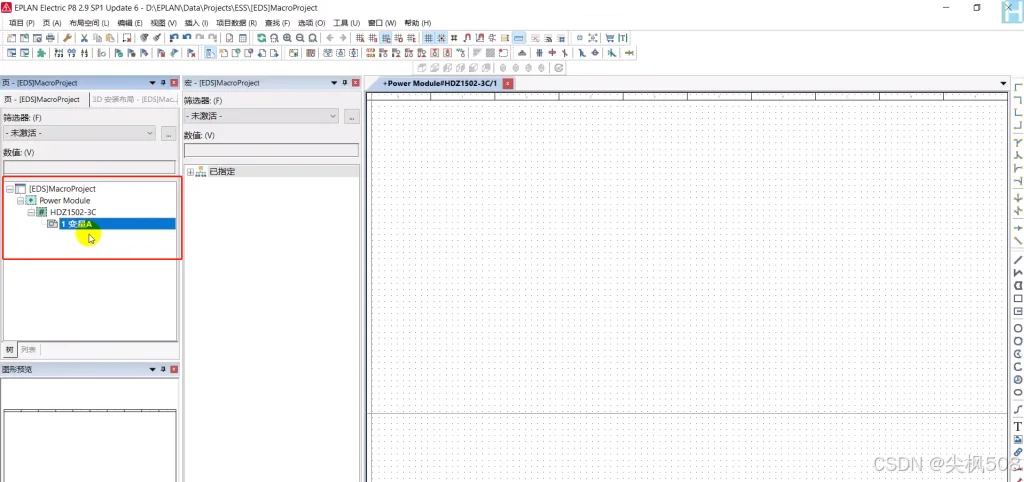
3.点击确定后树结构如图所⽰,⾃⼰做项⽬的时候根据需求考虑怎么做好结构。
4.插⼊⿊盒,这边注意⿊盒是与设备连接点分列在⼀起的,所以要注意在使⽤⿊盒时⼀定要⽤设备连接点,设备连接点与端⼦相似但是概念完全不同。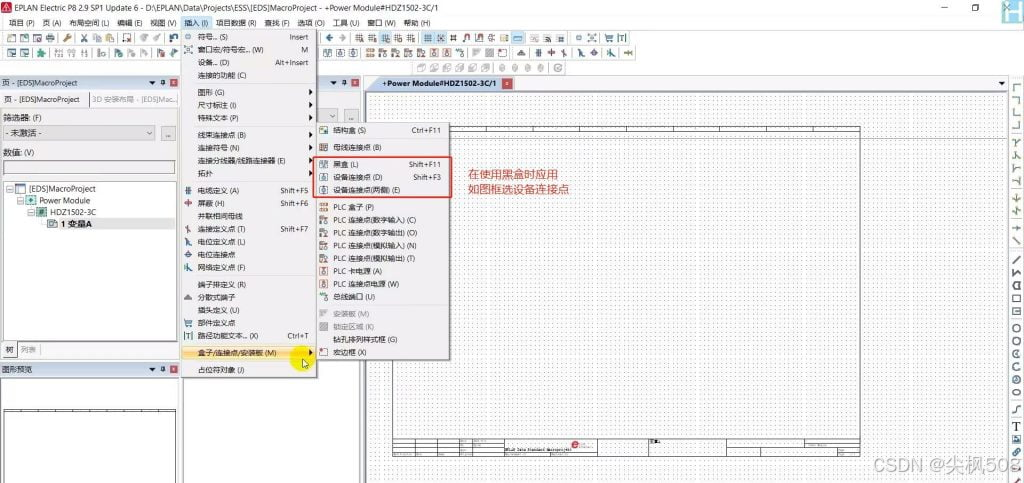
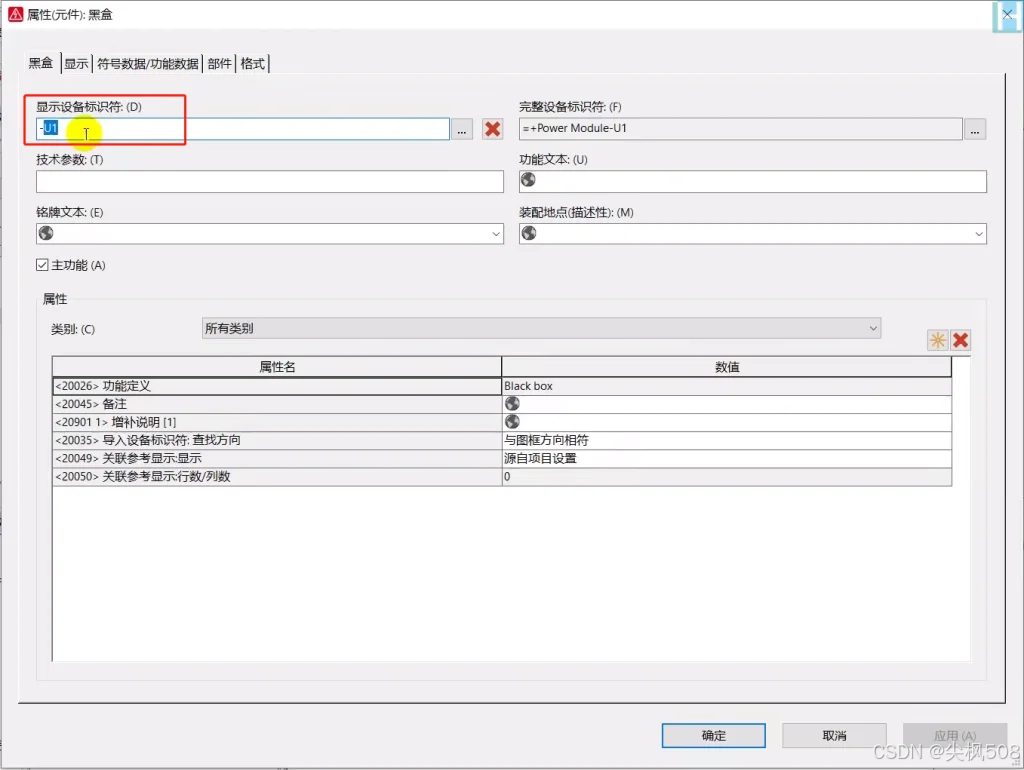
5.放置黑盒,对每个创建的黑盒都要指定设备标识符,需要根据IEC81346的标准来指定相应的设备标识符。
6.插入设备连接点,按下快捷键Backspace可选其它形状的设备连接点。
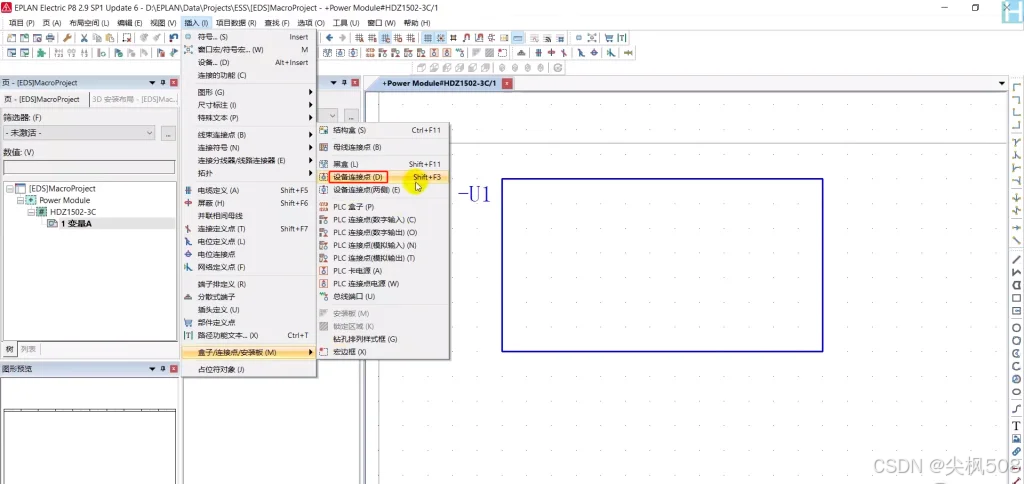
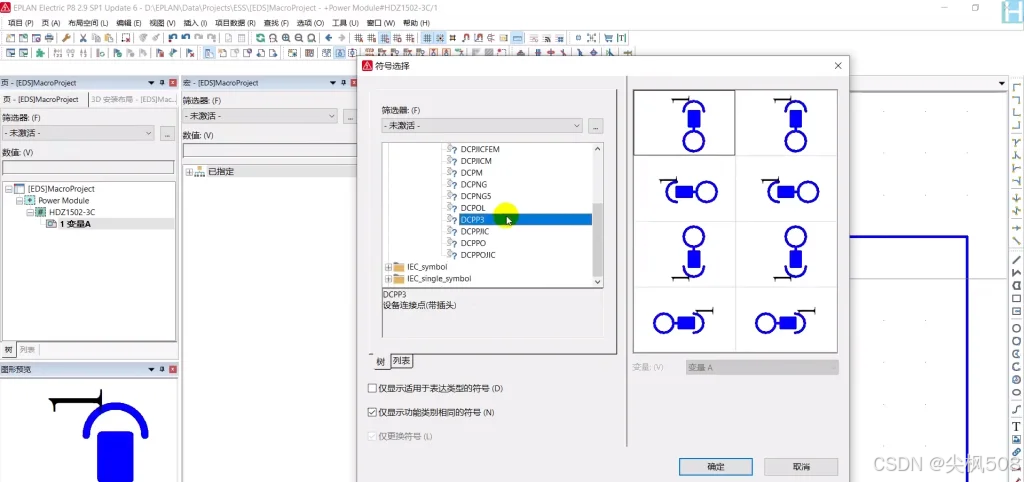
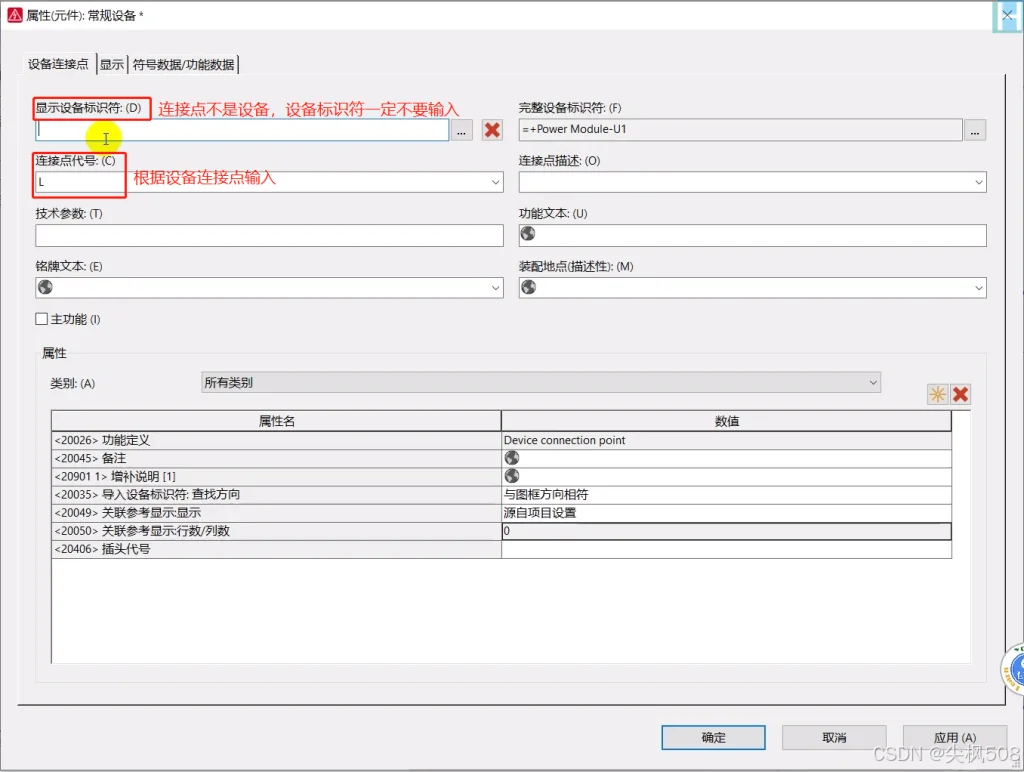
7.按自己的统一格式要求绘制设备连接点,这样后期绘制其它原理图宏时能统一格式,设备标识符一定不要输入,因为设备连接点仅仅是个连接点不具有标识符的。
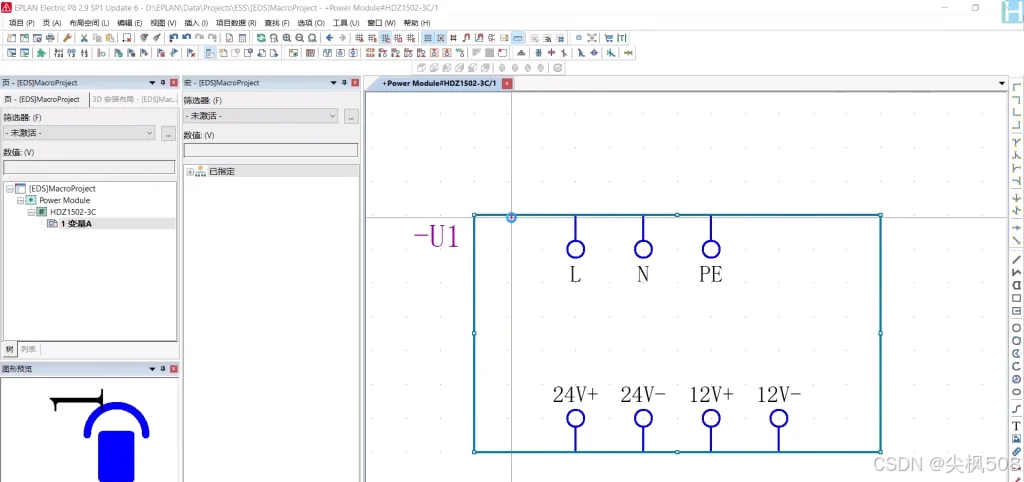
8.合理的分布绘制设备连接点。
9.可根据要求添加图形logo,添加设备型号文本。
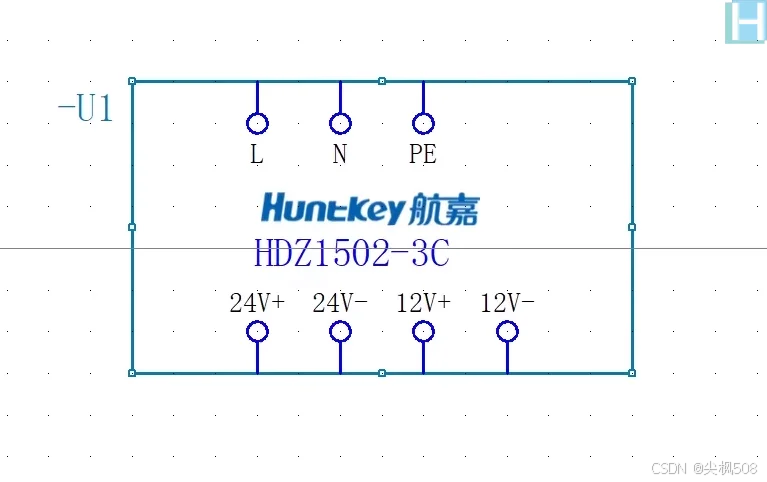
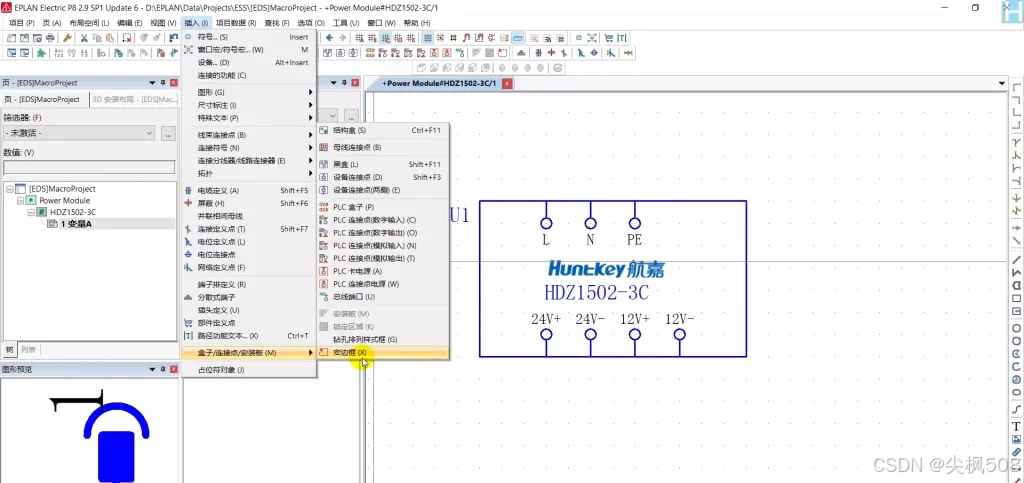
10.插入宏边框。
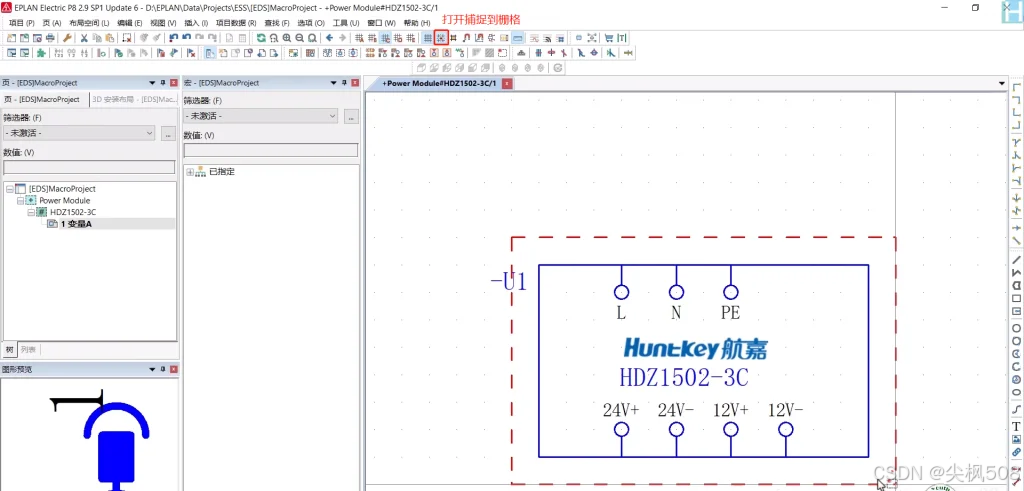
 11.打开捕捉到栅格,绘制宏边框与黑盒间隔相同(4mm)。
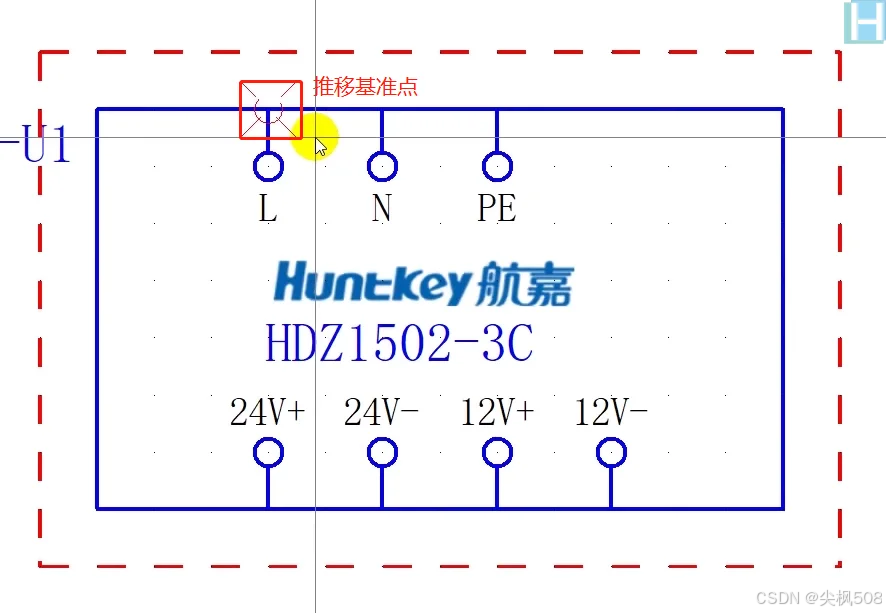
12.右击宏边框插入推移基准点,即插入宏图形时光标控制的点,一般选择上侧最左边的点。
13.双击宏边框编辑宏边框属性,选择标准的宏边框显示。
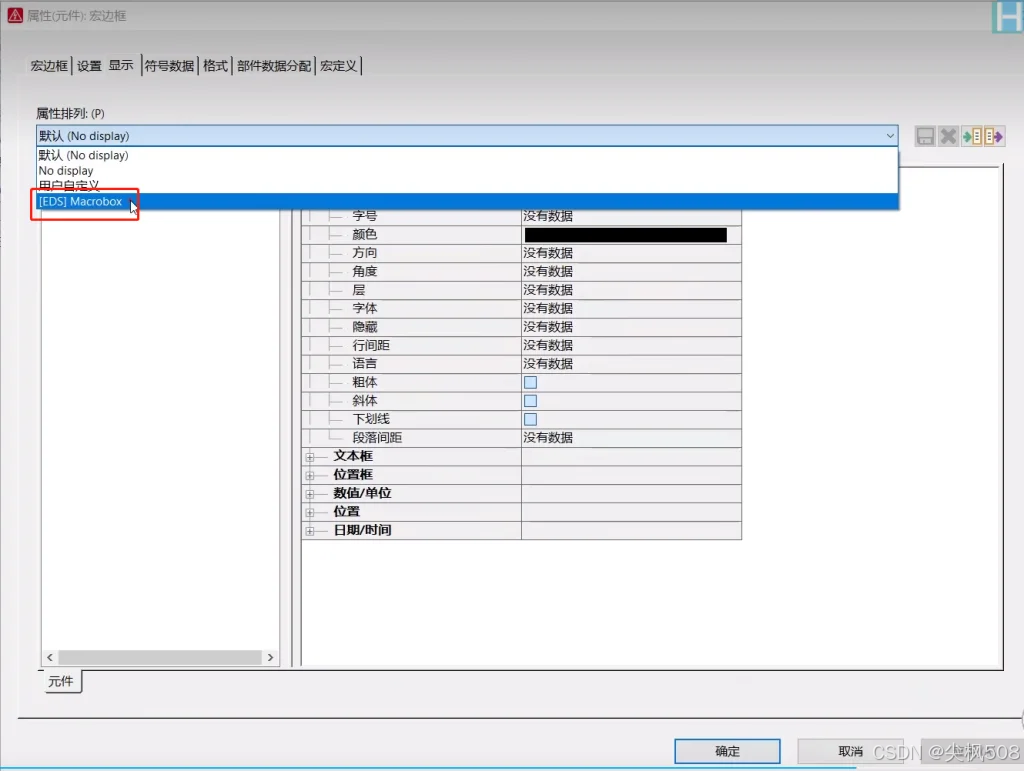
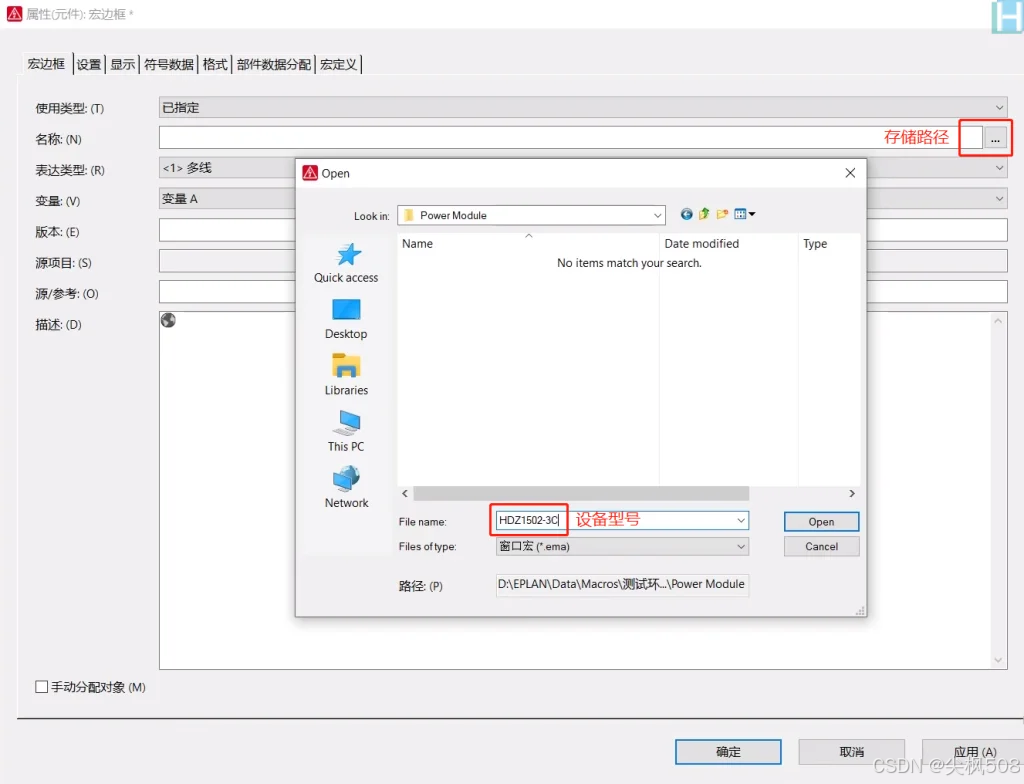
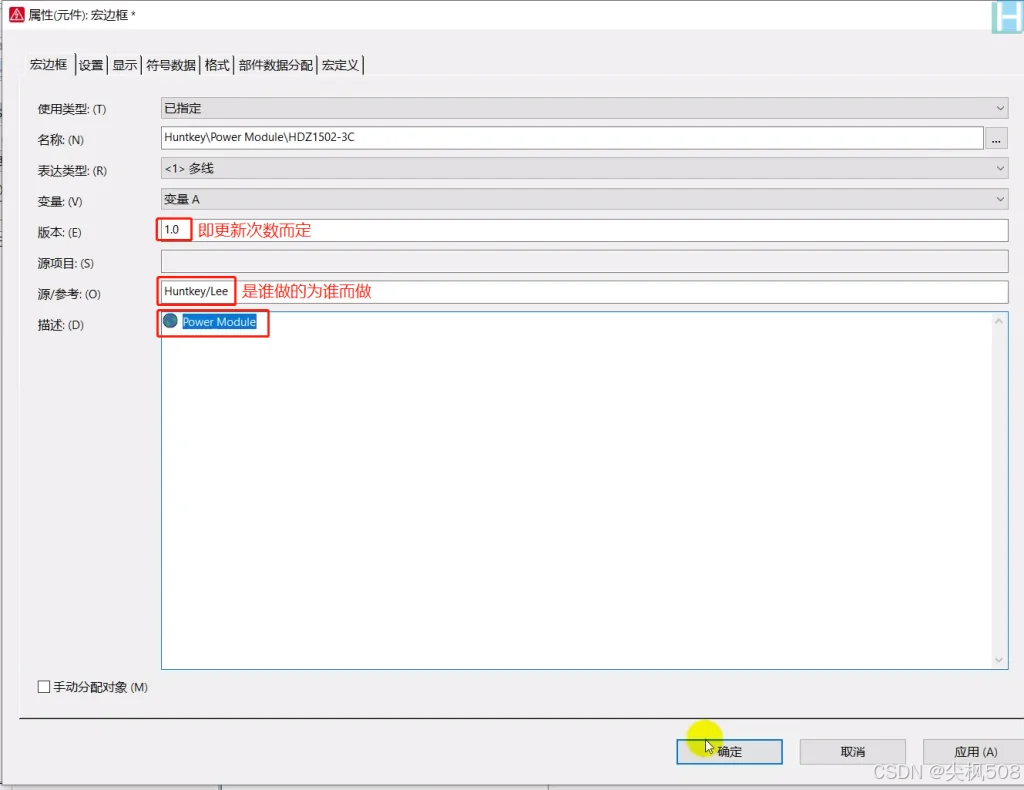
14.根据自己需求创建存储路径,例如制造商-产品分类-产品宏名称,为宏指定参数。
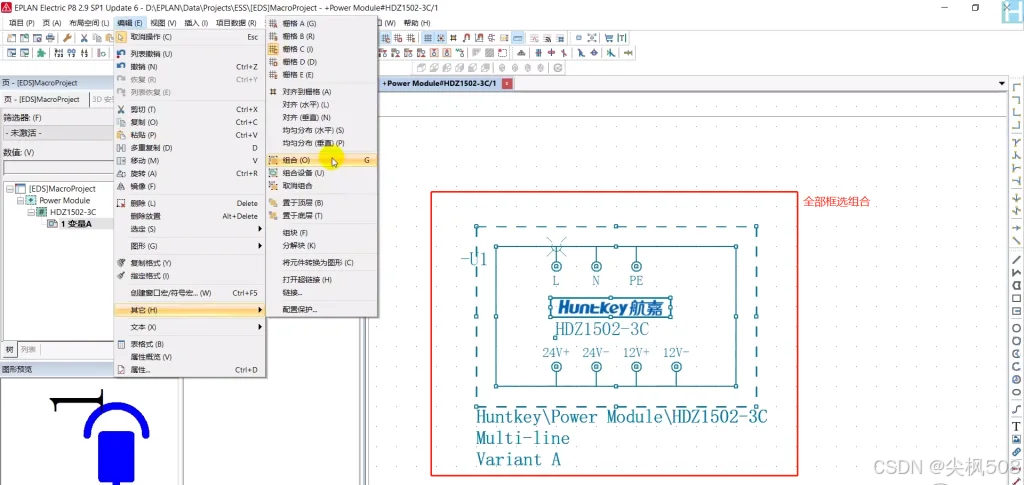
15.组合图形。
16.打开项目数据---导航器---宏,即可看到创建的宏。
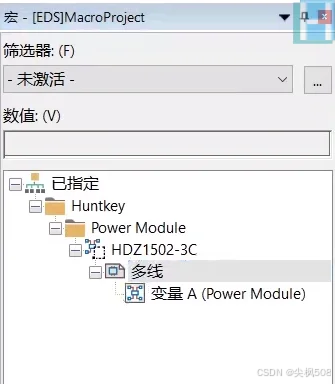
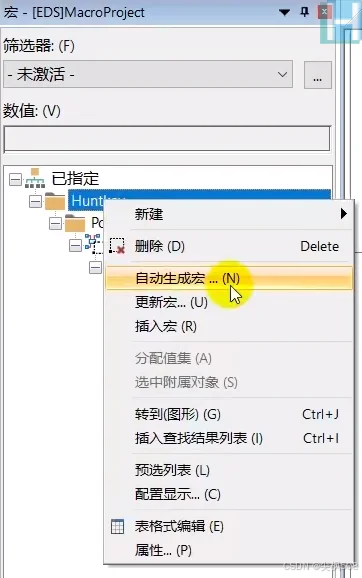
17.自动生成宏后即完成。
二、 设备布局宏
引用Eplan创建安装板布局宏教程
原B站视频教程出版请点击此处
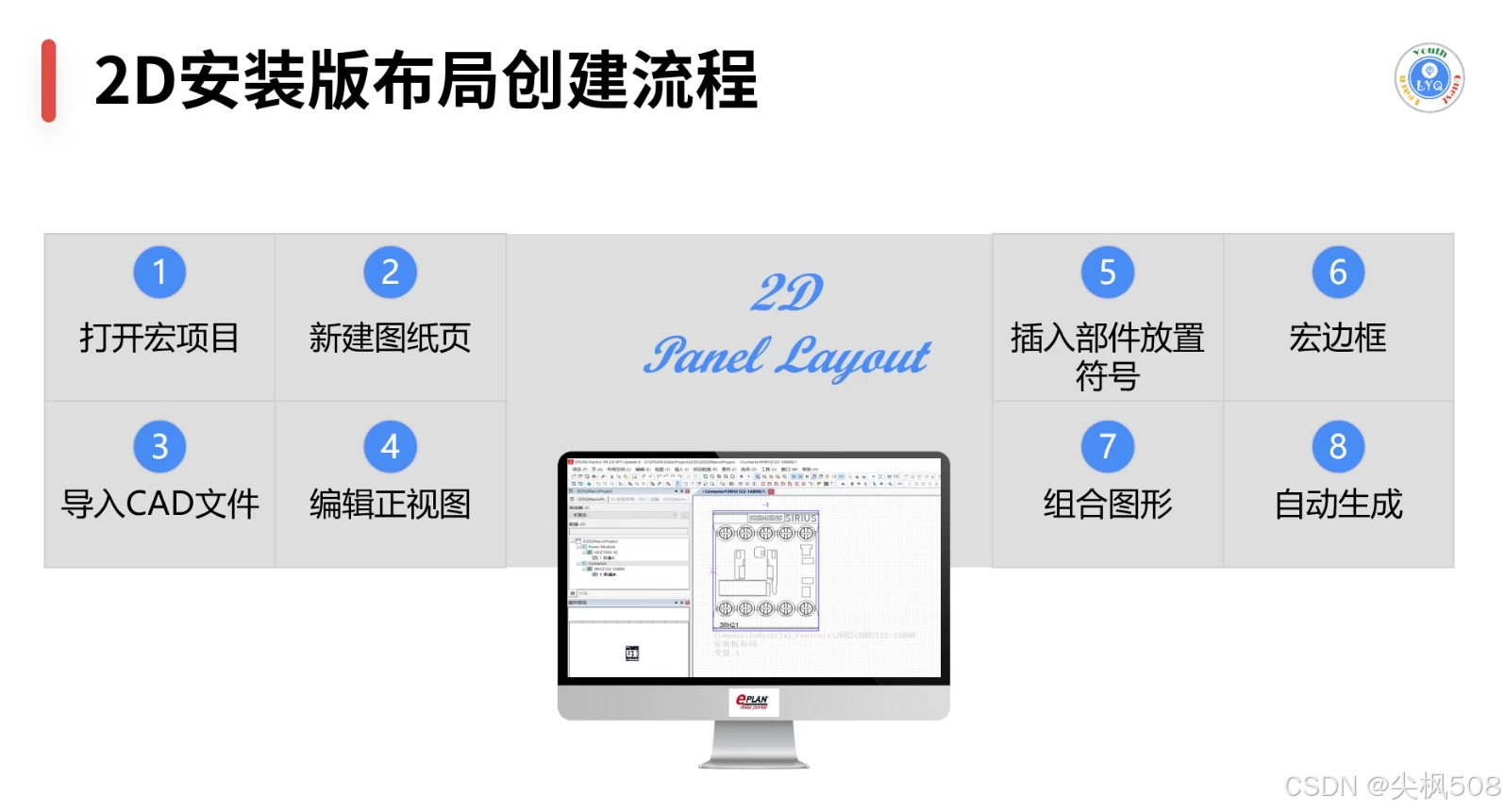
1.从设备品牌官网下载设备的图形文件(DSIF或DWG文件)。
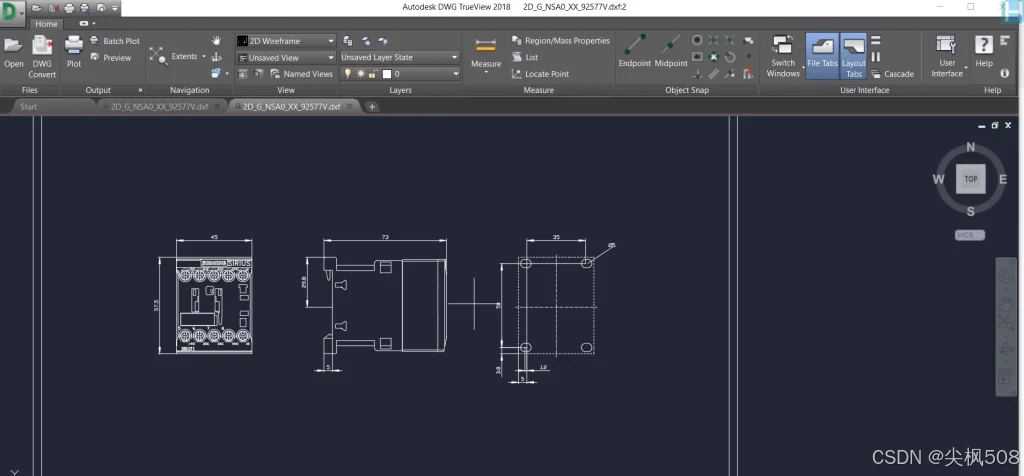
2.可以用CAD打开修改图形保留需要的内容,也可以在EPLAN里面进行修改编辑,本篇文章我们在EPLAN中修改编辑进行介绍。
3.打开EPLAN软件,创建图纸页,确定结构标识符。
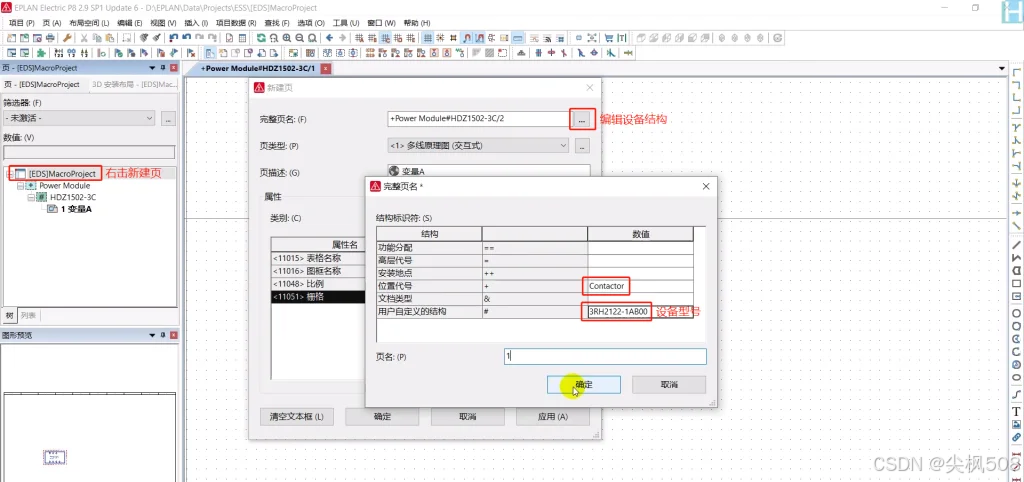
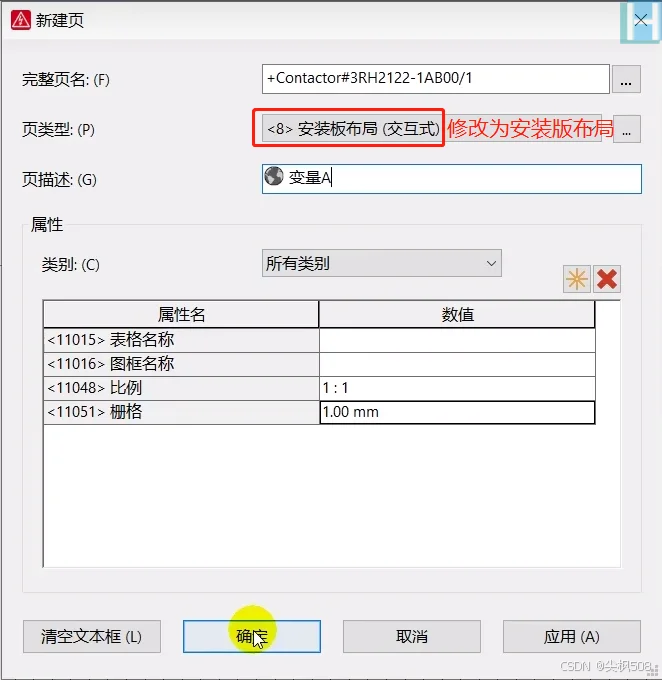
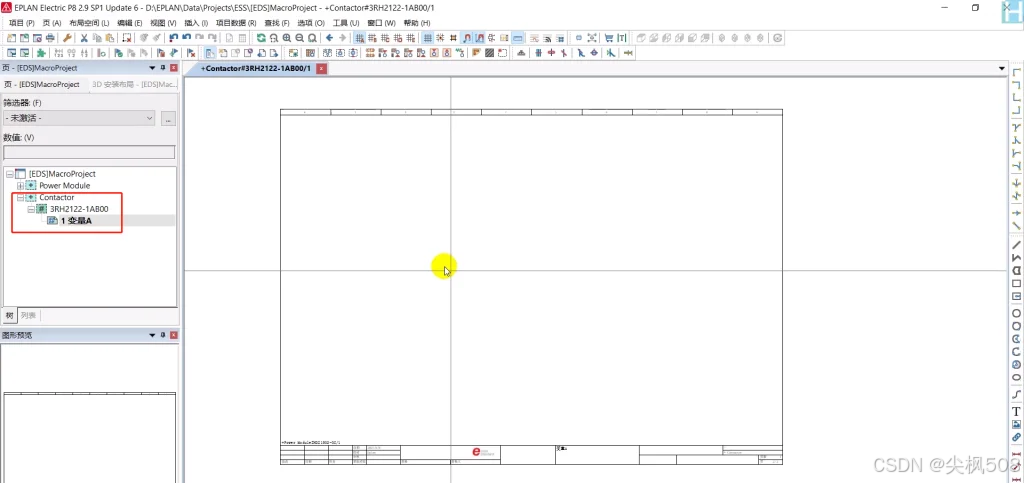
4.完成后如图所示。
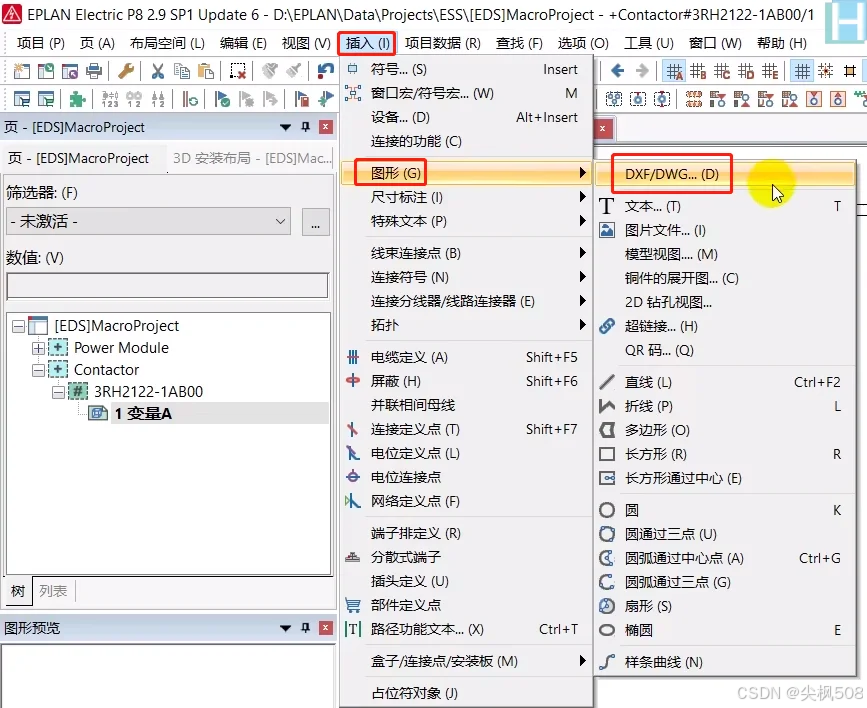
5.插入CAD文件
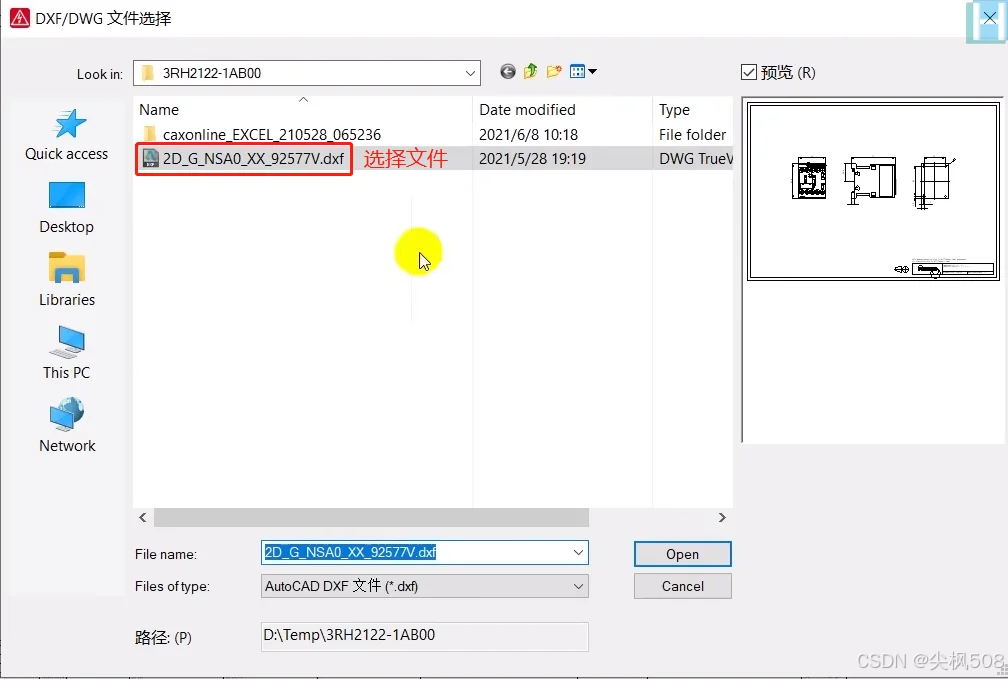
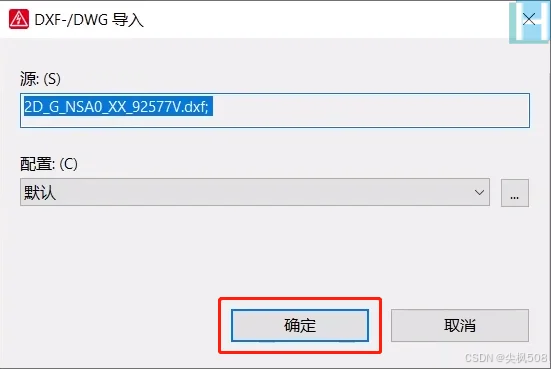
6.根据需要修改格式,缩放比例最好设置为1:1。
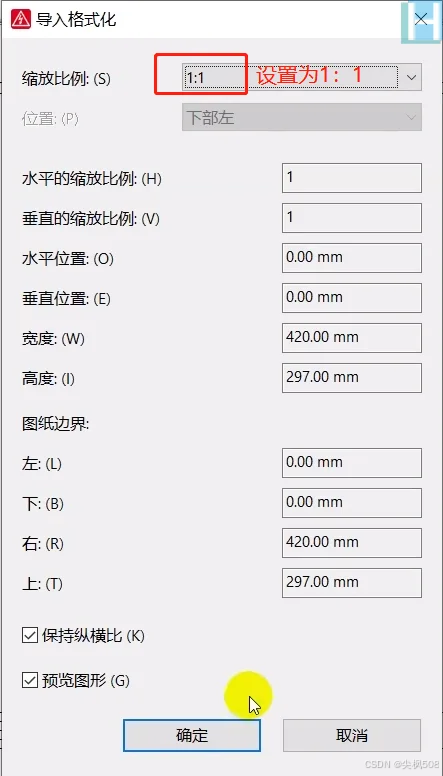
7.在EPLAN中修改图形,多余的图形进行删除,根据自身习惯修改图形属性。
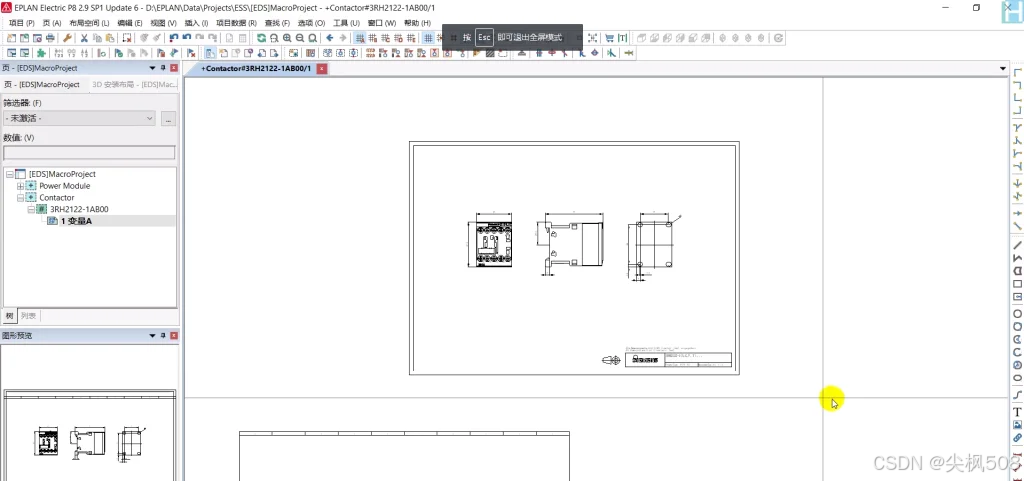
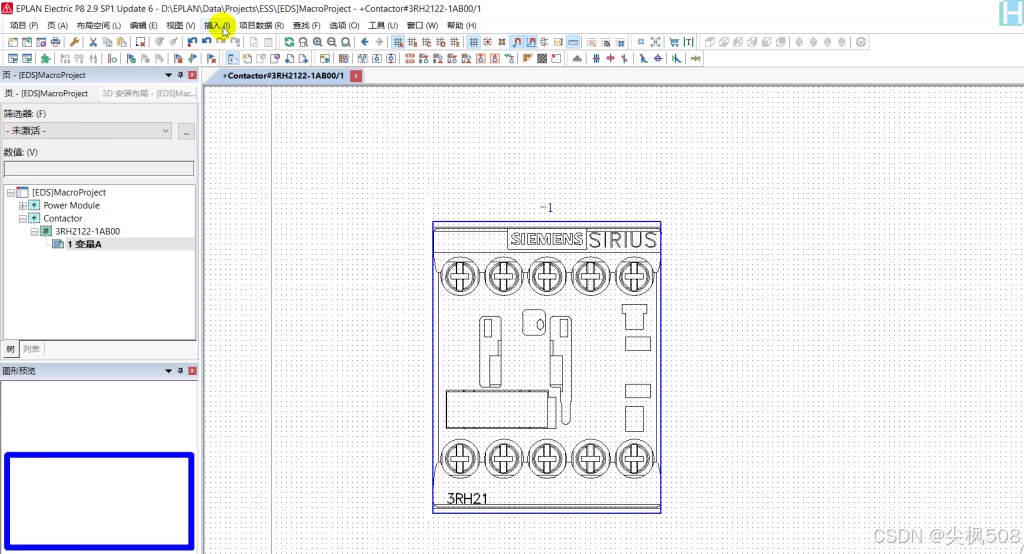
8.插入宏边框
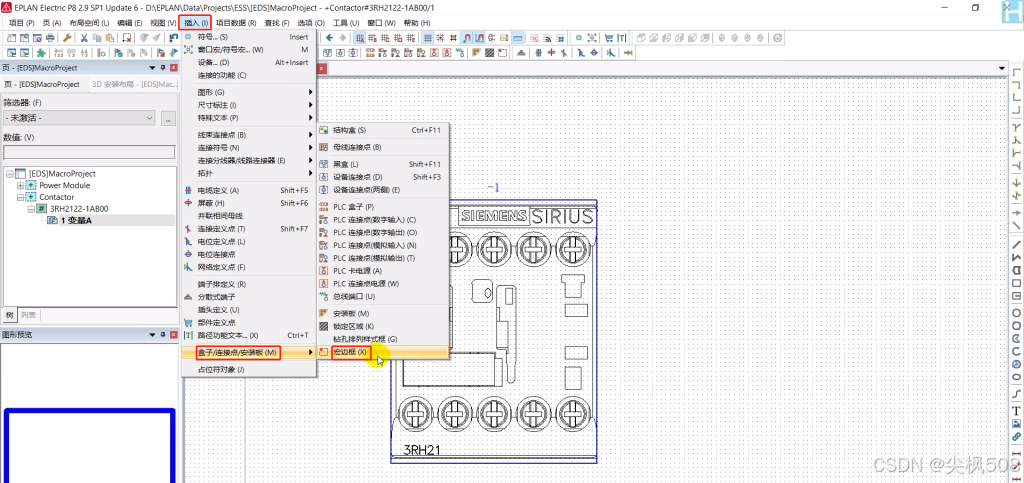
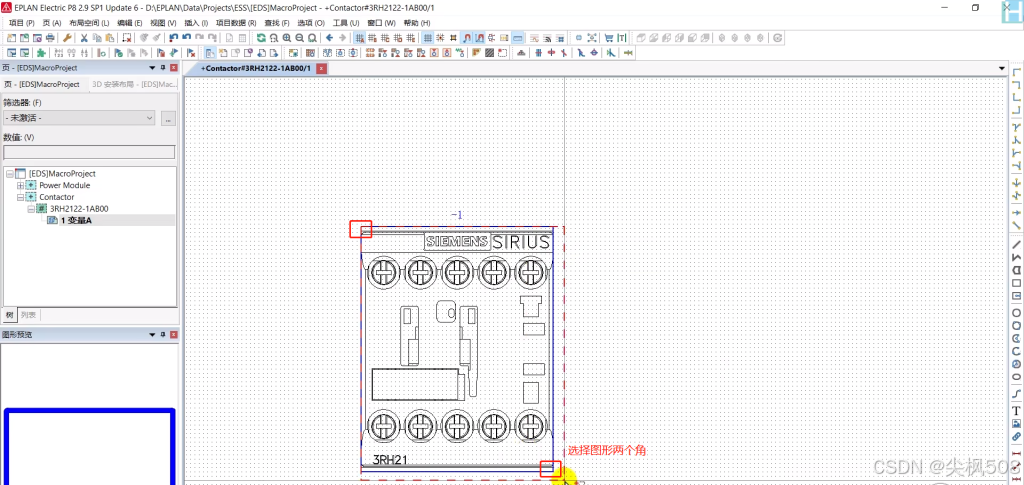
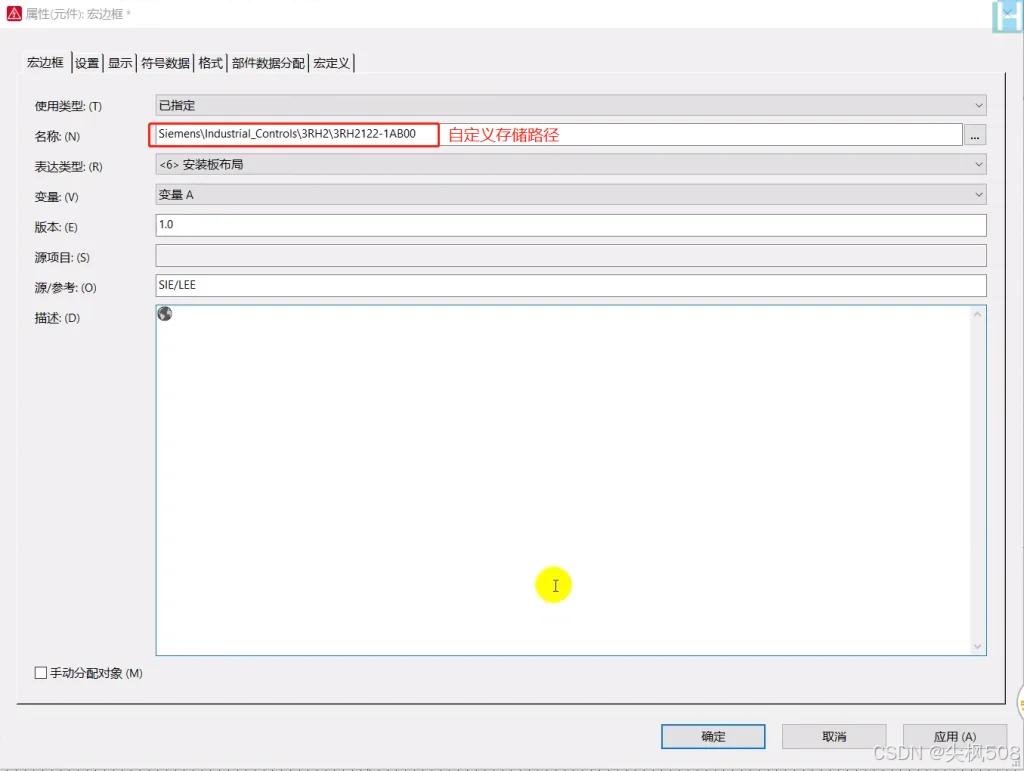
9.双击文本编辑宏边框参数,自定义存储路径,点击确定。
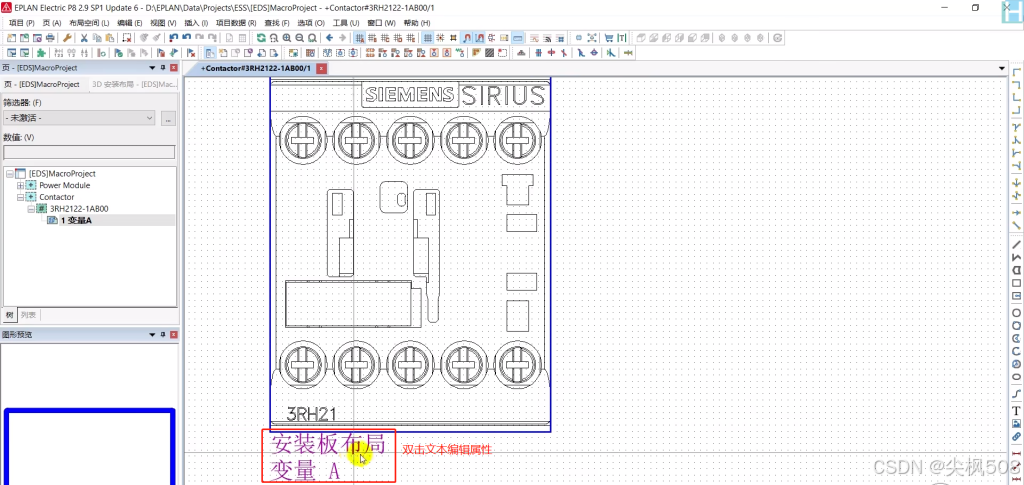
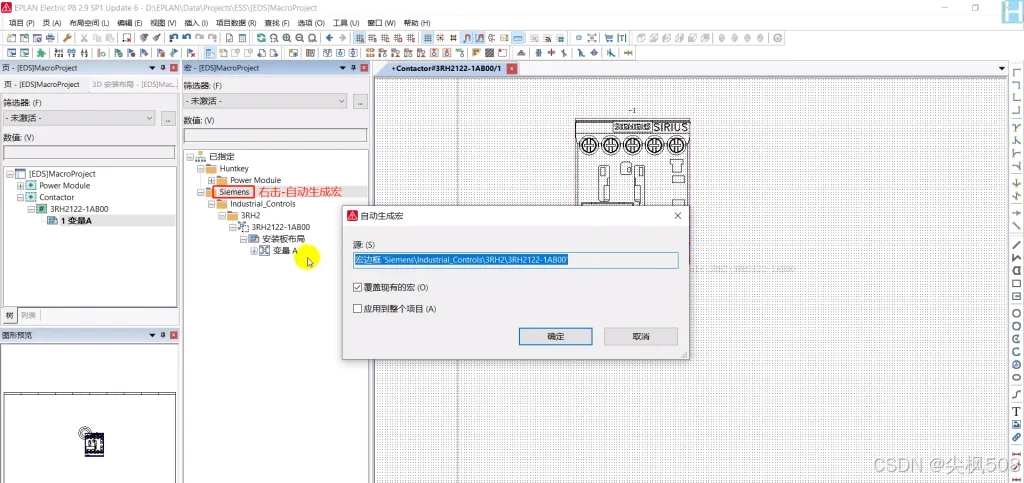
10.打开项目数据---宏---导航器,自动生成宏。
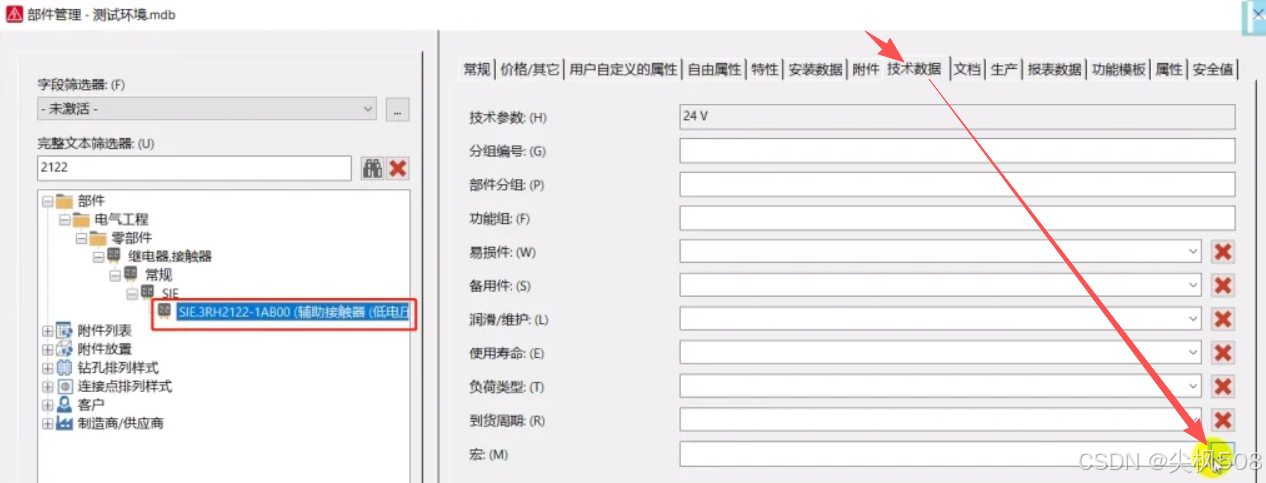
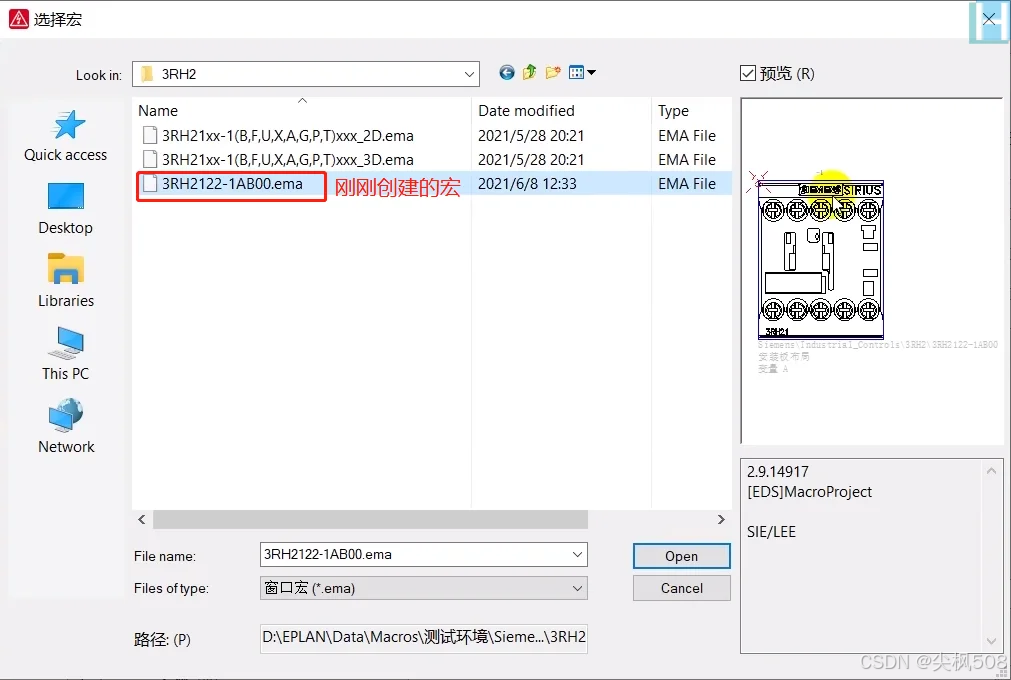
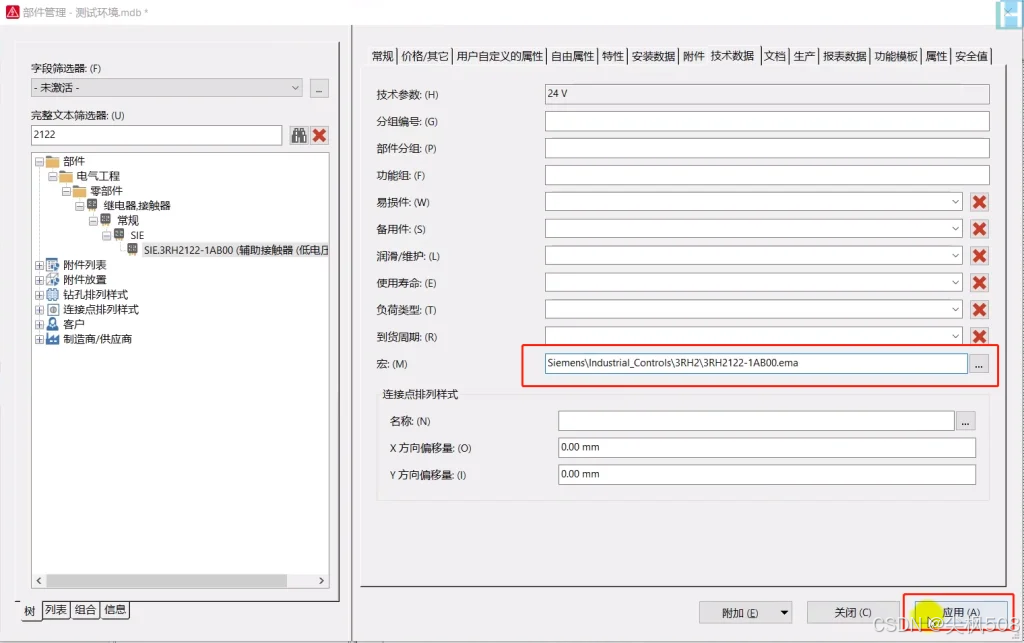
11.打开工具---设备---管理,创建的宏与对应的部件进行关联,最最后点击应用即可。
三、设备3D宏
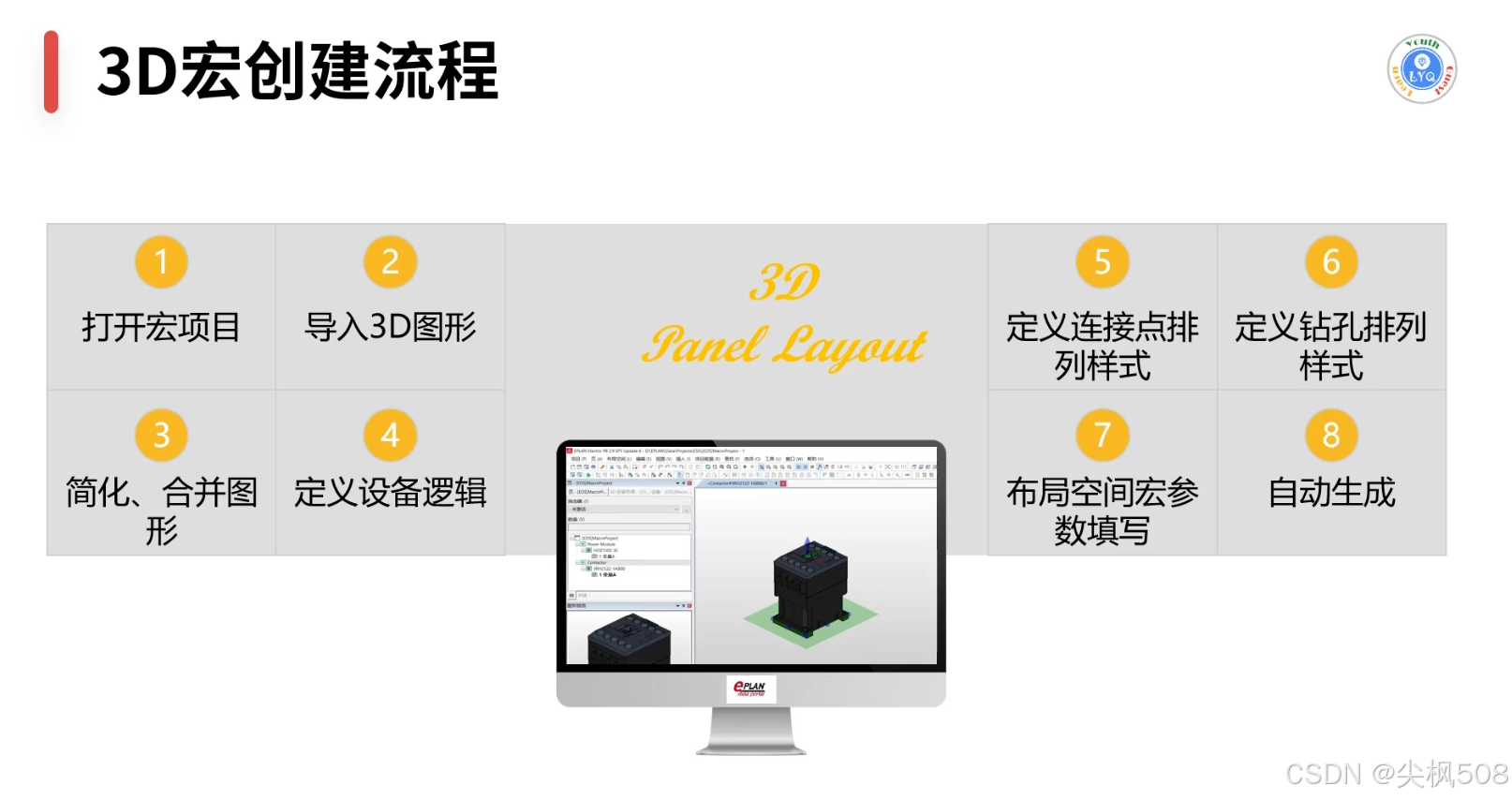
EPLAN 部件创建系列教程 第18章 设备逻辑的概念与第19-24章 3D宏介绍
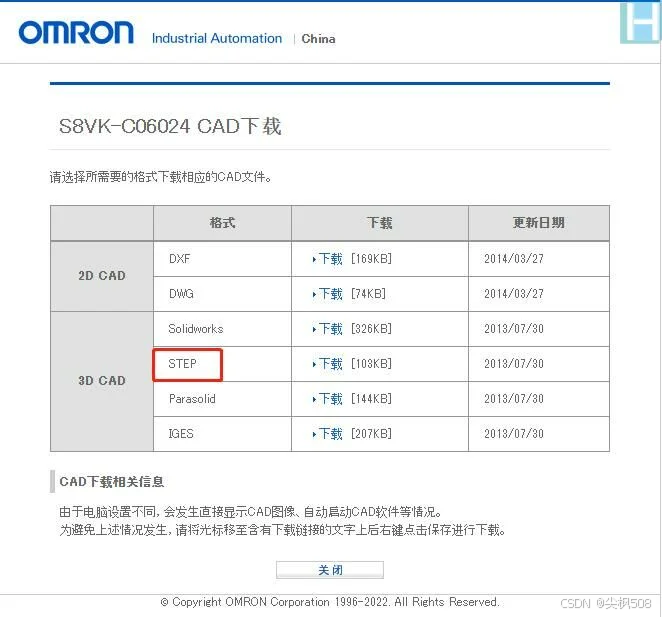
1.在所需元器件品牌官⽹查找下载元器件的3D宏⽂件(STEP格式)
2.创建新项⽬。
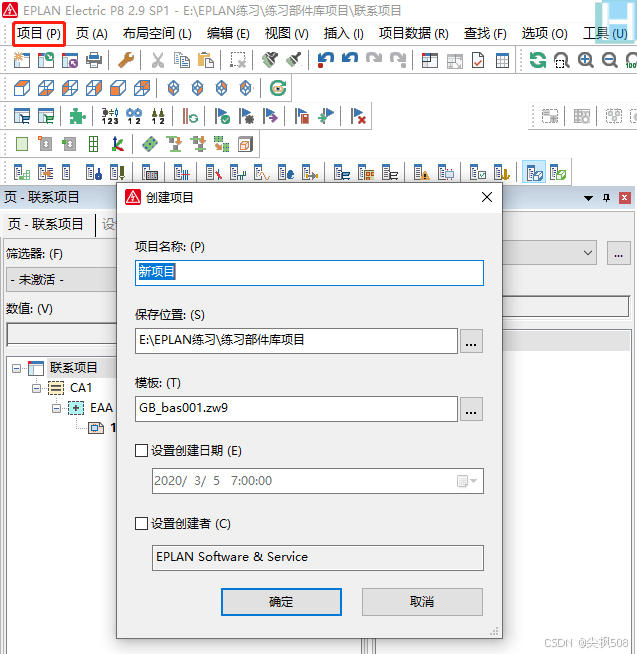
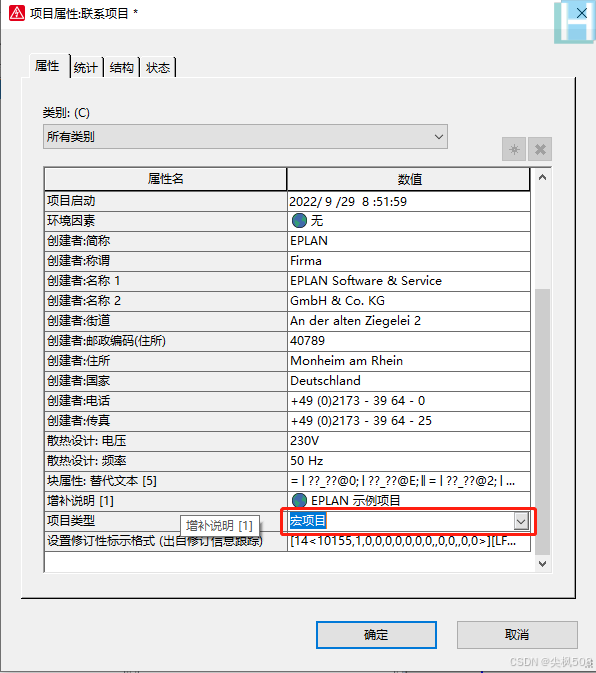
3.右击项⽬属性,将项⽬类型改为宏项⽬。
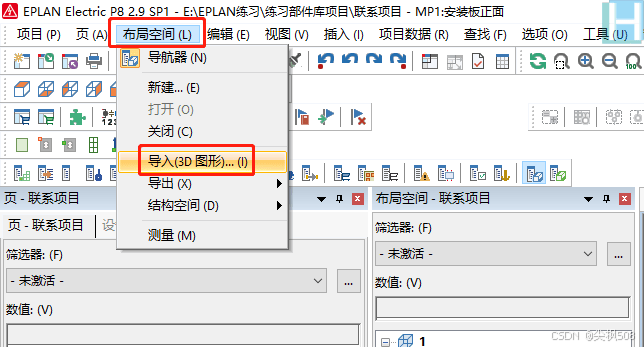
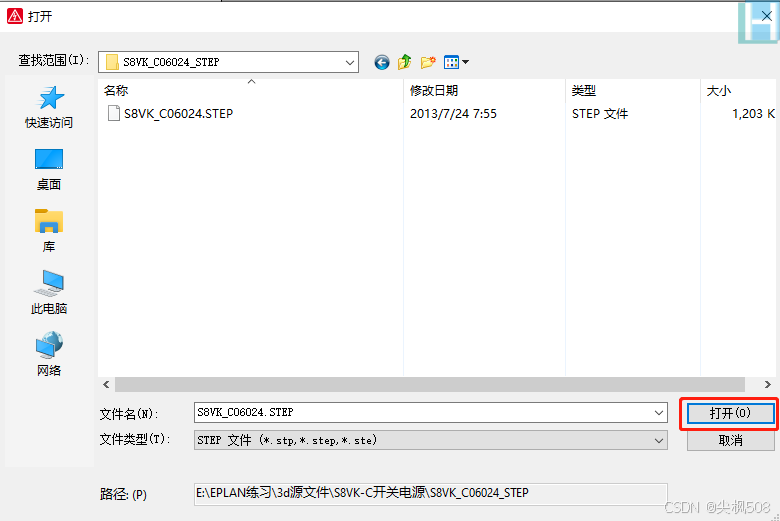
4.点击菜单栏布局空间,导⼊3D图形,选择下载的3D宏⽂件点击打开。
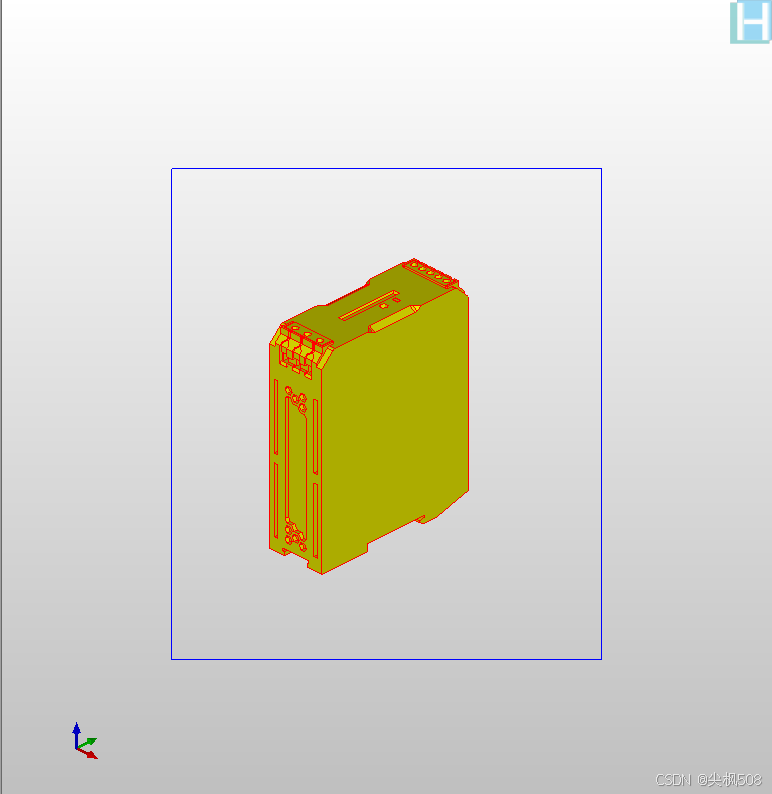
5.由于3D图形由许多逻辑组件组成需要合并,框选图形,菜单栏:编辑-图形-合并。
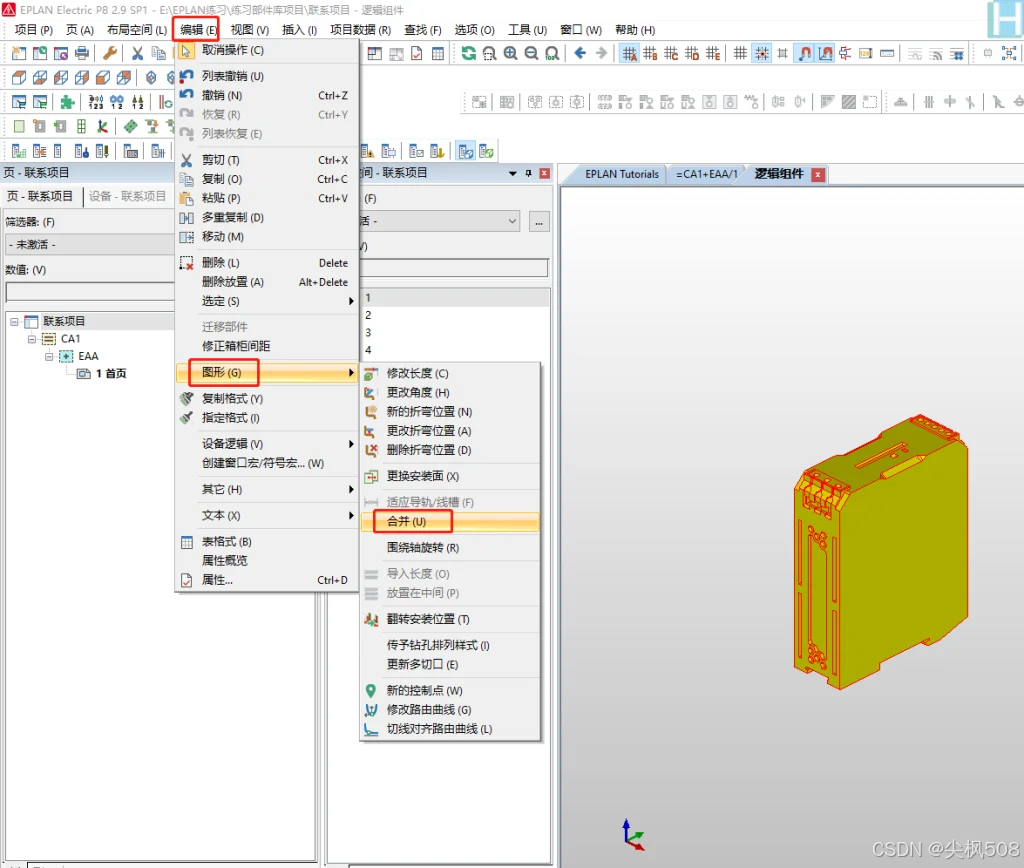
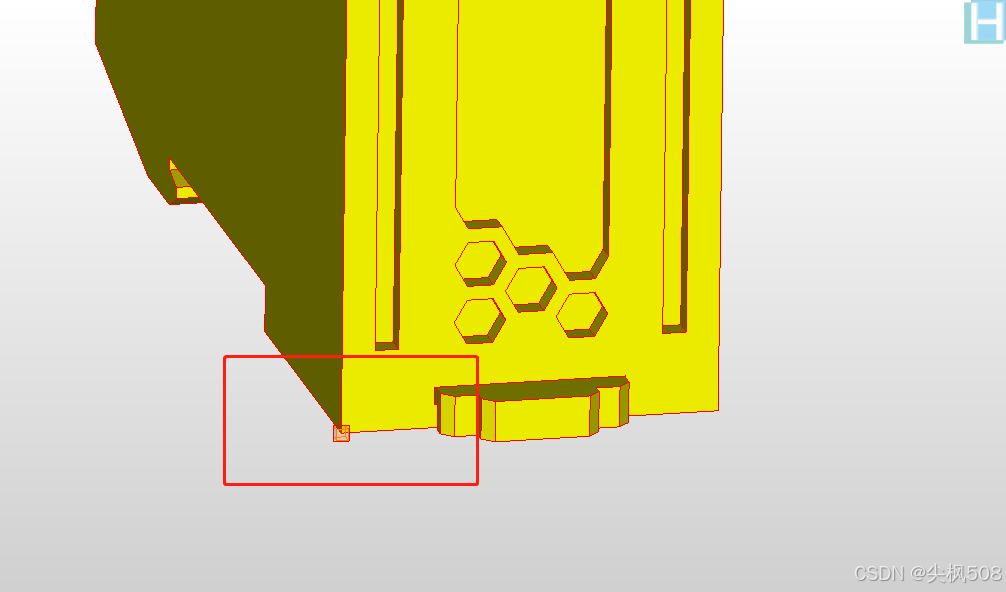
6.合并后会出现选择基准点,⼀般选择元器件左下⻆。
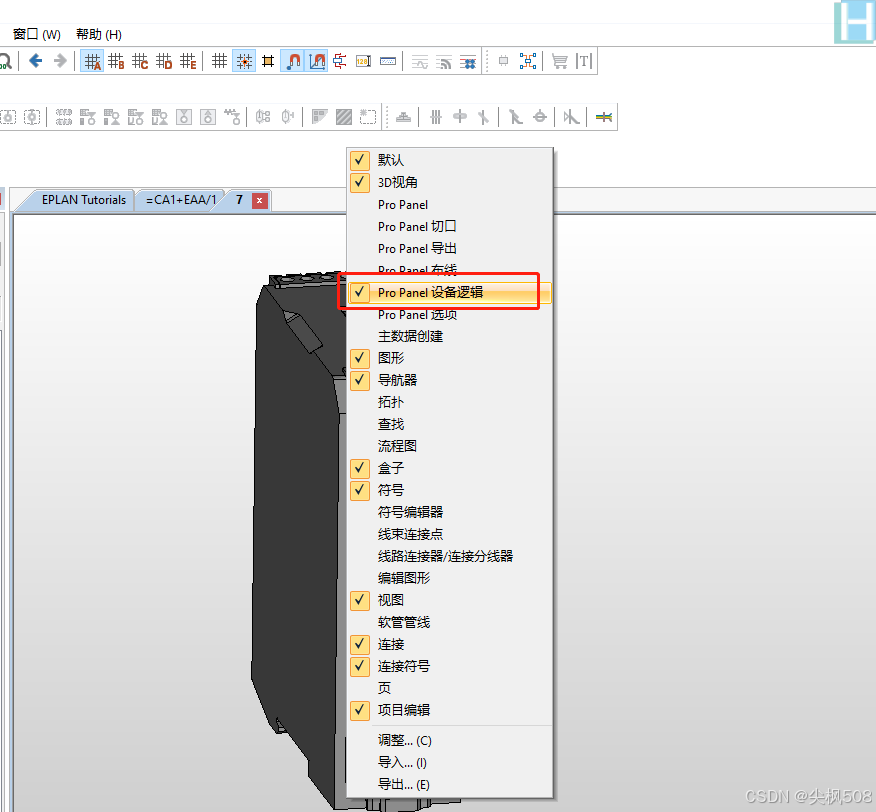
7.右击空⽩处,勾选Pro Panel 设备逻辑(制作3D宏功能需打开)
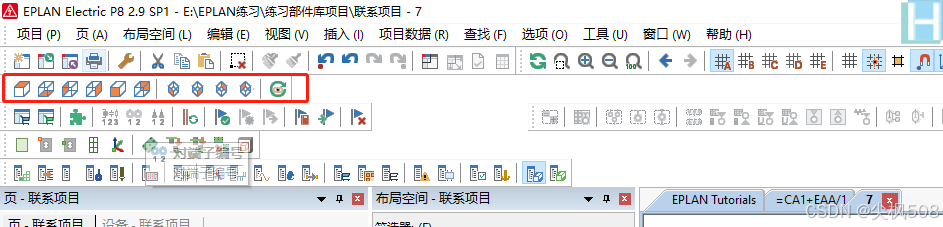
下图红框内选项按钮⽤于旋转改变图形位置
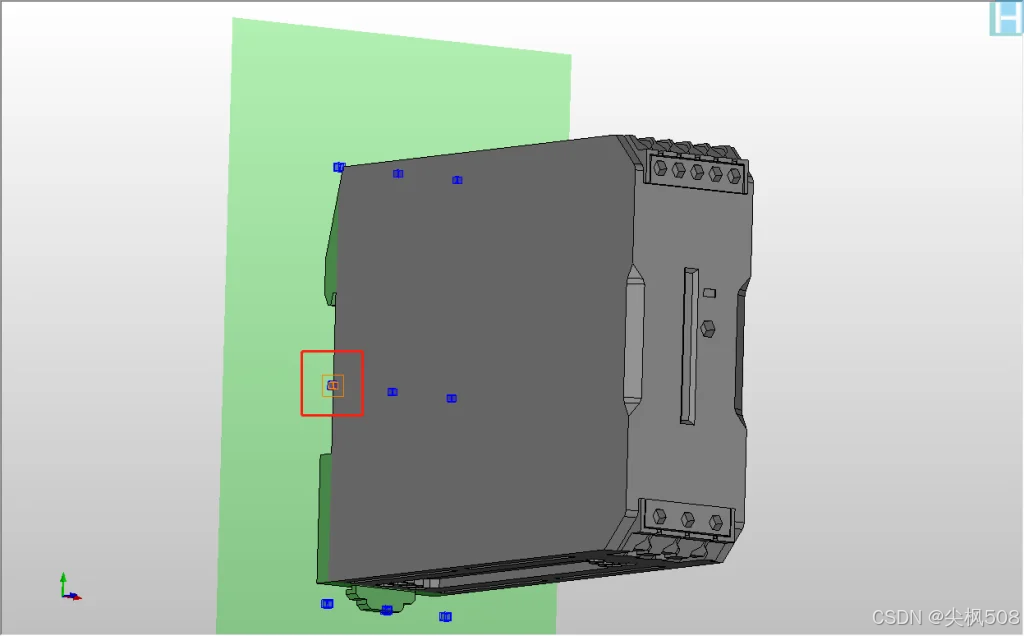
8.选择定义放置区域选项给3D图形定义放置区域,⼀般选择设备与导轨或者安装版接触的⾯。
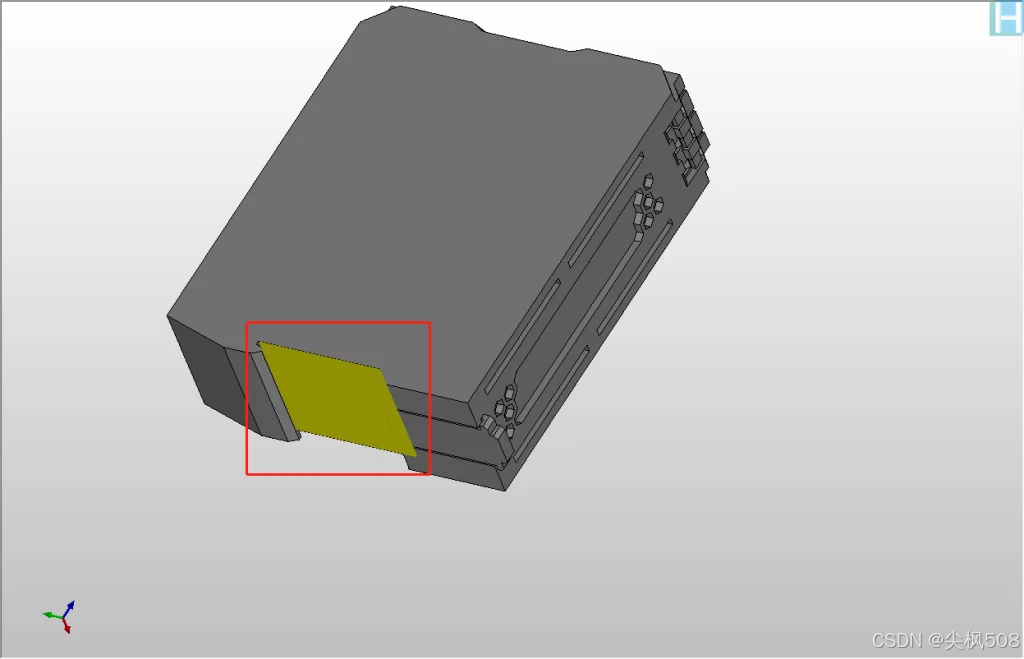
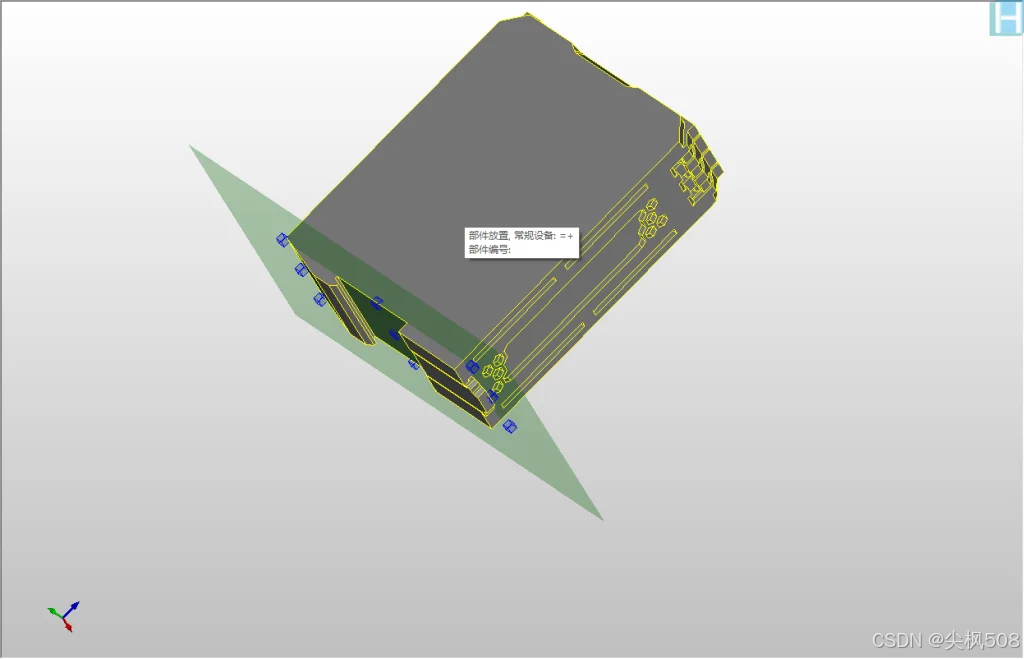
9.制作设备上的连接点,选择定义连接点选项按钮,选择与连接点⽅向垂直的⾯为基准⾯。
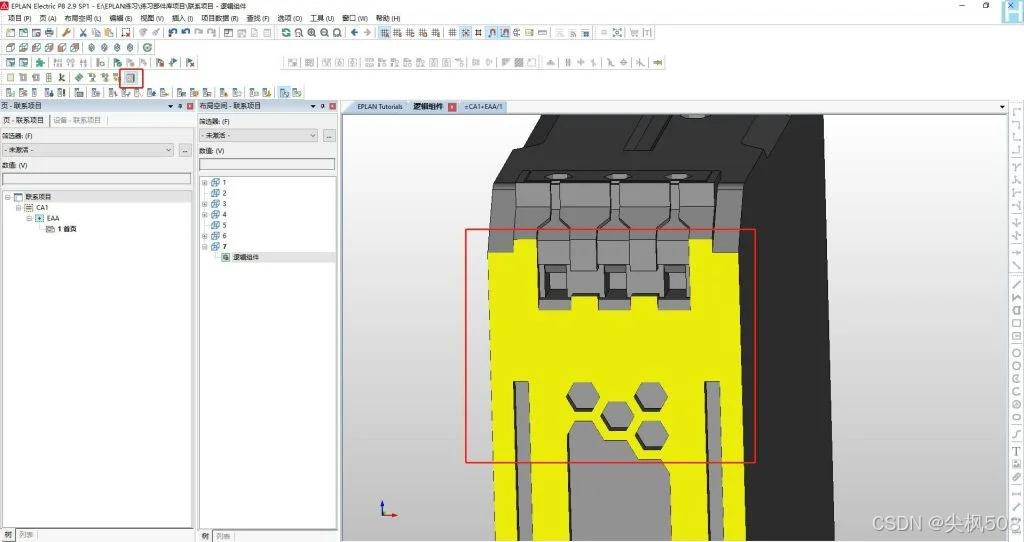 10.选择连接点位置,根据元器件实物连接点名称填写连接点代号,选择布线⽅向。
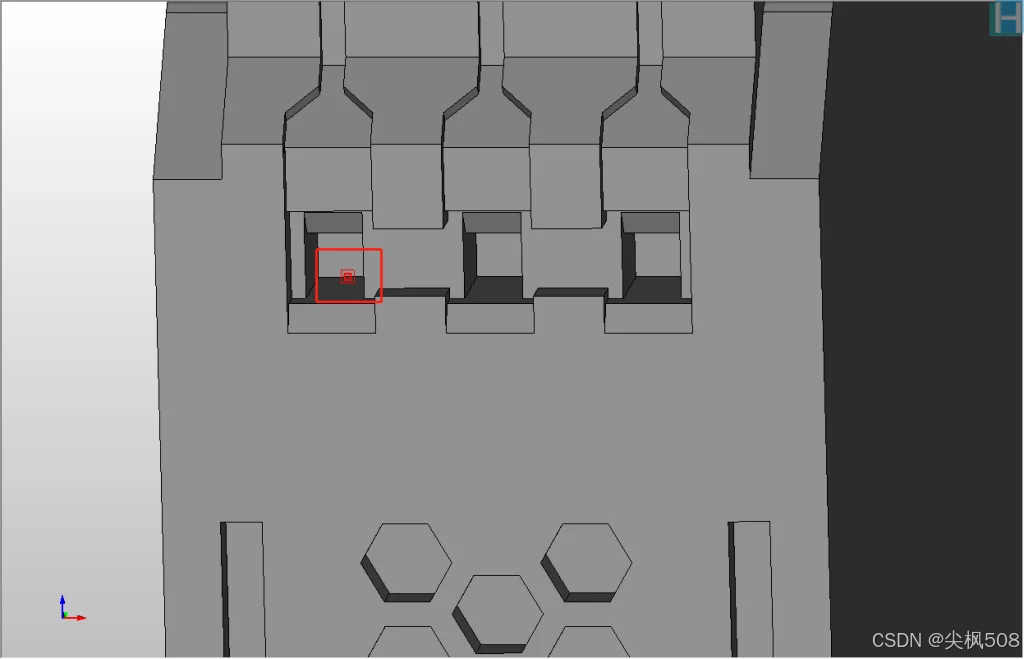
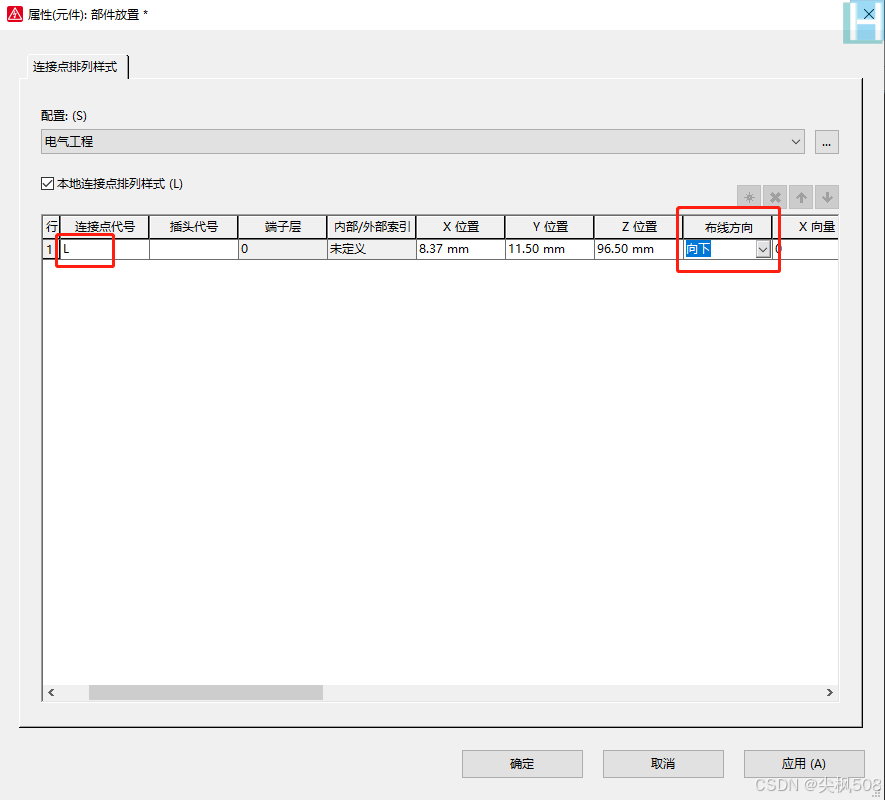
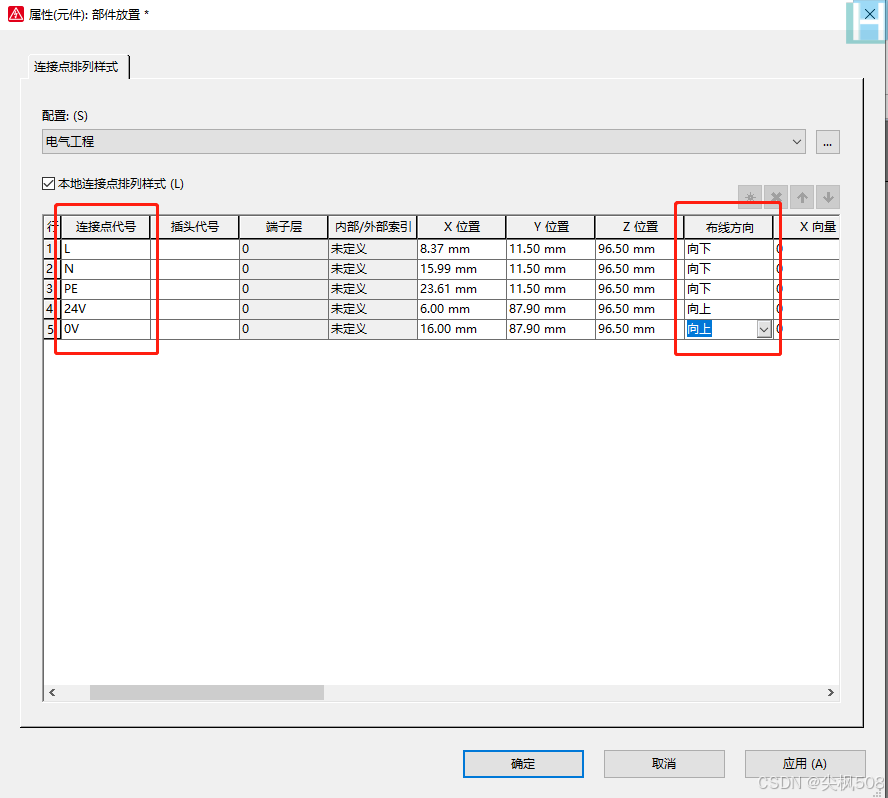
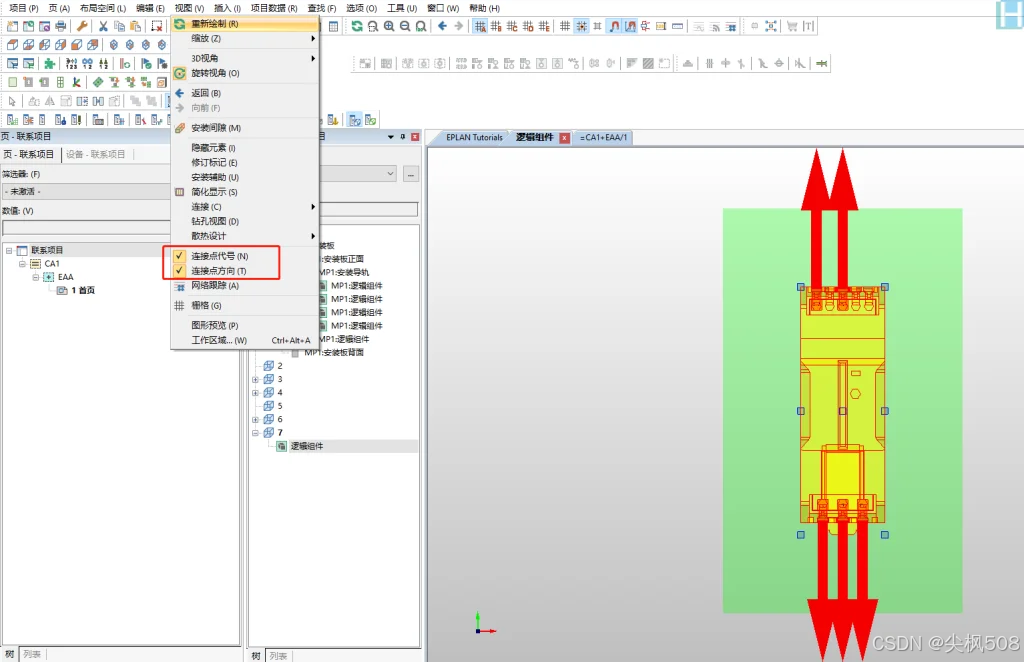
打开视图,勾选连接点代号、连接点⽅向,可查看连接点位置是否正确
-
菜单栏点击编辑-设备逻辑-基准点,选择元器件在导轨或安装版上的安装基准
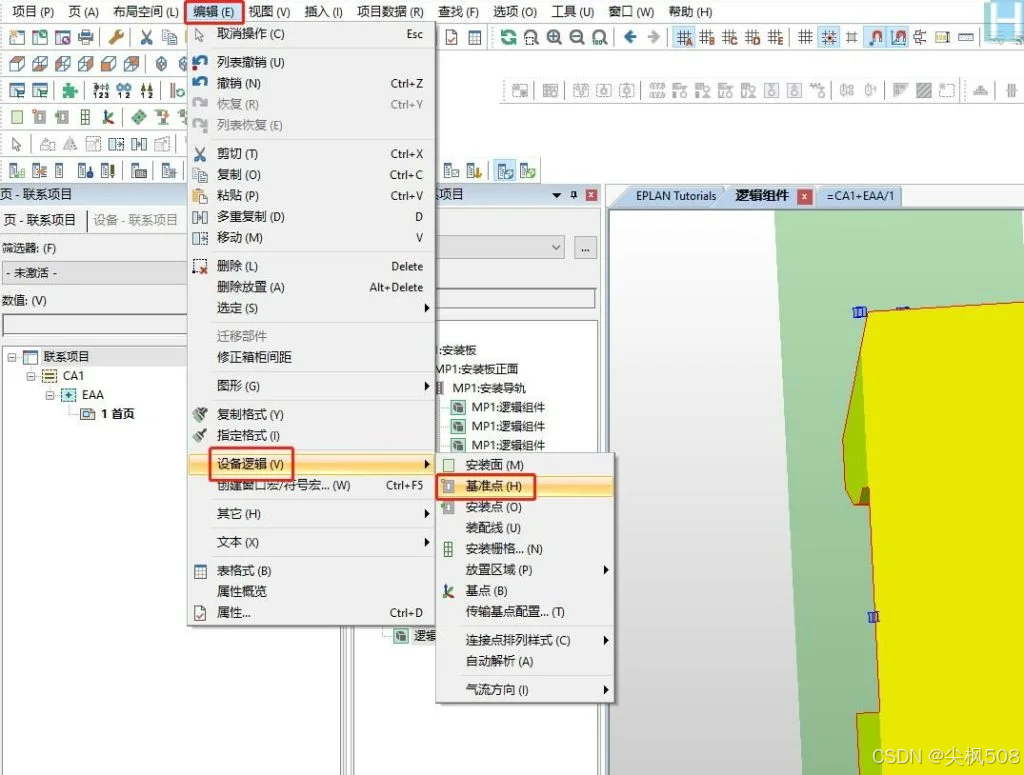
-
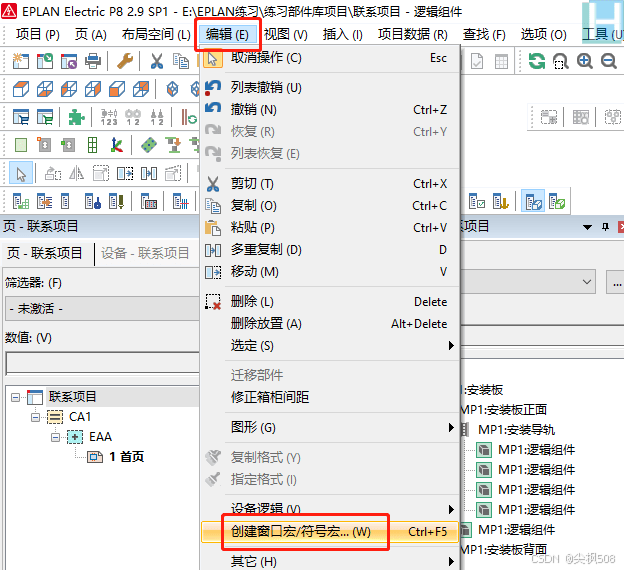
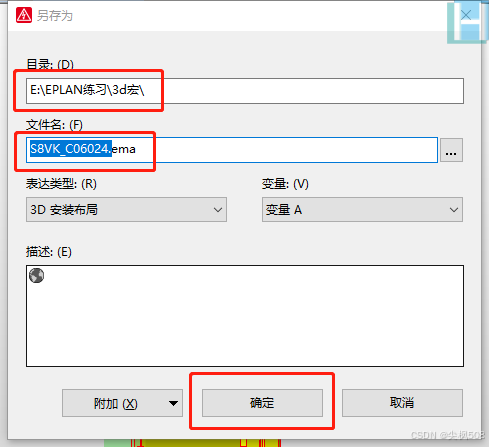
菜单栏点击编辑-创建窗⼝宏,在弹出窗⼝中选择⽂件名及存放路径,点击确定。
13.创建好的3D宏⽂件需要关联部件库
四、创建部件库
1.打开Eplan,选择选项-设置
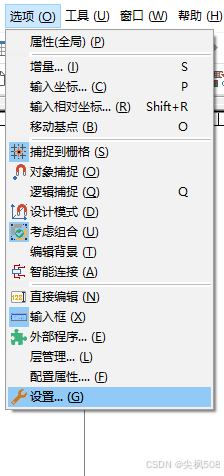
- 在"用户-管理-部件"
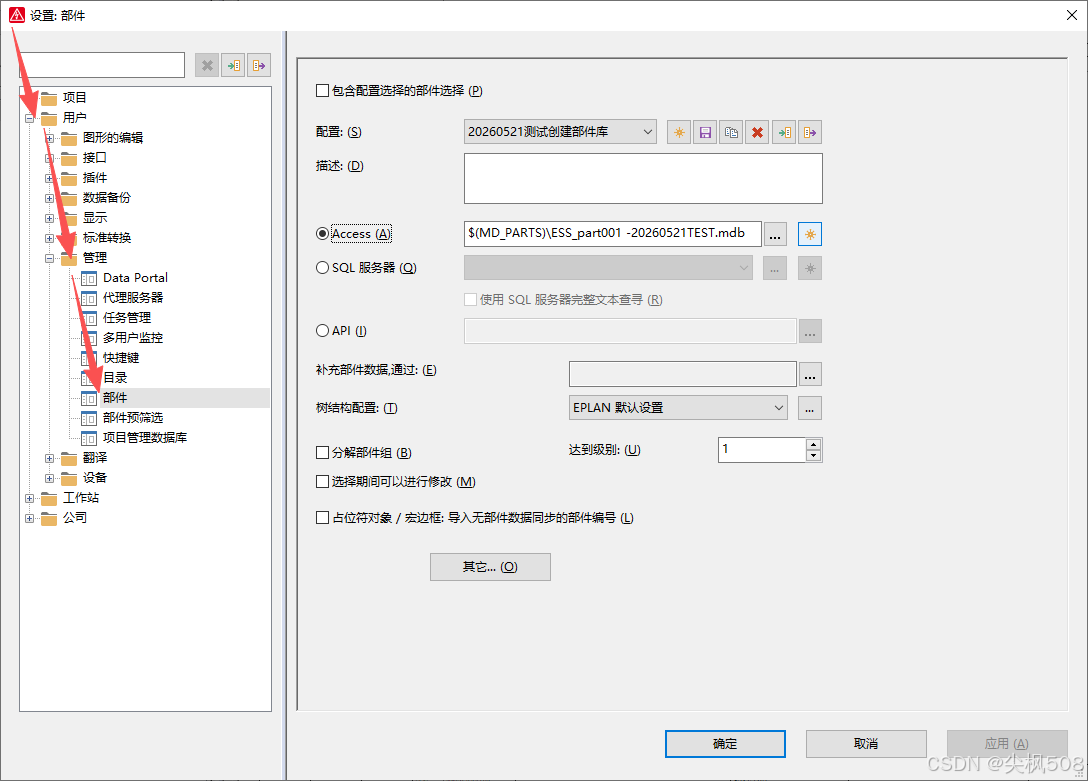
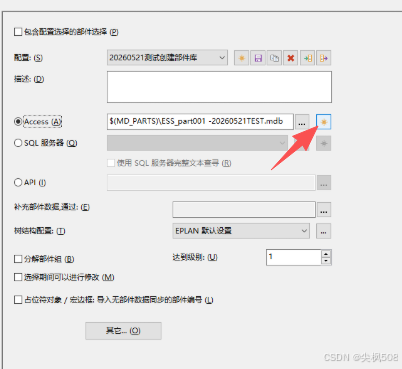
3.在弹出的会话框点击" * 新建"。
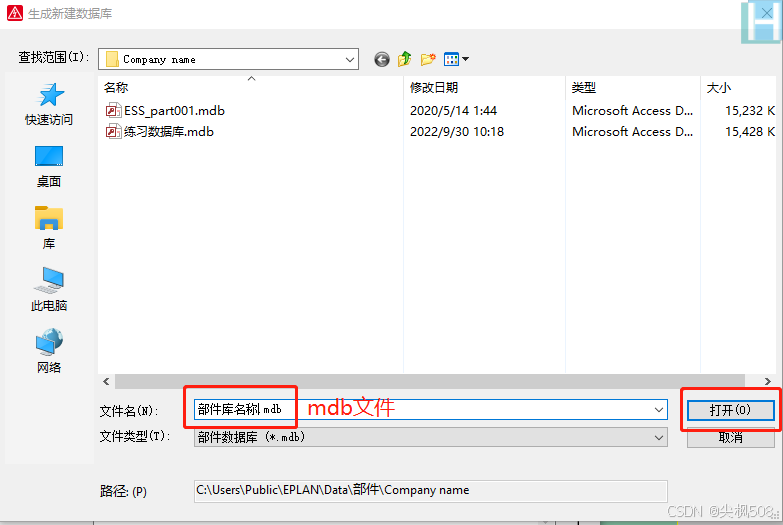
4.创建数据库名称(mdb⽂件),⾃定义选择存放路径,点击打开。
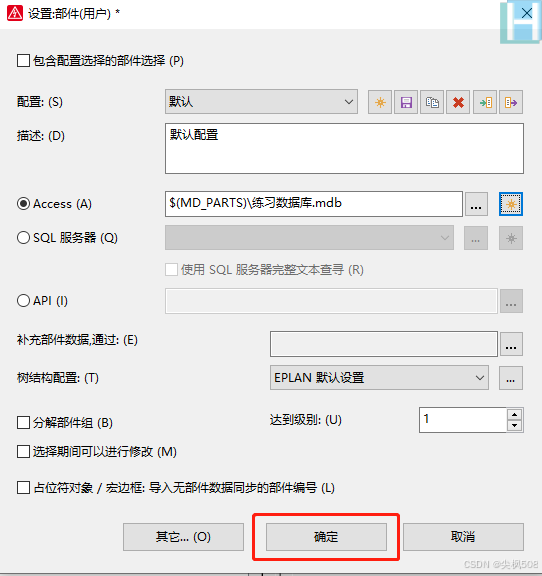
5.点击确定即创建完成。
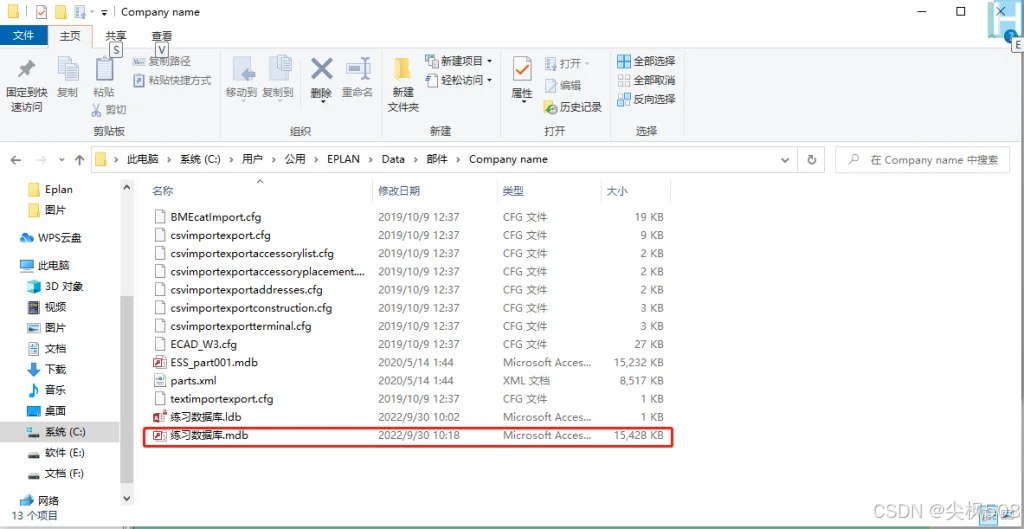
6.创建完成后即可在创建路径查看创建的数据库⽂件。
五、部件库数据导出
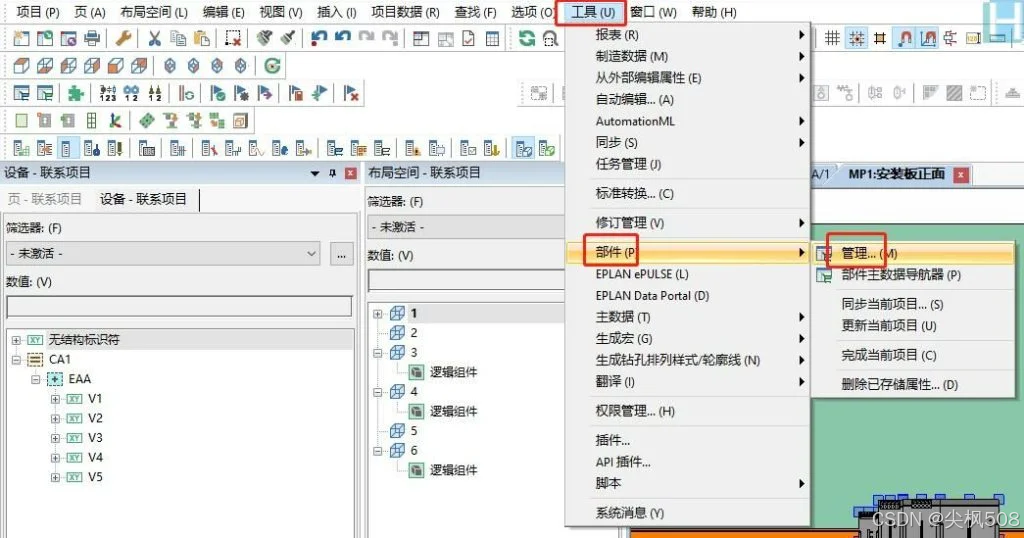
1.打开Eplan,选择⼯具-部件-管理。
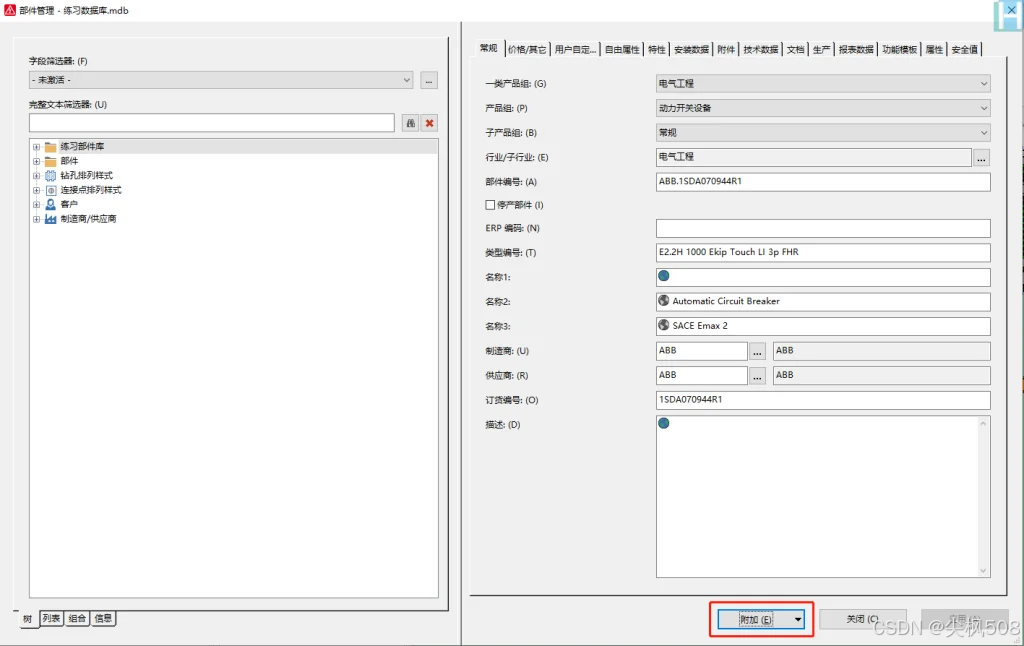
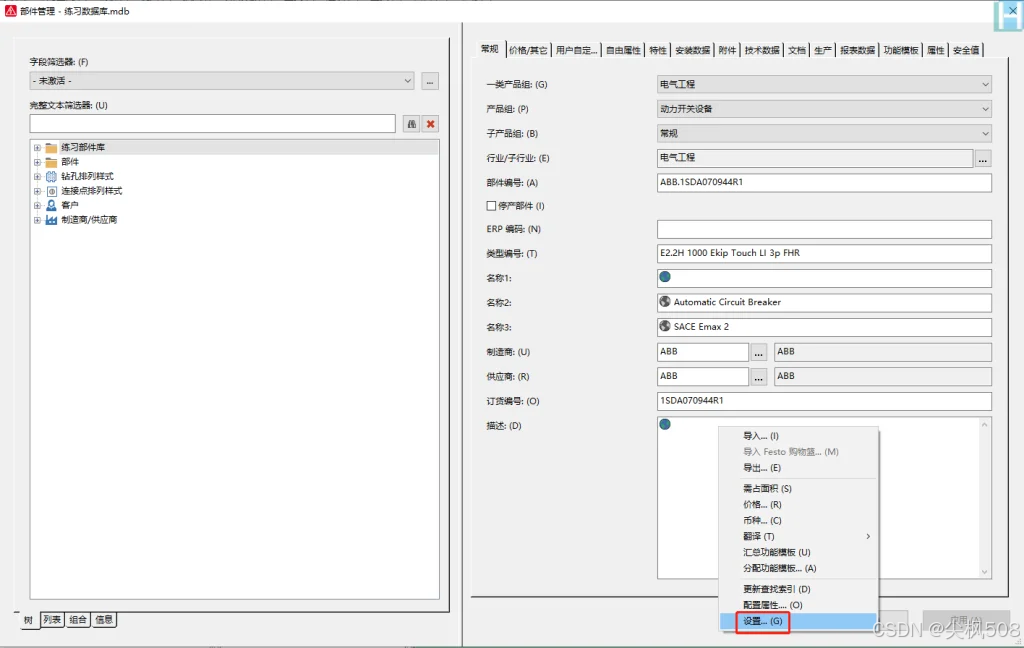
2.点击右下⻆附件-设置。
3.打开为所需要导出的部件库。
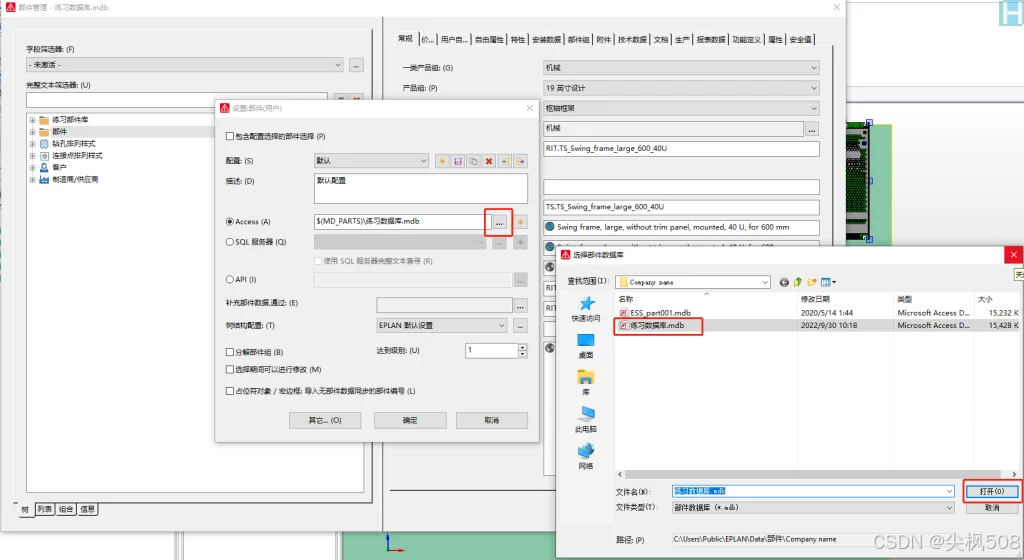
4.点击右下⻆附加-导出。
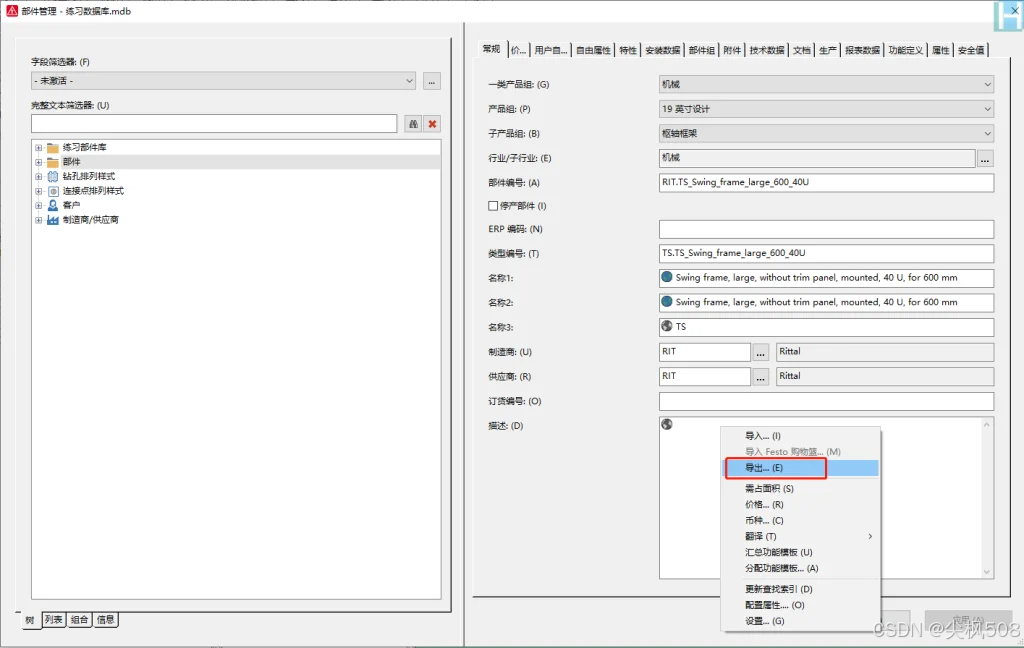
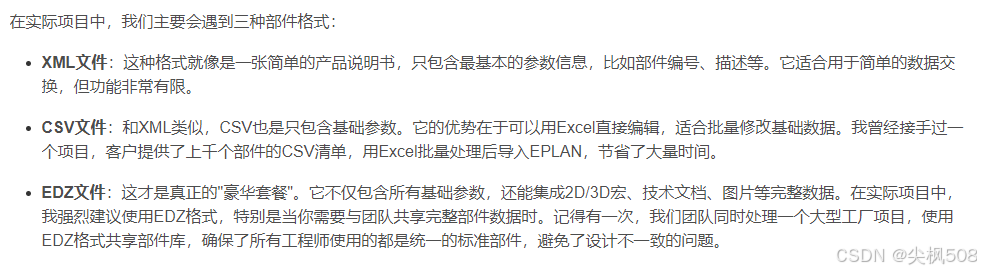
5.选择EDZ⽂件,不要选 XML文件,导出的内容丢失部分图片文档等数据。
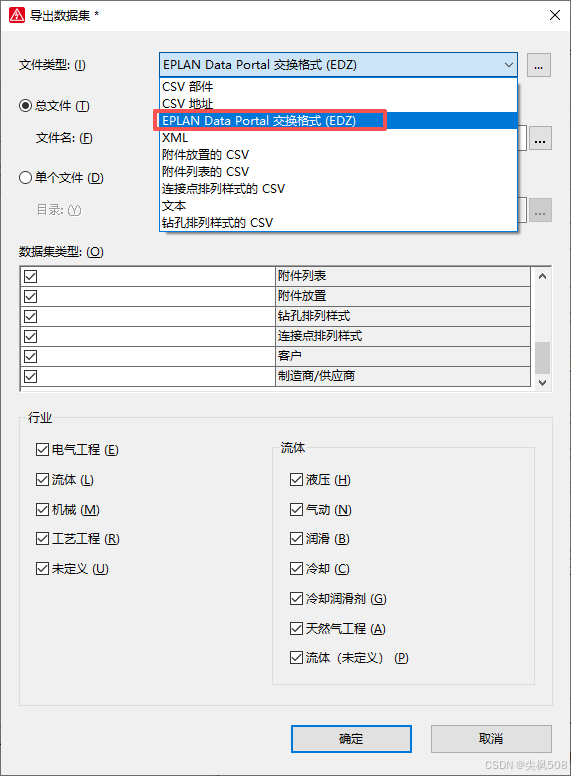
6.点击⽂件名后三个点,⾃定义导出数据库名称及存放路径,然后点打开即可。
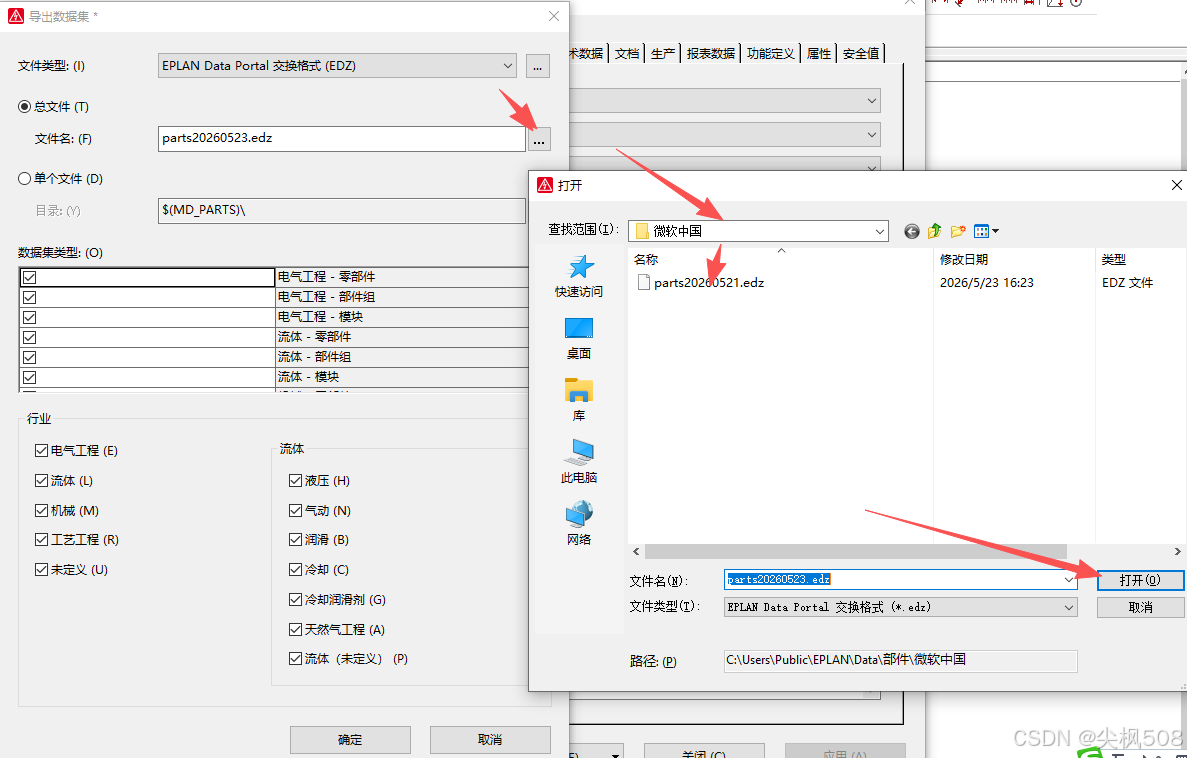
8.等待导出。
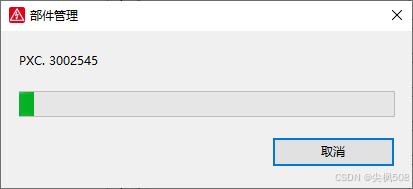
9.导出完成后即可在导出路径⾥找到导出的部件库。
六、部件库数据导入
1.打开Eplan,点击菜单栏,选择⼯具-部件-管理-附加-设置,选择⽂件,注意!!!打开为"需被导⼊的部件库",点击确定。
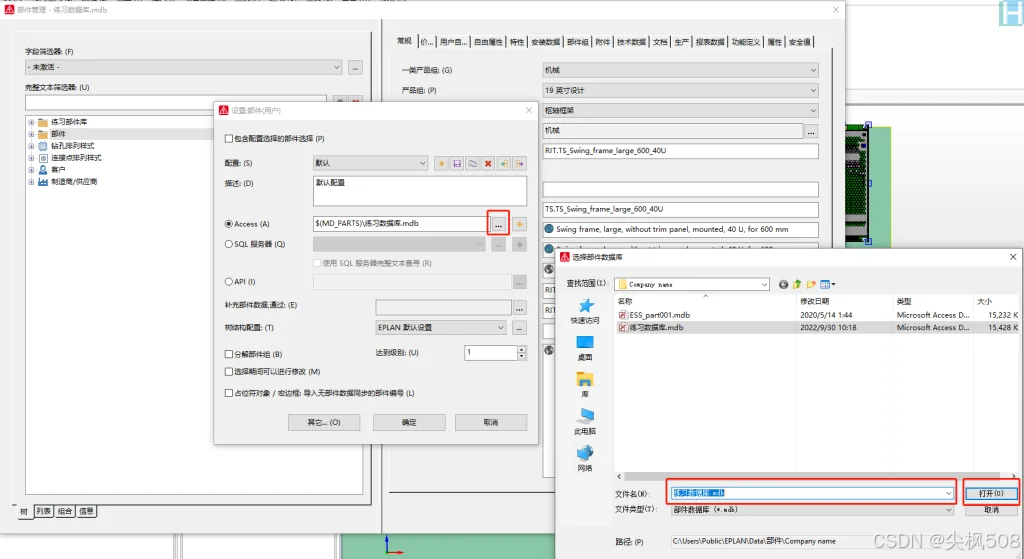
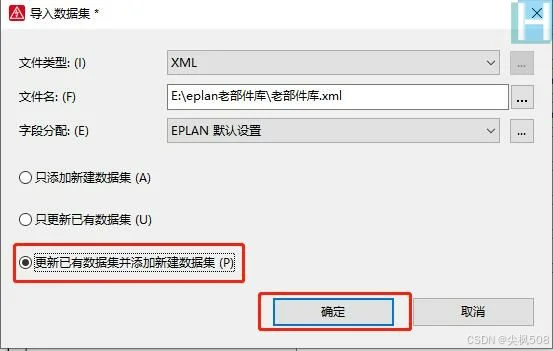
2.点击菜单栏,选择⼯具-部件-管理-附加-导⼊,点击⽂件名后三点,选择导⼊的部件库⽂件。
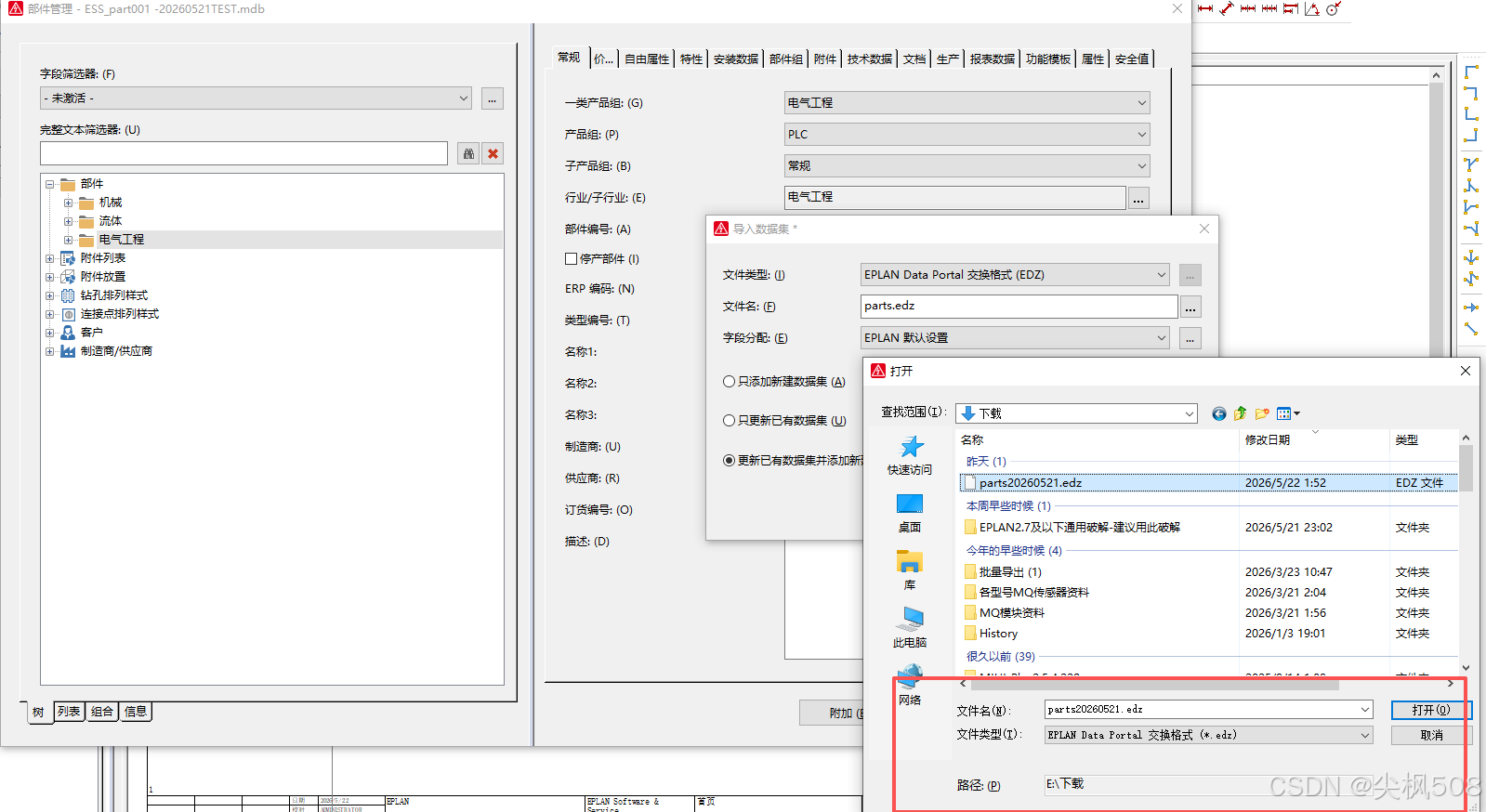
⽂件类型选择EDZ,根据需求选择"只添加","只更新","更新并添加",点击确定。
4.等待导⼊。
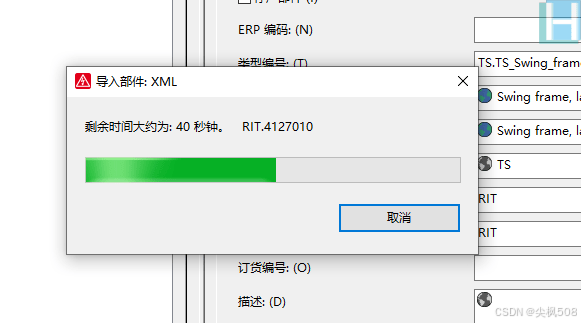
5.导⼊完成后即可使⽤。
七、创建部件
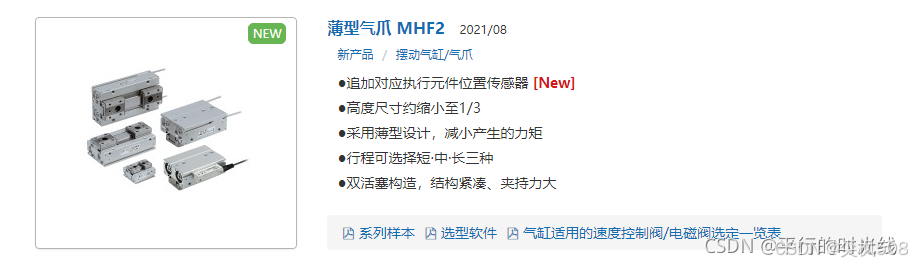
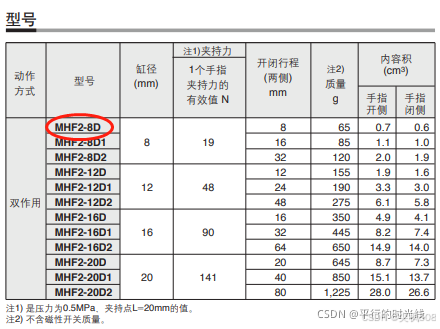
以下实例是向部件库中添加SMC的新产品薄型气爪 MHF2中MHF2-8D;
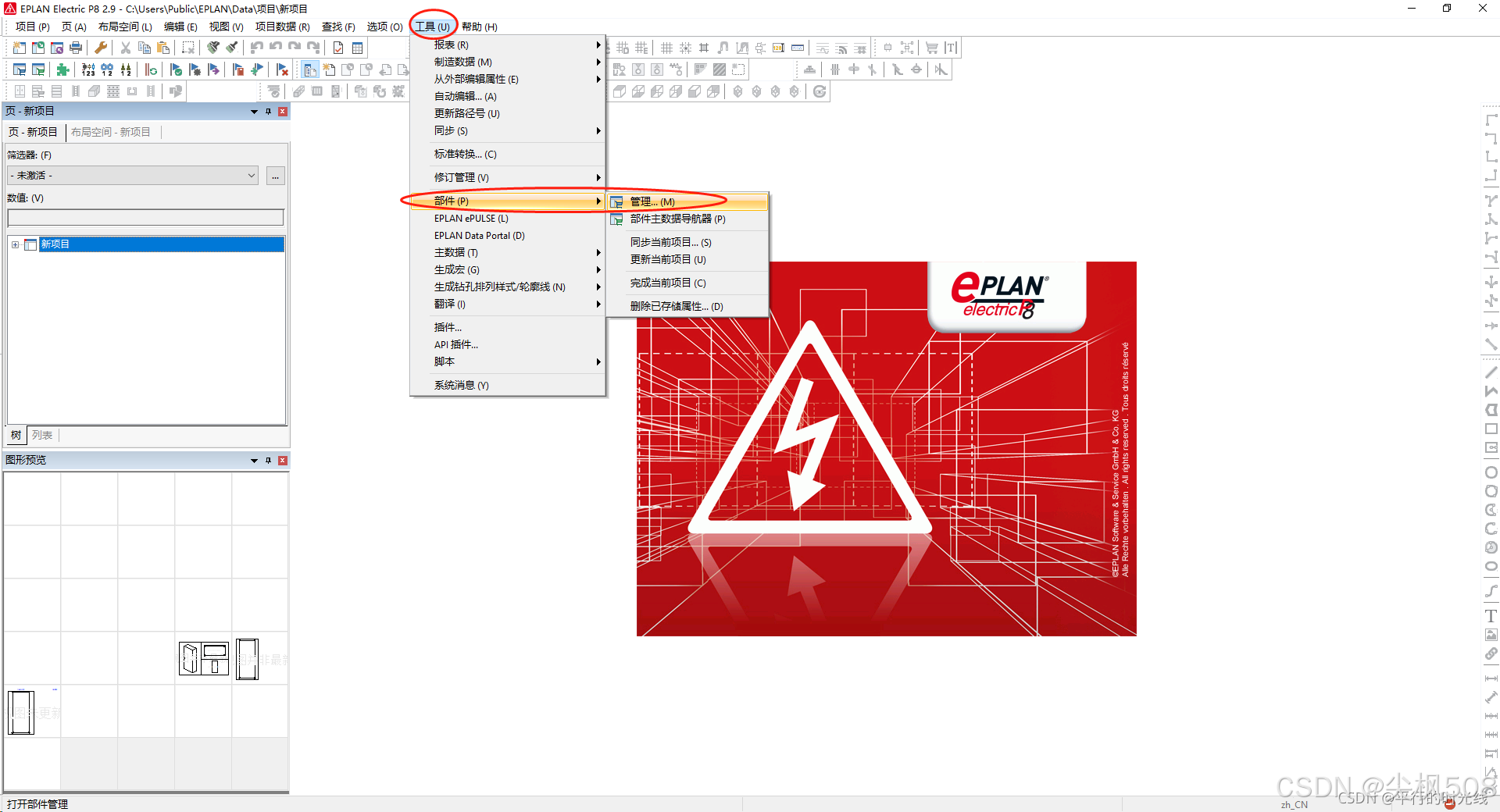
1、打开EPLAN,在菜单栏中选择工具→部件→管理;
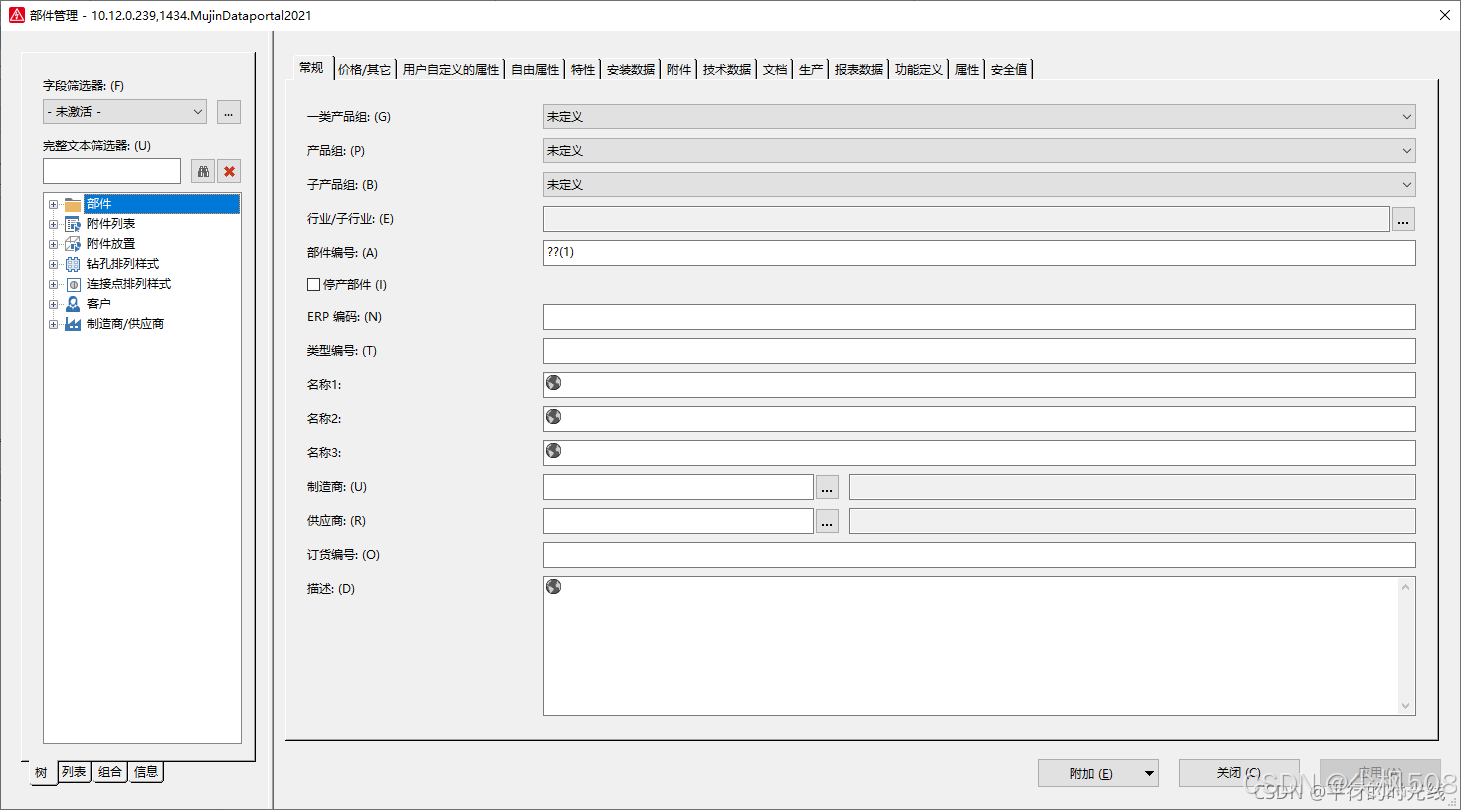
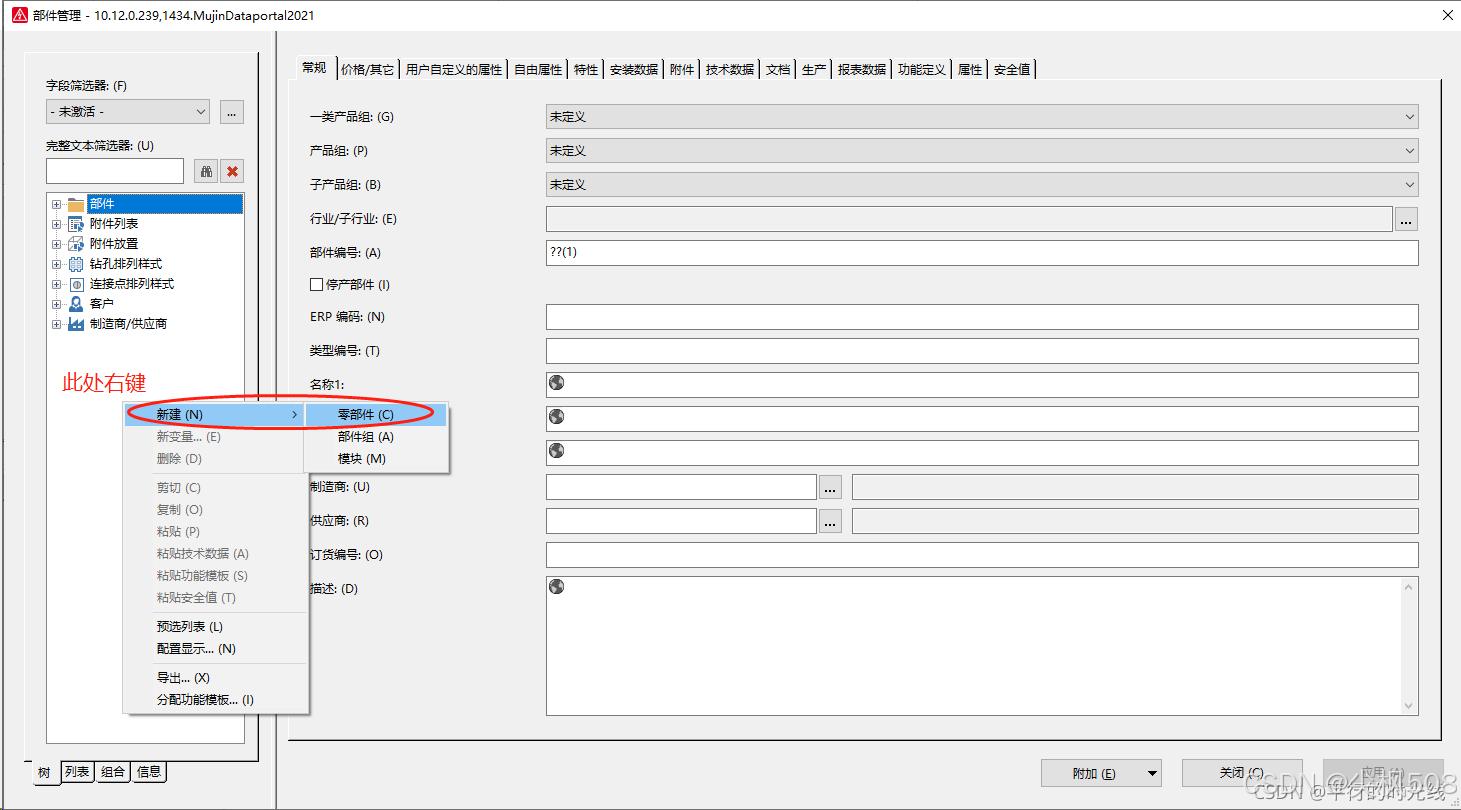
2、在部件管理的左侧菜单栏处右键,选择新建→零部件,此时会生成一个信息均为未定义的零部件;
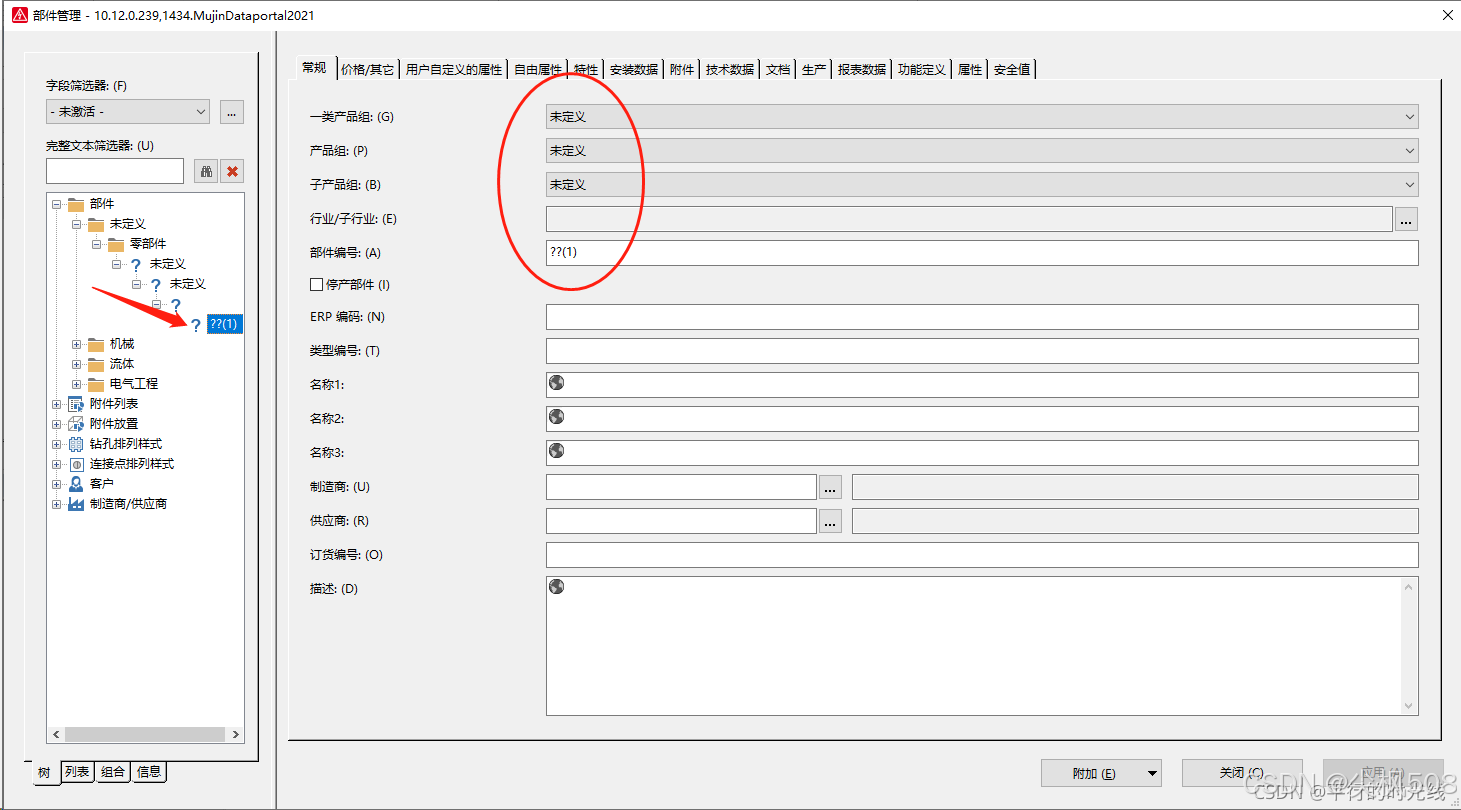
3、依次在一类 产品组、产品组、子产品组、行业/子行业选择相应属性,并填入余下所需要的信息,如图;
①部件编号是品牌.型号的形式;
②ERP号在采购后,可在供应链处查出;
③类型编号为产品型号;
④名称1为产品的名称(建议以多语言输入,包含中英文);
⑤制造商为产品品牌;
⑥供应商同制造商;
⑦订货编号为型号;
⑧描述为产品的相关主要参数简介;
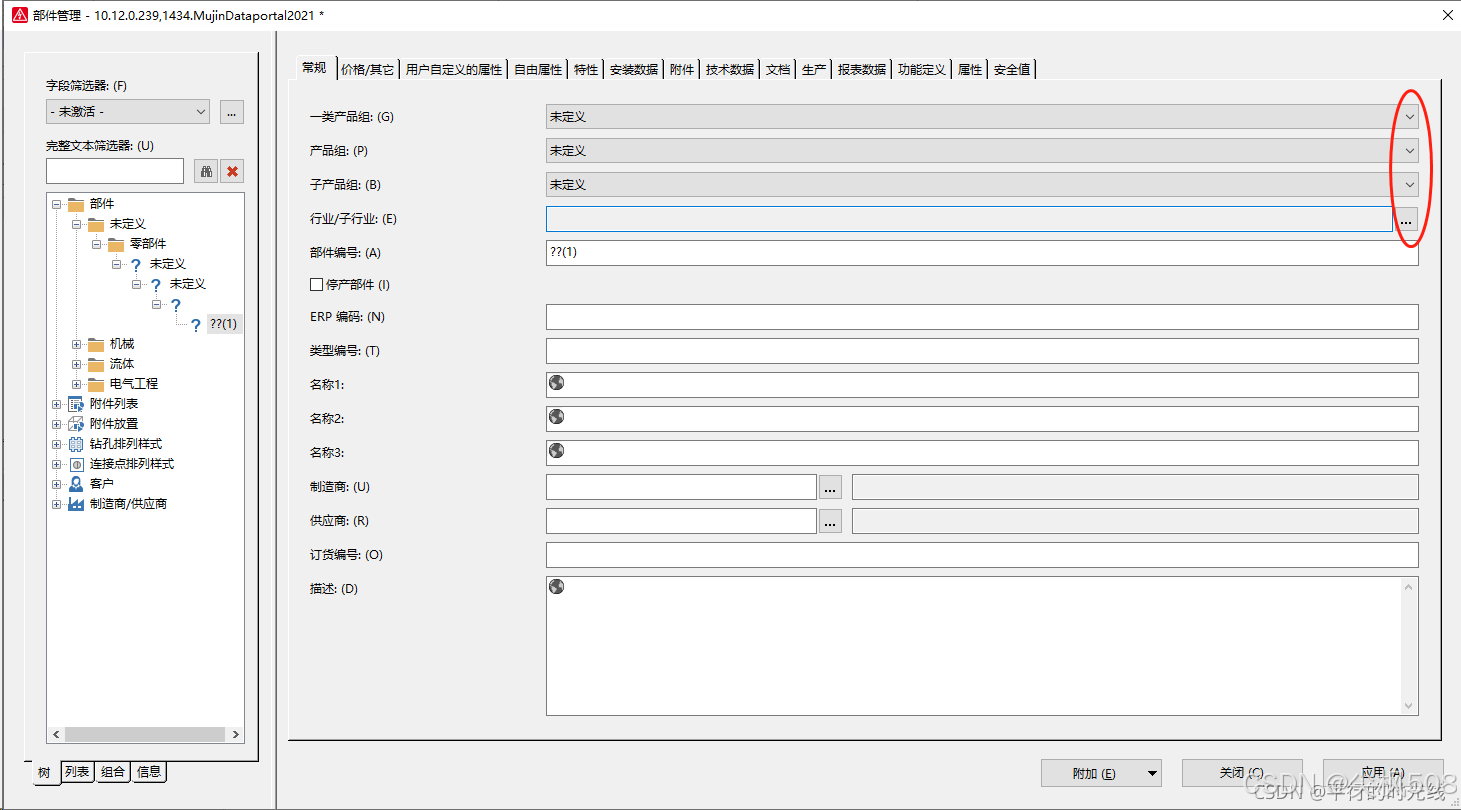
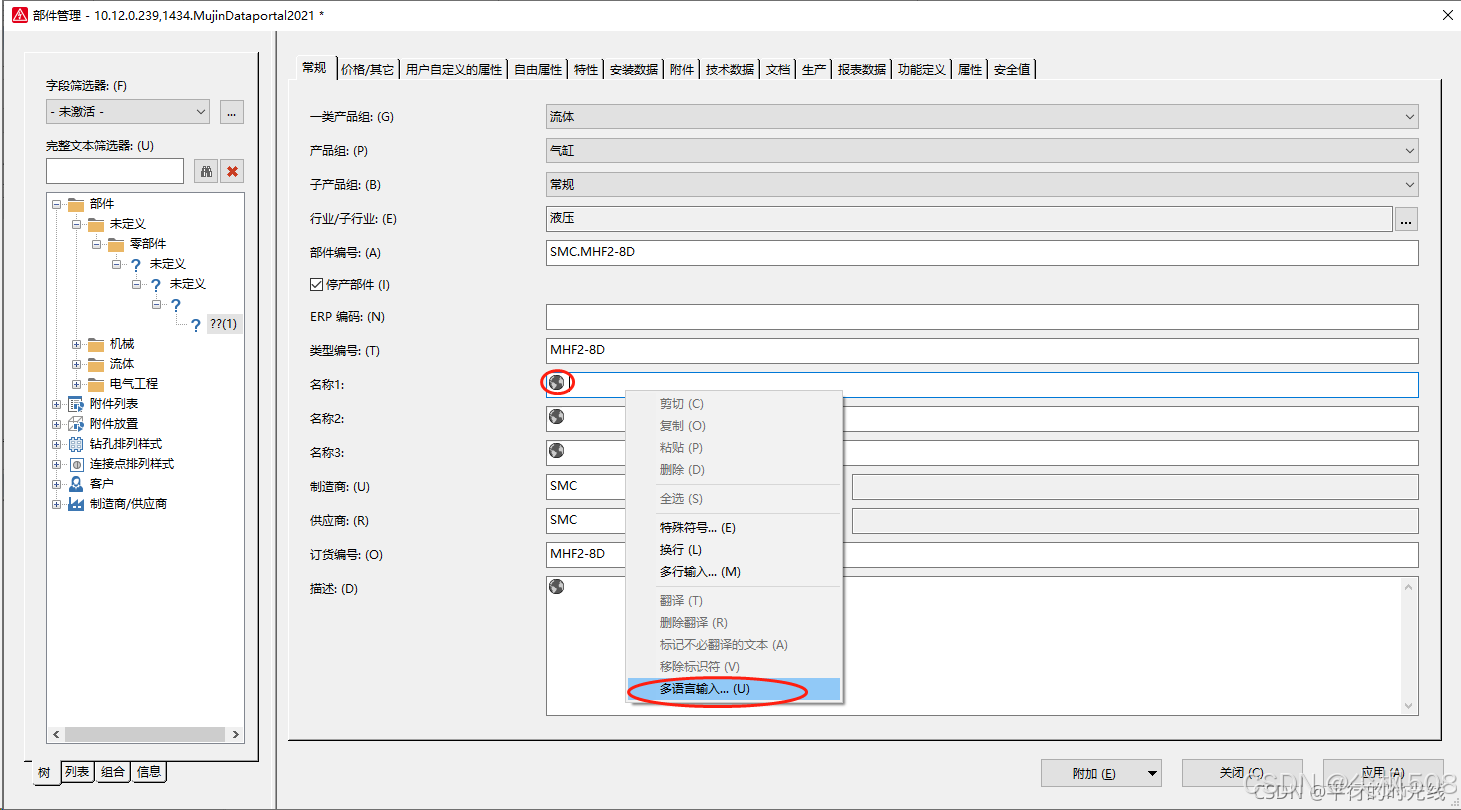
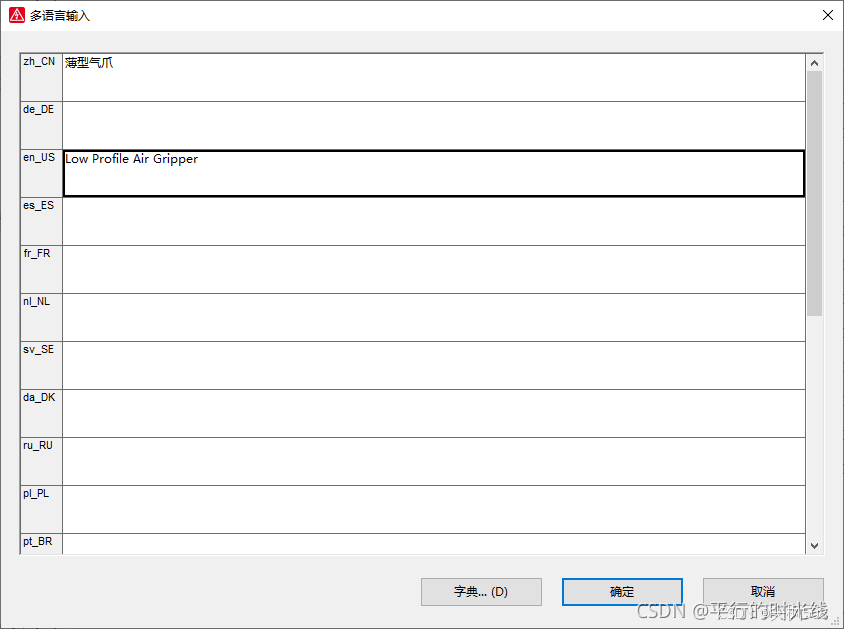
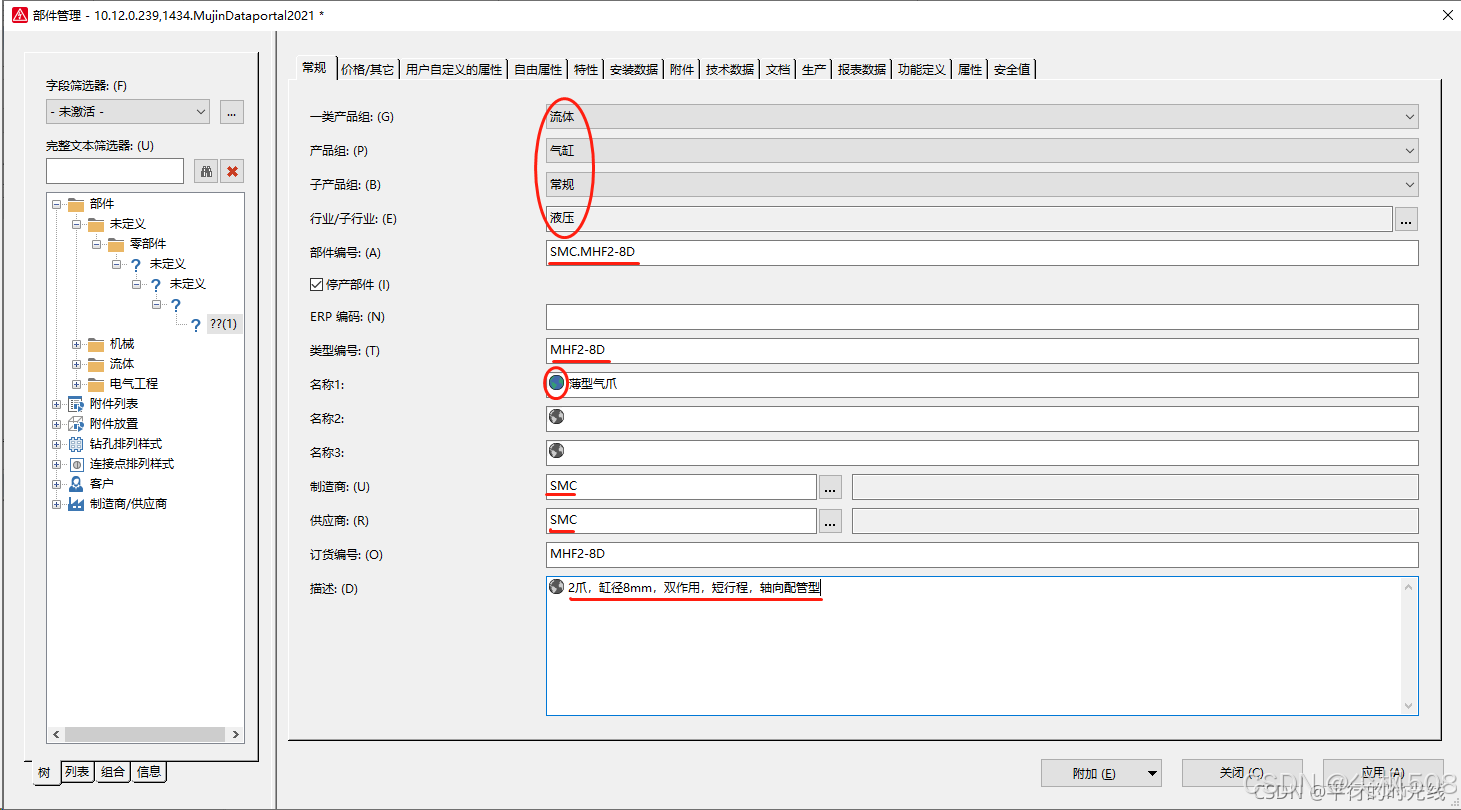
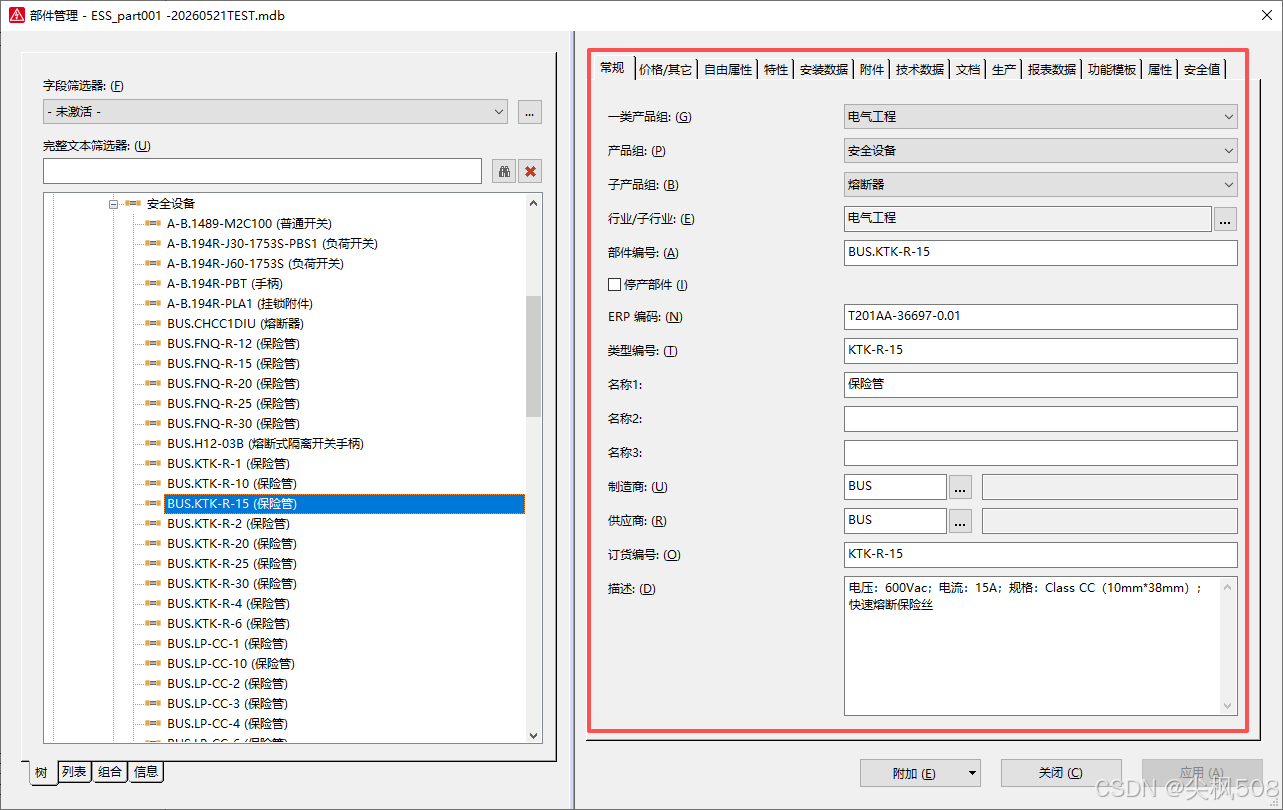
- 样图如上
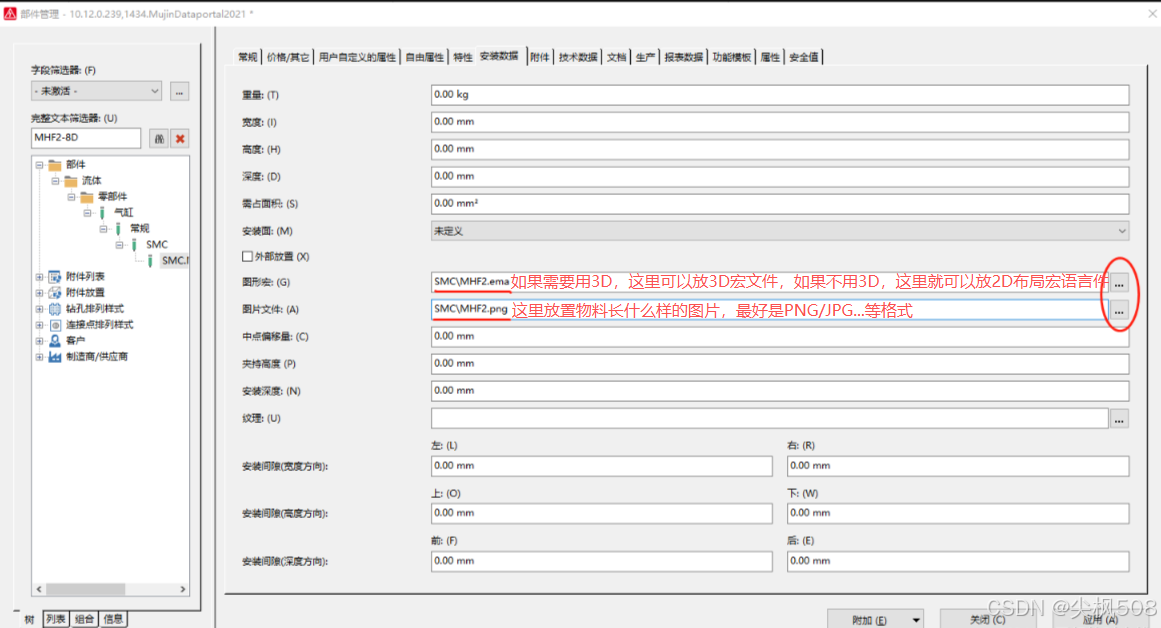
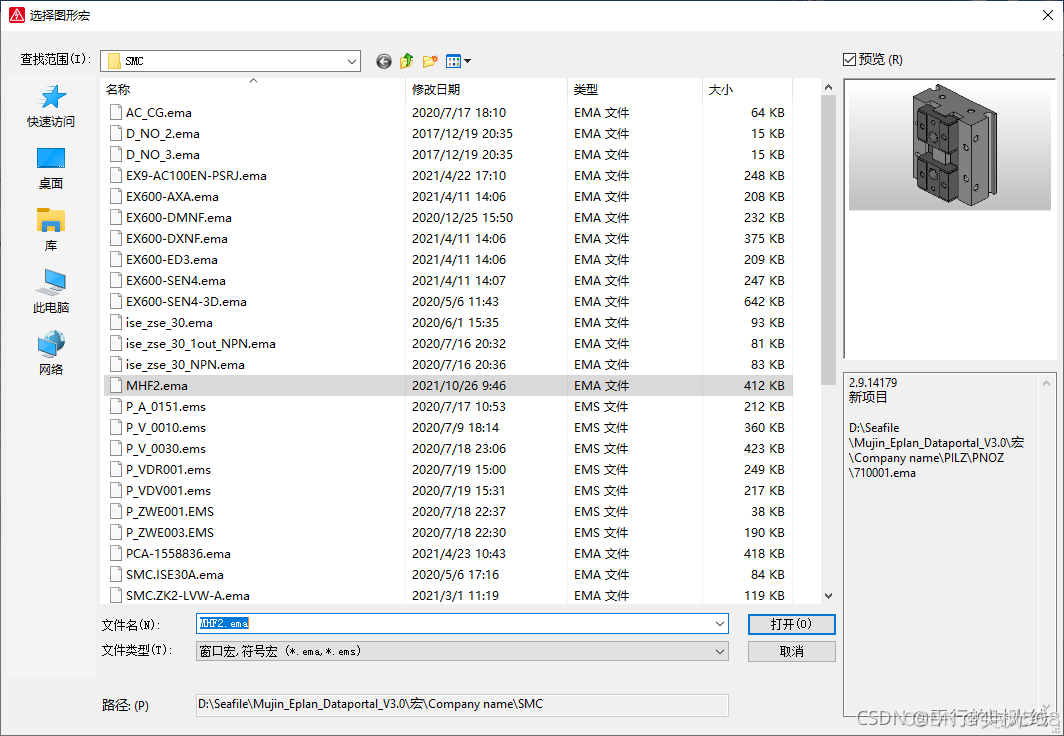
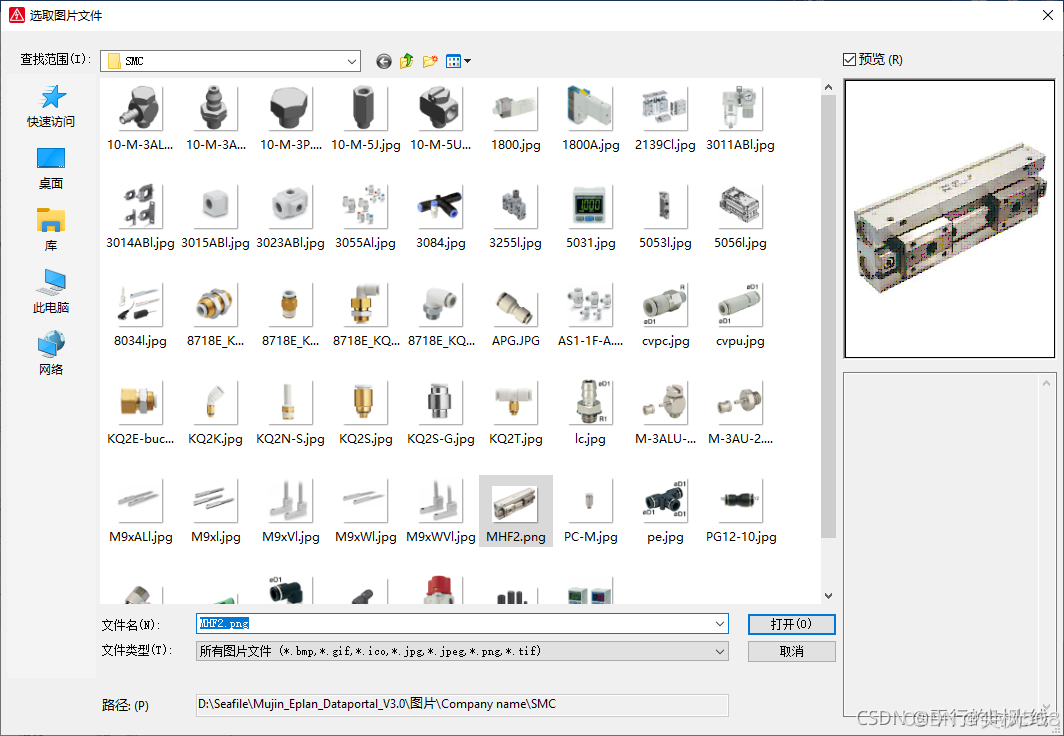
4、安装数据栏目中,图形宏 和图片文件需选取相应文件,如图;
5、附件栏目选填;
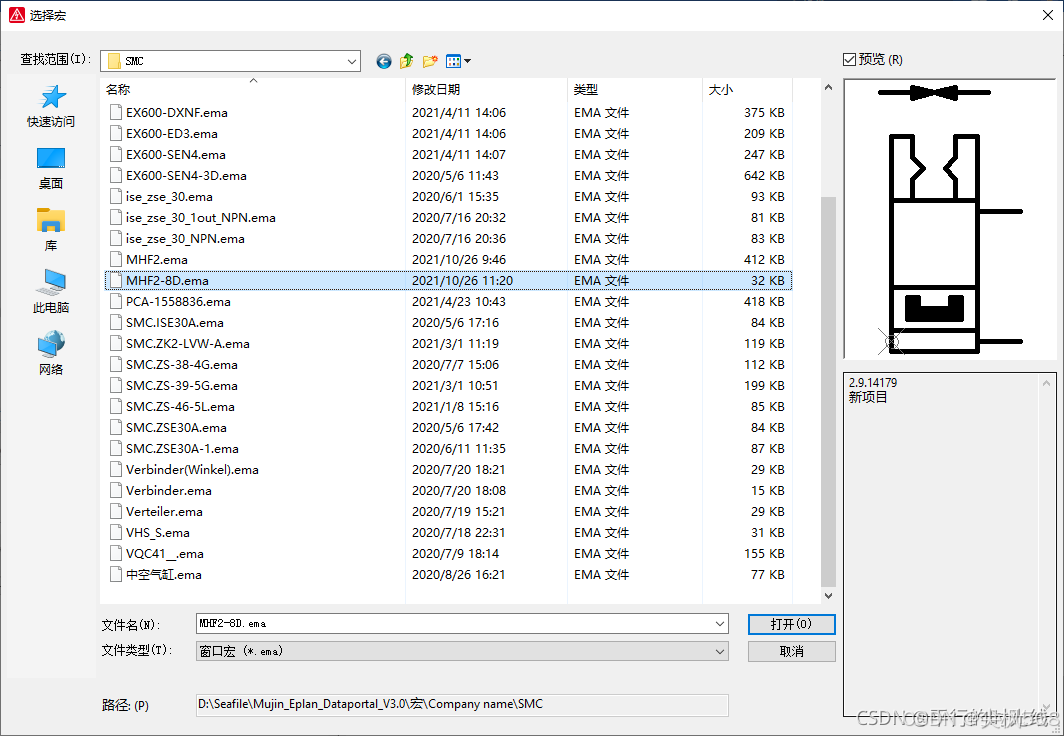
6、技术数据栏目中宏需选取相应的符号宏文件,如图;
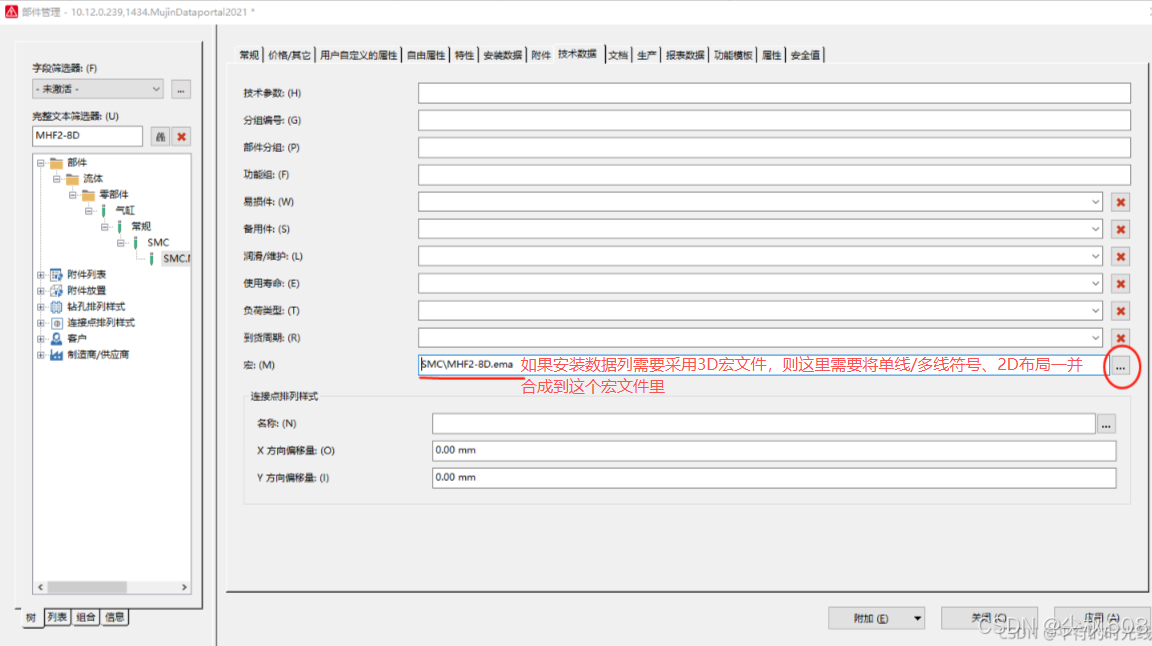
如需将2D布局与符号合成到一个宏文件,请查看本文"多线图&安装版图,共用一个窗口EMA文件"章节
 7、文档栏目选填;这里可以将物料Data Sheet,官网文档等链接放进来,查阅更方便
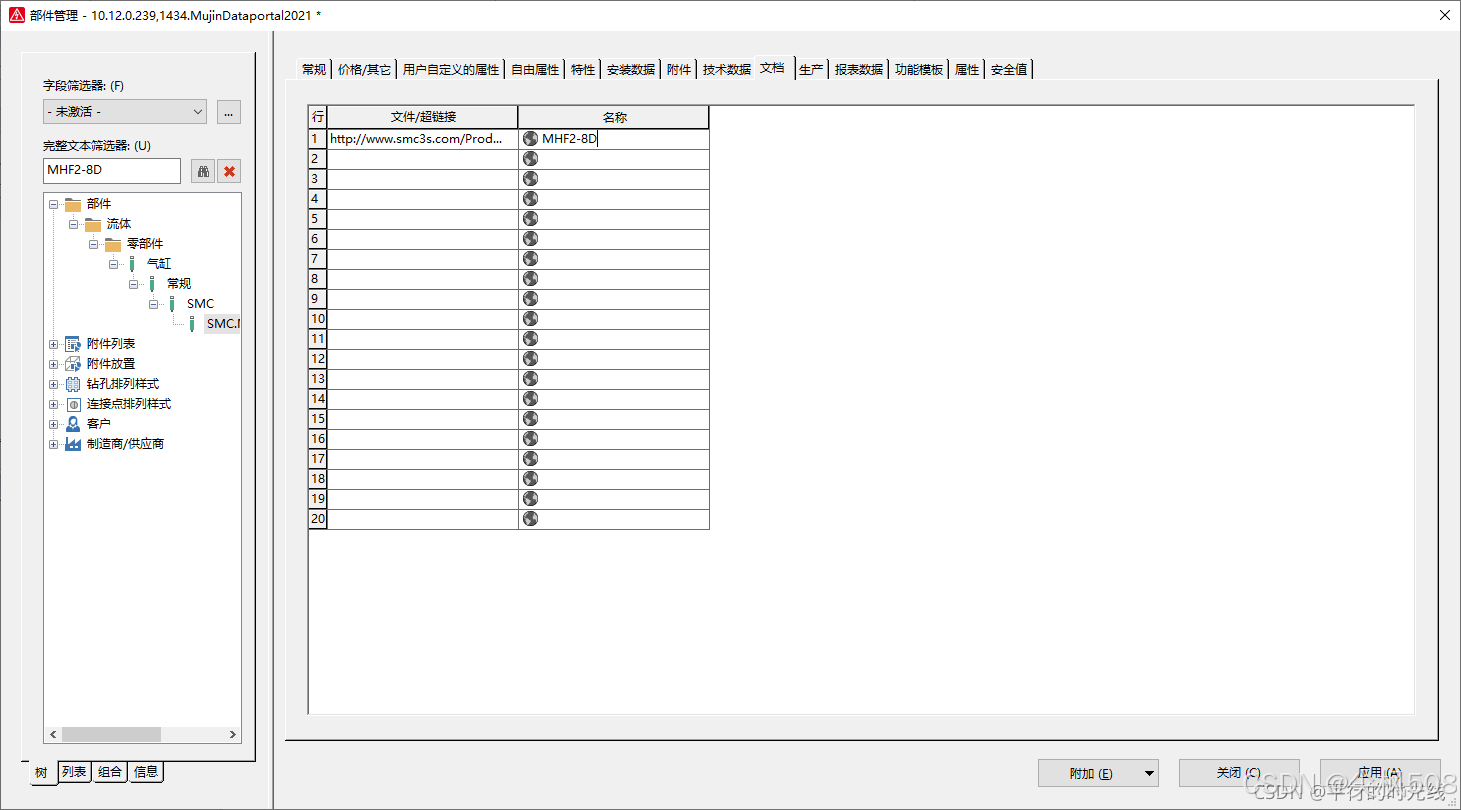
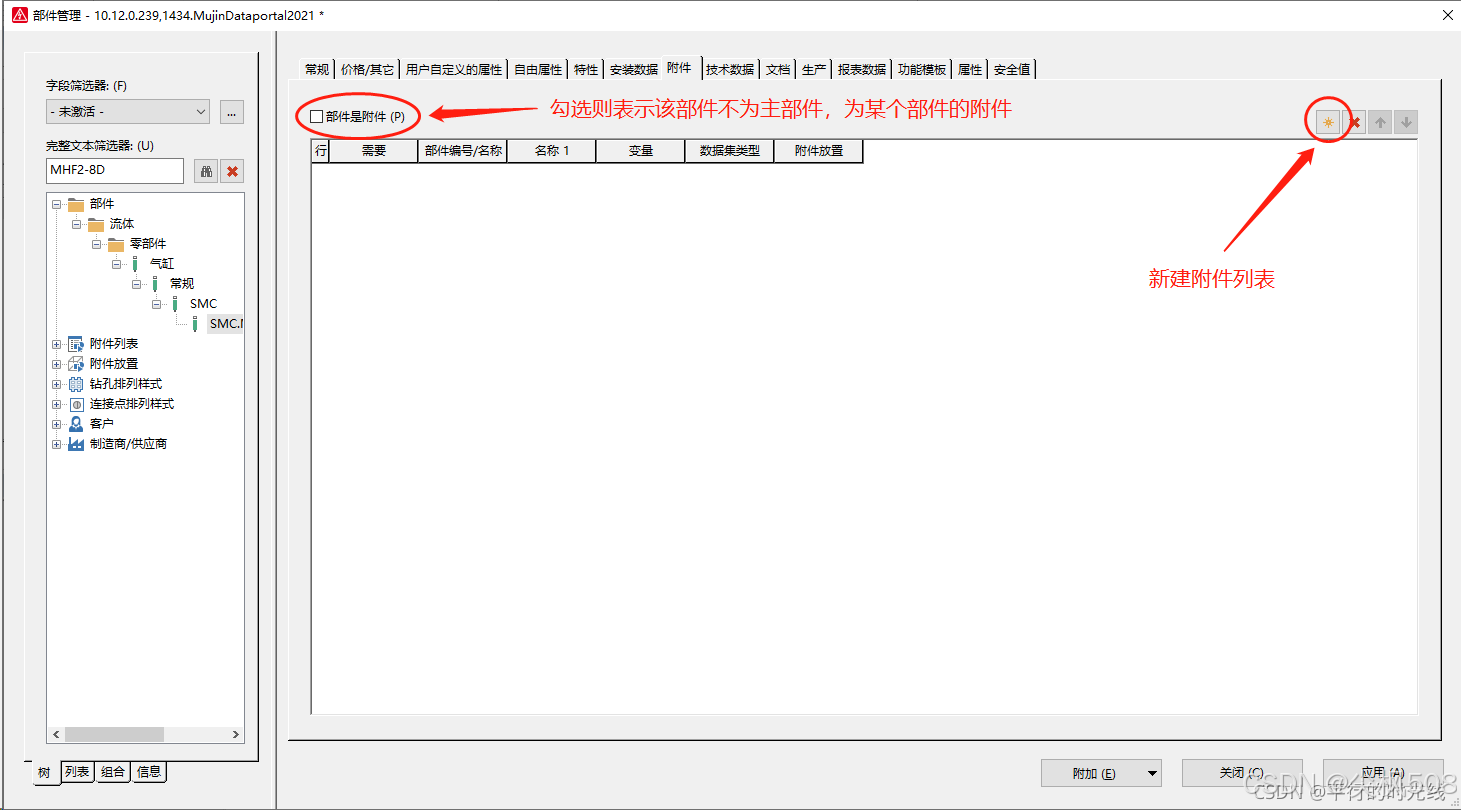
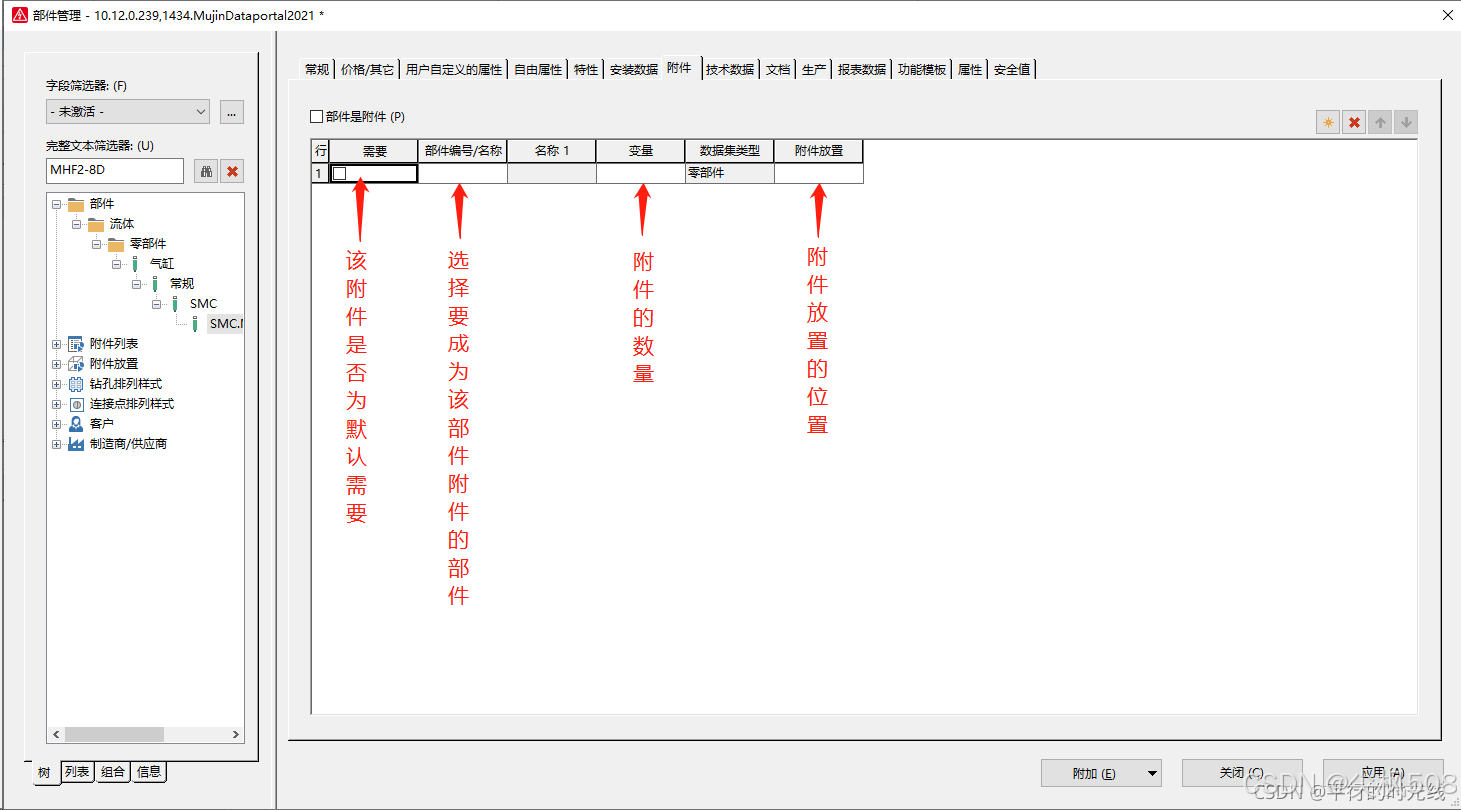
8、生产栏目选填(如需在安装板上钻孔安装,这填写);
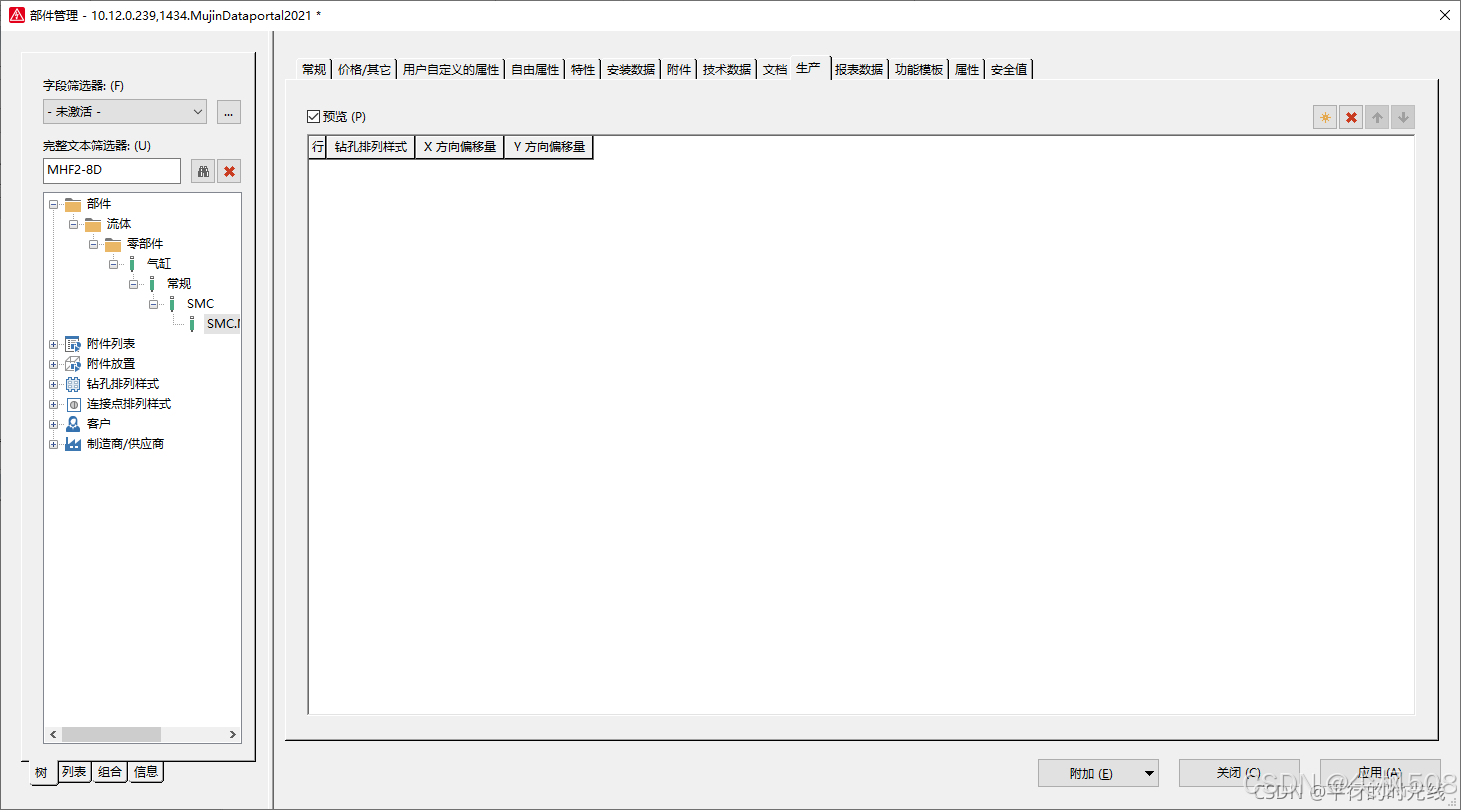
9.功能模板栏目是给部件标定默认功能;
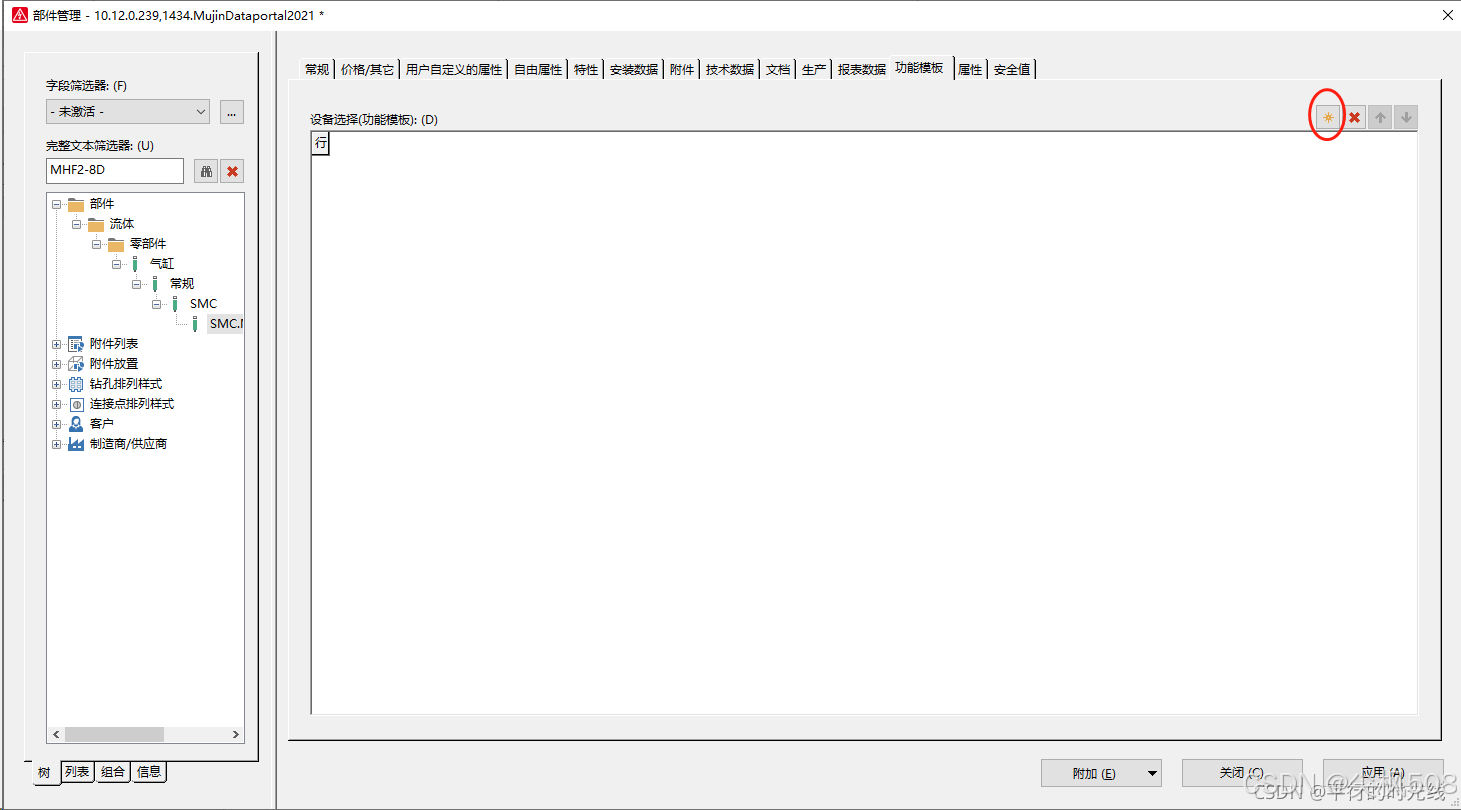
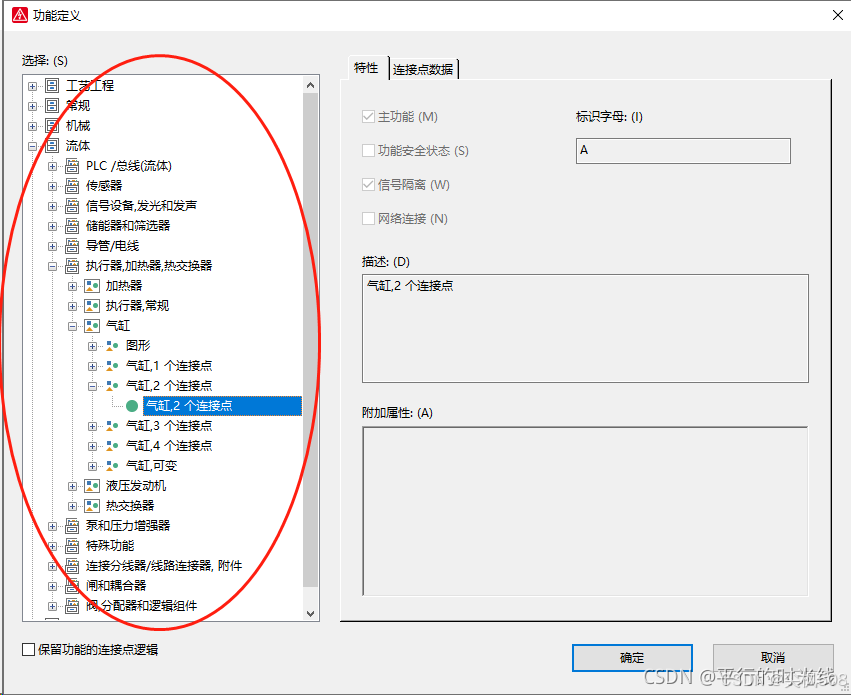
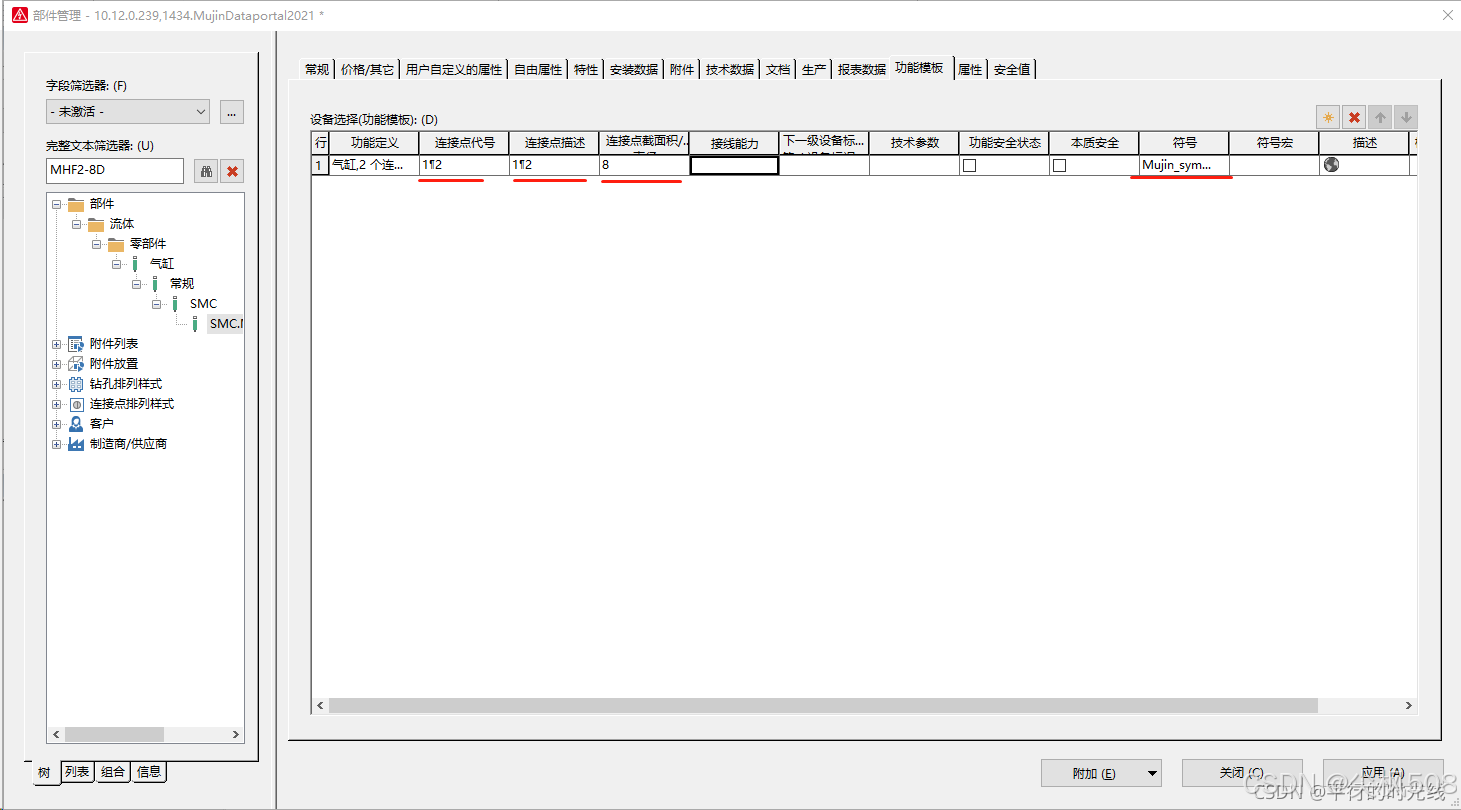
- 点击应⽤-关闭,弹出数据同步窗⼝点击"是",完成部件创建,修改也是在打开以上画面更改。
八、多线图&安装版图,共用一个窗口EMA文件
方法一:定义一个窗口宏:工作中常用到的场景是为部件添加窗口宏,例如PLC部件,常常需要在不同页类型中表现不同符号图形,常见的有总览页时一种图形、多线原理图时一种或多种、2D安装板布局时又是一种图形。这时你可以先将各符号图形画好,在分别定义成同一名称的不同变量,就可以让这些组合保存进同一宏文件内。操作方法是:框选待生成的图形,右键选择"创建窗口宏"或Ctrl+F5。
方法二:可以先将各符号图形和安装版图(插入DXF/DWG时选1:1)都在多线图画好,在分别定义成同一名称的不同宏变量,比如多线图宏边框选多线图,安装版图宏边框选多线图,但是宏名字定义成同一名称,就可以让这些组合保存进同一宏文件内。