首先这是我自己的配置:
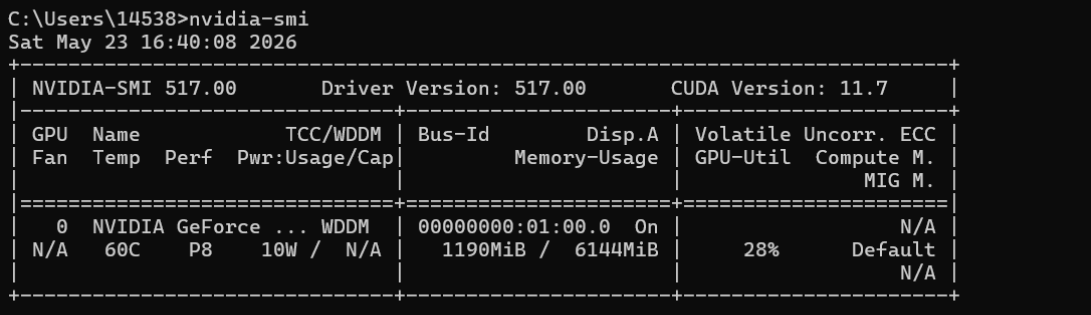 我的显卡是2060.其显存只有6GB,内存是16G,上图是我最开始的配置。
因为我的配置比较的低,所以虽然可以生视频和图片,但是总归是不太舒服的。
接下来我们正式开始我们的Comfyui的安装之旅:
第一步
我们需要更新我们显卡的驱动:老的驱动不一定不能用,但是在后面的生图和启动的时候非常容易报错。
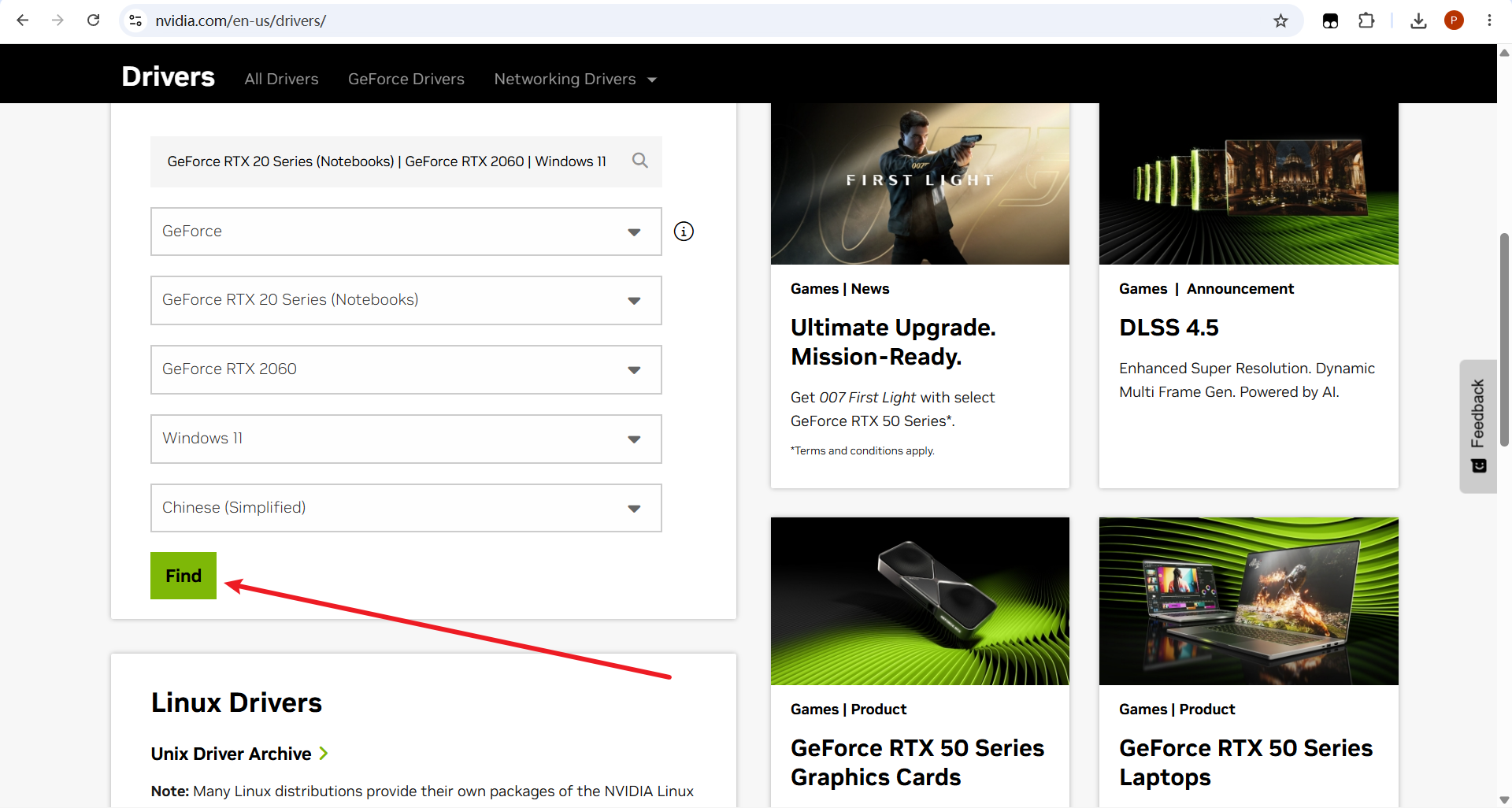
我们找到NVIDIA官网https://www.nvidia.com/en-us/,点击驱动
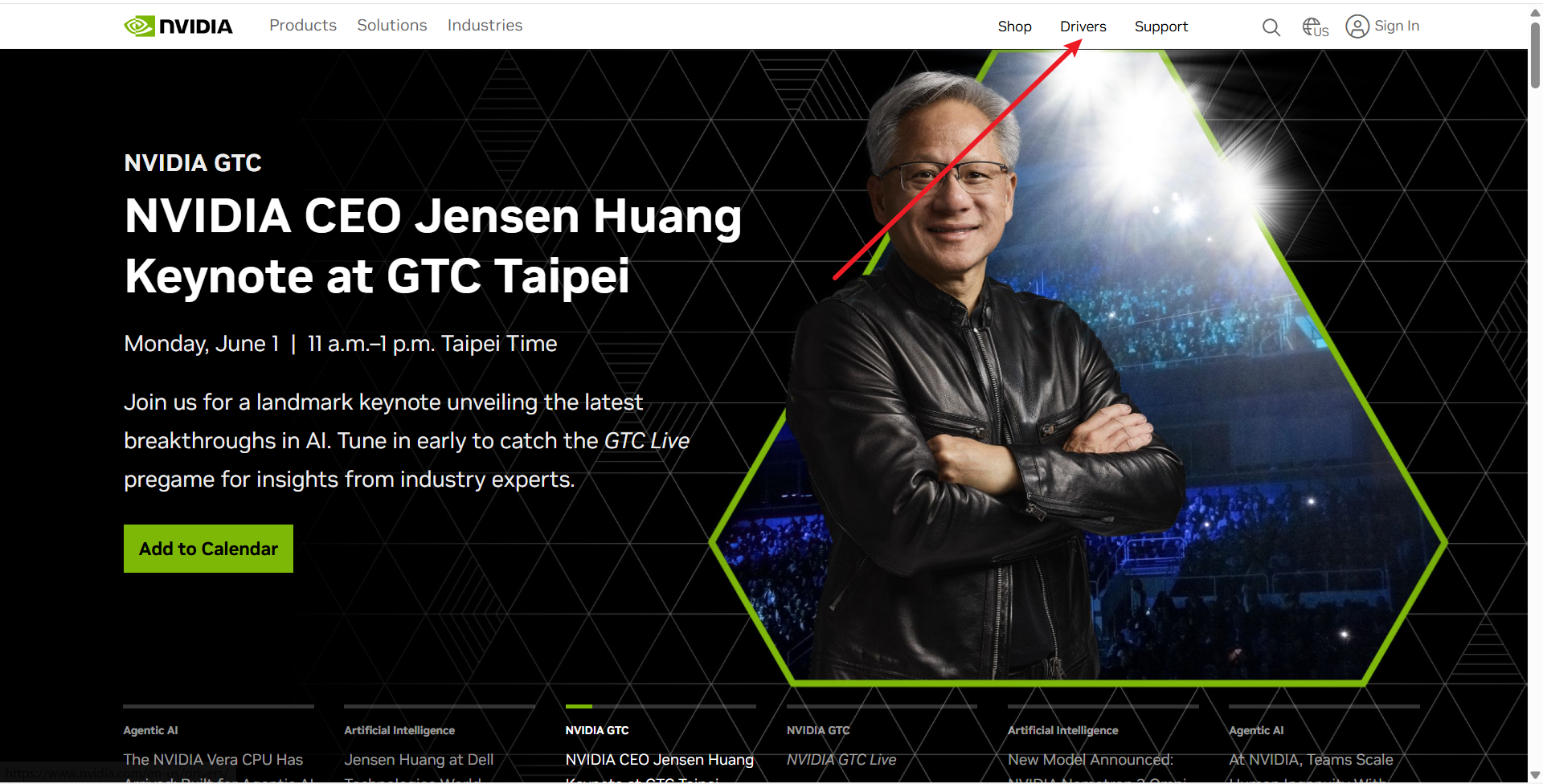
之后在这里输入我们的具体的显卡的型号,就比如我是2060,然后找到我们电脑对应的版本号,然后点击find
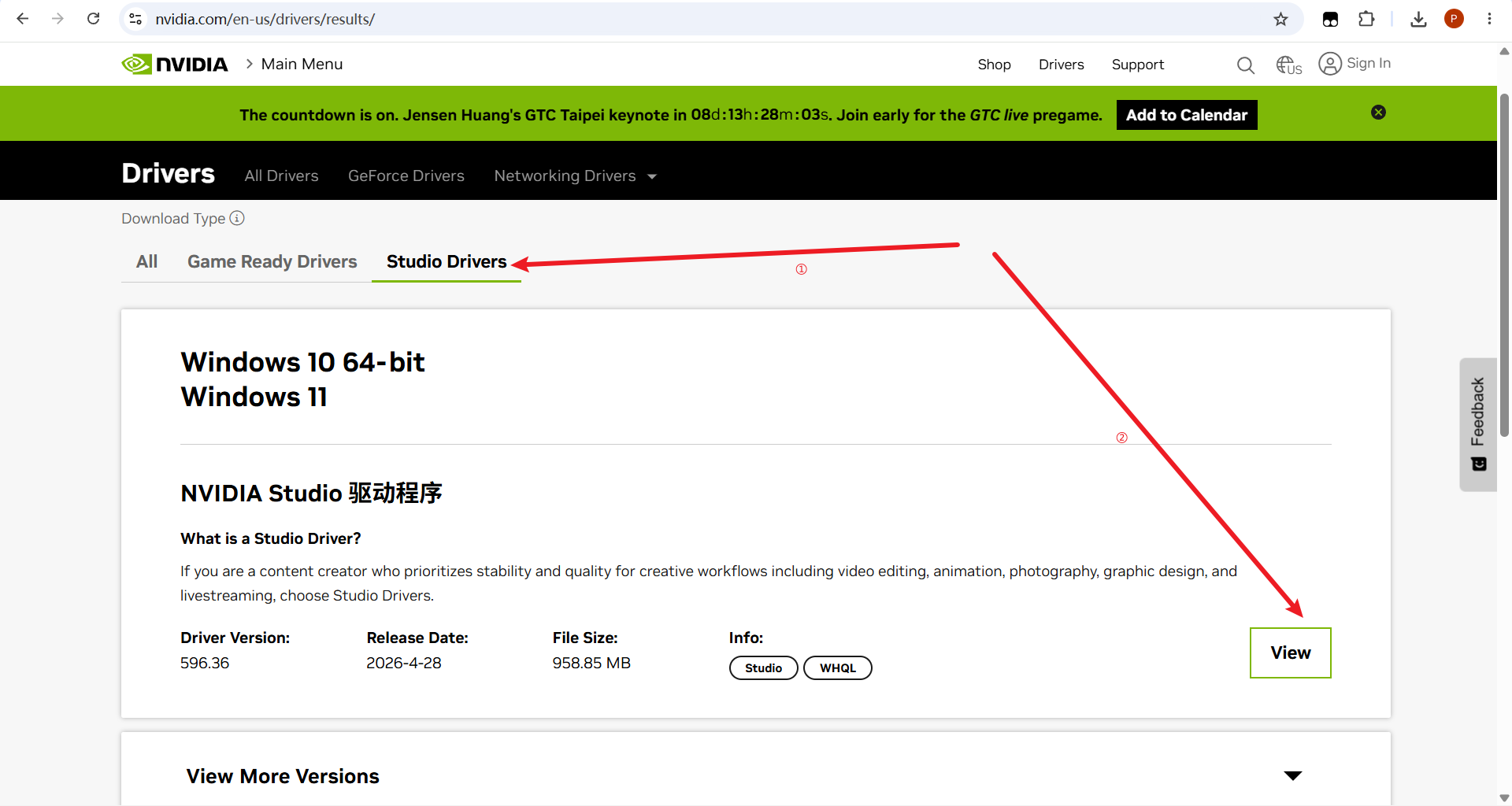
因为我们主要是做 AI / 设计 / 稳定使用,所以我们选择Studio Drivers,下载完成之后是一个exe文件,双击打开,选择自动逸安装,并且勾选执行清洁安装
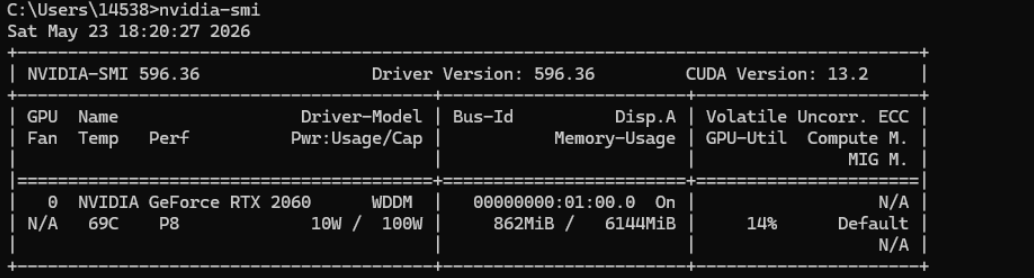
安装成功之后,重启电脑,在终端输入nvidia-smi,可以看到我们的驱动就完成了更新
第二步
2.1
下载并启动ComfyUI
在你的电脑找一个位置,新建一个文件夹,比如我就放在了
D:\Environment\ComfyUI
建议路径尽量简单,别用中文路径。
2.2
下载 ComfyUI 的 Windows 便携版
https://docs.comfy.org/zh/installation/comfyui_portable_windows
下载 ComfyUI 的 Windows Portable(NVIDIA 版)。
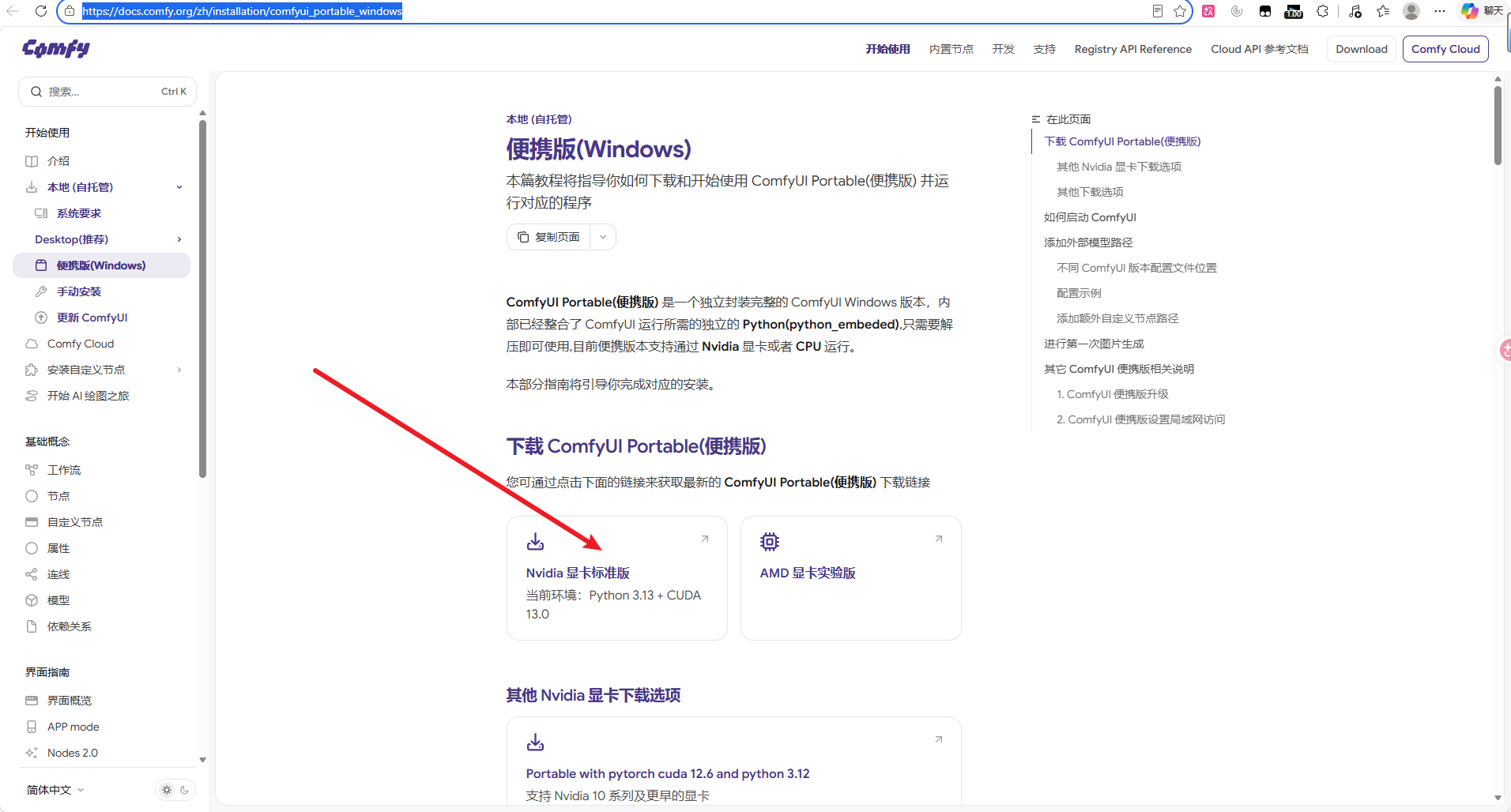
下载下来之后,其是一个压缩包文件,之后解压压缩包,我们会得到如下的目录文件,双击run_nvidia_gpu.bat
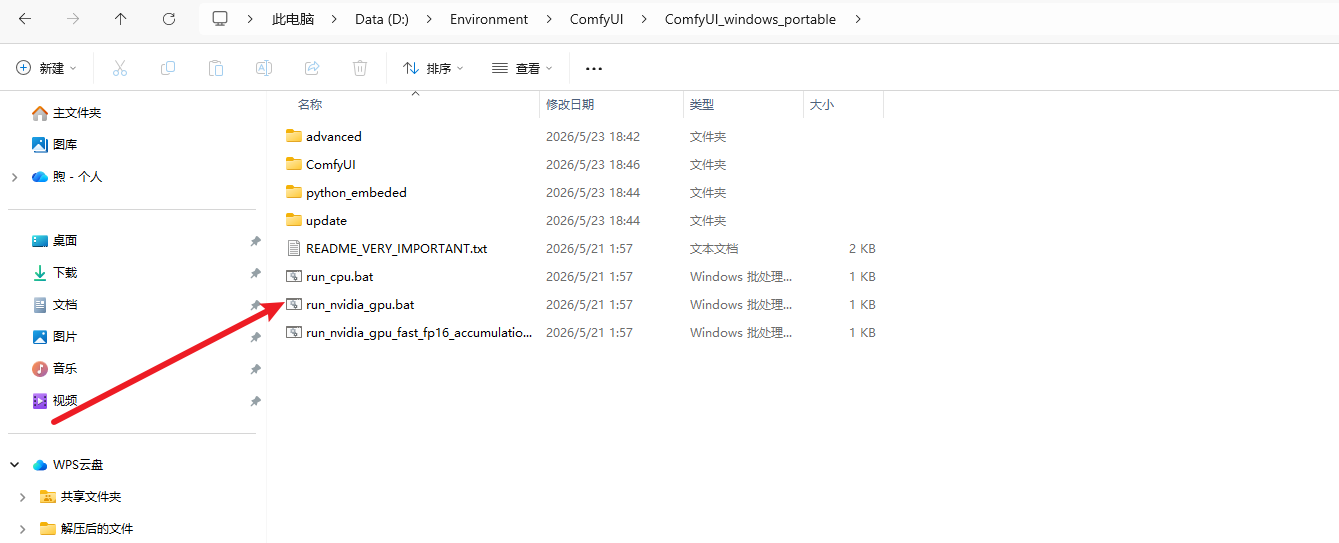
注意:
第一次启动通常会:
自动检查环境
自动安装一部分依赖
时间可能会比较久
大概几分钟到十几分钟都正常
先别关窗口,耐心等待一下。
如果出现:
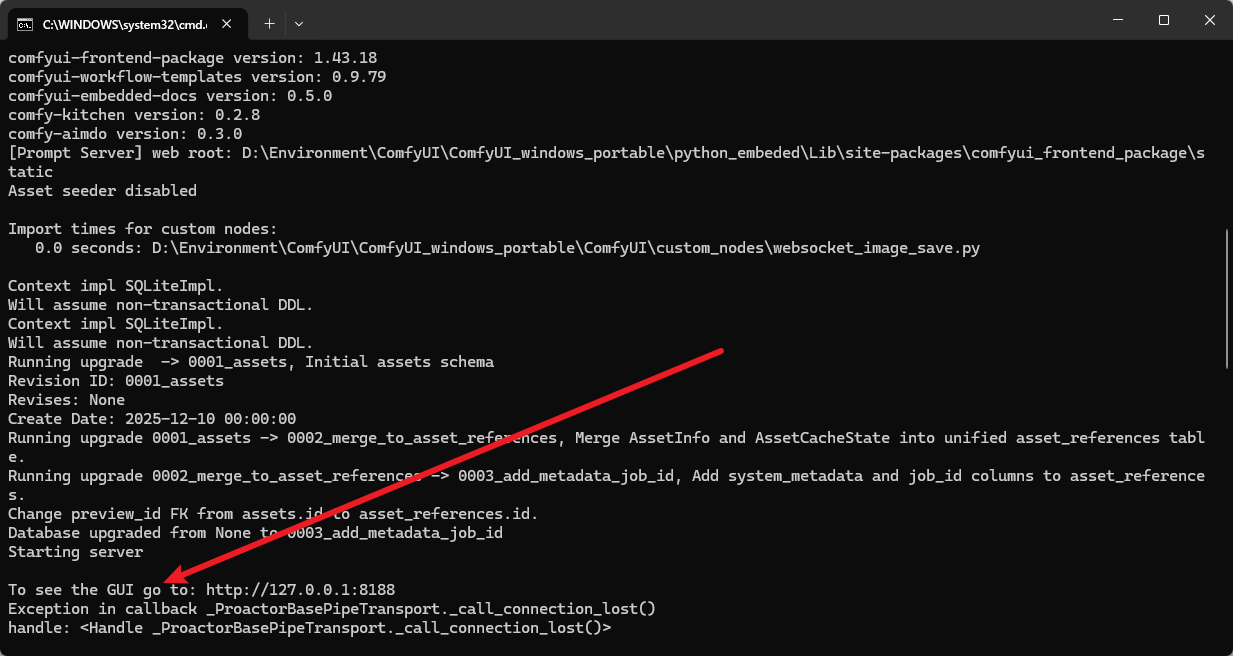
Starting server
To see the GUI go to: http://127.0.0.1:8188
说明启动成功了,直接按住ctrl鼠标左键点击这个网址,就打开了ComfyUI 的界面
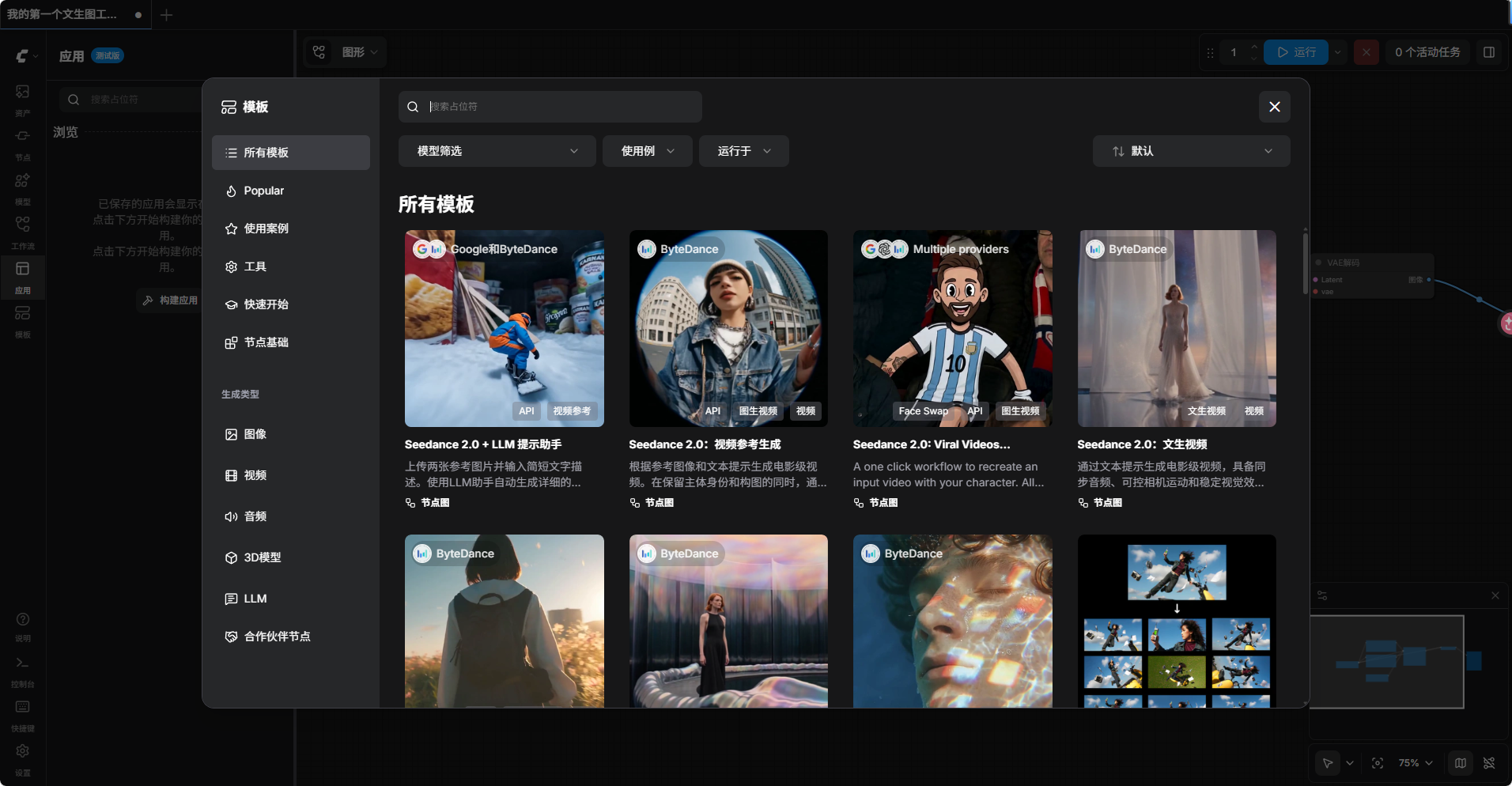
打开之后,其应该会出现下面这界面,叉掉就行,
然后,你就会看见这个节点工作流:此时我们的这个应该是没有模型的,我们需要在网络上下载相关的模型,
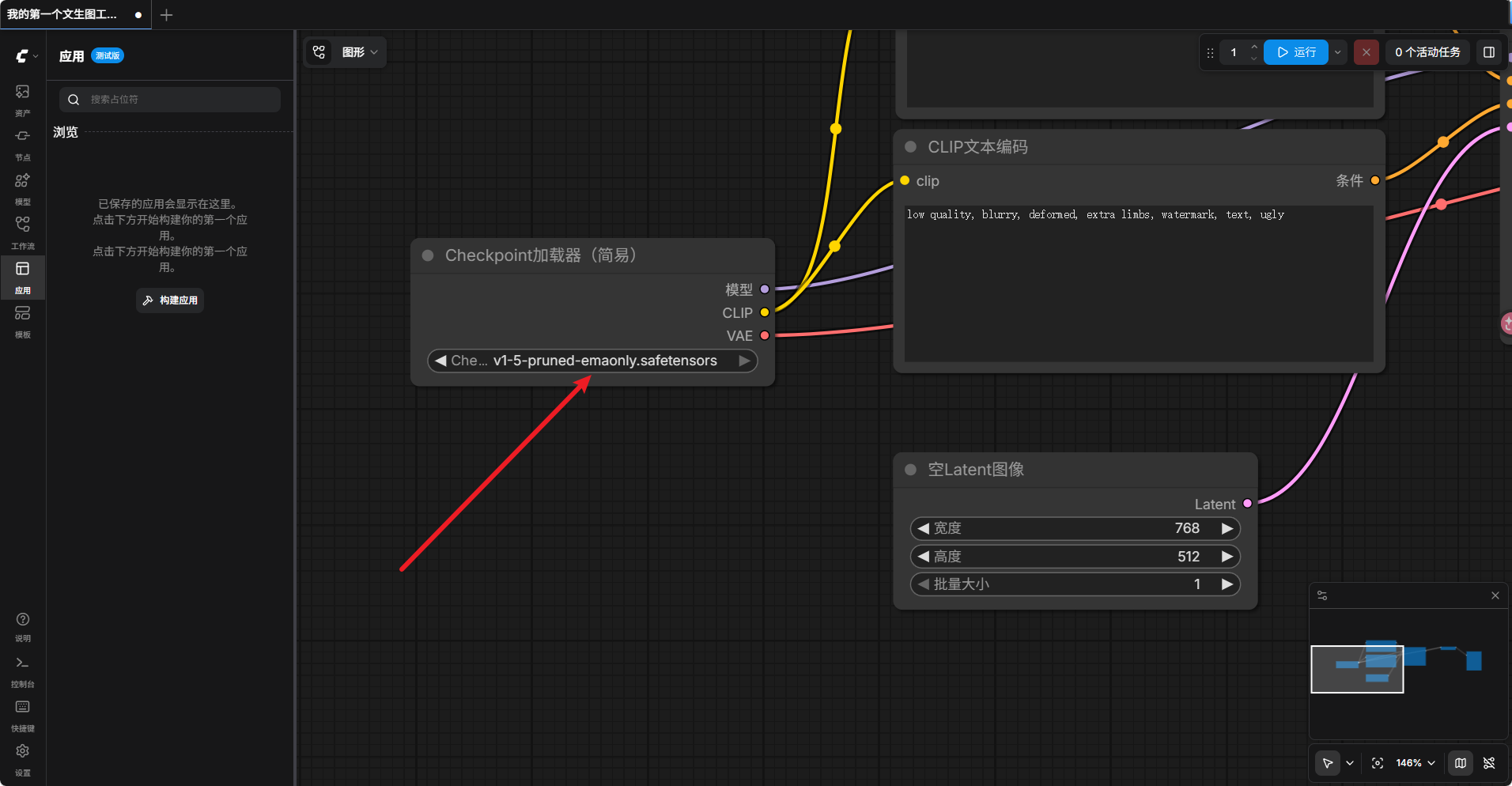
我们的第一张图片就使用:zhiheng/v1-5-pruned-emaonly.safetensors这个模型吧,这个模型是最基础的 Stable Diffusion 1.5 模型,我们拿这个模型来跑通全流程,之后我们再换更为好看的模型,下面是模型的下载链接:
https://www.modelscope.cn/models/zhiheng/v1-5-pruned-emaonly.safetensors
一定要找到模型文件的后缀为.safetensors来进行下载 ,不是 zip,不是 rar,也不是文件夹。
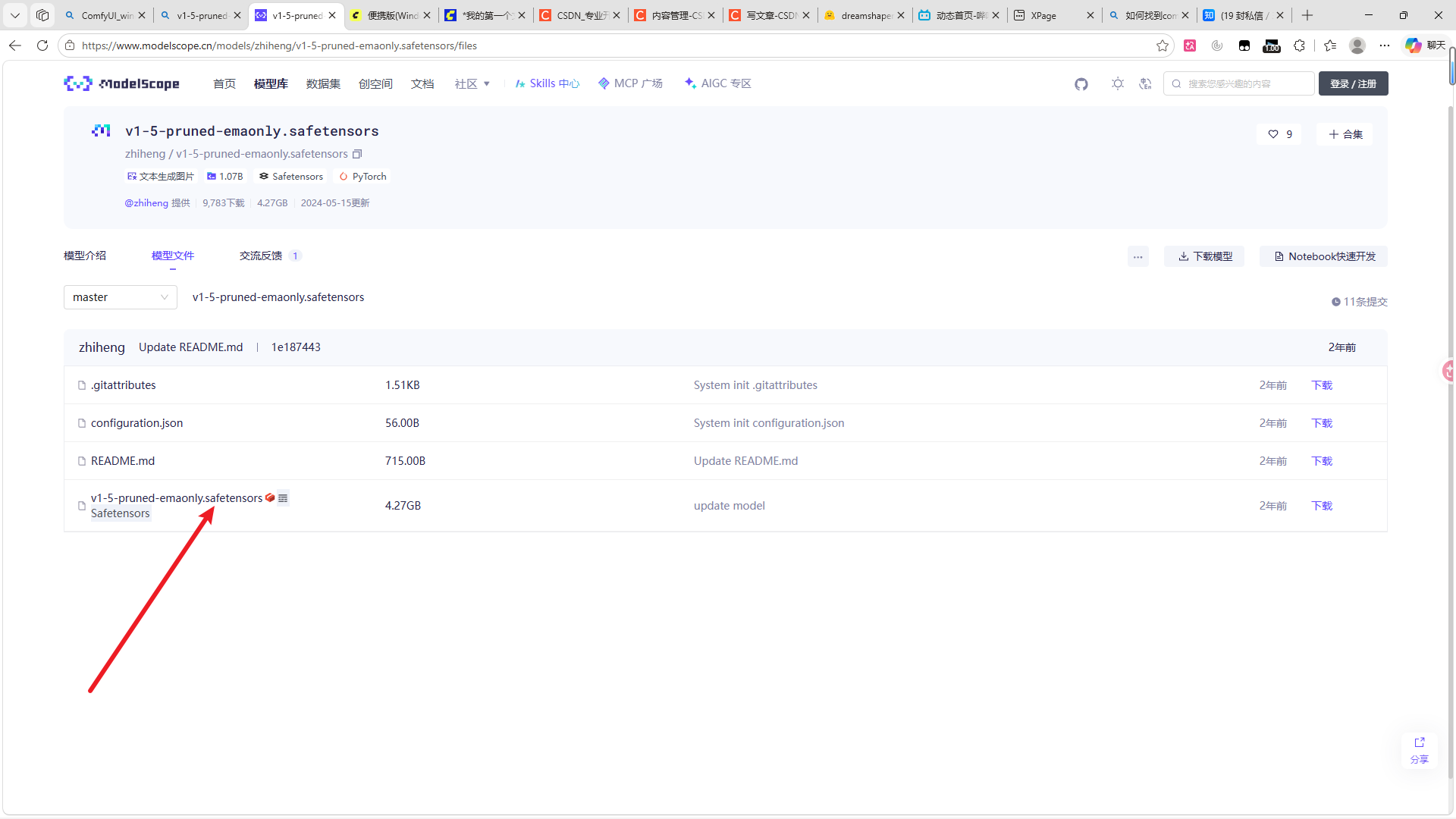
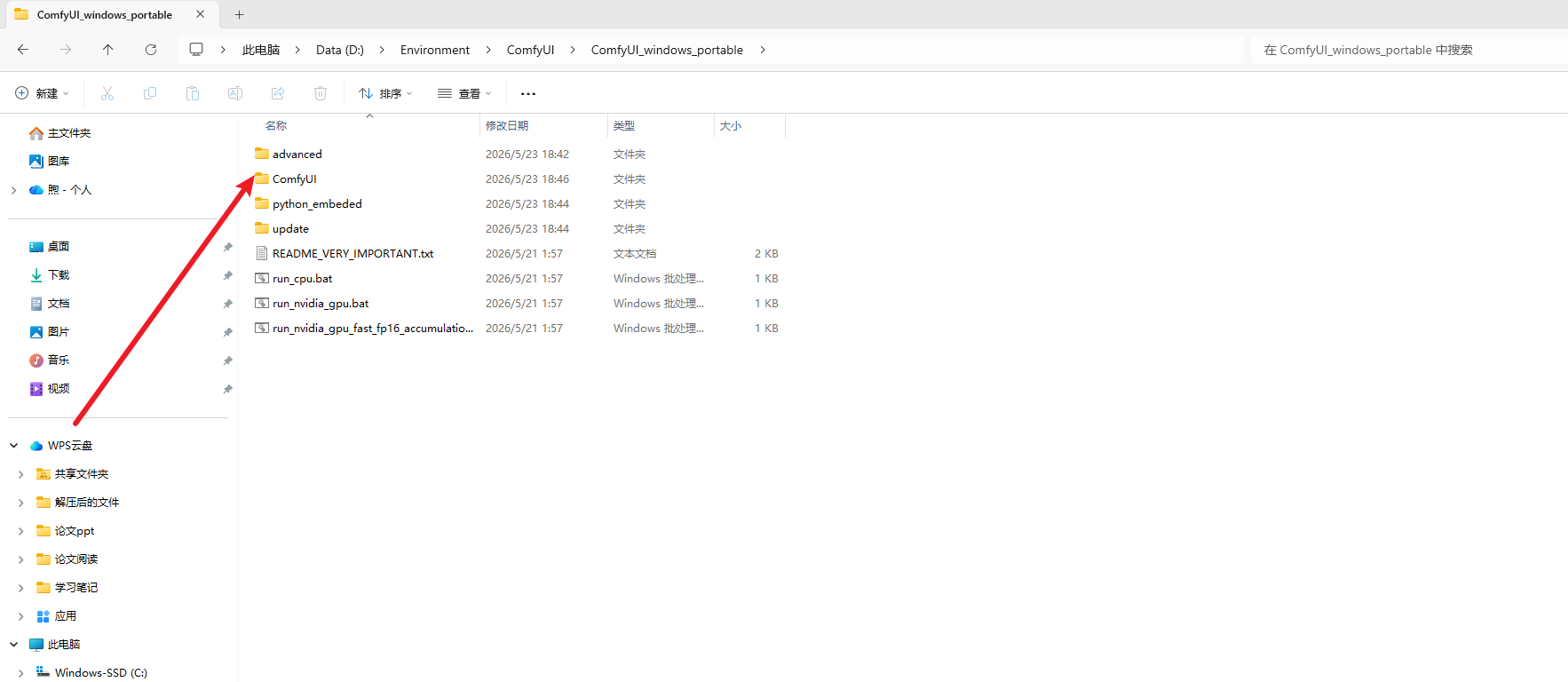
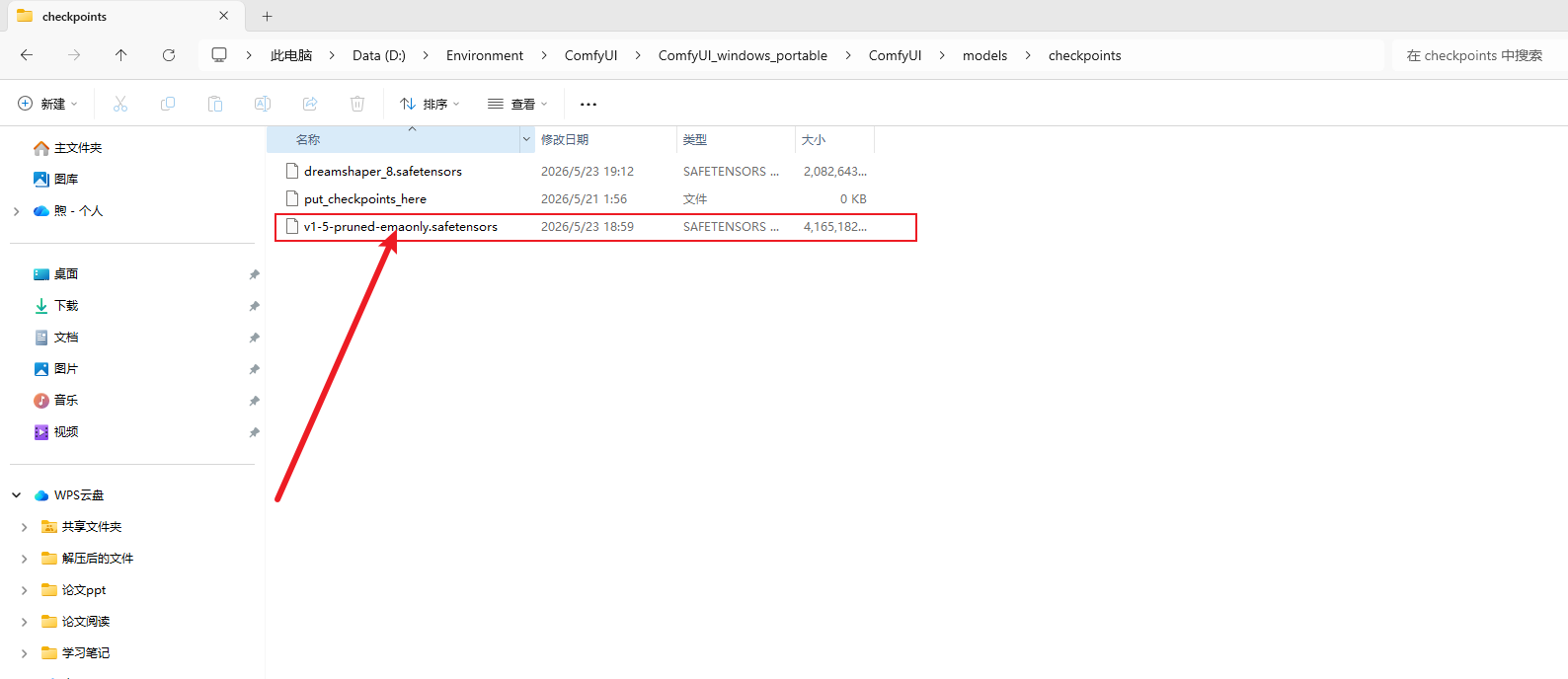
下载下来之后,是一个这样的文件,之后我们把她复制到这个路径的下面
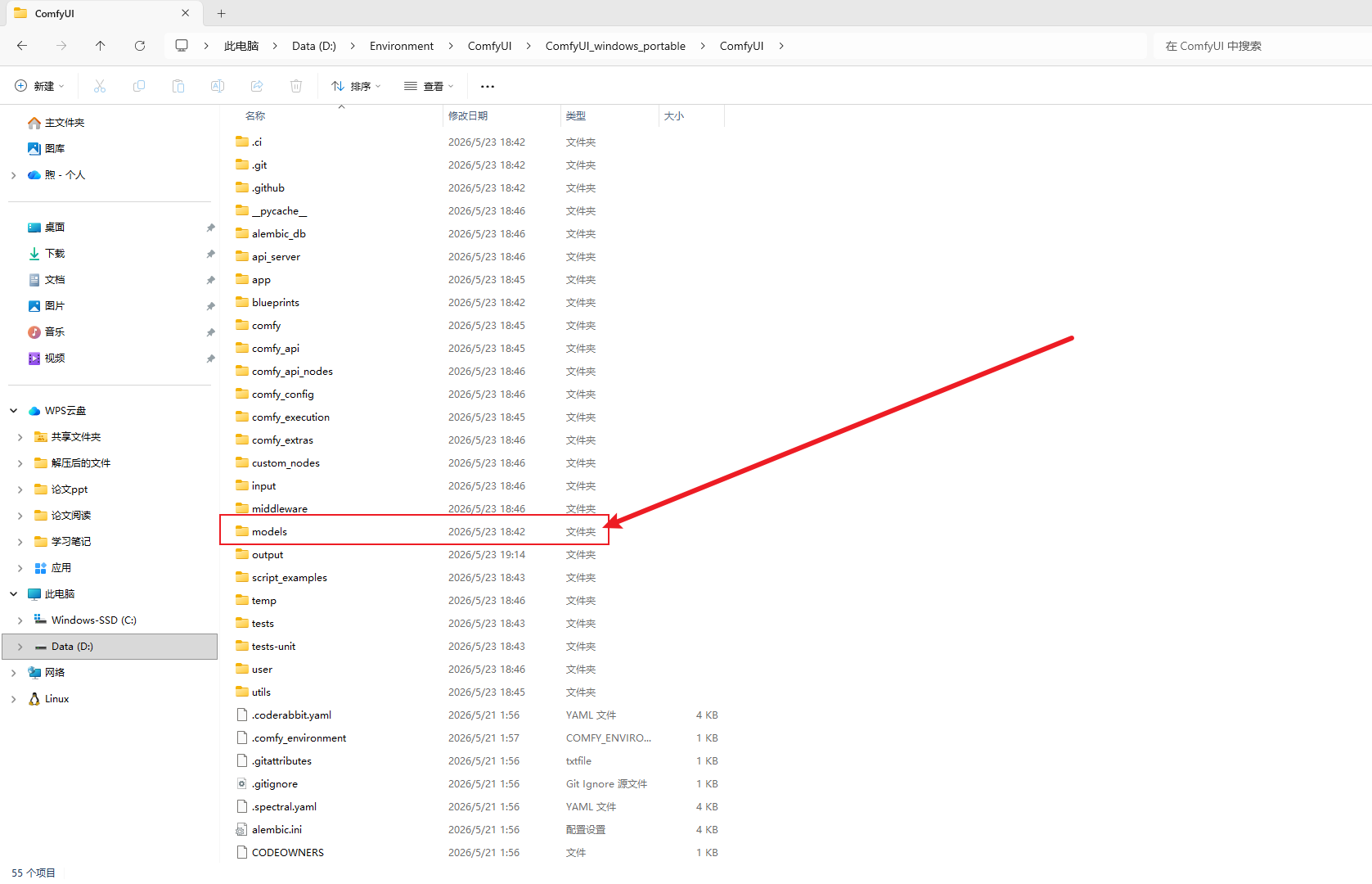
D:\Environment\ComfyUI\ComfyUI_windows_portable\ComfyUI\models\checkpoints
D:\Environment\ComfyUI\ComfyUI_windows_portable\这个是我们的comfy的安装路径,在这个文件夹里面双击ComfyUI,找到models,点击进入之后,就可以看到checkpoints这个文件夹,把我们刚才下载好的文件放入到这个文件夹当中就可以了。
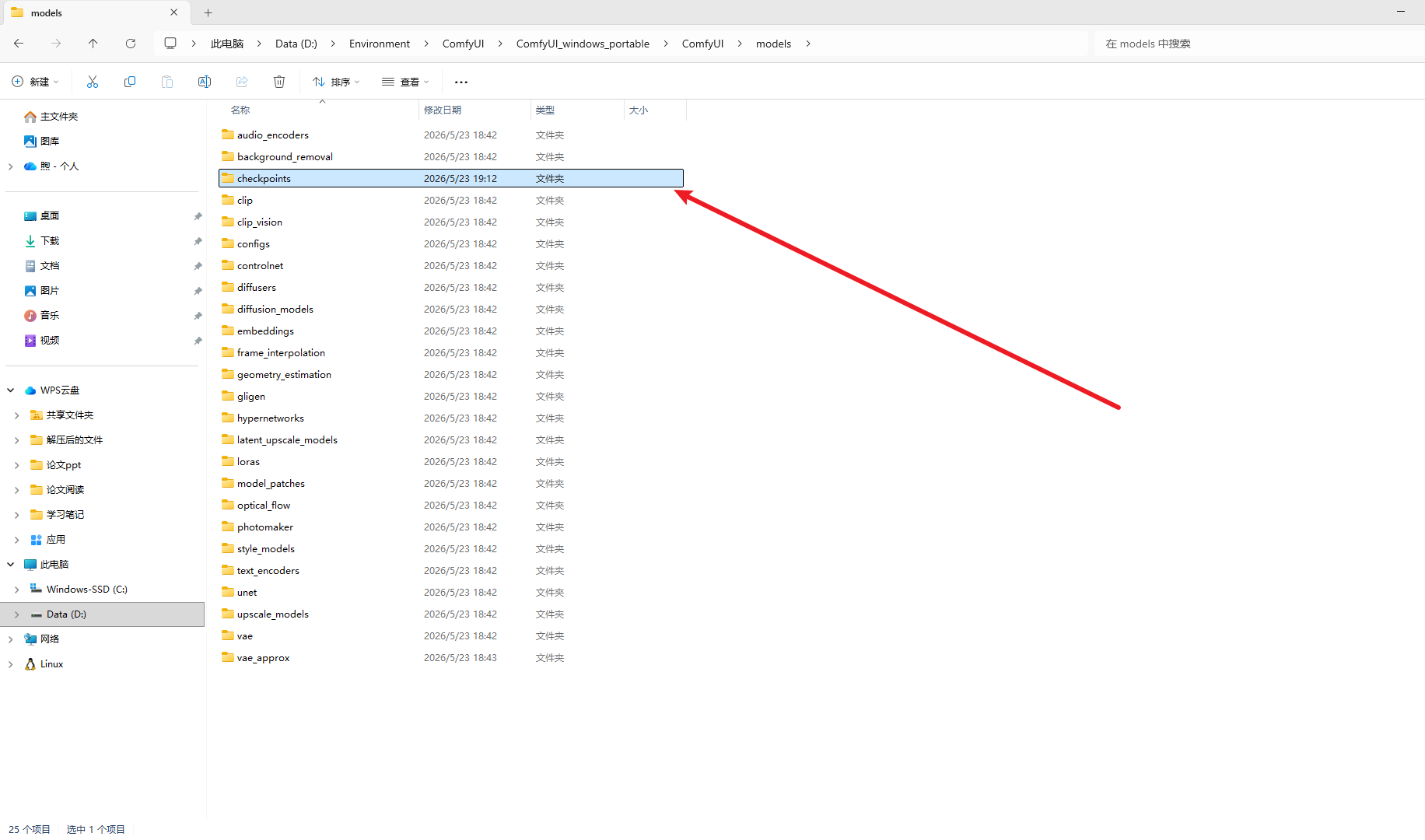
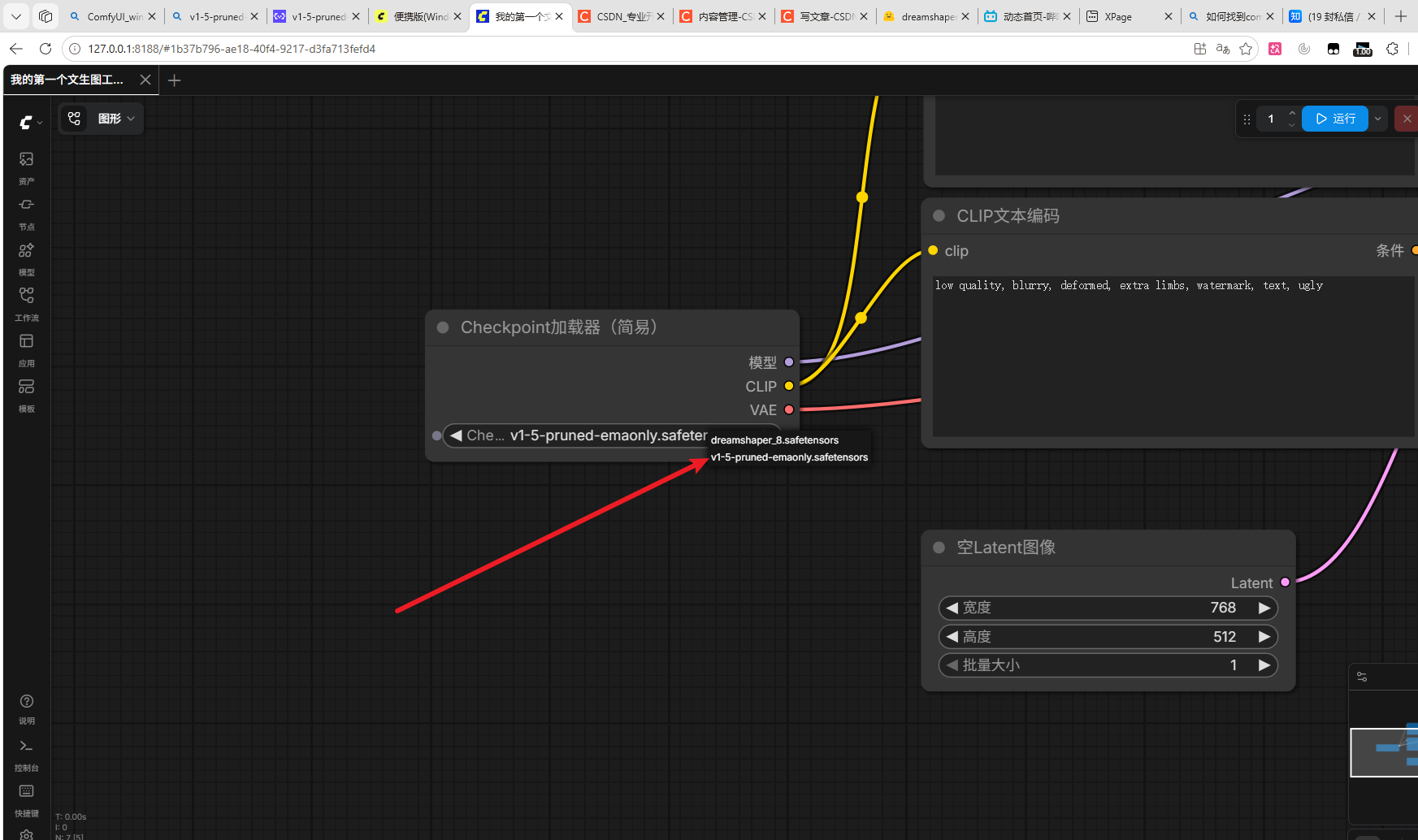
之后刷新我们的comfyui网页,在我们的checkpoint加载器下面,点击黑色的框,就可以看到我们新下载的模型,点击我们新下载的模型,之后我们就可以开始我们第一张文生图工具了。
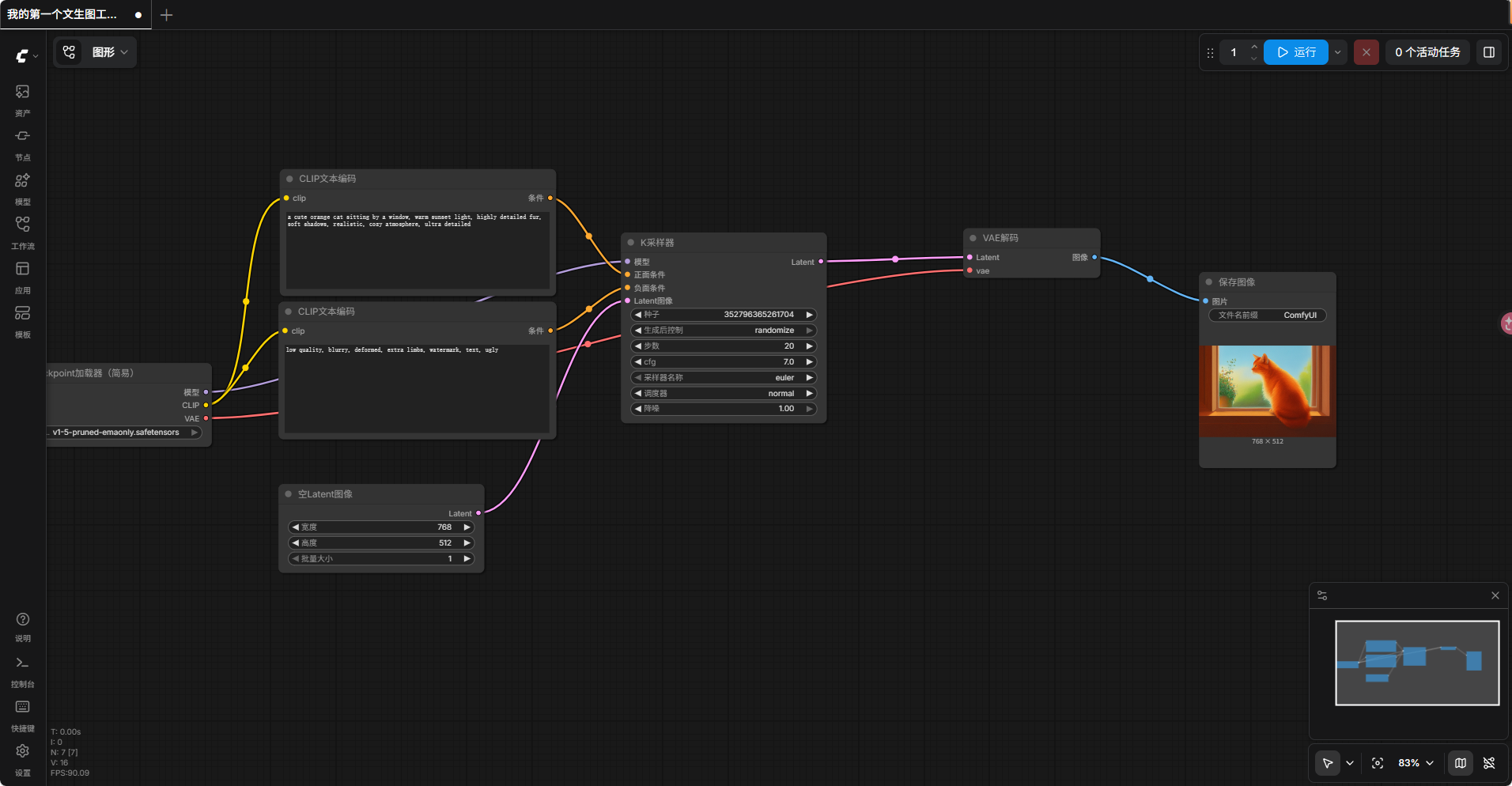
这个整个的模型的工作流都是给配置好的,我们可以直接使用了
可以看到,上面哪一个CLIP文本编码是正面条件,下一个是负面条件,这时候我们需要写一个正向提示词和一个负向提示词
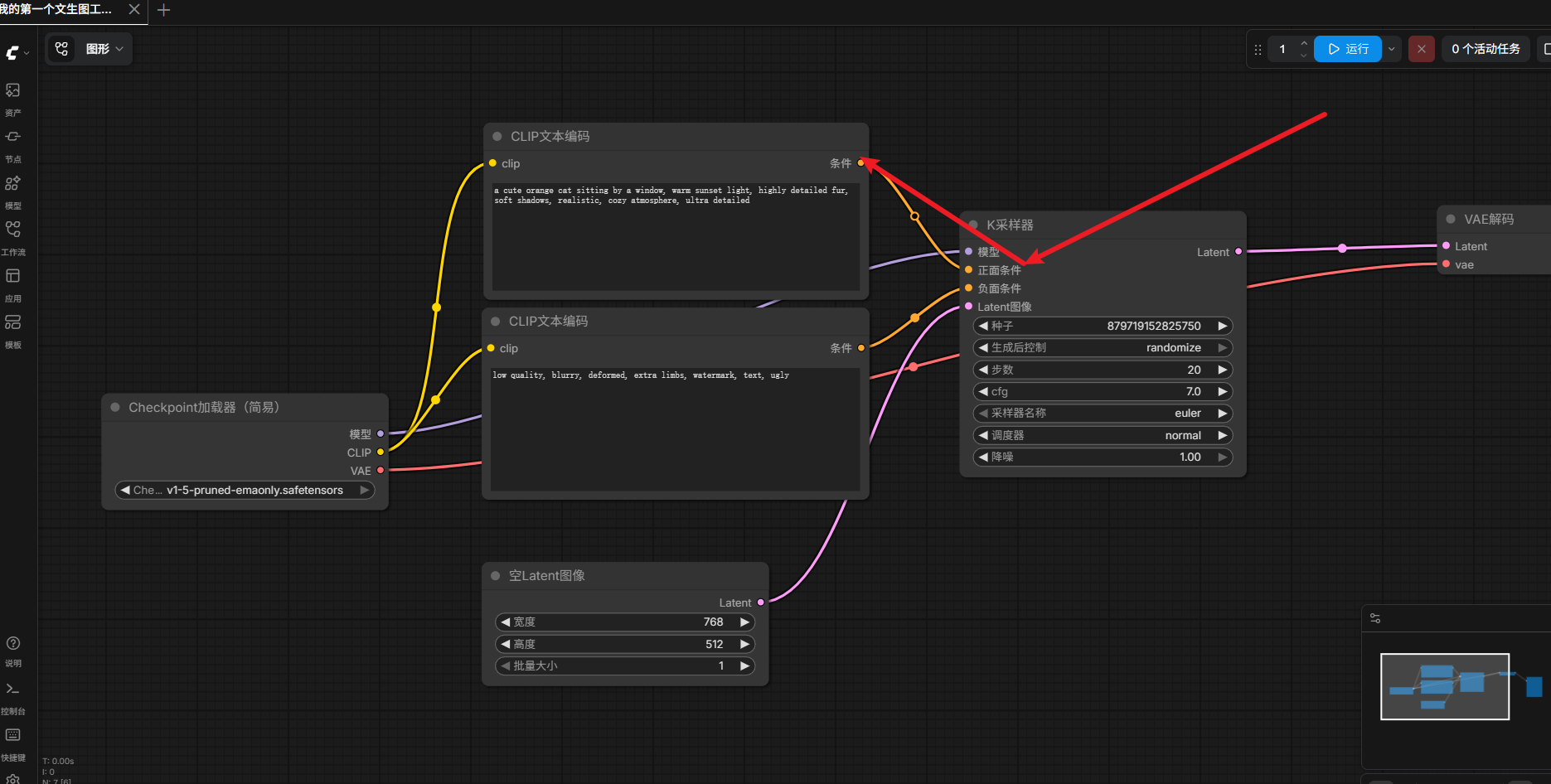
比如我们生成一个小猫的图像:
正面提示词写:a cute orange cat sitting on a wooden table, soft light, realistic, detailed
负面提示词写:low quality, blurry, deformed, extra limbs, watermark, text
之后点击运行:
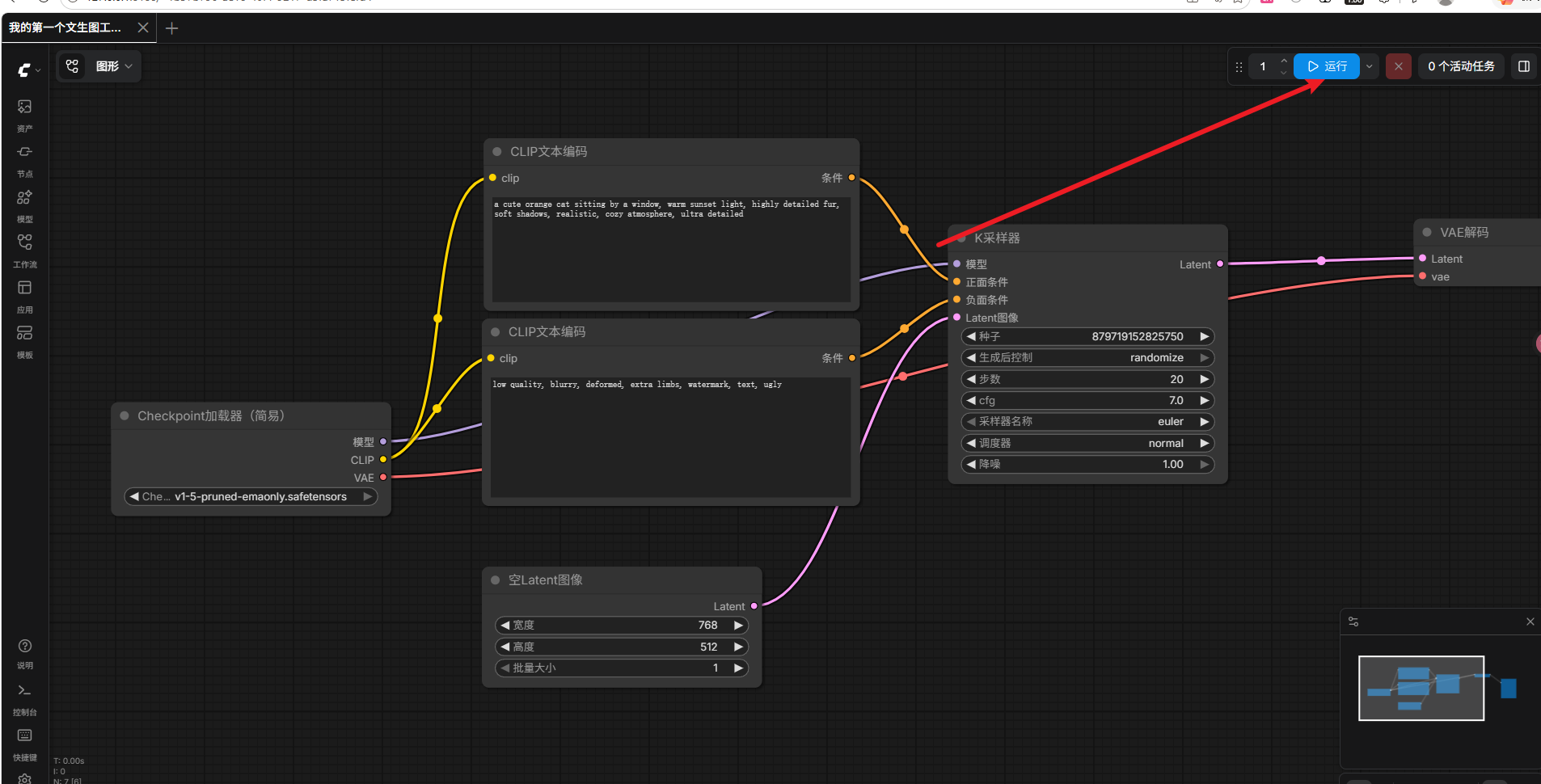
完成之后,其会再右侧显示出来,并且最终的文件,会保存在ComfyUI_windows_portable\ComfyUI\output这个目录下面:
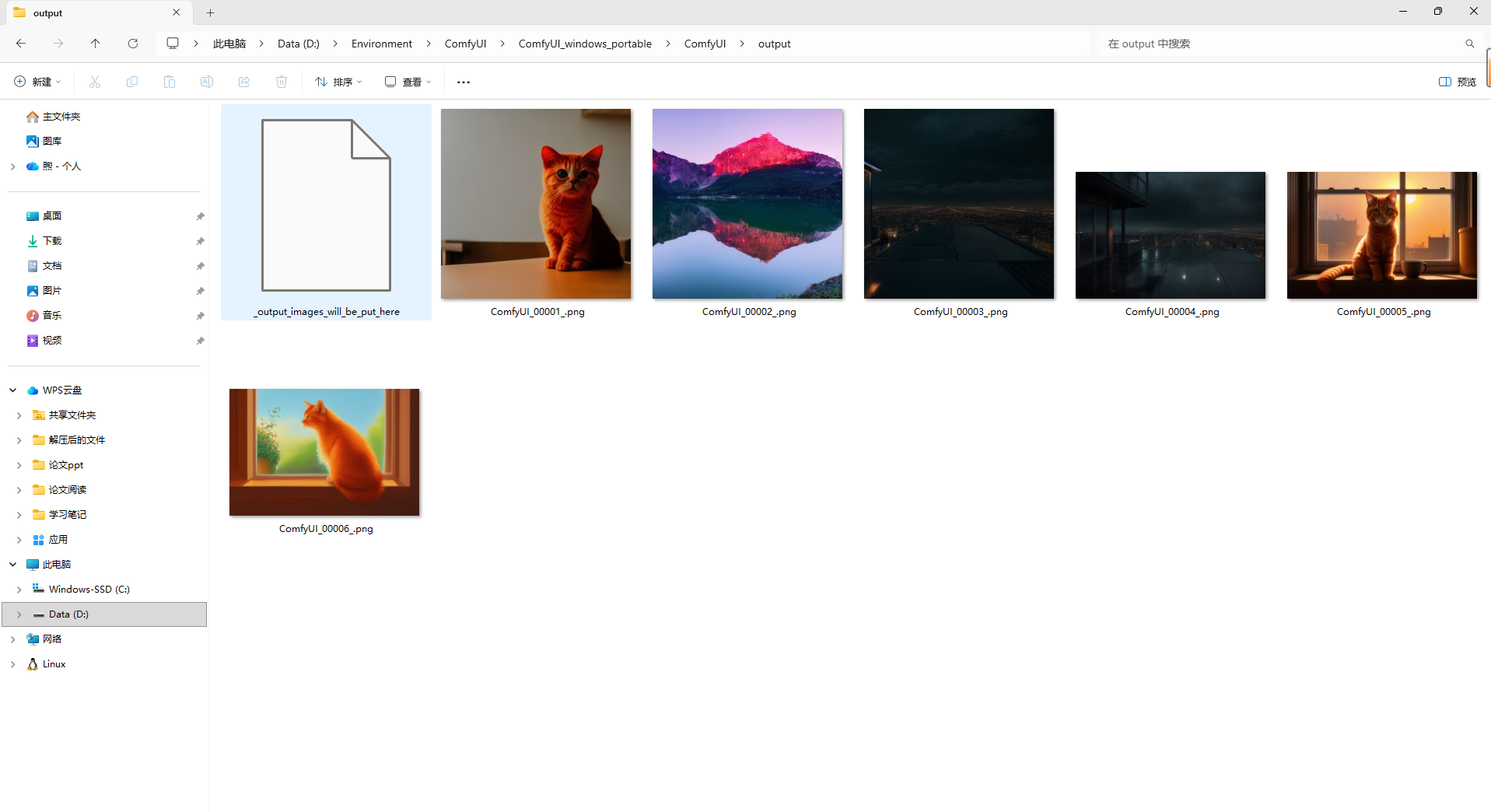
大功告成,这就是我们生成的第一张图片
当然,刚刚做的知识文生图的最基础的功能,以后的核心思路就是:
加载模型
→ 写正向提示词
→ 写负向提示词
→ 采样
→ 解码
→ 保存图片
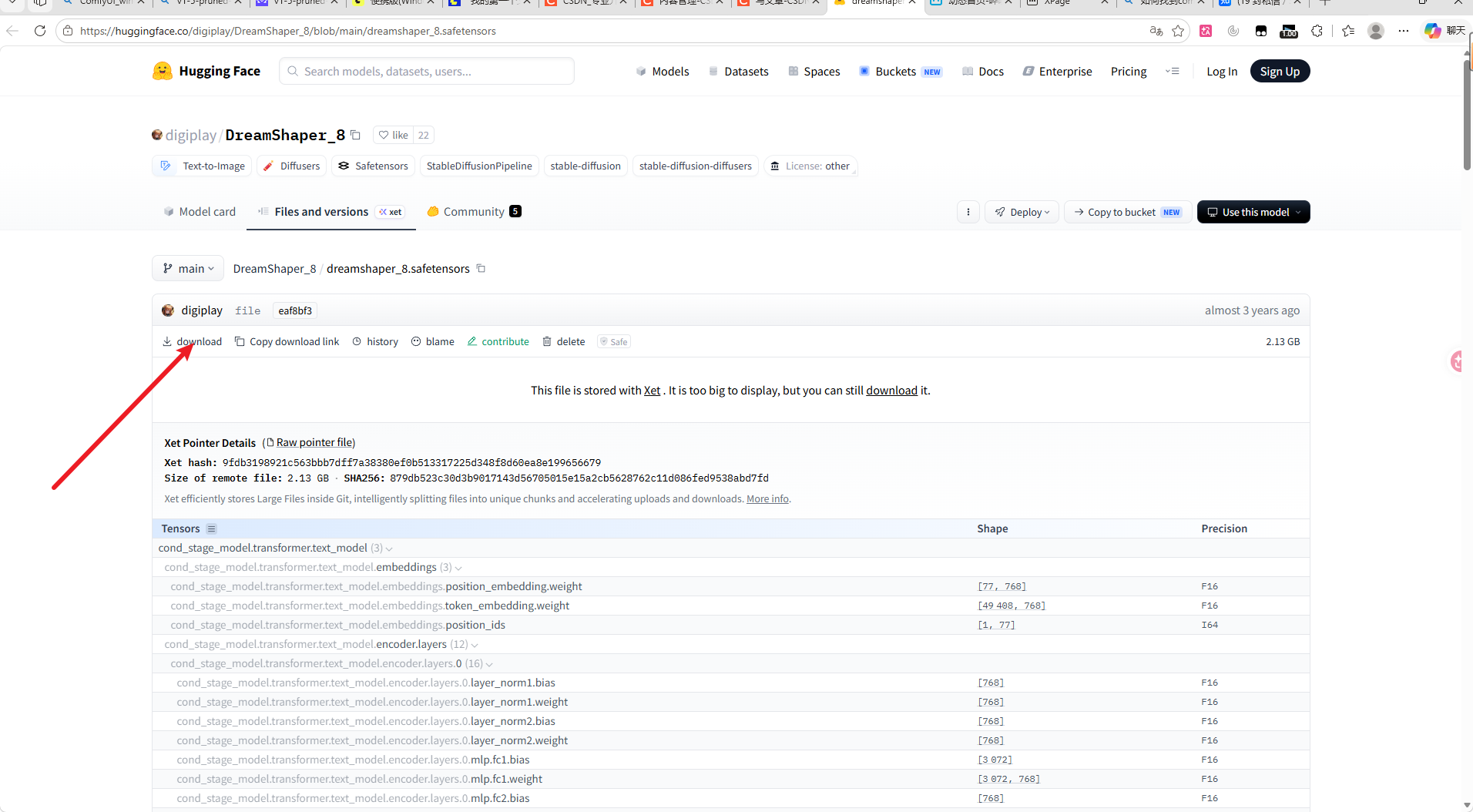
可以下载这个模型digiplay/DreamShaper_8自己手动试一下:
https://huggingface.co/digiplay/DreamShaper_8/blob/main/dreamshaper_8.safetensors
这个模型的的特点是:
比基础 SD1.5 更好看
比较通用适合:场景,插画,半写实,电影感画面,而且对低显存的显卡也比较的友好,下载之后,按照我们刚才的流程走一遍就好了
我们的第一讲就已经完成了,下面是我生成的几张图片,可以看一看