小伙伴们,大家好,我是小溪,见字如面。Codex桌面端刚发布时只支持macOS的苹果芯片,一直被拦在门外,最近发现Codex支持了Intel芯片,终于可以体验一下了。
当前使用版本
注意⚠️:非不要不升级,本人系统为macOS Intel芯片升级到最新版本发现 电脑控制、浏览器 提示无法使用
- 版本26.513.20950 (2816)
优势
- 多平台兼容,支持macOS(苹果芯片、Intel芯片)、Windows、Linux
- 支持API Key授权登录
- 支持MCP、Skils、Hooks、自动化、电脑控制等功能
- 内置Codex浏览器和可视化交互调试功能
限制
- 暂时没有提供Checkpoint
- 不支持文件编辑
简介
Codex是一款专为开发者打造的桌面端 AI 编程控制中心,它完美集成了 Git 工作区(worktree)支持、自动化任务流以及强大的终端与操作功能,能够让开发者在本地或远程环境中并行程、多项目交替进行高效的代编写、Debug 和版本交付。
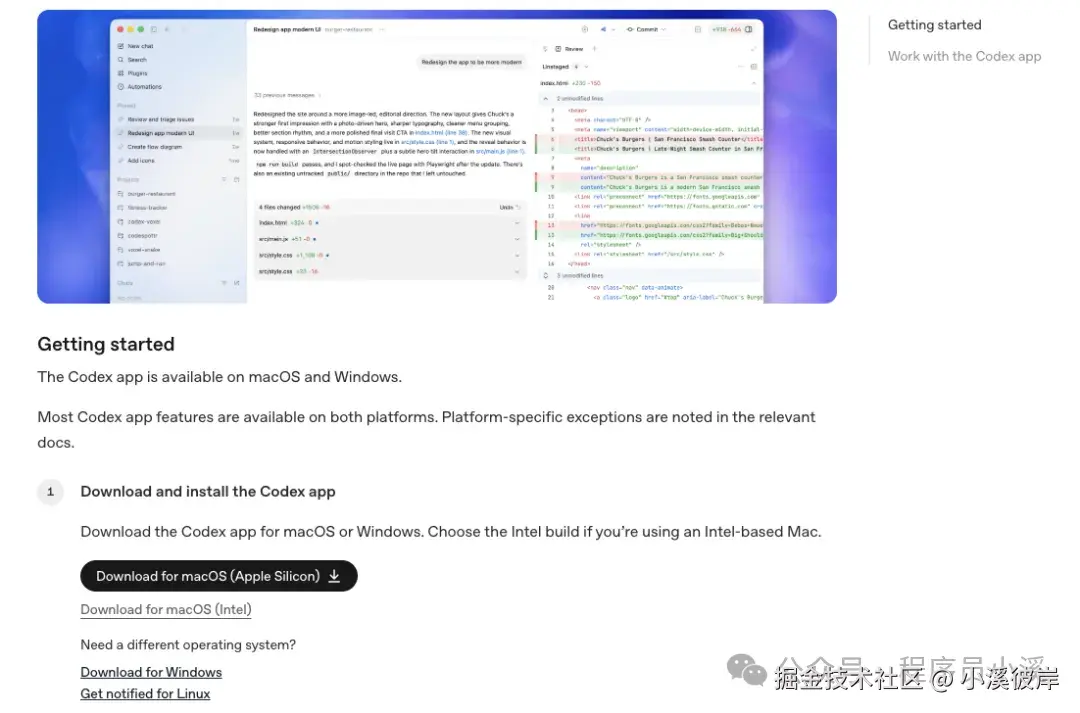
官方文档:developers.openai.com/codex/app
安装
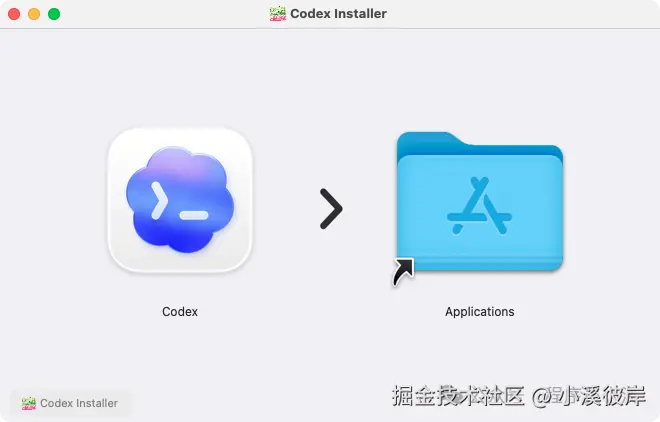
根据下载自己系统对应的安装包,双击安装包将应用程序拖拽到【Applications】
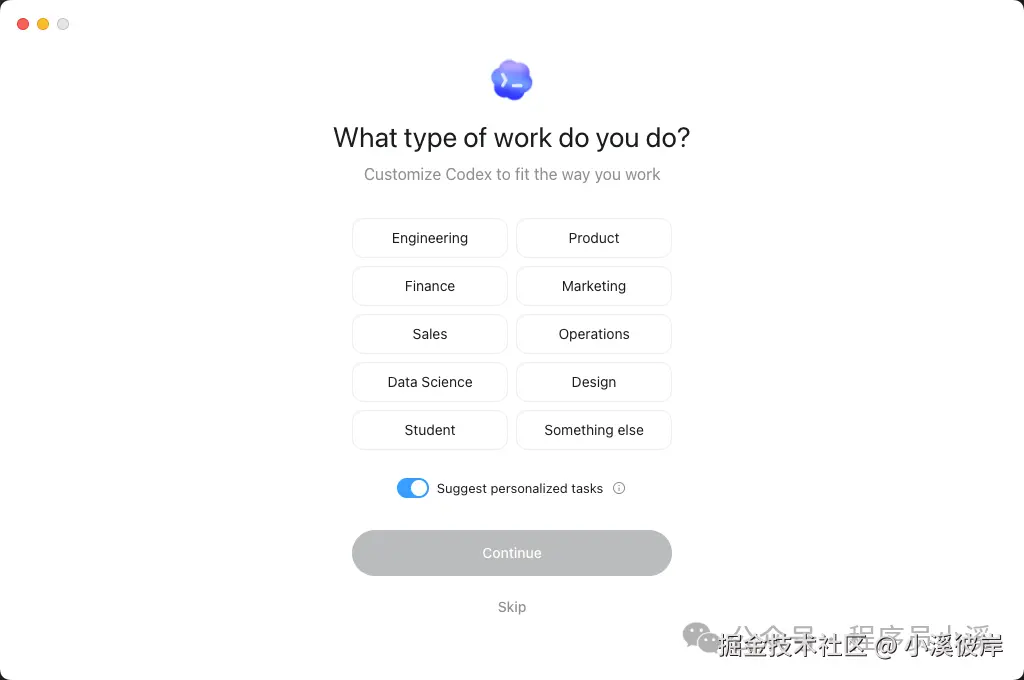
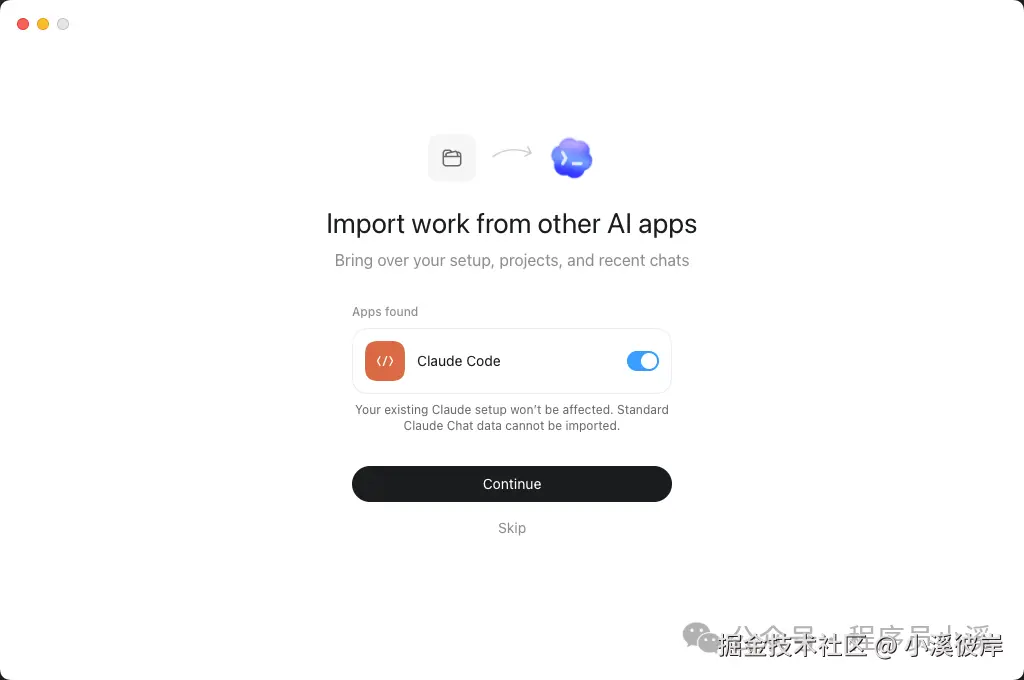
还是竞品熟悉的味道,你从我的配置导入,我从你的配置导入,这里我不想配置,直接选择【Skip】
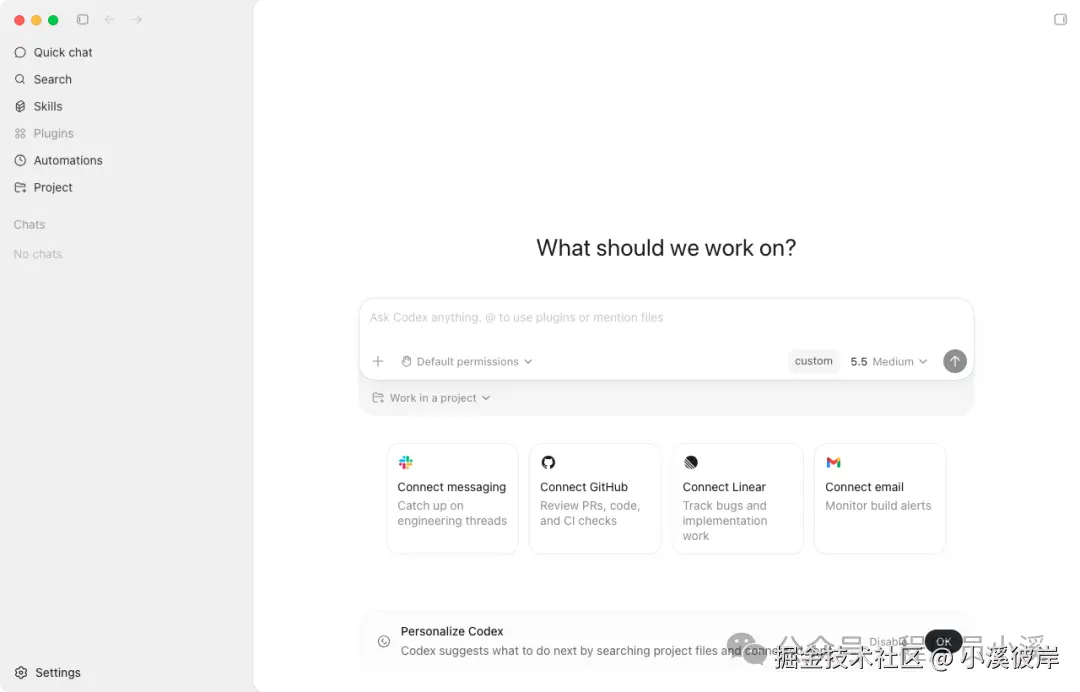
初始化完成后就可以进入到Codex主界面了
基本使用
登录授权
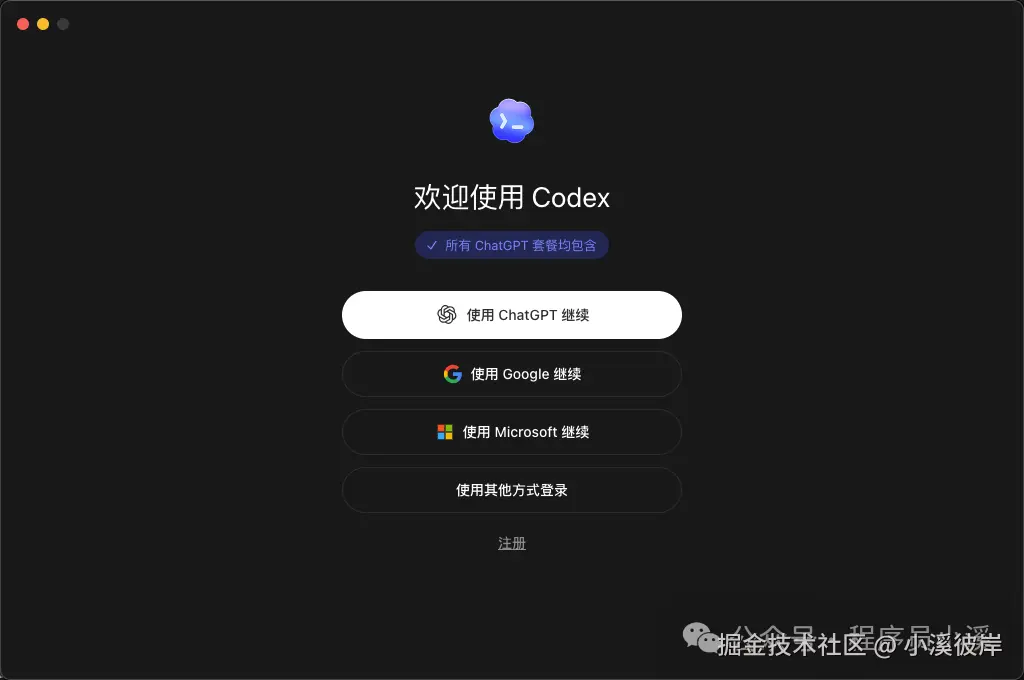
如果没有配置过Codex CLI全局授权方式,首次进入Codex桌面端界面如下,提供了【使用ChatGPT继续 】、【使用Google继续 】、【使用Microsoft继续 】和【使用其他方式登录】(其他方式为API Key授权)4种登录授权方式
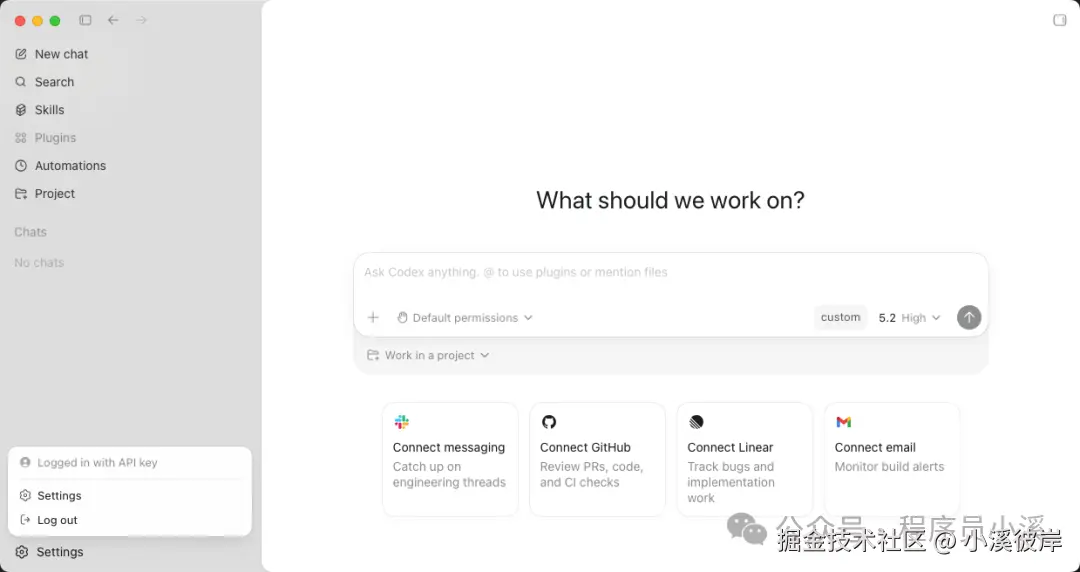
如果你之前使用CC Switch配置了API Key授权,首次打开Codex桌面端看到的可能是已授权状态
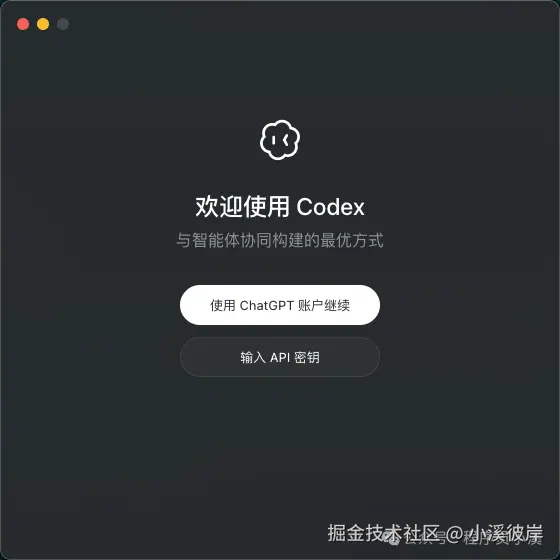
也可以点击【Settings 】【Log out 】退出登录重新登录授权,Codex桌面端提供了【使用ChatGPT账号 】和【输入API密钥】2种官方授权方式
基础设置
点击左下角【Settings】进行设置界面,在这里可以对工作模式、权限、语言、主题等进行配置
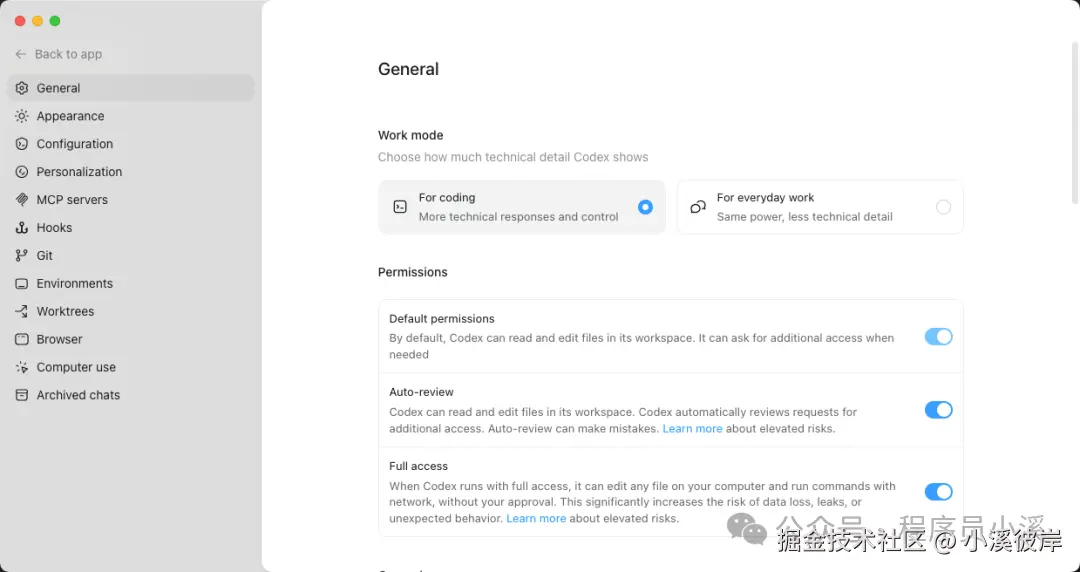
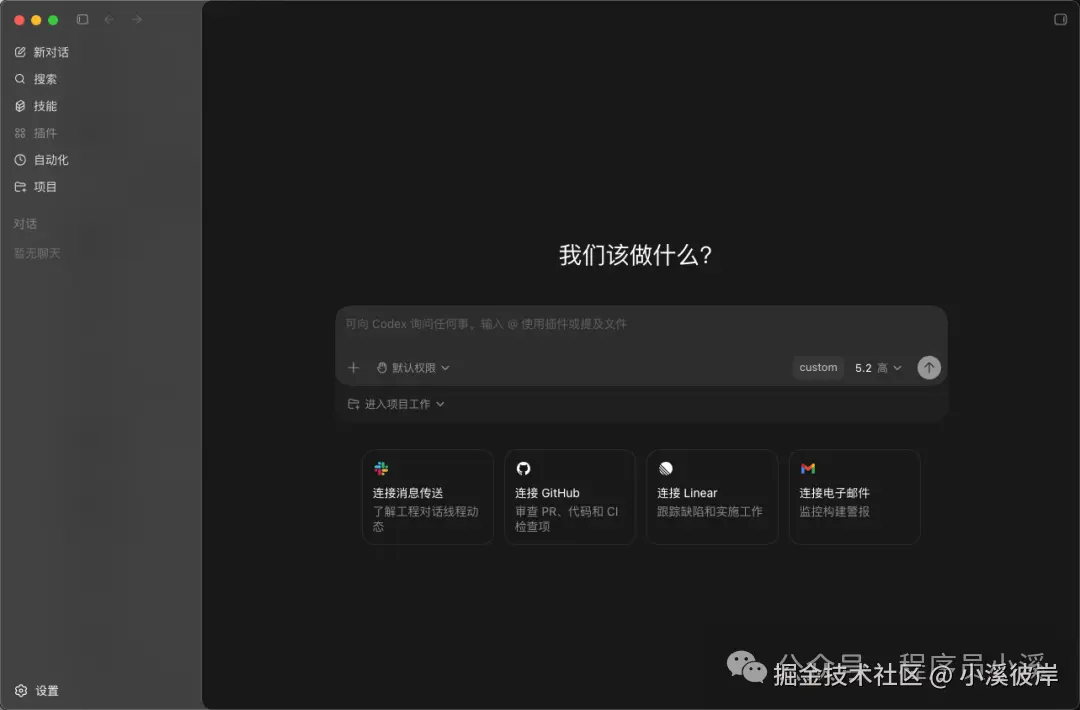
Codex桌面端支持中文,配置完成后,重启Codex就可以看到中文界面了
额度查询
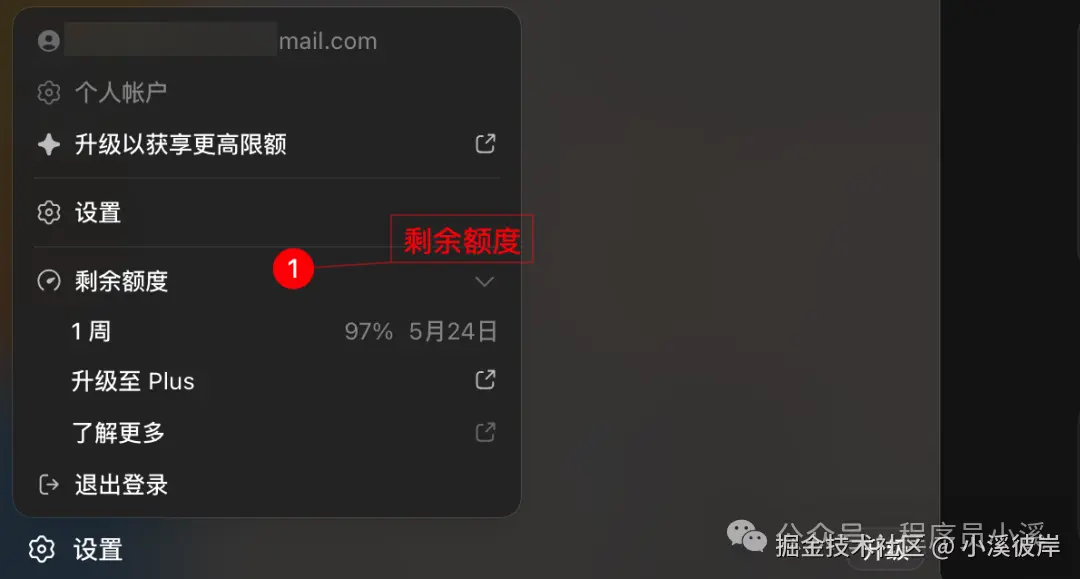
Codex针对ChatGPT账号登录的用户提供了额度查询功能,点击【设置 】展开【剩余额度】可以查看账户额度
工作区配置
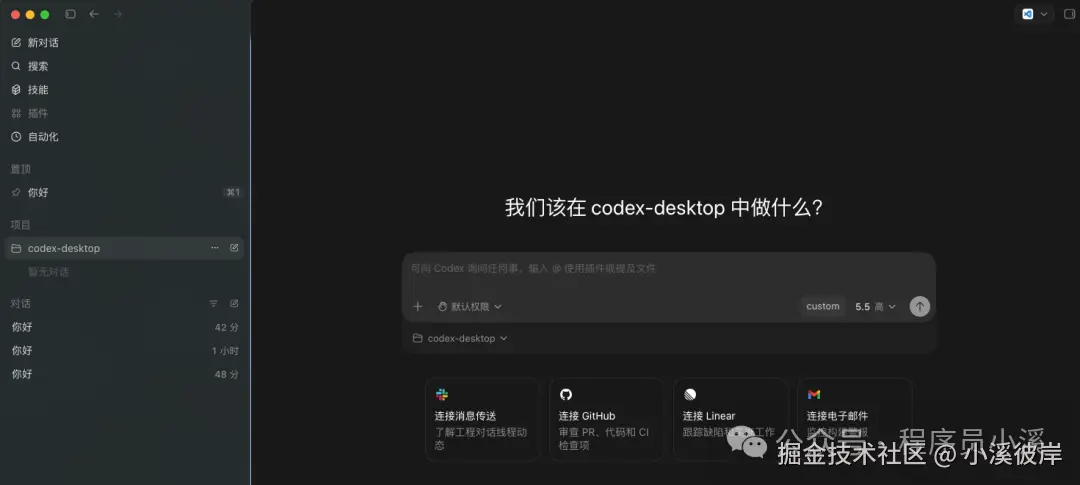
Codex桌面端的工作环境可以选择工作区也可以不使用工作区,点击【进入项目工作 】选择【新建空白项目 】创建一个工作区,也可以选择【使用现有文件夹】打开一个工作区
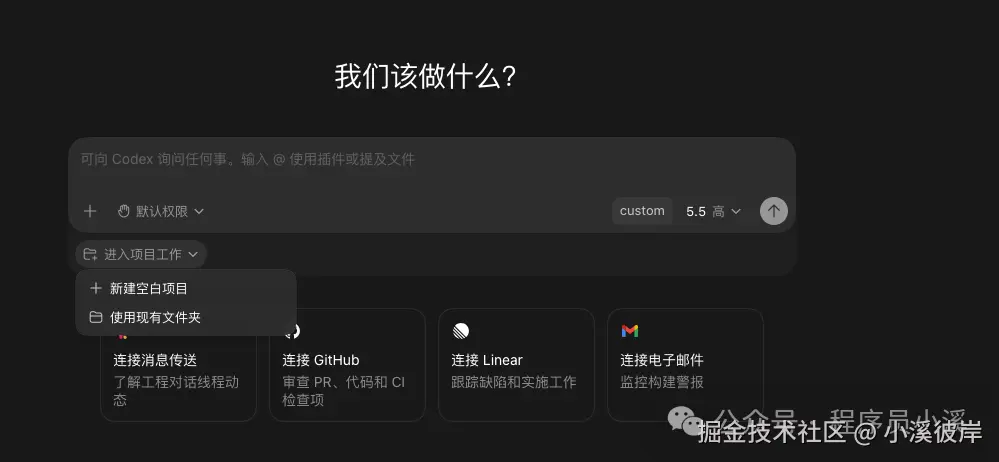
打开工作区后,可以左侧侧边栏看到项目列表
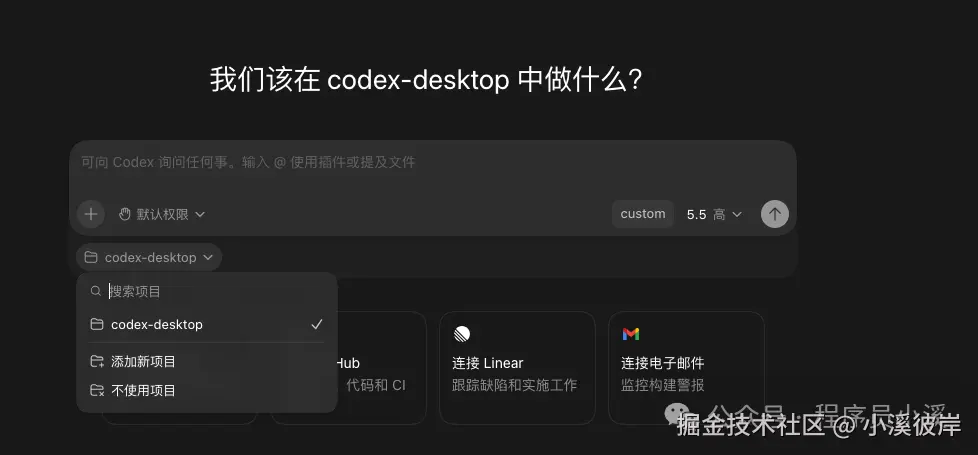
已打开工作区也可以在对话窗口可以切换不同项目
不使用工作区时,Codex桌面端会在临时工作区目录执行

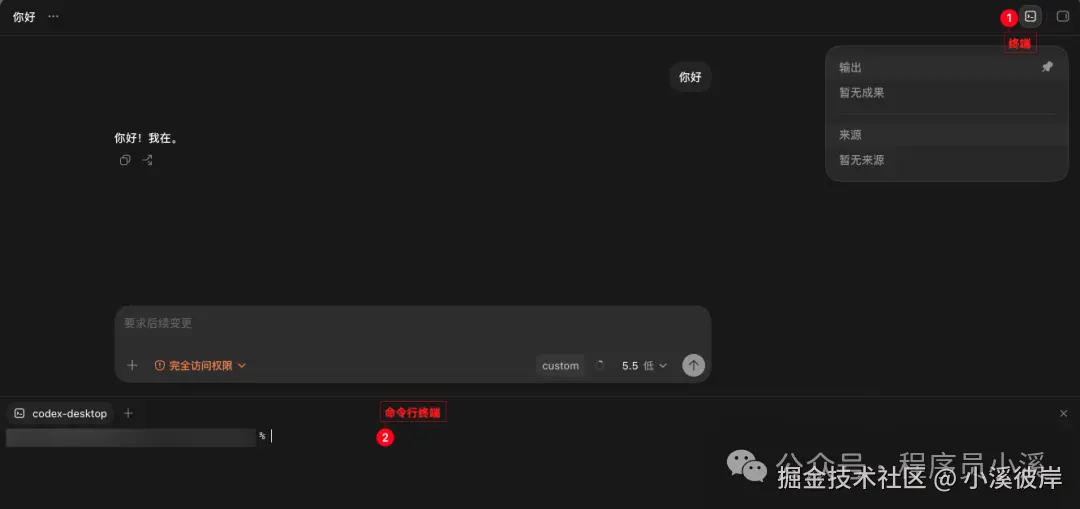
点击顶部的【终端】可以在Codex桌面端打开命令行终端
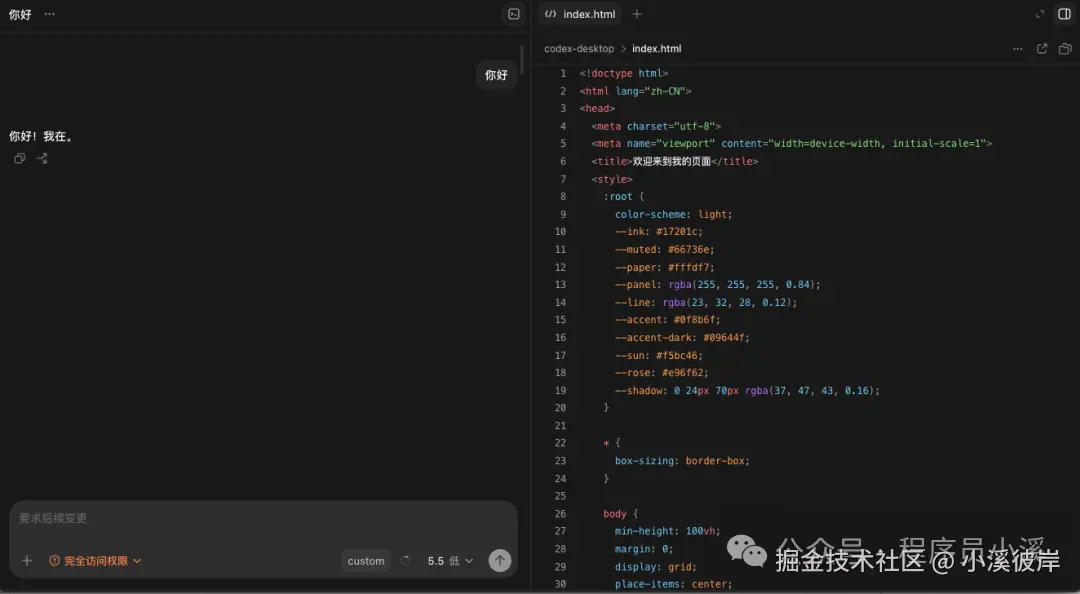
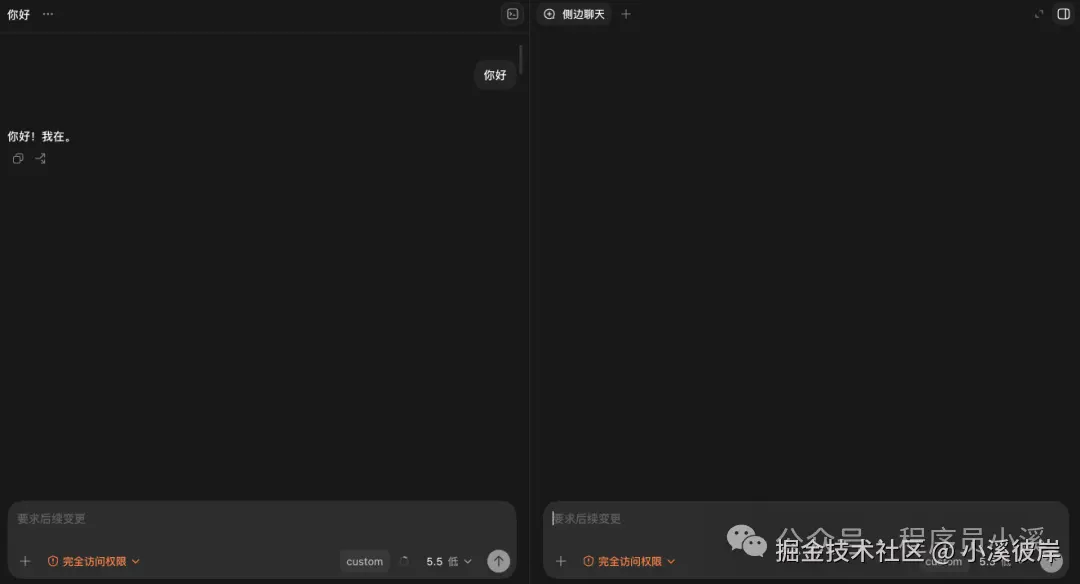
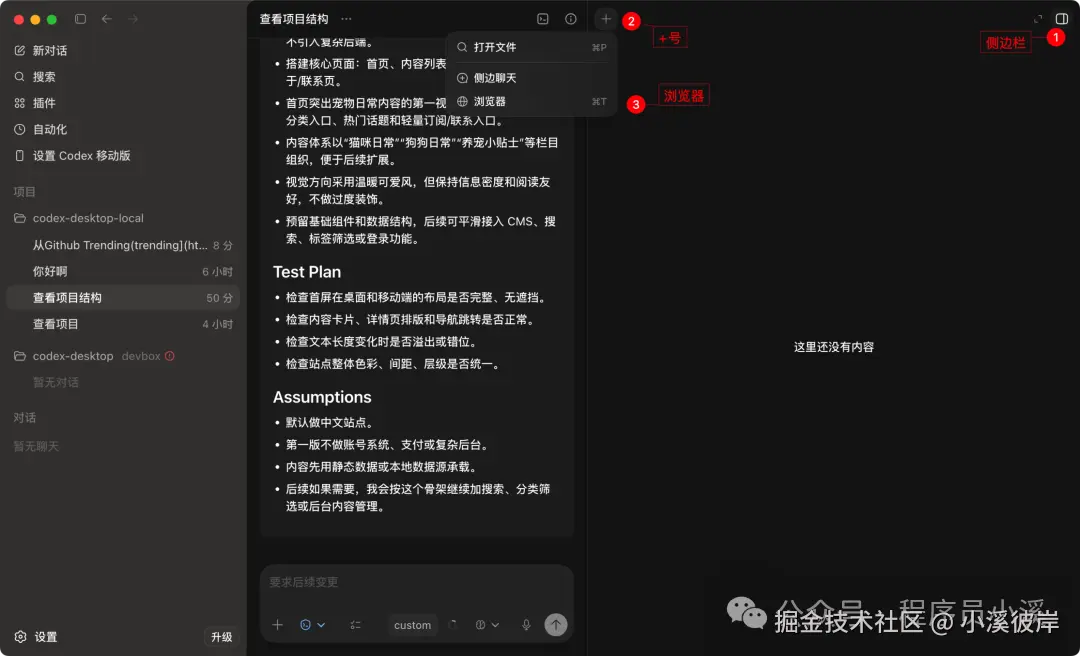
点击侧边栏可以看到侧边栏提供的【打开文件 】、【侧边聊天 】、【浏览器】功能
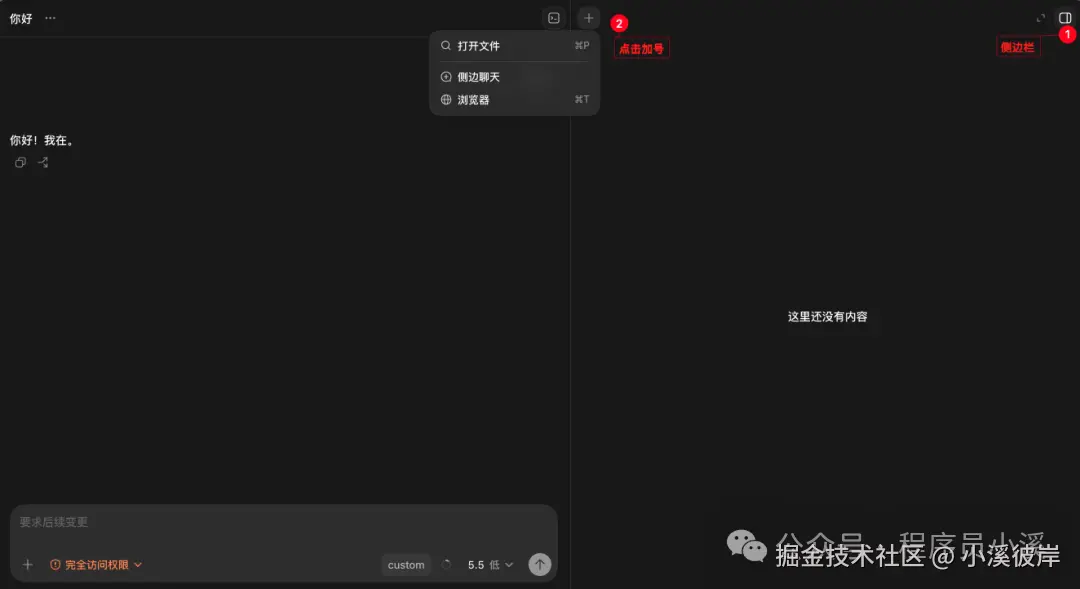
打开文件可以预览文件内容,不过只能预览无法编辑
侧边聊天可以在侧边栏新开聊天窗口
浏览器可以在侧边栏打开内置浏览器

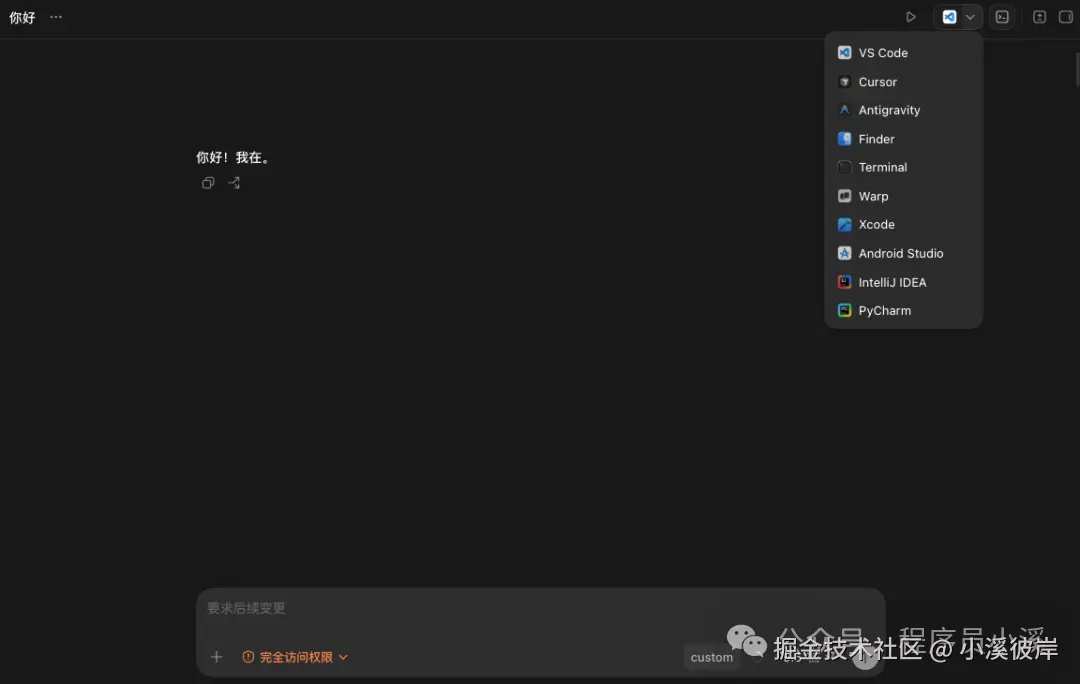
Codex为Git管理的项目提供了更多功能,点击IDE可以选择使用指定IDE打开项目
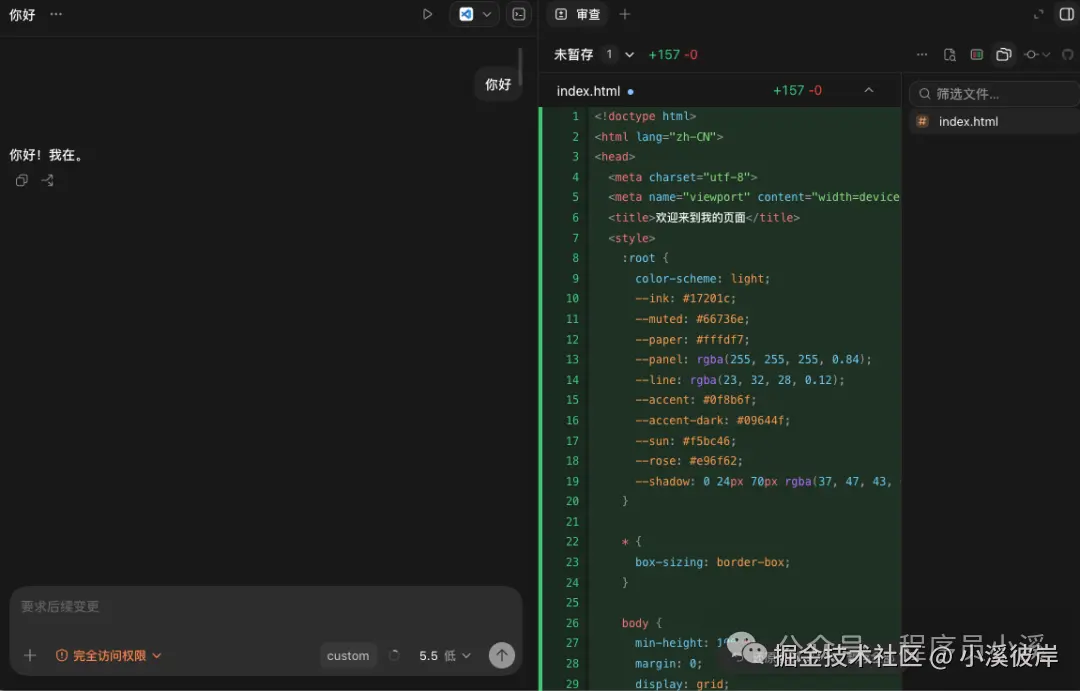
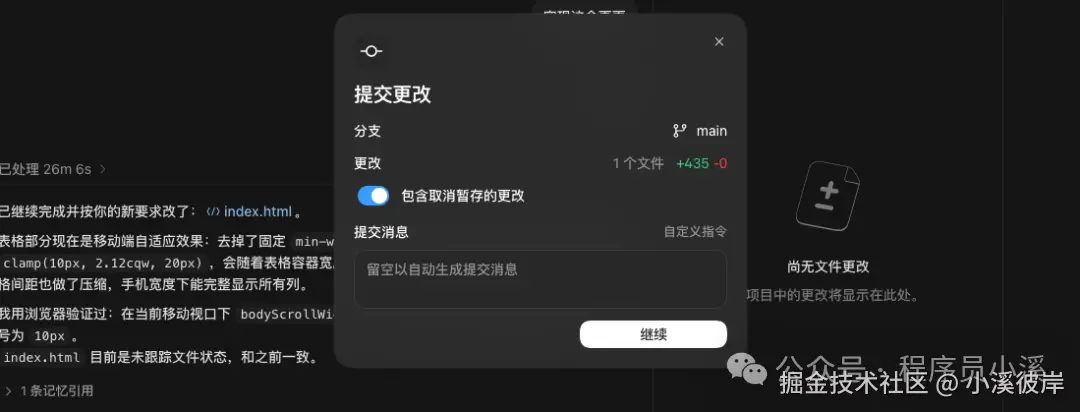
Codex还提供了Git管理相关操作,包括 代码变更 、分支管理 、提交 等
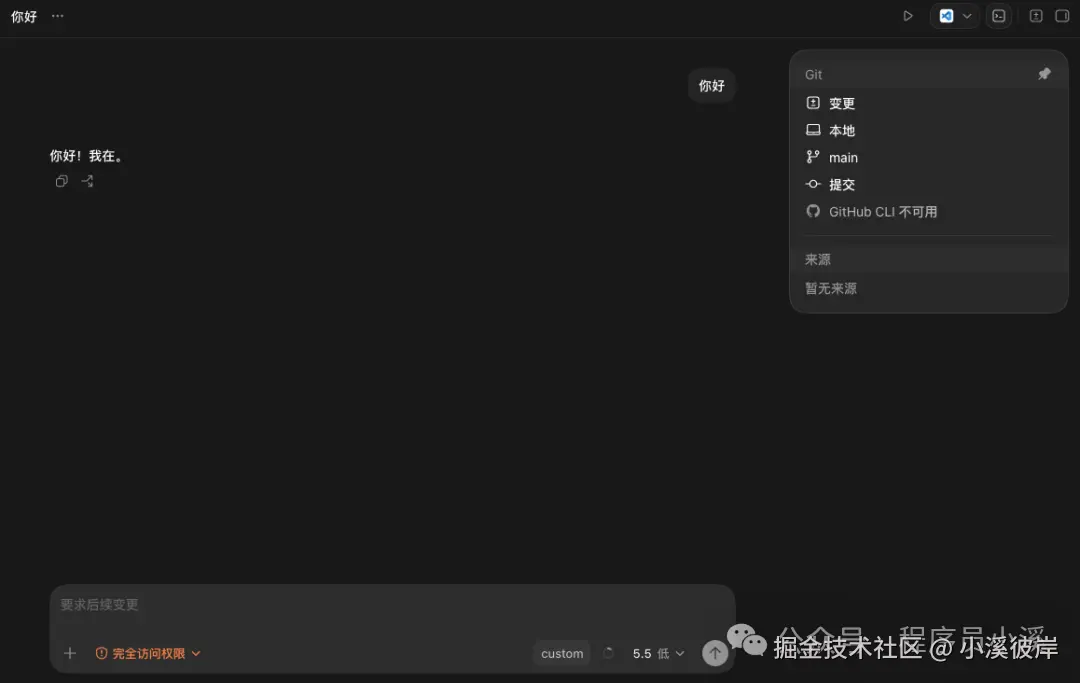
可以查看代码diff,暂存、代码还原
还可以提交代码
引导
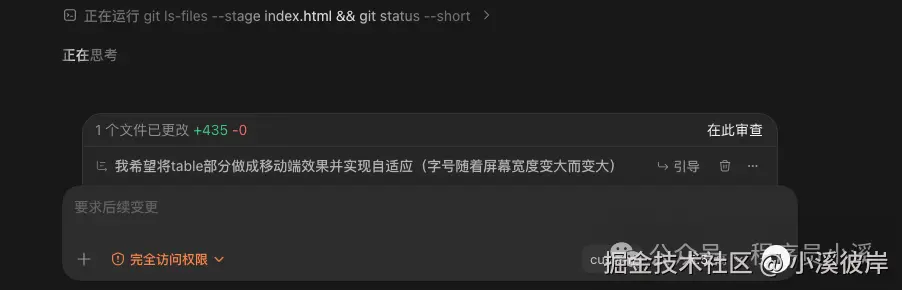
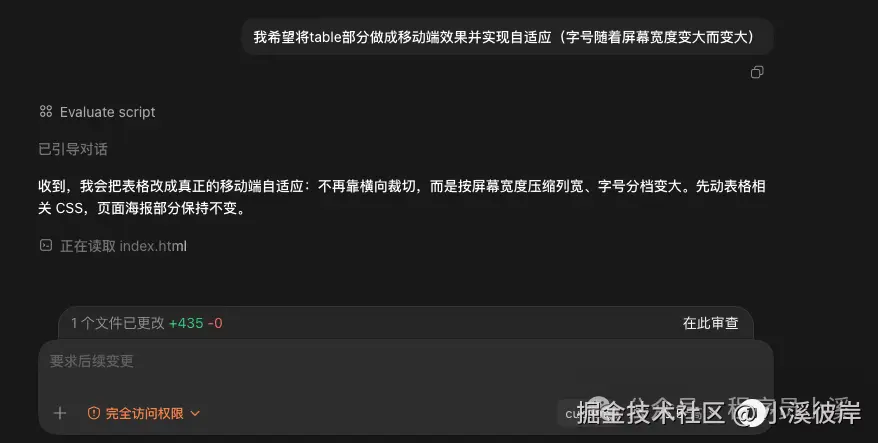
复杂任务执行过程中,Codex会提示审查操作,当我们发现AI的操作偏移了我们的预期,可以点击【引导】输入提示词重新让AI按照我们的要求执行
聊天对话
Codex桌面端对话窗口界面如下,提供了 上下文管理 、权限管理 、上下文用量 、模型选择 等功能

在聊天对话框输入提示词即可进行对话

点击【+】添加上下文,可以添加 照片 、文件 及 插件 到上下文,也可以开启计划模式

权限管理提供了 默认权限 、自动审查 、完全访问权限 3种权限模式,权限范围也是见名知意的

默认权限模式下遇到权限问题会主动询问权限,交互形式也很友好
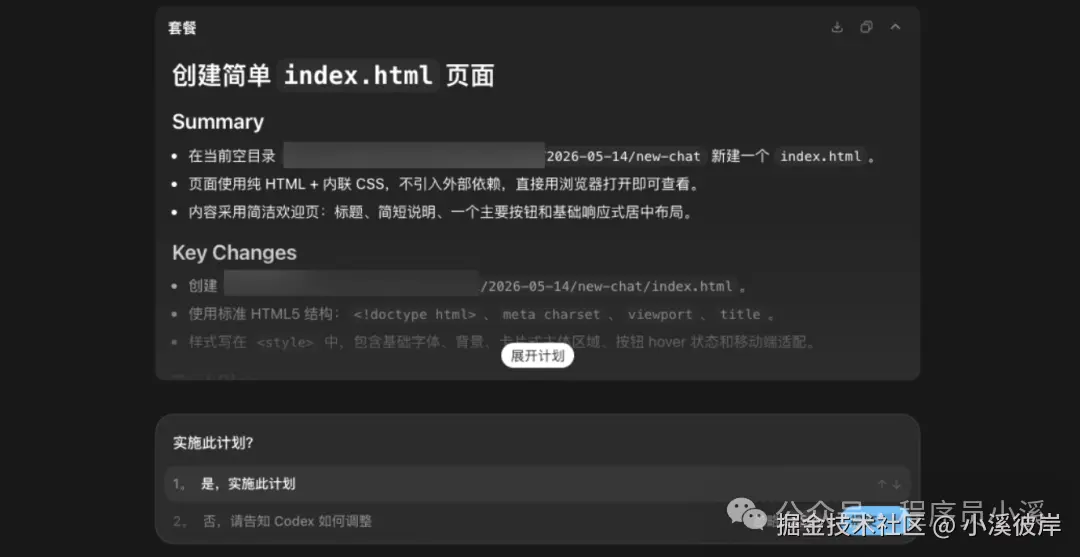
这里我创建了一个html页面,还主动提供了快速打开入口

点击【打开】可以在右侧直接打开内置浏览器预览

查看可视化上下文窗口信息

模型选择可以自由切换不同的GPT模型

计划模式
使用计划模式,首先需要开启计划模式。点击【+ 】【计划模式】开启计划模式

开启后,直接在对话框输入"我想开发一个宠物网站",Codex就会分析需求并通过交互式引导询问相关意图,可以看到这里Codex先是提出了3个问题
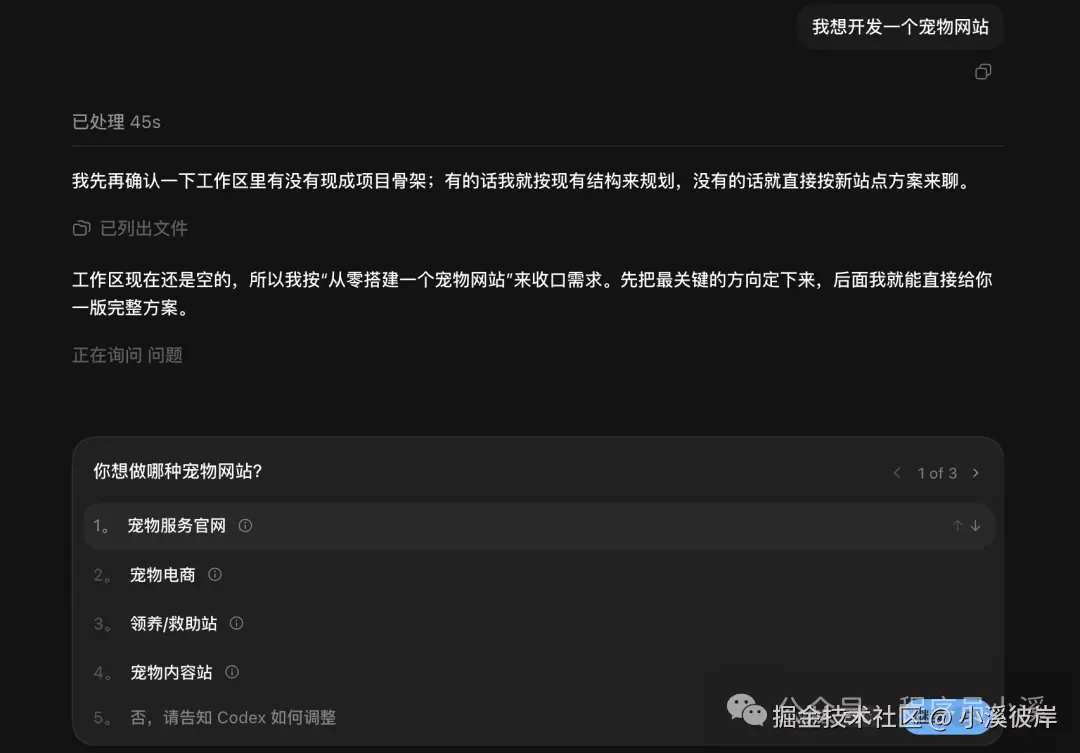
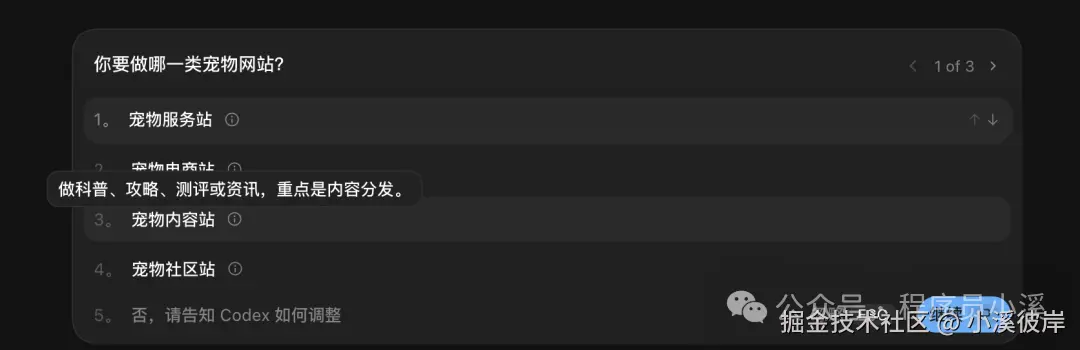
点击问题上的感叹号可以查看对应问题的关键词
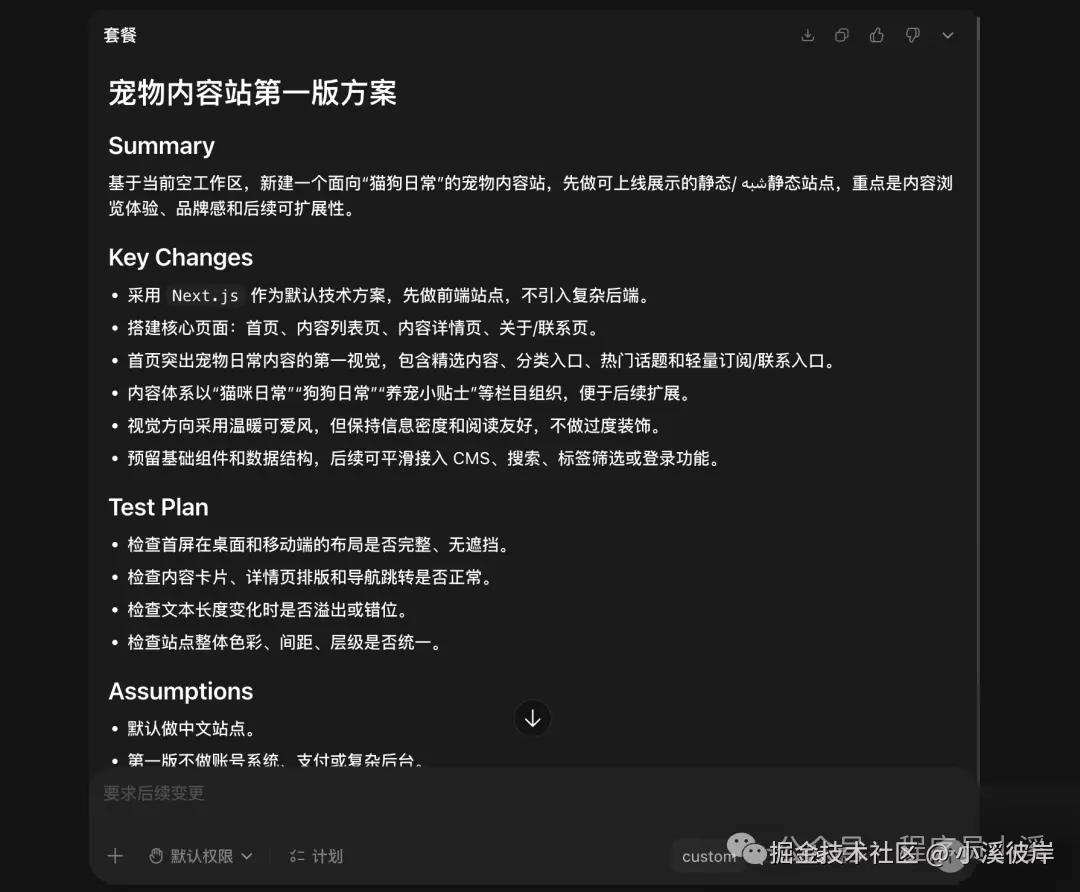
计划任务完成后,Codex会提供一份详细的开发计划
分叉
Codex桌面端在对话记录中提供了【分叉】功能,简单来说该功能就是在当前对话记录基础上开启一个新会话,该会话会包含之前对话的所有上下文信息

宠物
进入Codex设置界面,切换到【外观 】找到【宠物】选择一个自己喜欢的宠物
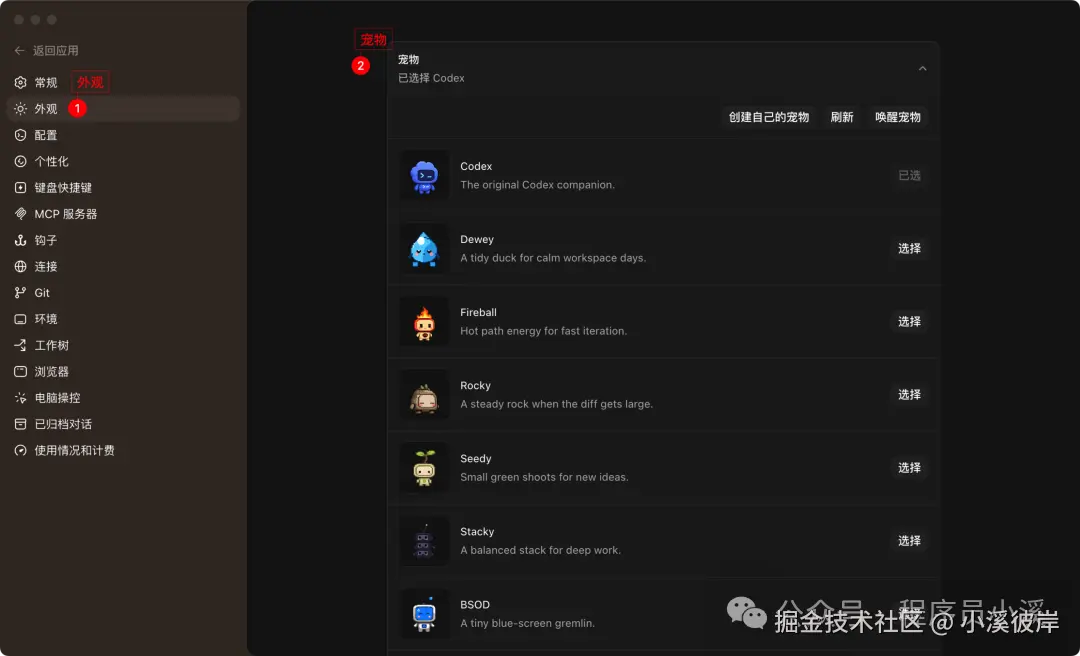
点击【唤醒宠物 】,稍等片刻就可以在屏幕上看到一个动态宠物了,不需要宠物时点击【收起宠物】即可关闭
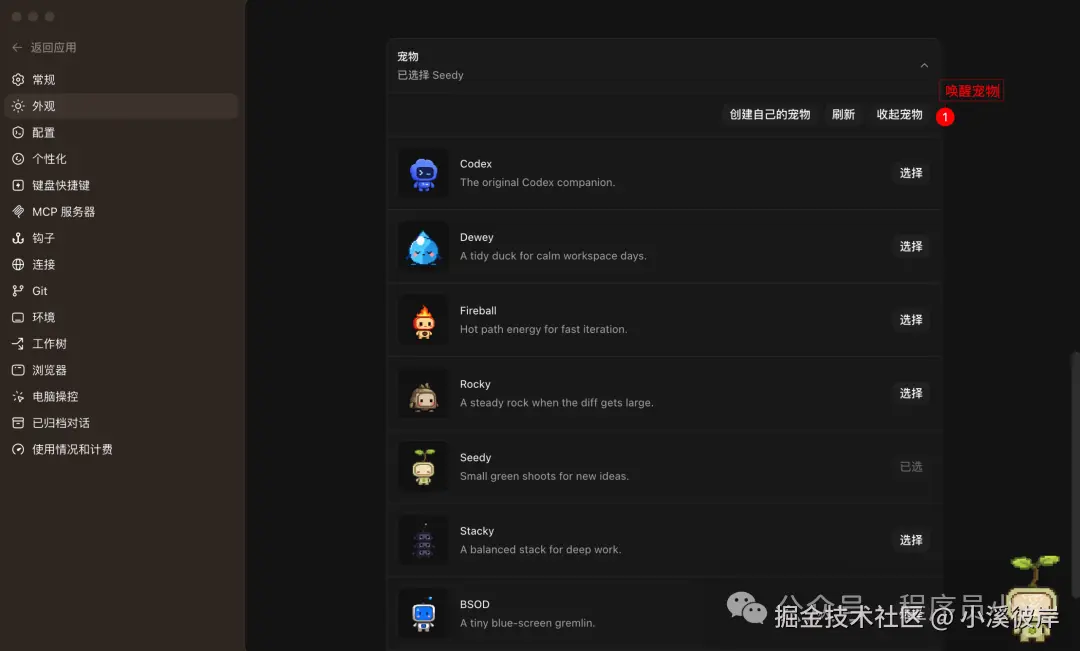
Codex执行任务时宠物同步展示任务进度

自动记忆
- 当任务结束时,记忆可能不会立即更新,Codex 会等待线程闲置足够长的时间,以避免总结仍在进行中的工作
- 在Codex速率限制剩余百分比低于配置阈值时跳过后台传递,因此当接近限制时,Codex不会消耗配额进行总结记忆
记忆允许Codex将任务执行中有用的上下文带到未来的工作中,启用回忆后,Codex可以记住稳定的偏好设置、重复的工作流程、技术堆栈、项目规范和已知的问题,这样您就不需要在每个线程中重复相同的上下文。
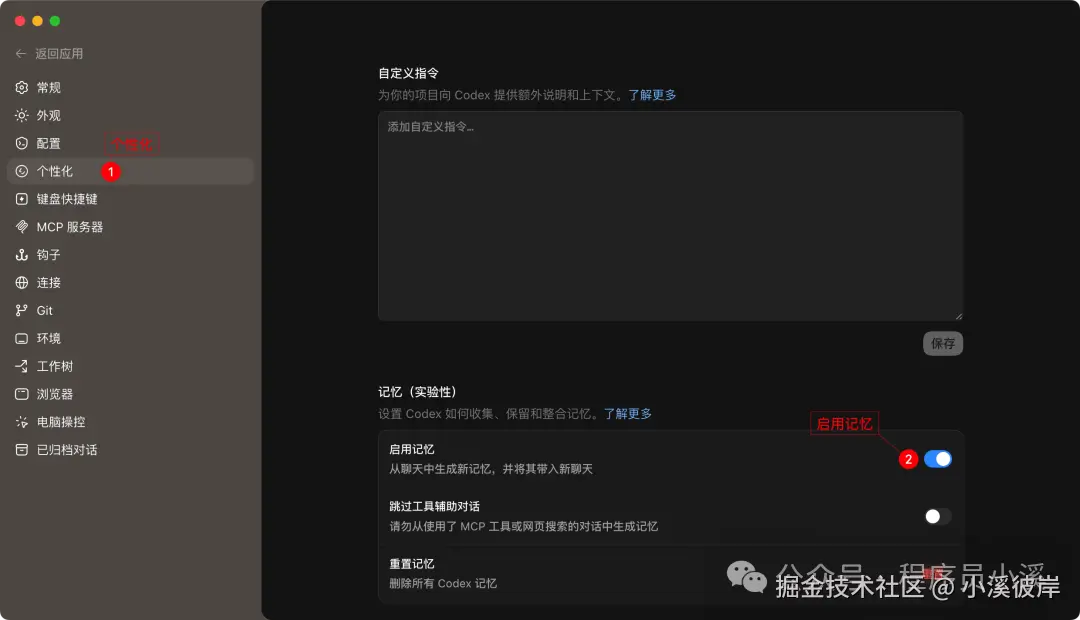
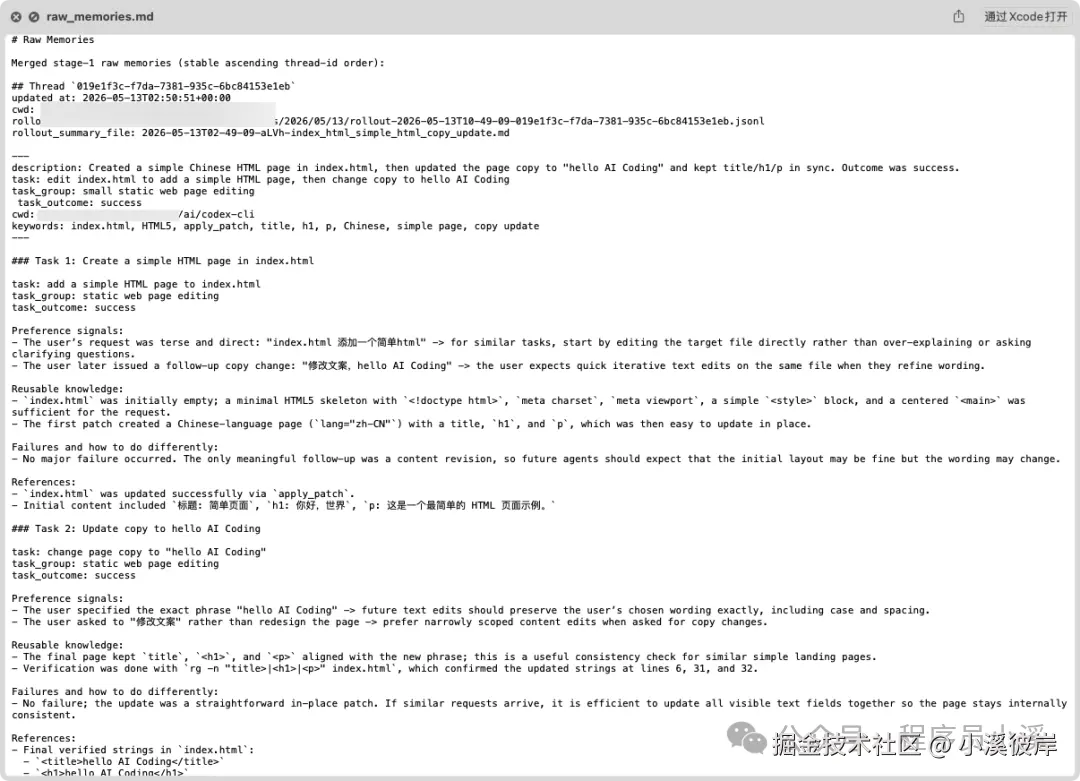
自动记忆文件位于 ~/.codex/memories/ 下,包括摘要、持久条目、最近的输入以及来自先前线程的支持证据
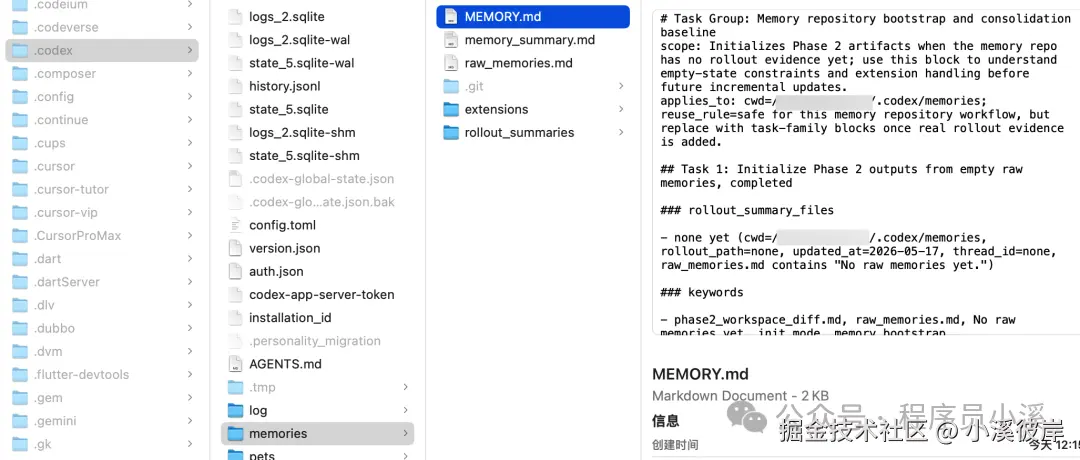
自动记忆存储的大致内容如下:
内置浏览器
Codex桌面端内置了浏览器,可以通过AI自动开启也可以手动进行开启,点击【右侧边栏 】点击【+ 】打开下拉菜单,选择【浏览器】即可打开内置浏览器
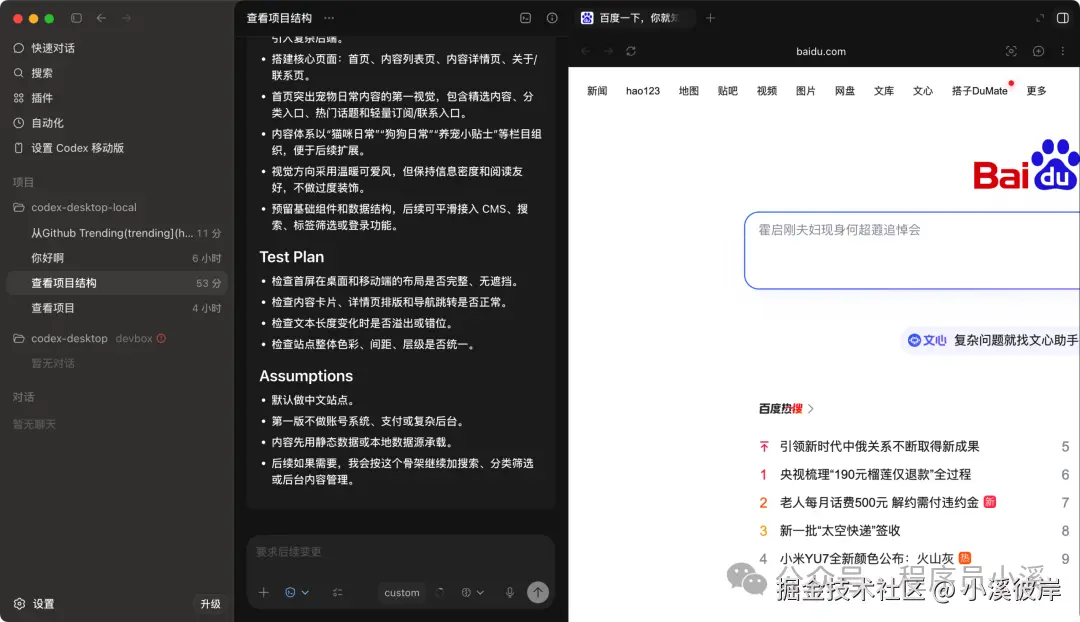
和浏览器使用方式一样,输入地址即可打开网页
内置浏览器提供了 截图 、注释 等功能,再也不用安装Stagewise了,对Stagewise还不了解的小伙伴可以看往期内容:
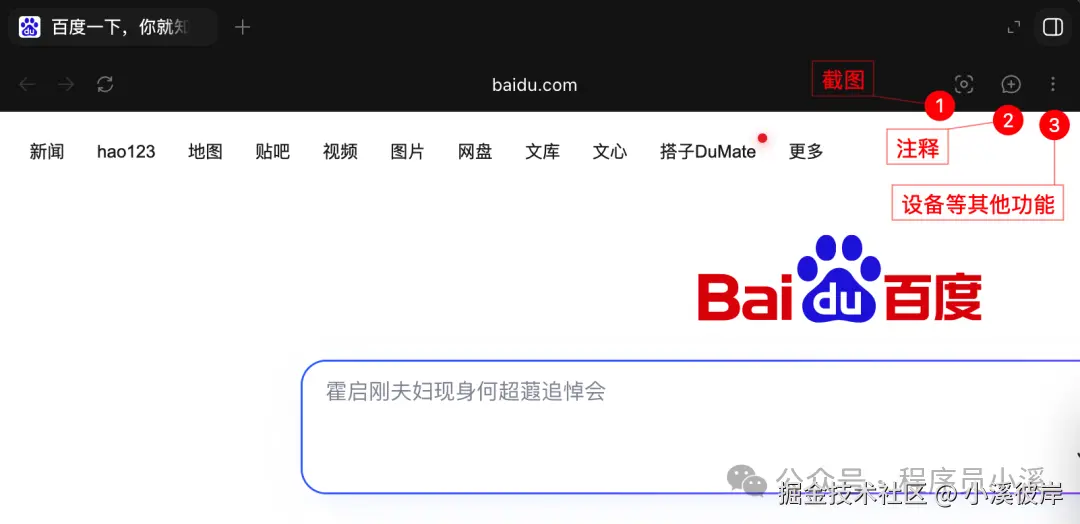
点击【注释 】会出现元素选择效果,选择Dom元素可以进行打标和评价,提交这里提供了 发送 和 添加 操作,只有一个修改点时可以直接回车发送,Codex就会直接进行修复
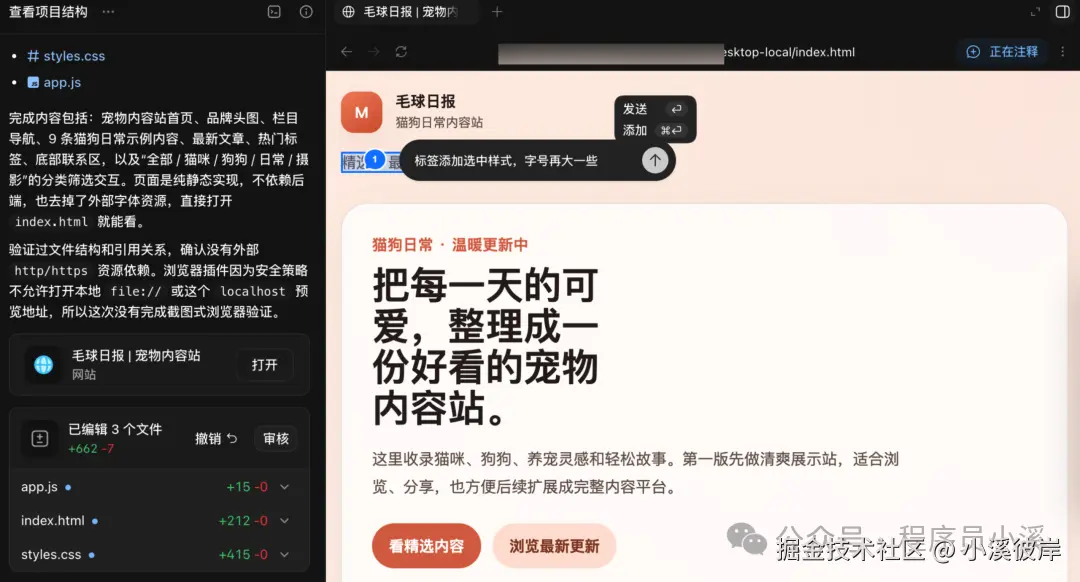
当有多个修改点时可以使用【Cmd+Enter】添加修改点,最后在对话框统一修复

修复完成后效果也就一般般,难道因为我用的中转不是正版?😂😂😂

不太友好的一点是注释在修复呈现时使用的是截图不是指定的Dom节点,有时会出现识别异常的情况

插件
Codex的插件功能需要登录ChatGPT账号才能使用,没有ChatGPT账号时效果如下:
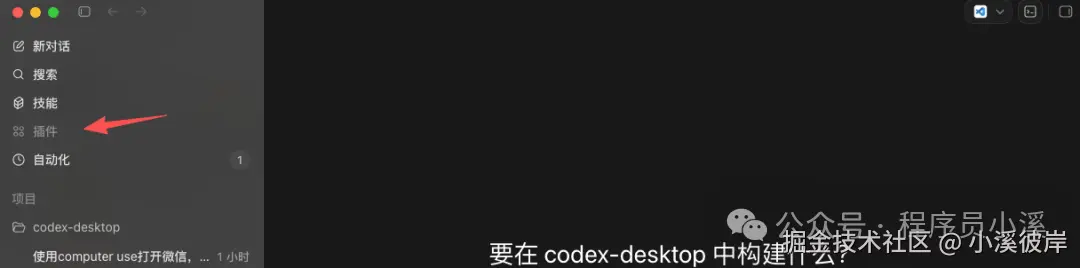
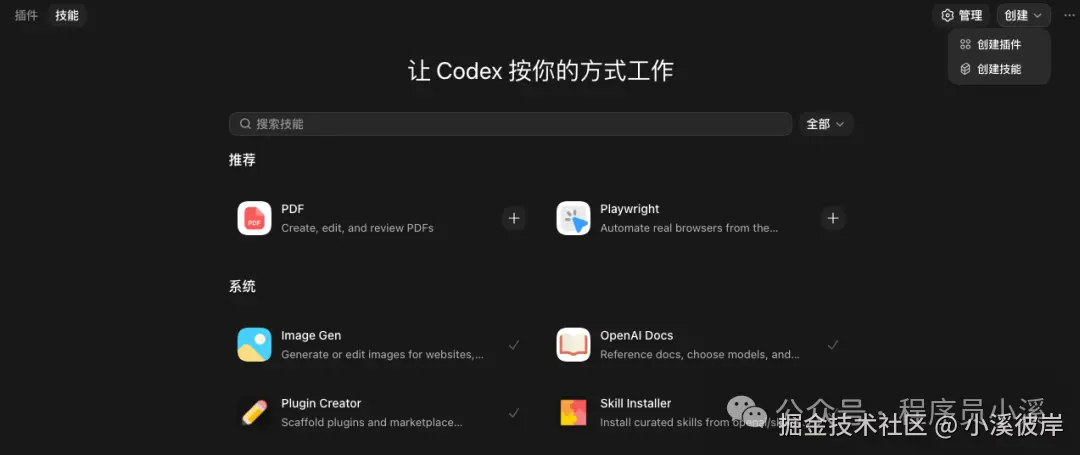
登录ChatGPT账号插件功能就会处于激活状态,在新版本中【技能】被放到了插件入口
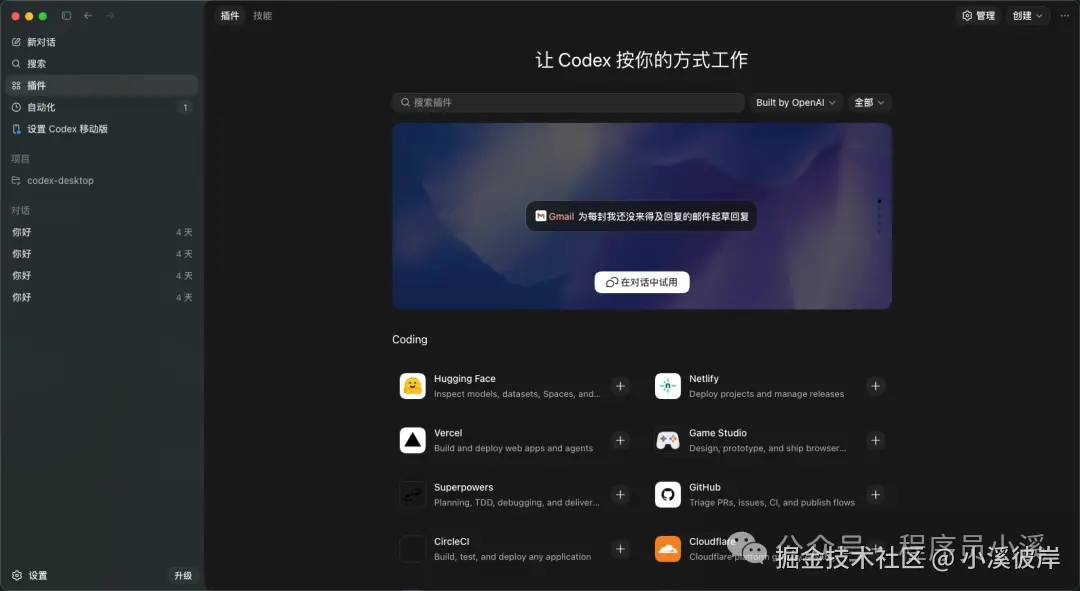
插件界面提供了 插件 、技能 的安装和管理等功能,点击【管理】可以查看和管理已安装列表
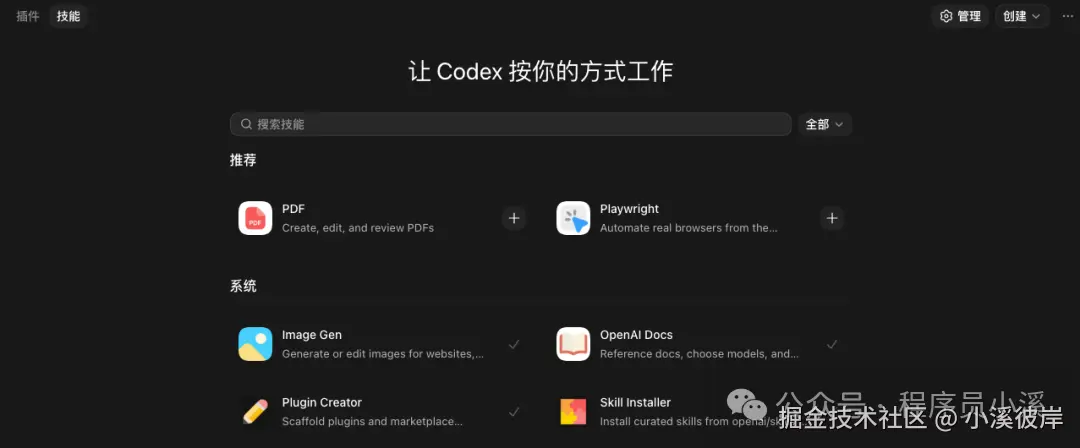
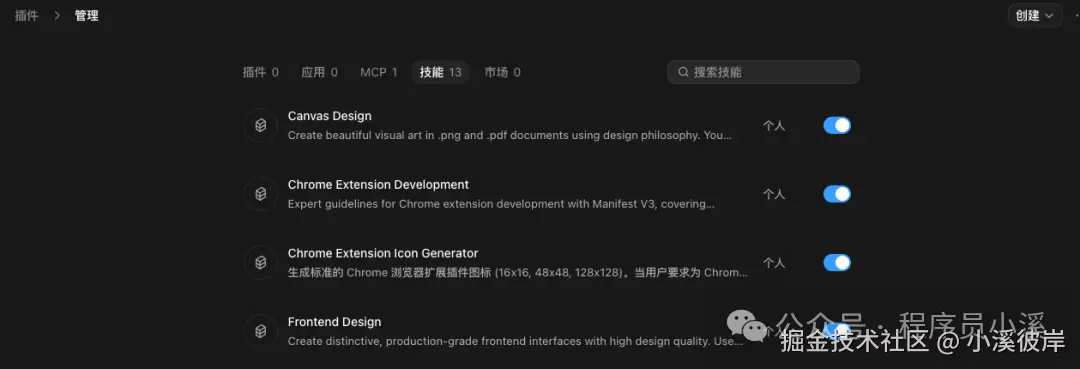
也可以点击【创建】创建插件和技能
MCP服务
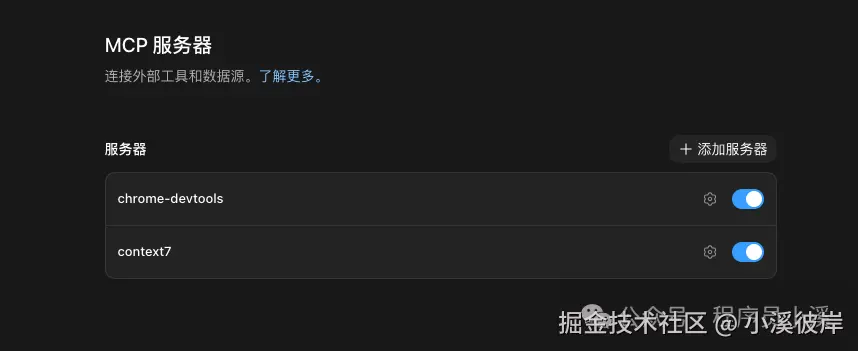
进入Codex设置界面,点击【MCP服务器】进入MCP服务器列表,默认会展示已添加的MCP服务
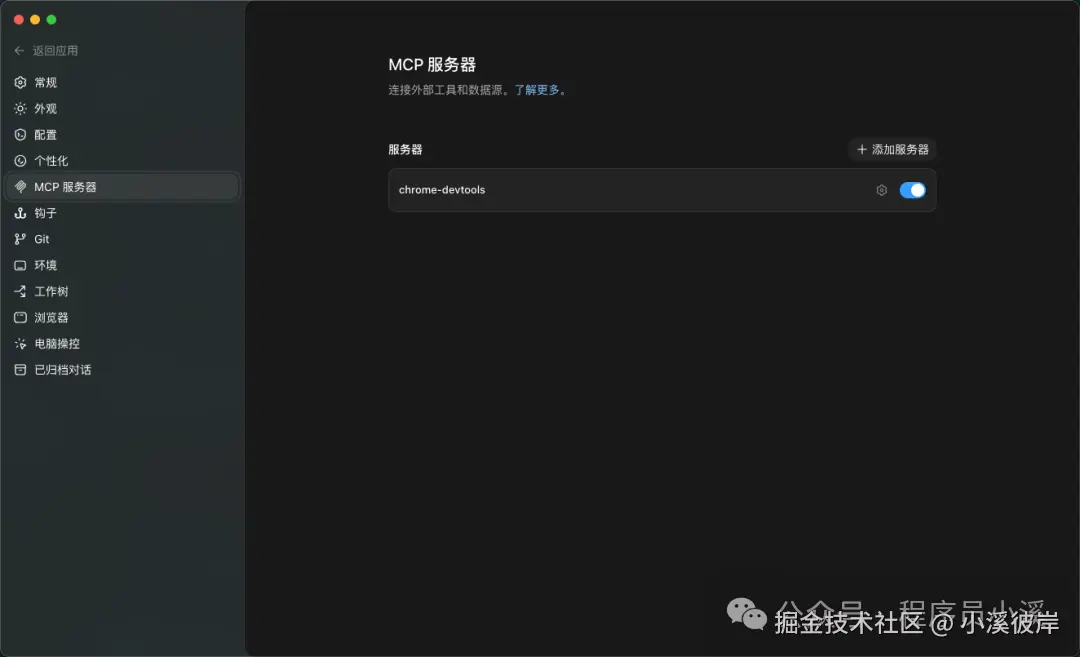
点击【+添加服务器】配置MCP信息
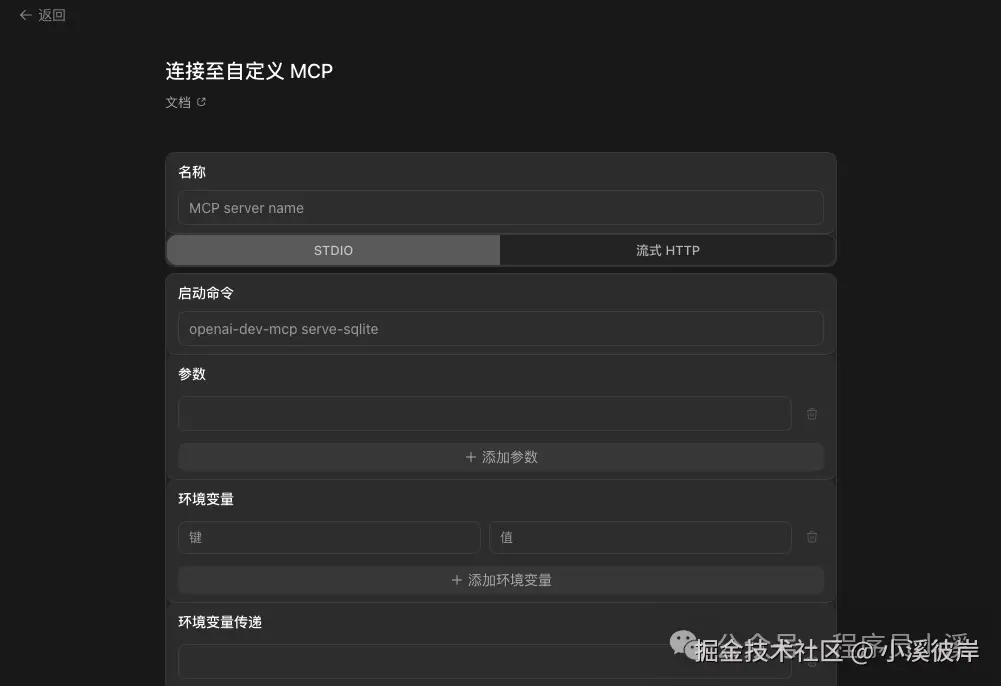
以Context7 MCP为例,配置信息如下,点击【保存】
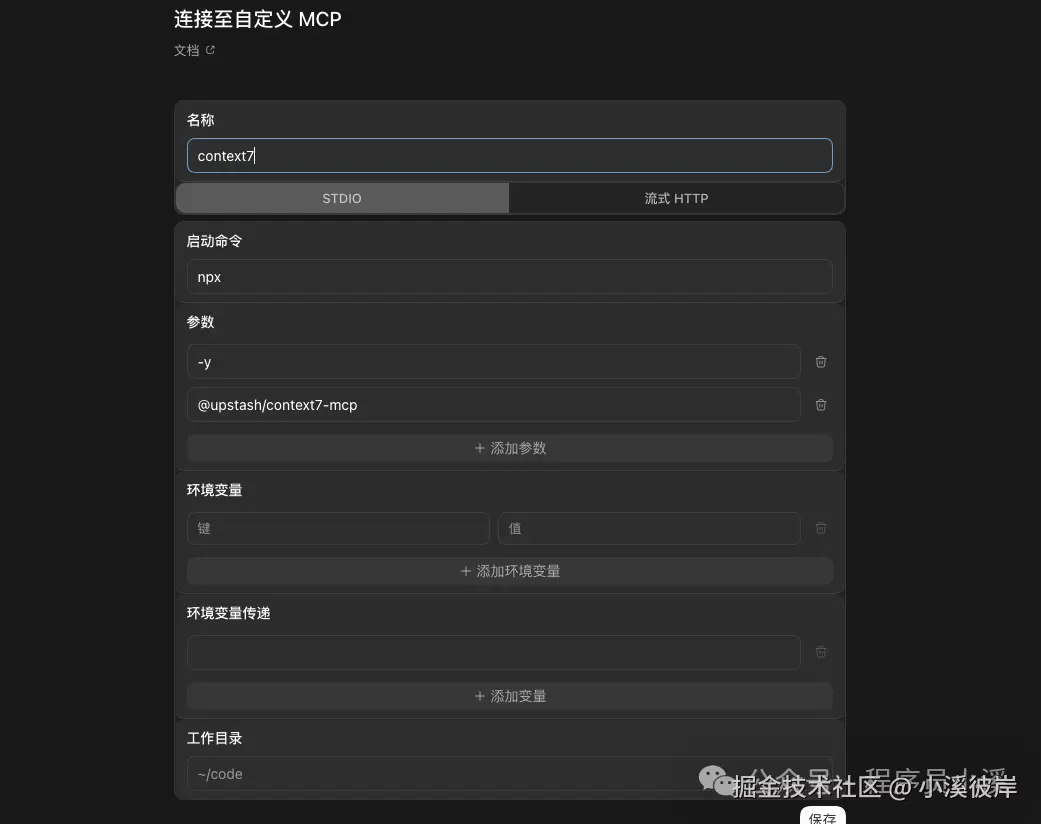
保存成功后重启Codex就可以看到添加的MCP服务了
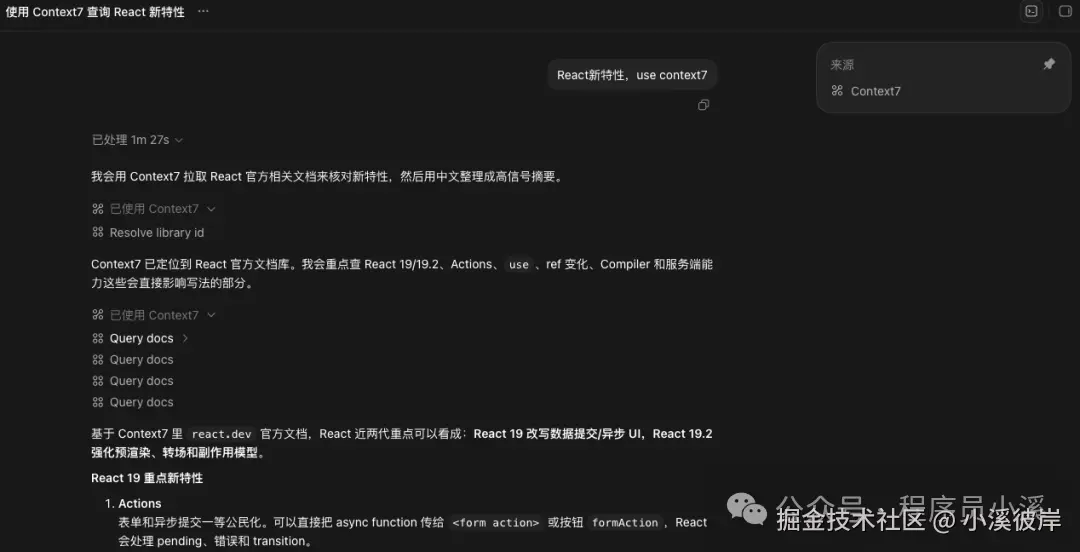
输入提示词即可调用
Skills
在Codex桌面端首页,点击【技能】进入技能列表,默认展示已安装的技能
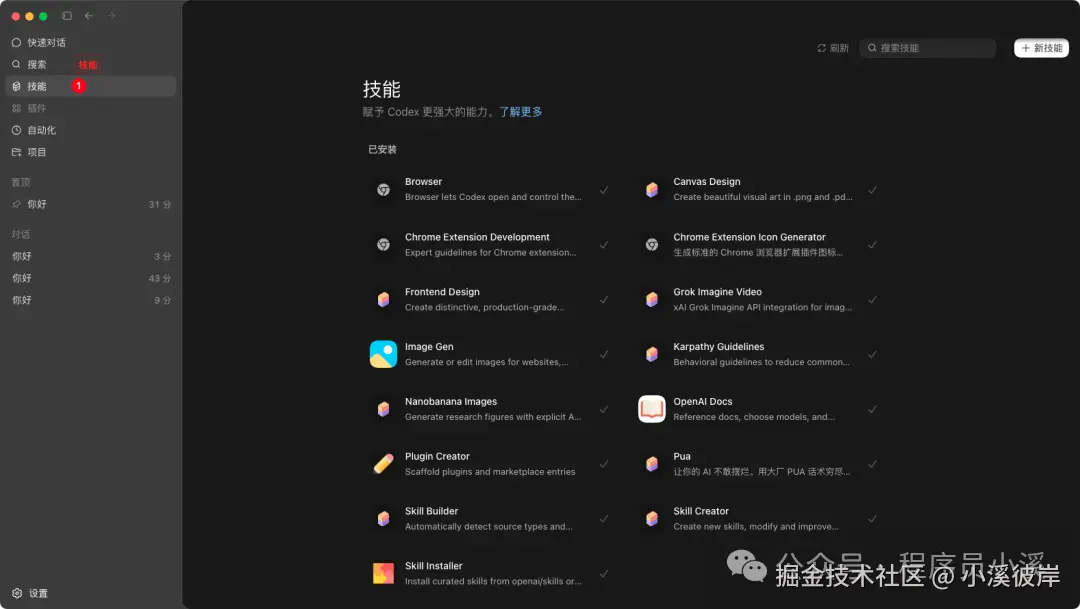
下方还有官方推荐的技能,点击技能后的【+】可以一键安装
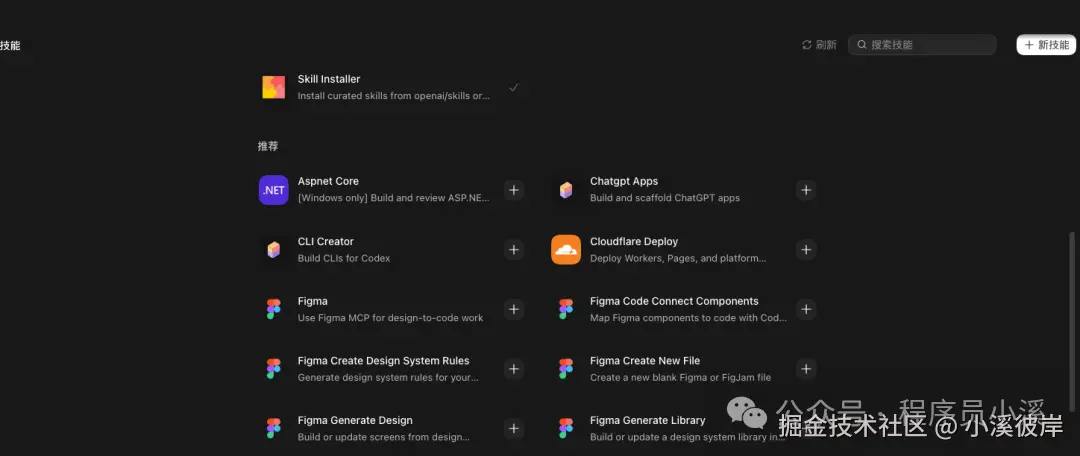
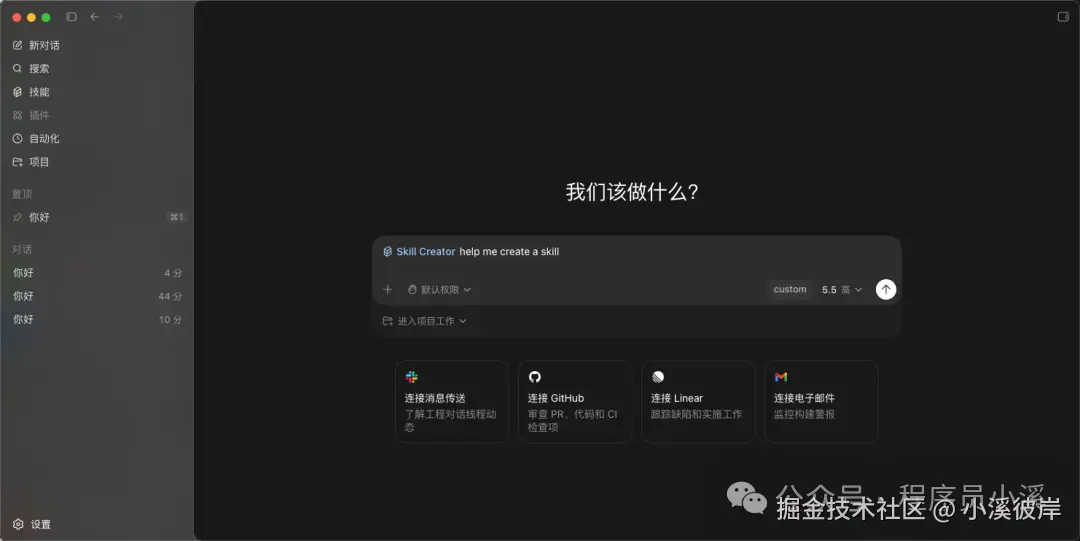
点击技能右上方的【+新技能 】会一键调用 Skill Creator 技能,修改提示词即可创建新的技能
Hooks
Hooks是Codex的一个扩展框架,它允许我们将自己的脚本插入到代理循环中,从而实现各种功能。
Hooks功能默认是开启的,如果需要开启或关闭可以修改 config.toml 配置
ini
[features]
codex_hooks = false
Codex Hooks支持 全局、项目2种配置方式:
- 全局配置:针对当前用户生效,路径:
~/.codex/hooks.json或~/.codex/config.toml - 项目配置: 针对当前项目生效,路径:
.codex/hooks.json或.codex/config.toml
Codex Hooks支持如下6种钩子:
- SessionStart:在会话开始(启动、恢复或清除后重新开始)时执行。常用于加载工作区约定或初始化日志。
- UserPromptSubmit:在用户提交提示词但尚未发送给模型之前执行。常用于扫描敏感信息(如 API Key)或根据目录自定义提示内容。
- PreToolUse:在工具(如 Bash、文件编辑、MCP 工具)实际执行之前执行。它可以作为一种"防护栏",用于拦截危险命令或添加额外的执行上下文。
- PermissionRequest:在 Codex 准备向用户请求操作许可(如提权或网络访问)时执行。它可以自动允许或拒绝请求,从而减少人工确认的频率。
- PostToolUse:在工具执行并产生输出之后执行。它可以审查工具运行的结果,若结果不符合预期,可以要求模型重新尝试或进行修正。
- Stop:在对话轮次(Turn)即将结束时执行。它可以强制模型继续思考,例如在发现测试仍未通过时,自动生成新的提示让模型继续修复。
Codex Hooks提供了 JSON 和 Toml 2种配置文件格式,可以根据自己的偏好选择,hooks.json配置格式如下:
powershell
{
  "hooks": {
    "PreToolUse": [
      {
        "matcher": "^Bash$",
        "hooks": [
          {
            "type": "command",
            "command": "python3 ~/.codex/hooks/check_safety.py",
            "statusMessage": "正在检查命令安全性...",
            "timeout": 30
          }
        ]
      }
    ]
  }
}
config.toml配置格式如下:
ini
[[hooks.PreToolUse]]
matcher = "^Bash$"
[[hooks.PreToolUse.hooks]]
type = "command"
command = 'python3 ~/.codex/hooks/check_safety.py'
timeout = 30
statusMessage = "正在检查命令安全性"
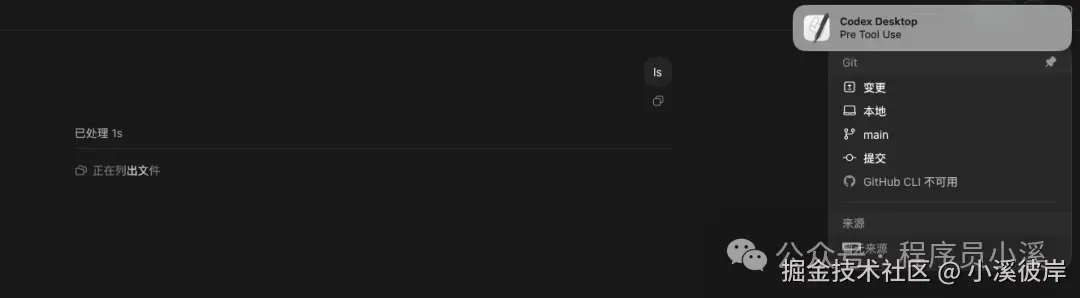
这里我以PreToolUse为例,在工具调用前给出提示
swift
{
  "hooks": {
    "PreToolUse": [
      {
        "matcher": "^Bash$",
        "hooks": [
          {
            "type": "command",
            "command": "osascript -e 'display notification \"Pre Tool Use\" with title \"Codex Desktop\" sound name \"default\"'" ,
            "statusMessage": "Pre Tool Use Hook Triggered",
            "timeout": 30
          }
        ]
      }
    ]
  }
}重启Codex桌面端,可以看到我们审查钩子权限,我们直接选择【Trust all】
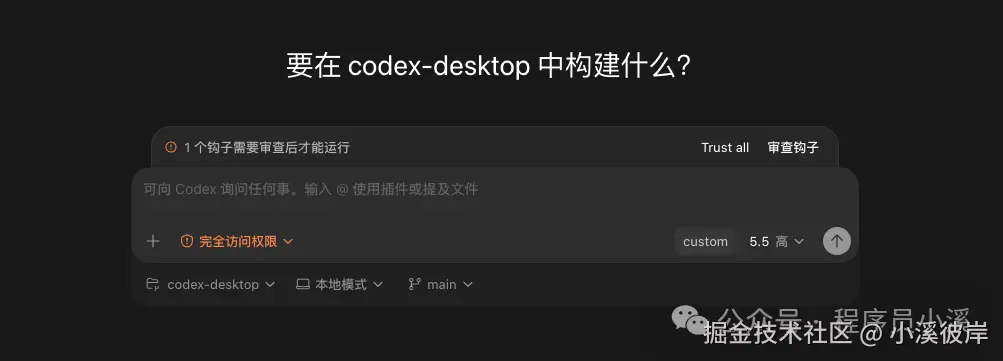
我们直接输入提示词如"ls",当Codex执行指令时就会调用这个钩子,具体效果如下:
自动化
点击【自动化】进入到自动化列表界面,默认展示官方推荐的自动化示例
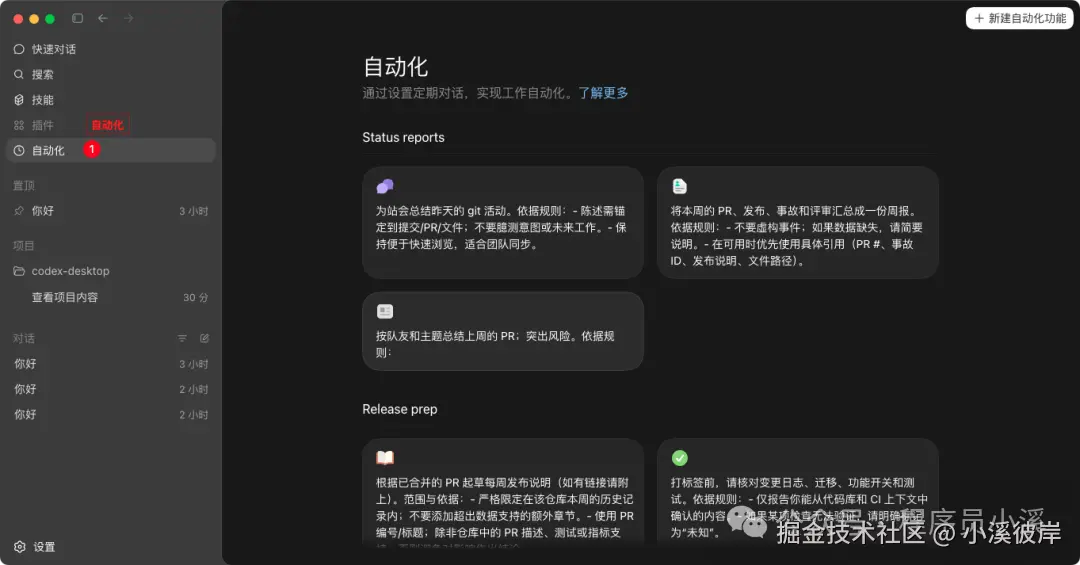
点击案例内容大致如下,包含提示词、工作环境等相关配置

点击右上角【+新建自动化功能】创建一个自动化,以从 Github Trending 获取热门项目为例,输入提示词
bash
从Github Trending(trending](https:/github.com)抓取热门项目信息,包含 项目名称、语言类型、star数、fork数,today star数选择 运行环境 、工作项目 、执行时间 、模型 和 推理强度 ,最后点击【创建】
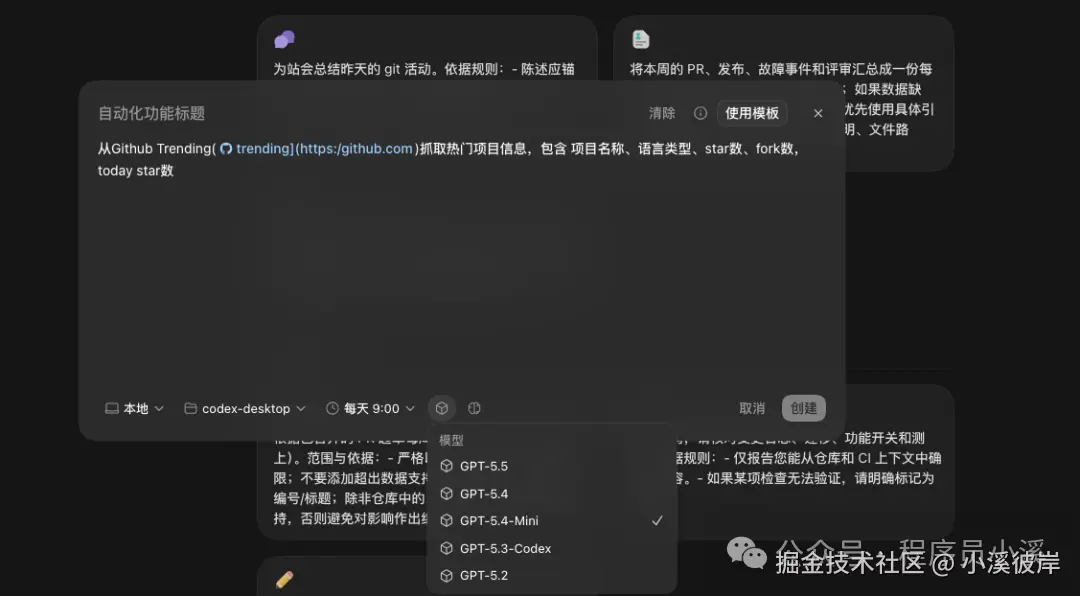
创建完成后,在自动化列表可以看到已创建的自动化任务列表。在自动化任务列表可以对任务进行 执行 、修改 、停用 等操作

执行完成后效果如下:
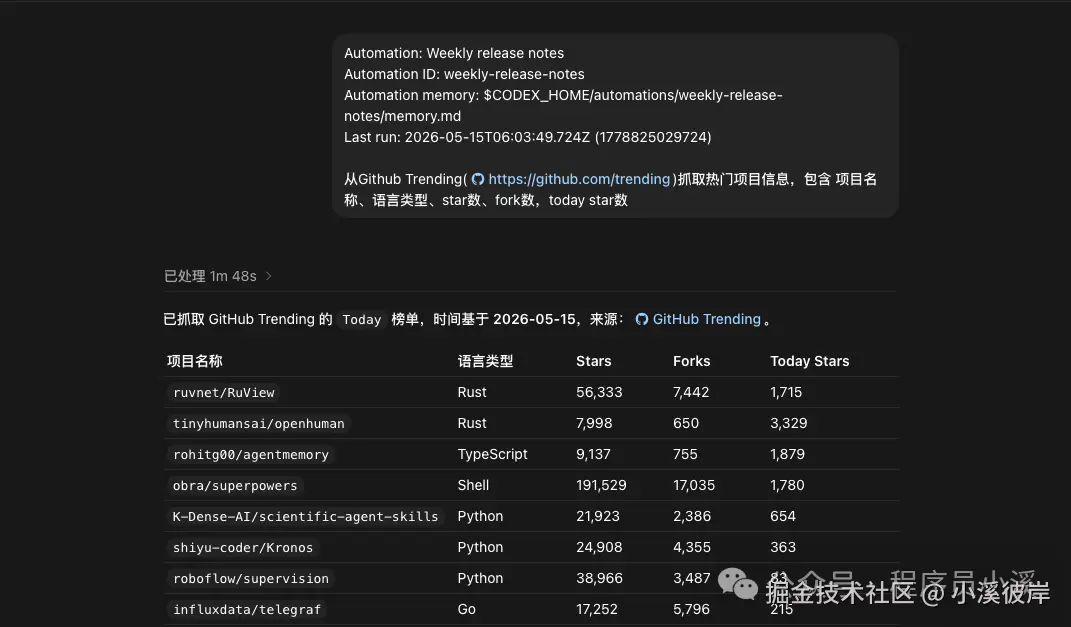
电脑操控
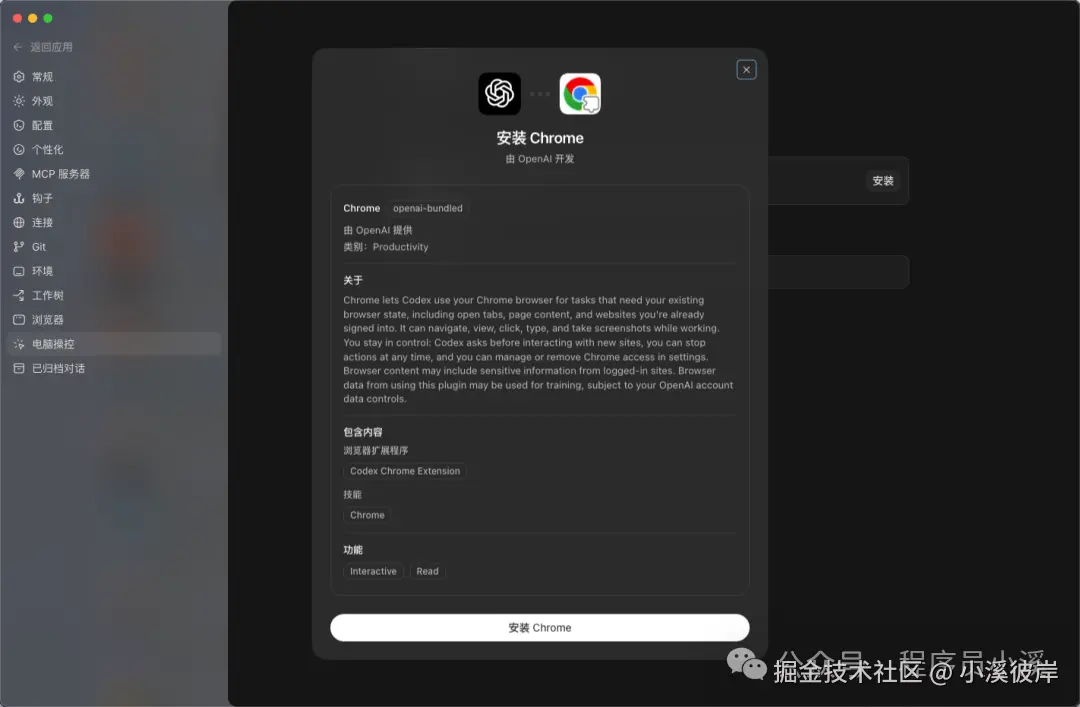
进入设置界面,选择【电脑操控 】,点击Chrome的【安装】
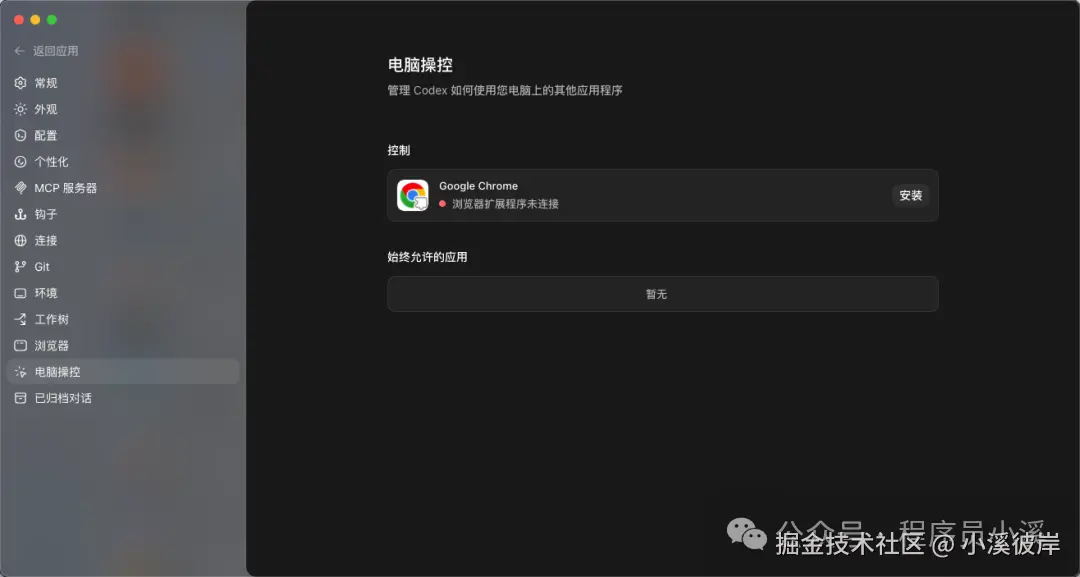
点击弹窗上的【安装Chrome】
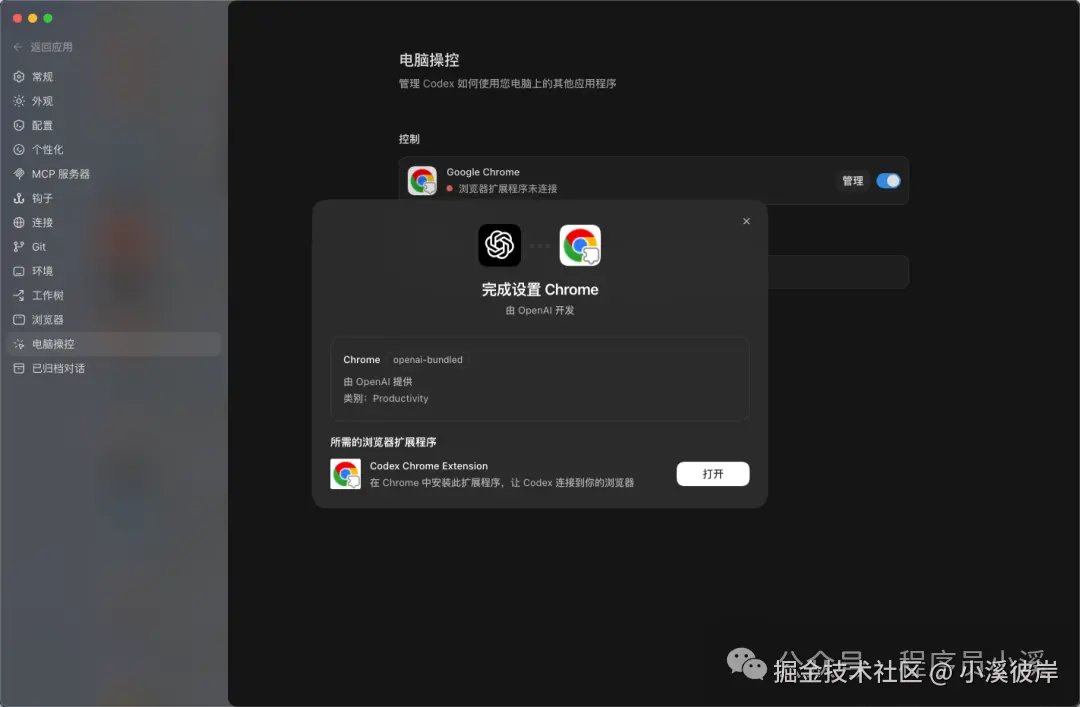
安装成功后,点击【打开】配置Chrome对应的Codex插件
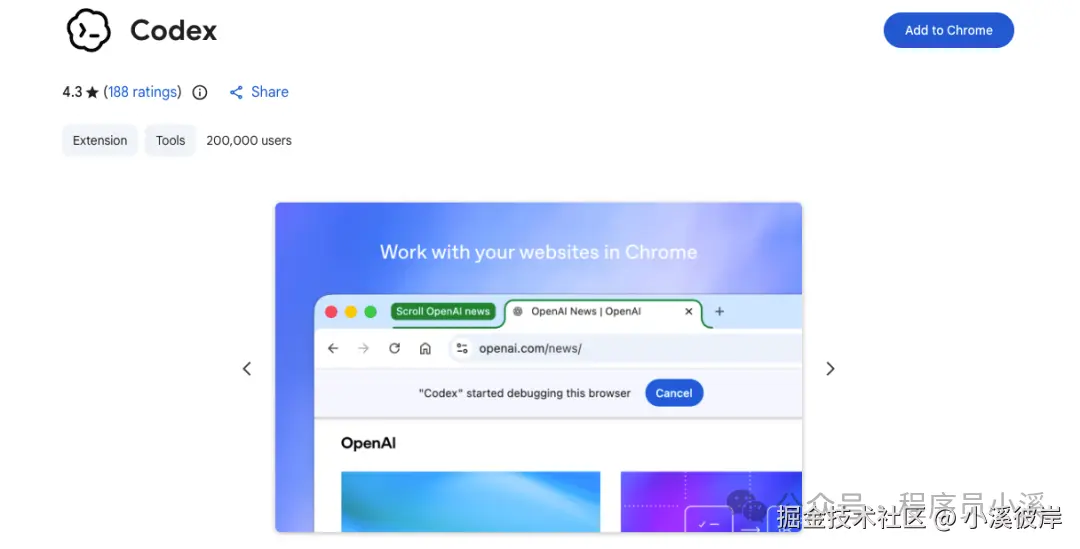
Codex桌面端会打开Codex插件安装界面,点击【Add to Chrome】安装浏览器扩展
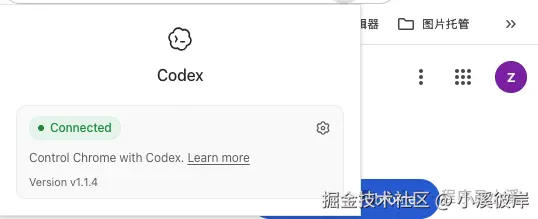
安装完后,打开Codex扩展插件查看状态,保证插件处于正常连接状态
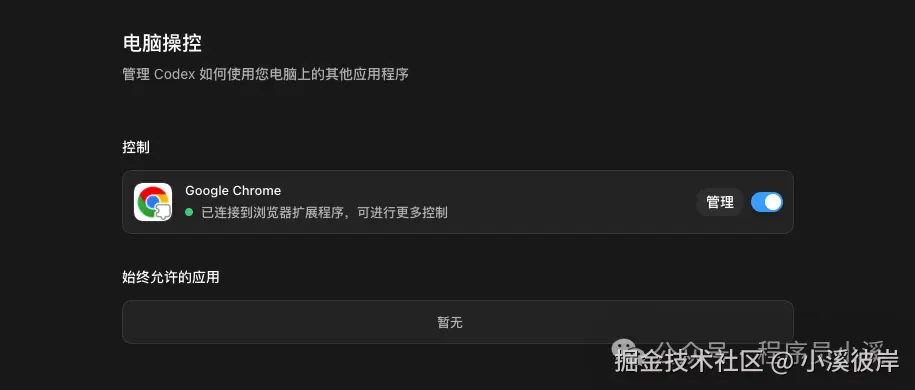
配置完成后,回到Codex确保Google Chrome也处于正常连接状态
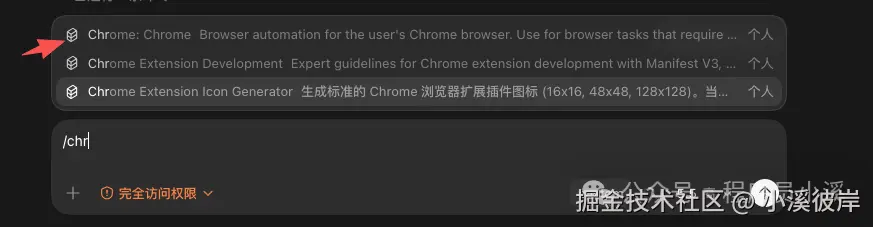
回到对话窗口,输入 / 找到 Chrome:Chrome
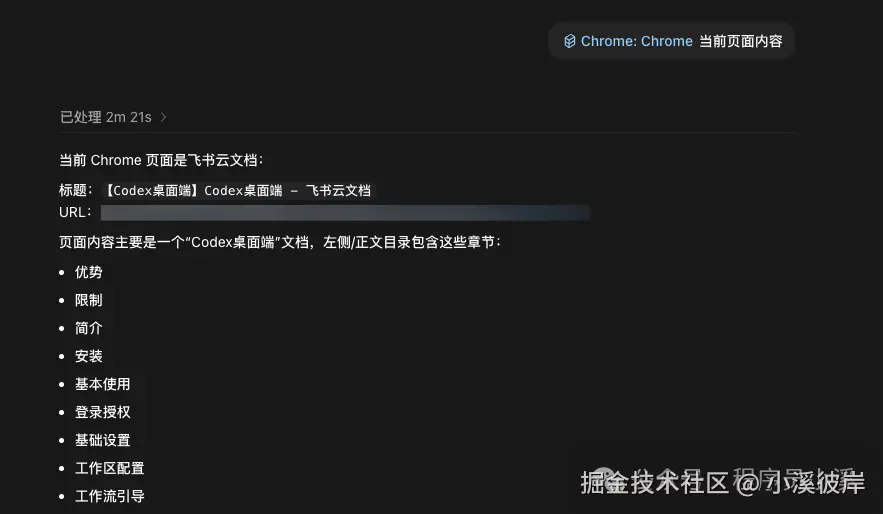
输入提示词就可以操控浏览器了

执行完成后效果如下:
当Codex操控浏览器时,浏览器中会展示Codex标识

连接
进入Codex设置,切换到【连接】
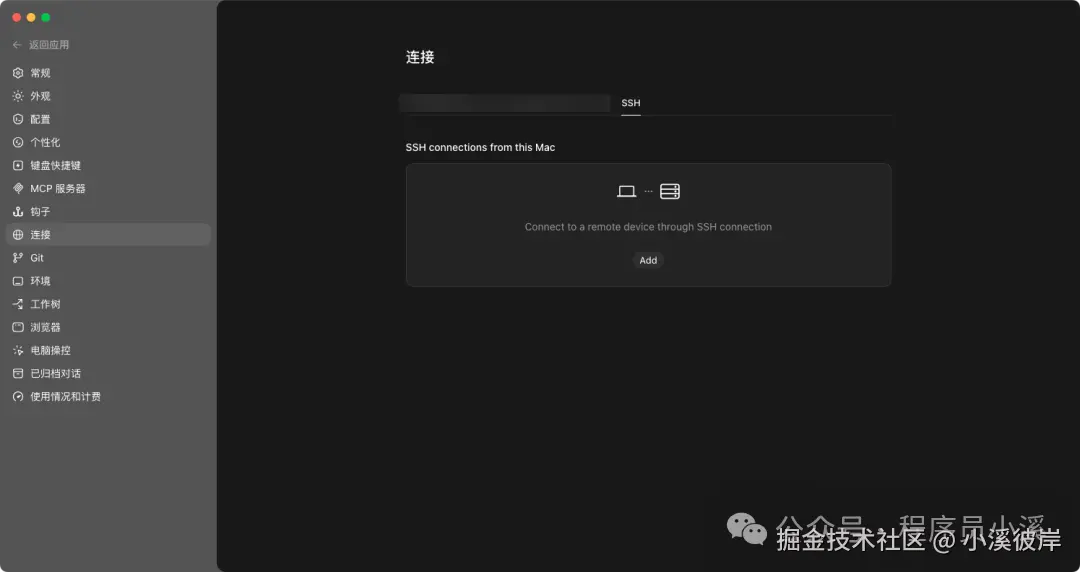
点击【Add】添加SSH连接配置,如果全局配置了SSH,这里会展示配置列表
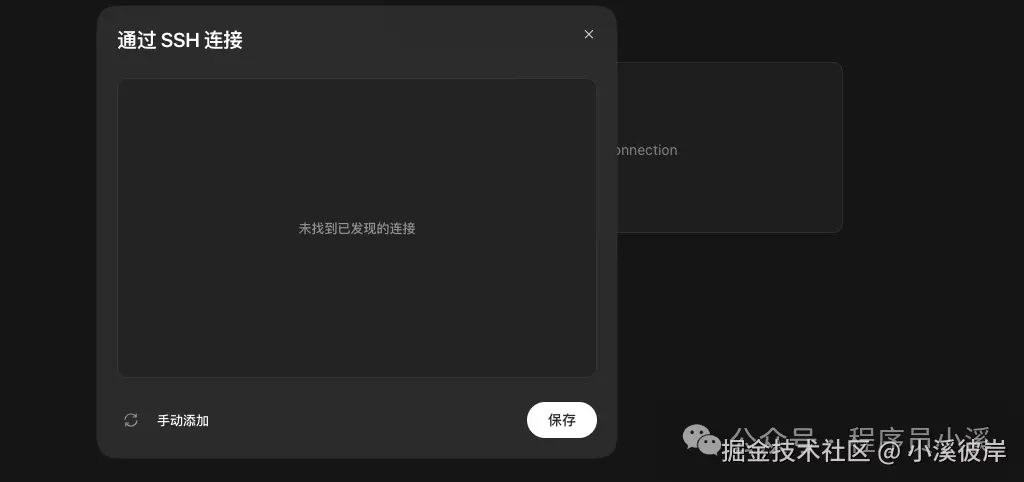
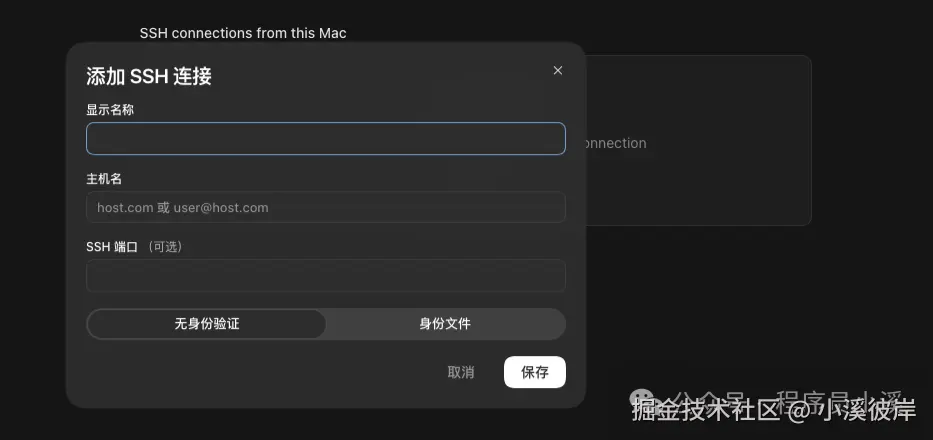
也可以点击【手动添加 】配置一个新的连接,填写 显示名称 、主机名 和 身份文件路径
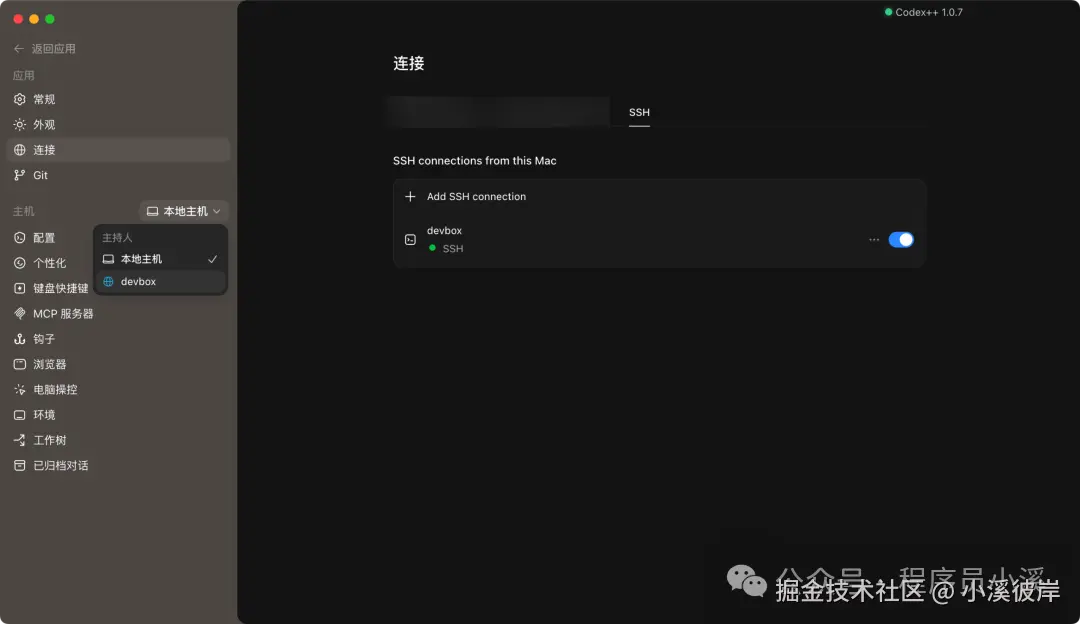
连接后的效果如下:
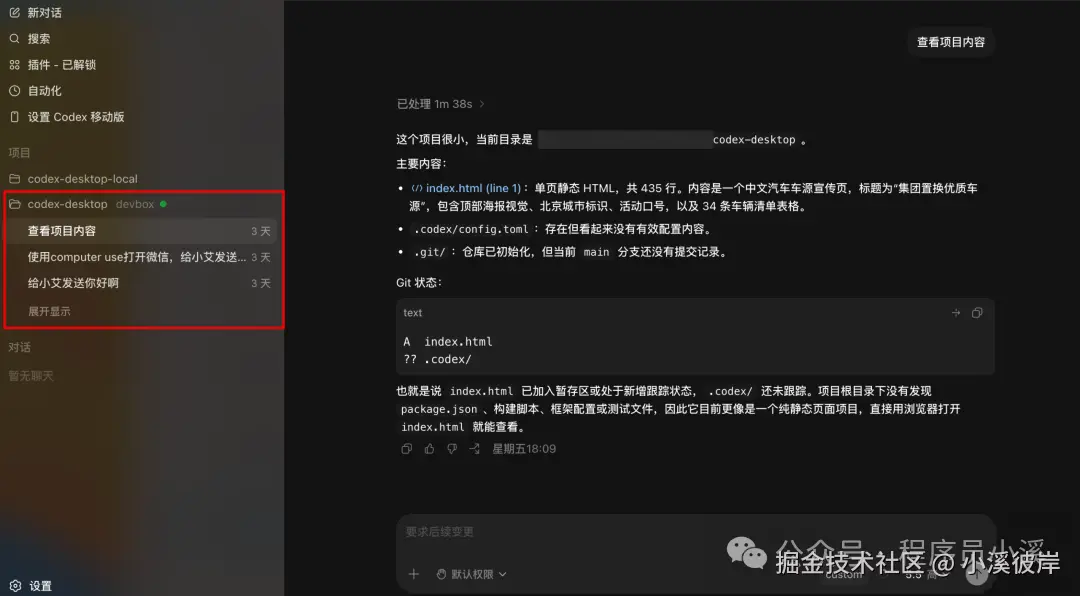
选择远程项目输入提示词即可
Codex历史版本
找到一个整理Codex历史版本的网盘,有需要的小伙伴可以自行下载
友情提示
见原文:初识Codex桌面端
本文同步自微信公众号 "程序员小溪" ,这里只是同步,想看及时消息请移步我的公众号,不定时更新我的学习经验。友情提示友情提示