vue3 基于AntV X6 流程图设计编辑器v2.0版本
编辑器系统功能操作说明书
文档信息
| 项目 | 内容 |
|---|---|
| 系统名称 | AntV X6 流程编辑器 |
| 版本号 | v1.2 |
| 编制日期 | 2026-05-25 |
| 文档类型 | 用户操作手册 |
目录
1. 系统概述
1.1 系统简介
AntV X6 流程编辑器是一款基于 Vue 3 和 AntV X6 图形编辑引擎开发的专业流程图设计工具。系统支持拖拽式节点创建、丰富的节点样式定制、灵活的连线配置以及画布预览等功能,适用于业务流程设计、系统架构规划、流程梳理等场景。
1.2 技术架构
| 技术栈 | 说明 |
|---|---|
| 前端框架 | Vue 3 (Composition API) |
| 图形引擎 | AntV X6 |
| UI 组件库 | Element Plus |
| 状态管理 | Pinia |
| 构建工具 | Vite |
| 样式预处理器 | SCSS |
1.3 主要功能特性
- ✅ 拖拽式节点创建
- ✅ 多种内置节点类型(流程图、系统图)
- ✅ 丰富的行业图标库(12个分类,150+图标)
- ✅ 自定义图标上传
- ✅ 节点属性编辑(位置、尺寸、样式、字体)
- ✅ 画布网格配置
- ✅ 节点连接线编辑
- ✅ 连接线流动动画效果
- ✅ 节点部件管理
- ✅ 画布预览功能
- ✅ 中英文语言切换
- ✅ 数据保存与回显
2. 界面布局介绍
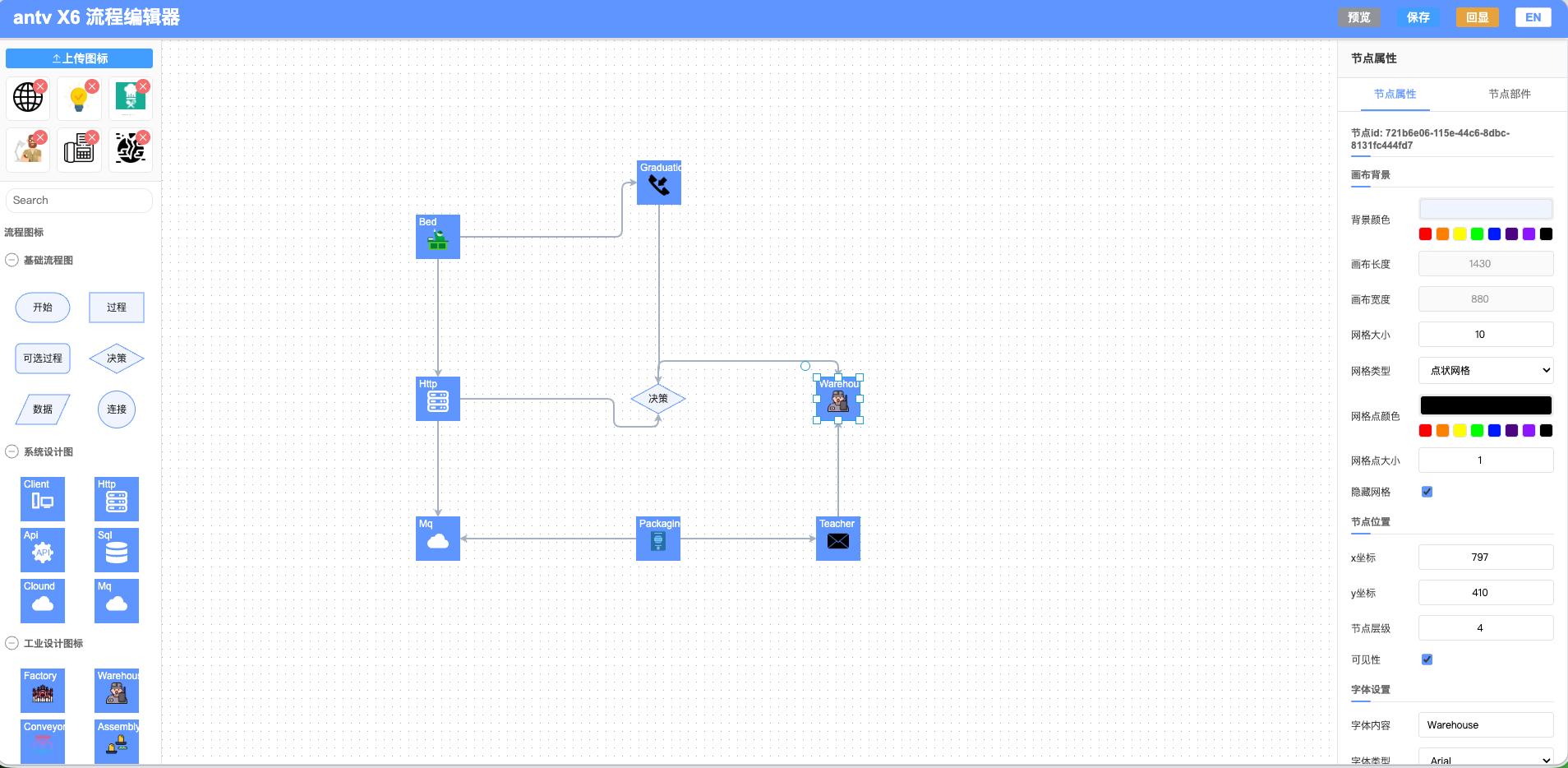
系统主界面采用经典的三栏式布局设计:
┌─────────────────────────────────────────────────────────────┐
│                        顶部工具栏                              │
│  [Logo] AntV X6 流程编辑器    [预览] [保存] [回显] [中/EN]    │
├────────────┬────────────────────────────┬────────────────────┤
│            │                            │                    │
│  左侧面板   │        画布区域            │    右侧属性面板     │
│            │                            │                    │
│ ·图标上传   │    ·网格背景               │    ·节点属性       │
│ ·基础流程图 │    ·拖拽创建节点           │    ·节点部件       │
│ ·系统设计图 │    ·节点连接               │                    │
│ ·行业图标   │    ·选择编辑               │                    │
│ ·自定义图标 │                            │                    │
│            │                            │                    │
└────────────┴────────────────────────────┴────────────────────┘
2.1 布局尺寸说明
| 区域 | 默认宽度 | 高度 |
|---|---|---|
| 左侧面板 | 220px | 100vh - 工具栏高度 |
| 画布区域 | 自适应(flex: 1) | 100vh - 工具栏高度 |
| 右侧面板 | 280px | 100vh - 工具栏高度 |
| 顶部工具栏 | 100% | 56px |
3. 顶部工具栏
顶部工具栏位于界面最上方,包含系统标识、主要操作按钮和语言切换功能。
3.1 功能按钮说明
| 按钮 | 图标 | 功能描述 |
|---|---|---|
| 预览 | 👁️ | 打开画布预览弹窗,展示当前编辑效果的只读视图 |
| 保存 | 💾 | 将当前画布数据保存到浏览器 sessionStorage |
| 回显 | ↩️ | 从 sessionStorage 加载之前保存的画布数据 |
| 语言切换 | 🌐 | 在中文和英文之间切换界面语言 |
3.2 操作指南
保存操作
- 点击"保存"按钮
- 系统将画布数据序列化为 JSON 格式
- 数据存储到 sessionStorage
- 显示保存成功提示消息
回显操作
- 点击"回显"按钮
- 系统从 sessionStorage 读取数据
- 解析 JSON 并渲染到画布
- 显示回显成功提示消息
语言切换
- 点击语言切换按钮
- 界面所有文字在中文/英文之间切换
- 切换结果会保存到本地,下次打开自动应用
4. 左侧面板功能
左侧面板包含图标上传区域和节点图例调色板两大部分。
4.1 图标上传区域
位置: 左侧面板最上方
功能说明:
- 支持上传本地图片作为自定义图标
- 上传的图片会自动添加到"自定义图标"分组
- 支持的图片格式:PNG、JPG、SVG 等
- 图片大小限制:单张不超过 2MB
操作步骤:
- 点击"上传图标"按钮
- 在弹出的文件选择框中选择图片
- 图片上传成功后自动显示在下方网格中
- 上传的图标可以直接拖拽到画布使用
图标管理:
- 鼠标悬停在图标上时显示删除按钮
- 点击删除按钮可移除自定义图标
- 默认图标(服务器、数据库、云服务等)不可删除
4.2 节点图例调色板
左侧面板下方是节点图例调色板,包含十二个分组,提供丰富的行业图标供用户选择使用。
4.2.1 基础流程图
| 节点名称 | 形状 | 说明 |
|---|---|---|
| 开始 | 圆角矩形 | 流程起始节点 |
| 过程 | 矩形 | 普通处理步骤 |
| 可选过程 | 圆角矩形(较小) | 表示可选的操作 |
| 决策 | 菱形 | 条件判断节点 |
| 数据 | 平行四边形 | 数据输入/输出 |
| 连接 | 圆形 | 连接点或中转 |
4.2.2 系统设计图
系统设计图分组提供预定义的系统架构图标:
| 图标名称 | 用途 |
|---|---|
| Client | 客户端/用户端 |
| Http | HTTP 请求 |
| Api | API 接口 |
| Sql | 数据库/SQL |
| Clound | 云服务 |
| Mq | 消息队列 |
4.2.3 工业设计图标
工业设计图标分组提供20个工业制造相关的图标:
| 图标名称 | 用途 |
|---|---|
| Factory | 工厂 |
| Warehouse | 仓库 |
| Conveyor | 传送带 |
| Assembly | 装配 |
| Machine | 机器 |
| Robot | 机器人 |
| CNC | CNC加工 |
| Lathe | 车床 |
| Drill | 钻孔 |
| Press | 冲压 |
| Welding | 焊接 |
| Cutting | 切割 |
| Painting | 喷涂 |
| Packaging | 包装 |
| Quality | 质量检测 |
| Safety | 安全 |
| Maintenance | 维护 |
| Inspection | 检测 |
| Production | 生产 |
| Supply | 供应链 |
4.2.4 电气设计图标
电气设计图标分组提供20个电气工程相关的图标:
| 图标名称 | 用途 |
|---|---|
| Power | 电源 |
| Circuit | 电路 |
| Resistor | 电阻 |
| Capacitor | 电容 |
| Diode | 二极管 |
| Transistor | 晶体管 |
| Transformer | 变压器 |
| Battery | 电池 |
| Switch | 开关 |
| Fuse | 保险丝 |
| Motor | 电机 |
| Generator | 发电机 |
| Inverter | 逆变器 |
| Relay | 继电器 |
| Sensor | 传感器 |
| PLC | 可编程逻辑控制器 |
| HMI | 人机界面 |
| Terminal | 端子 |
| Ground | 接地 |
| Lightning | 雷电/避雷 |
4.2.5 机械设计图标
机械设计图标分组提供8个机械零件相关的图标:
| 图标名称 | 用途 |
|---|---|
| Gear | 齿轮 |
| Bearing | 轴承 |
| Screw | 螺丝 |
| Nut | 螺母 |
| Bolt | 螺栓 |
| Spring | 弹簧 |
| Cylinder | 气缸 |
| Piston | 活塞 |
4.2.6 农业设计图标
农业设计图标分组提供8个农业相关的图标:
| 图标名称 | 用途 |
|---|---|
| Tractor | 拖拉机 |
| Crop | 农作物 |
| Farm | 农场 |
| Barn | 谷仓 |
| Irrigation | 灌溉 |
| Harvest | 收获 |
| Greenhouse | 温室 |
| Livestock | 畜牧 |
4.2.7 医疗设计图标
医疗设计图标分组提供16个医疗健康相关的图标:
| 图标名称 | 用途 |
|---|---|
| Hospital | 医院 |
| Ambulance | 救护车 |
| Doctor | 医生 |
| Nurse | 护士 |
| Stethoscope | 听诊器 |
| Syringe | 注射器 |
| Pill | 药丸 |
| Heart | 心脏 |
| Brain | 大脑 |
| Bone | 骨骼 |
| DNA | DNA |
| Microscope | 显微镜 |
| ECG | 心电图 |
| Thermometer | 温度计 |
| Mask | 口罩 |
| Bed | 病床 |
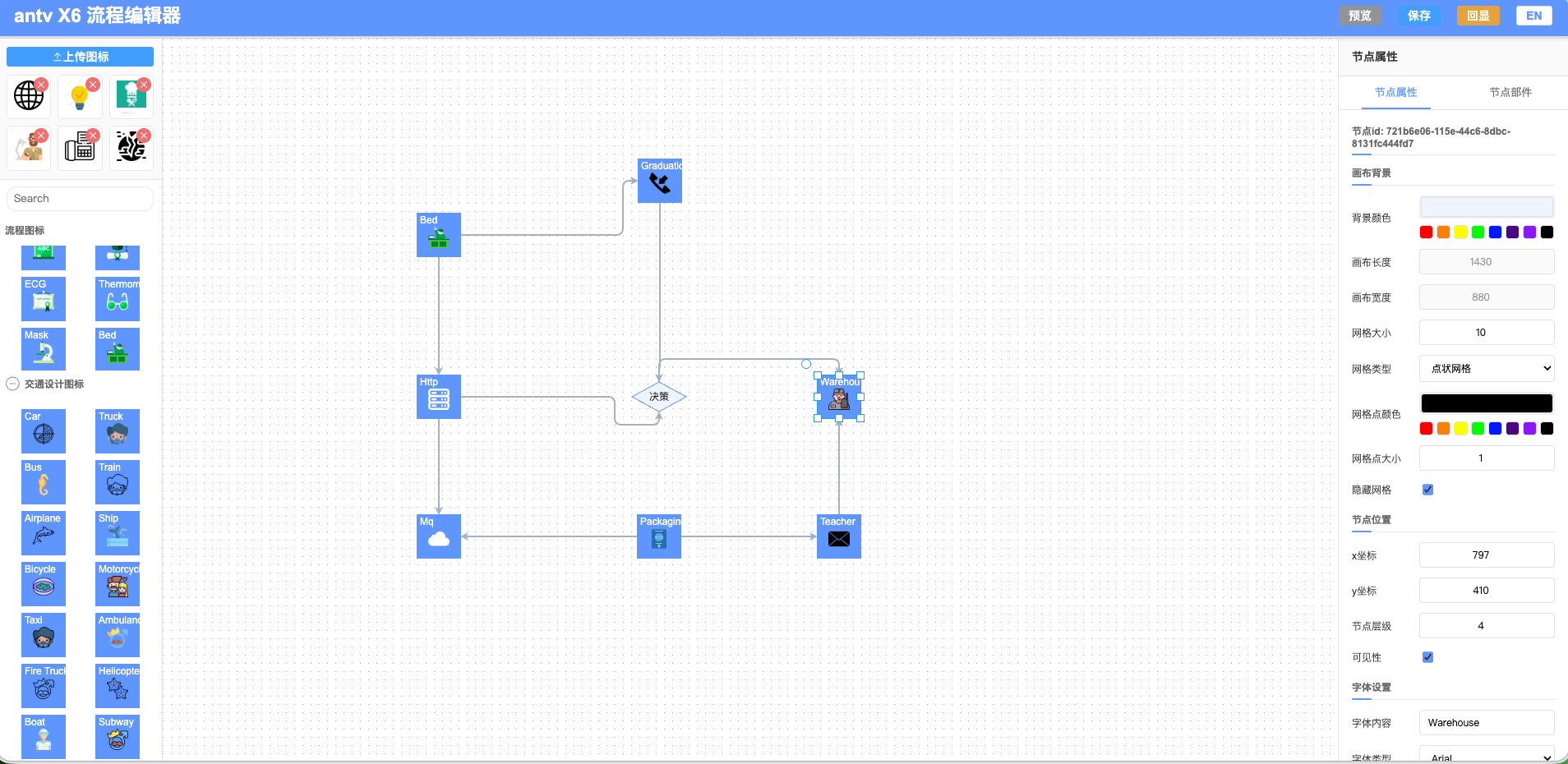
4.2.8 交通设计图标
交通设计图标分组提供16个交通运输相关的图标:
| 图标名称 | 用途 |
|---|---|
| Car | 汽车 |
| Truck | 卡车 |
| Bus | 公交车 |
| Train | 火车 |
| Airplane | 飞机 |
| Ship | 轮船 |
| Bicycle | 自行车 |
| Motorcycle | 摩托车 |
| Taxi | 出租车 |
| Ambulance | 救护车 |
| Fire Truck | 消防车 |
| Helicopter | 直升机 |
| Boat | 船 |
| Subway | 地铁 |
| Traffic Light | 红绿灯 |
| Gas Station | 加油站 |
4.2.9 建筑设计图标
建筑设计图标分组提供12个建筑施工相关的图标:
| 图标名称 | 用途 |
|---|---|
| Building | 建筑物 |
| House | 房屋 |
| Skyscraper | 摩天大楼 |
| Castle | 城堡 |
| Bridge | 桥梁 |
| Tower | 塔 |
| Church | 教堂 |
| Mosque | 清真寺 |
| Tent | 帐篷 |
| Windmill | 风车 |
| Crane | 起重机 |
| Hammer | 锤子 |
| Brick | 砖块 |
| Blueprint | 蓝图 |
| Hard Hat | 安全帽 |
| Construction | 施工 |
4.2.10 食品设计图标
食品设计图标分组提供16个食品饮料相关的图标:
| 图标名称 | 用途 |
|---|---|
| Apple | 苹果 |
| Banana | 香蕉 |
| Orange | 橙子 |
| Grape | 葡萄 |
| Watermelon | 西瓜 |
| Strawberry | 草莓 |
| Cherry | 樱桃 |
| Peach | 桃子 |
| Pizza | 披萨 |
| Burger | 汉堡 |
| Hot Dog | 热狗 |
| Sushi | 寿司 |
| Coffee | 咖啡 |
| Cake | 蛋糕 |
| Ice Cream | 冰淇淋 |
| Wine | 葡萄酒 |
4.2.11 零售设计图标
零售设计图标分组提供16个零售购物相关的图标:
| 图标名称 | 用途 |
|---|---|
| Shopping | 购物 |
| Cart | 购物车 |
| Bag | 购物袋 |
| Credit Card | 信用卡 |
| Tag | 价格标签 |
| Store | 商店 |
| Gift | 礼物 |
| Coupon | 优惠券 |
| Ticket | 门票 |
| Receipt | 收据 |
| Price | 价格 |
| Wallet | 钱包 |
| Smartphone | 智能手机 |
| Headphones | 耳机 |
| Clothes | 服装 |
| Shoes | 鞋子 |
4.2.12 教育设计图标
教育设计图标分组提供16个教育学习相关的图标:
| 图标名称 | 用途 |
|---|---|
| Graduation | 毕业典礼 |
| Book | 书籍 |
| Pencil | 铅笔 |
| Pen | 钢笔 |
| School | 学校 |
| Teacher | 教师 |
| Student | 学生 |
| Classroom | 教室 |
| Blackboard | 黑板 |
| Grad Cap | 毕业帽 |
| Diploma | 毕业证书 |
| Library | 图书馆 |
| Calculator | 计算器 |
| Globe | 地球仪 |
| Microscope | 显微镜 |
| Atom | 原子 |
4.2.13 自定义图标
用户上传的图标会显示在此分组中,支持:
- 拖拽到画布创建节点
- 搜索过滤
- 节点名称显示
4.3 图标布局规范
| 参数 | 说明 |
|---|---|
| 每行图标数量 | 2个 |
| 图标大小 | 90px × 62px |
| 图标上下间隙 | 15px |
| 图标图片大小 | 128px × 128px(自动缩放) |
4.4 搜索功能
在图例调色板顶部有搜索框,支持:
- 按节点名称关键词搜索
- 实时过滤显示匹配的节点
- 搜索不区分大小写
5. 画布区域功能
画布是编辑器的主要工作区域,用于创建和编辑流程图。
5.1 画布背景
网格配置(在右侧属性面板中调整):
| 设置项 | 说明 | 可选值 |
|---|---|---|
| 网格大小 | 网格间距 | 数字(默认10) |
| 网格类型 | 网格显示样式 | 点状、固定点、网状 |
| 网格颜色 | 网格点/线颜色 | 颜色选择器 |
| 网格厚度 | 网格点大小 | 1-5 |
| 隐藏网格 | 显示/隐藏网格 | 勾选框 |
5.2 节点操作
创建节点
方式一:拖拽创建
- 从左侧面板拖拽节点/图标到画布
- 释放鼠标创建节点
- 节点自动放置在释放位置
方式二:stencil 拖放
- 在 stencil 区域选择需要的节点
- 拖拽到画布上
- 释放完成创建
拖拽限制说明:
- 仅图标节点可以拖拽到画布
- 面板空白区域、分组标题、搜索框等非图标区域无法触发拖拽
选择节点
- 单击节点: 选中单个节点,显示选中框
- 框选: 在画布空白处拖拽创建选择框
- 多选: 按住 Ctrl/Cmd 点击多个节点
移动节点
- 拖拽选中节点移动位置
- 移动时自动吸附网格
调整大小
- 选中节点后拖拽边框控制点
- 支持等比缩放和自由缩放
旋转节点
- 选中节点后拖拽旋转控制点
- 旋转角度以 15° 为单位吸附
5.3 连接线操作
创建连接
- 将鼠标悬停在节点边缘的连接点上
- 连接点变为高亮状态
- 拖拽连接到目标节点
编辑连接线
- 线型: 实线、虚线、点线等(通过属性面板设置)
- 样式: 线条颜色、宽度
- 拐角: 支持直角和圆角连接
6. 右侧属性面板
右侧属性面板用于编辑选中节点的各项属性,采用 Tab 切换设计。
6.1 Tab 切换
| Tab 页 | 功能 |
|---|---|
| 节点属性 | 显示和编辑选中节点的详细属性 |
| 节点部件 | 显示画布上所有节点的列表 |
6.2 节点属性 Tab
当选中画布上的节点时,显示以下属性分组:
- 画布背景设置
- 节点位置信息
- 字体设置
- 节点属性(尺寸、旋转、背景色、边框等)
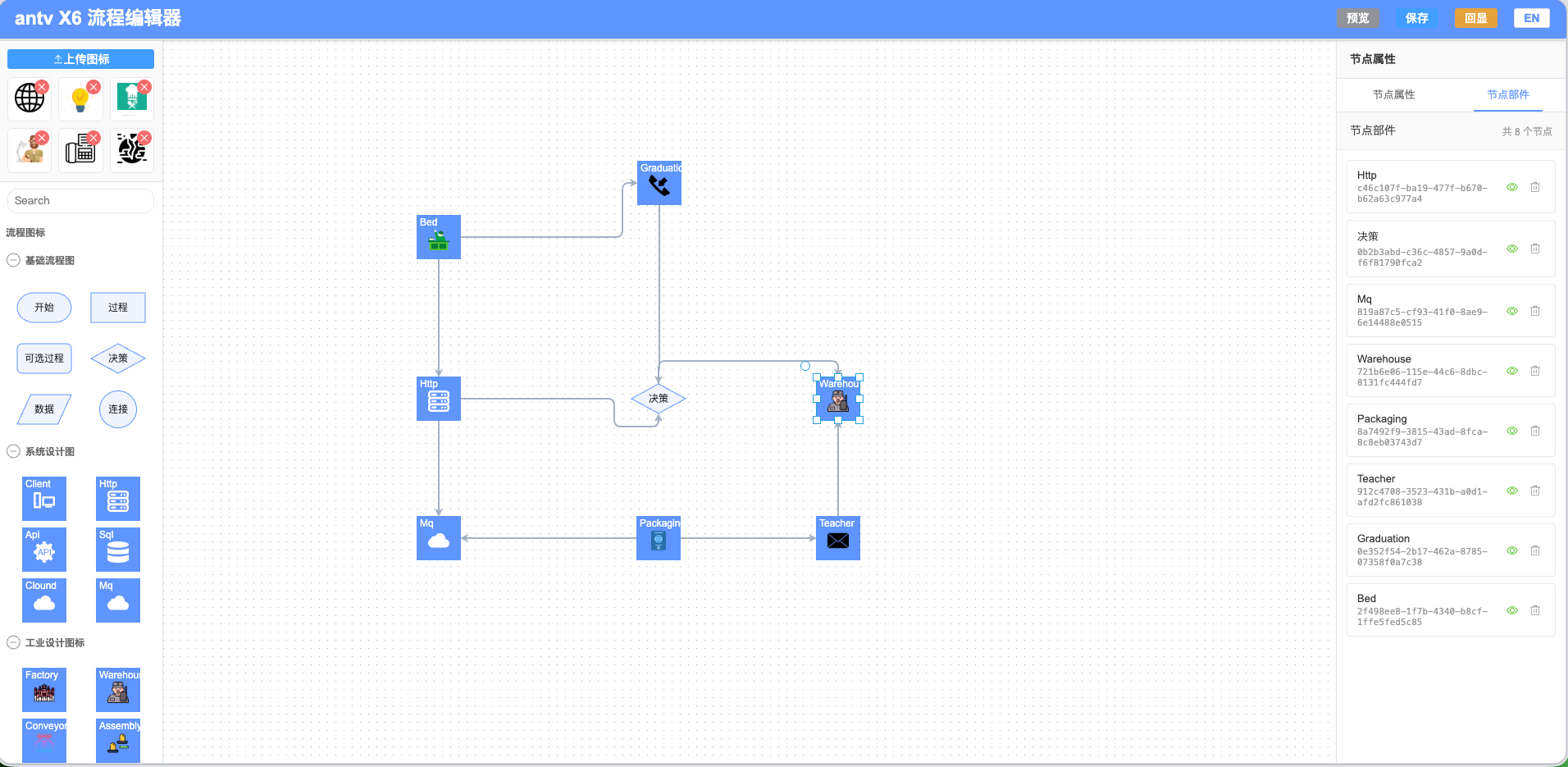
6.3 节点部件 Tab
显示画布上所有节点的列表,支持:
- 查看所有节点
- 单击选择节点
- 查看节点可见性状态
- 一键隐藏/显示节点
- 删除节点
7. 节点属性设置
7.1 画布背景设置
| 属性 | 说明 | 操作方式 |
|---|---|---|
| 背景颜色 | 画布背景色 | 颜色选择器 |
| 画布长度 | 画布宽度 | 只读显示 |
| 画布宽度 | 画布高度 | 只读显示 |
7.2 节点位置设置
| 属性 | 说明 | 取值范围 |
|---|---|---|
| X坐标 | 节点左上角X位置 | 任意整数 |
| Y坐标 | 节点左上角Y位置 | 任意整数 |
| Z层级 | 节点上下层叠顺序 | 任意整数 |
| 可见性 | 节点是否显示 | 勾选框 |
7.3 字体设置
| 属性 | 可选值/范围 | 说明 |
|---|---|---|
| 字体内容 | 任意文本 | 节点显示的文字 |
| 字体类型 | Arial、Times New Roman、微软雅黑、黑体、宋体 | 文字字体 |
| 字体大小 | 8-72 | 文字大小(像素) |
| 水平对齐 | 左对齐、居中、右对齐 | 文字水平位置 |
| 垂直对齐 | 顶部、居中、底部 | 文字垂直位置 |
| 字体颜色 | 颜色选择器 | 文字颜色 |
7.4 节点样式设置
| 属性 | 可选值/范围 | 说明 |
|---|---|---|
| 节点宽度 | ≥20 | 节点宽度(像素) |
| 节点高度 | ≥20 | 节点高度(像素) |
| 旋转角度 | 0-360 | 节点旋转角度(度) |
| 背景颜色 | 颜色选择器 | 节点填充色 |
| 圆角半径 | ≥0 | 节点圆角大小 |
7.5 边框设置
| 属性 | 可选值 | 说明 |
|---|---|---|
| 边框颜色 | 颜色选择器 | 边框线条颜色 |
| 边框宽度 | 数字 | 边框线条粗细 |
| 边框类型 | 实线、虚线、长虚线、点线、点划线 | 边框线条样式 |
8. 节点部件管理
节点部件面板提供画布上所有节点的统一管理视图。
8.1 功能说明
| 功能 | 图标 | 描述 |
|---|---|---|
| 显示节点列表 | - | 展示所有节点名称和ID |
| 选择节点 | 单击 | 在画布中选中对应节点 |
| 切换可见性 | 👁️/🙈 | 显示/隐藏节点 |
| 删除节点 | 🗑️ | 从画布删除节点 |
8.2 操作指南
选择节点
- 在节点部件列表中单击某个节点
- 画布自动滚动到该节点位置
- 节点显示选中状态
切换可见性
- 点击可见性图标
- 节点在显示/隐藏之间切换
- 隐藏的节点在画布上不可见但仍存在
删除节点
- 点击删除图标
- 节点从画布上移除
- 连接该节点的线条也会一并删除
8.3 状态显示
| 状态 | 可见性图标 | 说明 |
|---|---|---|
| 显示中 | 👁️ | 节点在画布上可见 |
| 已隐藏 | 🙈 | 节点在画布上不可见 |
9. 连接线流动动画
9.1 功能说明
连接线流动动画功能允许用户为节点之间的连接线添加动态流动效果,使流程图更加生动直观。该功能适用于展示数据流向、流程执行顺序等场景。
9.2 动画效果
当开启流动动画时,连接线会呈现以下效果:
- 虚线样式: 连接线变为虚线形式(线段长度10px,间距5px)
- 流动效果: 虚线沿着连接线方向持续流动,形成动态效果
- 动画速度: 流动速度为每秒0.5秒一个周期,循环播放
9.3 操作指南
开启流动动画
- 在右侧属性面板的「节点边框」区域找到「连接线动画」选项
- 点击下拉选择框,选择「开启流动」
- 画布上所有连接线立即显示流动动画效果
关闭流动动画
- 在右侧属性面板的「节点边框」区域找到「连接线动画」选项
- 点击下拉选择框,选择「关闭流动」
- 画布上所有连接线恢复为实线显示
9.4 动画控制
| 选项 | 说明 |
|---|---|
| 关闭流动 | 连接线以实线显示,无动画效果 |
| 开启流动 | 连接线变为虚线并显示流动动画 |
9.5 注意事项
- 流动动画应用于画布上所有连接线,不支持单独设置某条连接线
- 新创建的连接线会自动继承当前的动画状态
- 动画状态会随着画布数据一起保存和回显
10. 预览功能
10.1 功能说明
预览功能提供一个只读的画布视图,用于展示最终的编辑效果。
10.2 打开预览
- 点击顶部工具栏的"预览"按钮
- 弹出预览模态框
- 显示当前画布的完整内容
10.3 预览界面布局
┌─────────────────────────────────────────────────────────┐
│ [👁] 画布预览                               [-] [□] [×]  │
├─────────────────────────────────────────────────────────┤
│                                                         │
│                                                         │
│              预览画布区域                                 │
│           (只读,不可编辑)                               │
│                                                         │
│                                                         │
└─────────────────────────────────────────────────────────┘
10.4 预览控制
| 按钮 | 功能 |
|---|---|
| 缩小 | 缩小预览视图 |
| 放大 | 放大预览视图 |
| 适应窗口 | 自动调整视图使画布适应窗口大小 |
| 关闭 | 关闭预览窗口 |
10.5 预览特点
- 预览画布与编辑画布数据同步
- 预览界面为只读,不可编辑
- 支持缩放和平移操作
- 显示网格背景
11. 快捷键操作
11.1 常用快捷键
| 快捷键 | 功能 | 说明 |
|---|---|---|
| Ctrl/Cmd + C | 复制 | 复制选中的节点/线条 |
| Ctrl/Cmd + X | 剪切 | 剪切选中的节点/线条 |
| Ctrl/Cmd + V | 粘贴 | 粘贴已复制/剪切的节点 |
| Ctrl/Cmd + Z | 撤销 | 撤销上一步操作 |
| Ctrl/Cmd + Shift + Z | 重做 | 重做已撤销的操作 |
| Ctrl/Cmd + A | 全选 | 选中画布上所有节点 |
| Backspace/Delete | 删除 | 删除选中的节点/线条 |
| Ctrl/Cmd + 1 | 放大 | 将画布放大 10% |
| Ctrl/Cmd + 2 | 缩小 | 将画布缩小 10% |
11.2 鼠标操作
| 操作 | 功能 |
|---|---|
| 鼠标滚轮 | 缩放画布(需按住 Ctrl/Cmd) |
| 拖拽空白区域 | 平移画布视图 |
| 双击节点 | 编辑节点文字 |
| 拖拽节点 | 移动节点位置 |
11.3 提示
- 快捷键在 Mac 系统上使用 Cmd 键
- 快捷键在 Windows/Linux 系统上使用 Ctrl 键
12. 常见问题解答
Q1: 如何保存我的工作?
点击顶部工具栏的"保存"按钮,数据会自动保存到浏览器 sessionStorage。sessionStorage 的数据在关闭浏览器标签页后会清除,如需长期保存请手动导出数据。
Q2: 如何恢复之前的工作?
点击"回显"按钮,系统会从 sessionStorage 加载之前保存的数据。
Q3: 上传的图标无法显示怎么办?
- 确保图片格式为 PNG、JPG、SVG 等支持的格式
- 检查图片大小是否超过 2MB
- 尝试刷新页面后重新上传
Q4: 节点之间的连接线如何调整样式?
选中连接线(点击线条),在属性面板中调整边框类型、颜色、宽度等属性。
Q5: 如何隐藏不想显示的节点?
在右侧面板的"节点部件"Tab中,点击对应节点行右侧的可见性图标,可以切换节点的显示/隐藏状态。
Q6: 如何删除不需要的节点?
有以下几种方式:
- 选中节点后按 Delete/Backspace 键
- 在节点部件面板中点击删除图标
- 右键选择删除
Q7: 画布上的网格如何关闭?
在右侧属性面板中,取消"隐藏网格"选项的勾选即可隐藏网格。
Q8: 如何切换中英文界面?
点击顶部工具栏右侧的语言切换按钮,界面语言会在中文和英文之间切换。
Q9: 如何为连接线添加流动动画效果?
在右侧属性面板的「节点边框」区域找到「连接线动画」选项,选择「开启流动」即可为所有连接线添加流动动画效果。选择「关闭流动」则恢复为实线显示。
Q10: 左侧面板支持哪些行业图标分类?
系统提供12个行业图标分类,共150+图标:
- 基础流程图(6个)
- 系统设计图(6个)
- 工业设计图标(20个)
- 电气设计图标(20个)
- 机械设计图标(8个)
- 农业设计图标(8个)
- 医疗设计图标(16个)
- 交通设计图标(16个)
- 建筑设计图标(14个)
- 食品设计图标(16个)
- 零售设计图标(16个)
- 教育设计图标(16个)
Q11: 如何只拖拽图标而不拖拽整个面板?
系统默认只允许图标节点拖拽到画布。面板的空白区域、分组标题、搜索框等非图标区域无法触发拖拽操作,确保只有选中的图标可以拖入画布。
附录
A. 术语表
| 术语 | 英文 | 说明 |
|---|---|---|
| 节点 | Node | 流程图中的基本元素 |
| 连接线 | Edge | 节点之间的连线 |
| 调色板 | Stencil | 包含预定义图形的面板 |
| 画布 | Canvas | 编辑器的工作区域 |
| 属性面板 | Property Panel | 显示和编辑属性的区域 |
B. 浏览器兼容性
| 浏览器 | 支持版本 |
|---|---|
| Chrome | 80+ |
| Firefox | 75+ |
| Safari | 13+ |
| Edge | 80+ |
本文档最后更新于 2026-05-25