【RocketMQ】windows安装
- 【一】环境准备
- 【二】安装JDK
- 【三】下载安装RocketMQ
-
- 【1】下载
- 【2】安装
- 【3】配置环境变量
- 【4】启动RocketMQ
-
- [(1)启动Name Server](#(1)启动Name Server)
- (2)启动Broker
- (3)验证服务状态
- [【四】安装RocketMQ Console可视化 工具](#【四】安装RocketMQ Console可视化 工具)
-
- 【1】下载
- 【2】安装Maven
- [【3】编译RocketMQ Dashboard](#【3】编译RocketMQ Dashboard)
- 【4】查找生成的JAR包
- 【5】创建Console工作目录
- 【6】配置Console
- 【7】启动Console
- 【8】访问Web界面
- 【9】功能验证
- 【五】windows开启自启动
【一】环境准备
(1)Windows 10/11 或 Windows Server
(2)JDK 1.8 或以上版本
【二】安装JDK
【1】下载
访问Oracle官网或使用OpenJDK下载JDK 1.8或更高版本:oracle官网
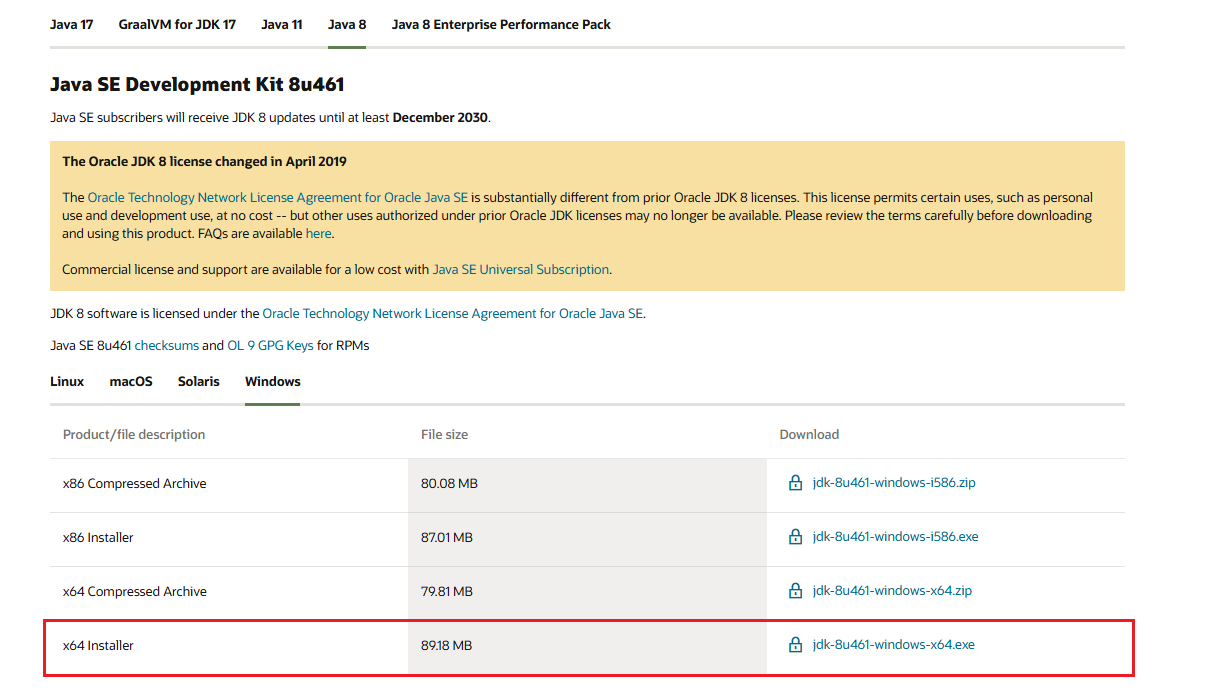
选择对应的JDK版本(以JDK 8为例)
根据操作系统选择安装包(Windows x64)
【2】安装
双击下载的JDK安装包
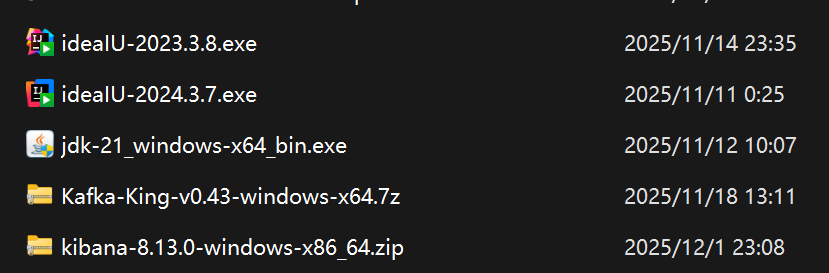
默认下一步,修改安装路径:D:\Program Files\Java\jdk-21
【3】环境变量配置(必须)
注意:JDK安装完成后必须配置环境变量,否则rocketMq无法安装
配置环境变量后,可以在任意位置使用Java命令,无需输入完整文件路径。
搜索编辑系统环境变量
(1)配置JAVA_HOME变量
在【系统变量】区域点击【新建】
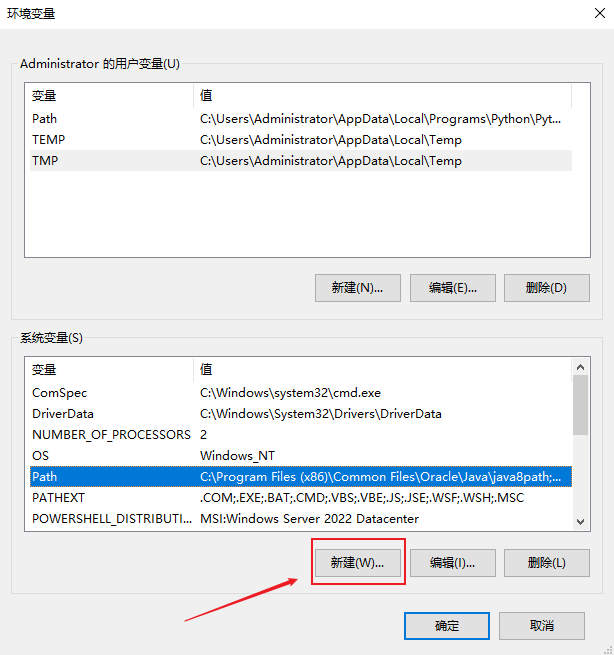
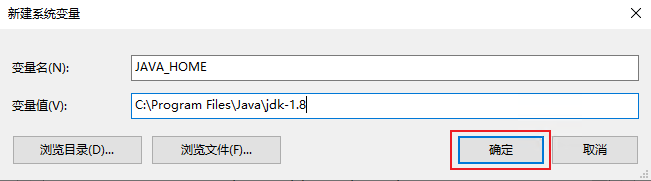
输入变量信息:
变量名: JAVA_HOME
变量值: JDK安装路径(如:C:\Program Files\Java\jdk-1.8)
点击【确定】
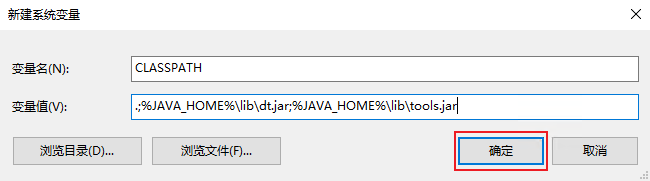
(2)配置CLASSPATH变量
继续点击【新建】
输入变量信息:
变量名: CLASSPATH
变量值: .;%JAVA_HOME%\lib\dt.jar;%JAVA_HOME%\lib\tools.jar
点击【确定】
(3)配置Path变量
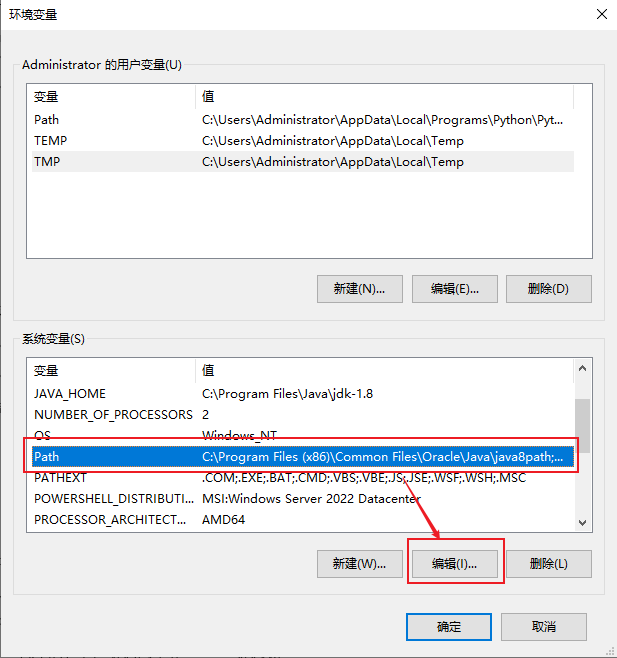
在系统变量列表中找到【Path】变量
选中后点击【编辑】
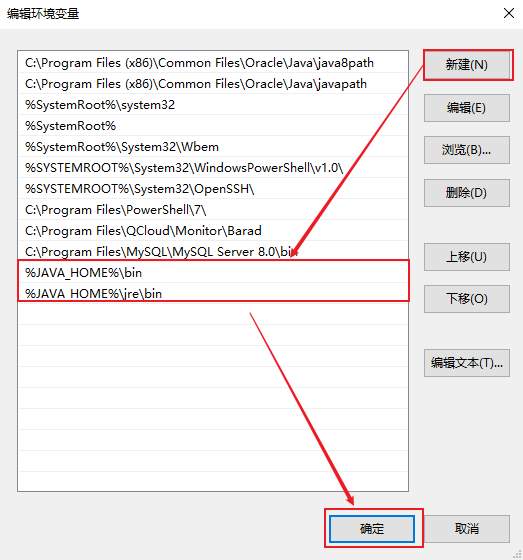
点击【新建】,依次添加以下路径:
%JAVA_HOME%\bin
%JAVA_HOME%\jre\bin
点击【确定】保存所有设置
【4】验证
powershell
# 检查Java版本
java -version

# 检查Java编译器版本
javac -version
【三】下载安装RocketMQ
【1】下载
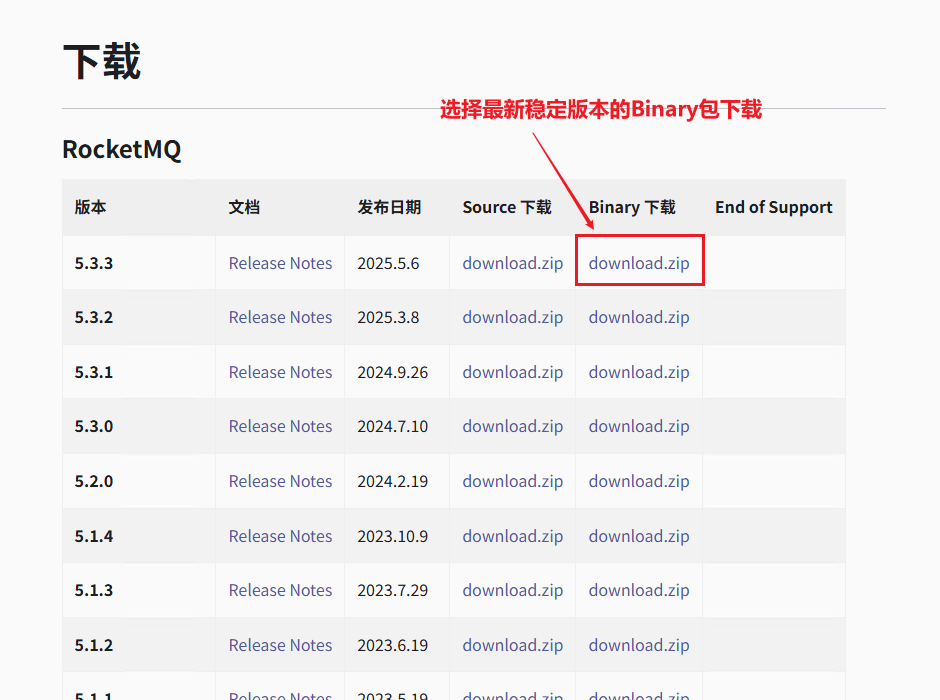
访问Apache RocketMQ官网:Apache RocketMQ官网
选择最新稳定版本的Binary包下载。
【2】安装
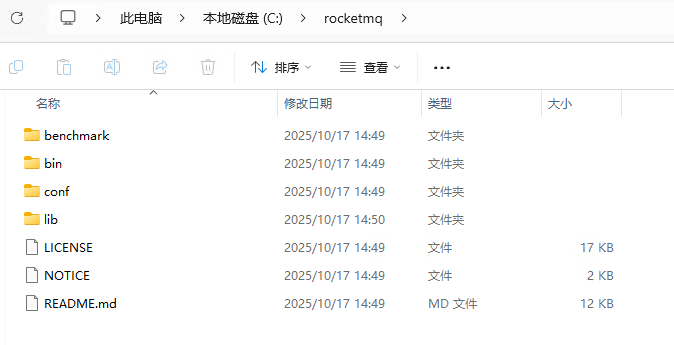
将下载的压缩包解压到指定目录,如:C:\rocketmq
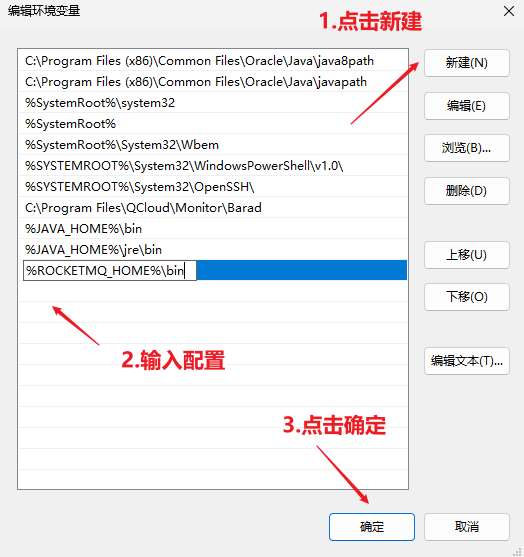
【3】配置环境变量
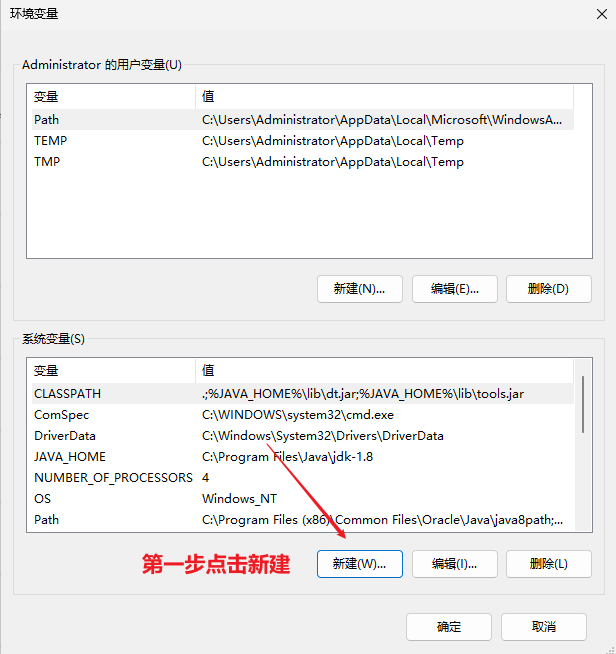
(1)新建系统变量:
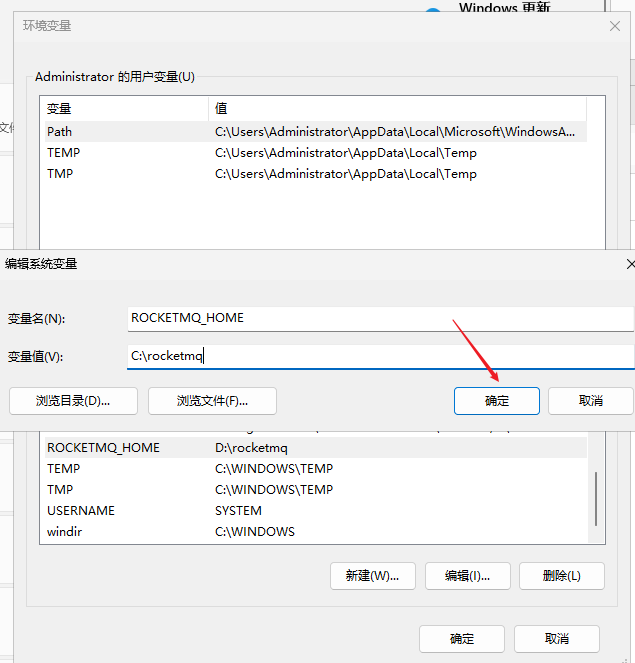
变量名:ROCKETMQ_HOME
变量值:RocketMQ安装路径(如:C:\rocketmq)
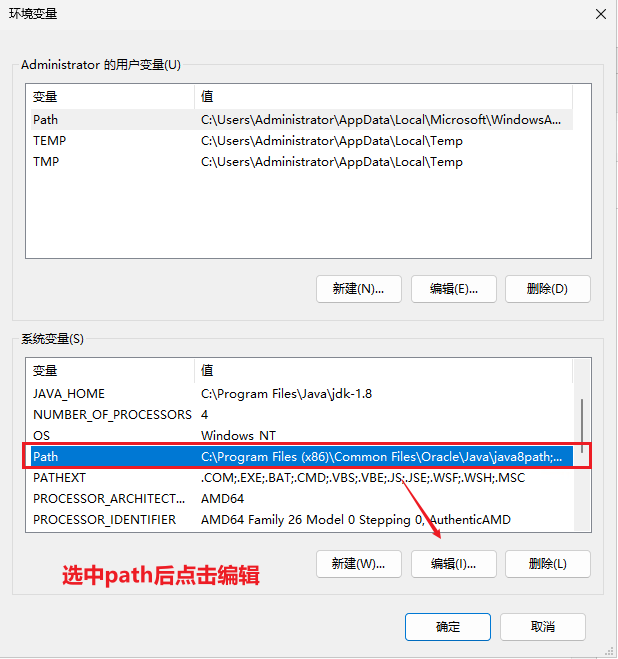
(2)在Path中添加:%ROCKETMQ_HOME%\bin
【4】启动RocketMQ
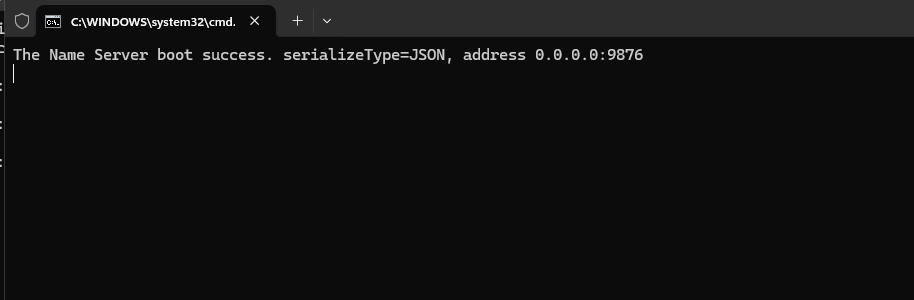
(1)启动Name Server
(1)打开命令提示符,切换到RocketMQ的bin目录:
powershell
cd C:\rocketmq\bin(2)启动Name Server:
powershell
start mqnamesrv.cmd启动成功后会看到类似信息:
(2)启动Broker
新开一个命令提示符窗口,同样切换到bin目录
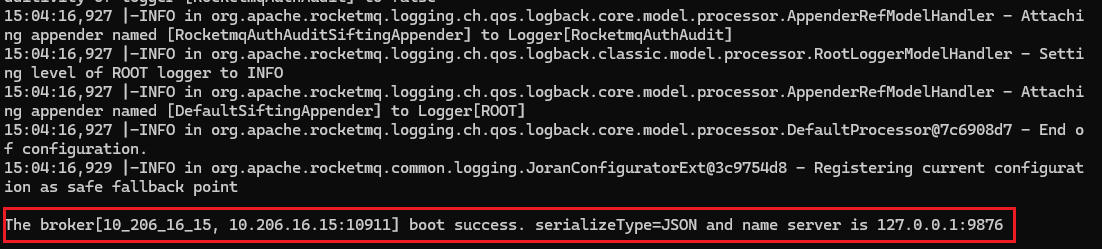
启动Broker:
powershell
start mqbroker.cmd -n 127.0.0.1:9876 autoCreateTopicEnable=true启动成功后会看到类似信息:
(3)验证服务状态
新开一个命令提示符窗口,执行jps命令检查Java进程,确认Name Server和Broker都在运行:
powershell
jps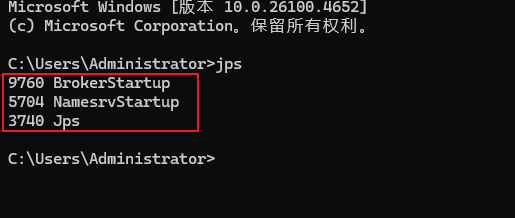 应该能看到:
NamesrvStartup
BrokerStartup
【四】安装RocketMQ Console可视化 工具
【1】下载
访问官方GitHub仓库
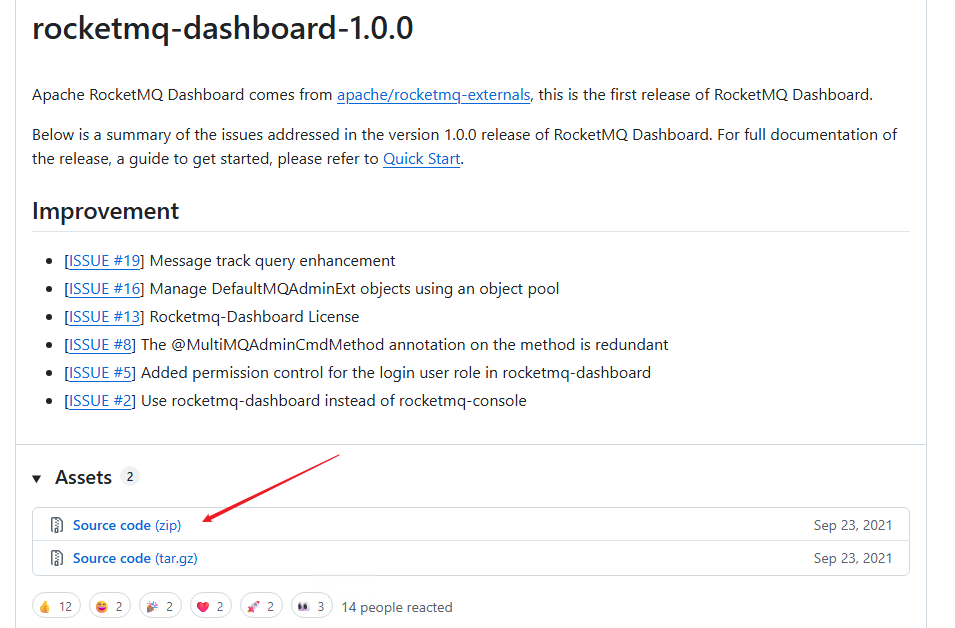
访问RocketMQ Dashboard的GitHub发行版页面:https://github.com/apache/rocketmq-dashboard/releases
进入到RocketMQ Dashboard的发行页面后,滑到最底部找到rocketmq-dashboard-1.0.0下载zip文件
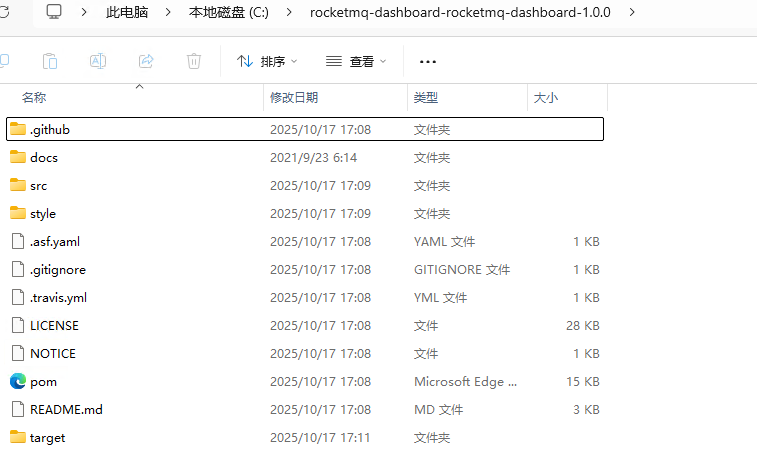
下载完成后进行解压到指定目录
【2】安装Maven
配置仓库和环境变量,流程省略
【3】编译RocketMQ Dashboard
打开命令提示符,切换到项目根目录:
powershell
cd C:\rocketmq-dashboard-rocketmq-dashboard-1.0.0查看项目结构
powershell
dir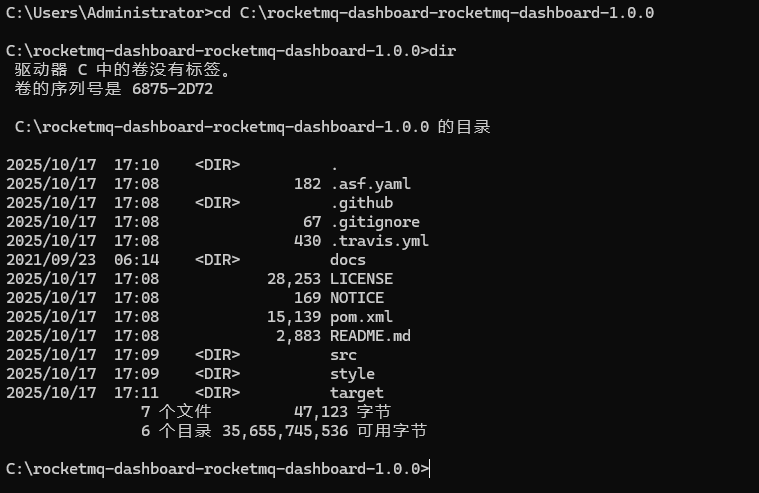
可以看到项目包含:
pom.xml:Maven项目配置文件
src:源代码目录
README.md:项目说明文档
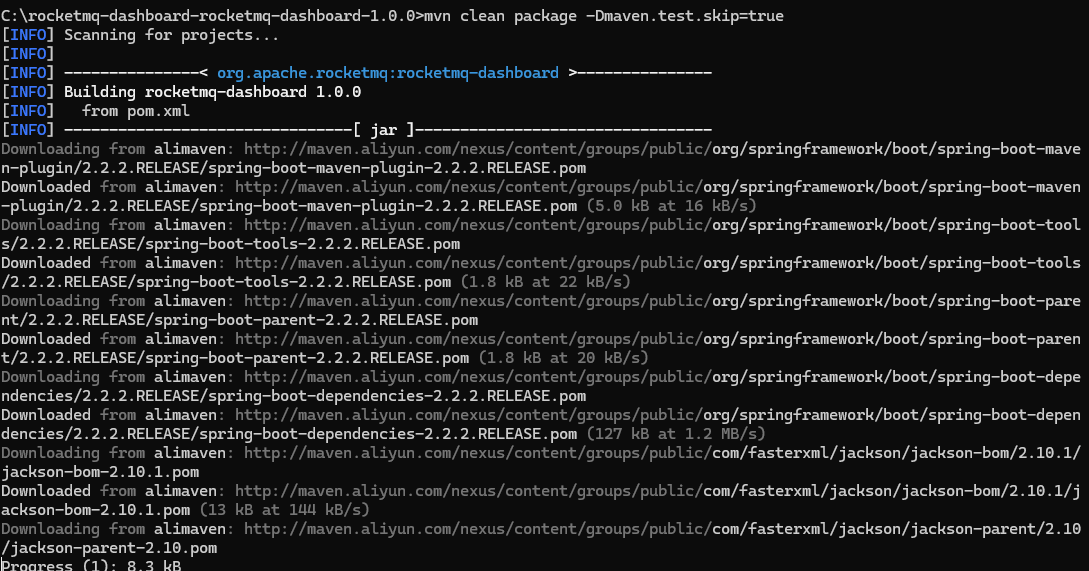
随后运行Maven编译命令:
powershell
mvn clean package -Dmaven.test.skip=true参数说明:
clean:清理之前的编译结果
package:打包项目
-Dmaven.test.skip=true:跳过测试(加快编译速度)
编译过程中会看到Maven下载依赖包:
编译成功后会看到:
powershell
[INFO] Replacing main artifact with repackaged archive
[INFO] ------------------------------------------------------------------------
[INFO] BUILD SUCCESS
[INFO] ------------------------------------------------------------------------
[INFO] Total time:  51.656 s
[INFO] Finished at: 2025-10-17T17:11:14+08:00
[INFO] ------------------------------------------------------------------------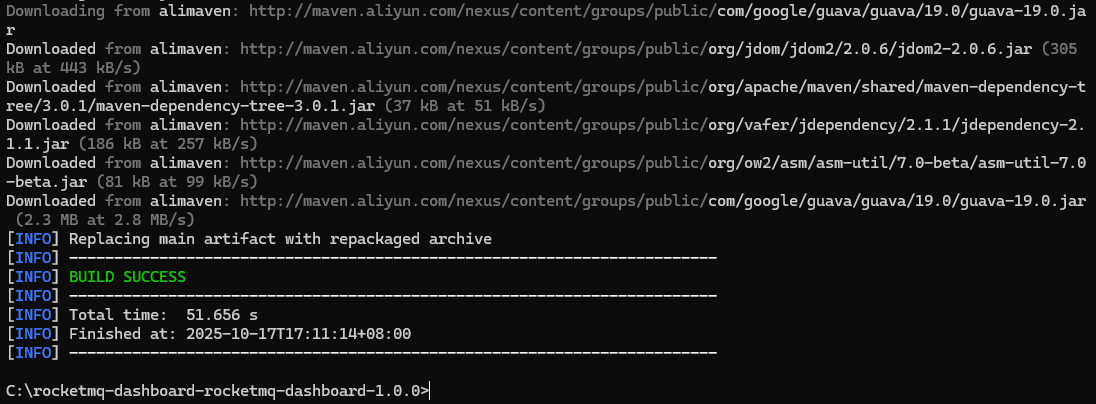
【4】查找生成的JAR包
编译完成后,在target目录下会生成JAR包:
powershell
cd target
dir *.jar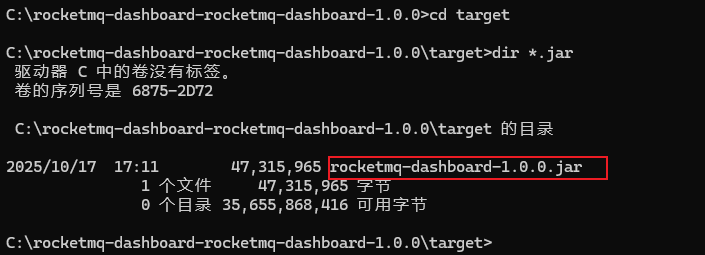
【5】创建Console工作目录
(1)创建专用目录
在C盘创建Console工作目录:
powershell
C:\rocketmq-console(2)复制JAR包
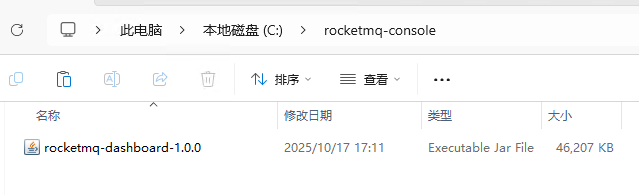
将编译好的JAR包复制到工作目录C:\rocketmq-console:
【6】配置Console
(1)创建配置文件
在C:\rocketmq-console目录下创建application.properties文件:
内容如下
powershell
# 服务端口
server.port=8080

# RocketMQ Name Server地址
rocketmq.config.namesrvAddr=127.0.0.1:9876

# 数据存储路径
rocketmq.config.dataPath=C:/rocketmq-console/data

# 是否启用登录验证
rocketmq.config.loginRequired=false

# 时区设置
spring.jackson.time-zone=GMT+8

# 日志级别
logging.level.root=INFO
logging.level.org.apache.rocketmq=DEBUG

# 编码设置
server.servlet.encoding.charset=UTF-8
server.servlet.encoding.enabled=true
server.servlet.encoding.force=true
【7】启动Console
打开命令提示符,切换到Console目录:
powershell
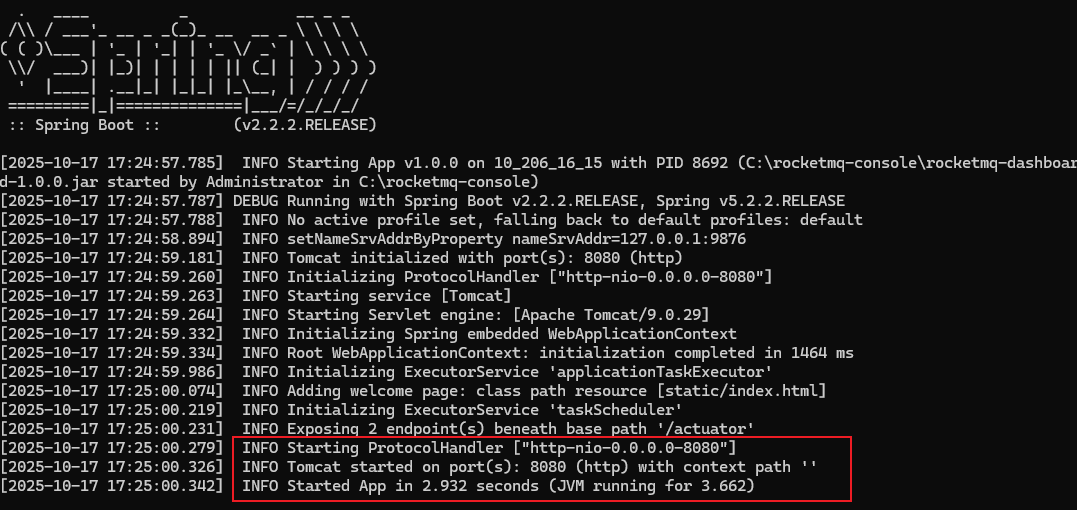
cd C:\rocketmq-console启动Console:
powershell
java -jar rocketmq-dashboard-1.0.0.jar启动成功后会看到:
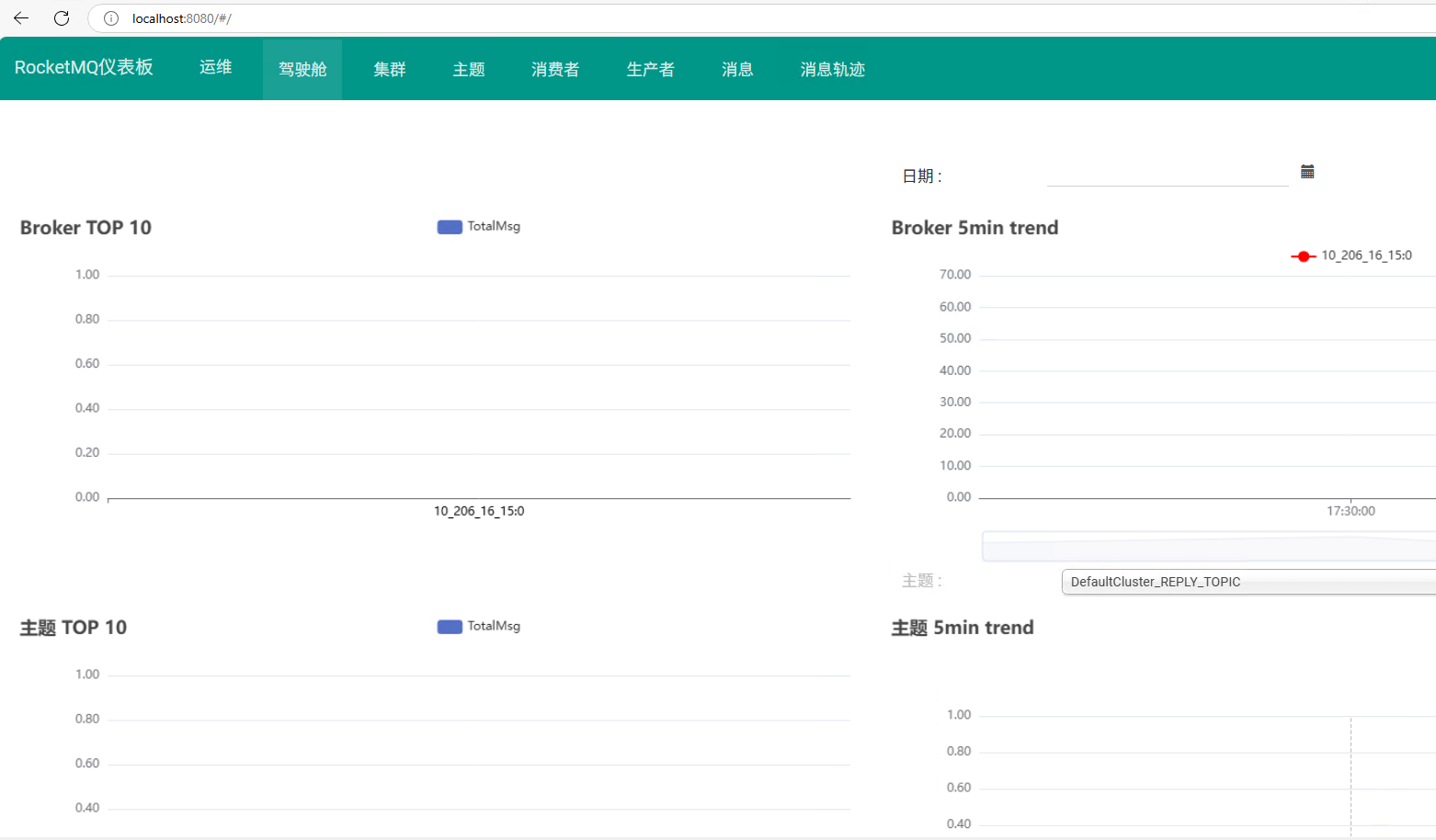
【8】访问Web界面
启动成功后,打开浏览器访问:
powershell
http://localhost:8080成功访问后会看到RocketMQ Dashboard的主界面:
【9】功能验证
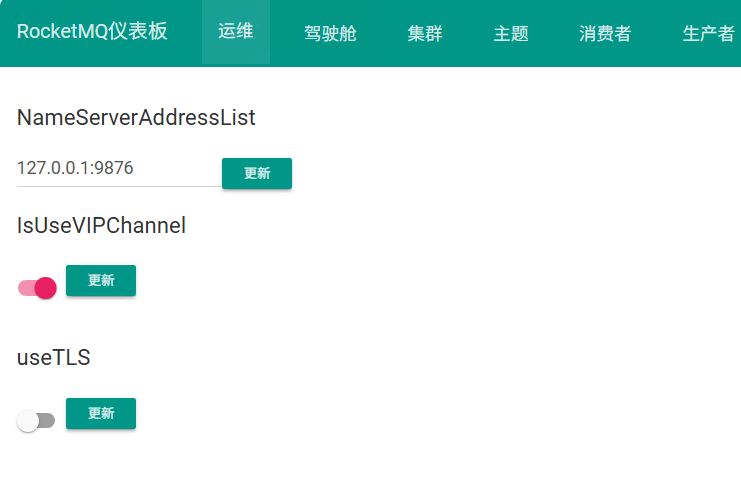
(1)检查Name Server连接
在"运维"菜单中可以看到Name Server的连接状态:
(2)查看Broker集群
在"集群"菜单中可以看到Broker的详细信息:

(3)创建测试Topic
点击"主题"菜单后点击"新增/修改"按钮
填写Topic配置: