前言
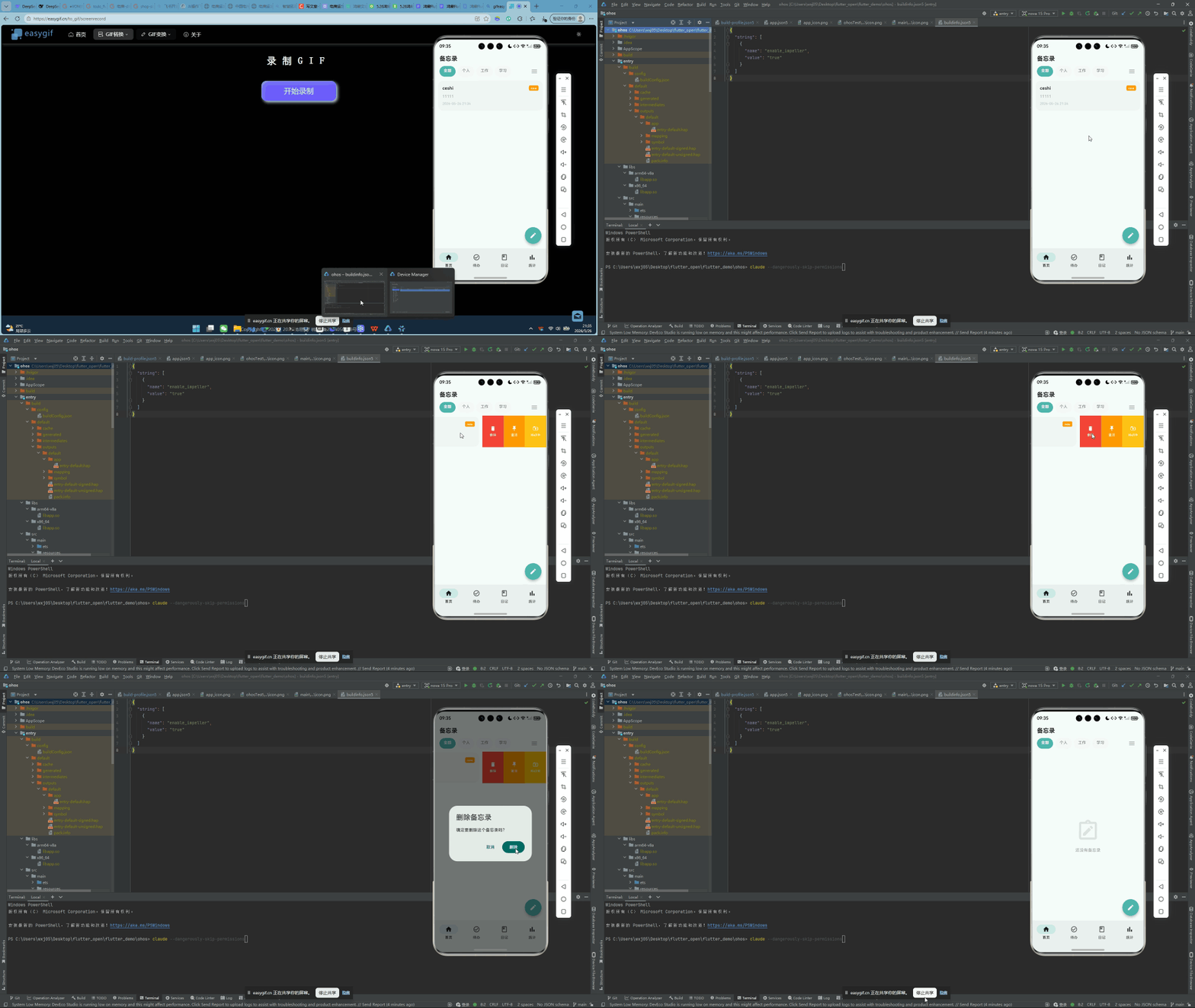
在移动端备忘录应用中,列表项的交互体验至关重要。常见的需求是:左滑删除、右滑置顶、滑动切换分类------这些都是高频操作。Flutter 内置的 Dismissible 组件虽然能实现滑动删除,但它的设计哲学是"滑动即执行",一旦滑动超过阈值,操作自动触发,无法撤销。
但实际产品中,用户往往期望一个更安全的交互模式:先滑动展露操作按钮,用户确认后再点击执行 。这种"滑出-确认"模式在 iOS 原生的 UITableViewRowAction 中很常见,却需要我们在 Flutter 中从零构建。
本文将以鸿蒙 Flutter 备忘录应用为例,拆解如何用 GestureDetector + AnimationController 从零实现一个高可定制的滑动操作组件。
项目仓库:todo_flutter_harmony
为什么不直接用 Dismissible
Dismissible 有几个固有问题使其不适合备忘录场景:
1. 不可逆的操作触发
dart
Dismissible(
  key: Key(item.id.toString()),
  onDismissed: (direction) {
    // 滑动完成立即删除,无法撤销
    deleteItem(item);
  },
  child: ListTile(title: Text(item.title)),
)滑动超过阈值后,onDismissed 立即触发,没有任何"确认"环节。如果用户手滑误触,数据就丢了。
2. 背景动作数量受限
Dismissible 只支持左右各一个方向的单一操作(background 和 secondaryBackground)。但在备忘录场景中,左侧可能需要"置顶"和"删���"两个按钮,右侧需要快速切换分类。
3. 缺少展开态交互
Dismissible 的 confirmDismiss 回调虽然可以在弹出确认对话框后决定是否执行,但这打断了流畅的交互体验。我们更希望用户滑动后,按钮直接呈现在眼前,点击即可执行。
基于以上原因,我决定从零实现一个 SlideActionTile 组件。
核心设计思路
整个组件的交互分三个阶段:
- 拖拽阶段:用户手指水平滑动,前景卡片跟随移动,背后露出操作按钮
- 判定阶段:手指抬起时,根据滑动距离和速度判断是"展开"还是"回弹"
- 确认阶段:卡片保持展开态,用户点击背后的按钮执行操作
布局结构上,采用"按钮层在下、卡片层在上"的 Stack 叠放方式:
Stack
├── Row (操作按钮,背后层)
│   ├── 删除按钮
│   └── 置顶按钮
└── GestureDetector (前景卡片层,Transform.translate 控制偏移)
    └── Card
        └── ListTile
完整代码实现
1. 组件接口定义
dart
class SlideActionTile extends StatefulWidget {
  final Widget child;                    // 前景卡片内容
  final List<SlideAction> leftActions;   // 左侧操作按钮列表
  final List<SlideAction> rightActions;  // 右侧操作按钮列表
  final VoidCallback? onOpen;            // 展开时回调
  final VoidCallback? onClose;           // 关闭时回调

  const SlideActionTile({
    super.key,
    required this.child,
    this.leftActions = const [],
    this.rightActions = const [],
    this.onOpen,
    this.onClose,
  });
}

class SlideAction {
  final String label;
  final IconData icon;
  final Color color;
  final VoidCallback onTap;

  const SlideAction({
    required this.label,
    required this.icon,
    required this.color,
    required this.onTap,
  });
}
2. 动画控制器与手势处理
dart
class _SlideActionTileState extends State<SlideActionTile>
    with SingleTickerProviderStateMixin {
  late AnimationController _controller;
  late Animation<double> _slideAnimation;
  double _dragStartX = 0;
  double _currentOffset = 0;
  bool _isOpen = false;

  @override
  void initState() {
    super.initState();
    _controller = AnimationController(
      duration: const Duration(milliseconds: 250),
      vsync: this,
    );
    _controller.addListener(() {
      setState(() => _currentOffset = _slideAnimation.value);
    });
  }

  void _onHorizontalDragStart(DragStartDetails details) {
    _dragStartX = details.globalPosition.dx;
    // 切换动画前保存当前偏移作为起点
    _controller.value = 0;
  }
手势拖动的核心逻辑:
dart
  void _onHorizontalDragUpdate(DragUpdateDetails details) {
    final delta = details.globalPosition.dx - _dragStartX;
    final totalWidth = _calculateTotalWidth();

    // 限制滑动范围不超过按钮总宽度
    _currentOffset = delta.clamp(-totalWidth, totalWidth);

    // 已展开状态下,偏移需要加上当前展开量
    if (_isOpen) {
      _currentOffset += _openedOffset;
    }

    setState(() {});
  }

  double _calculateTotalWidth() {
    double width = 0;
    if (_currentOffset > 0) {
      width = widget.rightActions.length * 70.0;
    } else {
      width = widget.leftActions.length * 70.0;
    }
    return width;
  }
3. 吸附判定算法
这是组件的核心------手指抬起后,决定卡片是"展开露出按钮"还是"回弹恢复原位":
dart
  void _onHorizontalDragEnd(DragEndDetails details) {
    final totalWidth = _calculateTotalWidth();
    final threshold = totalWidth * 0.35;   // 35% 距离阈值
    final velocity = details.primaryVelocity ?? 0;
    final velocityThreshold = 500.0;        // 500px/s 速度阈值

    bool shouldOpen;

    if (_isOpen) {
      // 已展开状态:滑动超过按钮宽度的 50% 才关闭
      shouldOpen = _currentOffset.abs() > totalWidth * 0.5;
    } else {
      // 未展开状态:超过 35% 阈值或高速滑动则展开
      shouldOpen = _currentOffset.abs() > threshold ||
                   velocity.abs() > velocityThreshold;
    }

    if (shouldOpen && !_isOpen) {
      _open();
    } else if (shouldOpen && _isOpen) {
      _close();
    } else if (!shouldOpen && _isOpen) {
      _close();
    } else {
      _close();
    }
}这里用了双阈值机制:距离阈值 35% 保证短距离滑动不会误触发,速度阈值 500px/s 则让快速轻扫也能触发,符合直觉。
4. 展开与关闭动画
dart
  void _open() {
    final targetOffset = _currentOffset > 0
        ? widget.rightActions.length * 70.0
        : -widget.leftActions.length * 70.0;

    _controller.forward(from: 0);
    _slideAnimation = Tween<double>(
      begin: _currentOffset,
      end: targetOffset,
    ).animate(CurvedAnimation(
      parent: _controller,
      curve: Curves.easeOut,
    ));

    _isOpen = true;
    _openedOffset = targetOffset;
    widget.onOpen?.call();
  }

  void _close() {
    _slideAnimation = Tween<double>(
      begin: _currentOffset,
      end: 0,
    ).animate(CurvedAnimation(
      parent: _controller,
      curve: Curves.easeOut,
    ));

    _controller.forward(from: 0);
    _isOpen = false;
    _openedOffset = 0;
    widget.onClose?.call();
  }
5. 构建视图层
dart
  @override
  Widget build(BuildContext context) {
    return Stack(
      clipBehavior: Clip.none,
      children: [
        // 背景层:操作按钮
        Positioned.fill(
          child: Row(
            mainAxisAlignment: _currentOffset > 0
                ? MainAxisAlignment.start
                : MainAxisAlignment.end,
            children: _buildActionButtons(),
          ),
        ),
        // 前景层:可滑动的卡片
        Transform.translate(
          offset: Offset(_currentOffset, 0),
          child: GestureDetector(
            onHorizontalDragStart: _onHorizontalDragStart,
            onHorizontalDragUpdate: _onHorizontalDragUpdate,
            onHorizontalDragEnd: _onHorizontalDragEnd,
            child: widget.child,
          ),
        ),
      ],
    );
  }
6. 构建操作按钮
dart
  List<Widget> _buildActionButtons() {
    final actions = _currentOffset > 0
        ? widget.rightActions
        : widget.leftActions;

    return actions.map((action) {
      return GestureDetector(
        onTap: () {
          action.onTap();
          _close();  // 点击按钮后自动关闭
        },
        child: Container(
          width: 70,
          color: action.color,
          alignment: Alignment.center,
          child: Column(
            mainAxisSize: MainAxisSize.min,
            children: [
              Icon(action.icon, color: Colors.white, size: 20),
              SizedBox(height: 4),
              Text(
                action.label,
                style: TextStyle(
                  color: Colors.white,
                  fontSize: 12,
                ),
              ),
            ],
          ),
        ),
      );
    }).toList();
  }
在备忘录页面中使用
在备忘录列表项中,这样使用 SlideActionTile:
dart
ListView.builder(
  itemCount: memos.length,
  itemBuilder: (context, index) {
    final memo = memos[index];
    return SlideActionTile(
      leftActions: [
        SlideAction(
          label: '删除',
          icon: Icons.delete_outline,
          color: Colors.red,
          onTap: () => _deleteMemo(memo),
        ),
        SlideAction(
          label: '置顶',
          icon: memo.isPinned ? Icons.push_pin : Icons.push_pin_outlined,
          color: Colors.orange,
          onTap: () => _togglePin(memo),
        ),
      ],
      rightActions: [
        SlideAction(
          label: '分类',
          icon: Icons.folder_outlined,
          color: Colors.blue,
          onTap: () => _changeCategory(memo),
        ),
      ],
      child: MemoCard(memo: memo),
    );
  },
)
鸿蒙兼容性说明
这个组件完全基于 Flutter 框架层实现,不依赖任何平台原生API:
GestureDetector--- Flutter 手势识别,纯 Dart/Dart VM 层AnimationController--- Flutter 动画引擎,纯 Dart/Dart VM 层Transform.translate--- Flutter 渲染管线,纯 Dart/Dart VM 层
因此在鸿蒙 OHOS 平台上无需任何额外适配,直接可用。这也是本系列所有自定义组件的一个共同特征------零原生依赖,跨平台无阻。
总结
从零实现一个滑动操作组件并不复杂,核心点在于:
- 手势追踪 :
onHorizontalDragStart/Update/End三阶段处理 - 吸附判定:距离阈值 + 速度阈值的双重判定机制
- 动画衔接 :
Tween+CurvedAnimation.easeOut保证流畅过渡 - 布局叠放:Stack + Transform.translate 实现前后景分离
相比 Dismissible,这个方案提供了"操作可预览、可确认、可多选"的柔性交互,更贴合移动端备忘录这类数据敏感场景的需求。
完整项目代码见:todo_flutter_harmony