先说结论:点击缩放解决的是"看不清操作"的问题
Omi 录屏专家的点击缩放,可以理解为一种面向教程录屏的自动聚焦能力:录制时记录鼠标点击的位置和时间,录完后在编辑器里生成可调整的缩放片段,预览和导出时再把缩放效果渲染到视频里。
它解决的不是"有没有录屏功能",而是更具体的问题:
- 观众能不能看清你刚才点了哪个按钮;
- 网页后台、设置面板、代码编辑器里的小字是否能被看清;
- 产品演示里,关键功能是不是被自然突出;
- 录完以后,自动生成的缩放效果还能不能继续调整。
如果一句话概括:点击缩放让 Mac 教程录屏从"录下画面",进一步变成"讲清操作"。
点击缩放到底是什么?
点击缩放不是普通的鼠标点击特效。
鼠标高亮通常只是告诉观众"鼠标在哪里";点击缩放则会围绕点击点放大画面,让观众看清"这里发生了什么"。这对软件教程、后台操作、产品演示、网课录制会更有用。
在 Omi 录屏专家里,一次点击缩放大致包含几类信息:
| 信息 | 作用 |
|---|---|
| 点击时间 | 知道缩放应该发生在视频第几秒 |
| 点击坐标 | 知道画面应该围绕哪里放大 |
| 缩放倍率 | 决定放大到什么程度,比如 1.6x |
| 持续时间 | 决定缩放停留多久 |
| 缓动时间 | 决定放大和回退是否自然 |
| 单段启用状态 | 某个缩放片段可以单独开启或关闭 |
这个设计的关键点在于:录制时先记录,录完后还能编辑。
也就是说,点击缩放不是在录制时一次性"做死"的效果,而是一组后期可调整的缩放片段。
为什么 Mac 教程录屏越来越需要点击缩放?
很多人刚开始录屏时,最关心的是系统声音、麦克风、清晰度和导出格式。这些当然重要,但一旦开始录教程,就会遇到另一个问题:画面录下来了,观众还是看不清。
这个问题在下面几类画面里尤其明显:
- 4K 或高分辨率屏幕,录出来后按钮和文字变小;
- 网页后台、SaaS 系统、设计工具、开发工具界面复杂;
- 一段视频里连续点击多个菜单、标签页、设置项;
- 观众是新手,不知道应该盯着画面哪个区域看。
传统做法是后期手动加关键帧,把画面放大到某个区域。效果可以做得很专业,但对普通用户来说,学习成本和时间成本都不低。
点击缩放的思路更轻:你正常操作,软件记录点击;录完之后,你只需要检查、微调、导出。它把"哪里需要被看清"这件事,和鼠标点击自然关联起来。
录制流程:先开点击缩放,再正常操作
使用点击缩放时,不需要改变太多录屏习惯。更推荐按这个顺序来:
第一步:先确定录制范围
如果只是讲一个网页、一个软件窗口或一块设置区域,优先选择更干净的录制范围。全屏录制适合系统级演示,但也更容易把桌面文件、聊天通知、无关窗口一起录进去。
正式录制前,建议先处理三件事:
- 关闭不想被录进去的通知和聊天窗口;
- 把要演示的软件或网页提前摆好;
- 如果要录窗口或区域,尽量让关键内容居中。
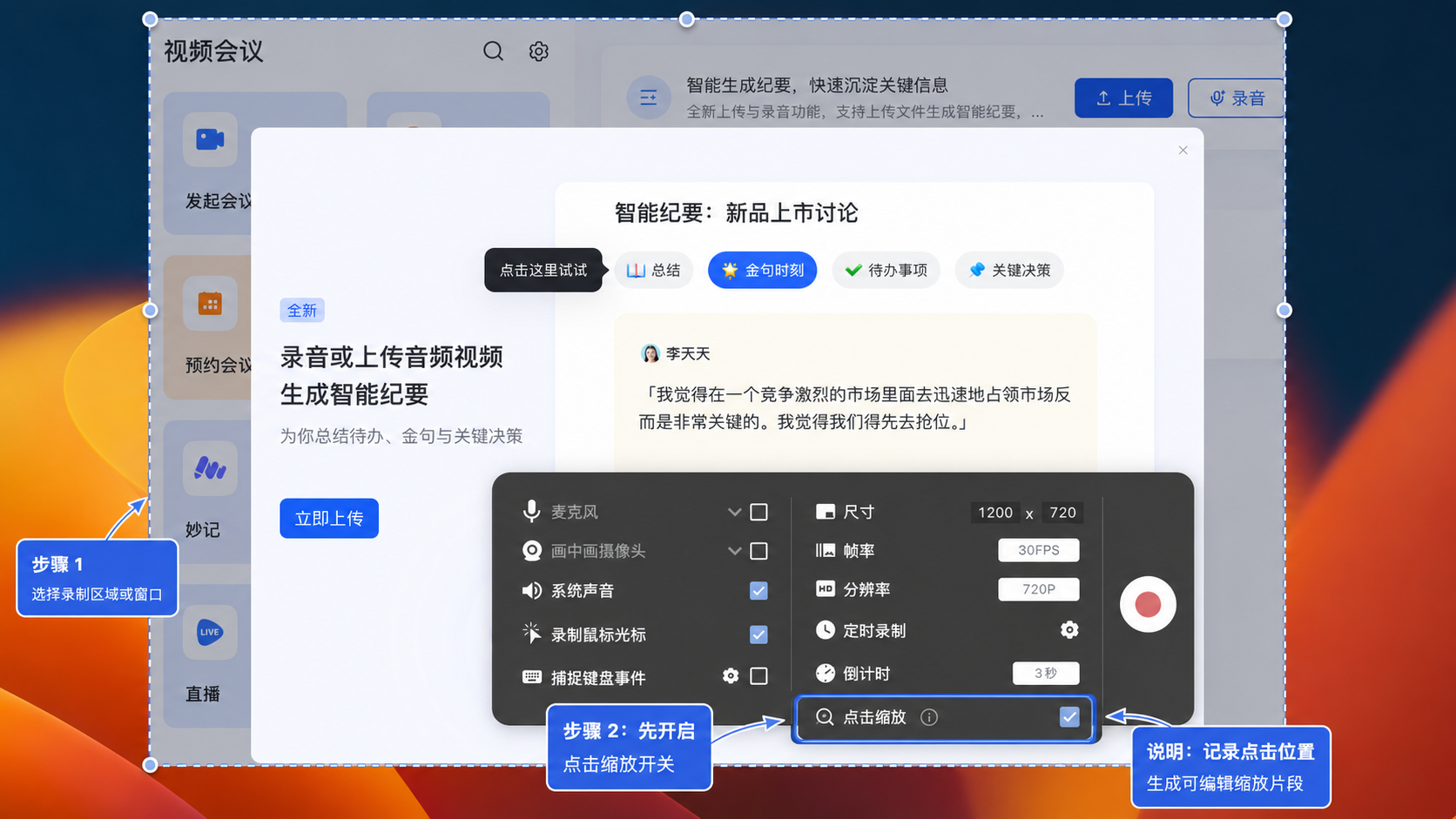
第二步:打开"点击缩放"
在录制面板或鼠标相关选项里开启"点击缩放"。开启后,录制过程中的有效鼠标点击会被记录为缩放事件。暂停状态下的点击,不应该被当成正式缩放片段。
第三步:自然完成操作,不要为了缩放刻意表演
点击缩放的好处,是你可以按正常节奏录制。需要注意的是,如果连续快速点击很多地方,缩放片段可能会靠得很近,后面需要在时间线里合并、禁用或调整。
一个小技巧是:遇到关键操作时,稍微停顿半秒到一秒。这样观众有时间看清,后期缩放也更自然。
编辑流程:自动生成以后,还要能改
点击缩放真正有用的地方,不只是"自动生成",而是录完以后还能继续调整。
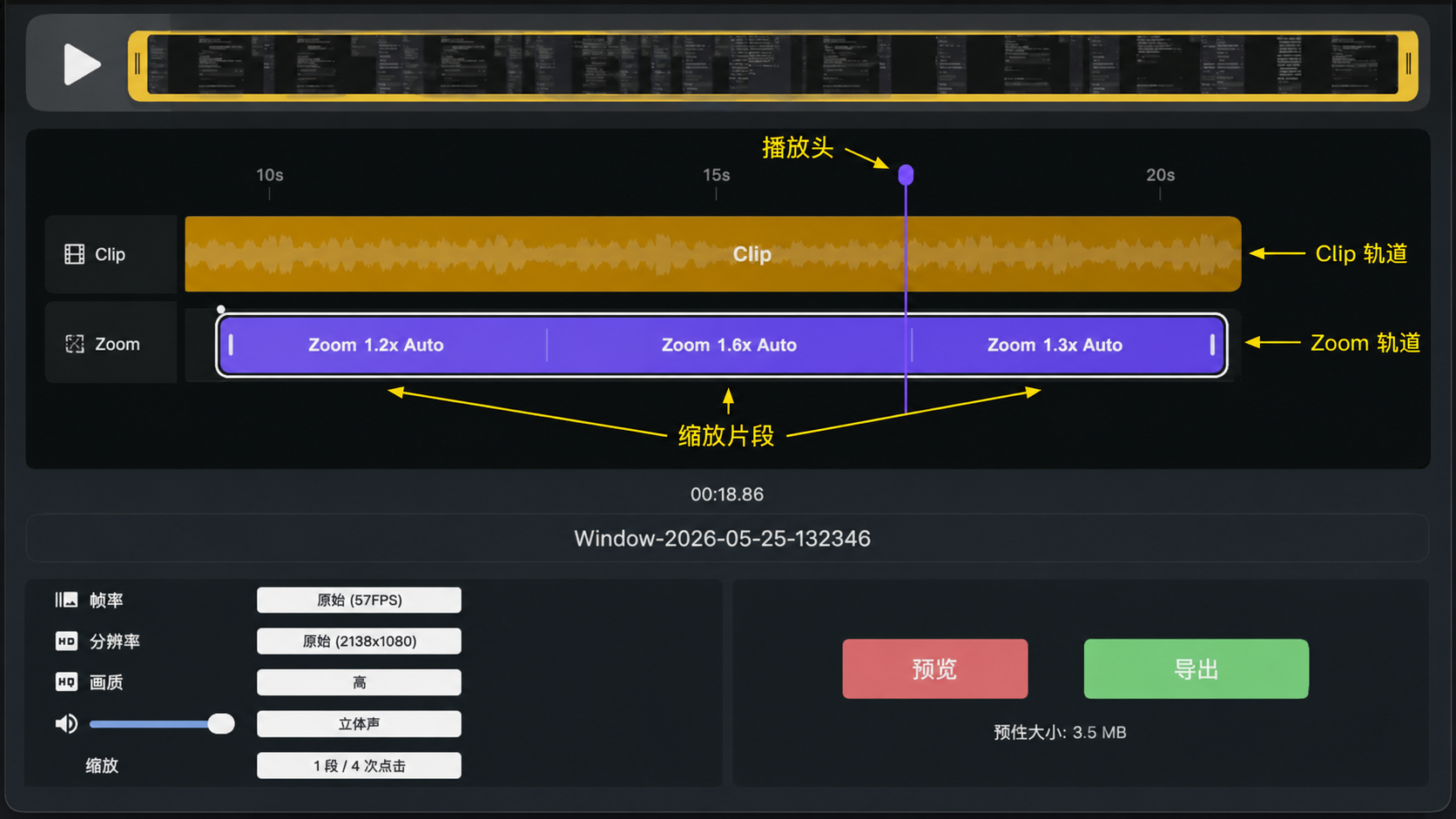
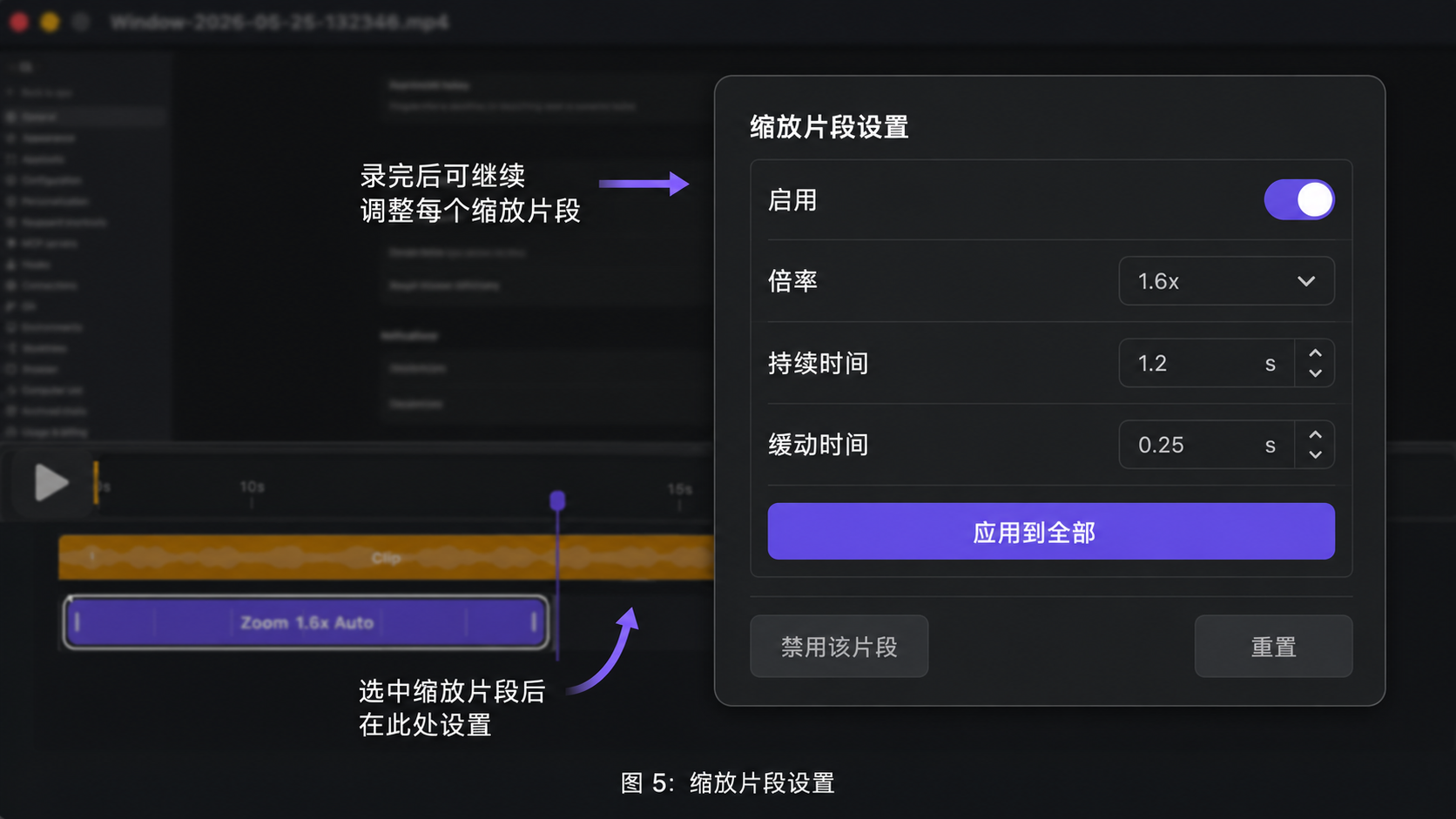
在编辑器里,缩放片段通常会出现在 Zoom 轨道上。每个片段对应一次点击,或一组比较接近的点击。你可以选中片段,调整它是否启用、缩放倍率、持续时间和缓动时间。
常见的编辑思路是:
- 先完整看一遍缩放片段数量,不要急着逐个调。
- 保留关键操作的缩放,比如点击"导出""保存""设置""上传"等。
- 禁用无意义点击,比如误点、过渡点击、关闭弹窗。
- 把倍率控制在看得清但不突兀的范围。
- 先调好一个片段,再把合适参数应用到全部,最后单独微调特殊片段。
预览和导出:为什么原始 MP4 里可能看不到缩放?
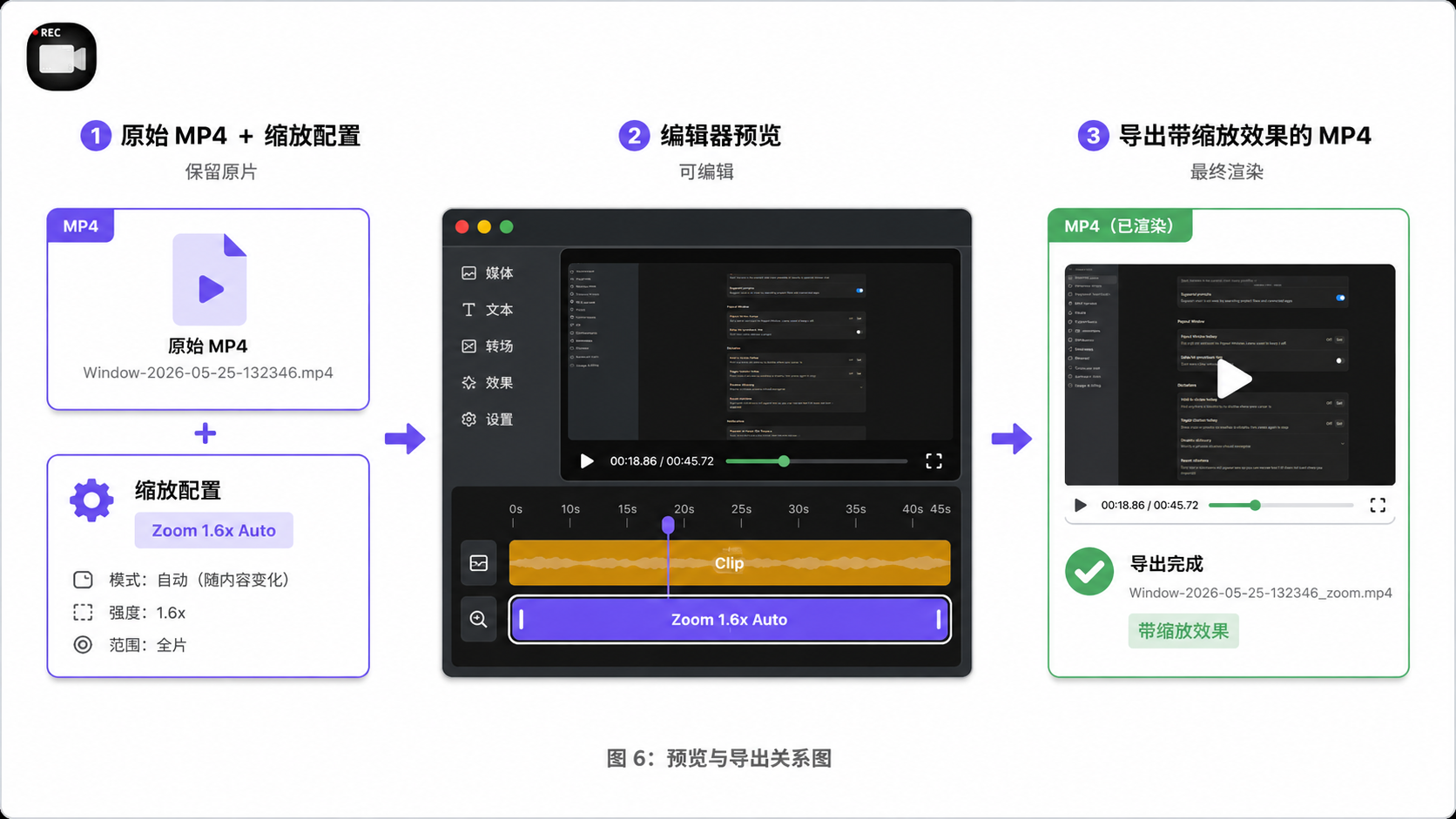
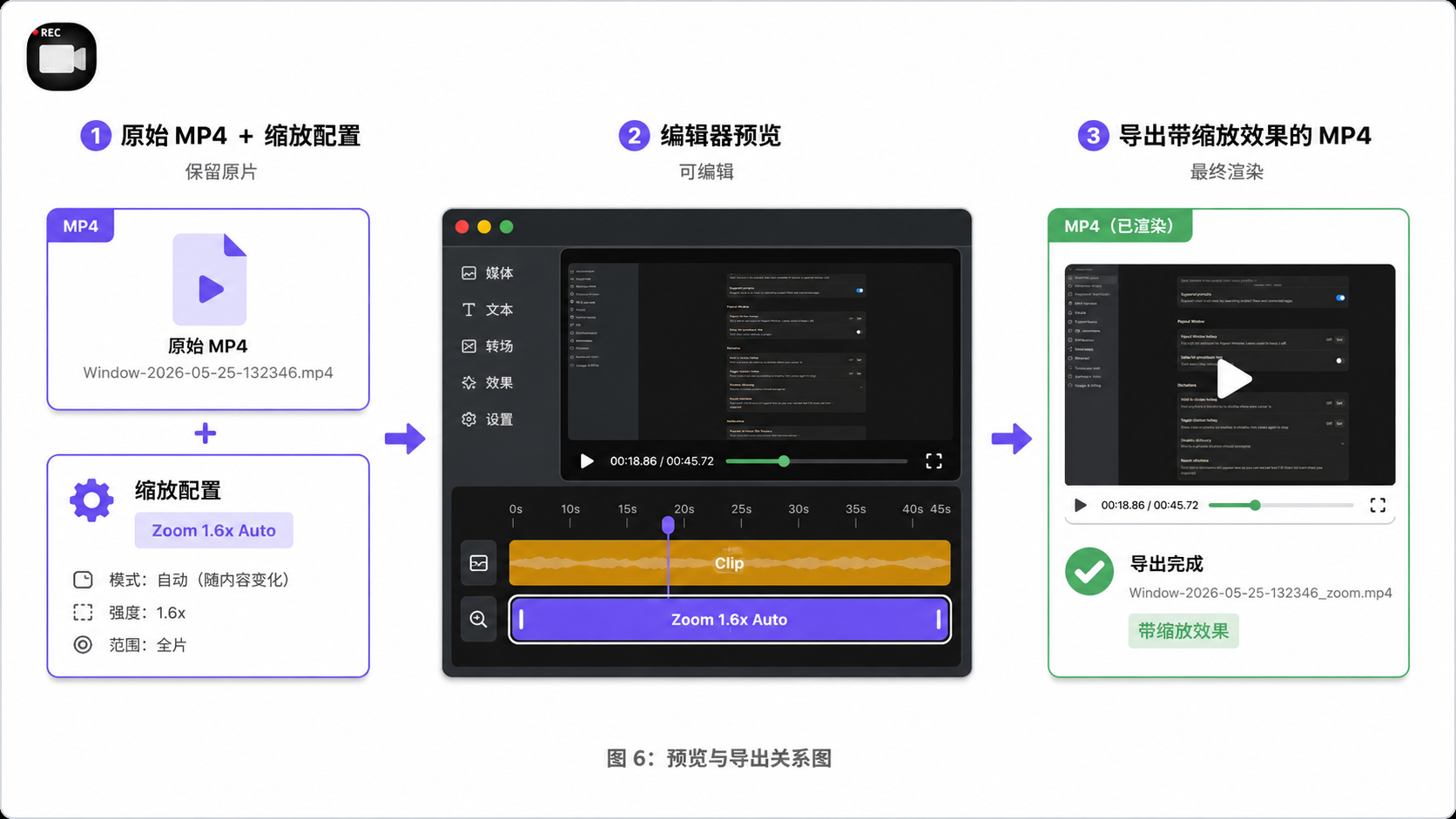
这一点很容易被误解:点击缩放不一定直接写进原始 MP4。
更合理的工作流是:
- 原始 MP4 保持干净;
- 缩放信息作为配置保存在视频旁边;
- 编辑器读取配置并实时预览效果;
- 最终导出时,再把缩放效果渲染进新视频。
这样做有两个好处。
第一,原片不会被破坏。如果某次缩放不满意,你仍然可以回到没有效果的原始录屏。
第二,后期更灵活。你可以修改倍率、持续时间、启用状态和发生时间,再决定最终导出的版本。
所以,如果你在录制列表里看到"预览效果"之类的入口,不要急着用普通播放器判断"缩放有没有生效"。进入编辑器预览,确认没有问题后再导出,才是完整流程。
它适合哪些录屏场景?
点击缩放最适合"观众需要跟着操作走"的视频。
| 场景 | 是否建议打开点击缩放 | 原因 |
|---|---|---|
| 软件教程 | 建议打开 | 按钮、菜单、输入框通常比较小 |
| 产品功能演示 | 建议打开 | 能突出关键功能和操作结果 |
| 网课和培训 | 建议打开 | 学生更容易跟上步骤 |
| 客服说明、客户演示 | 建议打开 | 减少文字解释成本 |
| 纯会议录制 | 通常不需要 | 重点不在界面操作 |
| 游戏或电影录制 | 谨慎使用 | 频繁缩放可能影响观看节奏 |
| PPT 讲解 | 视情况使用 | 只翻页不需要,讲截图细节时有用 |
一个实用建议是:先用一小段视频试,不要一上来就给一小时课程全程打开。试录、预览、微调,再形成自己常用的倍率和时长。
和 Screen Studio、OBS、QuickTime 的关系
这类功能很容易被写成"谁替代谁",但更准确的说法是:它们服务的使用场景不同。
QuickTime 和 macOS 自带录屏适合临时录屏。Apple 官方支持用截图工具或 QuickTime 录制整个屏幕或选定区域,优点是不用安装、启动快。短板是教程录制常用的系统声音、鼠标提示、摄像头画中画、自动缩放和录后编辑,不一定一步到位。
OBS 更适合直播、推流、多源混流和复杂录制。OBS 官方定位是免费开源的视频录制与直播软件,场景、来源、混音器和配置能力都很强。如果你要直播、推流、多机位或复杂音频,OBS 仍然很合适;如果只是录软件教程,它的学习成本可能偏高。
Screen Studio 的代表性能力是自动缩放、平滑动画和产品演示成片。它适合更精致的商业 Demo、教程和社交媒体视频。
Omi 录屏专家这次点击缩放更适合切入日常教程场景:Mac 用户想用相对轻的流程完成录制、点击聚焦、简单编辑、预览和导出。它不需要被包装成"替代所有工具",只要在教程、网课、产品讲解和操作说明里把画面讲清楚,就已经有明确价值。
常见误区
| 误区 | 正确理解 |
|---|---|
| 点击缩放就是鼠标点击特效 | 鼠标特效强调"点了哪里",点击缩放强调"让点击区域变清楚" |
| 自动缩放一定会乱跳 | 是否乱跳取决于点击密度、时长和后期调整 |
| 原始 MP4 没缩放就是功能没生效 | 缩放可能作为配置保存,需要编辑器预览并导出 |
| 所有录屏都应该打开点击缩放 | 只有观众需要看清界面操作时才建议打开 |
| 自动生成后就不用检查 | 发布前仍然要完整预览关键片段 |
FAQ
Omi 录屏专家点击缩放适合什么人?
适合录 Mac 软件教程、网课、产品演示、客户培训和操作说明的人。尤其是画面里按钮、菜单、文字较小,观众容易看不清操作路径的场景。
点击缩放和鼠标高亮有什么区别?
鼠标高亮让观众看到光标位置,点击缩放会把点击附近的画面放大。前者解决"鼠标在哪里",后者解决"这里发生了什么"。
点击缩放会直接写进原始 MP4 吗?
不建议这样理解。更准确的说法是:原始录屏可以保持为干净素材,缩放效果作为可编辑配置进入编辑器预览,最终导出时再渲染到新视频里。
如果自动缩放的位置不合适怎么办?
进入缩放时间线,选中对应片段,调整发生时间、持续时间、倍率,或直接禁用这个片段。发布前建议完整预览一次关键操作段落。
点击缩放会不会让画面太晃?
如果点击很密集、缩放持续时间太长,画面可能显得频繁移动。建议只保留关键点击,减少无意义点击的缩放,并统一倍率和时长。
录网课和会议也适合点击缩放吗?
如果只是保存会议内容,不一定需要。如果你在录课件操作、软件演示、后台设置或教学步骤,点击缩放会更有帮助。
免费版还是 VIP 可以用点击缩放?
这点需要按当前版本和 App Store/官网说明确认。发布文章时,不要把未确认的权益写死;可以写"请以应用内当前提示和 App Store 页面为准"。
小结
以前判断一款录屏工具,大家常看它能不能录系统声音、导出清不清楚、会不会卡。现在教程、网课和产品演示越来越多,另一个问题也变重要了:观众能不能看懂。
点击缩放解决的正是这个问题。它不是为了让每个视频都变得花哨,而是让关键操作更容易被看清。
临时录屏可以用系统自带工具,直播推流可以用 OBS,精致商业演示可以考虑 Screen Studio;如果你的目标是更轻地完成日常 Mac 教程录制,并让点击位置更清楚,Omi 录屏专家的点击缩放值得放进候选清单。