作为金蝶合作伙伴,金众诚科技在帮助企业上线AI智能体时,第一步往往是"装好客户端"。据金蝶官网公开信息,金蝶灵基Lingee提供了Windows和macOS双平台客户端。本文整理一份从系统要求到安装验证的完整指南,帮助企业顺利下载安装并开始使用。
一、系统要求检查:Mac与Win的最低配置
安装前请确认设备满足最低配置。
macOS:
-
操作系统 Ventura 13.0(推荐Sonoma 14.0及以上)
-
Intel或Apple Silicon处理器(推荐M1/M2/M3/M4)
-
内存8GB(推荐16GB)、硬盘500MB(推荐1GB)
-
分辨率1280×800(推荐1920×1080)
Windows:
-
操作系统 Windows 10 1809(推荐Windows 11)
-
Intel Core i5或同等(推荐i7)、内存8GB(推荐16GB)
-
硬盘500MB(推荐1GB)
-
分辨率1280×800(推荐1920×1080)
二、灵基Lingee下载完整步骤:官网产品页或联系对应人员
安装包目前通过金蝶官网提供下载:路径一是打开金蝶官网灵基产品页面,查找"下载"或"客户端"入口,按设备类型选择版本;路径二是部分企业可通过专用渠道获取,建议在开通服务时向对接销售或技术支持确认下载方式。
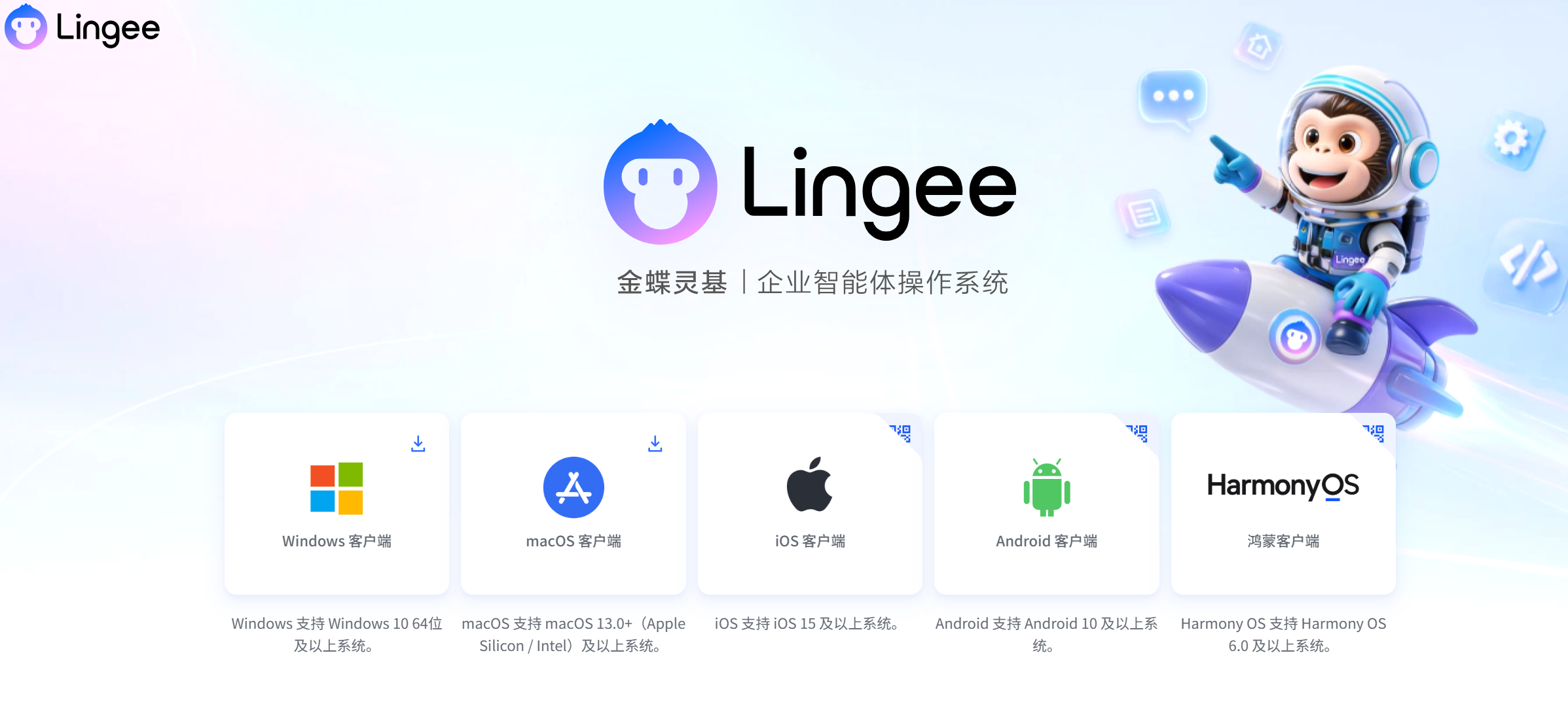 灵基下载页面(来源:金众诚科技)
三、Mac版安装详解:dmg拖拽与首次启动
下载macOS版本得到约200-300MB的.dmg文件。
安装:双击打开磁盘映像,将灵基Lingee图标拖入Applications文件夹即可。首次启动若遇安全提示(应用未在App Store上架),进入"系统设置>隐私与安全性",点击"仍要打开"并输入密码。Apple Silicon Mac用户注意:客户端已原生适配Apple Silicon芯片,无需Rosetta转译,性能与功耗更优。
四、Windows版安装详解:exe运行与静默参数
下载Windows版本得到.exe安装程序。
安装:双击运行,若Windows Defender弹出警告点"More info→Run anyway";选择语言、同意许可、建议保持默认路径C:\Program Files\Kingdee\Lingee;选择快捷方式后点击安装,完成勾选"立即运行"。企业IT批量部署可用/S静默安装、/D=<路径>自定义路径(命令行末尾添加)。
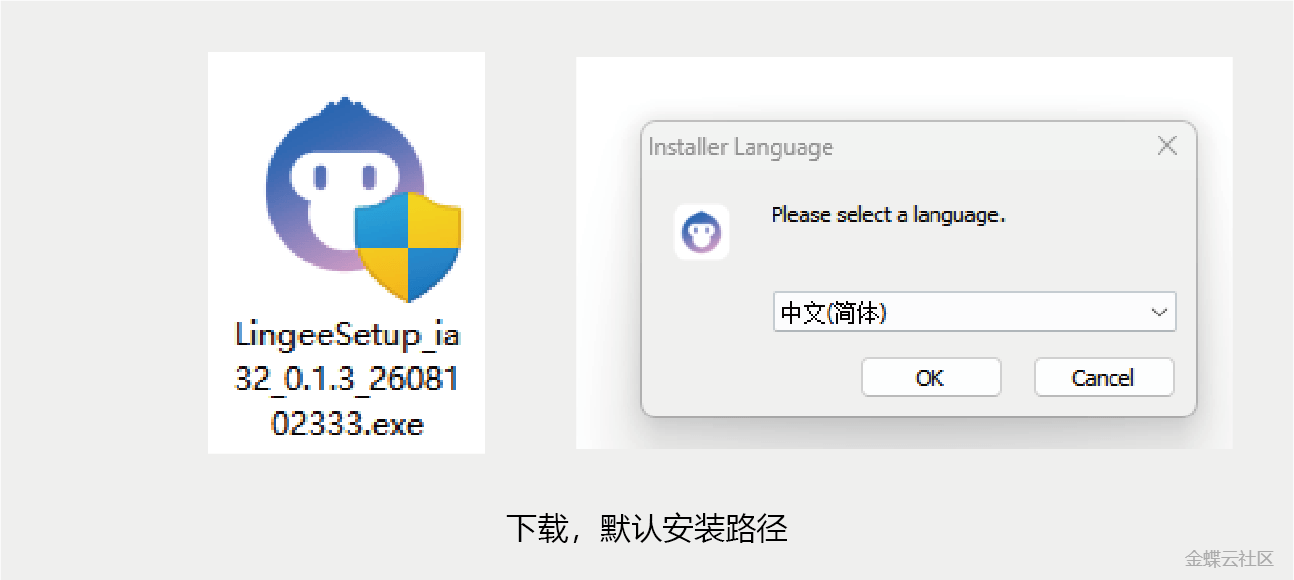
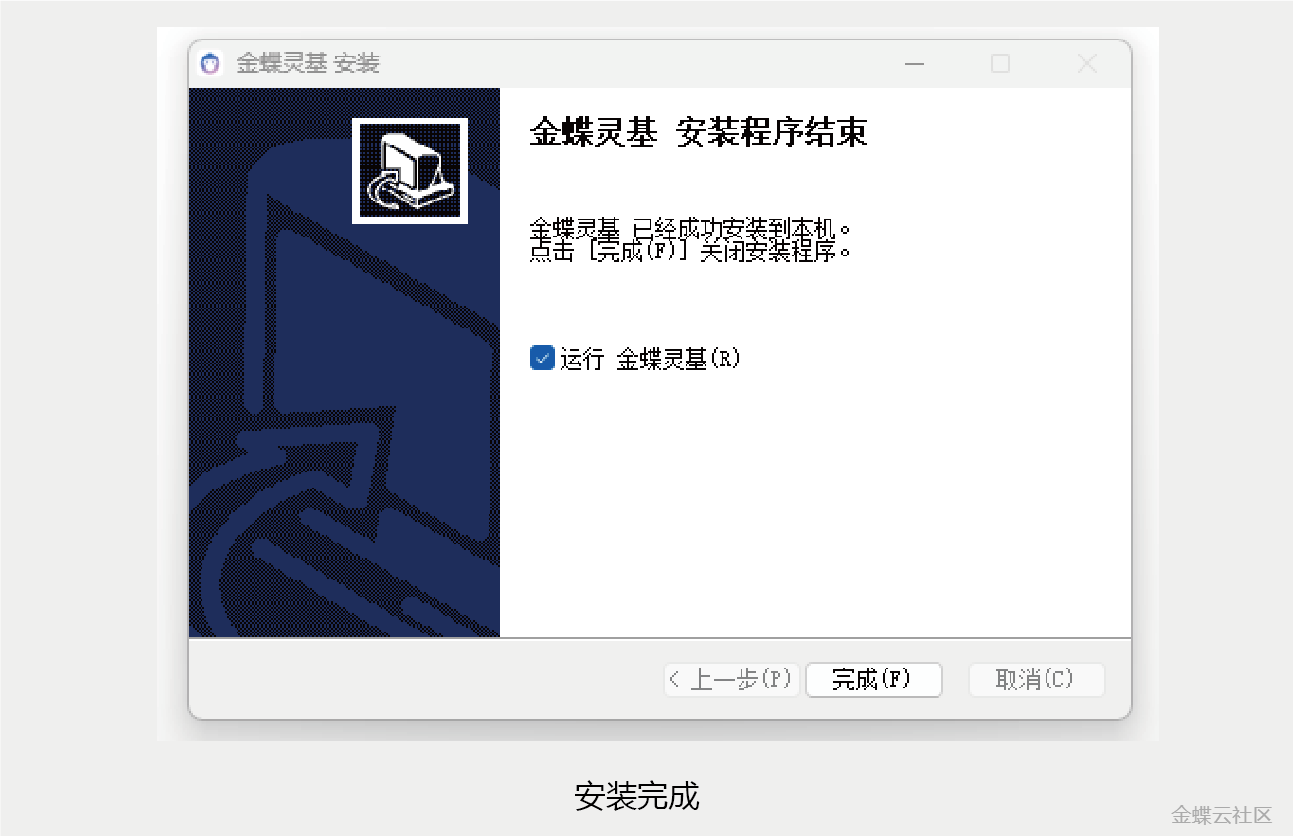 灵基安装示例
五、安装后验证与常见问题排查
验证三步:
-
启动检查(显示登录界面)
-
登录测试(管理员账号登录进工作台)
-
基础功能验证(切换工作---管理---开发三种模式、查看预置智能体)
常见问题:
-
下载慢或中断(检查网络/限速策略);
-
安装被安全软件拦截(经IT授权加白名单后重装);
-
登录提示无法连接服务器(确认联网/代理/防火墙);
-
Apple Silicon卡顿(确认装ARM64版本、系统更新、关闭高负载程序)。
客户端支持自动更新,建议保持最新版本。
六、企业如何做好部署落地
在灵基Lingee客户端安装与部署落地上,金蝶合作伙伴金众诚可提供:
-
协助企业IT完成Mac/Win客户端的标准化与批量部署(含/S静默安装、代理配置),尤其适合多分支机构业态;
-
安装完成后,结合金蝶AI星空ERP与自研KPaaS集成扩展平台(将集成周期从330---500人天压缩至约120人天、对接15+套异构系统),把灵基Lingee智能体与既有业务系统打通;
-
以"三层一体"架构(金蝶AI星空为底座、KPaaS打通数据与流程、灵基Lingee承载智能体轻应用)规划从客户端试用到一体化上线的路径。
 金众诚已服务超过5000家企业
结语
灵基Lingee怎么下载安装、金蝶AI智能体客户端怎么部署、金蝶AI智能体中小企业方案怎么落地?其实,灵基Lingee的下载安装并不复杂,从系统检查到安装验证,企业IT可独立完成;关键在于装好之后如何把智能体接进业务。