 冲他可以帮我们管理好每个项目各自需要的运行环境、版本,高低得试试看。
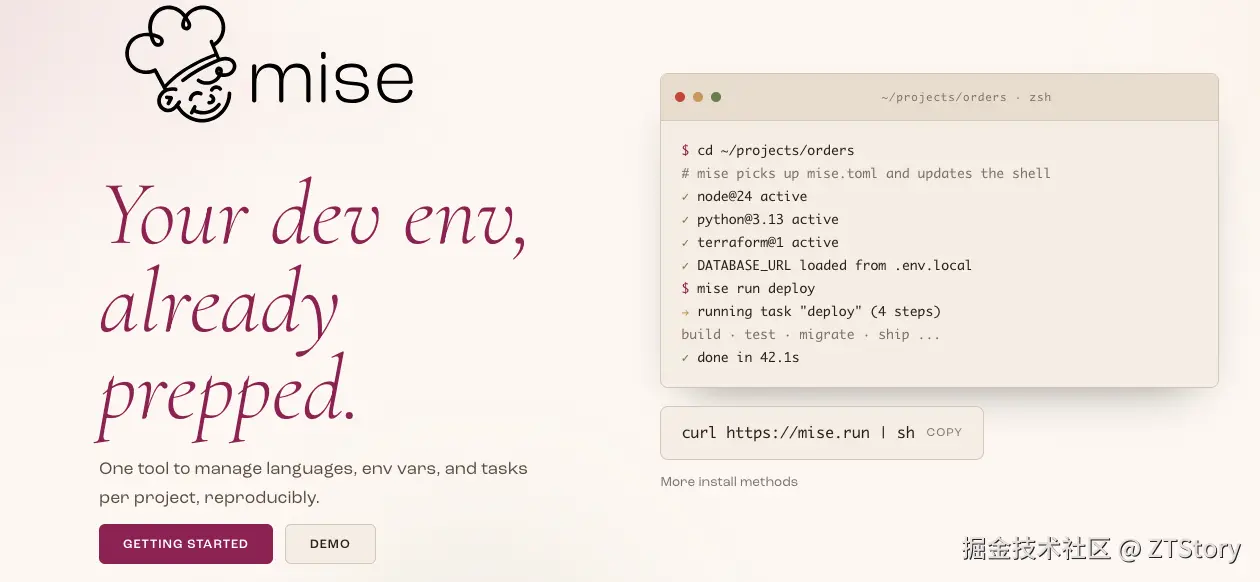
就如它首页说的那样:Your dev env, already prepped.
Windows 版本的可以参考这位老哥的: 半砚松风:从 Volta 迁移到 mise:Windows 下 Node 版本管理切换记录
我这边补充一下 macOS 版本的
卸载!
如果你之前安装了 Volta,需要迁移 mise,需要先卸载 Volta。否则两者环境逻辑冲突,共存会导致版本切换异常、命令失效
第一步:删除 Volta 目录
bash
rm -rf ~/.volta第二步:清理 PATH
Volta 安装时在 ~/.zshrc(macOS 默认)加了这两行,手动删掉或执行命令批量清除:
bash
# macOS 默认 zsh
sed -i '' '/VOLTA_HOME/d' ~/.zshrc
sed -i '' '/volta\/bin/d' ~/.zshrc

# 若曾用 bash 也顺手清一下
sed -i '' '/VOLTA_HOME/d' ~/.bash_profile 2>/dev/null
sed -i '' '/volta\/bin/d' ~/.bash_profile 2>/dev/null
安装 mise
惯例官网:mise.jdx.dev/getting-sta...
bash
# 下载&安装
curl https://mise.run | sh
# 或
brew install mise

# 验证结果(一下为默认安装目录)
~/.local/bin/mise --version
激活 mise
对于交互式的 shell 命令行,激活 mise 会更方便
1. 以 curl https://mise.run | sh 方式安装的
shell
# bash
echo 'eval "$(~/.local/bin/mise activate bash)"' >> ~/.bashrc

# zsh
echo 'eval "$(~/.local/bin/mise activate zsh)"' >> ~/.zshrc

# fish
echo '~/.local/bin/mise activate fish | source' >> ~/.config/fish/config.fish
2. 以 brew 方式安装
shell
# bash
echo 'eval "$(mise activate bash)"' >> ~/.bashrc

# zsh
echo 'eval "$(mise activate zsh)"' >> ~/.zshrc
修改完 rc 文件后重启你的 shell 会话 。运行 mise dr|doctor 以验证所有设置是否正确。
激活成功后,可以直接访问 mise 了
全局配置安装
sh
mise use --global node@24
node -v
# v24.16.0
此时 mise 更新了全局配置:~/.config/mise/config.toml
toml
[tools]
node = "24"
项目配置安装
对应 Volta pin 命令
sh
cd /yourProject
mise use node@14.21.3
mise use yarn@1.22.19
此时会在你当前目录下生成一个 mise.toml 文件
测试是否生效:
bash
# 当前项目目录
node -v
# 14.21.3

# 返回上一级目录
cd ..
node -v
# 24.16.0
ps:如果你的项目已经有了 mise.toml 文件,你可以直接 mise install 安装所有工具
Volta VS mise 对照
| 场景 | Volta 命令/逻辑 | mise 命令/逻辑 |
|---|---|---|
| 安装工具 | volta install xxx | mise install xxx |
| 固化项目版本 | volta pin xxx | mise use xxx |
| 设置全局默认 | volta default xxx | mise default xxx |
| 版本列表查看 | volta list | mise list |
| 环境自动切换 | 支持 | 支持(更稳定) |
| 多语言工具管理 | 不支持 | 全支持 |
总结
总的来说,mise 从功能上可以完美替代之前的 Volta,并且扩展了很多额外的能力,文档中内容十分丰富,大家可以自行探索
常用命令速查
sh
# 查看 mise 识别到的所有工具
mise ls

# 查看当前生效的工具版本
mise ls --current

# 安装并写入全局配置
mise use -g node@24

# 安装并写入当前项目配置
mise use node@14

# 安装 mise.toml
mise install

# 从配置中移除工具
mise unuse node@14

# 删除已安装工具版本,但不改配置
mise uninstall node@14

# 检查环境问题
mise doctor