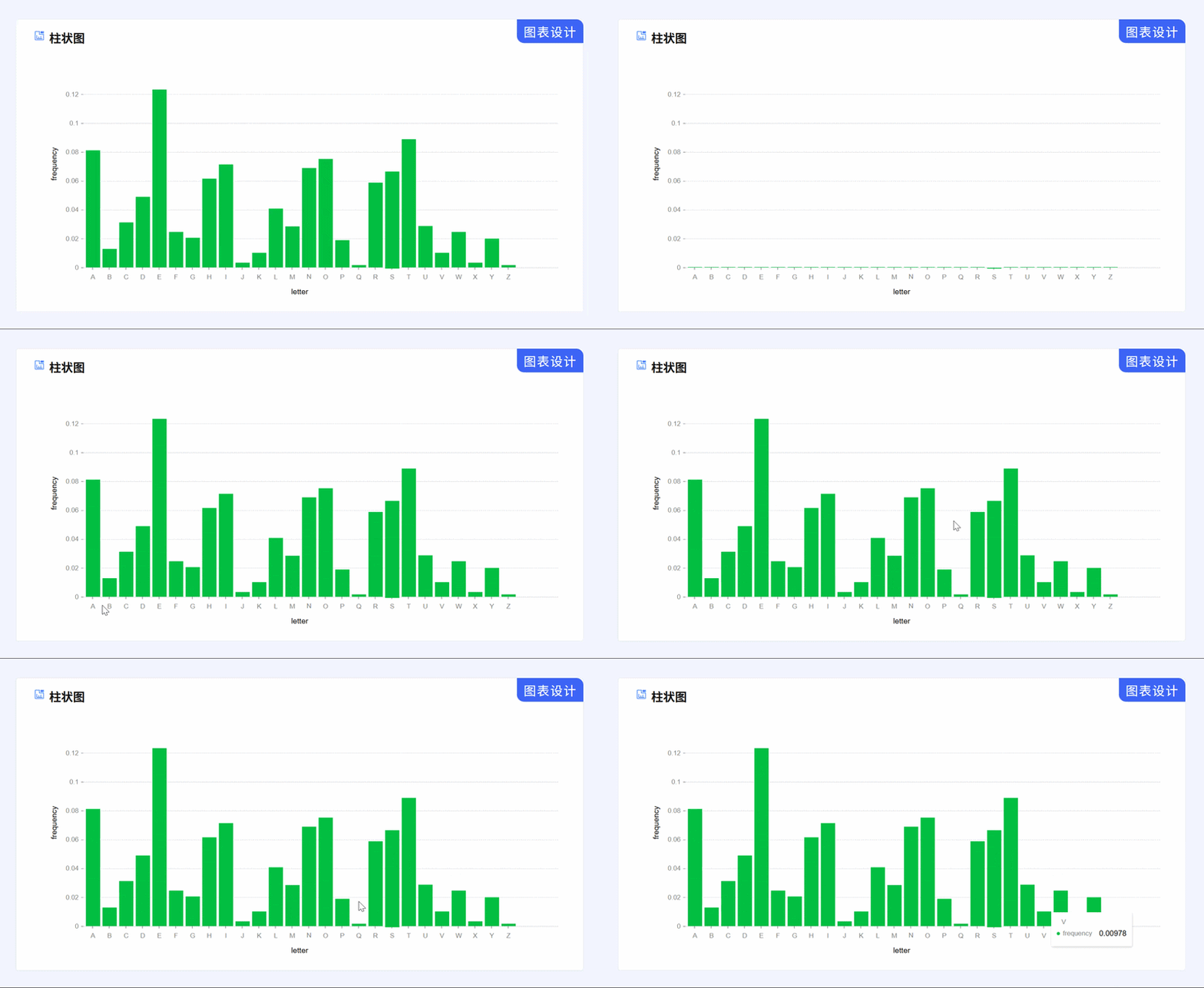
动态柱状图是数据可视化中常见的交互形式,通过Axure可以快速构建具有动画效果和交互反馈的原型。本文将结合实际案例,详细讲解使用Axure设计动态柱状图的完整流程。
获取案例:https://download.csdn.net/download/u010709330/92911480
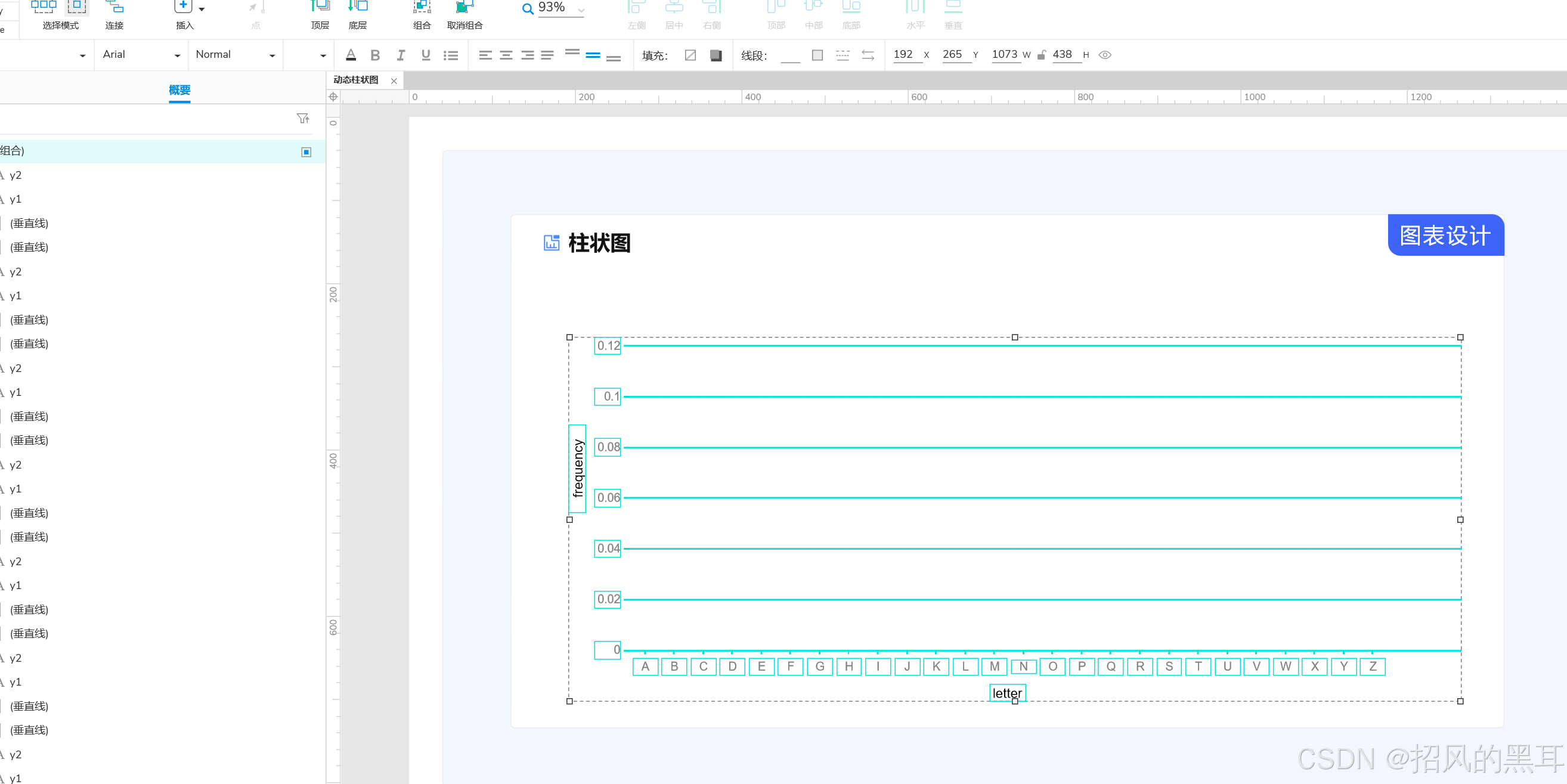
一、基础准备:坐标轴与数据定义
- 绘制坐标轴
- 使用「矩形」工具绘制X轴和Y轴,设置线条颜色为浅灰色(#E0E0E0)。
- Y轴刻度可通过「文本标签」手动添加,例如0、0.02、0.04...0.12,对齐方式设为「右对齐」。
- X轴标签(如A、B、C...Z)可通过「文本标签」添加,设置字体大小为12px,颜色为深灰色(#666666)。
- 定义数据结构
-
使用「全局变量」存储数据,例如:
`[[letter, frequency], ["A", 0.08], ["B", 0.015], ... ["Z", 0.003]] ` -
通过「中继器」组件批量生成柱子,绑定全局变量数据。
-
二、柱子创建与动态绑定
-
绘制柱子
-
在中继器内添加「矩形」作为柱子,设置填充色为绿色(#2ECC71),宽度固定为20px。
-
通过「设置尺寸」交互,将柱子高度绑定到
frequency字段:`高度 = frequency * 1000 // 假设Y轴最大值为0.12,缩放系数为1000 `
-
-
初始化位置
- 将柱子初始Y坐标设置为Y轴底部(例如Y=200px),确保动画从底部开始。
三、交互动画实现
- 载入动画
- 在中继器「项目加载时」事件中添加「移动」交互:
- 目标:当前柱子
- 移动到:Y = 200 - (frequency * 1000)
- 持续时间:800ms
- 缓动效果:easeOutCubic(自然减速)
- 在中继器「项目加载时」事件中添加「移动」交互:
- 鼠标悬停交互
- 添加「鼠标移入」事件:
- 显示「文本标签」(绑定
frequency值) - 设置标签位置为柱子顶部上方10px
- 添加「淡入」动画(持续时间300ms)
- 显示「文本标签」(绑定
- 添加「鼠标移出」事件:
- 隐藏文本标签
- 添加「淡出」动画
- 添加「鼠标移入」事件:
四、进阶优化技巧
- 动态数据更新
- 使用「设置变量值」交互更新全局数据,中继器会自动刷新柱子高度和动画。
- 响应式适配
- 将坐标轴和柱子放入「动态面板」,设置「自适应视图」以适配不同屏幕尺寸。
- 性能优化
- 对于大量数据(如100+柱子),建议使用「中继器」的「分页加载」功能,避免一次性渲染所有元素。
五、案例效果验证
通过上述步骤,可实现如图所示的动态柱状图:
- 载入时:柱子从底部平滑升起至对应高度
- 悬停时:显示具体数值(如O对应0.1)
- 交互反馈:鼠标移出时数值自动隐藏
六、总结与扩展
Axure的动态柱状图设计核心在于「数据绑定」与「交互控制」的结合。通过中继器和全局变量,可以轻松实现数据驱动的动态效果;而鼠标悬停、点击等交互则能增强用户体验。此方法可扩展至折线图、饼图等其他图表类型,为原型设计提供高效解决方案。
关键提示:实际项目中需注意数据精度(如保留两位小数)和动画流畅度(建议持续时间≥500ms),确保原型既美观又实用。
Axure提升【法宝】:https://y0wmxr.axshare.com/