从零开始!RuyiSDK + RISC-V 新手完整入门指南(Windows WSL2 环境)
卡在环境搭建? 想体验 国产 RISC-V 开发 却因繁杂步骤望而却步?
本文面向新手,以 Windows + WSL2 为基础,手把手教你完成从环境搭建到运行第一个 RISC-V 程序的完整流程!
不用折腾,命令直接复制即用,跟着教程照做,你也能轻松入门。
一、前言
RISC-V 是当今广受关注的开源指令集架构,而国内开发团队推出的 RuyiSDK (如意SDK),是专为 RISC-V 打造的一站式开发工具,集成了编译器、模拟器、调试工具等常用组件,免去手动配置交叉编译环境的繁琐操作,大幅降低了新手的入门门槛。
在这篇教程中,我将带你完成以下步骤:
- 在 WSL2 环境中安装 RuyiSDK;
- 配置必要的编译器、模拟器组件;
- 编写、编译并运行第一个 RISC-V 程序。
二、准备工作
必备条件:
- Windows 10/11 系统,已安装并启用 WSL2;
- WSL2 环境中有 Ubuntu 22.04 或更高版本;
- 确保你可以正常打开 WSL2 终端(命令行提示已进入 Ubuntu 环境)。
💡 小提示:
-
还没有启用 WSL2?
微软支持一键安装:
打开 PowerShell(管理员模式)执行以下命令后自动安装 WSL 和 Ubuntu 系统:
bashwsl --install然后重启,后续操作与普通 Ubuntu 几乎一致。
-
终端工具推荐:
- 如果你觉得 Windows 自带终端颜值体验较差,推荐试试 Windows Terminal 或 Tabby。
三、安装 RuyiSDK
打开已准备好的 WSL2 终端,执行以下命令通过官方脚本安装 RuyiSDK:
bash
curl --proto '=https' --tlsv1.2 -fsSL https://ruyisdk.org/install.sh | sh整个过程需要约 1-2 分钟,根据网络情况可能会稍有差异。
1. 验证安装
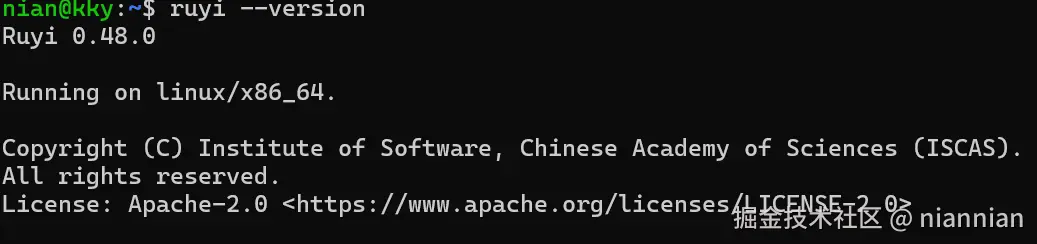
安装完成后,关闭当前终端,重新打开,输入以下命令查看版本:
bash
ruyi --version如果终端正确输出类似 ruyi 0.48.0 的版本号,即代表 RuyiSDK 已成功安装。
2. 配置国内镜像(提升下载速度)
由于官方默认使用国外源,可能会受到网络影响,为避免组件下载时超时或卡顿,请切换为国内镜像:
bash
ruyi config set repo.remote https://mirror.iscas.ac.cn/git/ruyisdk/packages-index.git执行后,所有组件下载都将切换为国内源,大幅提升速度。
四、安装核心组件
RuyiSDK 采用组件化管理,通过按需安装不同模块,灵活组合开发环境。
1. 查看所有组件
列举所有可用的组件:
bash
ruyi list --all在这里你可以看到 RuyiSDK 支持的所有工具链、模拟器和开发板相关组件。
作为新手,我们只需要安装 RISC-V 的 64 位工具链 和 QEMU 模拟器 即可:
2. 安装编译器和 QEMU 模拟器
执行以下命令安装推荐的工具链和模拟器:
bash
# 安装 64 位 RISC-V 编译工具链
ruyi install gnu-plct-rv64-linux-gnu-bin

# 安装 QEMU 模拟器
ruyi install qemu-riscv64
五、加载开发环境
验证环境是否生效
验证工具链是否正常:
bash
riscv64-linux-gnu-gcc --version如显示类似 riscv64-linux-gnu-gcc (GCC) 13.x.x,说明开发环境已成功加载!
注意:如果提示
command not found,请重新执行ruyi activate或检查是否遗漏安装步骤。
六、编写并运行第一个 RISC-V 程序
至此环境就绪,接下来我们完成一次从编写代码、编译到运行的完整开发流程!
1. 创建测试文件
通过 nano 编辑器创建一个测试文件:
bash
nano hello.c将以下代码复制粘贴到文件中:
c
#include <stdio.h>

int main(void)
{
    printf("Hello RISC-V & RuyiSDK!\n");
    return 0;
}- 保存:
Ctrl + O→ 回车 - 退出:
Ctrl + X
2. 编译代码
使用 RISC-V 的交叉编译工具链生成可执行文件:
bash
riscv64-linux-gnu-gcc hello.c -o hello编译成功后当前目录会生成一个 hello 文件。
3. 使用 QEMU 模拟器运行
运行程序:
bash
qemu-riscv64 ./hello如果一切顺利,终端会打印:
bash
Hello RISC-V & RuyiSDK!七、新手常用高频命令汇总(建议收藏)
| 目的 | 命令 |
|---|---|
| 查看 RuyiSDK 版本 | ruyi --version |
| 查看所有组件 | ruyi list --all |
| 更新包列表 | ruyi update |
| 安装组件 | ruyi install <组件名> |
| 卸载组件 | ruyi remove <组件名> |
八、入门后的进阶建议
完成本教程后,你可以继续学习:
- C 语言基础:分支、循环、数组、函数等基本编程逻辑;
- QEMU 进阶:学习外设模拟(如网络、GPIO);
- 调试技巧:结合 GDB 调试 RISC-V 程序;
- 硬件开发:购买开发板(如全志 D1、SiFive),动手实战!
九、结语
至此,你已完成 RuyiSDK 的完整环境搭建并成功运行了第一个 RISC-V 程序。从现在开始,你已经迈出了探索国产 RISC-V 开发的第一步!
对 RISC-V 和嵌入式开发感兴趣?欢迎分享你的学习计划和问题,一起交流成长!
记得点赞、收藏支持一下~