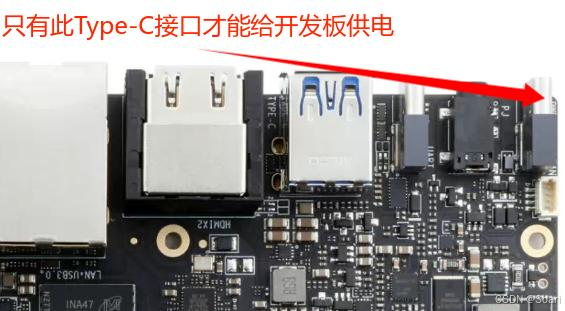
**背景介绍:**Orange Pi AI Pro 20T 开发板是香橙派联合华为精心打造的高性能 AI 开发板, 其搭载了昇腾 AI 处理器,可提供 20TOPS INT8 的计算能力,内存提供了 12GB 和 24GB 两种版本。可以实现图像、视频等多种数据分析与推理计算,可广泛用于教 育、机器人、无人机等场景。本教程主要介绍使用 balenaEtcher 烧录 Linux (Ubuntu22.04系统) 镜像的方法。
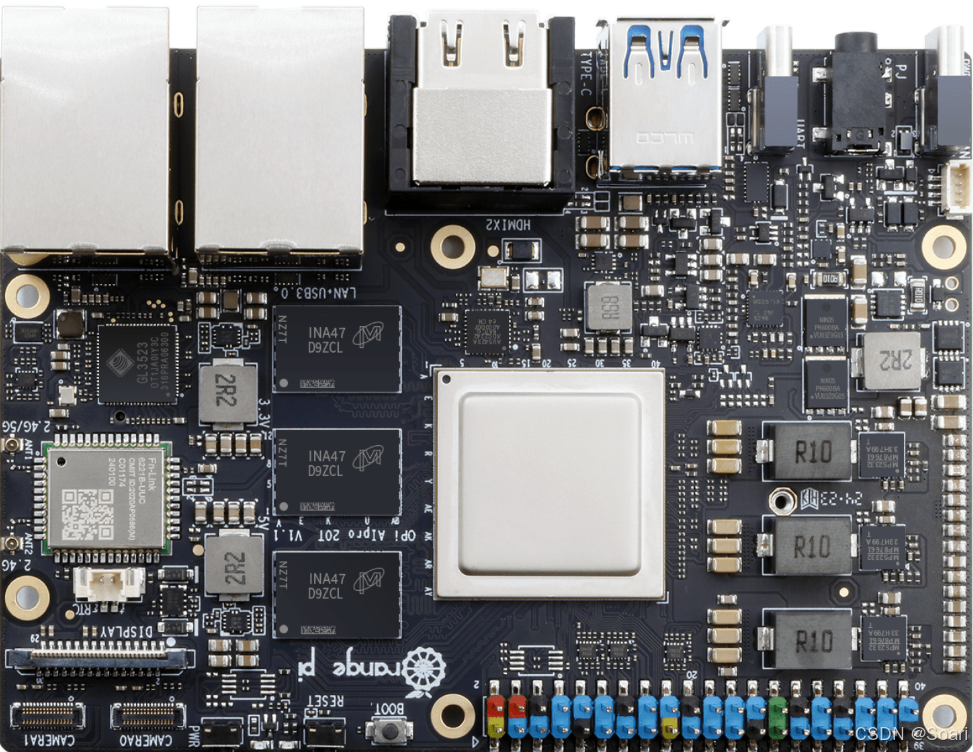
烧录步骤:
- 首先准备一张 32GB 或更大容量的 TF 卡( 推荐使用 64GB 或以上容量的 TF 卡 ), TF 卡的传输速度必须为 class10 级或 class10 级以上,建议使用闪迪等品牌 的 TF 卡。
- 然后把 TF 卡插入读卡器,再把读卡器插入电脑。
- 从下载页面 下载想要烧录的 Linux 镜像压缩包。
- 然后下载用于烧录 Linux 镜像的软件------ balenaEtcher。
- 进入 balenaEtcher 下载页面后,点击绿色的下载按钮会跳到软件下载的地方。
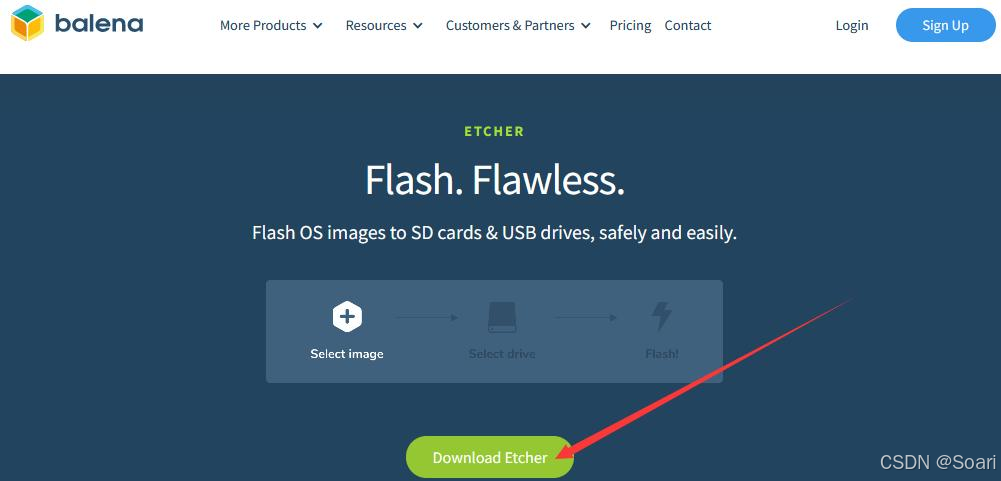
- 然后可以选择下载 Portable 版本的 balenaEtcher , Portable 版本无需安装,双击打
开就可以使用。打开后的 balenaEtcher 界面如下图所示:
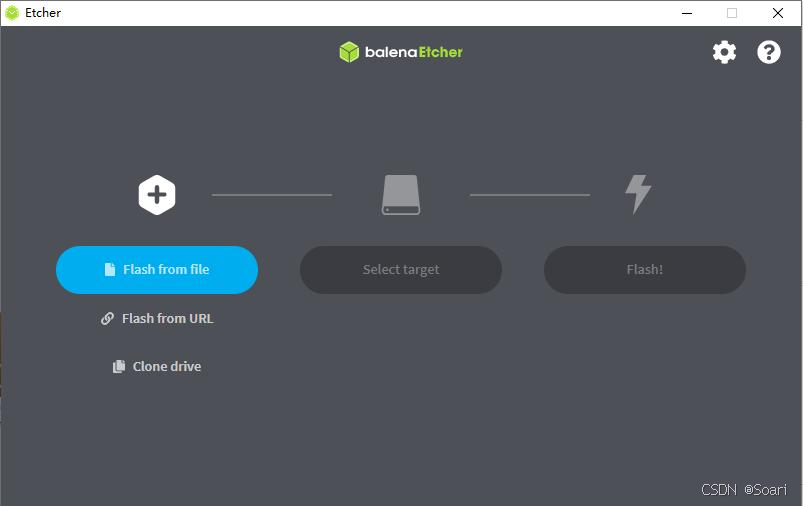
- 使用 balenaEtcher 烧录 Linux 镜像的具体步骤如下所示:
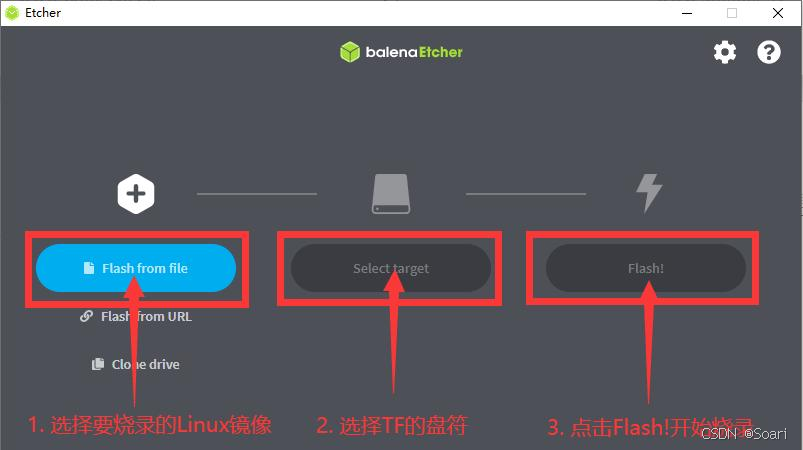
a. 首先选择要烧录的 Linux 镜像文件的路径。
b. 然后选择 TF 卡的盘符。
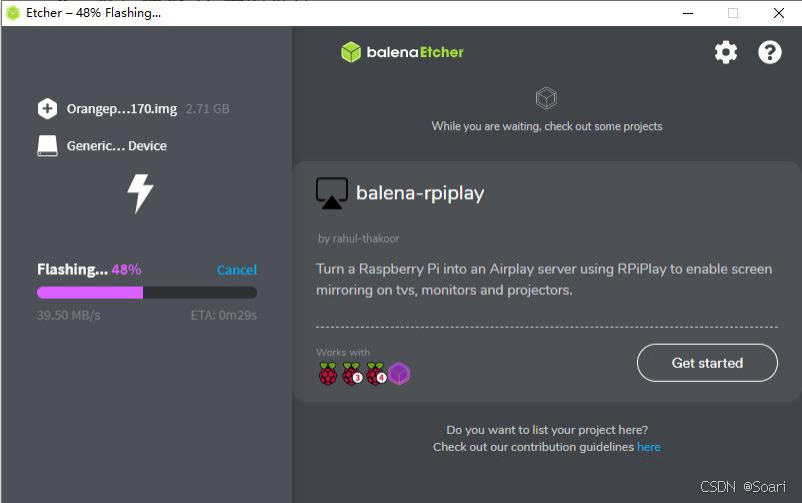
c. 最后点击 Flash 就会开始烧录 Linux 镜像到 TF 卡中。 - balenaEtcher 烧录 Linux 镜像的过程显示的界面如下图所示,另外进度条显示紫
色表示正在烧录 Linux 镜像到 TF 卡中。
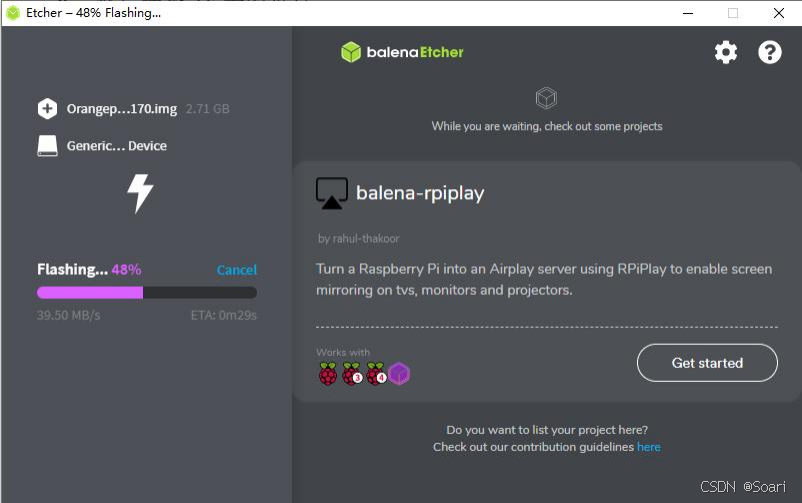
- Linux 镜像烧录完后, balenaEtcher 默认还会对烧录到 TF 卡中的镜像进行校验,
确保烧录过程没有出问题。如下图所示,显示绿色的进度条就表示镜像已经烧录完
成, balenaEtcher 正在对烧录完成的镜像进行校验。
11) 成功烧录完成后 balenaEtcher 的显示界面如下图所示,如果显示绿色的指示图
标说明镜像烧录成功,此时就可以退出 balenaEtcher ,然后拔出 TF 卡插入到开发
板的 TF 卡槽中使用了。
注意:烧录完成后,如果系统弹出Windows提示窗口,这是正常现象,并非烧录出错。
此时请选择"取消",不要选择"格式化磁盘",否则会将已烧录的镜像格式化。
12) 最后一步,也是最重要的。启动系统前请确保拨码开关拨到了TF卡启动的位置了。TF卡启动拨码开关参考下表所示 
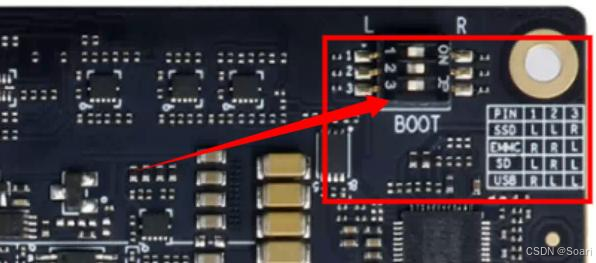
注意,切换拨码开关后必须重新拔插电源上下电才能让新的启动设备 选项生效。通过开发板的复位按键来复位系统是不会让拨码开关新设置的配置生效的。
另外请 **注意,**开发板上有三个Type-C 接口,其中靠近 PWM 风扇接口的那个才是 PD 电源接口, 另外两个 Type-C 接口是不能给开发板供电的,请别接错了。