简介
由于 Windows 原生终端并不支持 tmux,为了获得完整且稳定的多智能体分屏体验,我们需要借助 WSL(Windows Subsystem for Linux)来安装和使用 tmux。
本文将指导你如何在 Windows Subsystem for Linux (WSL) 环境中完成 Claude Code 的完整部署,并利用 tmux 开启强大的 Agent Team 模式,实现多智能体协同开发。我们将涵盖从环境安装、配置到高级模式启用的全过程。
第一部分:WSL 环境准备与配置
首先,我们需要在 Windows 系统上搭建 WSL 环境。如果你尚未安装 WSL,请以管理员身份打开 PowerShell 或 Windows Terminal 并执行以下命令:
bash
wsl --install该命令会自动启用所需功能并安装默认的 Linux 发行版。如果你想指定安装特定发行版(如 Ubuntu),可以使用:
bash
wsl --install -d Ubuntu安装完成后,可以通过以下命令查看已安装的发行版及其状态:
bash
wsl -l -v数据备份与迁移(可选)
为了防止数据丢失或便于迁移,我们可以将 WSL 实例导出为 tar 文件。例如,将 Ubuntu 实例导出到 E 盘:
bash
wsl --export Ubuntu E:\wsl\wsl-ubuntu26.04.tar若需重新导入(例如在新电脑上),先注销旧实例(如果存在):
bash
wsl --unregister Ubuntu然后从 tar 文件导入:
bash
wsl --import Ubuntu E:\wsl\wsl-ubuntu26.04 E:\wsl\wsl-ubuntu26.04.tar导入后,使用以下命令启动:
bash
wsl -d Ubuntu第二部分:系统更新与依赖安装
进入 WSL 终端后,首先更新系统包列表并升级现有包:
bash
sudo apt update && sudo apt upgrade -y安装 tmux(分屏模式必备)
为了支持 Claude Code 的 Agent Team 分屏模式,我们需要安装终端复用器 tmux:
bash
sudo apt install tmux -y安装完成后,可以简单验证一下是否安装成功:
bash
tmux -V安装 Node.js 和 npm
这是运行 Claude Code 的基础环境:
bash
sudo apt install nodejs npm -y安装完成后,验证版本以确保安装成功:
bash
node --version
npm --version
第三部分:Claude Code 安装与配置
1. 全局安装 Claude Code CLI
使用 npm 全局安装 @anthropic-ai/claude-code 包:
bash
npm install -g @anthropic-ai/claude-code2. 配置全局路径
为了避免权限问题,建议配置 npm 的全局安装路径。首先设置 prefix:
bash
npm config set prefix ~/.npm-global然后将该路径添加到系统环境变量 PATH 中,编辑 ~/.bashrc 文件:
bash
echo 'export PATH=~/.npm-global/bin:$PATH' >> ~/.bashrc使配置立即生效:
bash
source ~/.bashrc3. 重新安装(可选)
如果之前安装失败或路径配置有变,可以重新执行安装命令:
bash
npm install -g @anthropic-ai/claude-code第四部分:配置文件详解与 Agent Team 模式
Claude Code 的核心配置位于 ~/.claude/settings.json(不存在则新建)。要开启 Agent Team 模式,我们需要精细调整此文件。
配置文件内容解析
请在你的用户目录下创建或编辑该文件,内容如下:
json
{
  "env": {
    "ANTHROPIC_AUTH_TOKEN": "sk-xxxx",
    "ANTHROPIC_BASE_URL": "https://api.minimaxi.com/anthropic",
    "ANTHROPIC_DEFAULT_HAIKU_MODEL": "MiniMax-M2.7",
    "ANTHROPIC_DEFAULT_OPUS_MODEL": "MiniMax-M2.7",
    "ANTHROPIC_DEFAULT_SONNET_MODEL": "MiniMax-M2.7",
    "ANTHROPIC_MODEL": "MiniMax-M2.7",
    "API_TIMEOUT_MS": "3000000",
    "CLAUDE_CODE_DISABLE_NONESSENTIAL_TRAFFIC": 1,
    "CLAUDE_CODE_EXPERIMENTAL_AGENT_TEAMS": "1"
  },
  "includeCoAuthoredBy": false,
  "teammateMode": "tmux"
}
关键配置项说明:
- ANTHROPIC_AUTH_TOKEN: 替换为你的实际 API 密钥。
- ANTHROPIC_BASE_URL : 根据参考信息,此处配置为
https://api.minimaxi.com/anthropic,指向 MiniMax 的服务端点。 - 模型配置 : 将默认模型(Haiku, Opus, Sonnet)均指向
MiniMax-M2.7,确保请求被正确路由。 - 超时设置 :
API_TIMEOUT_MS设置为 3000000(50分钟),防止长时间运行的任务被中断。 - Agent Team 核心配置 :
CLAUDE_CODE_EXPERIMENTAL_AGENT_TEAMS: 必须设置为"1"以启用实验性的多智能体团队功能。teammateMode: 设置为"tmux",这将利用 tmux 会话管理器来隔离和管理不同的智能体终端。
第五部分:启动与使用
1. 启动 tmux 会话
在项目目录下启动 tmux:
bash
cd /mnt/e/project/xx-project
tmux new -s claude_team
2. 启动 Claude Code
在 tmux 会话中运行:
bash
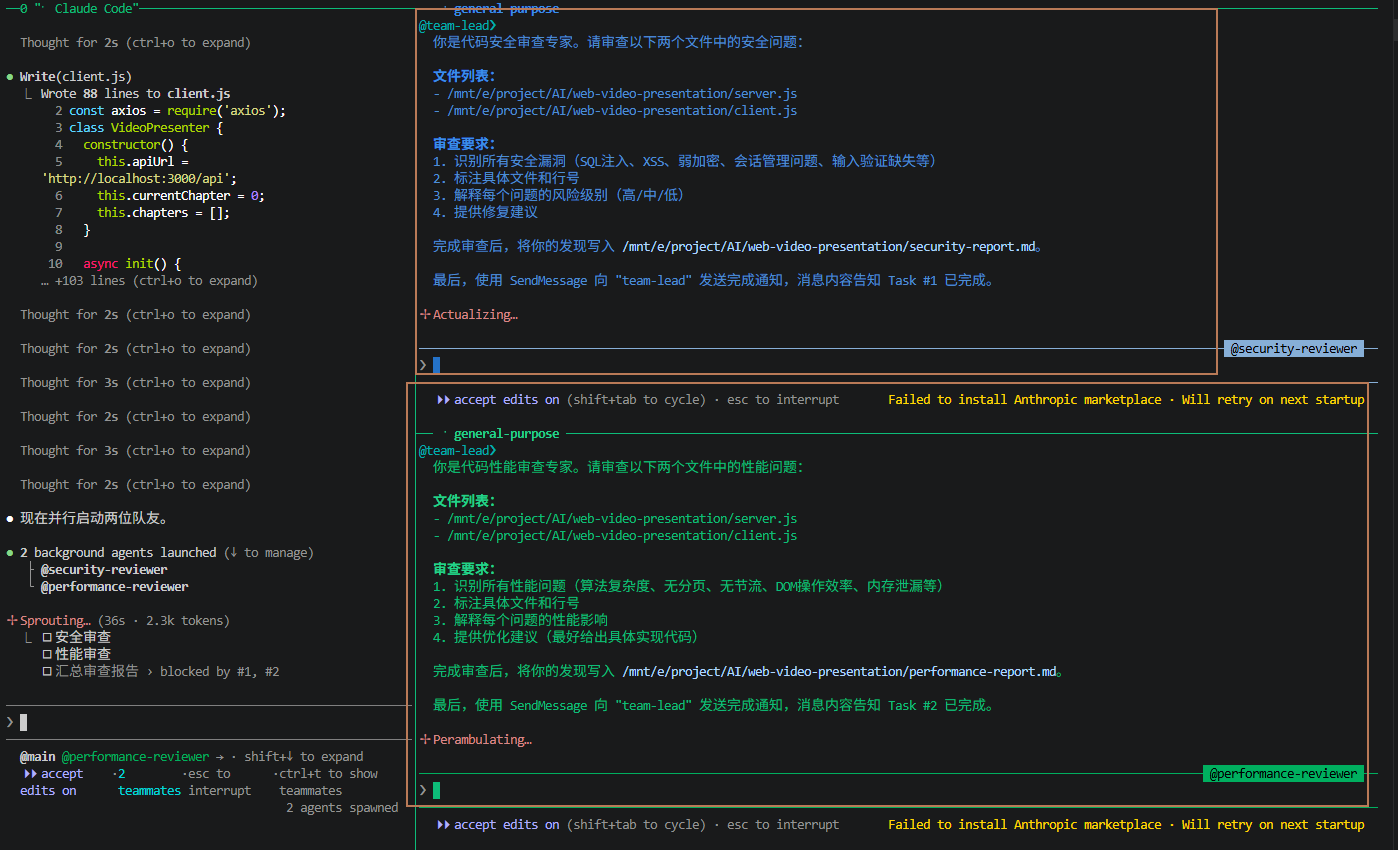
claude此时,Claude Code 应该会检测到 teammateMode 配置,并尝试在 tmux 环境中启动 Agent Team 模式。你将能够看到多个智能体在不同的 tmux 窗格中协同工作,处理代码生成、审查和测试任务。
示例Prompt:创建一个 agent team 来审查当前项目,一个队友负责检查代码安全风险,另一个队友负责检查性能问题,最后汇总成一份报告。
总结
通过以上步骤,你已经成功在 WSL 环境中部署了 Claude Code,并利用 tmux 开启了 Agent Team 模式。这种配置不仅利用了 Linux 环境的稳定性,还通过 tmux 实现了高效的多智能体协作开发流。