1 设置java 环境变量
在setting 搜索
java.home
设置maven
搜索 mavne
只支持设置setting 不支持自定义仓库地址,所以要在setting 上写上自定义仓库地址
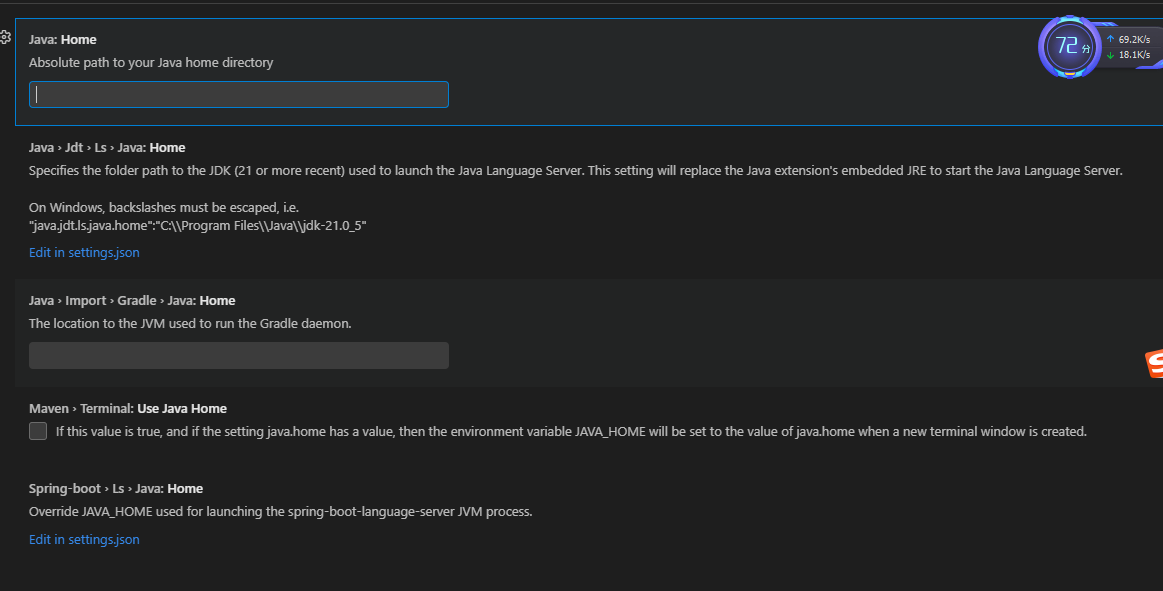
这个界面是 VS Code 中用于配置 Java 开发环境核心路径 的地方,特别是 Java: Home 这一项,它决定了 VS Code 使用哪个 JDK 来编译代码、运行语言服务器和调试程序。
核心配置项:Java: Home
- 含义:这是最重要的设置。它指定了 JDK 的安装根目录。VS Code 的 Java 扩展包会优先使用这里指定的 JDK 来提供代码补全、语法检查、跳转定义等功能。
- 如何填写 :
- 你需要填入 JDK 的绝对路径。
- Windows 示例 :
C:\Program Files\Java\jdk1.8.0_301或D:\Java\jdk-17 - macOS/Linux 示例 :
/Library/Java/JavaVirtualMachines/jdk-17.jdk/Contents/Home或/usr/lib/jvm/java-11-openjdk
- 注意事项 :
- 如果你的项目是老项目(Java 8),请务必指向 JDK 8。
- 如果你的项目是新项目(Java 17/21),请指向对应的 JDK。
- 路径中尽量不要包含中文或空格,以免引发奇怪的错误。
其他相关配置
- Java › Jdt › Ls › Java: Home
- 含义 :专门用于启动"Java 语言服务器"的 JDK。通常保持为空,让它默认使用上面的
Java: Home即可。除非你的主 JDK 有问题,才需要单独指定一个高版本 JDK(如 JDK 21)来运行语言服务器,以获得更好的性能。
- 含义 :专门用于启动"Java 语言服务器"的 JDK。通常保持为空,让它默认使用上面的
- Java › Import › Gradle › Java: Home
- 含义:如果你的项目是 Gradle 项目,这里指定用于运行 Gradle 守护进程的 JVM。同样,通常保持默认即可。
- Maven › Terminal: Use Java Home
- 含义 :这是一个勾选框。如果勾选,VS Code 的终端在运行 Maven 命令时,会自动将
JAVA_HOME环境变量设置为你在上面Java: Home中指定的路径。这能确保你在终端里敲mvn命令时,使用的 Java 版本和编辑器里的一致,避免"编辑器里不报错,终端里报错"的版本冲突问题。建议勾选此项。
- 含义 :这是一个勾选框。如果勾选,VS Code 的终端在运行 Maven 命令时,会自动将
- Spring-boot › Ls › Java: Home
- 含义:专门用于启动 Spring Boot 语言服务器的 JDK。保持默认即可。
总结建议
- 找到你的 JDK 安装目录 (例如
C:\Program Files\Java\jdk1.8.0_301)。 - 在
Java: Home输入框中填入该路径。 - 勾选
Maven › Terminal: Use Java Home(这能解决很多版本不一致的问题)。 - 配置完成后,重启 VS Code,让设置生效。
完成以上步骤后,VS Code 的 Java 环境就配置好了,可以愉快地写代码了。
没有mavne图标
看到你左侧的侧边栏确实没有那个小象图标(Maven),别担心,这通常是因为 VS Code 还没有检测到这是一个标准的 Java/Maven 项目,或者视图被隐藏了。
请按以下顺序排查,通常能立刻解决问题:
1. 检查是否"打开了文件夹"
这是最常见的原因。如果你只是打开了单个 .java 文件,或者刚装好插件还没加载完,Maven 视图不会自动出现。
- 操作 :点击菜单栏的 文件 (File) -> 打开文件夹 (Open Folder) ,选择你的项目根目录(必须包含
pom.xml的那个文件夹)。 - 注意 :打开后,请等待底部状态栏的进度条跑完(显示"Ready"),语言服务器需要时间扫描
pom.xml。
2. 在"资源管理器"中查看
现在的 VS Code 版本,Maven 项目结构往往会直接集成在默认的文件资源管理器里,而不是非要找那个小象图标。
- 操作 :点击最左侧第一个图标(资源管理器,也就是两个文件的图标)。
- 观察 :在文件列表上方,看是否有 MAVEN PROJECTS 或 Maven 的面板。如果有,点击它就能展开看到依赖和生命周期命令。
3. 手动调出 Maven 视图
如果装了插件且打开了文件夹还是没有,可能是视图被隐藏了。
- 操作 :
- 按下快捷键
Ctrl + Shift + P(macOS 为Cmd + Shift + P) 打开命令面板。 - 输入
View: Maven或者Maven: Focus on Maven Projects。 - 如果能看到这个命令,回车执行,Maven 侧边栏就会弹出来。
- 按下快捷键
4. 检查项目识别状态
如果以上都没用,说明 Java 插件没把你的项目当成 Maven 项目。
- 操作 :看看你的项目根目录下有没有
pom.xml。 - 强制加载 :在资源管理器里,右键点击
pom.xml文件,选择 "Add to Maven Project" (添加到 Maven 项目)。一旦添加成功,左侧的 Maven 视图就会立刻出现。
注意vscode 只支持java17