目录
- 一、前言
- 二、WSABuilds是什么?能干什么?
- 三、WSABuilds部署过程
- 四、安装APP应用
-
- [通过Google Play商店安装:](#通过Google Play商店安装:)
- 通过WSA工具箱安装APP应用
- 使用ADB命令行安装APP:
- 五、App体验与总结
一、前言
在电脑上使用手机端应用,这技术已经不再神秘了,但是真正使用的人并不多。
其实,把电脑当手机用,是很多用户的刚需,比如:
可以让没有手机的孩子轻松用上APP学习软件;
可以在电脑大屏上享受更舒适的体验;
可以手游挂机;
可以解决你扫码后,发现只能有APP,却不敢安装在你手机上的烦恼。
今天,我就介绍一种在Windows上运行安卓App的方法,这是一个基于微软官方的免费技术方案---WSABuilds。它利用了Windows 11的硬件虚拟化技术,能让安卓应用在电脑上获得跟手机一样的体验。
二、WSABuilds是什么?能干什么?
WSABuilds是一个开源项目。它在微软WSA的技术之上,进行了技术"魔改",赋予了全新的灵魂:
- 性能好,不卡顿:WSABuilds依托Windows内核级虚拟化技术,直接调用电脑显卡等硬件资源,让安卓应用仿佛就在PC上运行。
- 集成Google服务:WSABuilds内置了完整的Google服务框架和Google Play商店,让我们能直接登录账号,畅享海量应用。
- 轻松获取Root权限:WSABuilds让我们能轻松获得Root权限,方便进行系统级调试,或使用需要高权限的应用。
- 开源免费,持续更新:WSABuilds为社区驱动的开源项目,可持续为用户提供最新的WSA版本和组件更新。
接下来,我就介绍windows系统中部署WSABuilds,安装运行APP的详细方法
三、WSABuilds部署过程
准备工作与系统要求
-
部署前,请确保你的电脑满足以下条件:
-
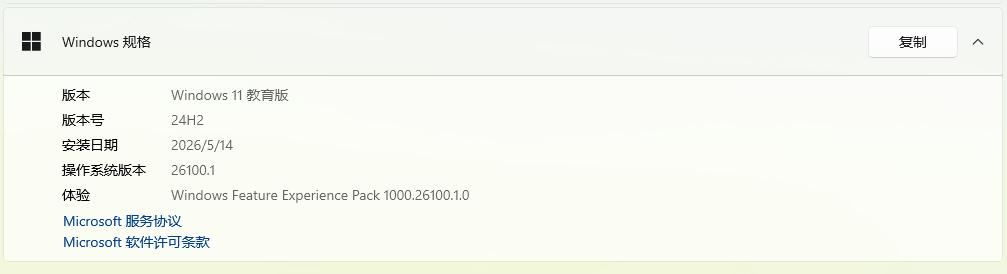
操作系统:Windows 10(22H2版本及更高)或 Windows 11。如下图,是我的操作系统版本信息
-
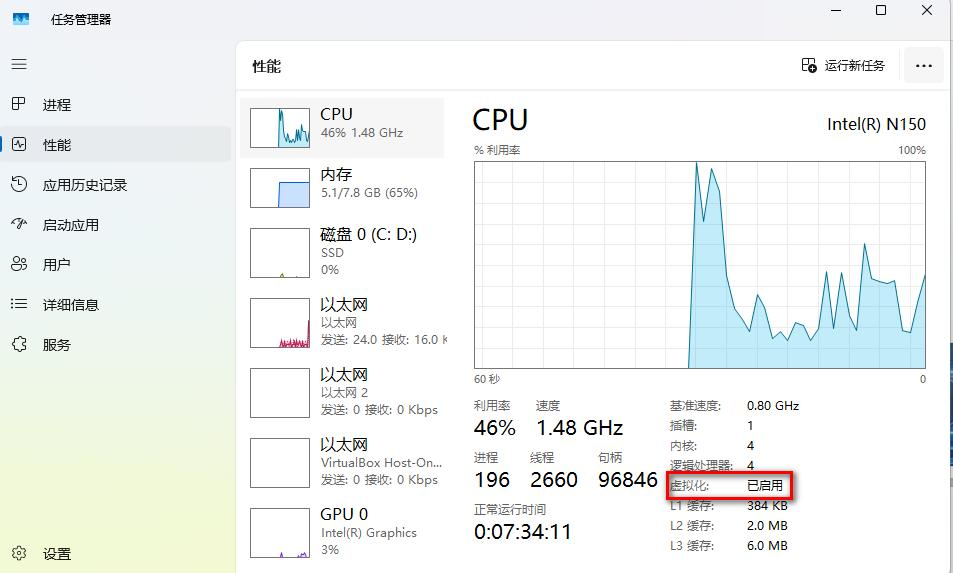
CPU虚拟化:
这是最关键的一步。你需要在BIOS/UEFI中启用虚拟化技术(Intel VT-x / AMD SVM)。你可以在任务管理器的"性能"->"CPU"中查看,确保"虚拟化"状态为 "已启用" 。请参考下图所示
-
Windows功能:
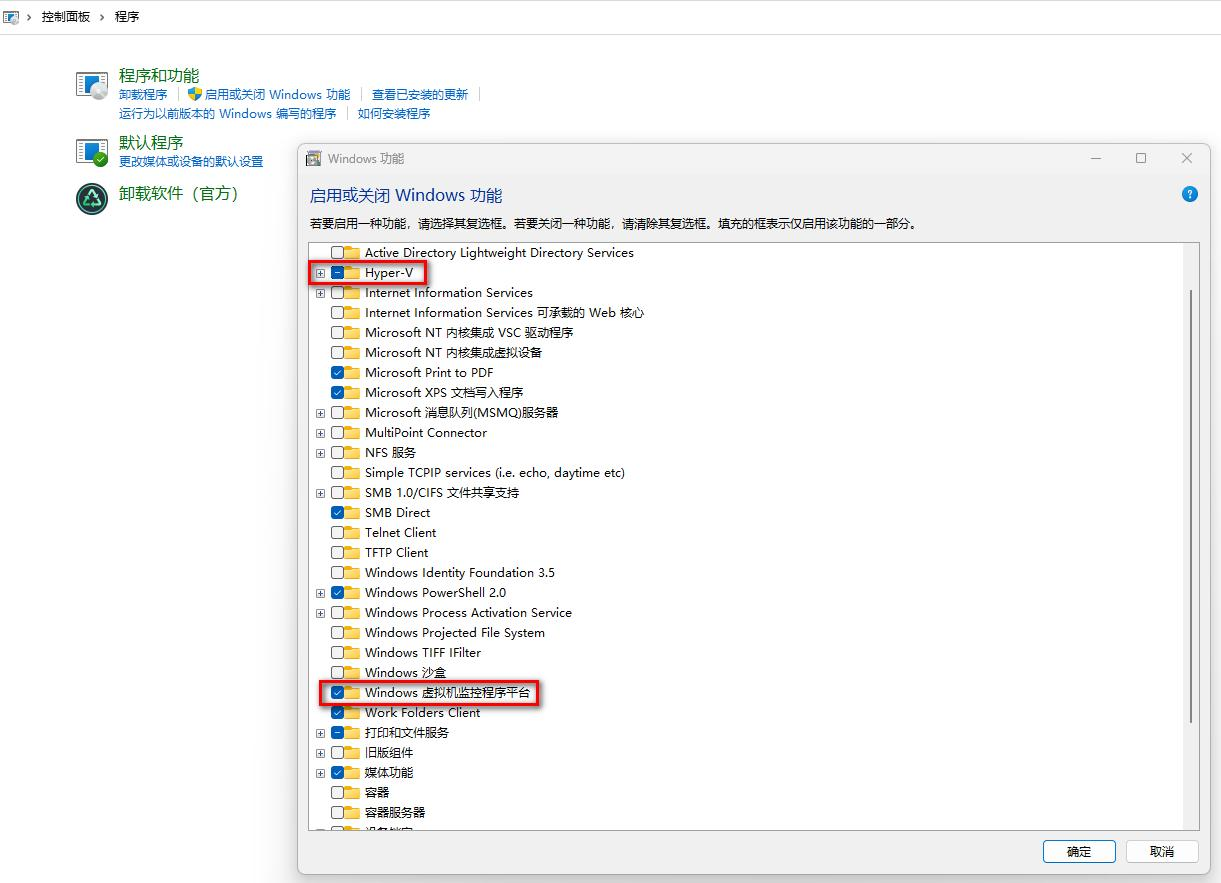
在"控制面板" -> "程序" -> "启用或关闭Windows功能"中,开启 "Hyper-V"、"虚拟机平台" 和 "Windows 虚拟机监控程序平台"。
- 硬件要求:推荐至少8GB内存和15GB以上可用磁盘空间。
-
获取WSABuilds并开始安装
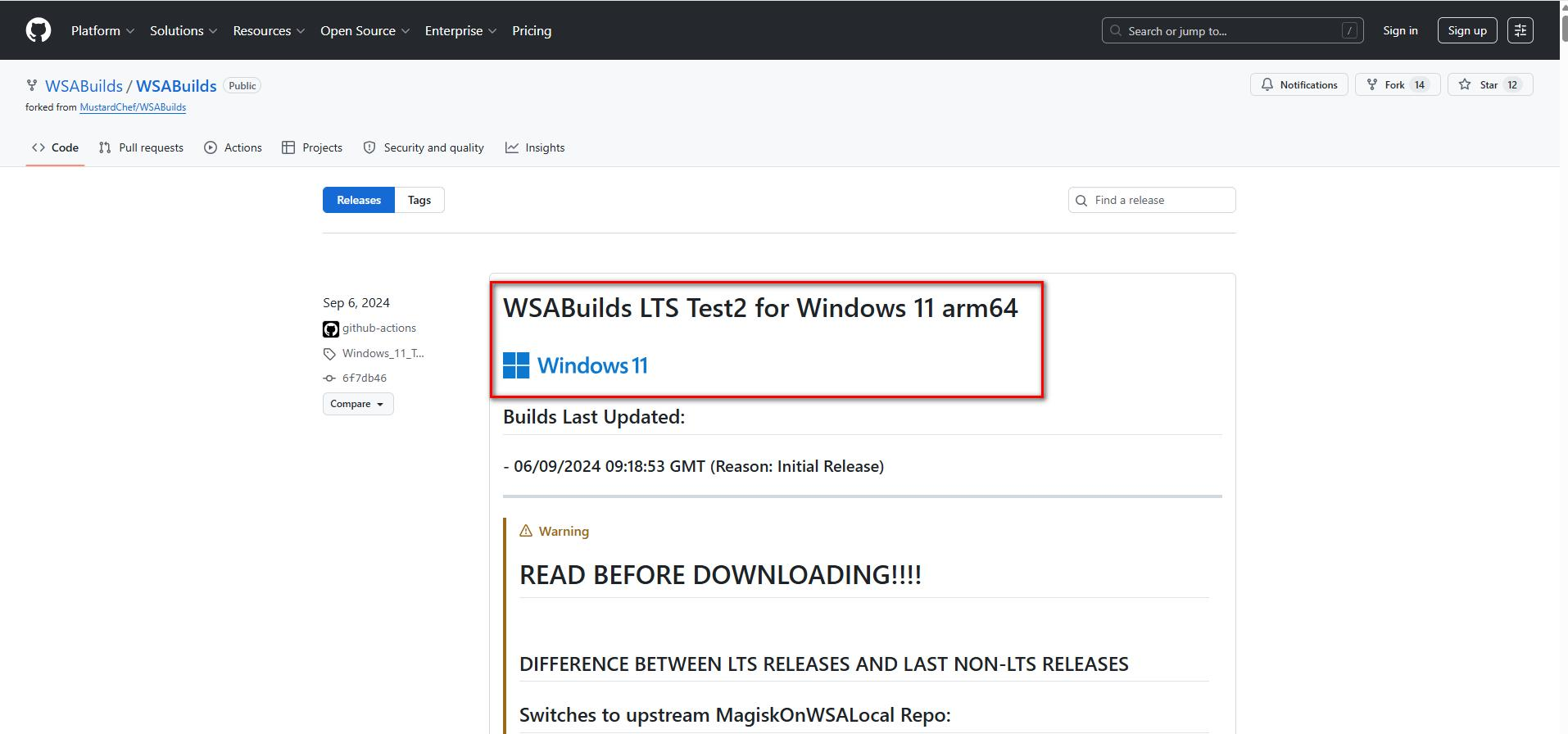
下载安装包:访问WSABuilds在GitCode上的官方项目页(搜索"WSABuilds"即可),找到最新发布的版本。根据你的Windows系统版本(Windows 10 / Windows 11)、处理器架构(x64 / ARM64)以及是否集成Google服务与Magisk选择合适的包进行下载。如果你不知如何选择,直接下载带有"LTS"标签的版本即可,它是经过充分测试、稳定可靠的推荐版。
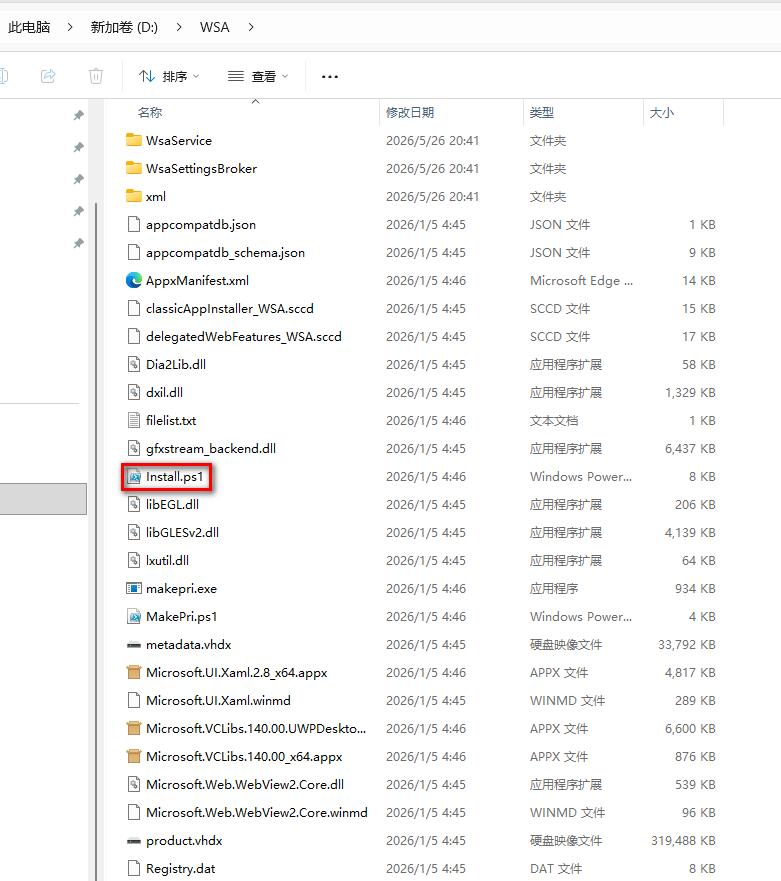
解压安装文件:将下载的压缩包解压到不含中文的纯英文路径(例如 D:\WSA)。这是为了避免后续可能出现的路径编码问题。
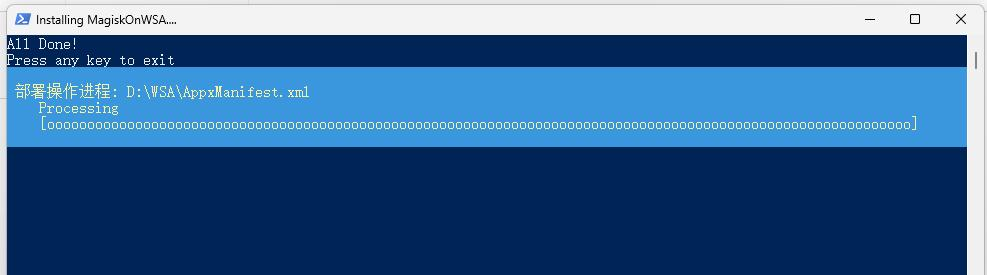
执行一键安装:进入解压后的文件夹,其中会有一个名为 Install.ps1 的文件。右键单击它,选择"使用PowerShell运行"。脚本运行后,会自动完成所有部署工作。待提示成功,安装便完成了。
WSABuilds启动与配置
启动WSA与初始化
启动:安装成功后,在开始菜单中找到并启动 "Windows Subsystem for Android"。首次启动可能需要几分钟来初始化安卓环境。
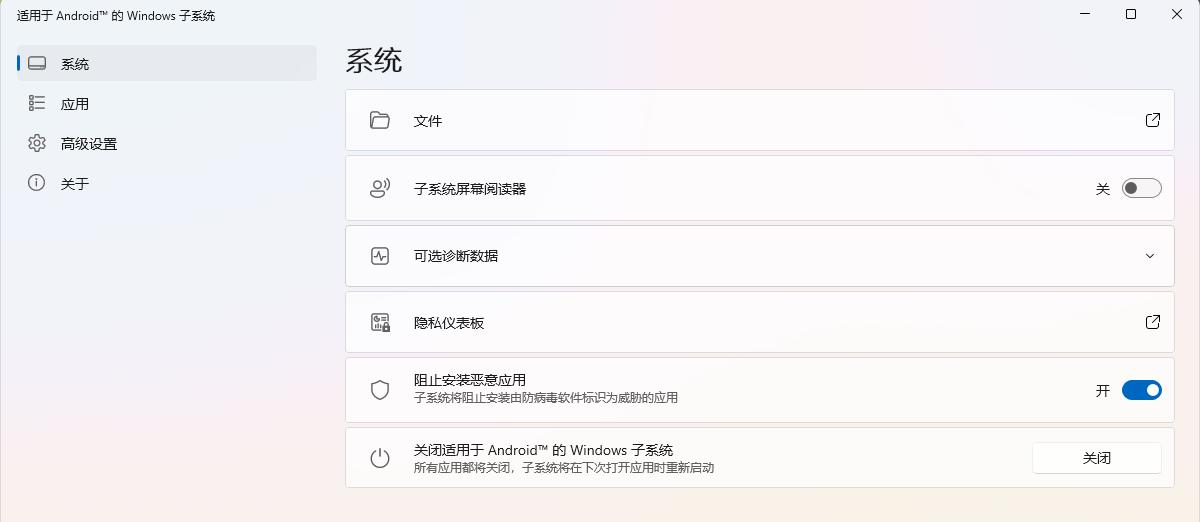
配置WSA:
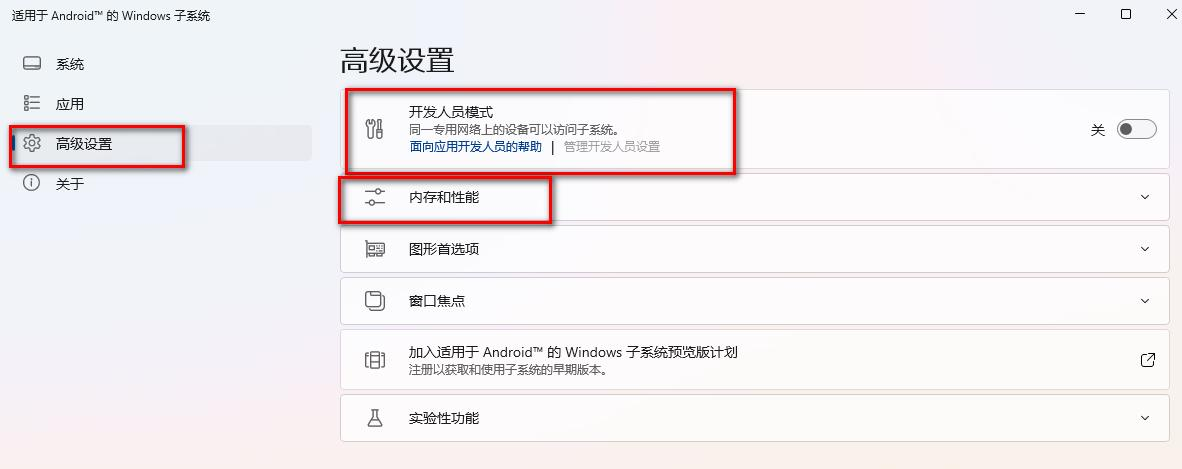
在WSA的设置应用中,你可以调整分配给安卓子系统的内存、开启/关闭"开发人员模式"等。
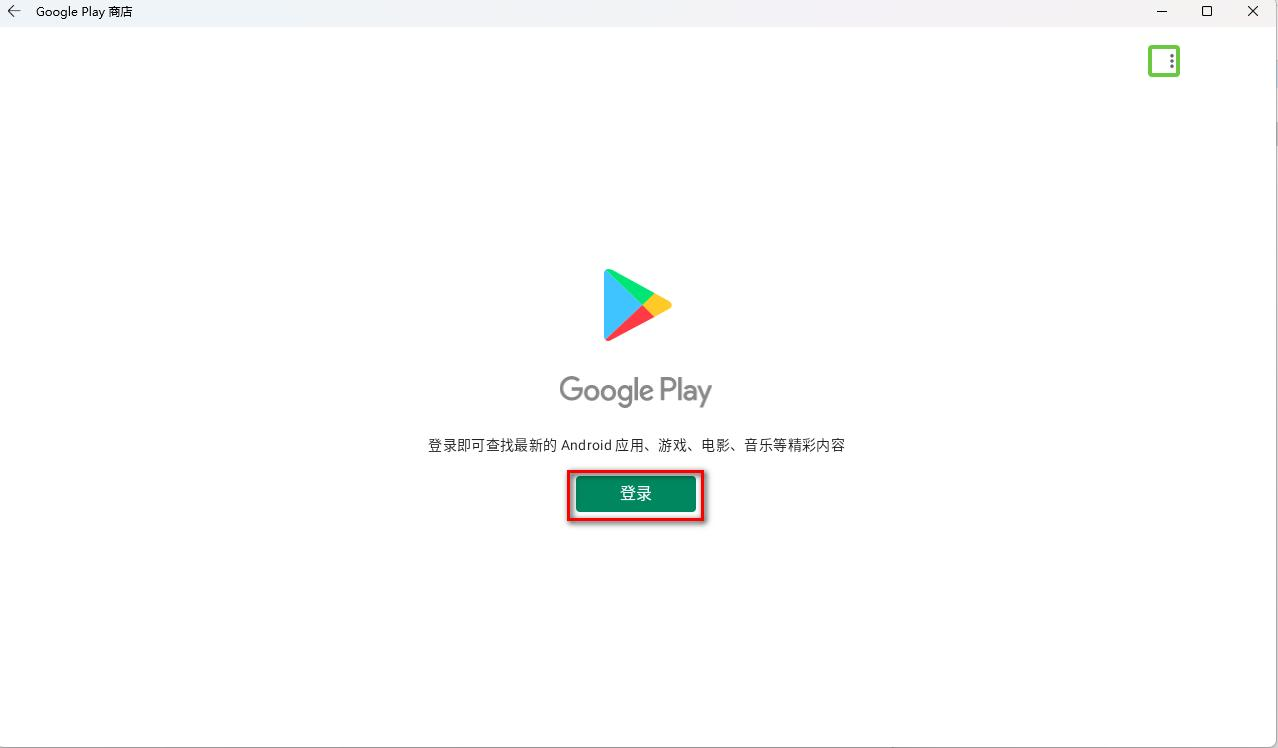
登录Google Play:
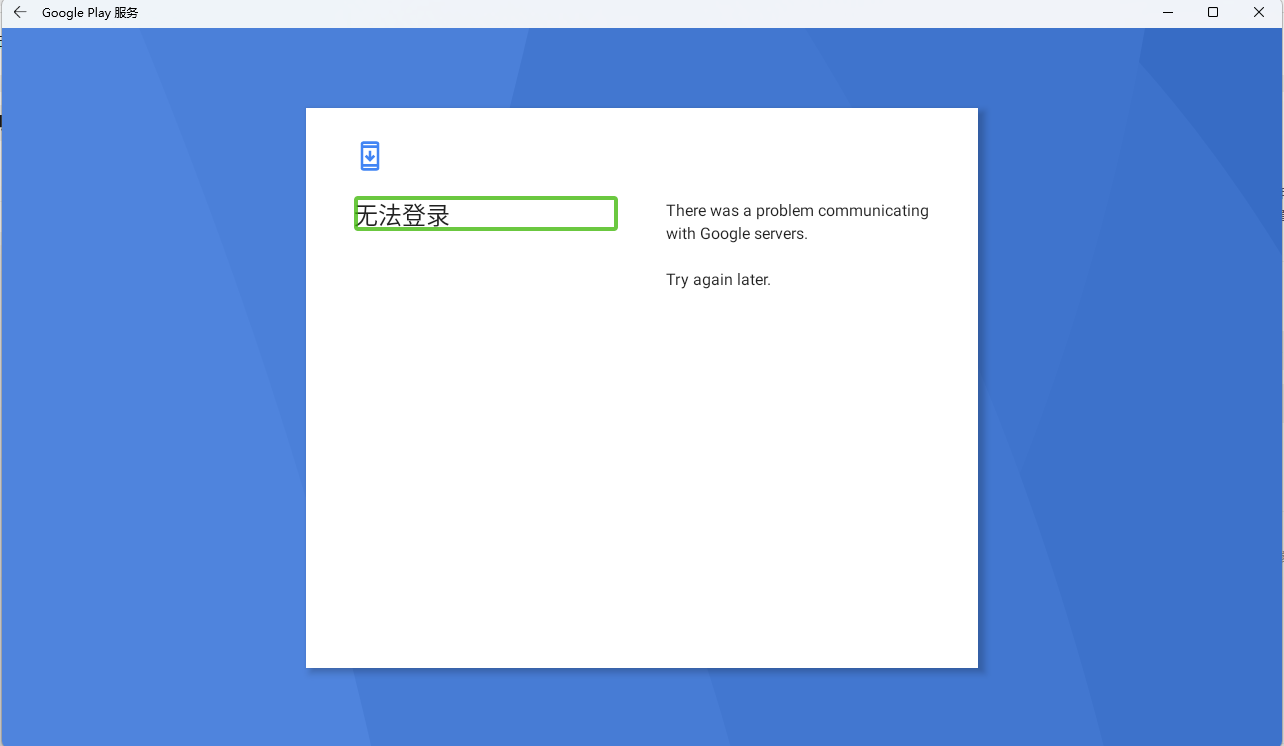
打开Google Play商店,登录你的账号。首次登录可能需要等待一些时间进行初始化,如果长时间无法登录,可能需要前往谷歌进行设备注册(请参考日志提示)。
四、安装APP应用
通过Google Play商店安装:
如果你能登录Google Play商店,直接在Google Play商店中搜索、下载并安装你需要的应用即可,体验和手机完全一致。
如果你无法登陆谷歌应用商店,请继续往下看,会有一种方法适合你。
通过WSA工具箱安装APP应用
安装前的必要设置
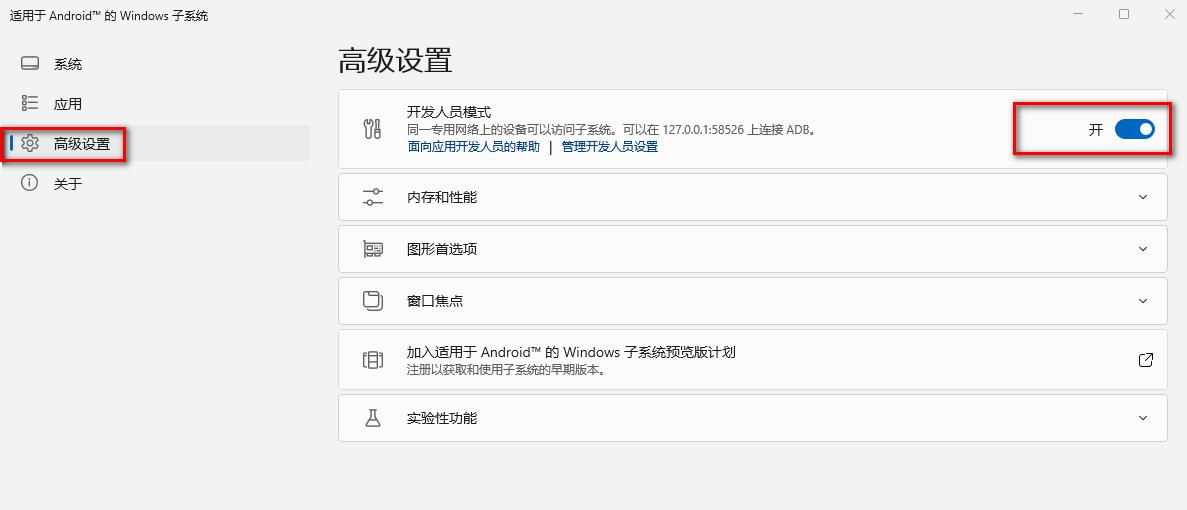
打开"适用于Android的Windows子系统",点击高级设置界面,找到"开发人员模式"并开启。
安装WSA工具箱
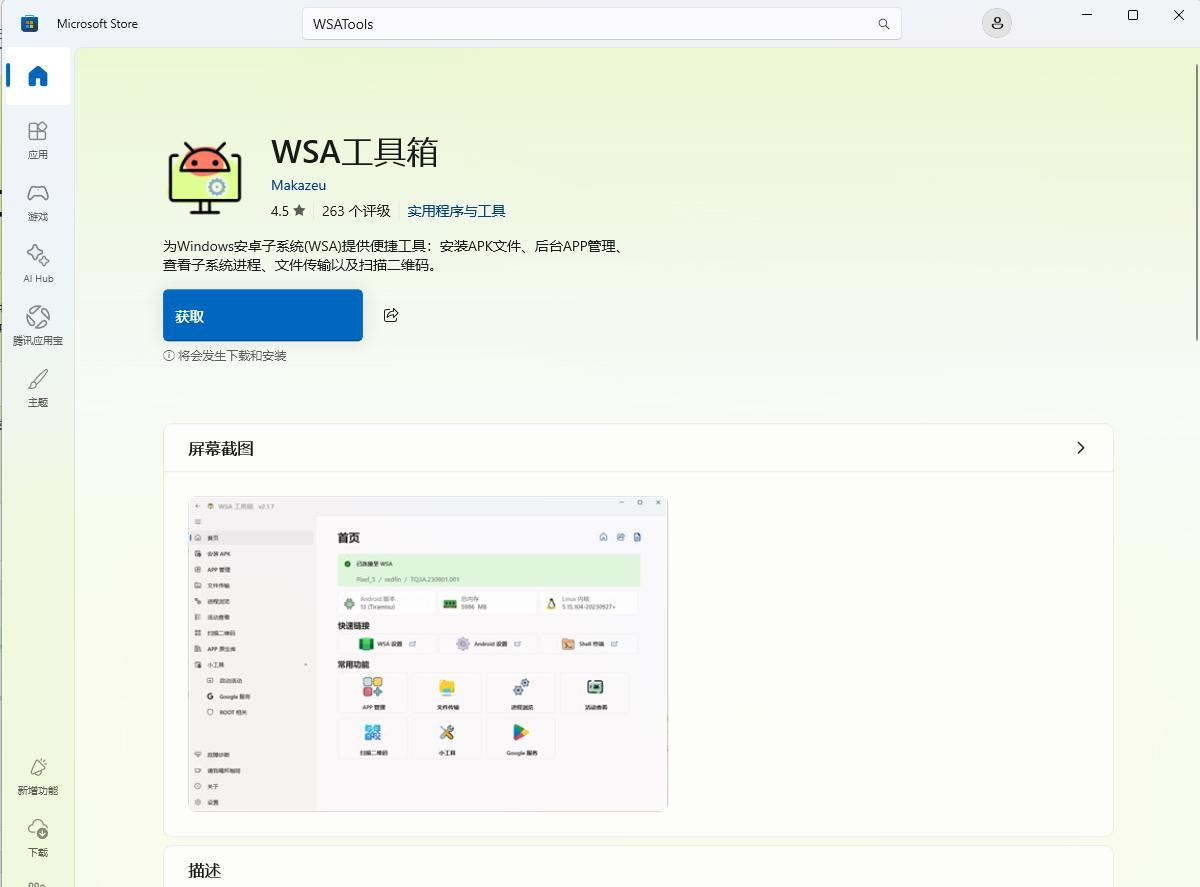
用这种方法安装之前,你需要先安装一个WSA工具,然后将app下载到你的本地电脑,双击安装就可以了,以下是详细下载安装步骤:
第一步:下载安装WSA工具箱
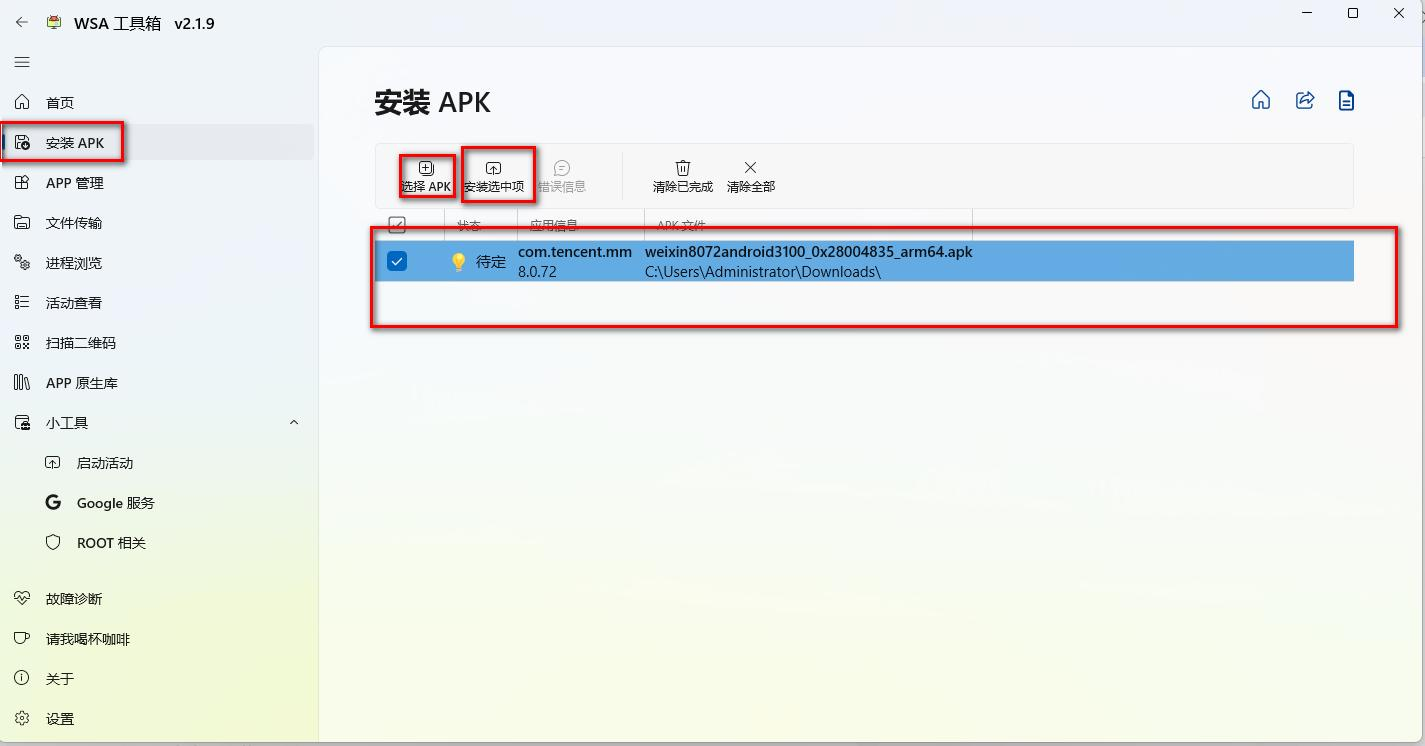
第二步:通过WSA工具箱安装手机应用
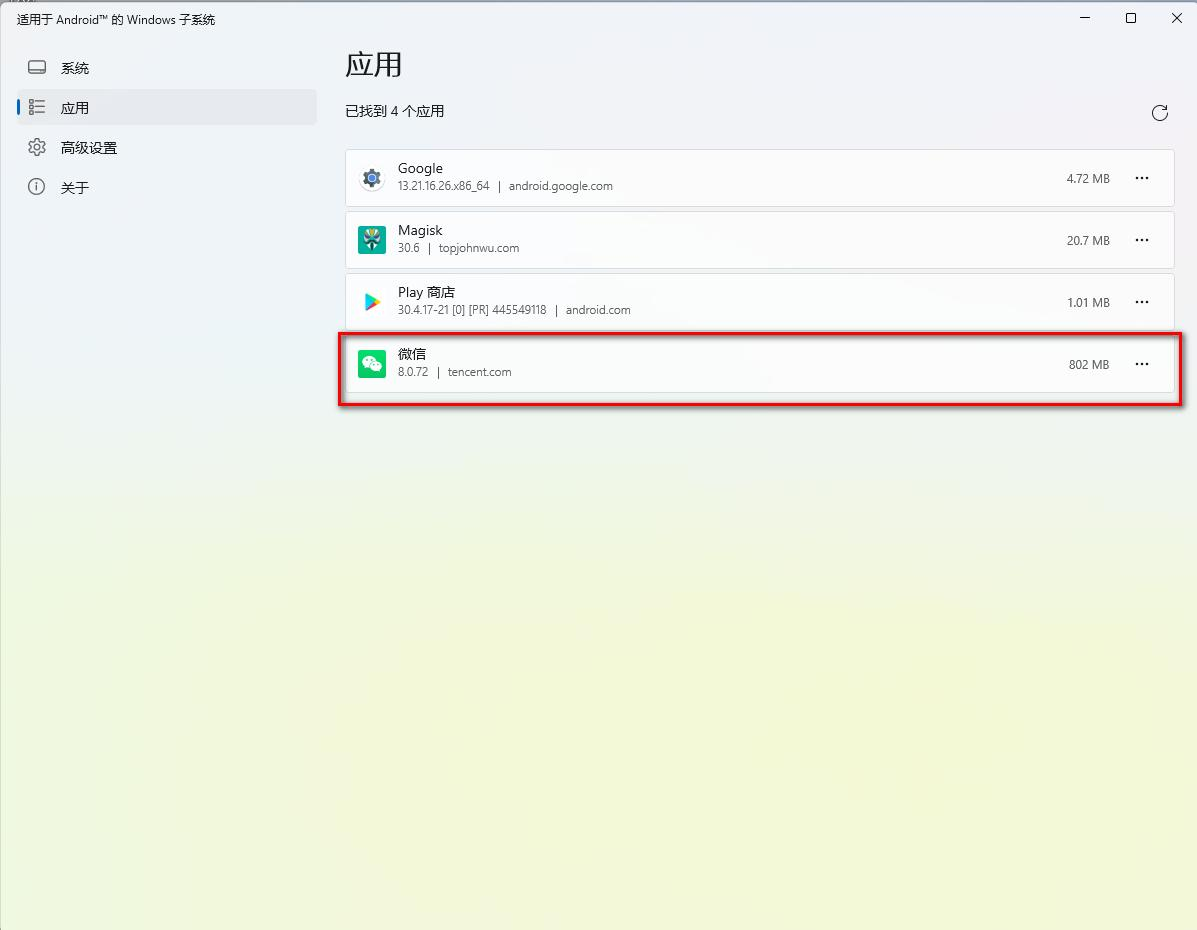
第三步:安装完成,回到Android Windows子系统,就可以使用了
使用ADB命令行安装APP:
对于开发测试或批量安装,可以通过ADB工具连接WSA。ADB连接成功后,可以在命令行下,使用 adb install 命令安装任意应用。这是开发人员常用的安装方式。
五、App体验与总结
安装完成后,应用图标会出现在开始菜单中,你可以像打开任何Windows应用一样,直接点击启动它。更棒的是,你还可以将常用App的图标固定到任务栏,或为其创建桌面快捷方式,让使用更加方便。
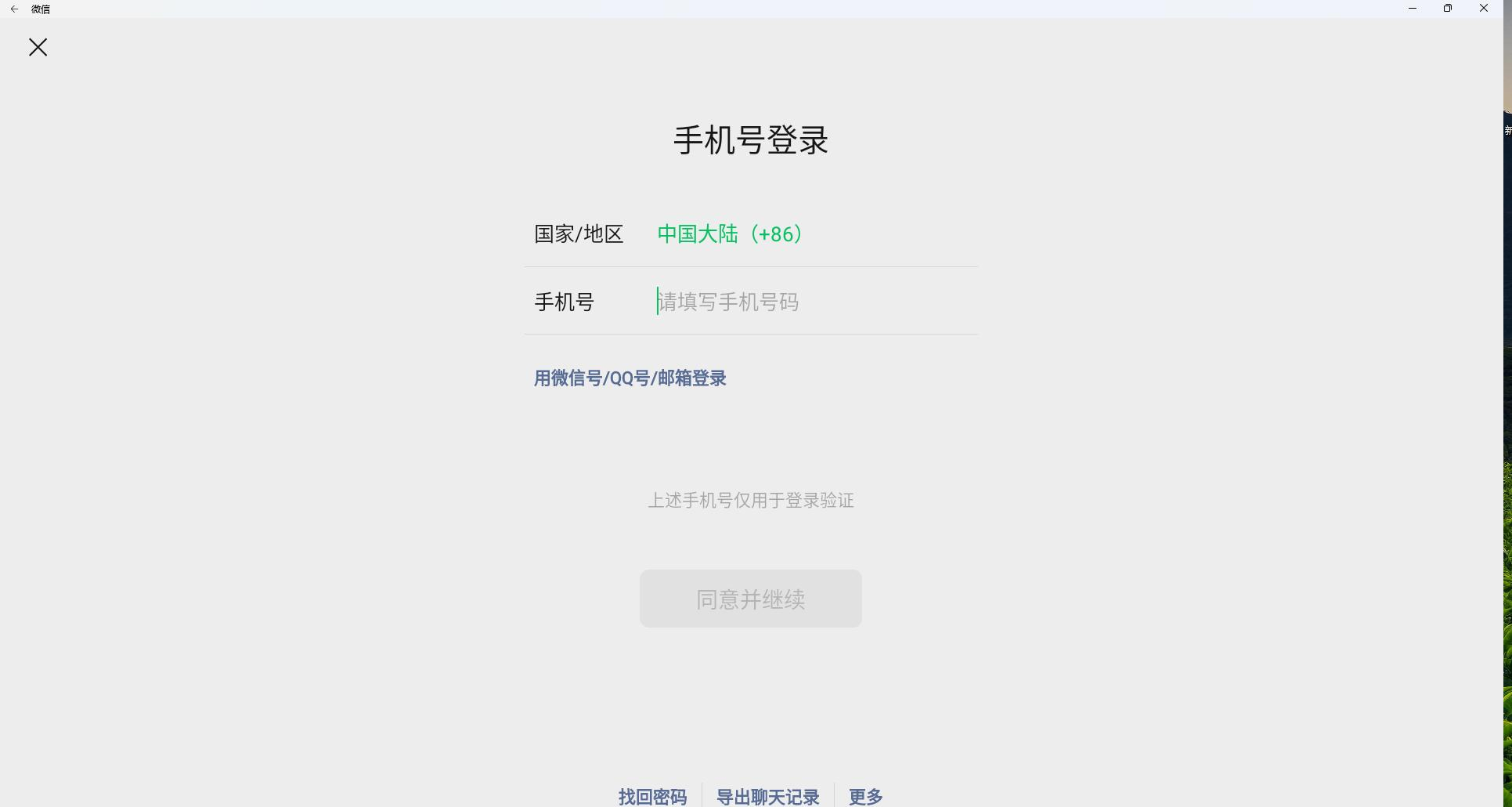
整个部署过程高度自动化,只需满足基本的虚拟化要求,基本是一键完成。得益于系统级的虚拟化集成,WSABuilds的性能比传统模拟器好很多,无论是办公应用还是大型游戏,都能获得很流畅的体验。