项目来源:由52IIS在线工具箱团队整理并开源
开源地址:GitHub - https://github.com/52IIS
在线部署:52IIS官网 - https://www.52iis.com/
环境说明
硬件: i3-8100T+ 16G内存
软件: 飞牛OS 1.1.3104/fnOS 1.1.3104
准备工作
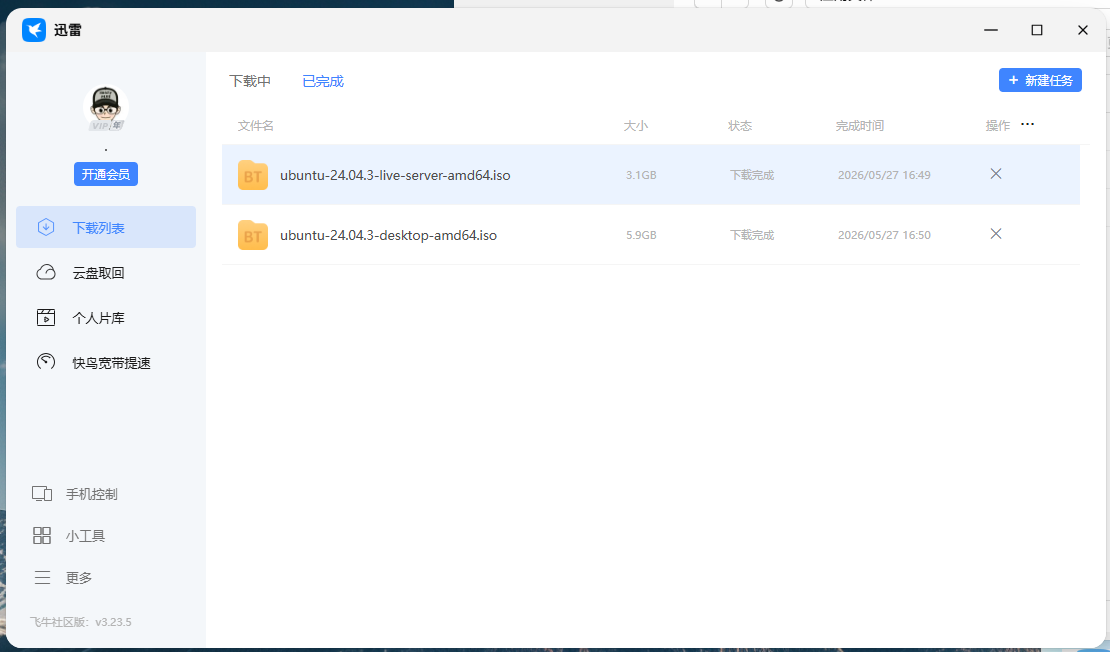
飞牛安装迅雷并下载阿里云加速镜像
镜像选择 ubuntu-24.04.3-live-server -amd64.iso
阿里云加速链接3.1GB: magnet:?xt=urn:btih:a1dfefec1a9dd7fa8a041ebeeea271db55126d2f&dn=ubuntu-24.04.3-live-server-amd64.iso&tr=https%3A%2F%2Ftorrent.ubuntu.com%2Fannounce&tr=https%3A%2F%2Fipv6.torrent.ubuntu.com%2Fannounce
Ubuntu24 桌面版5.9GB:magnet:?xt=urn:btih:d160b8d8ea35a5b4e52837468fc8f03d55cef1f7&dn=ubuntu-24.04.3-desktop-amd64.iso&tr=https%3A%2F%2Ftorrent.ubuntu.com%2Fannounce&tr=https%3A%2F%2Fipv6.torrent.ubuntu.com%2Fannounce
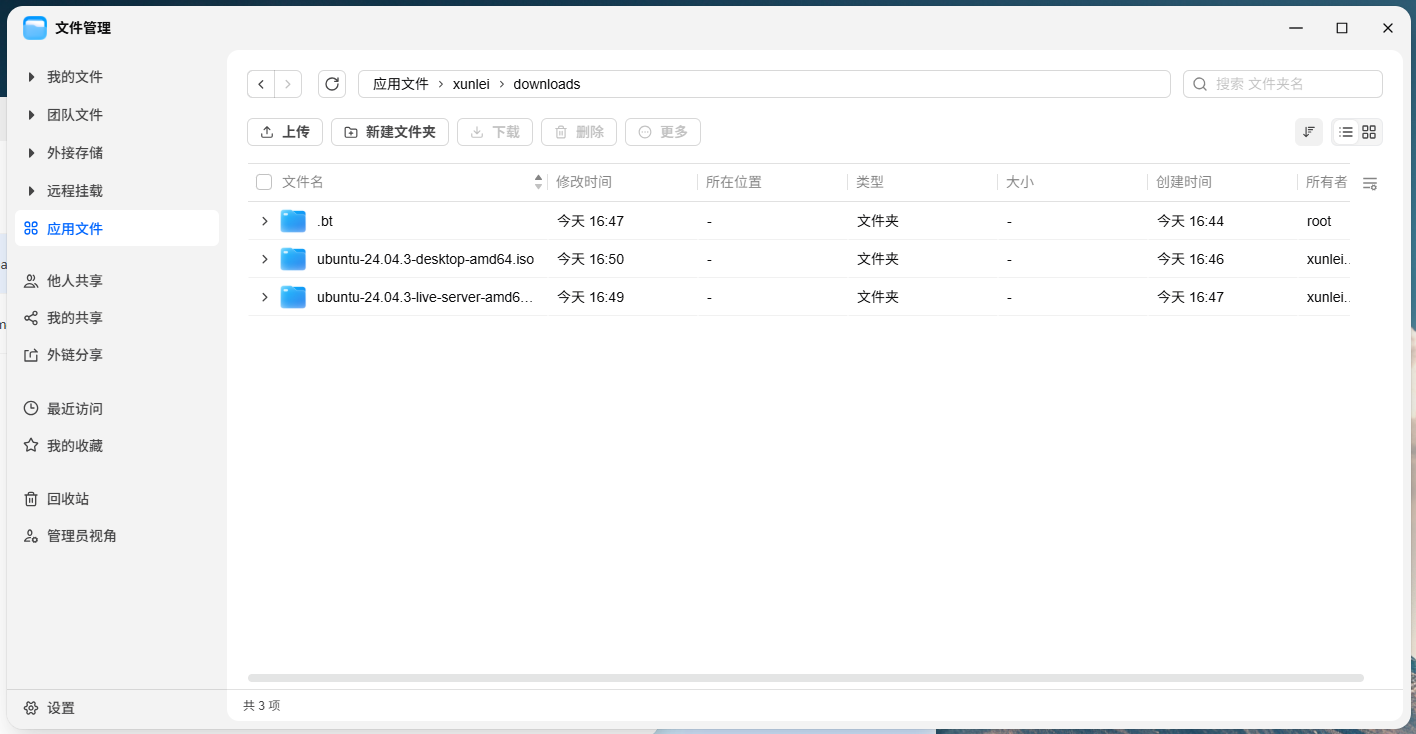
注意需要提前把,应用文件内的镜像移动到个人文件夹,否则安装的时候选择不到镜像。
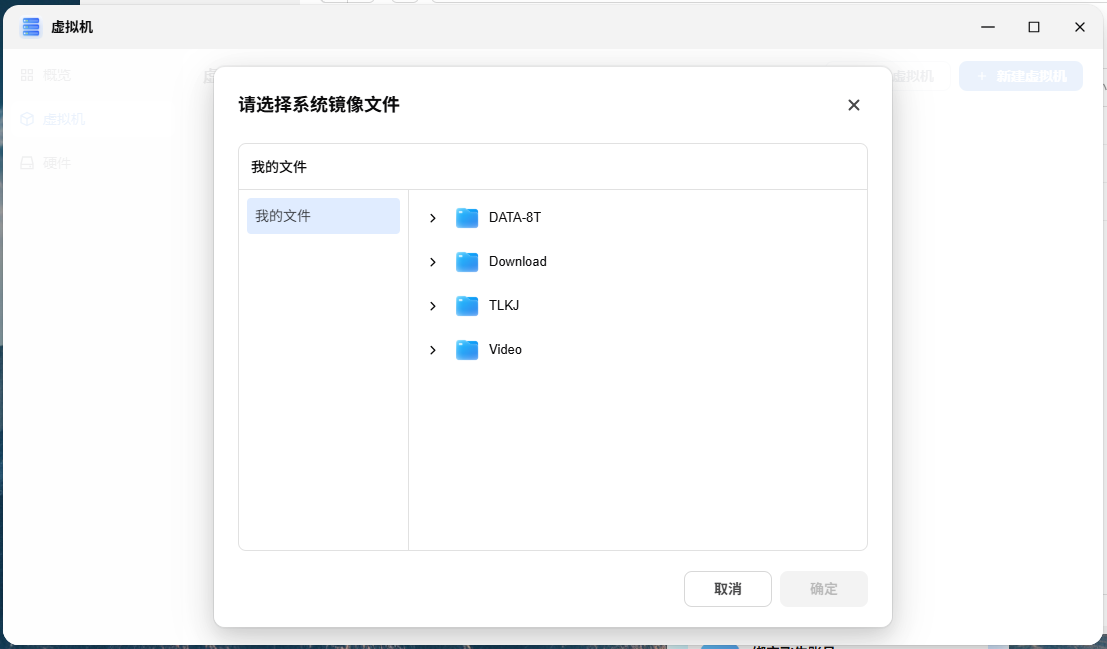
开始安装
虚拟机配置
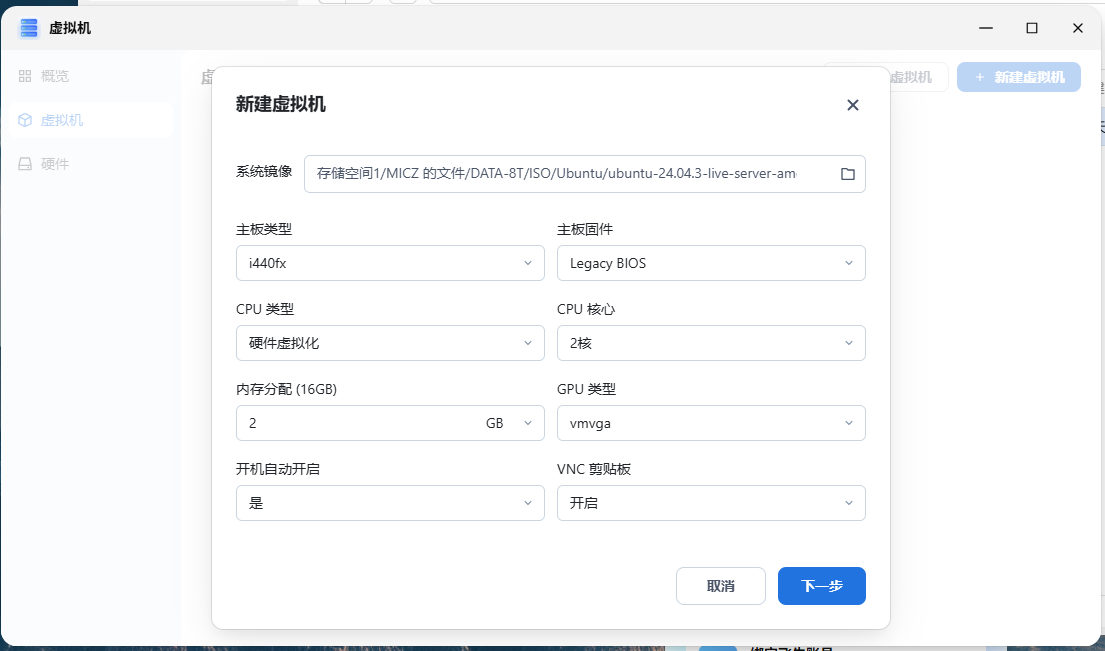
进入虚拟机-> 新建虚拟机
操作系统选择Linux 6.x - 2.6 kernel
CPU/内存:建议至少2c2g
存储:40G,我这里给100GB
网卡: 添加一张虚拟网卡(虚拟网卡需要连接到路由器)
硬件直通: 无需求
硬盘至少40GB,我这里给100GB
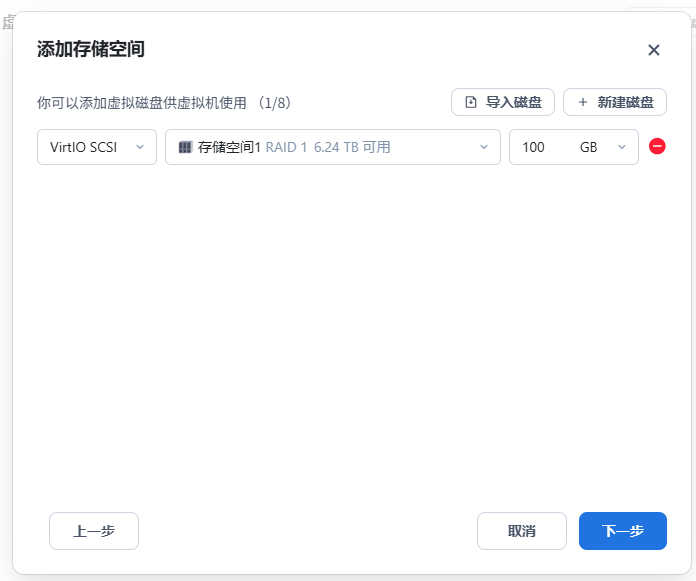
注意:网卡需要先启动OVS,否则虚拟机无法选择网卡

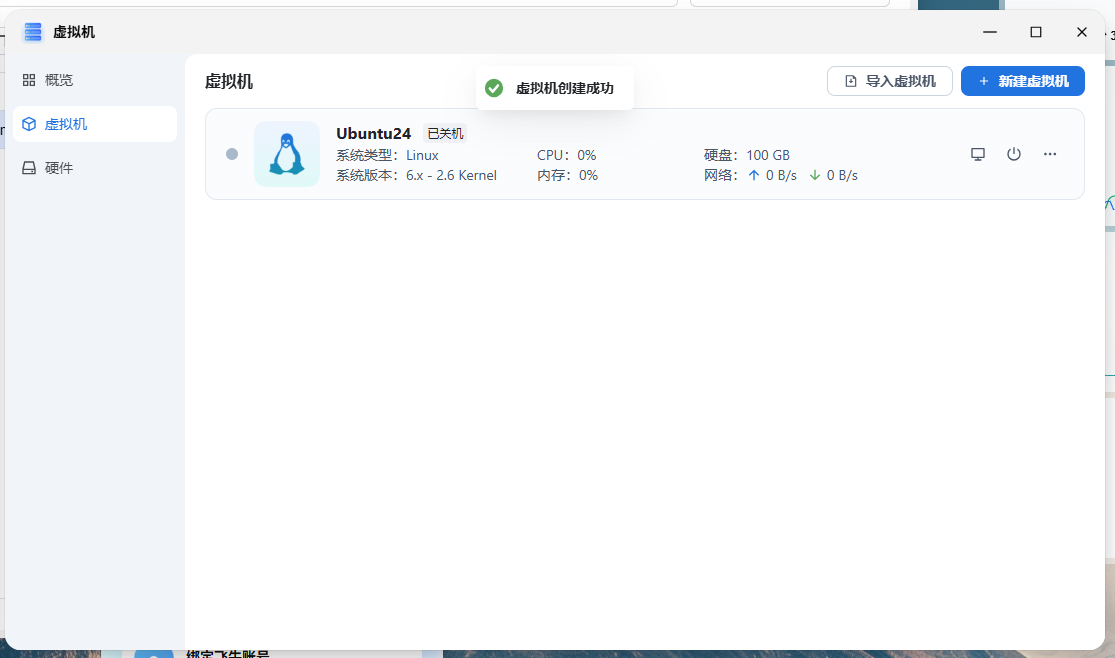
创建成功
系统安装
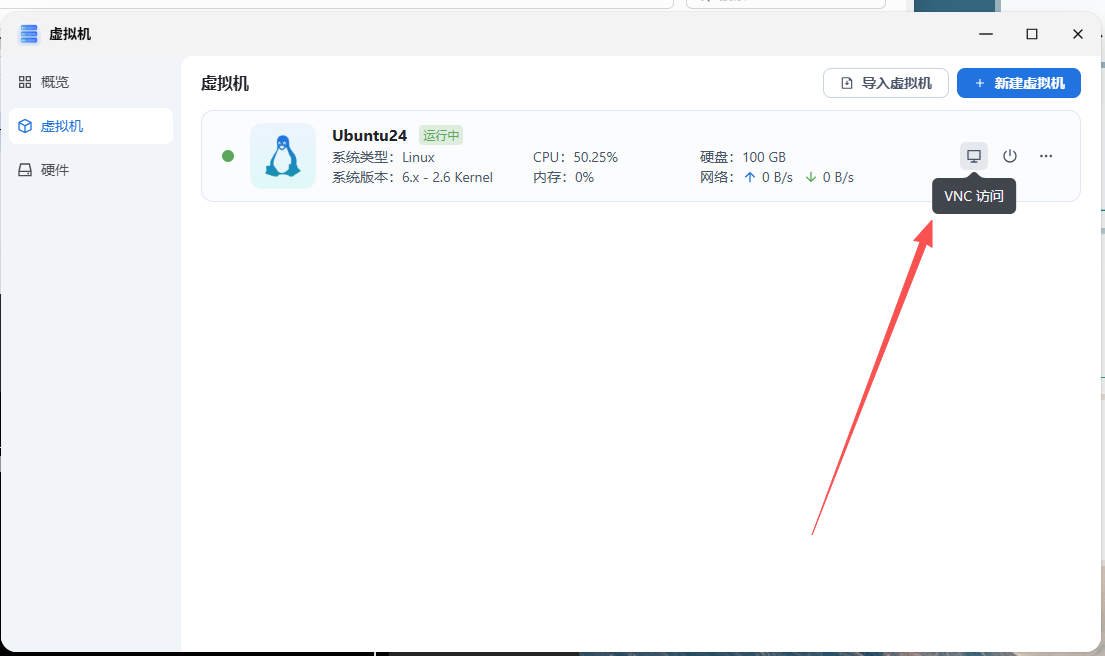
开机->vnc访问
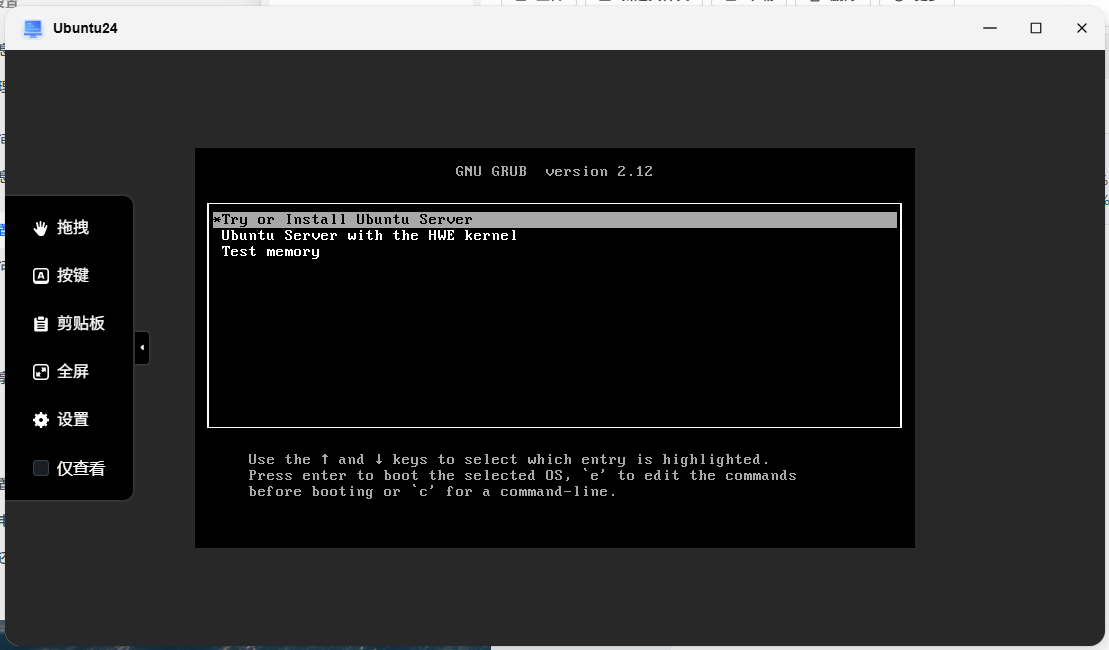
选择 Try or Install Ubuntu Server 等待(注意把窗口拉长一些, 以免下方信息显示不全)
提示:很多飞牛用户在安装 Ubuntu 或 Kali 时遇到这个卡死界面,通过更改显卡配置 就能瞬间解决: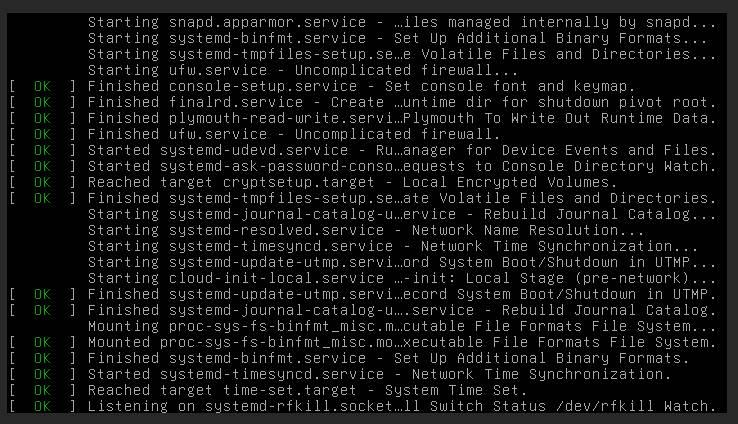
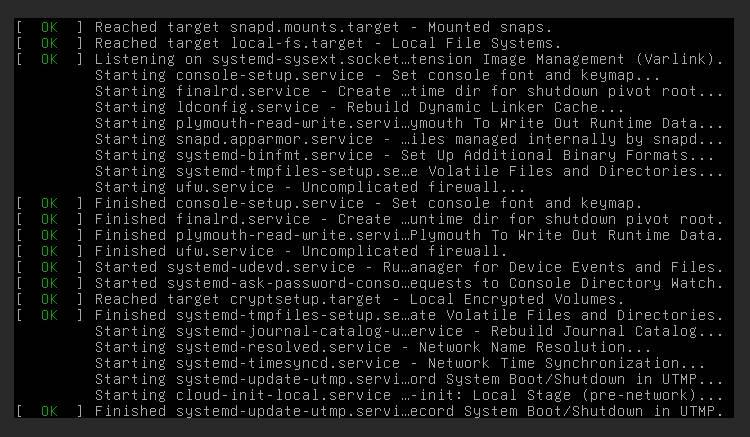
卡死解决办法
- 回到飞牛 NAS 的网页管理后台,打开虚拟机应用。
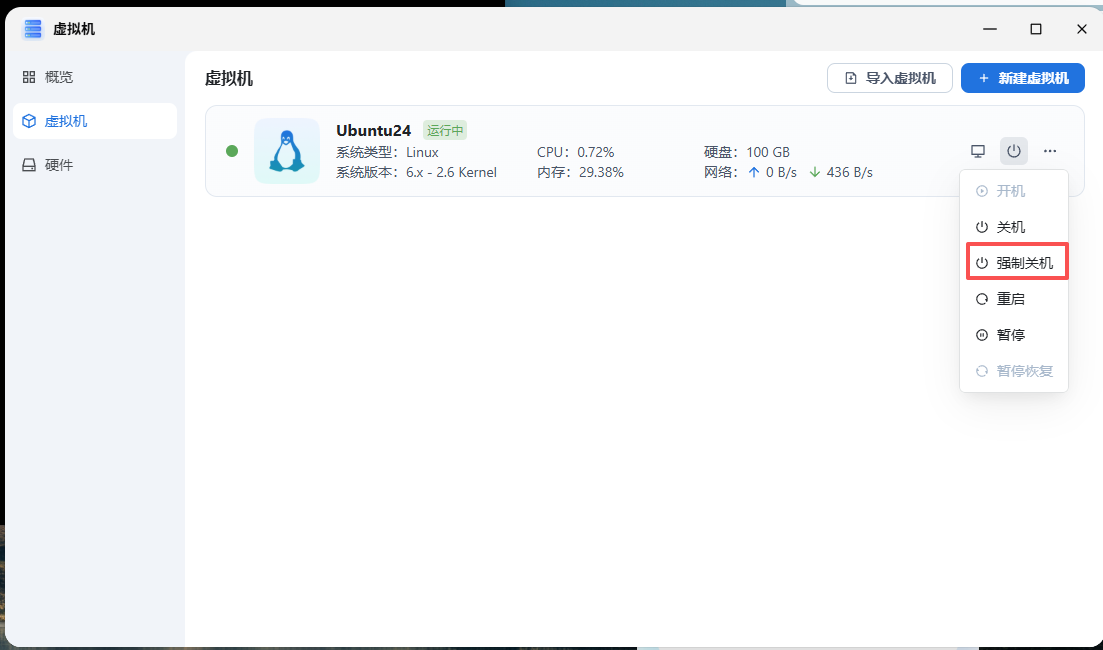
- 找到卡住的这台 Ubuntu 虚拟机,先将其强制关机。
- 点击该虚拟机的设置 / 编辑选项。
- 在硬件配置列表中找到 GPU 类型(或显卡类型)。
- 将其从默认选项修改为
VGA。 - 保存配置,重新启动虚拟机,再次打开 VNC 控制台查看,此时应该能顺利跳过该界面进入登录提示。
语言选择 English
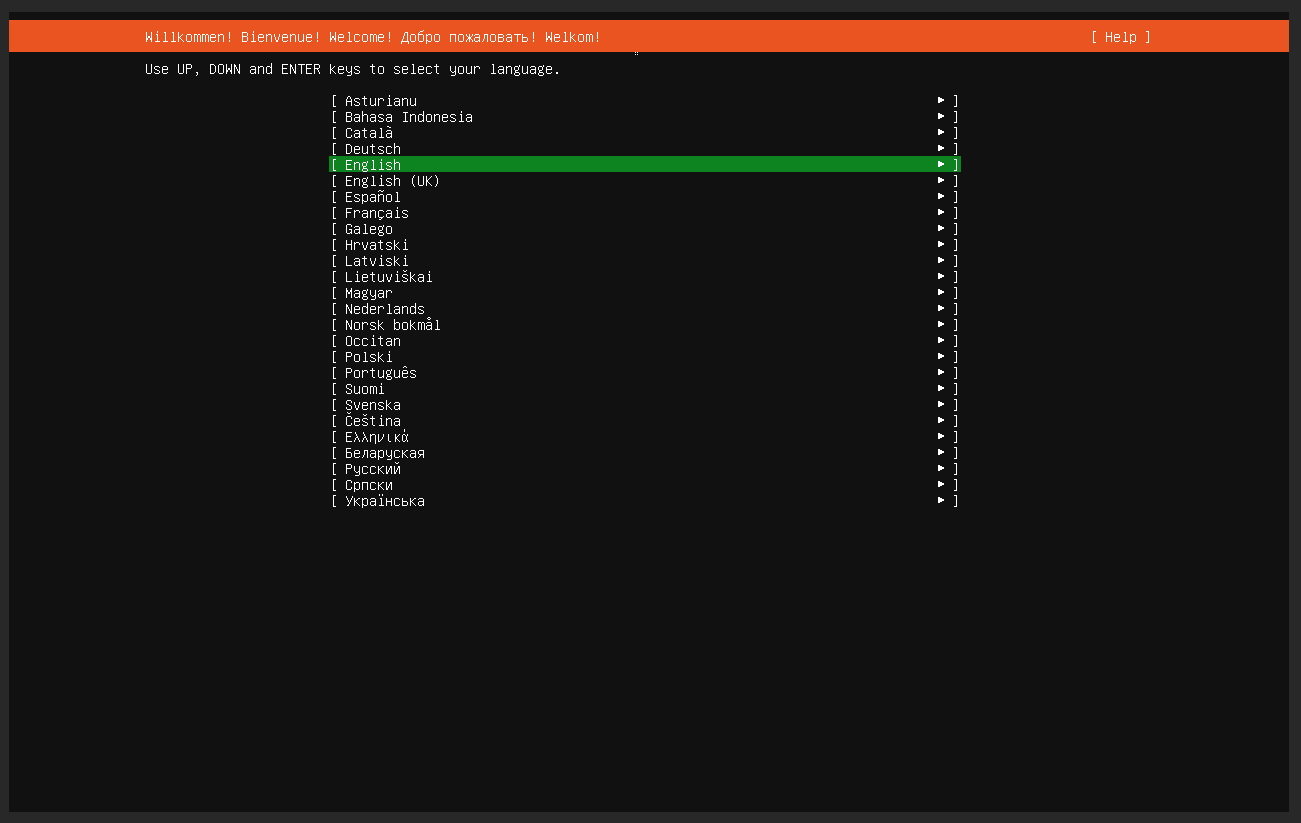
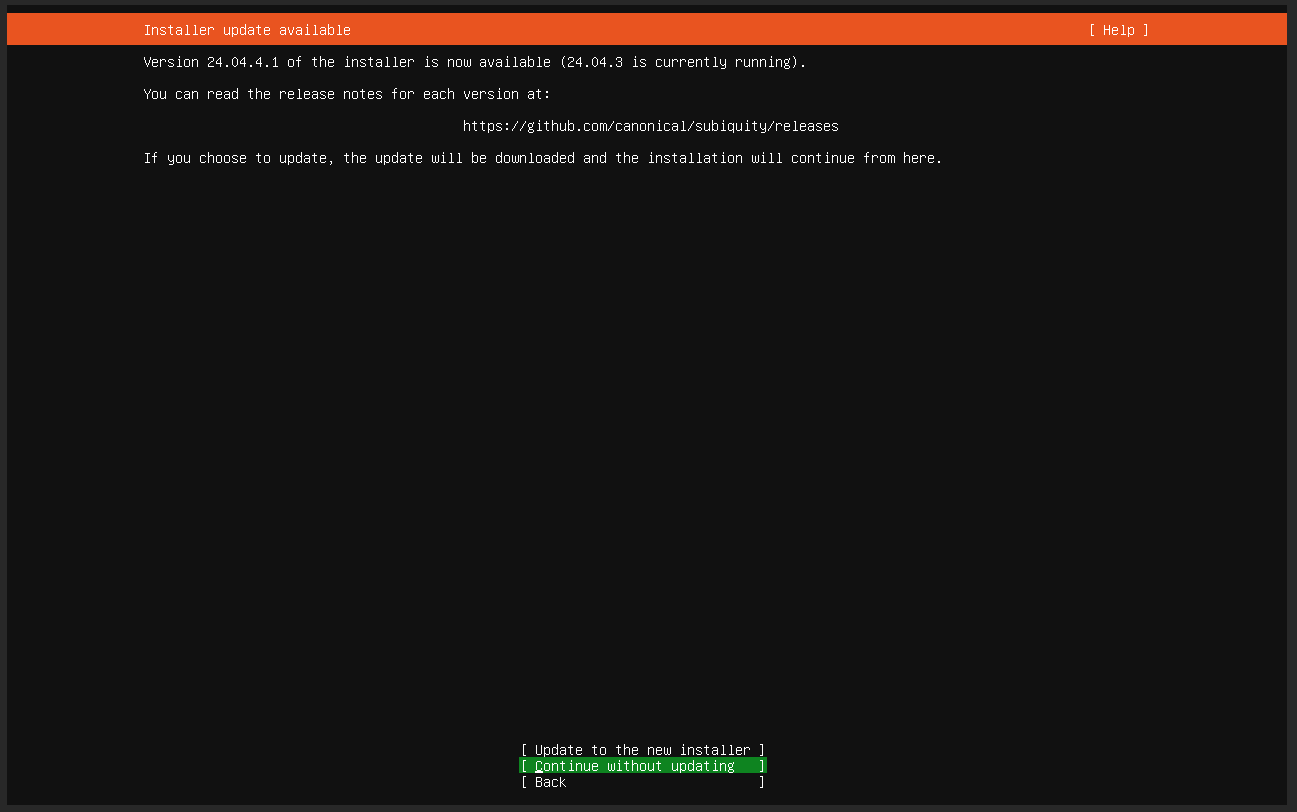
选择:不更新继续( Continue without updating)
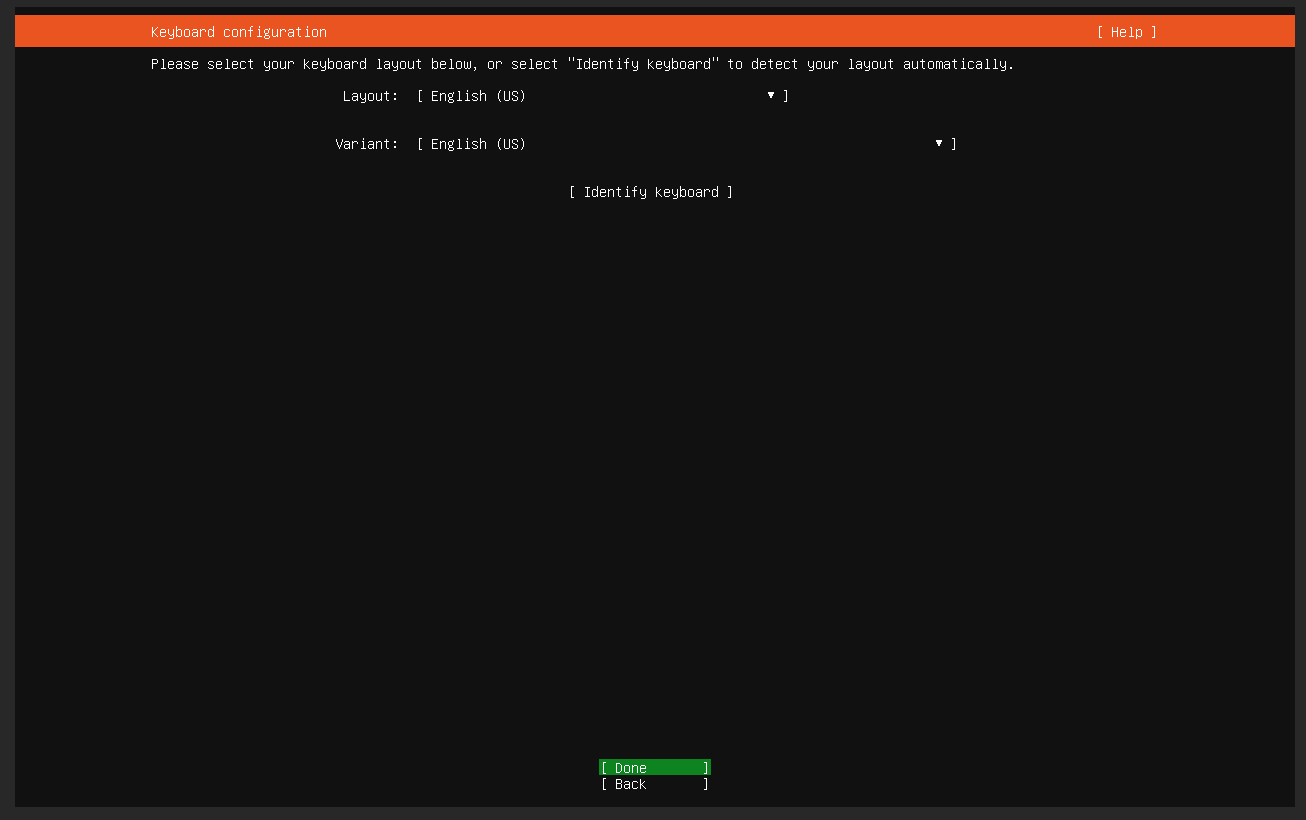
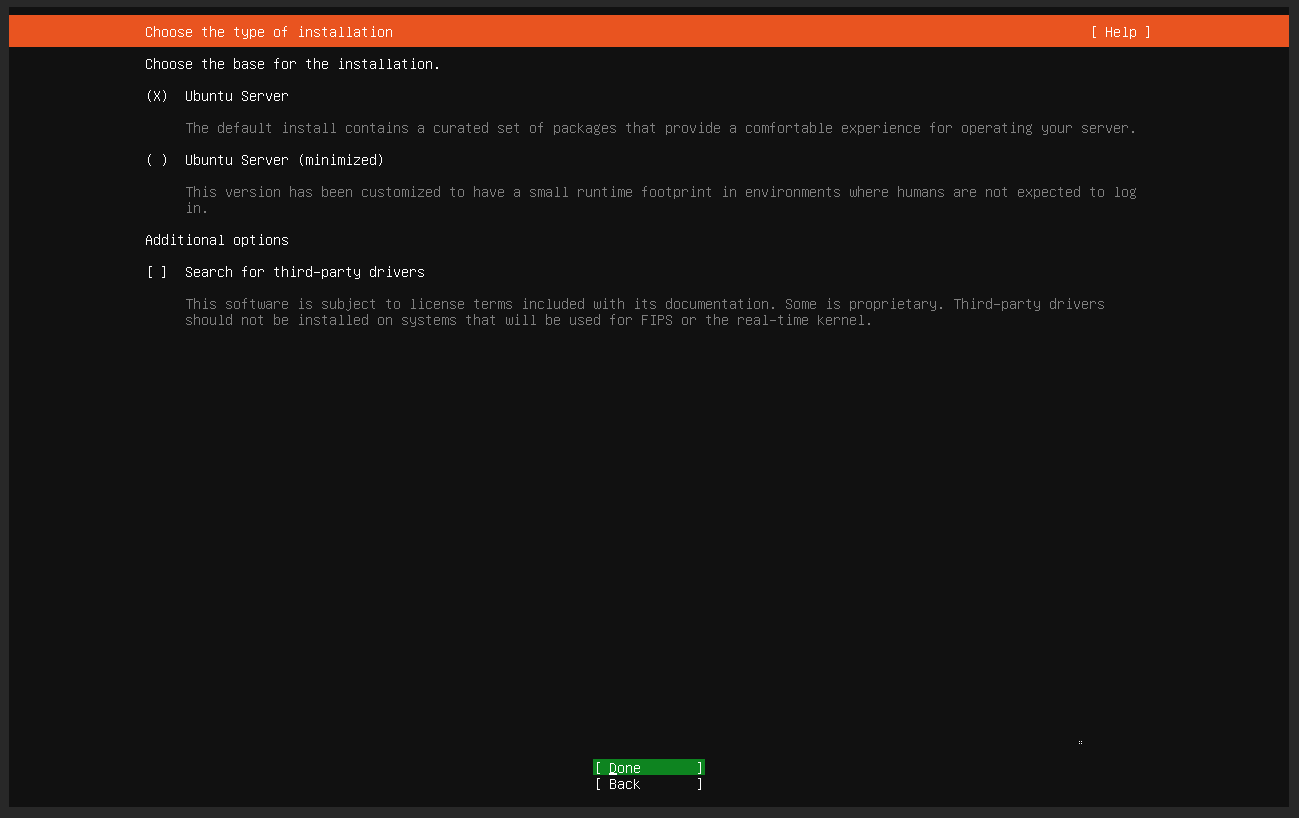
选择服务器类型,默认( ubuntu server)即可 回车
网络配置(重要)
- 这里的ens2就是我们刚才添加的虚拟网卡
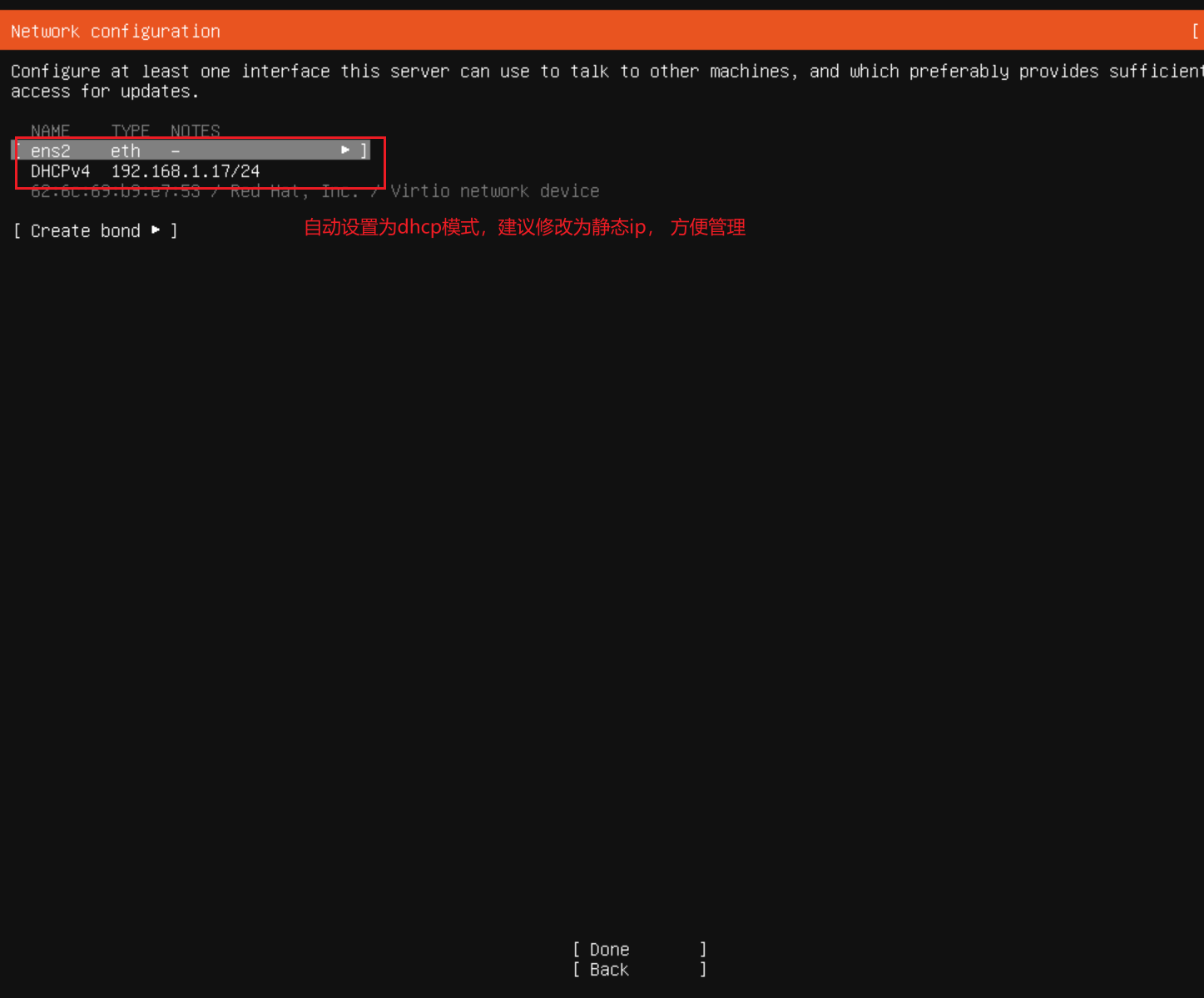
- 博主个人喜欢配置为静态ip,方便内网ssh
进入界面如下,自动使用了DHCP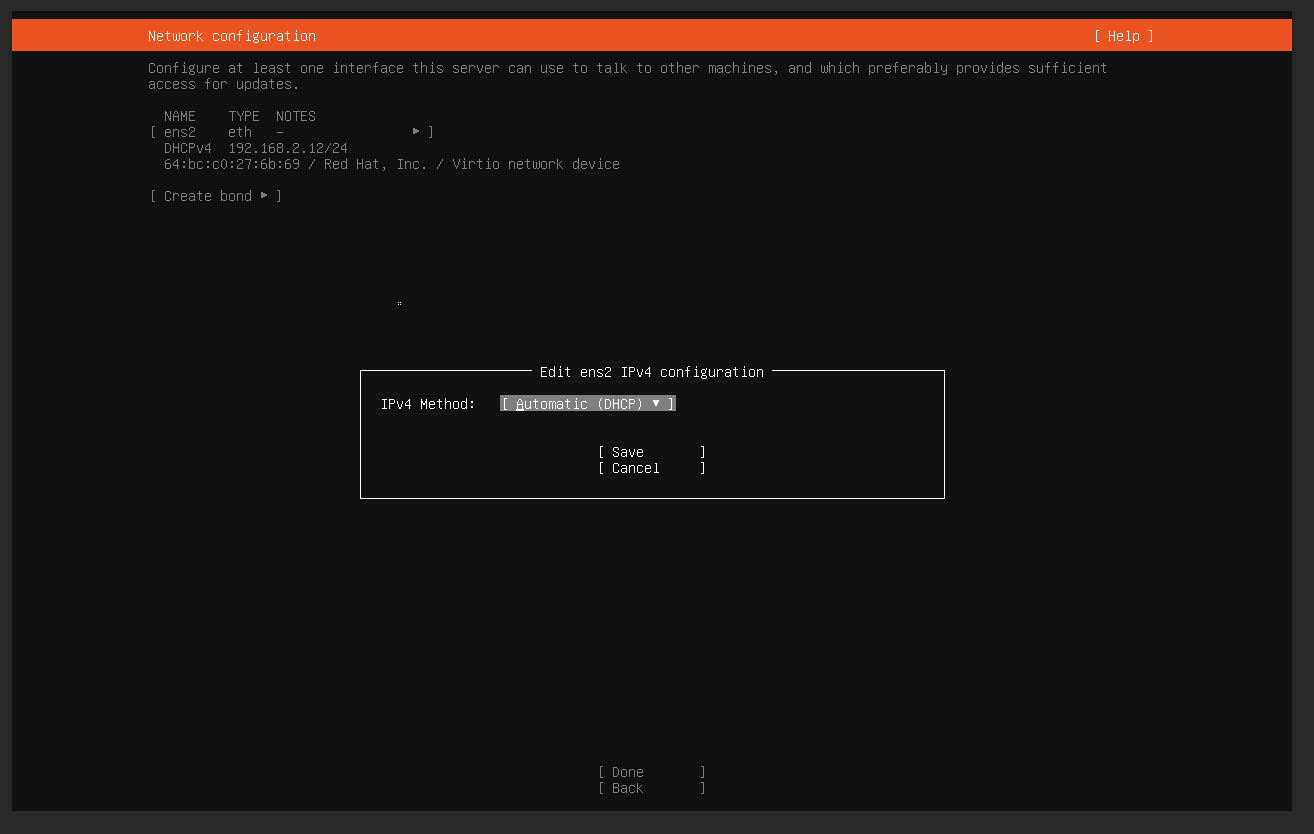 修改为静态ip
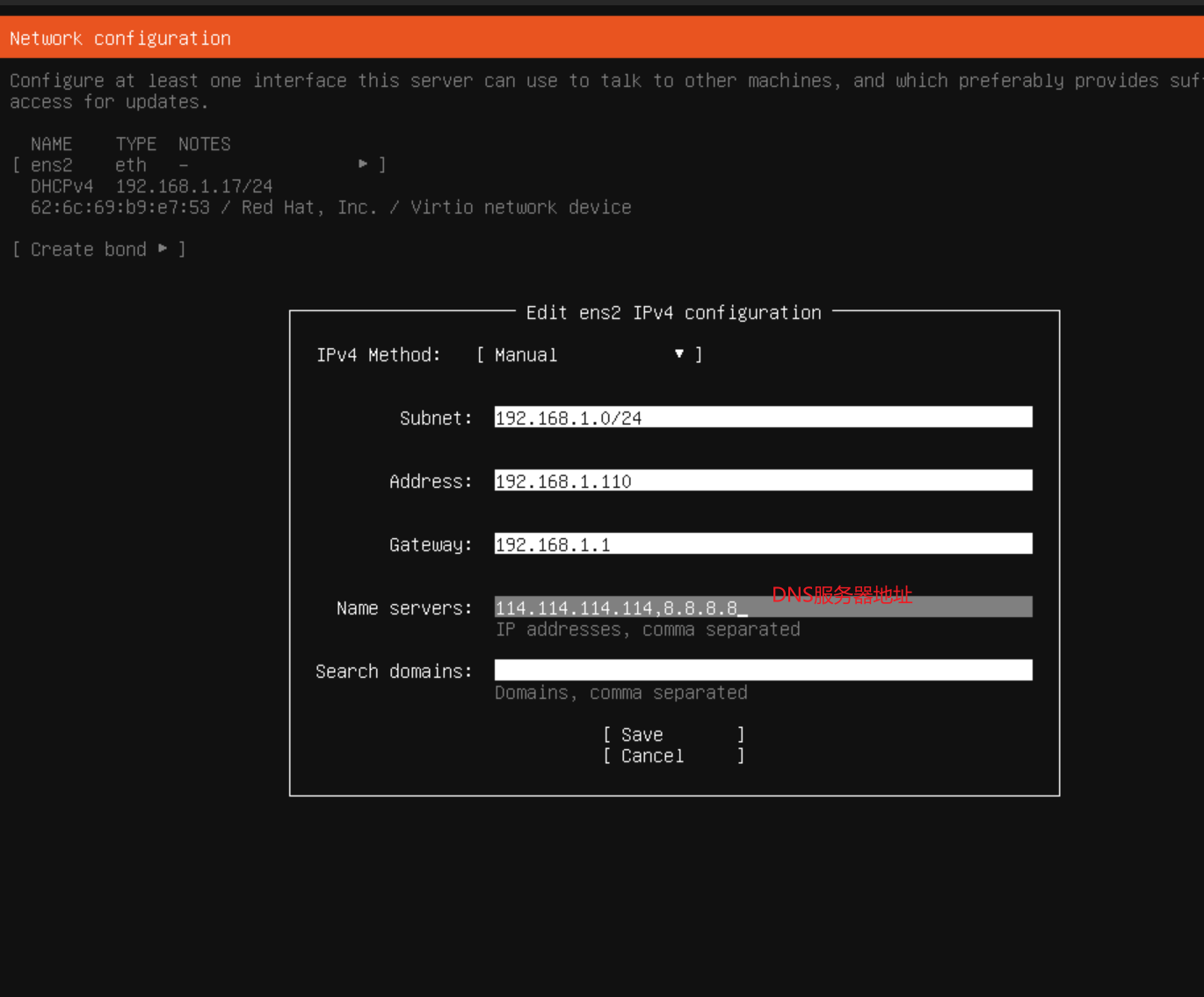
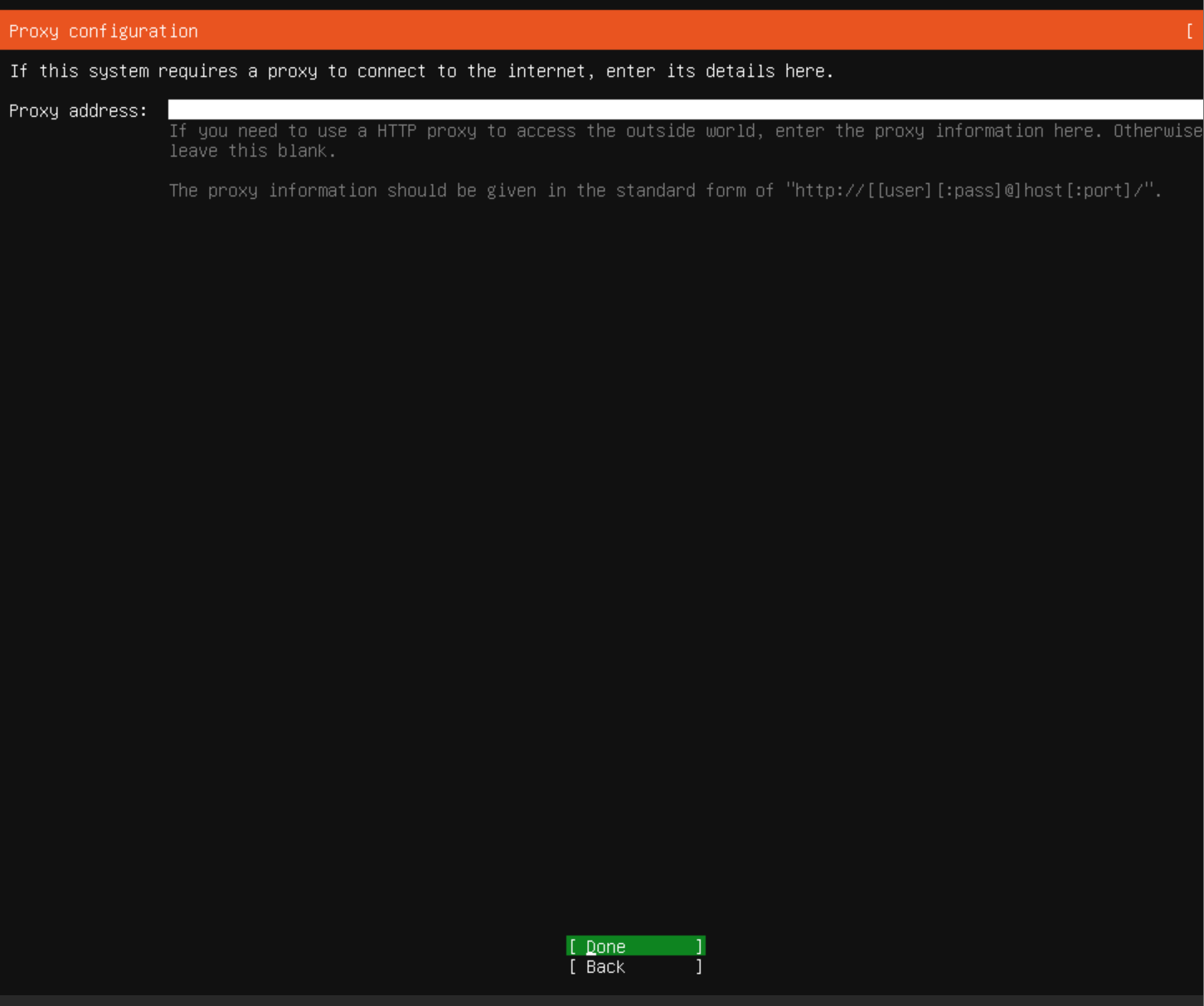
代理地址(无需设置,直接选done)
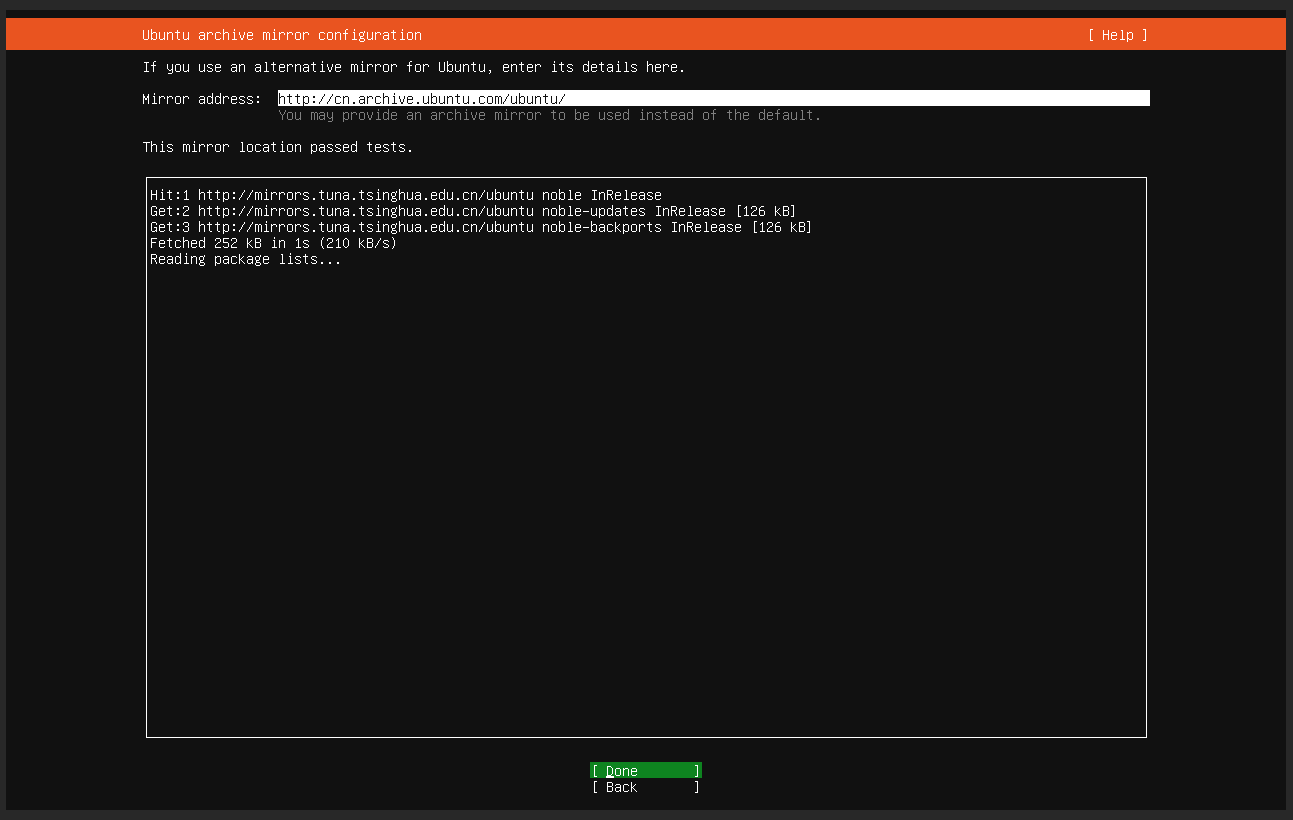
- 镜像配置, 配置为中科大镜像站 https://mirrors.ustc.edu.cn/ubuntu/
- 存储配置(无需额外配置,直接done)
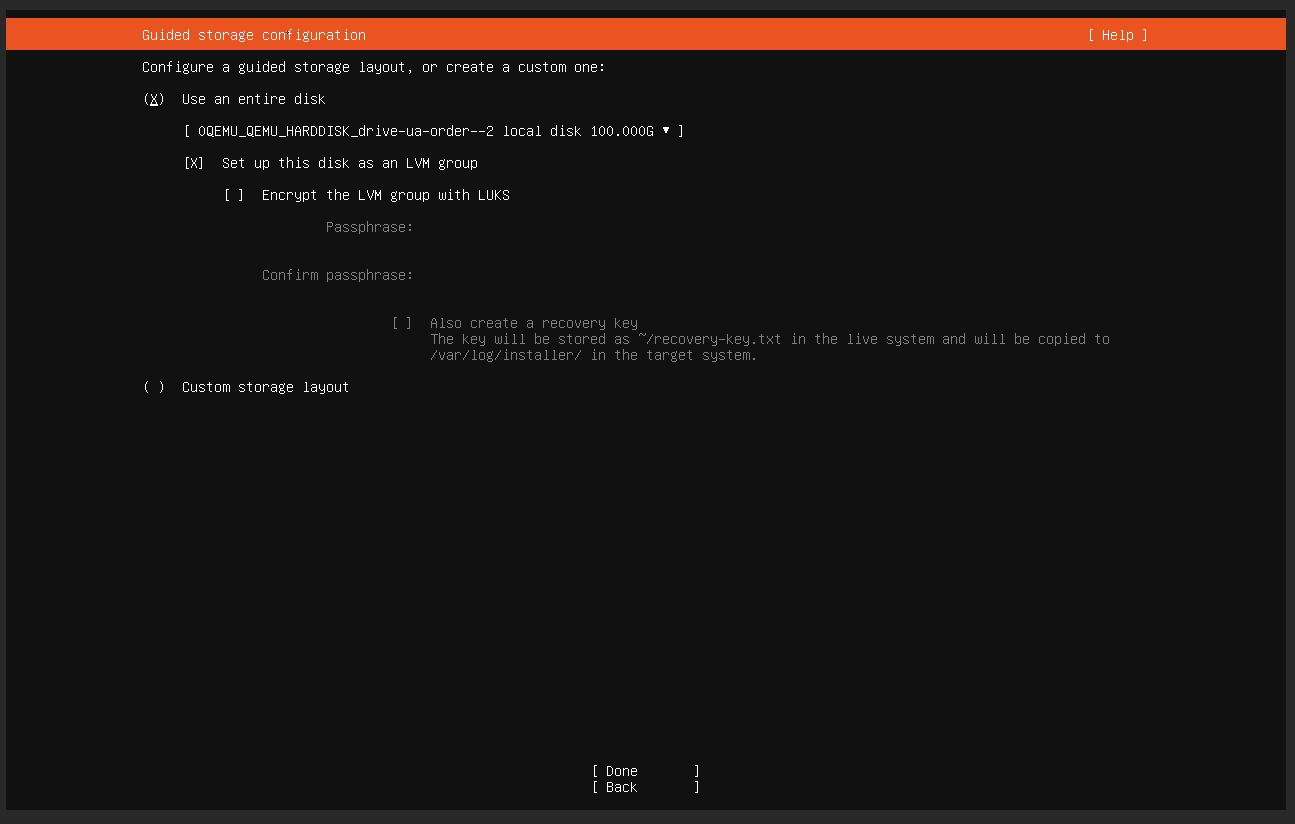
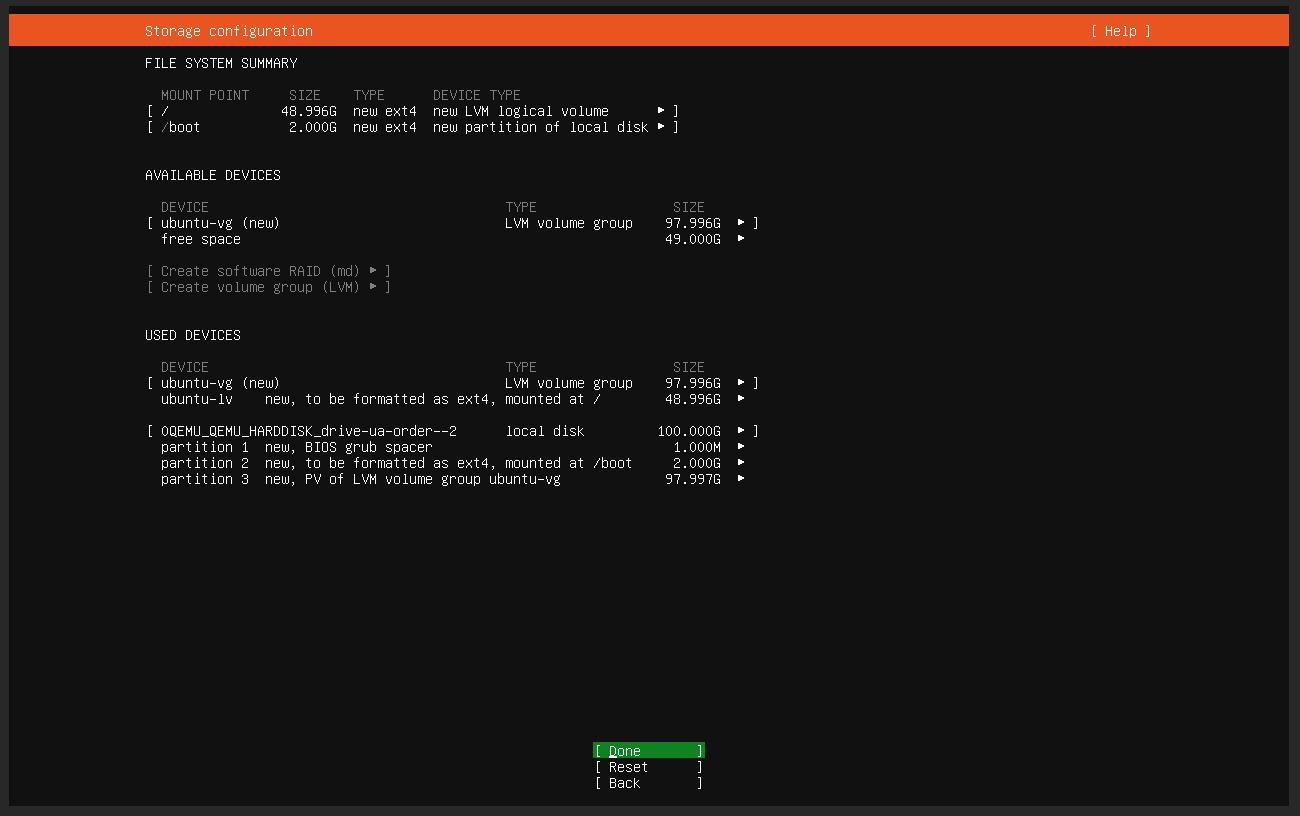
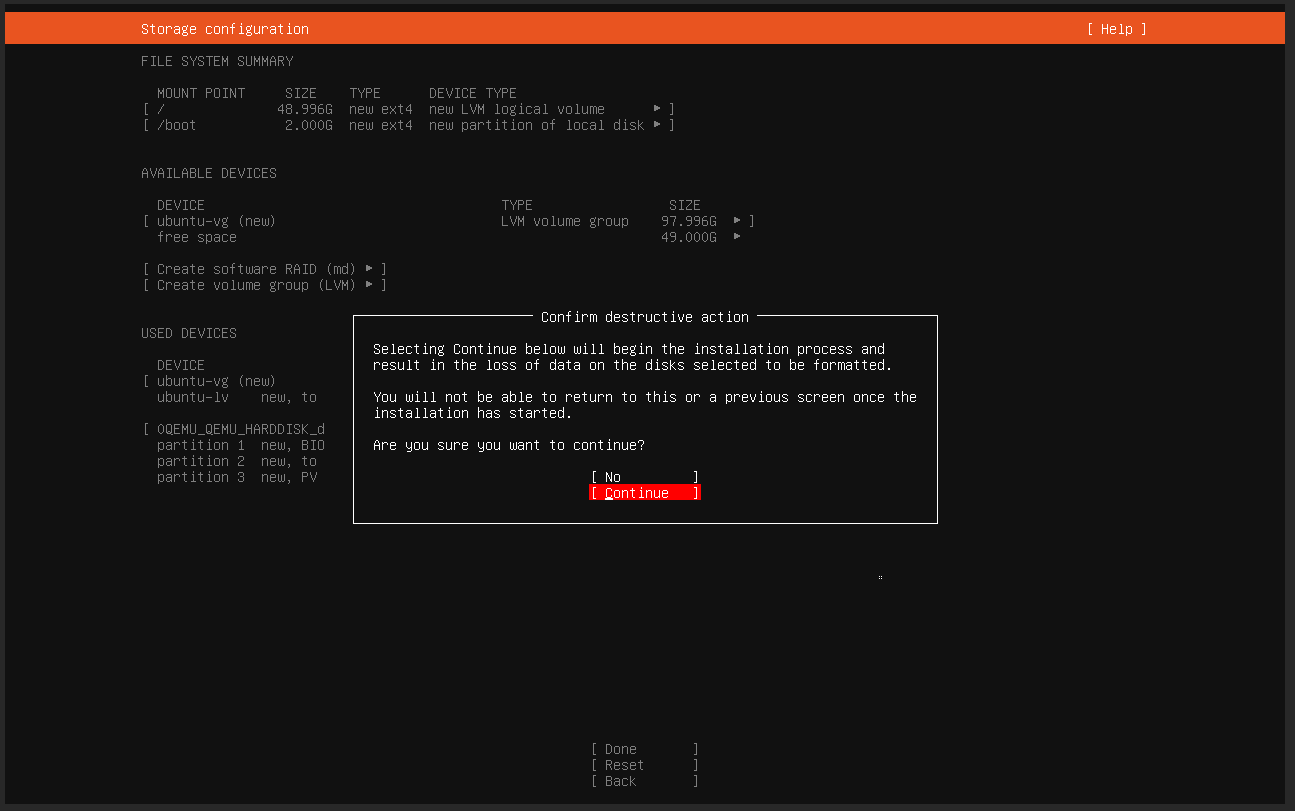
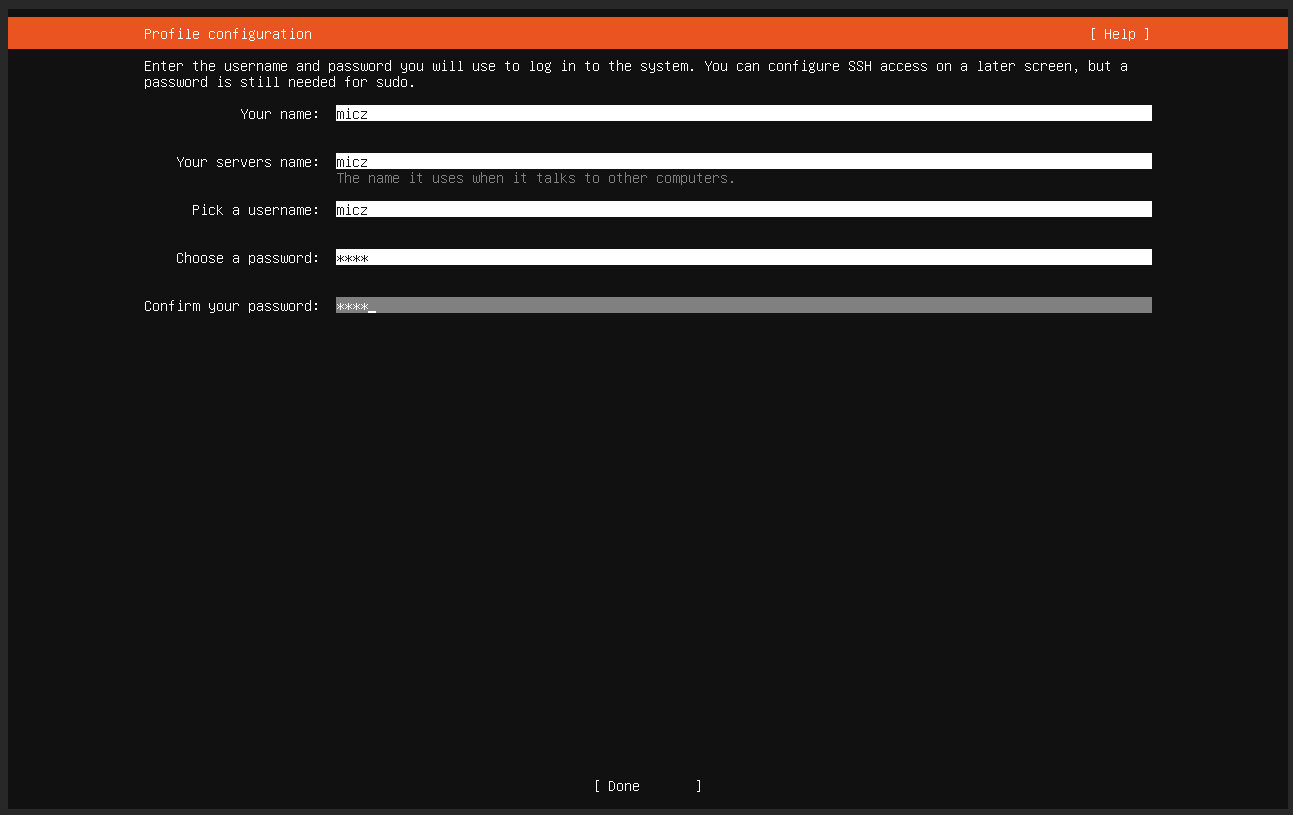
- 设置服务器元数据和密码
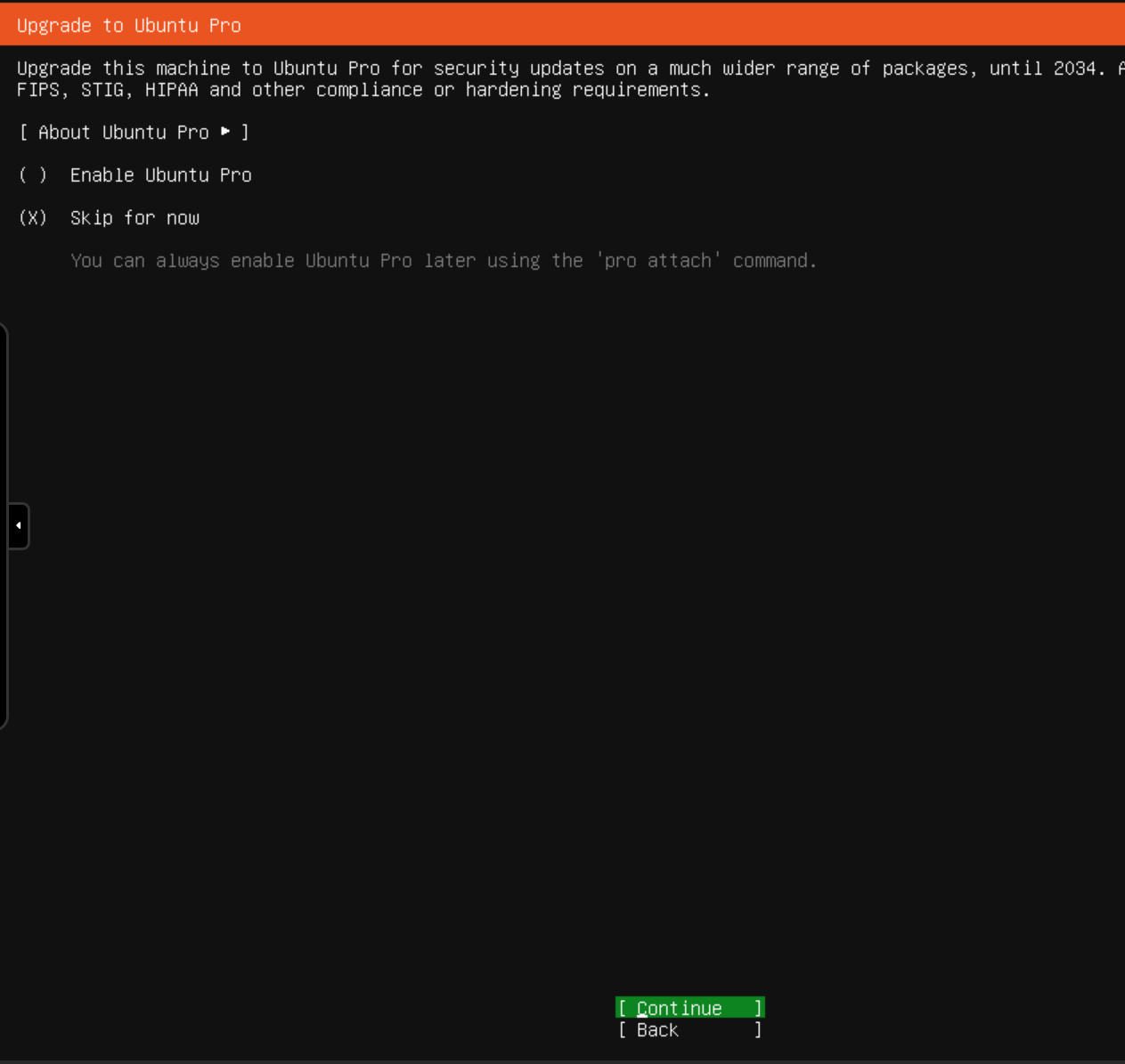
 Ubuntu pro( 跳过)
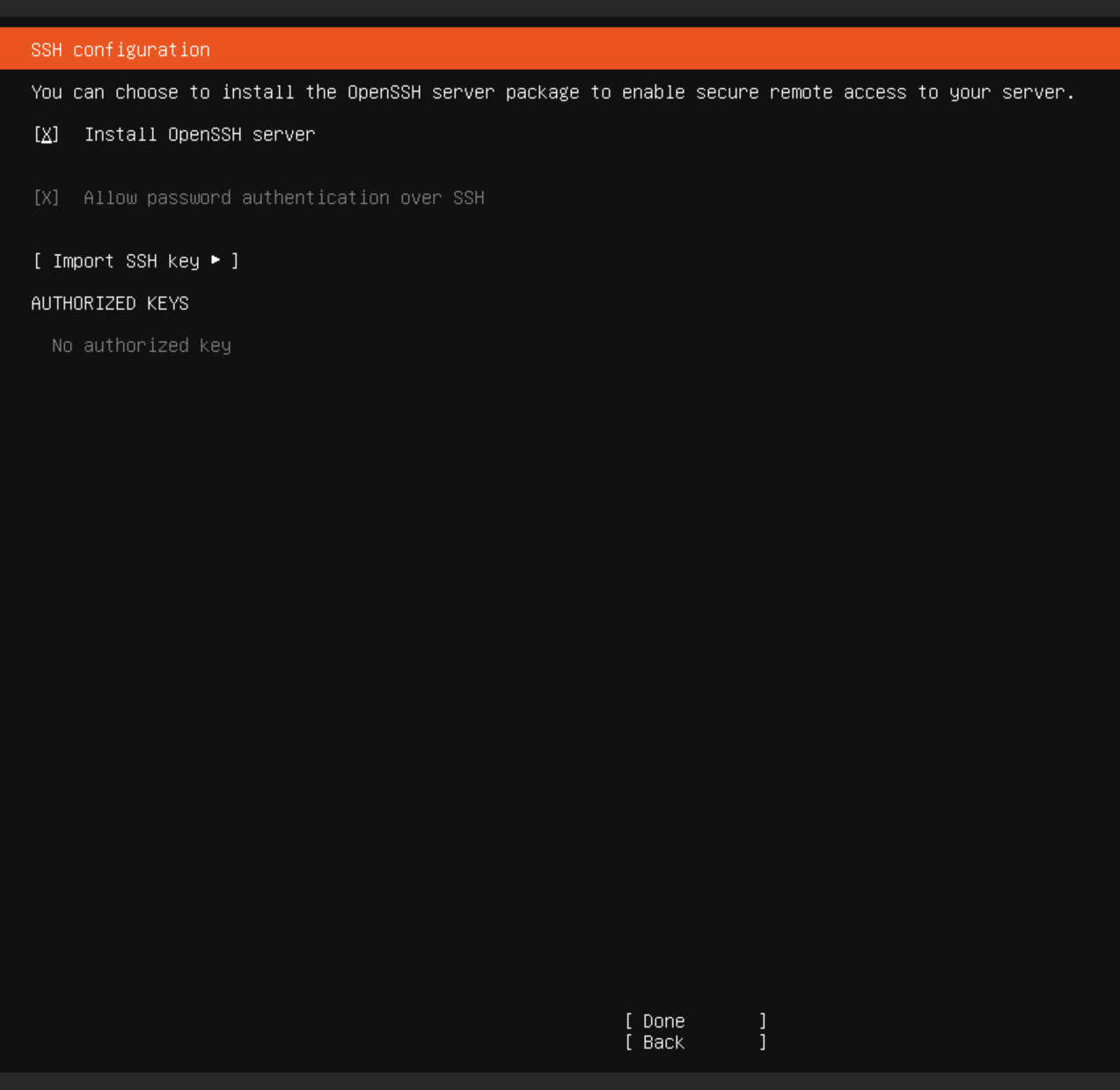
 SSH Configuration(需要安装)
 服务器组件(无需安装,直接跳过)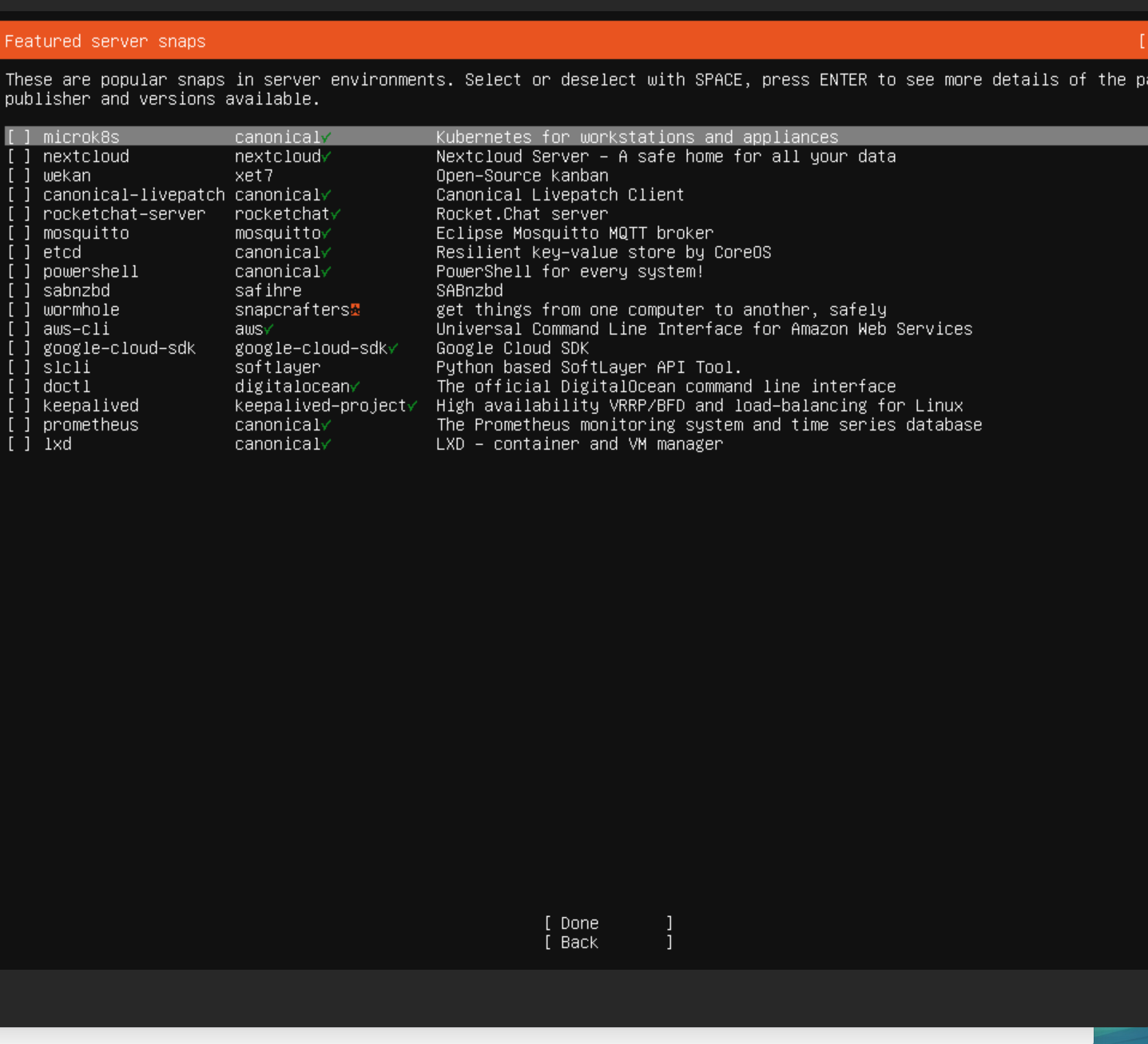
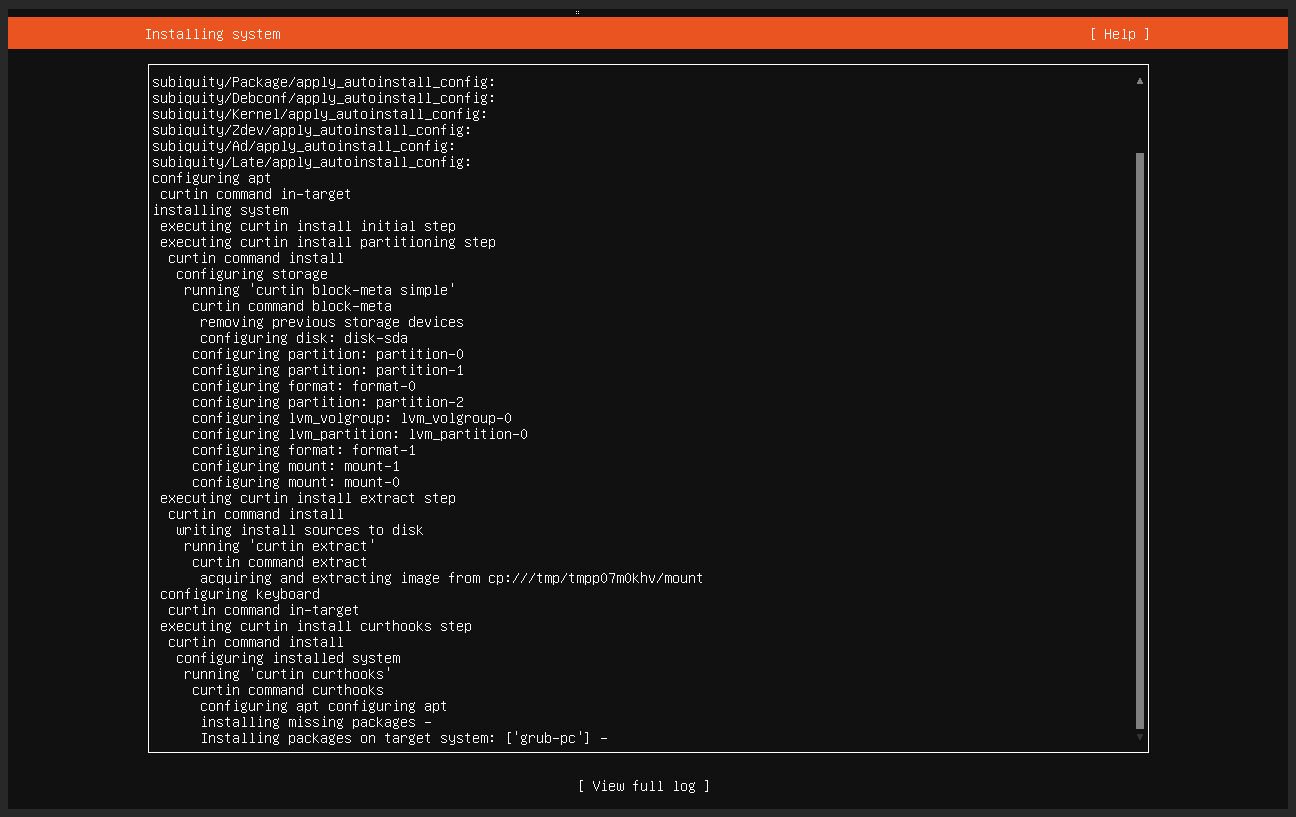
等待安装完成,需要重启
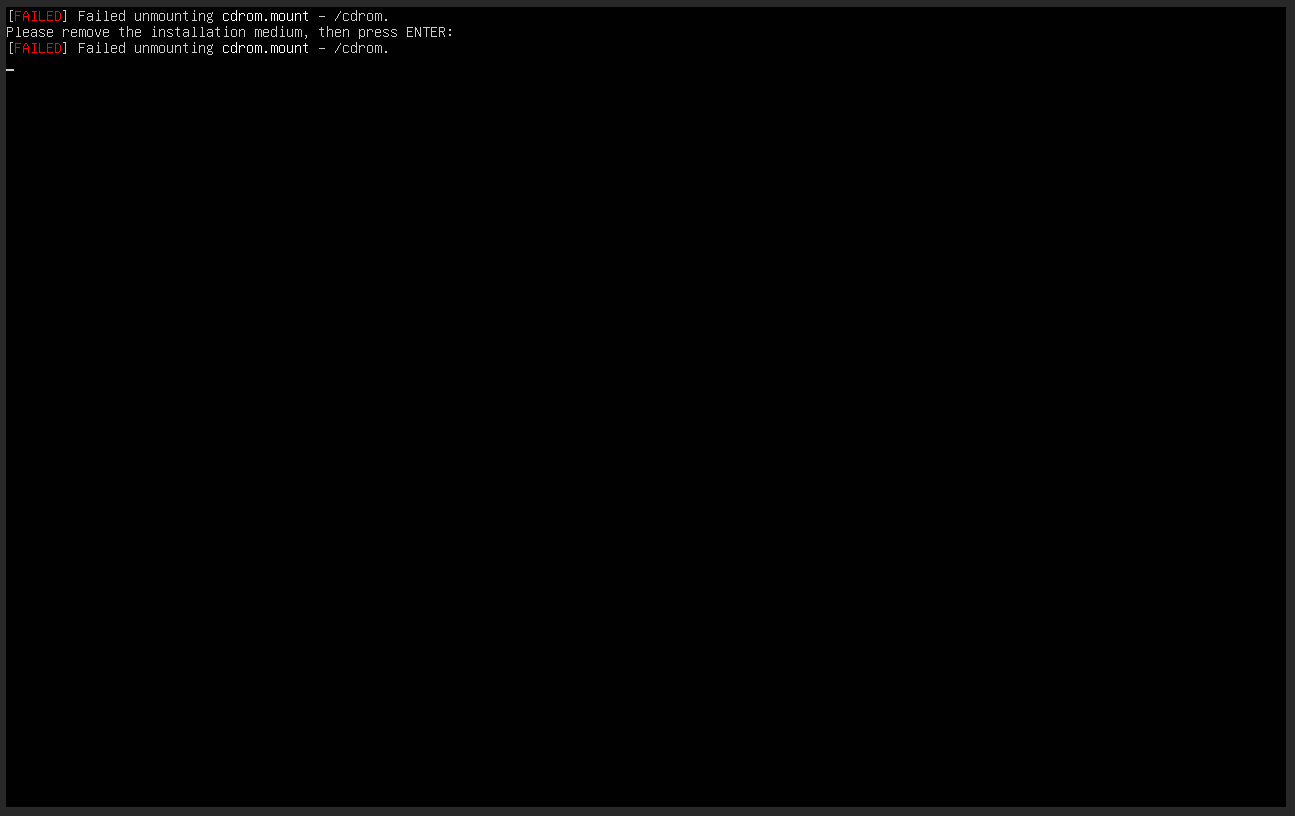
选择reboot now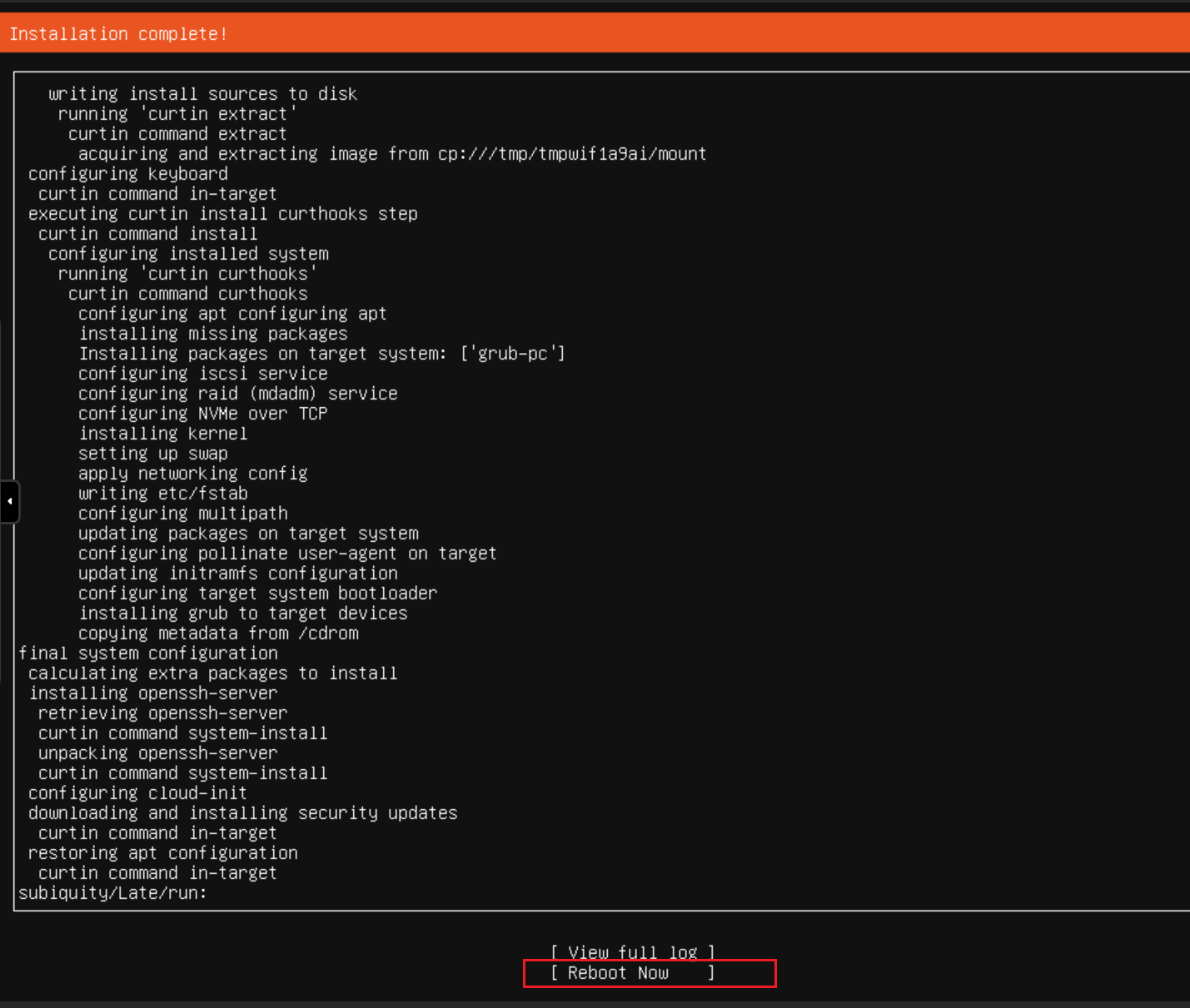 重启后报错,直接强制关机,然后再开机即可
*
安装结束
- 输入用户名密码后可以开机