在三星手机与 Mac 之间管理数据往往并不轻松,尤其是需要释放设备存储空间时。由于 macOS 原生不支持通过隔空投送连接安卓设备或三星手机,整个操作会变得更加繁琐。别担心!本文将详细介绍 5 种可靠方法,解决 Mac 上三星文件传输的各类难题。无论你是想清理三星设备,还是优化 Mac 端的数据管理,继续阅读,获取流畅文件迁移的最佳方案。
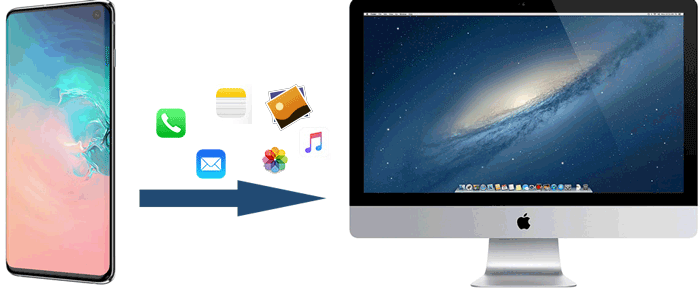
方法 1:通过 iReaShare Android Manager 传输三星文件到 Mac【完美方案】
iReaShare Android Manager 是专为 Mac 和 Windows 电脑打造的专业三星文件传输工具。它操作流畅、贴合用户需求,可轻松实现三星安卓手机与 Mac/PC 之间的双向数据传输。此外,该软件还支持直接管理三星手机数据,功能全面,能满足你在电脑上高效管理三星数据的所有需求。
核心功能
- 无缝实现三星文件与 Mac/PC 双向互传
- 支持通过 USB 或 Wi‑Fi 连接三星 / 安卓设备到 Mac
- 一键将三星文件备份到电脑,后续可恢复到任意安卓手机
- 支持多种数据类型:联系人、短信、应用、照片、音乐、视频、书籍等
- 可在 Mac 上直接预览并管理安卓设备内容
- 兼容几乎所有安卓手机 / 平板,包括最新款 Galaxy S26/S25
- 严格保护用户隐私,不泄露数据
操作步骤
步骤 1:连接三星 Galaxy 手机到 Mac 在 Mac 下载并安装软件,用 USB 线连接三星手机与 Mac,确保手机已开启 USB 调试,以便软件识别设备。
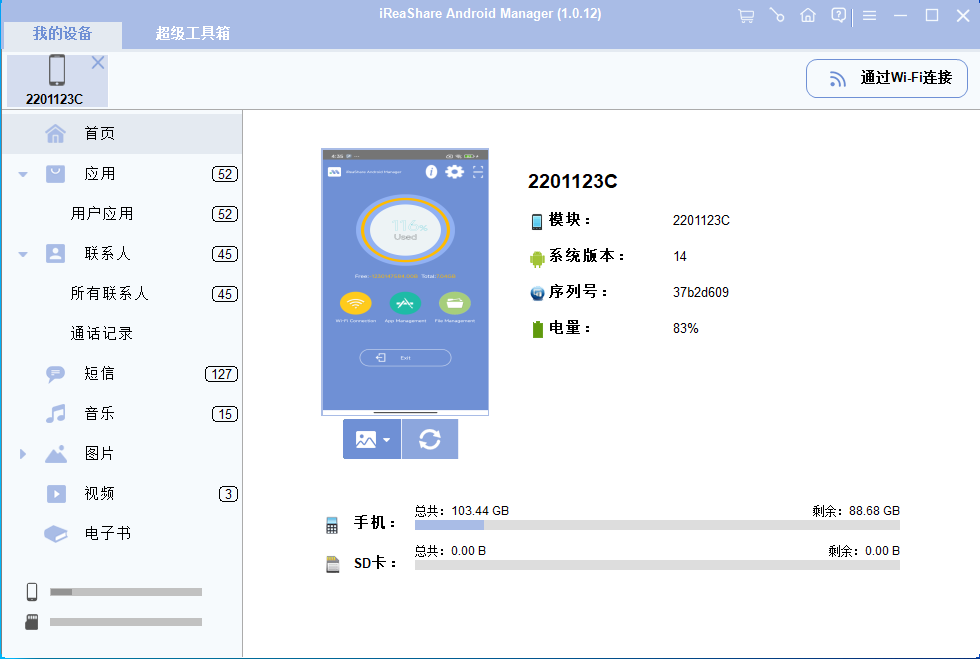
步骤 2:选择需要备份的数据类型 点击顶部菜单栏的超级工具箱 ,进入一键备份与恢复窗口,选择备份,界面会显示可备份的文件类型列表。
步骤 3:启动三星到 Mac 的文件传输 勾选需要传输到 Mac 的数据类别,点击右下角备份按钮开始传输。完成后,可在指定路径找到已传输的数据。
优点
- 兼容性广:支持几乎所有三星设备,包括 Galaxy S、Note、A、M 系列
- 支持文件类型丰富:可传输照片、视频、音乐、联系人、短信、通话记录等
- 支持选择性传输:可选择特定文件或整个文件夹传输
- 快速稳定:连接可靠,数据丢失风险极低
- 无损传输:媒体文件传输后保留原始画质音质
缺点
- 免费试用版功能有限
若想在传输前预览数据,可在软件左侧面板浏览文件夹。例如想把三星联系人备份到 Mac,点击左侧联系人 标签,扫描全部手机联系人后预览并勾选所需条目,最后点击顶部导出保存到 Mac。
方法 2:用 Smart Switch 传输三星文件到 MacBook
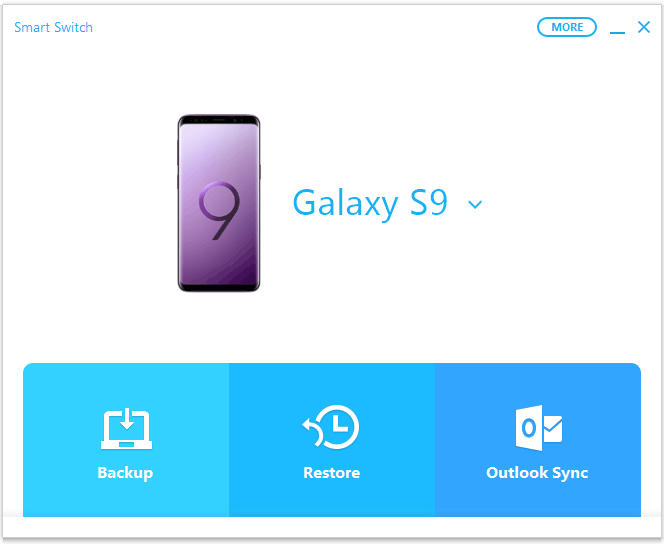
Smart Switch 是三星官方应用,支持三星平板 / 手机与 Mac 之间的数据传输。虽然功能不如 iReaShare Android Manager 全面,但足以满足基础备份、恢复和跨平台数据传输需求。
操作步骤
- 在 Mac 下载并安装 Smart Switch
- 用 USB 线连接三星手机与 Mac
- 解锁三星手机,选择 USB 文件传输,让 Smart Switch 识别设备
- 在 Mac 打开 Smart Switch,主界面选择备份
- 等待 Mac 完成备份,耗时取决于手机数据量
优点
- 三星官方工具,与三星设备兼容性强
- 可传输多种数据:联系人、短信、照片、视频、应用、设置等
- 支持整机备份与恢复,设备迁移更便捷
- 界面简洁,引导式传输操作简单
- 支持 USB 或 Wi‑Fi 连接,使用灵活
缺点
- USB 传输可能需要在 Mac 额外安装驱动
- Wi‑Fi 传输速度较慢且稳定性不如有线
- 仅支持三星设备,无法传输非三星安卓手机数据
- 相比第三方工具,选择性文件传输灵活性不足
- 偶尔出现无法连接手机的情况
注意 :三星备份文件通常存放在路径:/Users/你的用户名/Library/Application Support/Samsung/SmartSwitch/。macOS 中 "资源库" 文件夹默认隐藏,按住 Option 键点击访达前往 菜单,在下拉列表选择资源库即可访问。
方法 3:通过谷歌云盘传输三星文件到 Mac
谷歌云盘支持 Wi‑Fi 使用,可轻松跨设备共享文件。你能将数据上传到云盘,再从 Mac 直接访问。这种稳定可靠的方式,能实现三星安卓手机与 macOS 之间的无缝文件同步,操作如下:
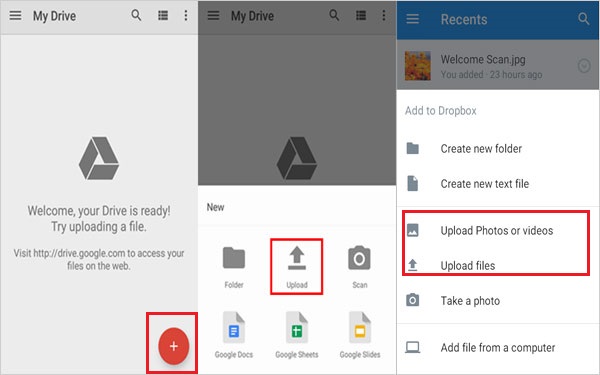
- 在 Galaxy 手机下载并打开谷歌云盘,点击 + 按钮
- 在菜单选择上传,上传文档、图片、音频或视频
- 选中需要传输的文件完成上传,文件会保存到我的云盘
- 在 Mac 打开谷歌云盘,找到已上传文件
- 右键选择下载,文件会保存到 Mac 默认下载文件夹
优点
- 无线传输,无需数据线
- 只要有网络和浏览器,任意设备均可访问
- 可存储传输多种文件类型:照片、视频、文档等
- 自动备份保障传输过程中文件安全
- 便于与他人或多设备共享文件
缺点
- 上传下载需要稳定网络
- 传输速度依赖带宽,大文件耗时久
- 免费存储空间有限(谷歌全服务共享 15GB)
- 不会自动保留原始文件夹结构
- 不适合大批量文件或大型媒体传输
方法 4:通过 SnapDrop 实现三星到 Mac 文件传输
SnapDrop 是基于浏览器的文件共享工具,同一 Wi‑Fi 网络下的设备无需安装软件即可互传文件。它会在浏览器中为两台设备建立点对点直连,快速将三星手机的照片、视频、文档等文件传输到 Mac。
操作步骤
- 三星手机和 Mac 连接同一 Wi‑Fi 网络
- 两台设备都打开浏览器,访问 snapdrop.net
- 等待设备互相自动识别
- 在三星手机点击代表 Mac 的图标
- 选择需要发送的文件(照片、视频、文档等)
- Mac 会弹出接收提示,点击保存下载文件

优点
- 无需安装,浏览器直接使用
- 兼容安卓、macOS、Windows、Linux、iOS
- 本地点对点连接,传输速度快
- 支持多种文件类型:照片、视频、文档等
- 文件直传设备,隐私性更好
缺点
- 两台设备通常需在同一 Wi‑Fi 网络
- 网络不稳定或拥堵时可能传输失败
- 速度受浏览器性能和 Wi‑Fi 质量影响
- 相比专用工具,大文件传输耗时更长
- 无备份、文件管理、批量控制等高级功能
方法 5:通过 HandShaker 传输三星文件到 MacBook/iMac/Mac mini
HandShaker 原名 SmartFinder,是一款实用的安卓手机管理工具,兼容多种设备。它能智能整理数据(以媒体文件为主),带来流畅高效的安卓设备管理体验。
操作步骤
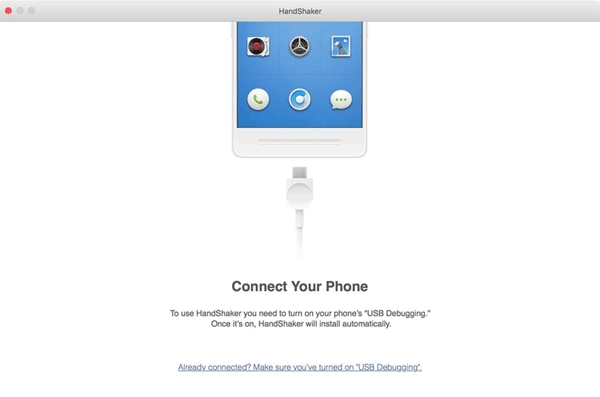
- 从 Mac 应用商店下载安装 HandShaker
- 用 USB 线连接三星手机与 Mac
- 在 Mac 启动 HandShaker
- 按照界面简单指引,将三星手机数据备份到 Mac
优点
- USB 连接传输快速稳定
- 支持多种文件类型:照片、视频、音乐、文档等
- 拖放式界面,文件管理操作简单
- 保留原始文件夹结构与整理方式
- 支持批量传输多个文件或文件夹
- 可在 Mac 快速访问三星设备存储
缺点
- 仅支持 USB 连接,无无线传输功能
- 相比 iReaShare Android Manager 等桌面工具,高级功能有限
- 需要在 Mac 安装,非即插即用
- 部分新版安卓或 macOS 系统可能存在兼容问题
- 文件预览功能基础,部分格式无法正常显示
总结
总的来说,这些方法都能实现三星到 Mac 的数据传输。其中,Smart Switch 或谷歌云盘适合传输少量内容。如果你的三星手机存储了重要或大量数据,需要精准传输,建议选择 iReaShare Android Manager。这款专业的手机传输与管理工具,致力于为用户带来更优质的使用体验。