一、前言
Snipaste 是一款支持截图、标注、屏幕贴图置顶的轻量化高效截图工具,操作体验远超Ubuntu系统自带截图工具,深受Linux用户喜爱。
但在 Ubuntu24.04 新版本系统中,直接安装运行会遇到依赖找不到、软件打不开、托盘点击无反应、快捷键完全失效等一系列兼容性问题。
本文从零开始,完整记录 下载→安装→依赖报错修复→功能异常排查→开机自启配置→永久兼容设置 全套流程,解决所有实操踩坑问题,新手可直接复刻操作。
二、环境说明
-
操作系统:Ubuntu 22.04 LTS
-
软件版本:Snipaste Linux AppImage 最新版(2.11.3)
-
核心问题根源:Ubuntu24.04 默认采用 Wayland 显示协议、新版系统FUSE依赖包更名
三、第一步:官网下载Snipaste安装包
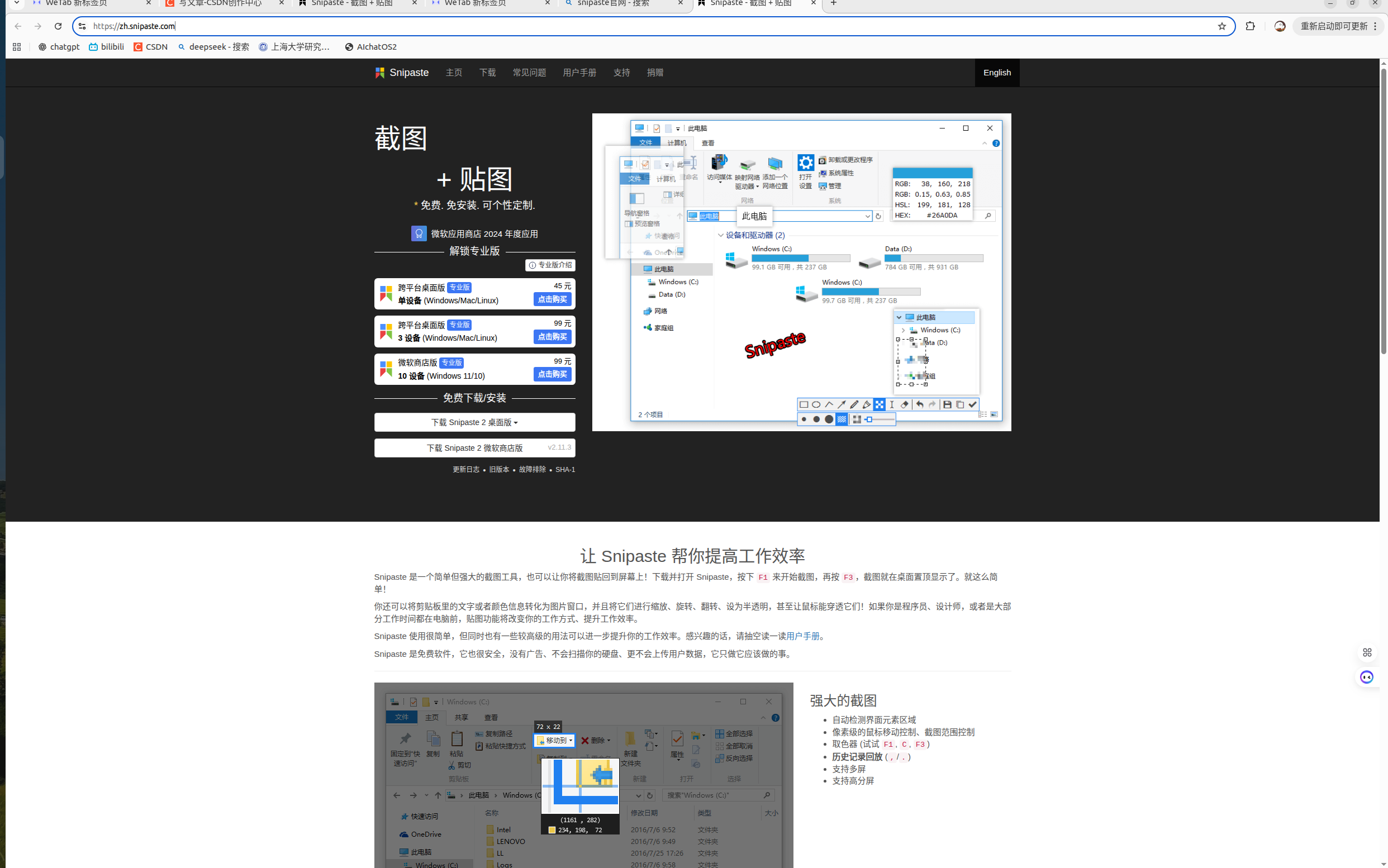
- 打开Snipaste官方下载地址:https://zh.snipaste.com/,点击这个网址连接,然后就会调转到如下sinpaste官网页面如下图:
- 点击上图页面中下载会出现如下图页面:
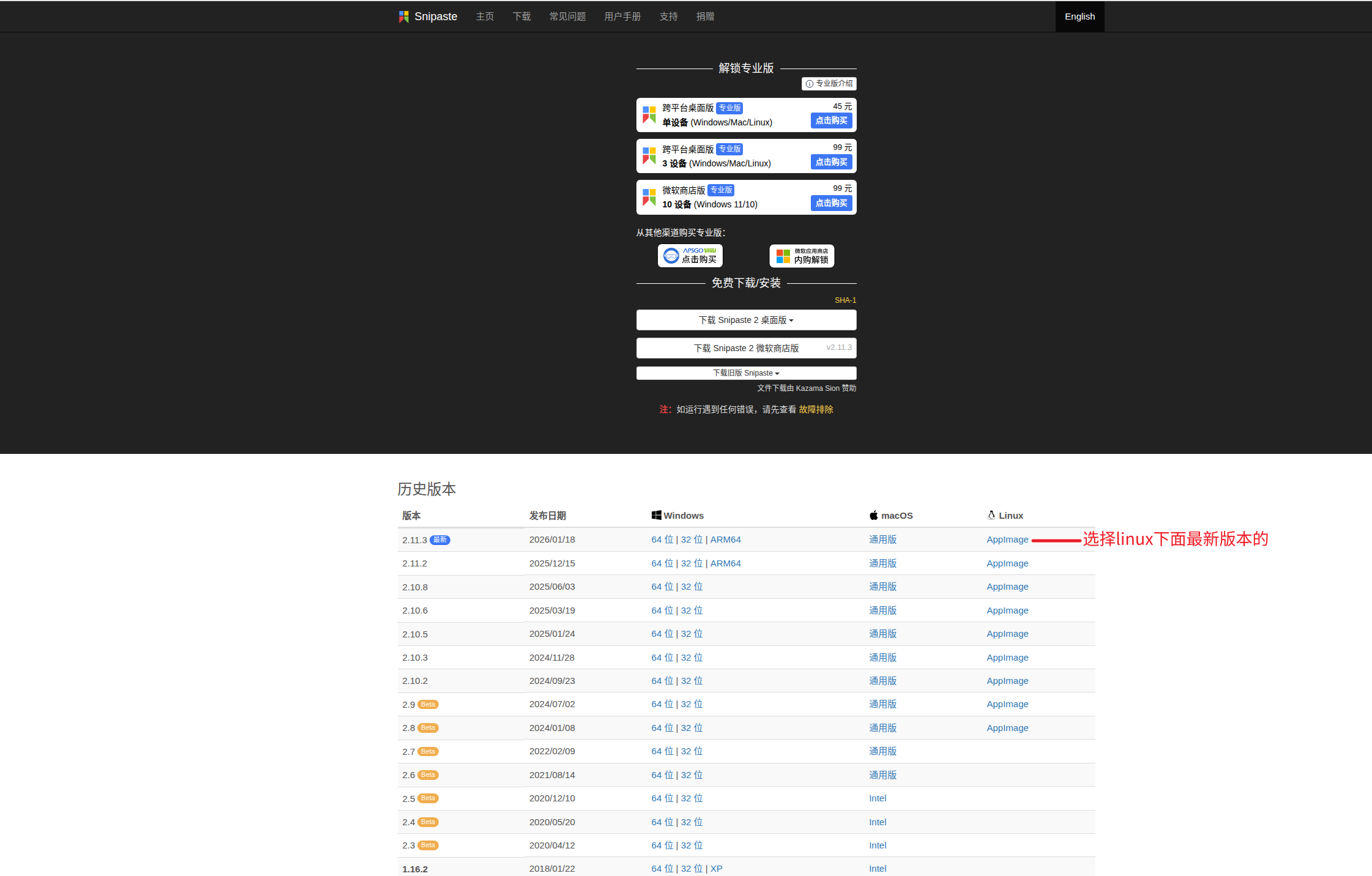
注意:Linux系统仅支持AppImage格式,不要下载Windows EXE版本
四、第二步:赋予文件执行权限
这是运行AppImage文件的前置操作,无权限则系统无法识别启动程序。
- 进入到刚才下载目录的下,打开终端,如下图所示:
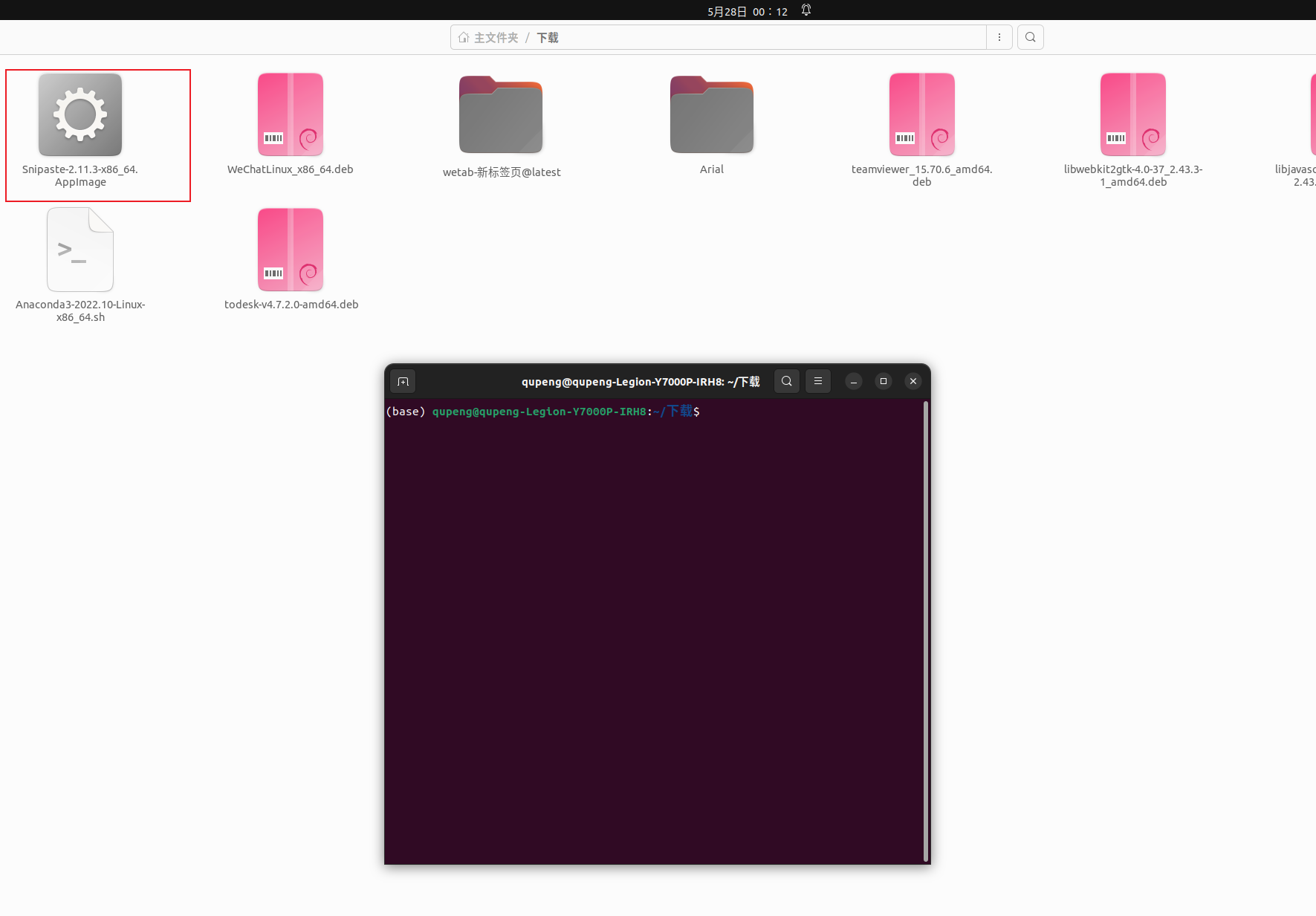
在打开终端输入下面这个指令
chmod +x Snipaste-2.11.3-x86_64.AppImage接着,在输入启动sinpaste指令,不出意外的话大概率会报错:
./Snipaste-2.11.3-x86_64.AppImage报错原因如下:此时运行 Snipaste 会报错,还需要解决一个兼容性问题 。
问题描述: Ubuntu 22.04 默认使用 FUSE 3(libfuse3),但绝大多数 AppImage 文件(包括 Snipaste)仍然依赖旧版 libfuse2。因此,即使系统有 FUSE 功能,也无法加载 AppImage,还需要安装 libfuse2。
解决办法:
首先,查阅自己ubuntu系统版本
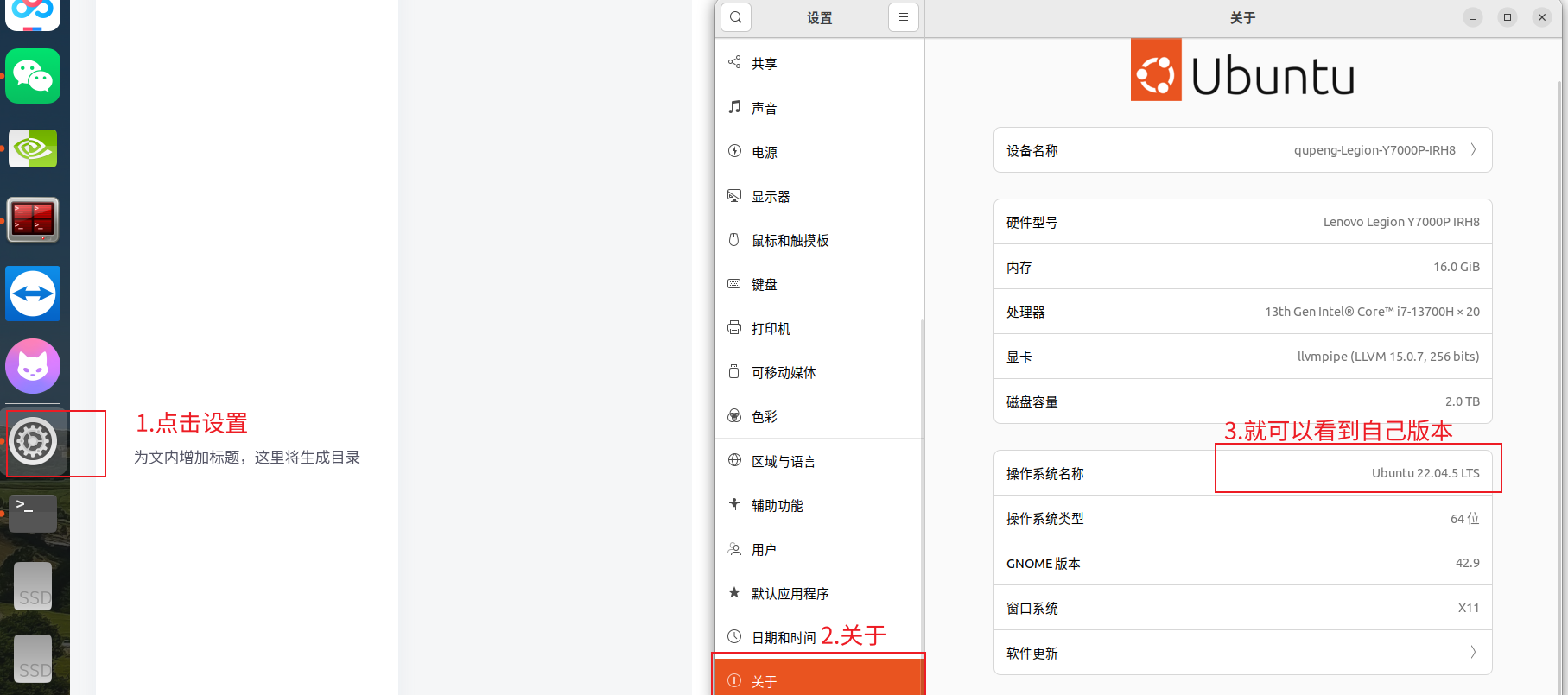
-
如果你是 Ubuntu 24.04 及以上:
sudo apt install libfuse2t64
-
如果你是 Ubuntu 22.04 或更低版本:
sudo apt install libfuse2
- 验证安装
安装完成后,再次直接运行 Snipaste:
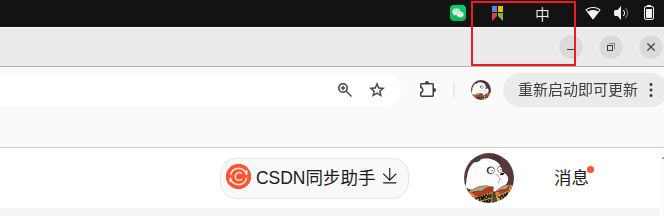
./Snipaste-2.11.3-x86_64.AppImage运行成功后屏幕右上角落,就会出现,sinpaste的标识,如下图:
五、核心问题解决:托盘点击无反应、无法截图、屏幕不变灰
故障现象:点击F1快捷键进行截图或鼠标单击托盘图标无任何反应,屏幕不变暗、无法进入截图模式,软件看似运行实则失效。
根本原因:Ubuntu22.04 默认桌面会话为 Wayland,Wayland协议严格限制后台软件权限,直接导致Snipaste:1. 全局快捷键F1完全失效 2. 托盘点击截图功能无效 3. 无法获取屏幕录制/截图权限
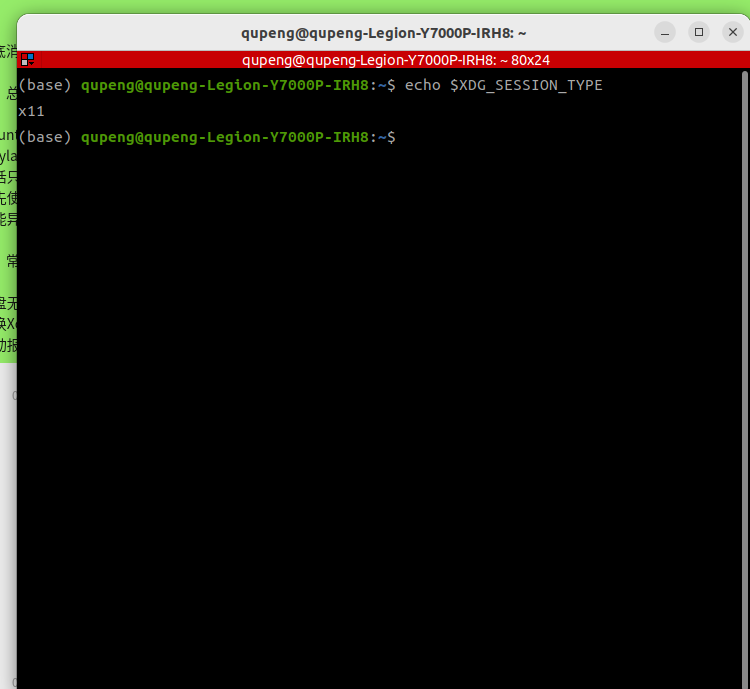
解决方案:切换为Xorg兼容会话(最简单、永久有效),可以打开终端输入下面指令进行确认问题,如果终端输出为Wayland。那么就是这个问题的。如下图我这个输出就不是,因为我已经按这下面解决方案设置,所以出现下面输出就是对的。
Wayland无法完美兼容Snipaste,切换Xorg是唯一稳定方案,操作全程可视化,新手照做即可:
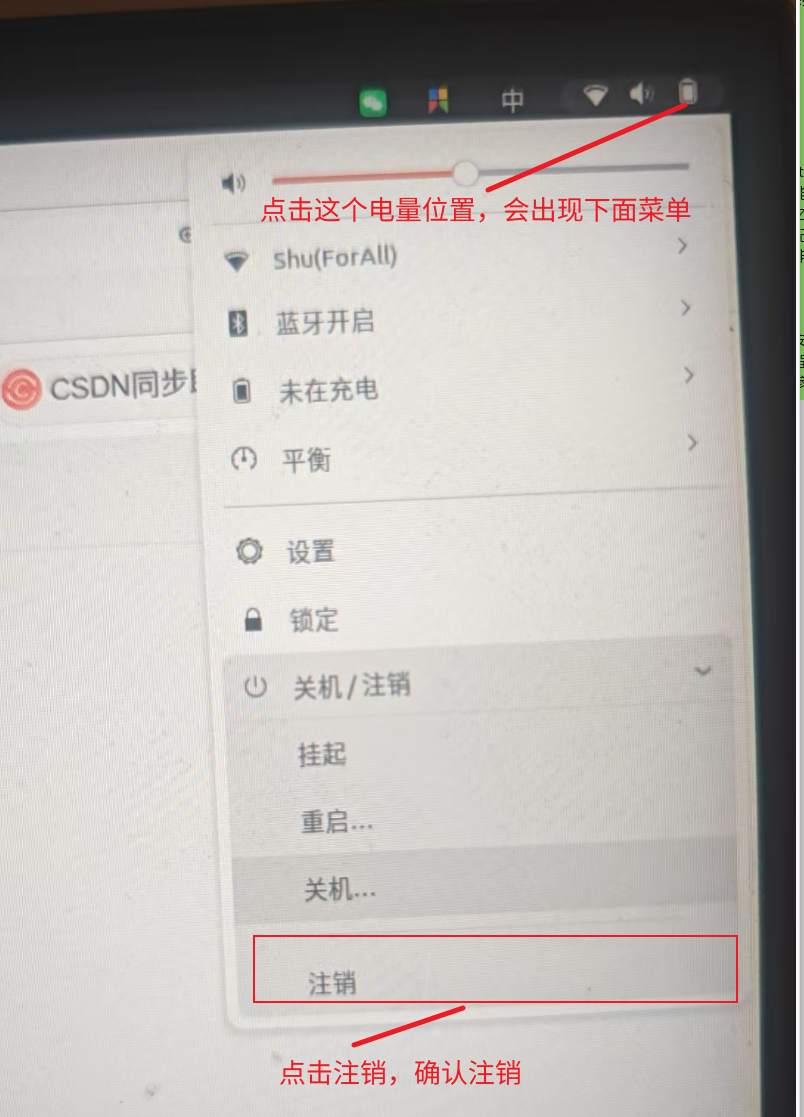
- 注销当前系统
点击桌面右上角下拉菜单 → 点击当前用户名 → 选择「注销」→ 确认注销
- 登录界面切换会话
注销回到登录界面后,不要直接输密码登录,点击屏幕右下角齿轮图标(⚙️),选择 Ubuntu on Xorg(关键选项)
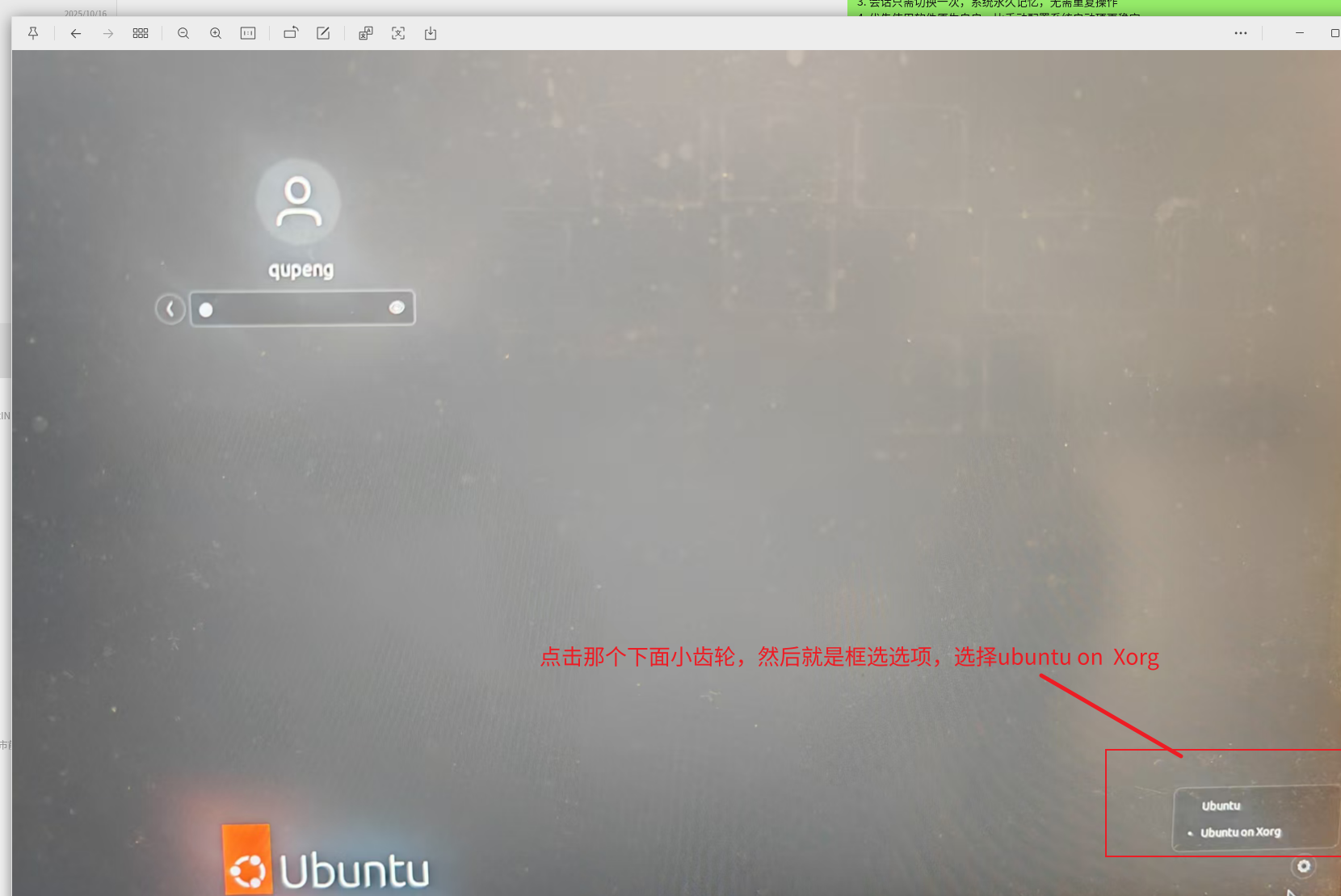
-
在输入密码登录系统,验证是否切换成功:终端输入查询命令
echo $XDG_SESSION_TYPE
- 输出 x11 = 切换成功,Snipaste所有功能正常。
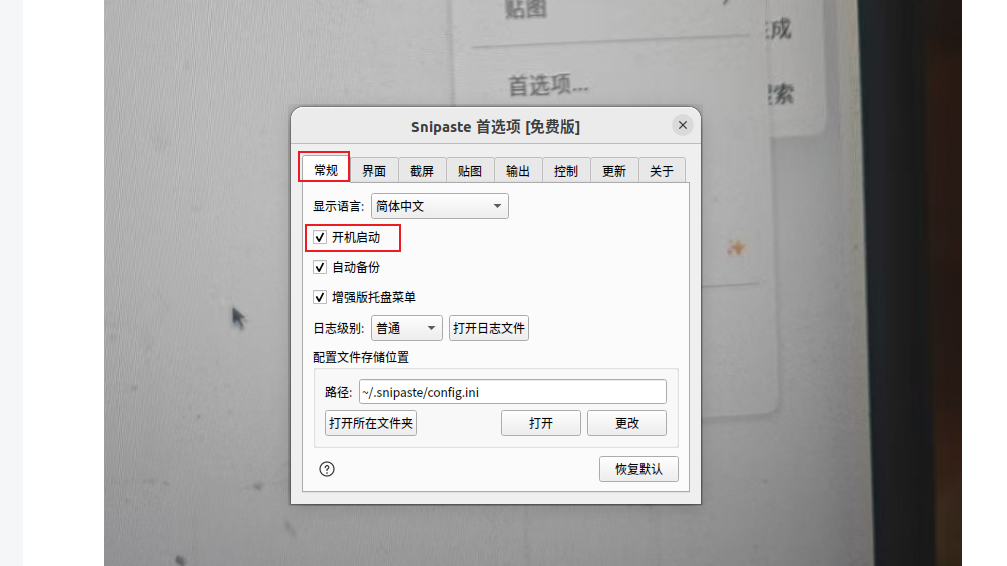
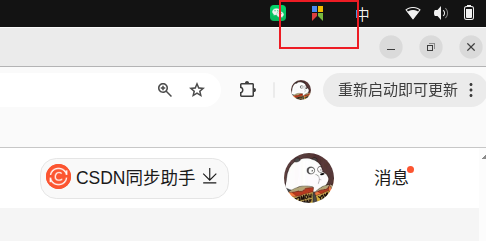
六、接着设置开机自启,鼠标右键这个小图标,会出现如下图所示。
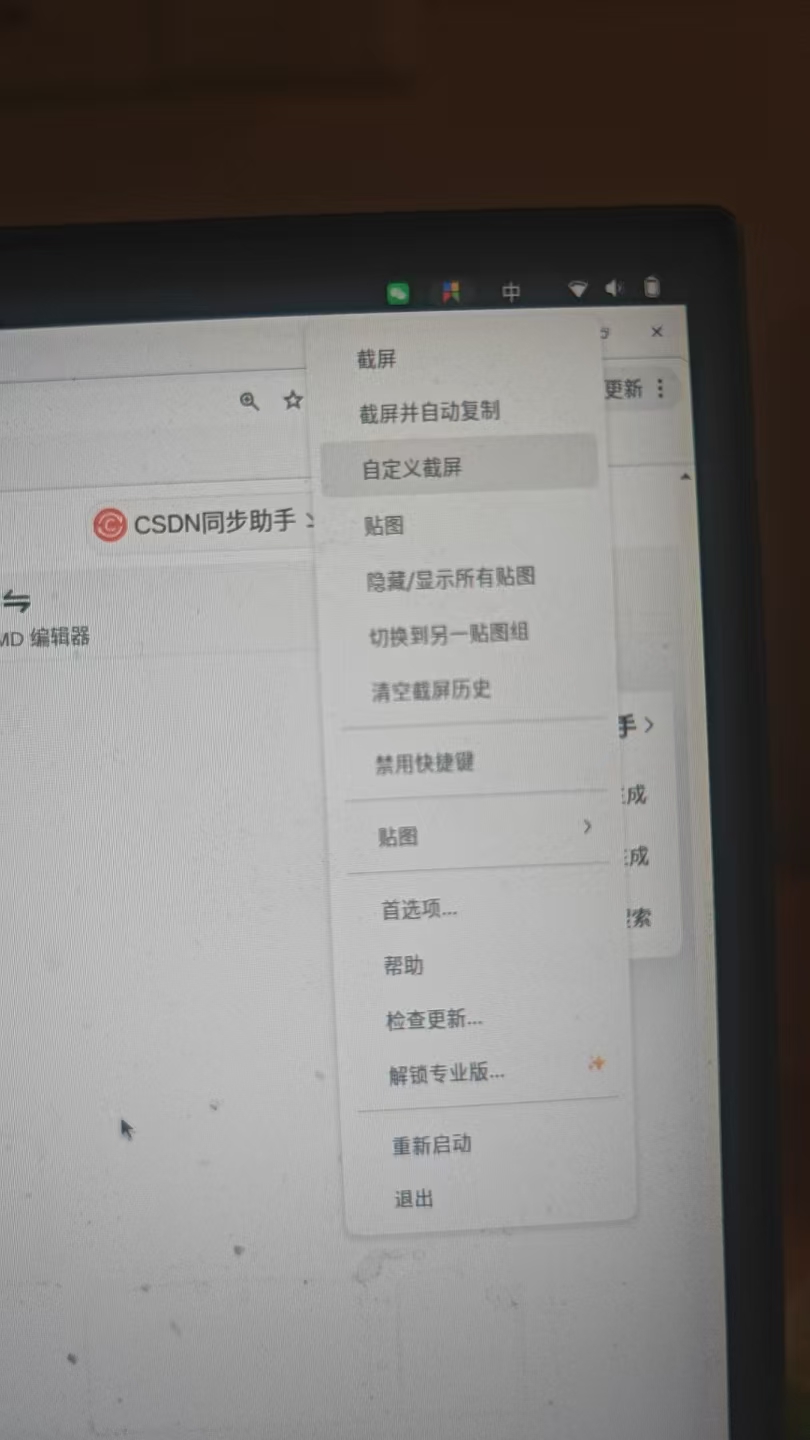
接着点击首选项,出现如下图所示,点击常规,勾选开机启动即可,点即下图右上角x,即设置完成: