📢 前言
Node.js 是前端开发和 AI 智能体(如 Claude Code)运行的必备环境。很多同学安装时只是"一路 Next",结果导致:
- C 盘空间爆炸:所有依赖包默认都装在 C 盘。
- 下载速度慢:没配置国内镜像源,下个包要半天。
- 权限报错 :全局安装模块时经常报
EACCES错误。
今天这篇教程,我将基于 Windows 11 系统,手把手带大家完成 Node.js 的下载、安装、环境变量配置以及淘宝镜像加速。教程经过我 2026 年 1 月亲测,绝对稳健!
🛠️ 第一步:下载 Node.js
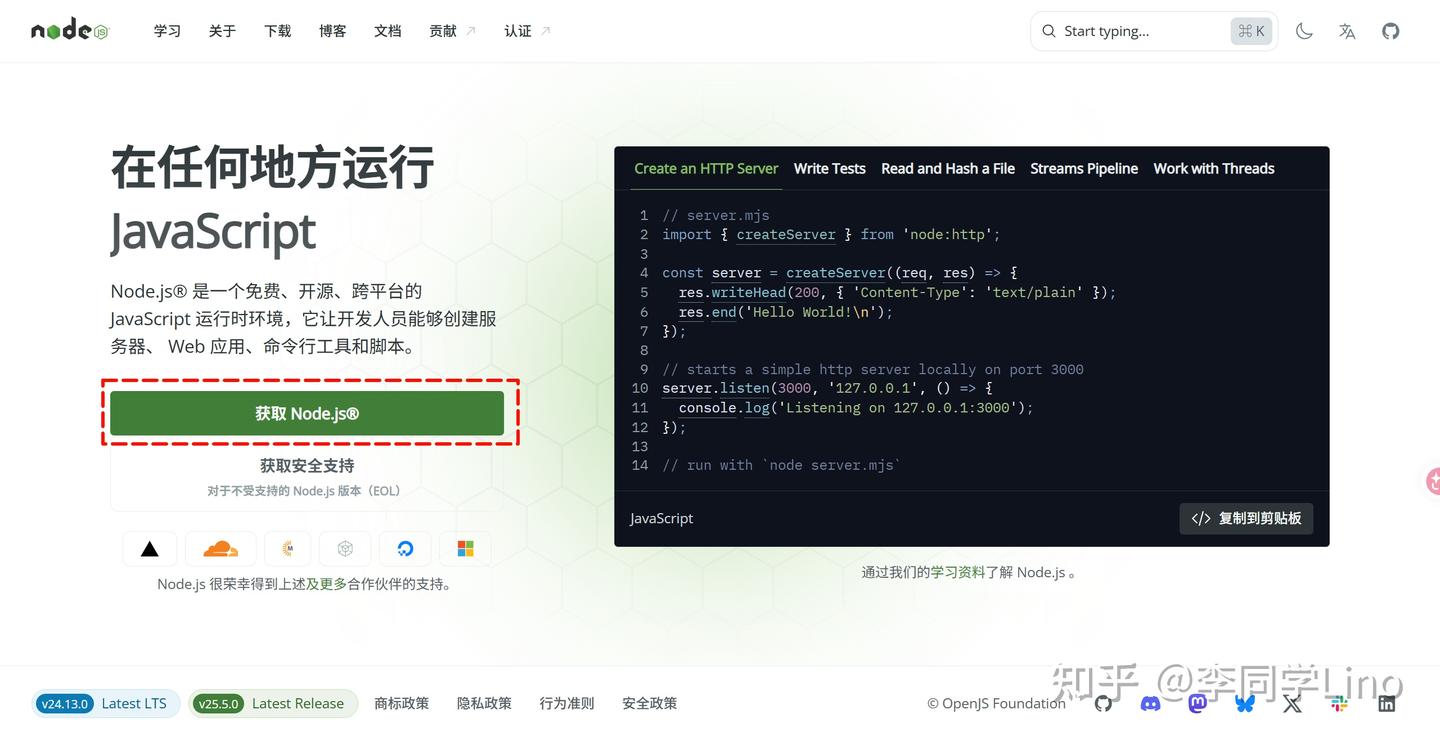
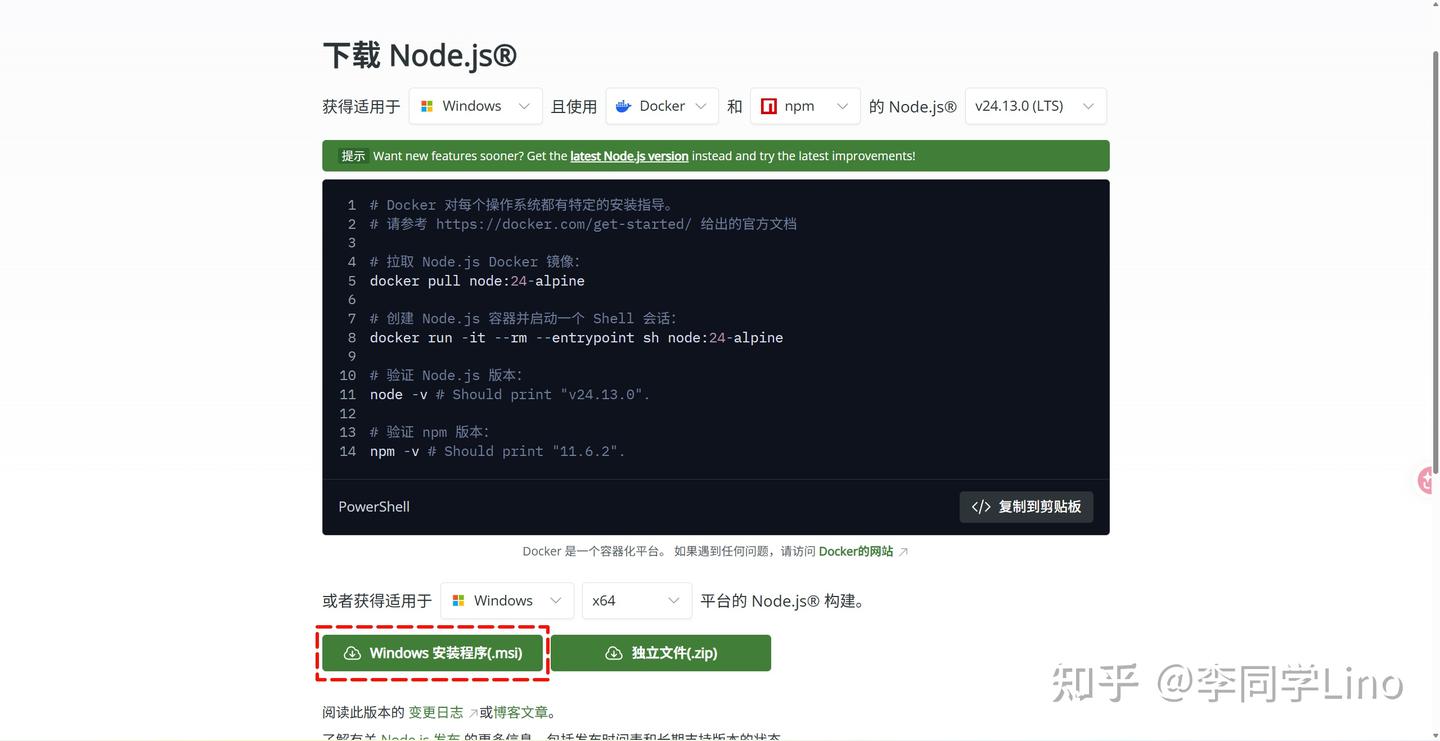
首先去官网下载最新且稳定的版本。
- 访问官网 :打开 Node.js 官方网站
- 版本选择 :推荐下载左侧的 LTS (Long Term Support) 版本。LTS 是长期支持版,最稳定,适合工作和生产环境;右侧的 Current 是尝鲜版,bug 相对较多。
🚀 第二步:安装步骤 (关键配置)
下载好 .msi 安装包后,双击运行。
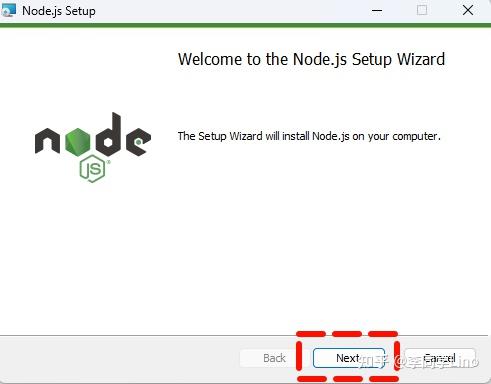
- 欢迎界面:点击 Next。
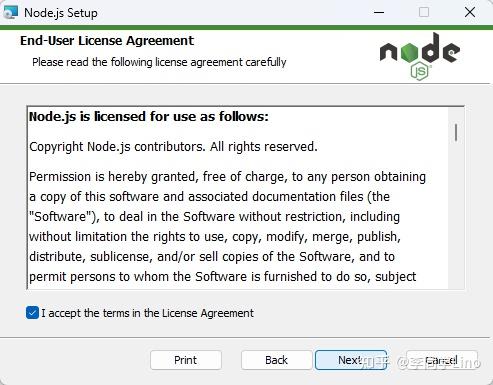
- 许可协议 :勾选 "I accept...",点击 Next。
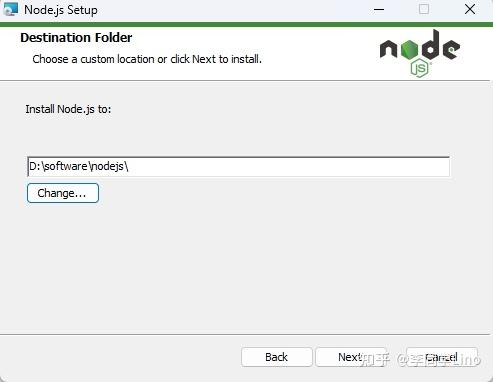
- 选择安装路径 (建议修改):
- 默认路径是
C:\Program Files\nodejs\。 - 强烈建议 :为了不占用 C 盘空间,建议修改到 D 盘或 E 盘。例如:
D:\software\nodejs\。 - 修改好后点击 Next。
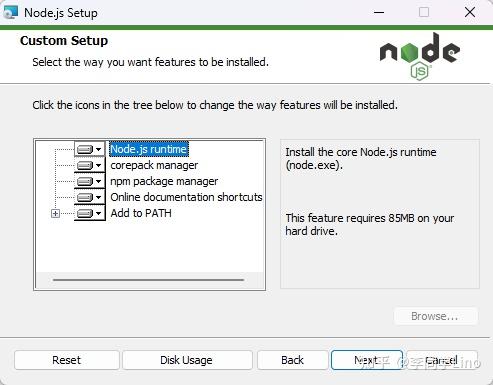
- 自定义安装 :保持默认即可,直接点击 Next。
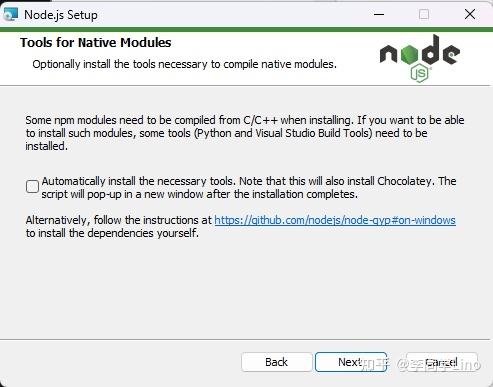
- Tools for Native Modules :这个界面不要勾选 (除非你需要编译 C++ 模块),否则它会给你自动下载几个 G 的 VS Build Tools 和 Python,非常慢。直接点击 Next。
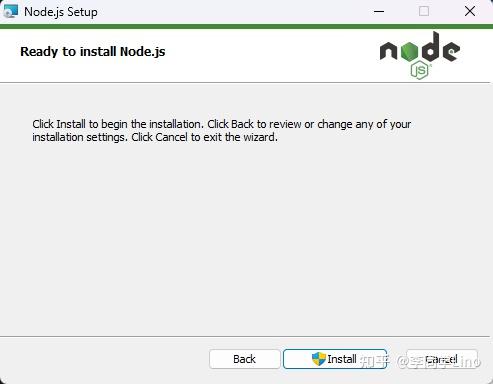
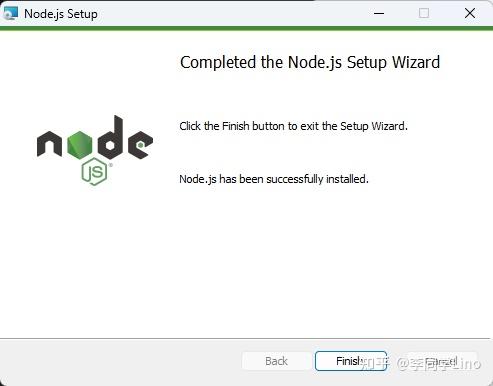
- 安装 :点击 Install ,等待进度条走完,点击 Finish。
🔍 第三步:验证安装
按下 Win + R 键,输入 cmd 打开命令提示符,分别输入以下命令检查版本:
node -vnpm -v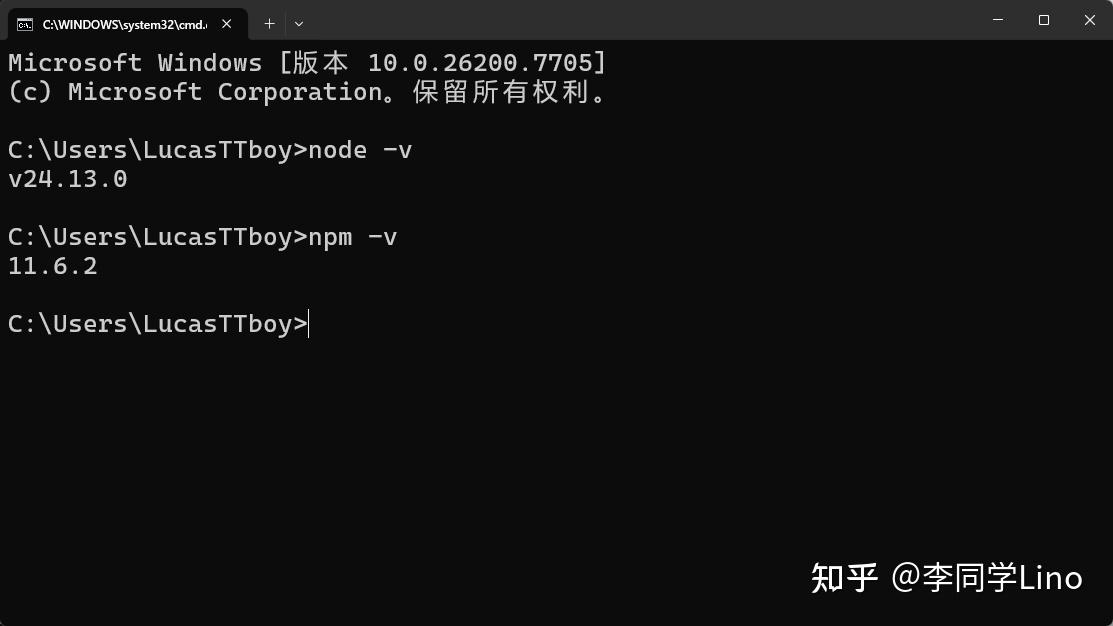
⚙️ 第四步:环境配置 (核心步骤)
这一步最重要!我们要把 npm 全局安装的包和缓存文件,也从 C 盘迁移到我们刚才安装的目录下,方便管理。
- 创建文件夹
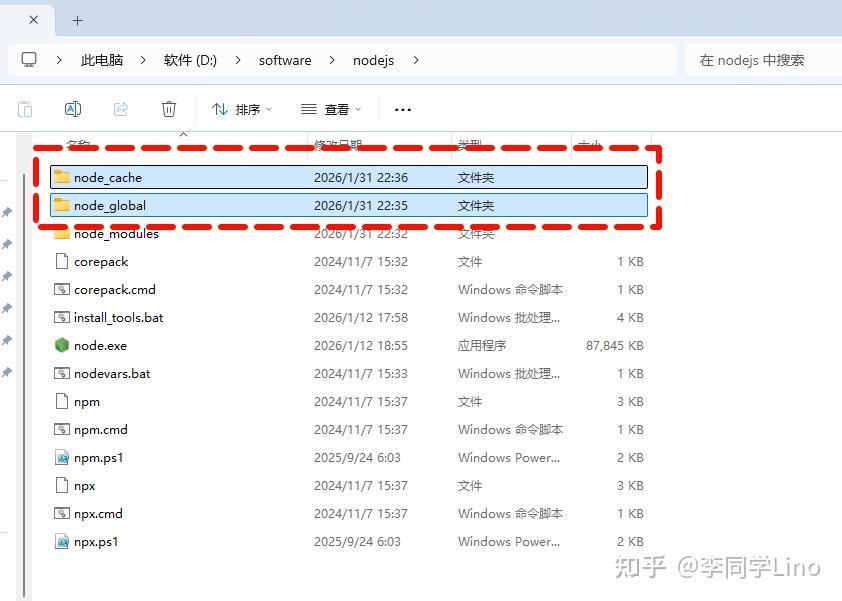
打开你的 Node.js 安装目录(例如 D:\software\nodejs),手动新建两个文件夹:
node_globalnode_cache
- 执行配置命令
在 CMD 窗口中,依次执行以下两条命令(注意替换成你自己的实际路径):
npm config set prefix "D:\software\nodejs\node_global"
npm config set cache "D:\software\nodejs\node_cache"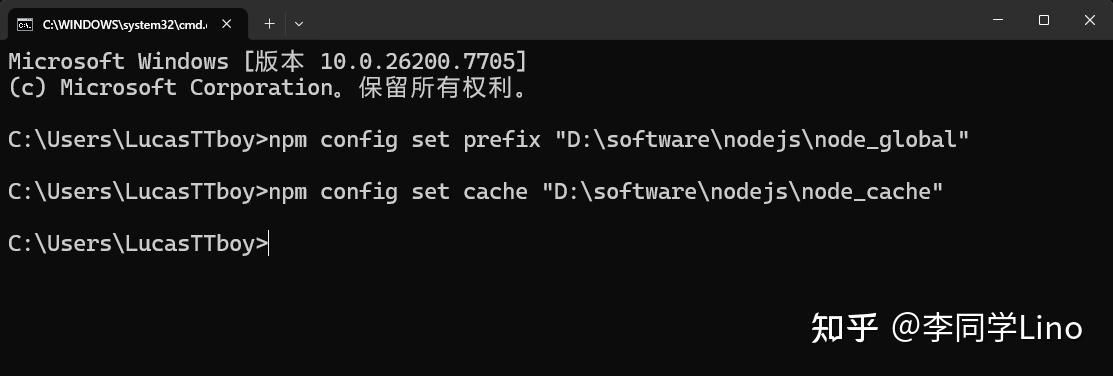
- 配置环境变量
如果不配置这个,以后你用 npm install -g 安装的工具(比如 vue, claude-code)都会提示"找不到命令"。
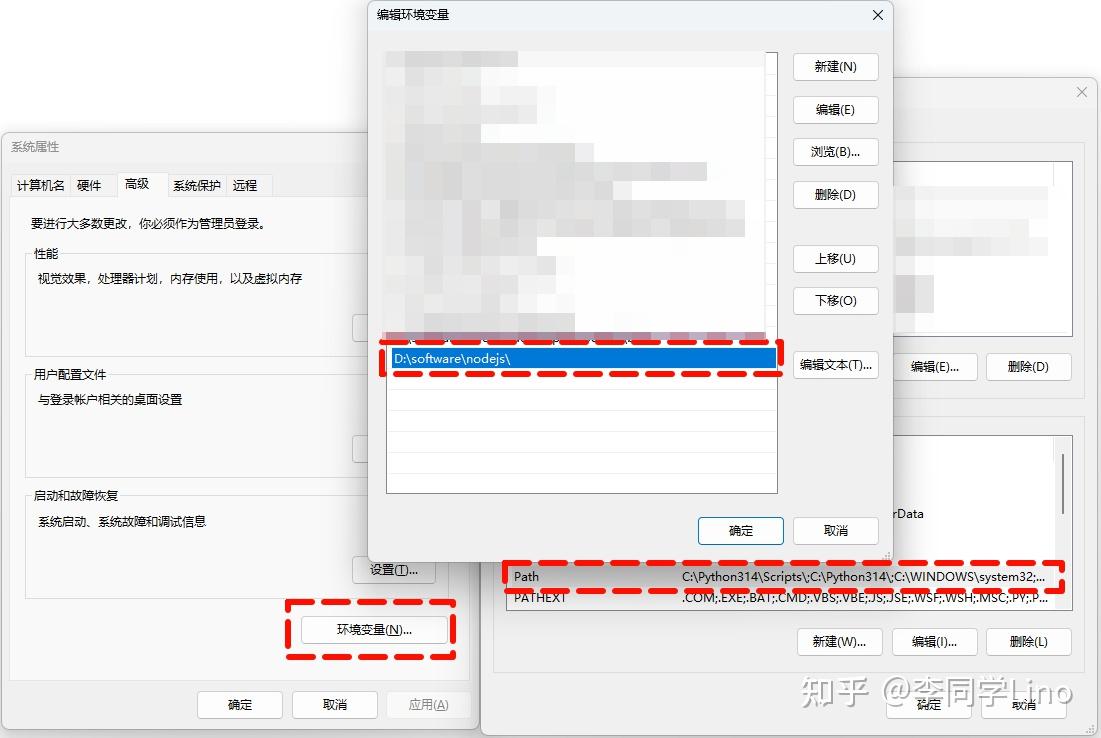
- 在桌面右键"此电脑" -> "属性" -> "高级系统设置" -> "环境变量"。
- 修改【系统变量】中的 Path :
- 找到
Path变量,点击"编辑"。 - 检查是否有默认的 C 盘 npm 路径,如果有,删除它。
- 新建一条,填入你的 Node.js 安装路径:
D:\software\nodejs\。
- 找到
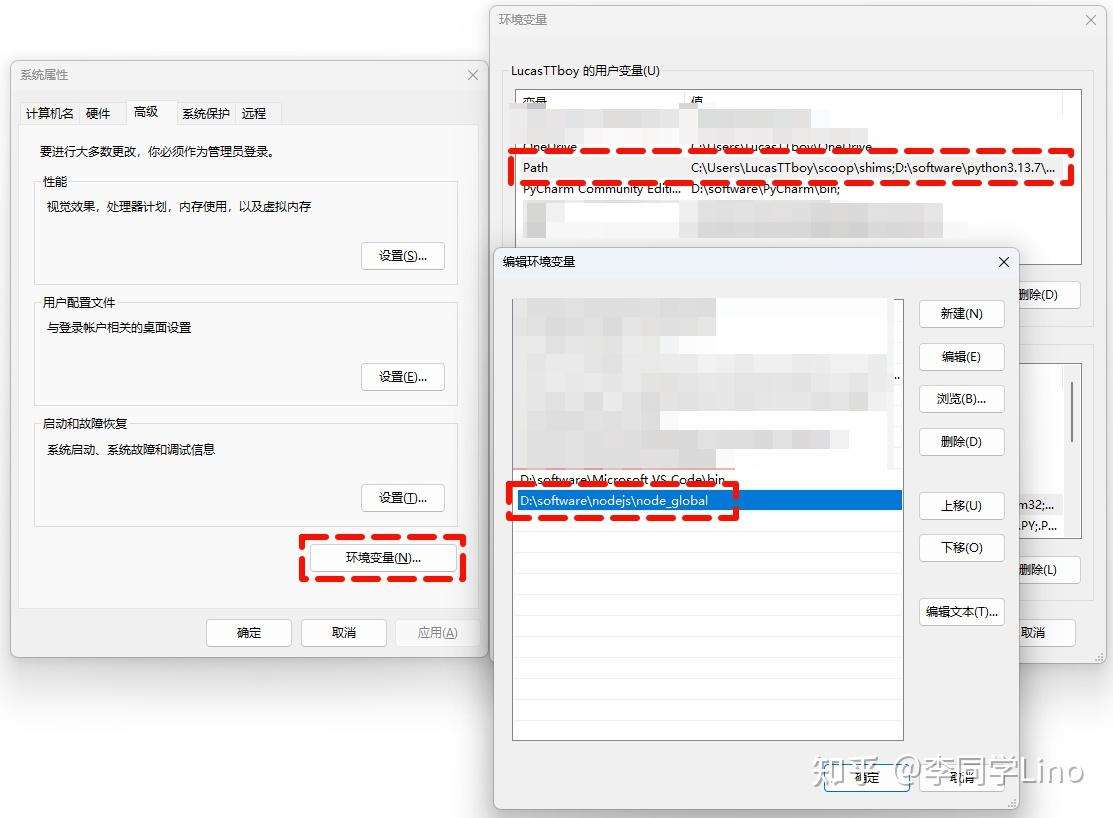
- 新建/修改【用户变量】中的 Path :
- 在【用户变量】里找到
Path,点击"编辑"。 - 将默认的
C:\Users\用户名\AppData\Roaming\npm修改为 :D:\software\nodejs\node_global。 - 如果没有,就新建一条。
- 在【用户变量】里找到
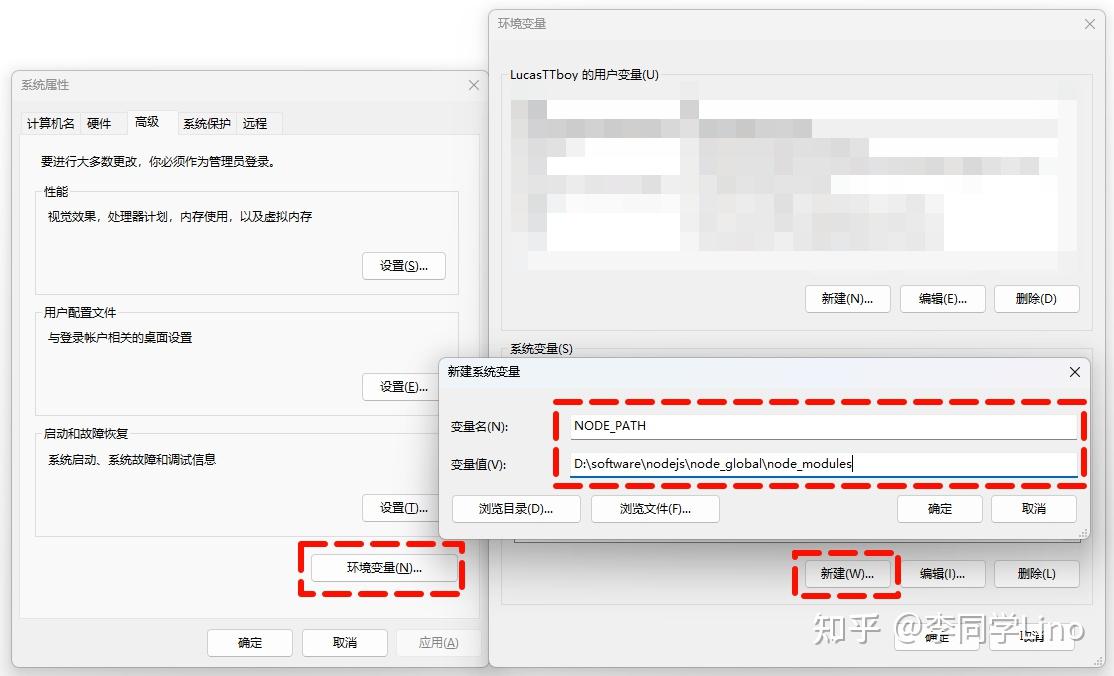
- 新建 NODE_PATH 变量 :
- 在【系统变量】区域,点击"新建"。
- 变量名:
NODE_PATH - 变量值:
D:\software\nodejs\node_global\node_modules - 点击确定保存所有窗口。
⚡ 第五步:配置国内镜像源 (提速)
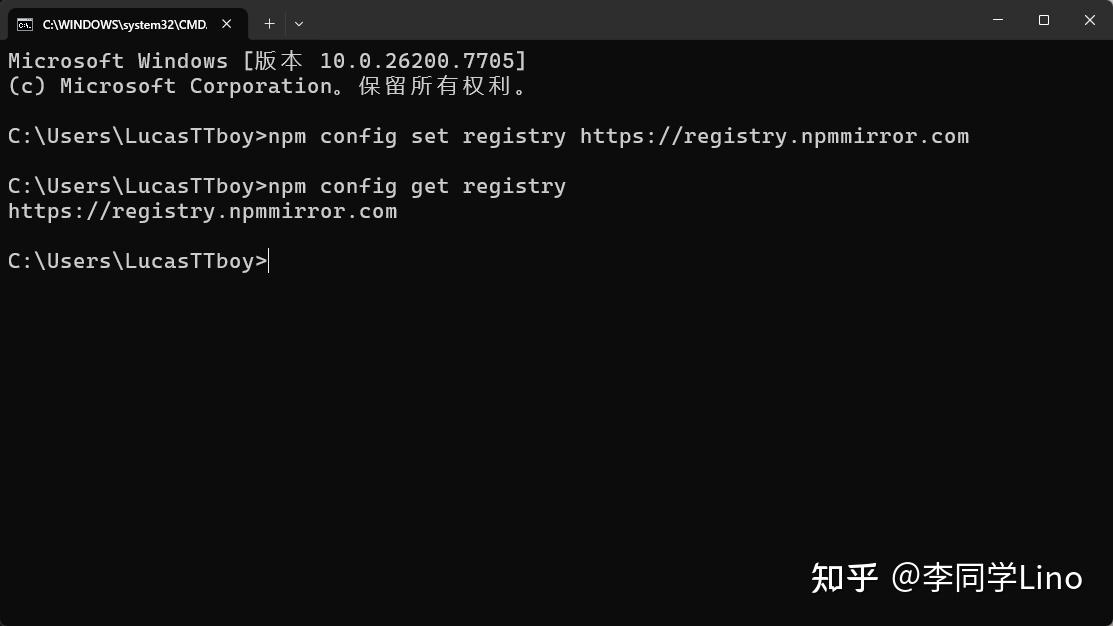
默认的 npm 源在国外,下载速度很慢。我们配置淘宝最新的镜像源。 在 CMD 中输入:
npm config set registry https://registry.npmmirror.com验证是否配置成功:
npm config get registry如果返回 https://registry.npmmirror.com/,说明提速成功!
💡 第六步:修改文件夹权限
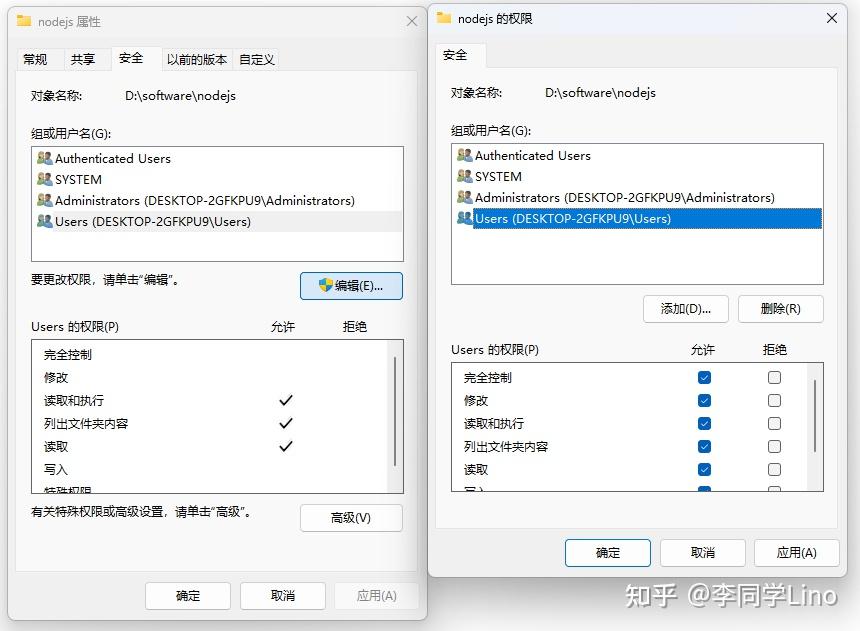
- 打开文件资源管理器,找到您的安装目录:
D:\software。 - 右键点击
nodejs文件夹,选择 "属性" (Properties)。 - 点击顶部的 "安全" (Security) 选项卡。
- 点击中间的 "编辑" (Edit) 按钮。
- 在"组或用户名"列表中,选中 Users(也就是普通用户组)。
- 在下方的"Users 的权限"里,勾选"完全控制" (Full control) 这一行的"允许"框。
- 点击 "确定" ,再点击 "确定"。
✅ 第七步:最终测试
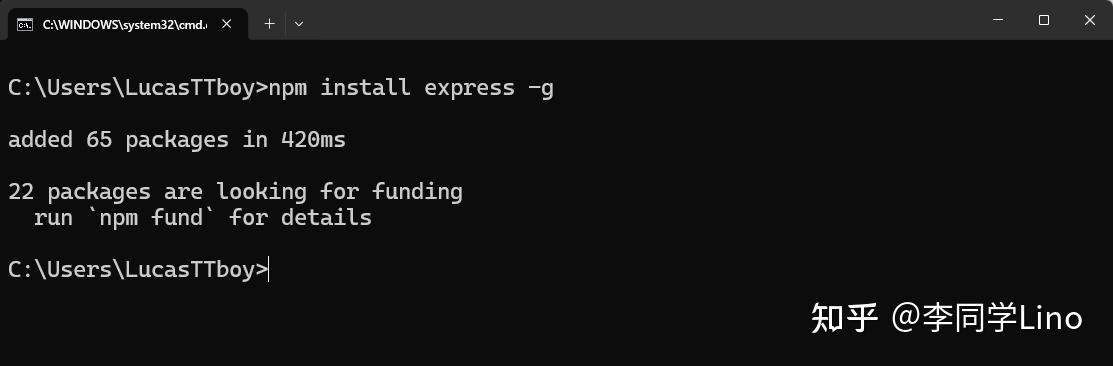
为了确保一切配置完美,我们试着安装一个常用的全局模块(比如 express 或 vue)。 输入命令:
npm install express -g安装完成后,去你的 D:\Environment\nodejs\node_global\node_modules 目录下看看,如果看到了 express 文件夹,说明所有配置大功告成!🎉
🎉 总结:环境配置成就达成
经过这一番硬核操作,您的 Node.js 环境已正式达成"满血复活"状态。我们不仅彻底清除了旧版本的潜在冲突,实现了真正的纯净重装,还将全局包与缓存完美迁移至 D 盘,彻底为 C 盘减负。更关键的是,通过配置淘宝镜像源与修复系统权限,我们将下载速度提升至毫秒级,并一举攻克了新手最头疼的 EPERM 报错。现在地基已稳如磐石,无论是安装 Claude Code 还是 Vue,您都能享受丝滑无阻的开发体验!