我用 Vue3 做了一个可扩展的打印模板设计器
在业务系统里,标签打印存在一个常见弊端:它往往不是一次性的输出功能,而是一套需要持续维护的编辑能力。
例如:鞋盒标可能需要展示款号、颜色、尺码、品牌图片、条形码和二维码;不同客户的布局不同,同一个客户后续也可能调整模板。仅靠开发人员在页面里写死位置,不但迭代慢,而且每一次排版变化都要重新发版。
我希望解决的是这样一个问题:
让业务人员通过拖拽搭建打印模板,同时让开发人员可以控制数据、组件和接入方式。
基于这个目标,我做了一个 Vue 3 打印模板画布 :print-canvas-designer,并另外制作了一个真实接入示例项目:print-canvas-examples、演示、参考文档。
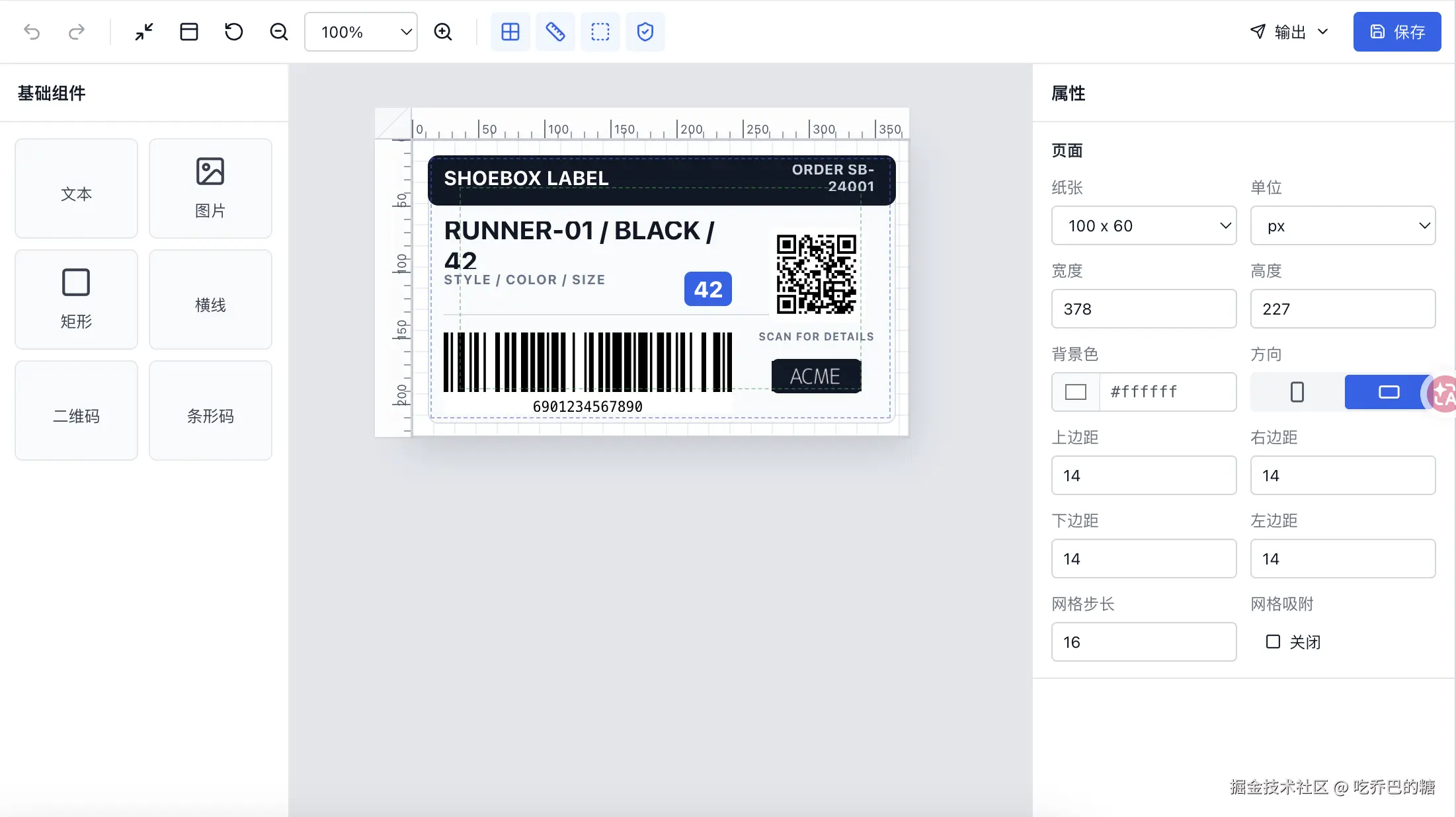
它解决什么问题
print-canvas-designer 主要面向标签、鞋盒标、物流面单、商品贴纸等需要自由排版的打印场景。
当前版本支持:
- 文本、图片、矩形、横线、二维码、条形码等基础组件。
- A4、100 x 60 和自定义纸张。
- 元素选中、拖拽、缩放、旋转、复制、删除、锁定、隐藏和层级调整。
- 标尺、网格、参考线、页边距、安全区和缩放。
- 文本字段渲染和换行策略。
- 图片地址设置,以及通过业务上传方法写入图片地址。
- 打印和导出 PDF。
- 自定义业务组件及对应的属性编辑区域。
- 完整编辑器接入,或只接入画布、自行搭建外围 UI。
注:打印设计器中最重要的不是固定的一套左侧面板或右侧表单,而是画布本身。不同业务对组件和属性的要求并不相同,因此画布提供基础编辑能力,业务决定需要出现什么组件。
三种接入方式
为了演示 npm 包在真实 Vue3 项目中的接入方式,我创建了 print-canvas-examples。其中包括三类场景:
- 完整编辑器:直接使用默认工具栏、组件面板、画布与属性面板。
- 自定义业务组件:将鞋盒标信息块作为业务组件注册到画布中。
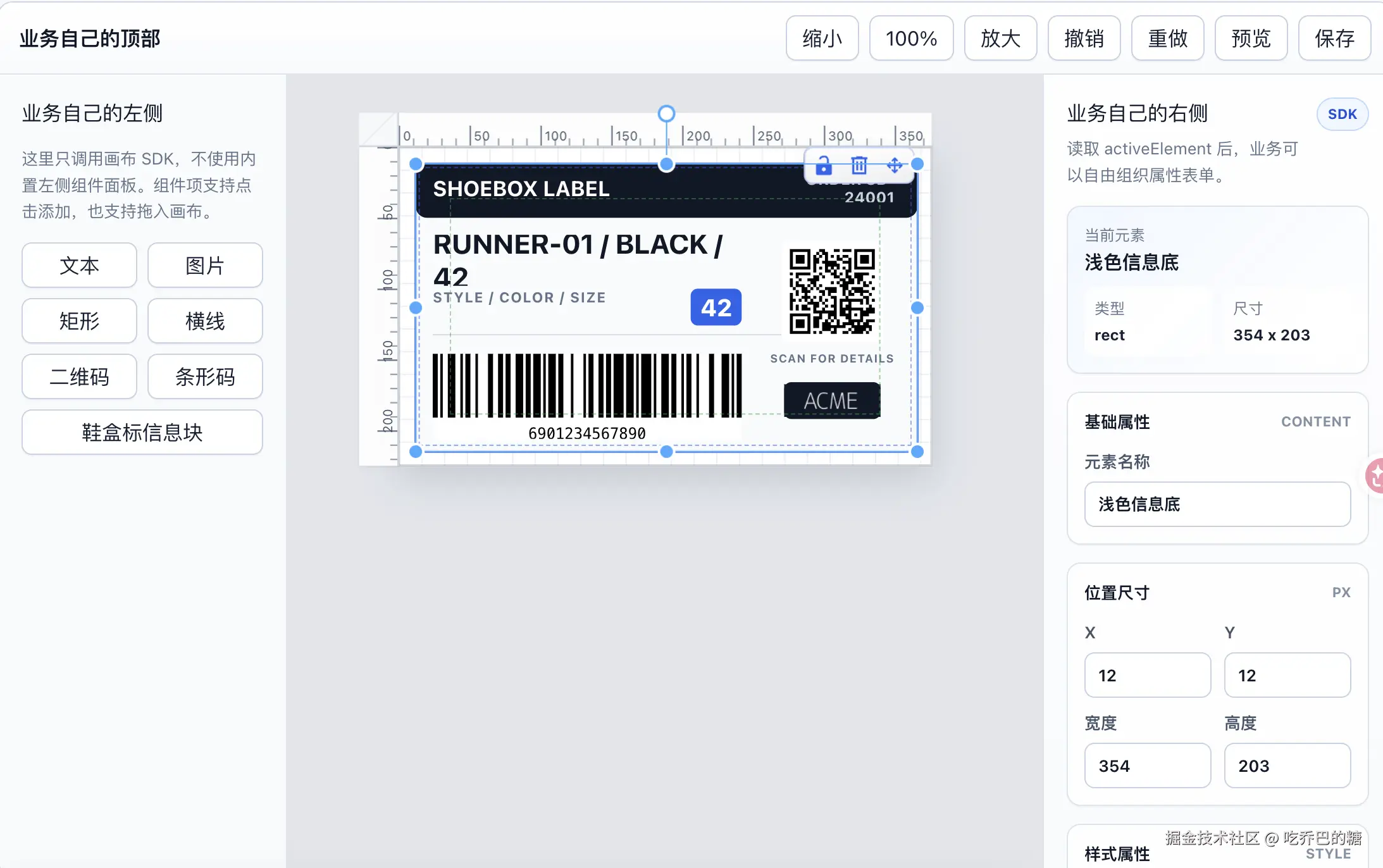
- 只接入画布:左侧组件区、顶部工具栏、右侧属性区都由业务项目自己实现。
在线示例(点我)
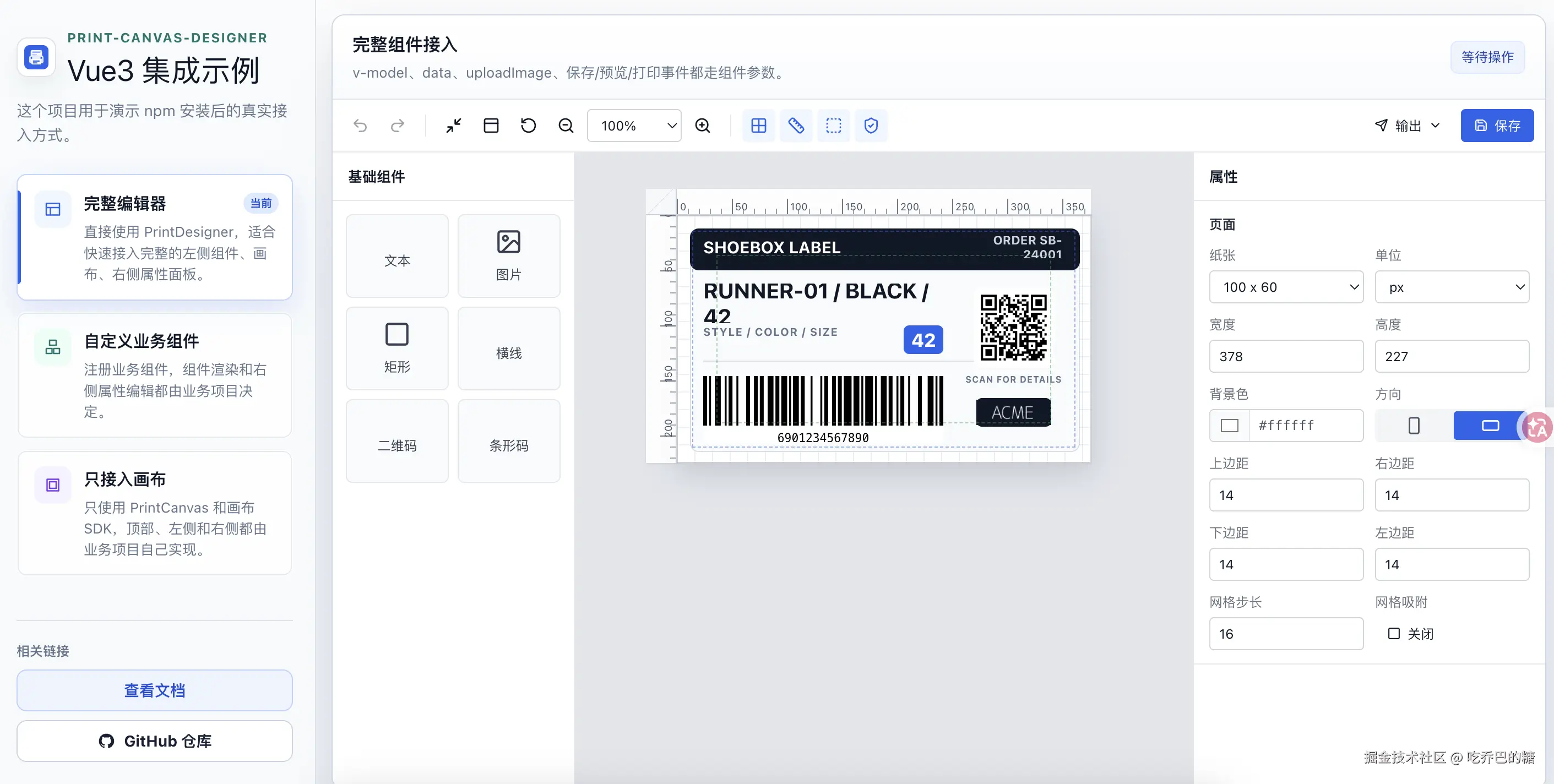
最快接入:使用完整编辑器
安装依赖:
bash
npm install print-canvas-designer在入口文件引入样式:
ts
import 'print-canvas-designer/style.css'页面中使用完整编辑器:
vue
<template>
  <PrintDesigner
    v-model="document"
    :data="printData"
    :upload-image="uploadImage"
    @save="handleSave"
    @change="handleChange"
  />
</template>

<script setup lang="ts">
import { ref } from 'vue'
import {
  PrintDesigner,
  createDefaultDocument,
  type PrintDocument
} from 'print-canvas-designer'
import 'print-canvas-designer/style.css'

const document = ref<PrintDocument>(createDefaultDocument())

const printData = {
  styleColorSize: 'RUNNER-01 / BLACK / 42',
  barcode: '6901234567890'
}

const uploadImage = async (file: File) => {
  const form = new FormData()
  form.append('file', file)
  const response = await fetch('/api/upload', {
    method: 'POST',
    body: form
  })
  const result = await response.json()
  return result.url
}

const handleSave = (value: PrintDocument) => {
  // 将模板 JSON 保存到业务服务端
  console.log('save document', value)
}

const handleChange = (value: PrintDocument) => {
  console.log('document changed', value)
}
</script>
v-model 对应的是模板数据。业务系统可以把这份 JSON 保存到数据库,之后重新传给组件即可回显模板。
为什么支持只接入画布
完整编辑器适合快速开始,但在真实项目里,已有系统通常有自己的页面结构和交互方式:
- 左侧可能不是基础组件列表,而是"商品字段""订单字段""客户 Logo"等业务物料。
- 右侧可能需要结合权限、表单校验、字段绑定和业务规则。
- 顶部操作区可能需要和系统已有的保存、审核、发布流程结合。
这时可以只接入 PrintCanvas,由业务自行组织页面。
vue
<template>
  <div class="designer-page">
    <aside>
      <button @click="addText">添加文本</button>
      <button @click="addBarcode">添加条形码</button>
    </aside>

    <PrintCanvas :designer="designer" :data="printData" />

    <aside>
      <!-- 根据 designer.activeElement.value 渲染自己的属性表单 -->
    </aside>
  </div>
</template>

<script setup lang="ts">
import {
  PrintCanvas,
  createDefaultDocument,
  createPrintDesigner,
  providePrintDesigner
} from 'print-canvas-designer'
import 'print-canvas-designer/style.css'

const printData = {
  styleColorSize: 'RUNNER-01 / BLACK / 42'
}

const designer = createPrintDesigner({
  modelValue: createDefaultDocument(),
  data: printData,
  onChange(value) {
    console.log('template changed', value)
  },
  onSave(value) {
    console.log('save template', value)
  }
})

providePrintDesigner(designer)

const addText = () => {
  designer.addElement('text', { x: 24, y: 24 })
}

const addBarcode = () => {
  designer.addElement('barcode', { x: 24, y: 80 })
}
</script>
面板和画布之间通过同一个 designer 通信。比如选中元素后,业务属性表单可以调用:
ts
designer.updateElement(activeId, { field: 'styleColorSize' })
designer.updateElementStyle(activeId, { width: 200, height: 42 })
designer.removeElement(activeId)
designer.undo()
designer.redo()
designer.save()
这样,画布负责编辑交互,业务系统负责 UI 和数据规则。
自定义组件:以鞋盒标信息块为例
基础文本组件已经可以通过字段渲染业务内容,但一些重复出现、结构固定的区域,更适合封装成业务组件。
例如鞋盒标中的商品信息区域,可能固定包含:
- 标题,例如
SPORT SERIES。 - 主内容,例如
RUNNER-01 / BLACK / 42。 - 副内容,例如
STYLE / COLOR / SIZE。 - 强调颜色或品牌样式。
业务可以定义一个组件,在画布中负责展示结构,同时为它提供自己的属性编辑 UI。组件内容、业务字段和表单交互由业务实现,画布仍然提供选中、移动、缩放、旋转、删除和保存能力。
ts
import {
  defaultPrintComponents,
  type PrintComponentDefinition
} from 'print-canvas-designer'
import ShoeInfoBlockRender from './ShoeInfoBlockRender.vue'
import ShoeInfoBlockInspector from './ShoeInfoBlockInspector.vue'

const shoeInfoBlock: PrintComponentDefinition = {
  type: 'shoe-info-block',
  label: '鞋盒标信息块',
  icon: 'i-lucide-tag',
  render: ShoeInfoBlockRender,
  inspector: ShoeInfoBlockInspector,
  createElement: (point) => ({
    id: `shoe_${Date.now()}`,
    type: 'shoe-info-block',
    name: '鞋盒标信息块',
    props: {
      title: 'SPORT SERIES',
      mainText: 'RUNNER-01 / BLACK / 42',
      subText: 'STYLE / COLOR / SIZE',
      accentColor: '#2563eb'
    },
    style: {
      position: 'absolute',
      left: point.x,
      top: point.y,
      width: 260,
      height: 92,
      rotate: 0
    }
  })
}

export const components = [
  ...defaultPrintComponents,
  shoeInfoBlock
]
将它传给完整编辑器即可出现在物料列表和画布中:
vue
<PrintDesigner
  v-model="document"
  :components="components"
/>
在只接入画布的模式下,也可以把同样的 components 传给 createPrintDesigner。因此自定义组件不是固定编辑器才有的能力,而是画布 SDK 提供给业务的扩展机制。
模板数据与业务数据如何结合
模板本身保存布局与元素配置,实际打印数据在运行时传入。
以文本为例,模板中可以保存字段名:
json
{
  "type": "text",
  "name": "款色码",
  "field": "styleColorSize",
  "style": {
    "left": 24,
    "top": 32,
    "width": 220,
    "height": 42
  }
}
业务在打印前把多个字段拼接为需要展示的内容:
ts
const printData = {
  styleColorSize: [product.style, product.color, product.size].join(' / ')
}
这样可以让画布继续保持通用,不必为每一种业务字段组合设计专门的布局规则。
图片、打印与导出
图片组件既可以直接填写图片地址,也可以将上传过程交给业务系统:
ts
const uploadImage = async (file: File) => {
  const url = await uploadToObjectStorage(file)
  return url
}
输出方面,完整编辑器提供打印和导出 PDF 的交互。只接入画布时,也可以通过 designer.print() 和 designer.exportPdf() 接入自己的操作入口和输出流程。
当前阶段与后续计划
当前版本主要聚焦于打印模板画布的核心能力,以及业务扩展所需要的组件机制。它已经可以用于搭建标签类模板并验证实际接入方式。
后续我计划继续完善:
- 更丰富的自定义业务组件示例。
- 模板管理、保存与复用场景的参考实现。
- 打印与导出流程在真实业务中的接入示例。