PS 插件合集一键安装包 Pro 使用与安装说明
本文依据公开博客文章《PS全套插件一键安装包Pro中文版》的安装流程整理改写,主要用于说明 Photoshop 插件合集安装包 的常规安装步骤与注意事项。为保障软件合规使用,建议通过正规渠道获取 Photoshop 及相关插件,并遵守对应的软件授权协议。1
一、内容概览
Photoshop 的插件可以扩展图像处理、抠图、调色、磨皮、光效、降噪等功能,对于经常进行图片后期处理或设计创作的用户而言,合理安装插件能够提升工作效率。本文整理的是一套 PS 插件合集一键安装包 Pro 的安装流程,重点包括安装程序准备、版本识别、插件选择以及安装完成前的确认步骤。
| 项目 | 说明 |
|---|---|
| 适用对象 | 需要为 Photoshop 安装扩展插件的用户 |
| 安装方式 | 通过安装程序进行向导式安装 |
| 核心步骤 | 解压安装包、运行安装程序、选择 PS 版本、勾选插件、完成安装 |
| 注意事项 | 安装前建议关闭 Photoshop,并确认插件来源安全、授权合规 |
二、安装前准备
在开始安装之前,建议先确认电脑中已经安装了 Photoshop,并尽量关闭正在运行的 PS 程序。若电脑上同时存在多个 Photoshop 版本,应提前确认希望安装插件的目标版本,避免插件被写入到错误的目录中。
同时,安装包通常会以压缩文件形式提供。下载后需要先完成解压,再进入解压后的文件夹查找安装程序。部分系统可能会拦截未知来源的可执行文件,因此在运行前应确认文件来源可靠。
三、启动安装向导
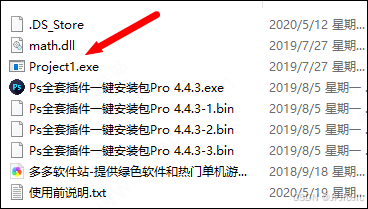
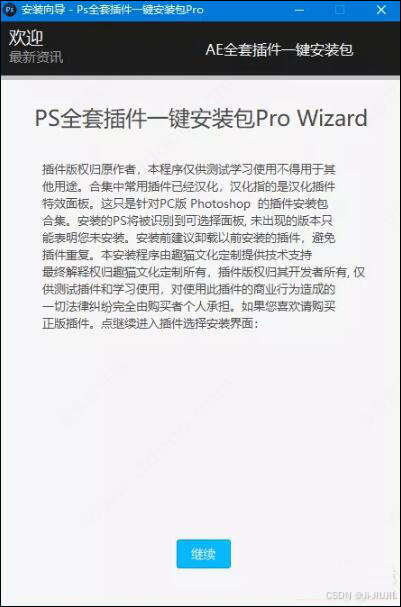
解压完成后,在文件夹中找到安装程序。原文示例中安装程序名称为 Project1.exe,双击后即可进入安装向导界面。进入向导后,通常会出现欢迎页或继续安装按钮,此时按照界面提示点击继续即可。
如果系统弹出权限提示,建议确认程序来源后再授权运行。对于需要写入 Photoshop 插件目录的安装程序,管理员权限有时是必要的。
四、选择 Photoshop 版本与安装位置
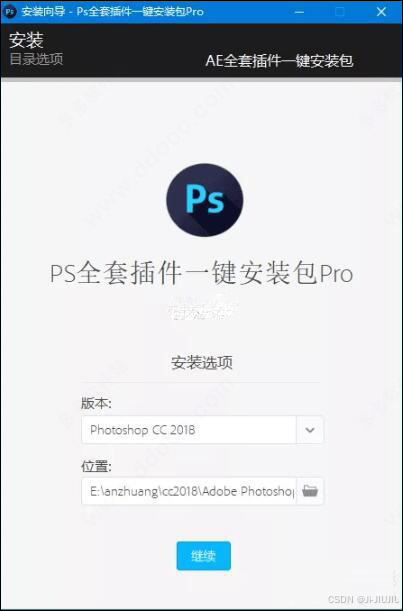
安装程序会尝试识别当前电脑中已安装的 Photoshop 版本及其安装路径。如果电脑中只有一个 Photoshop 版本,通常无需额外选择;如果安装了多个版本,则应选择实际需要使用插件的那一个版本。
这一步非常关键,因为插件一般需要被放置到 Photoshop 对应的扩展或插件目录中。若版本选择错误,可能会导致插件安装完成后在目标 PS 中无法显示或无法调用。
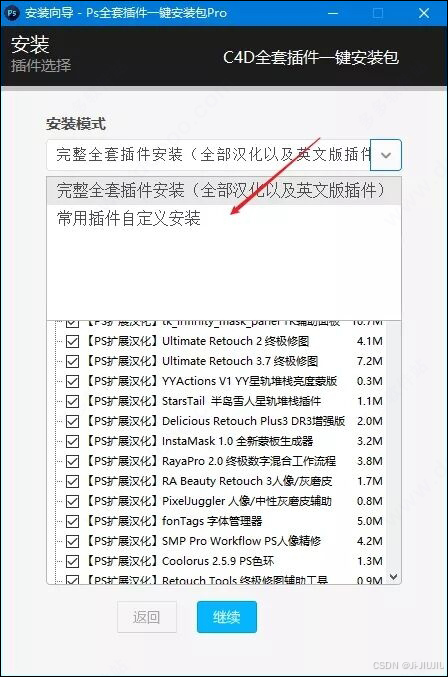
进入插件选择界面后,可以根据实际需求勾选要安装的内容。对于日常修图用户,可以优先选择磨皮、美白、调色、降噪、抠图等常用插件;对于视觉设计或商业海报制作用户,则可以重点关注光效、特效、排版辅助等类型插件。
不建议一次性安装所有插件。插件数量过多可能会增加 Photoshop 启动负担,也可能导致菜单、面板或扩展项过于混杂。更合理的做法是根据工作场景选择常用插件,后续有需要再补充安装。
六、确认安装并等待完成
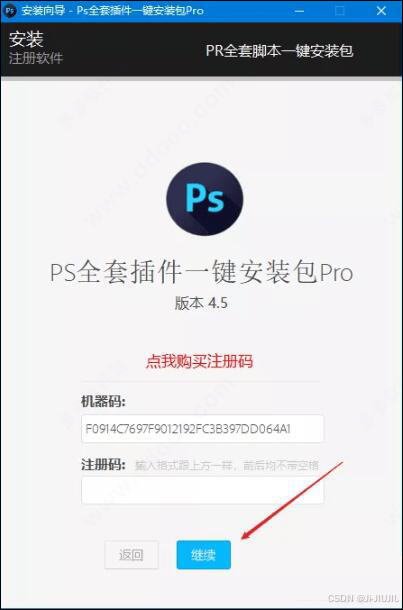
完成插件选择后,继续按照安装向导提示操作。原文中提到的流程为不填写注册码并继续安装。这里建议用户优先使用具备合法授权的插件版本,若软件要求激活或授权,应按照官方或授权渠道提供的方式完成。
安装过程中请耐心等待,不要中途关闭安装窗口。安装完成后,可以重新启动 Photoshop,并在滤镜、扩展、窗口面板或插件菜单中检查是否已经出现对应插件。
七、安装后的检查建议
插件安装完成后,建议重新打开 Photoshop,并依次检查菜单栏、滤镜列表、扩展面板以及插件自带入口。如果插件没有显示,可以从以下几个方向排查:首先确认安装时选择的 Photoshop 版本是否正确;其次检查 Photoshop 是否需要重启;再次确认插件是否支持当前 PS 版本;最后可查看安装包内是否有额外说明文档。
| 常见情况 | 可能原因 | 建议处理方式 |
|---|---|---|
| 插件安装后不显示 | 安装到了其他 PS 版本目录 | 重新运行安装程序并选择正确版本 |
| 插件无法启动 | 插件与当前 PS 版本不兼容 | 更换兼容版本或查看插件说明 |
| 安装过程被拦截 | 系统安全策略或杀毒软件拦截 | 确认来源安全后再继续操作 |
| PS 启动变慢 | 插件数量过多或部分插件冲突 | 删除不常用插件,保留高频工具 |
八、总结
总体来看,PS 插件合集一键安装包的安装流程并不复杂,核心思路是先解压安装文件,再通过安装向导选择目标 Photoshop 版本和所需插件,最后等待安装完成并重启 Photoshop 验证效果。为了保证软件稳定性和使用安全,建议只安装确实需要的插件,并从可信、合规的渠道获取相关资源。全套插件: psTool 已经准备好了, 可以在这里获取